
נקודה חמה אישית באייפון יכולה לחסוך לך את העבודה במצבים רבים. MacBook...כדי לחבר אייפד בזמן נסיעה או לספק אינטרנט לבן משפחה. אבל יש לו תכונה אחת לא נעימה: אם אין לכם תוכנית ללא הגבלה, כמה שעות של שימוש במחשב נייד יכולות לבלוע חלק גדול באופן מפתיע מחבילת הנתונים שלכם. Apple לכן, זה פישט מאוד את השליטה על לאן הנתונים עוברים בפועל דרך נקודה חמה.
אתה יכול להתעניין
Od iOS 26.4 אין עוד צורך לחפש מידע לעומק הגדרות הגלישה הסלולרית. סקירה כללית של צריכת מכשירים בודדים. Apple עבר ישירות לתפריט נקודה חמה אישית, שם זה הרבה יותר הגיוני.
כיצד לבדוק את צריכת הנתונים דרך נקודת גישה (hotspot)
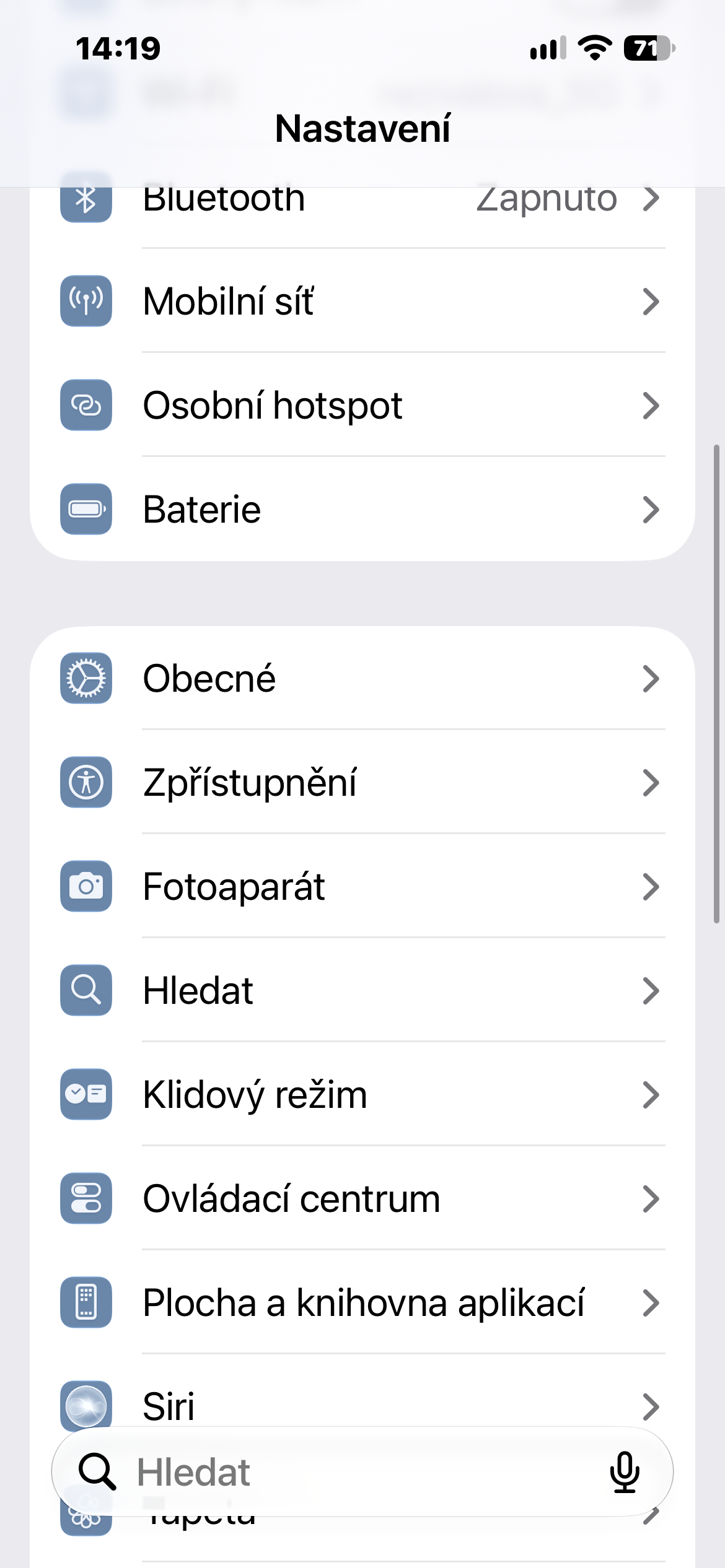
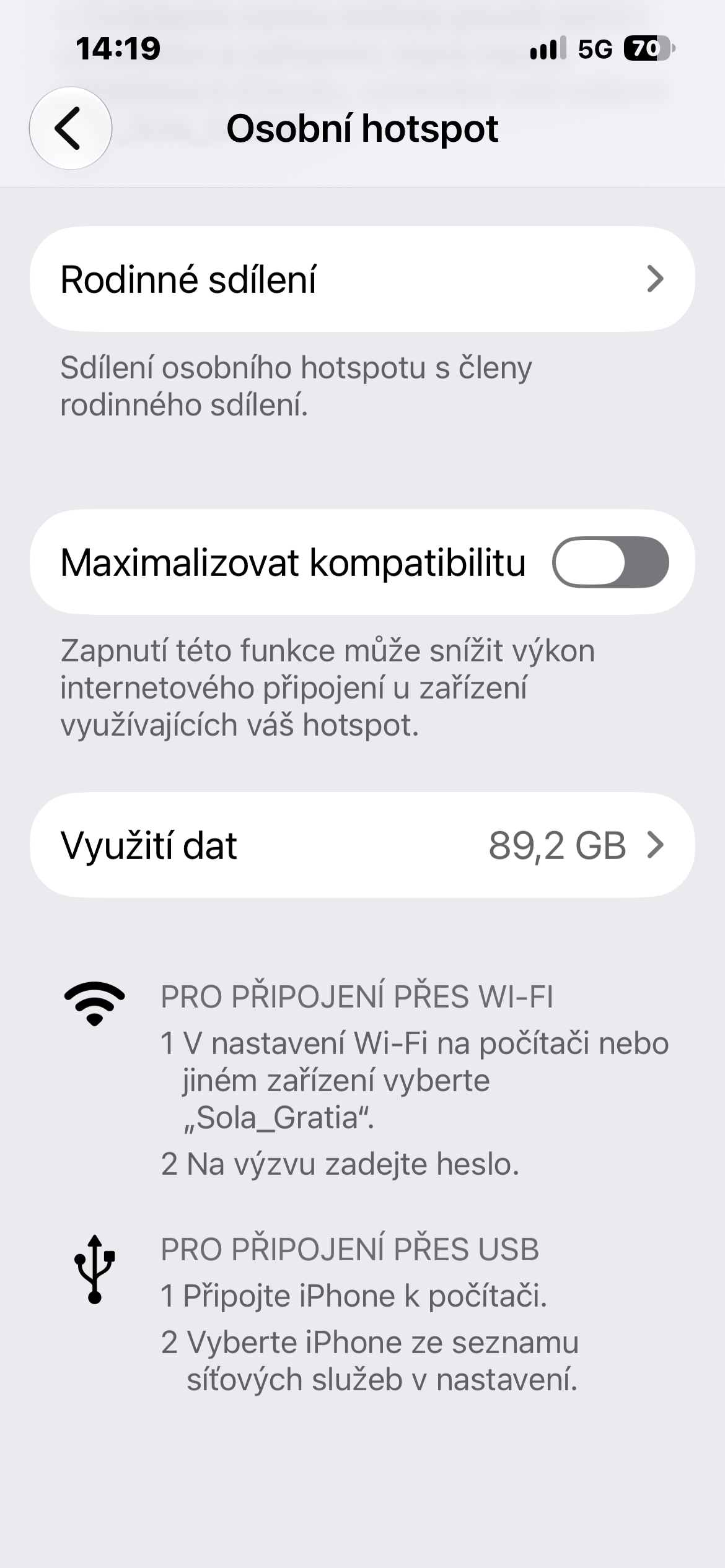
באייפון שלך, פתח את ההגדרות ← נקודת גישה אישית. תחת האפשרות Maxכדי לבדוק תאימות, הקישו על שימוש בנתונים. תראו רשימה של מכשירים שהשתמשו בנקודה החמה, יחד עם כמות הנתונים שהועברו. תראו גם את השימוש הכולל עבור כל המכשירים המחוברים.
זה שימושי, למשל, כאשר מספר ג'יגה-בייט של נתונים נעלמים במשך מספר ימים ולא ברור מדוע. בדרך זו ניתן לקבוע בקלות האם הסיבה הייתה עבודה על MacBooku, אייפד או מכשיר אחר המחובר לטלפון.
עם זאת, טוב להיות מודעים למגבלה אחת. Appעם המערכת iOS 26.4 או macOS 26.4 ואילך עשויים להופיע בנפרד תחת שמם בסקירה הכללית. אנדרואידים, מחשבים עם Windows ומכשירים עם גרסאות ישנות יותר של מערכות Apple מצד שני, הם עשויים להיות מקובצים תחת הכותרת הכללית "התקנים אחרים". לכן ייתכן שלא ניתן יהיה לקבוע בדיוק איזה מכשיר ספציפי צרך את הנתונים.
גלריית תמונות
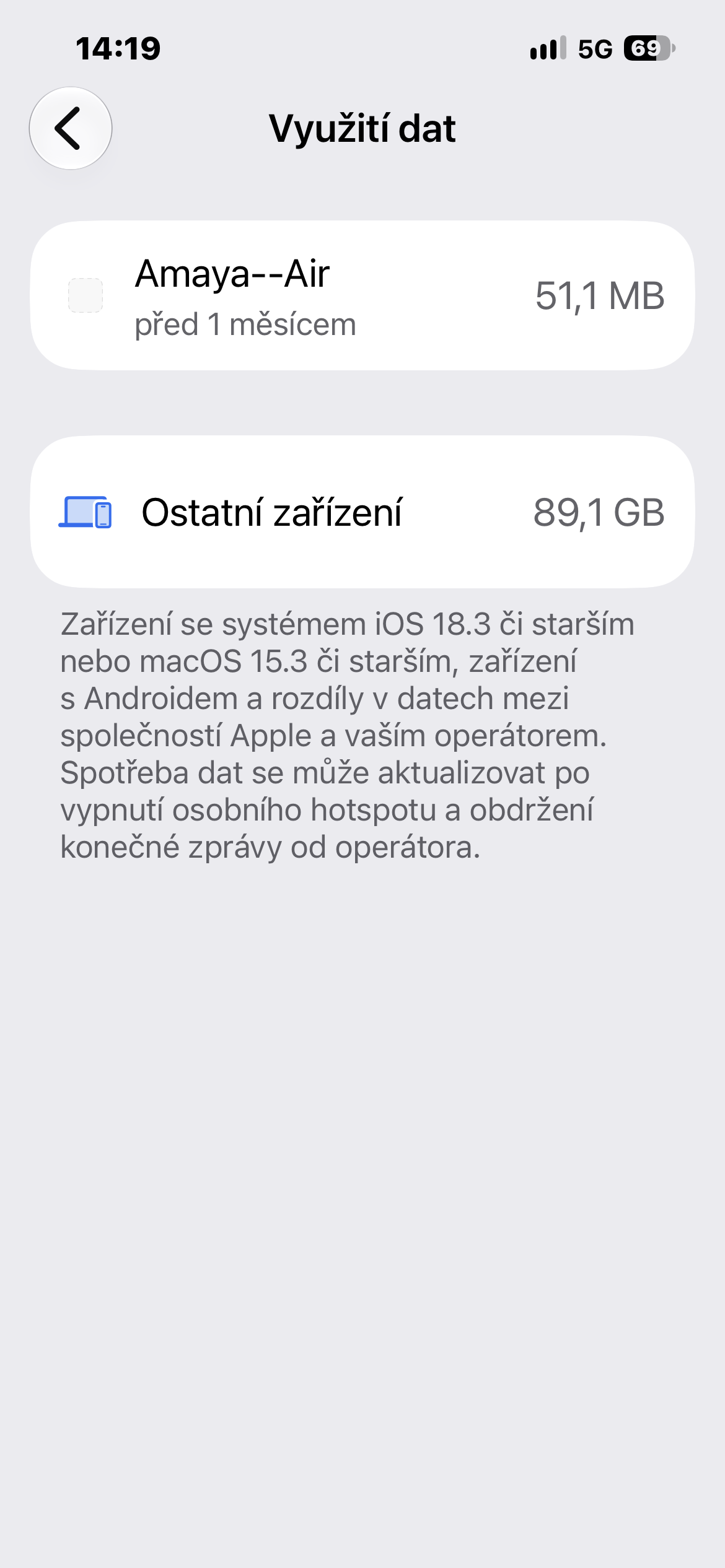
לא רואה את הפריט? ייתכן שלא השתמשת בנקודה החמה במשך זמן רב.
ייתכן שאפשרות השימוש בנתונים לא תמיד תופיע. Apple הוא יהיה זמין רק אם נקודת גישה אישית (Personal Hotspot) הייתה בשימוש לאחרונה. לכן, אם תפתחו את התפריט בטלפון שלא שיתפתם איתו אינטרנט זמן מה, ייתכן שלא תמצאו אותו כלל.
ניתן גם לאפס את הסטטיסטיקות ולהתחיל לעקוב אחר השימוש שלך מאפס. פשוט פתחו את ההגדרות ← נתונים סלולריים, גללו עד למטה ואפסו את סטטיסטיקות הנתונים הסלולריים. פעולה זו תמחק גם את נתוני השימוש בנקודה החמה האישית שלכם.
התכונה החדשה קטנה אך פרקטית, במיוחד כשמטיילים או משתמשים בתוכנית גלישה עם נפח נתונים מוגבל. במקום לנחש לאן נעלמו כמה ג'יגה-בייט, תוכלו לגלות תוך שניות איזה מכשיר טיפל בהם.




אז אם למישהו יש Iphone ואין לו תוכנית ללא הגבלה, אז זה קצת עצוב 🥴