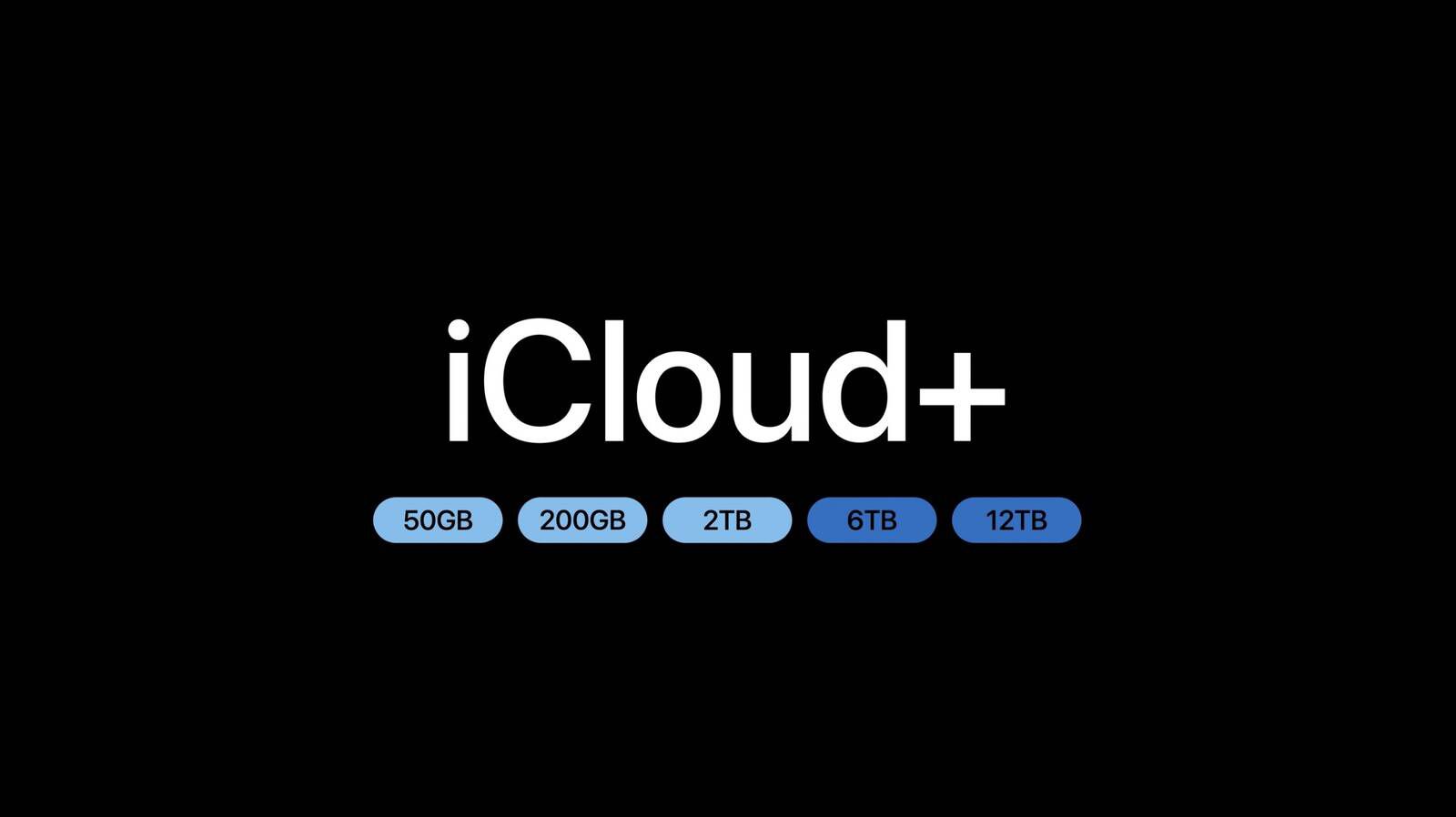
iCloud הוא מפתח cloudשירות החברה Apple, המאפשר לך לסנכרן ולשתף נתונים בקלות בין המכשירים שלך. בין אם מדובר בתמונות, אנשי קשר, מסמכים או גיבויים, אניCloud מבטיח שהתוכן שלך תמיד זמין ומעודכן. למרות שהוא מציע יתרונות רבים, חלק מהמשתמשים נתקלים מדי פעם בבעיות סנכרון. אז איךCloud להשתמש בו נכון וכיצד להבטיח שלא תאבד את הנתונים שלך?
נתונים תמיד ובכל מקום
כיום, זה מובן מאליו שהנתונים שלך זמינים בכל זמן ובכל מקום.Cloud מציע פתרון אלגנטי למשתמשים Apple מערכת אקולוגית - מאפשרת גיבוי וסנכרון אוטומטי של קבצים ביניהם iPhonem, אייפד, מק ועוד. רק הגדר אותו פעם אחת והוא ידאג לשאר cloud. עם זאת, לפעמים זה עלול לקרות שהסנכרון לא עובד בצורה חלקה כפי שהיינו מצפים, או שקיבולת האחסון nestבמאמר זה נבחן כיצדCloud עובד, כיצד להשתמש בו נכון ומה לעשות אם מתעוררות בעיות.
iCloud Drive
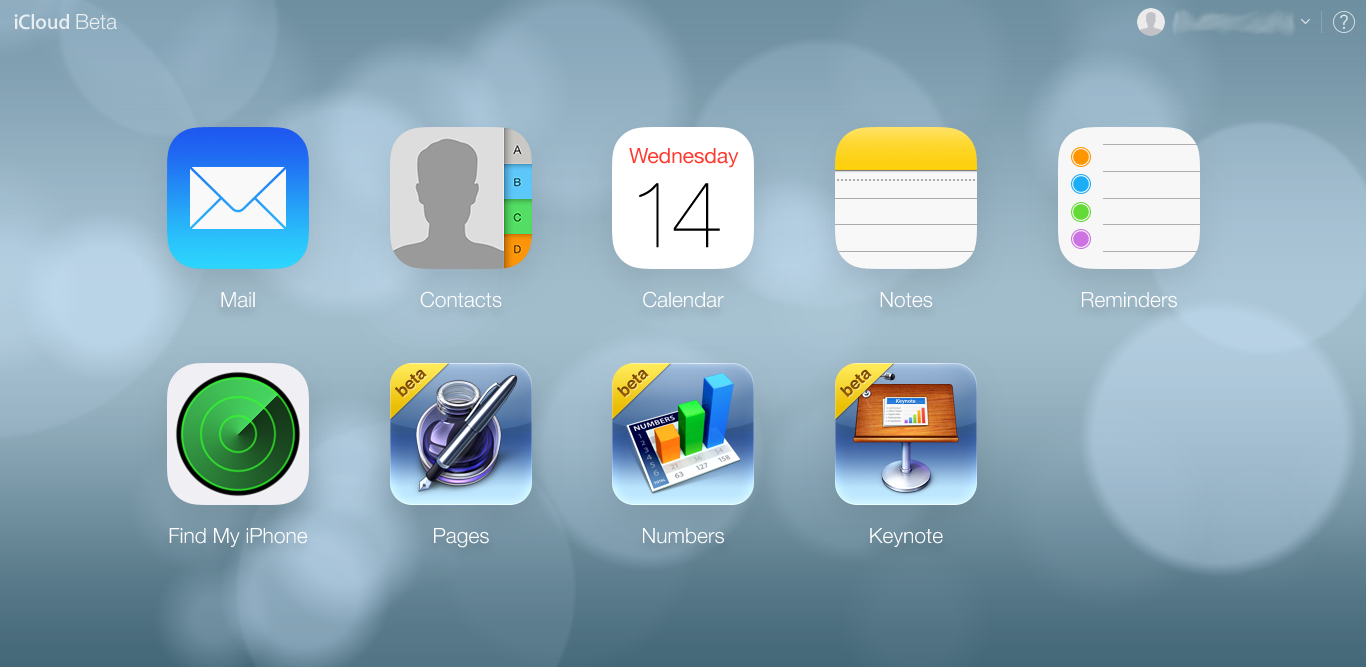
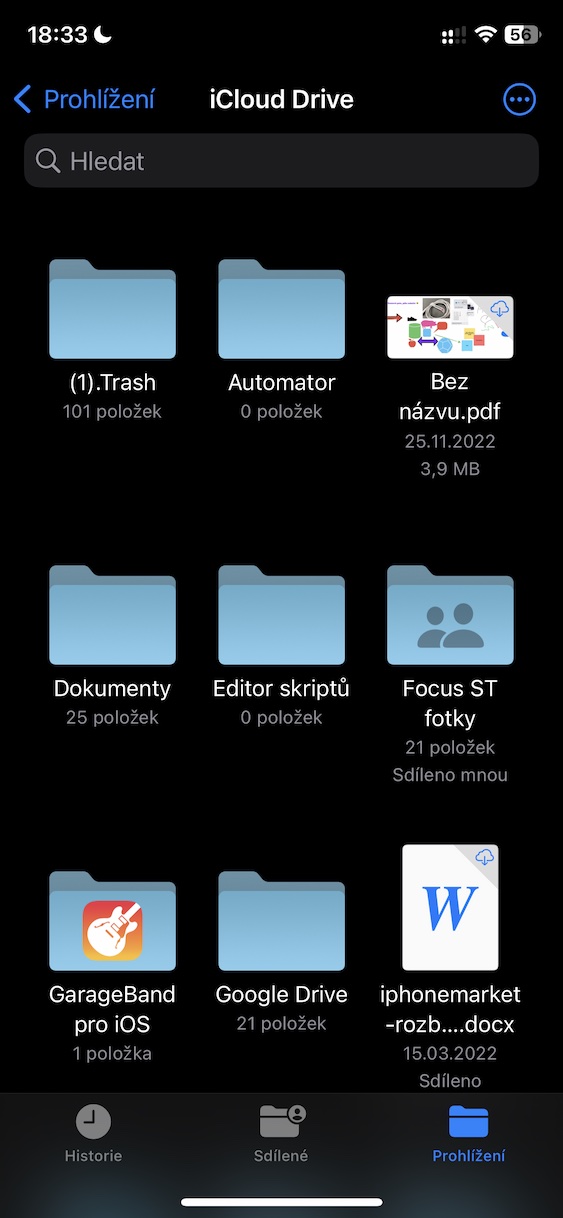
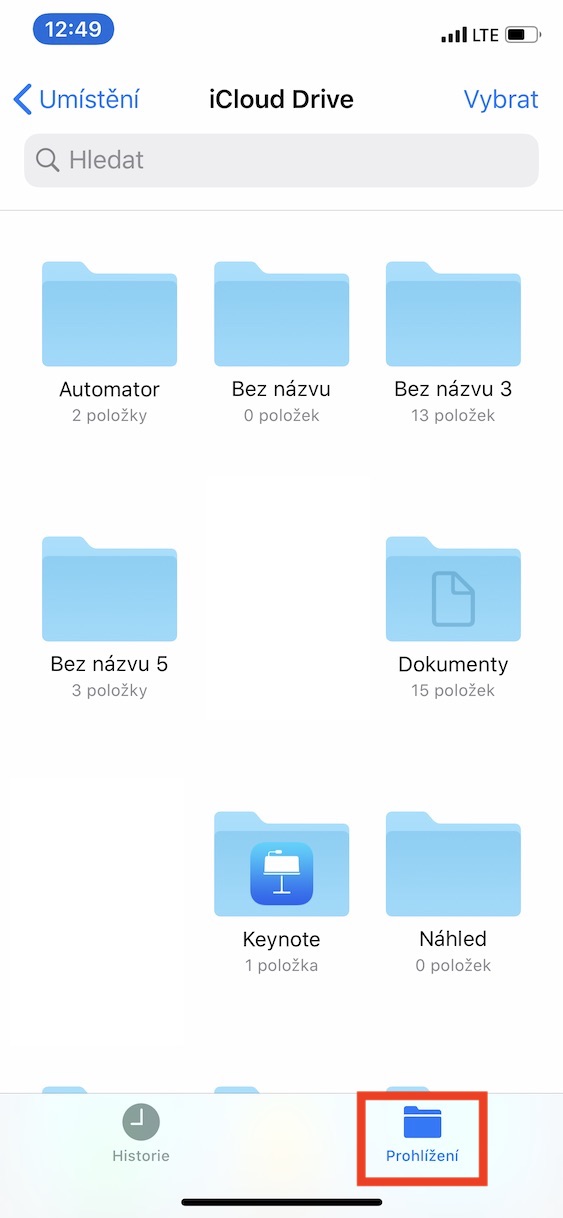
iCloud Drive je cloudאחסון אלקטרוני מ Applu, המאפשר לך לאחסן, לארגן ולסנכרן בקלות קבצים בין כל המכשירים המחוברים למכשיר שלך Apple ID. זה עובד ככונן דיגיטלי הנגיש מאפליקציית הקבצים ב iOS ו-iPadOS או ישירות מ- Finderu ב-macOS. משתמשים יכולים ליצור תיקיות, להעלות מסמכים, תמונות או סרטונים ולגשת אליהם מכל מקום. יש גם אינטגרציה חלקה עם יישומים מקוריים Appלו, כגון Pages, Numbers נבו Keynote, אלא גם תמיכה ביישומי צד שלישי. זה מבטיח שכל התוכן יישאר מעודכן ומסונכרן בכל המכשירים ללא צורך בהעברת קבצים ידנית.
גלריית תמונות


שיתוף ב-iCloudu
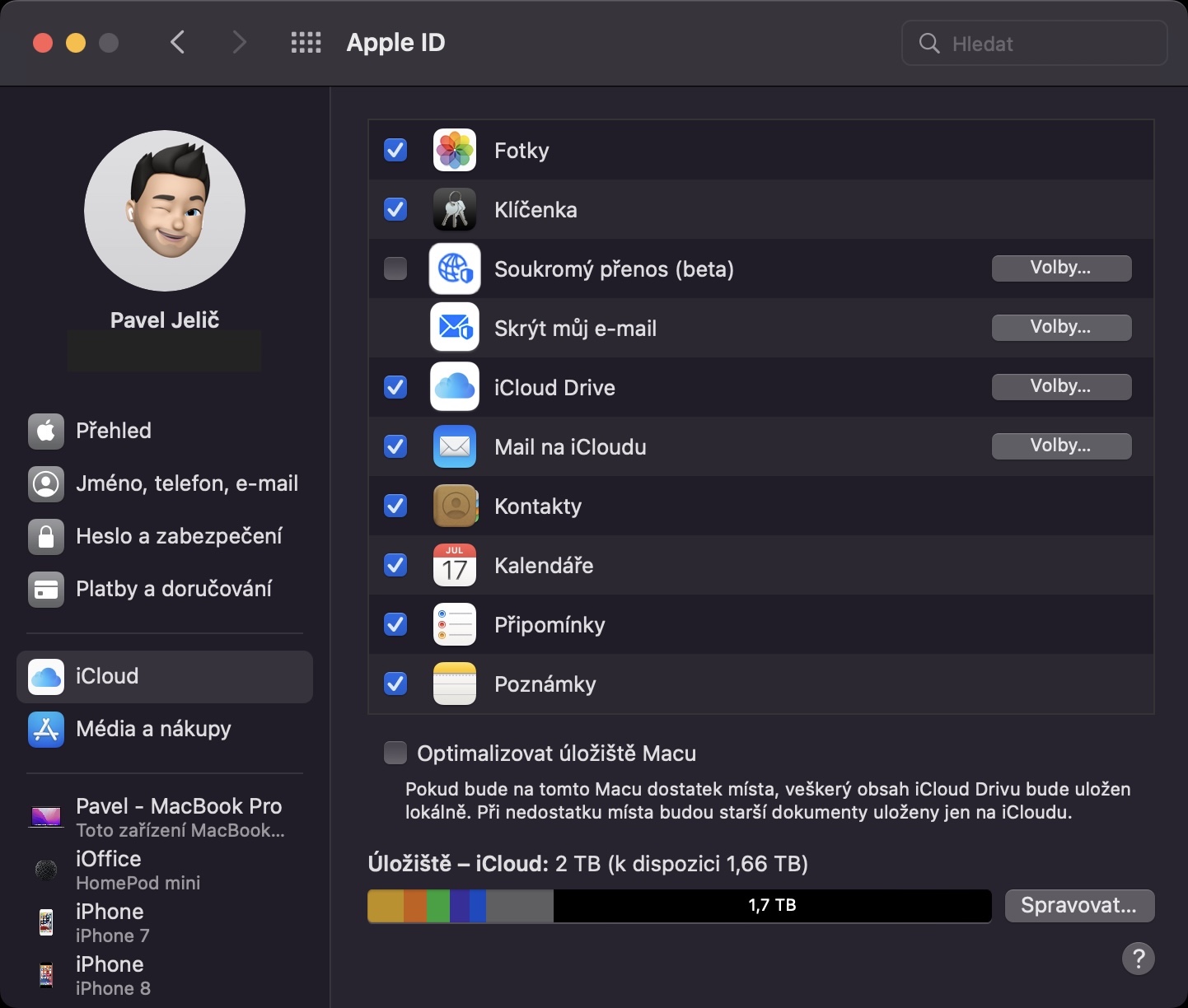
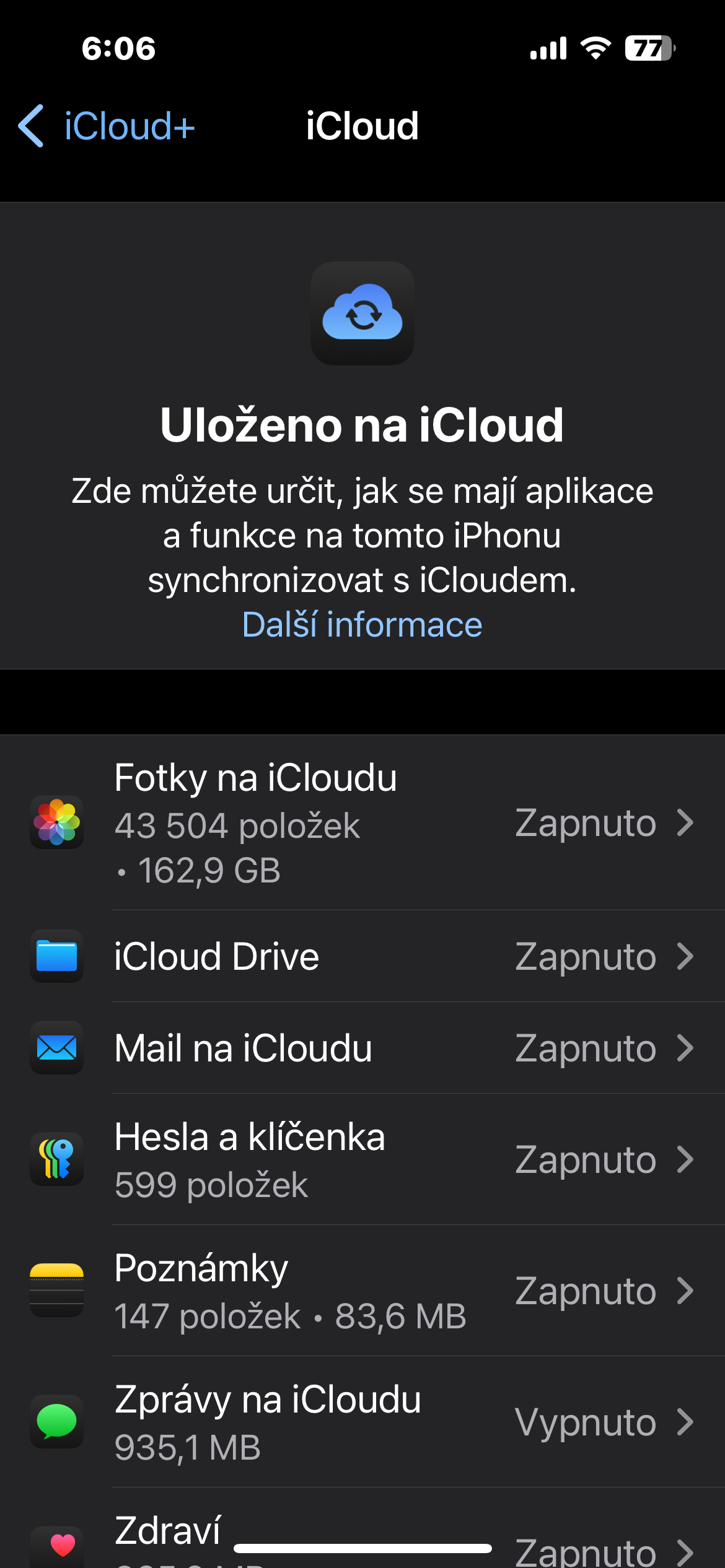
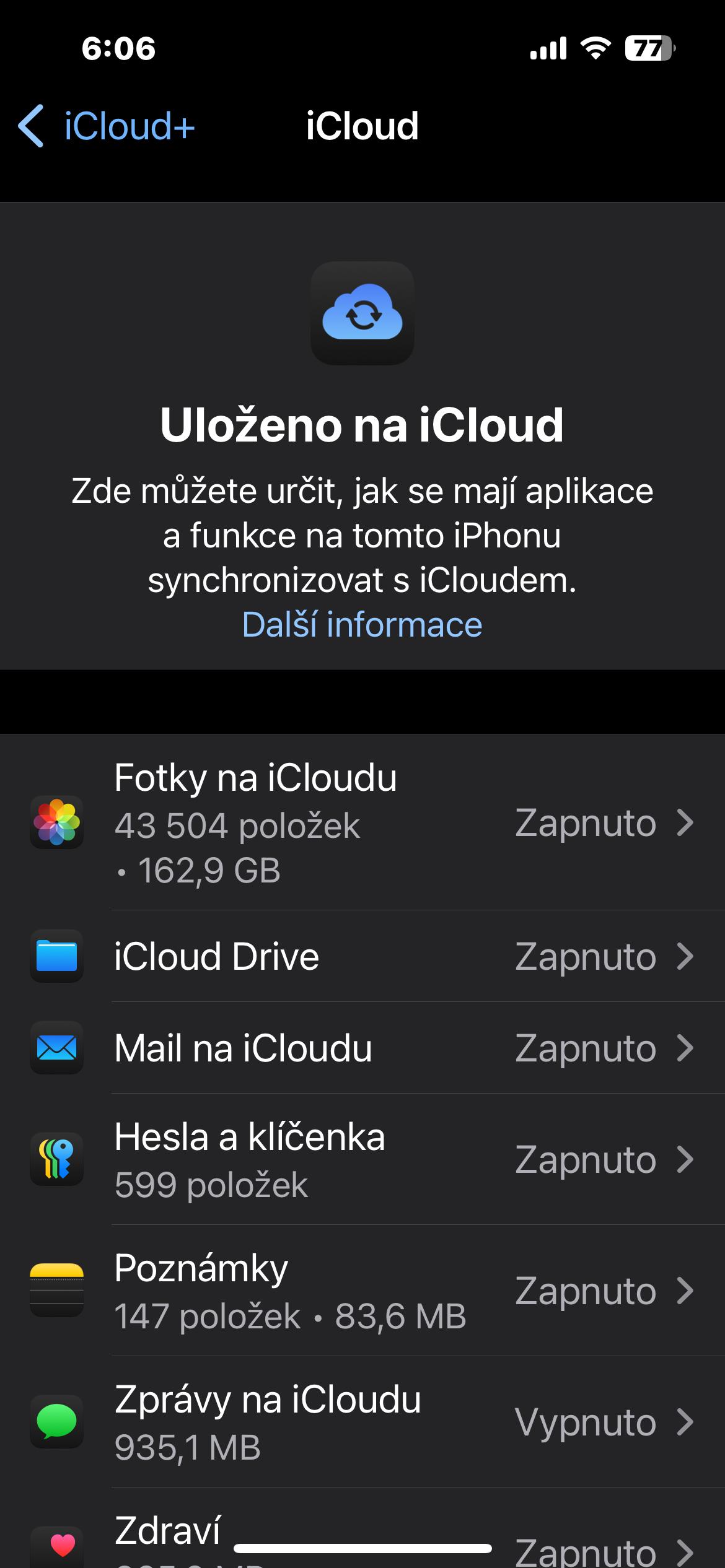
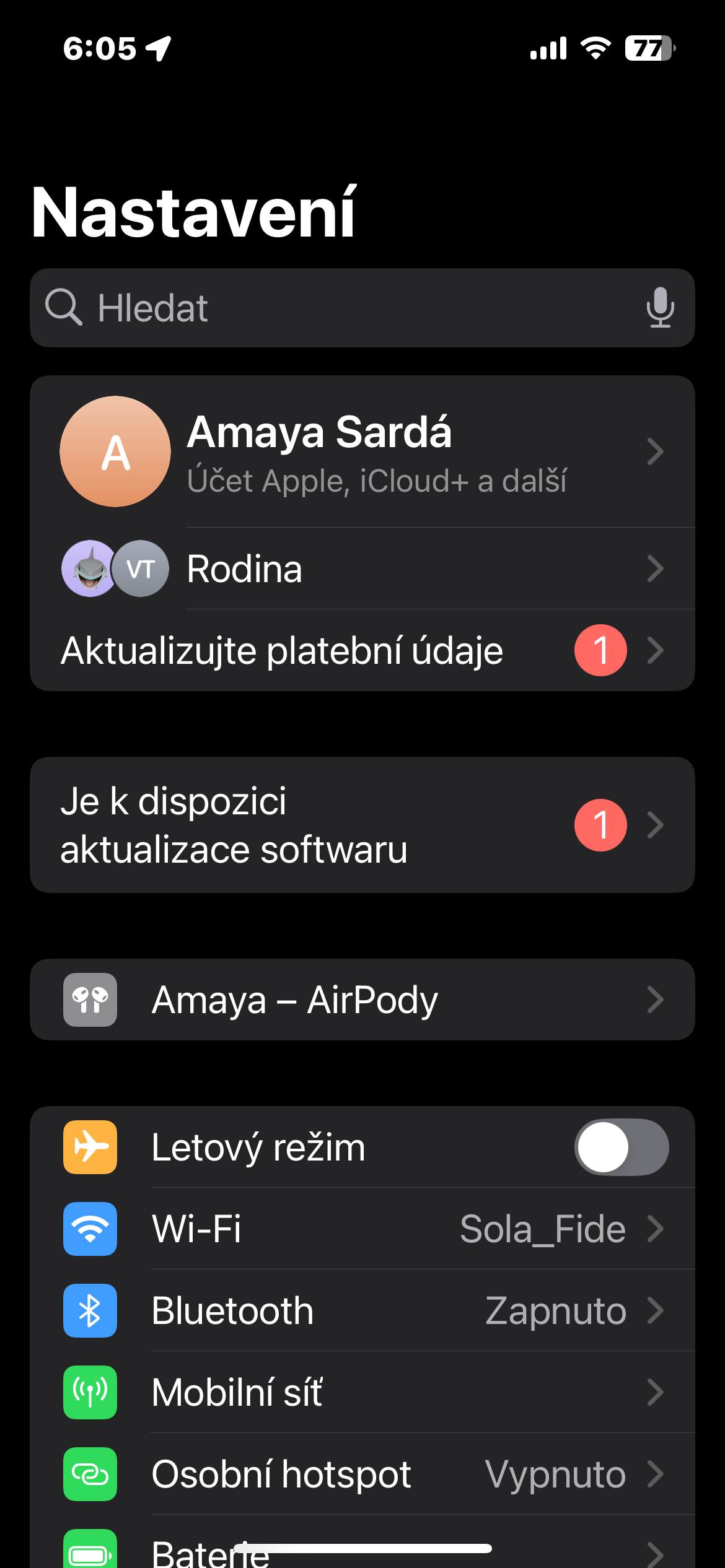
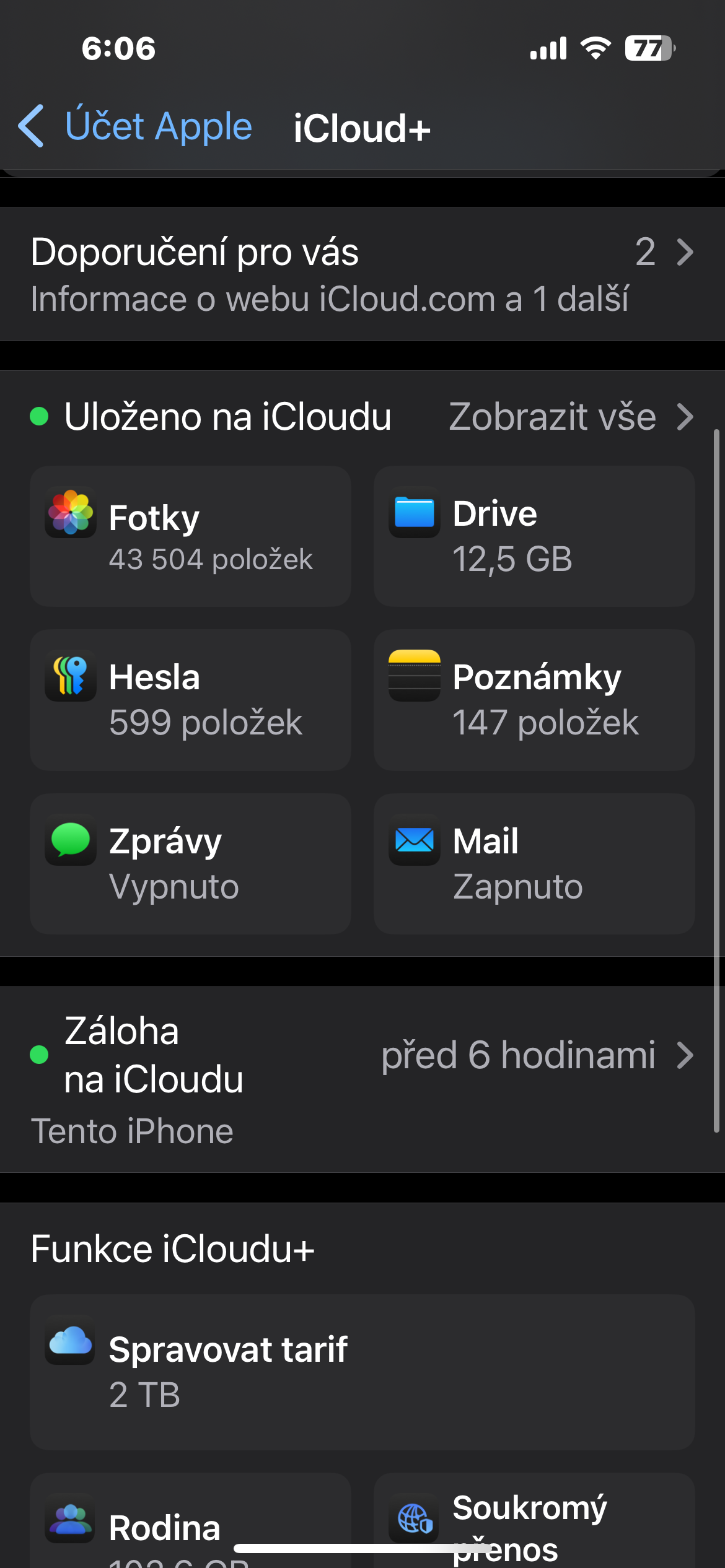
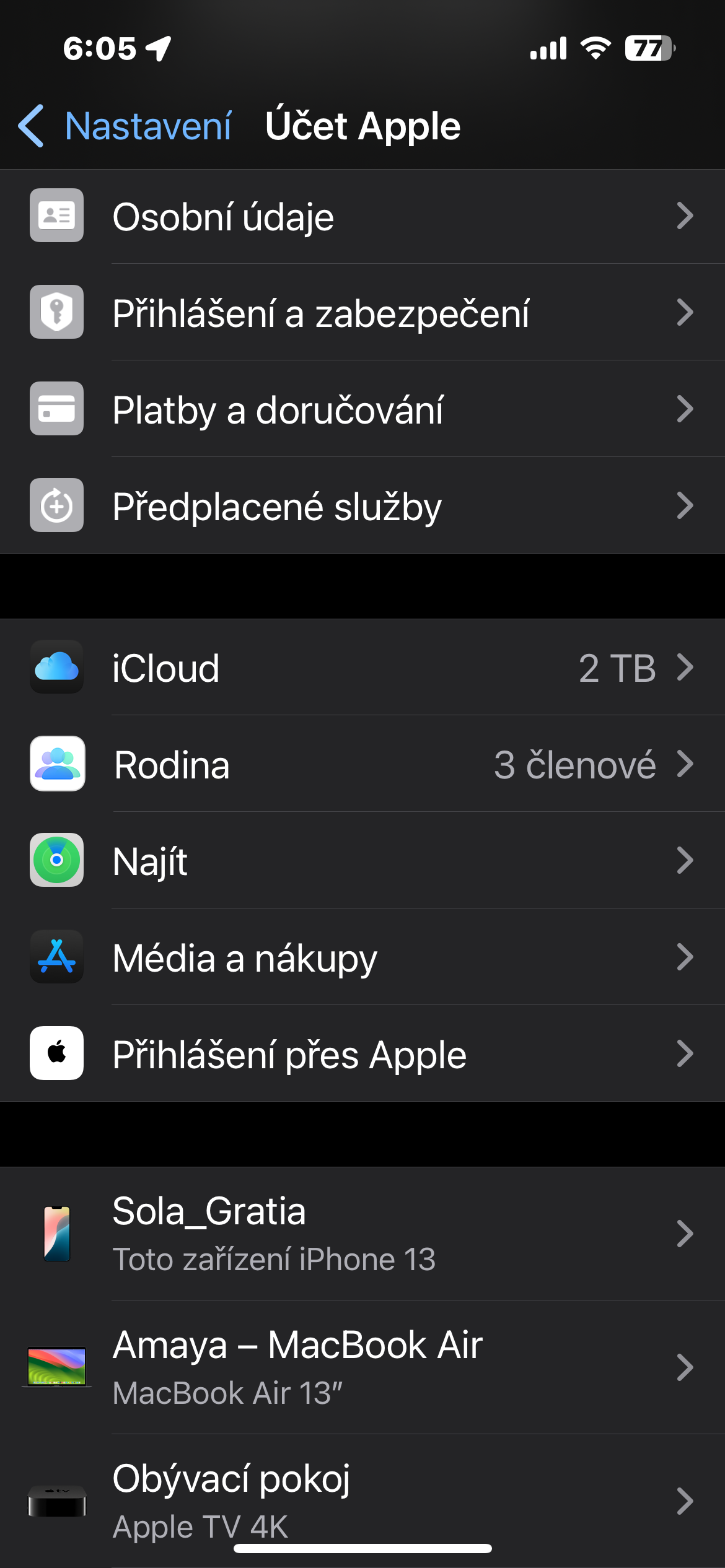
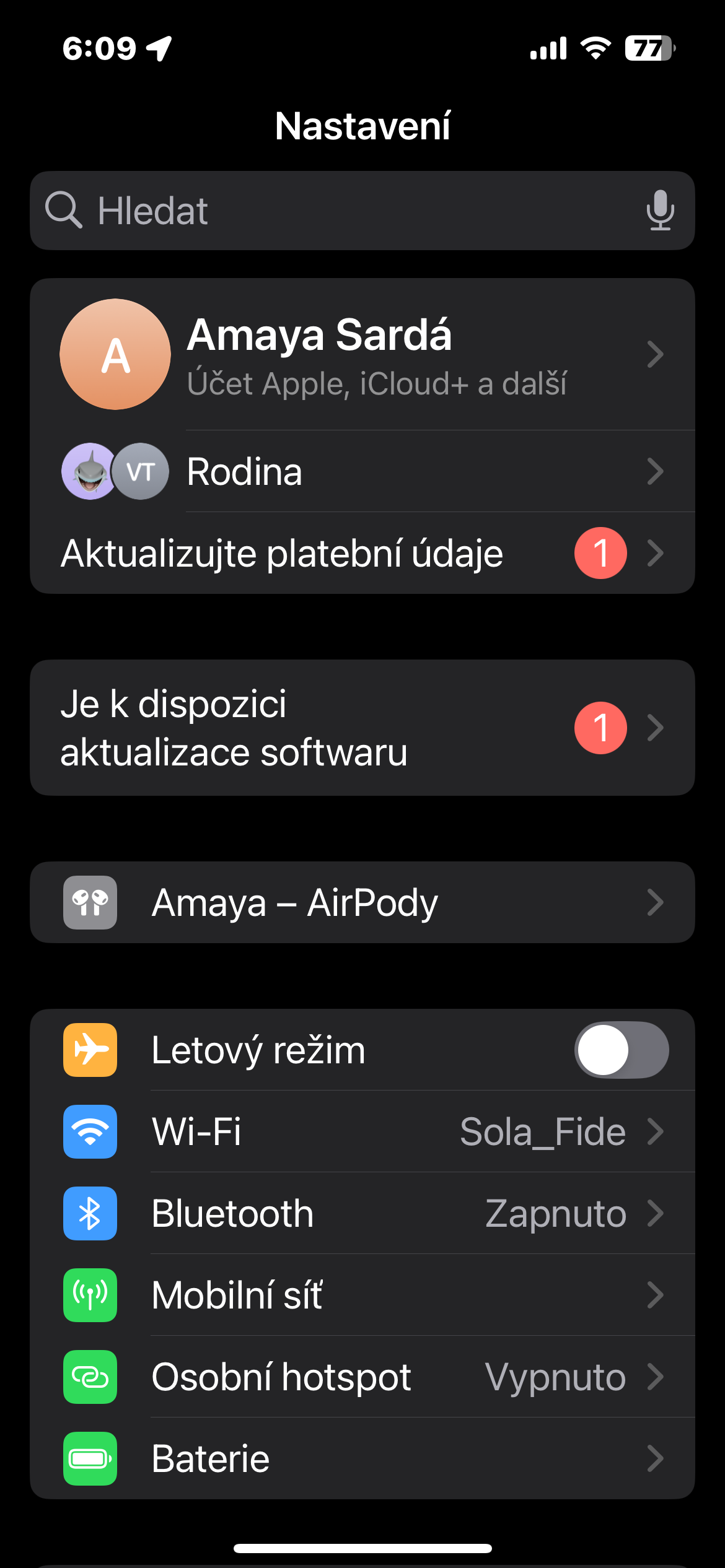
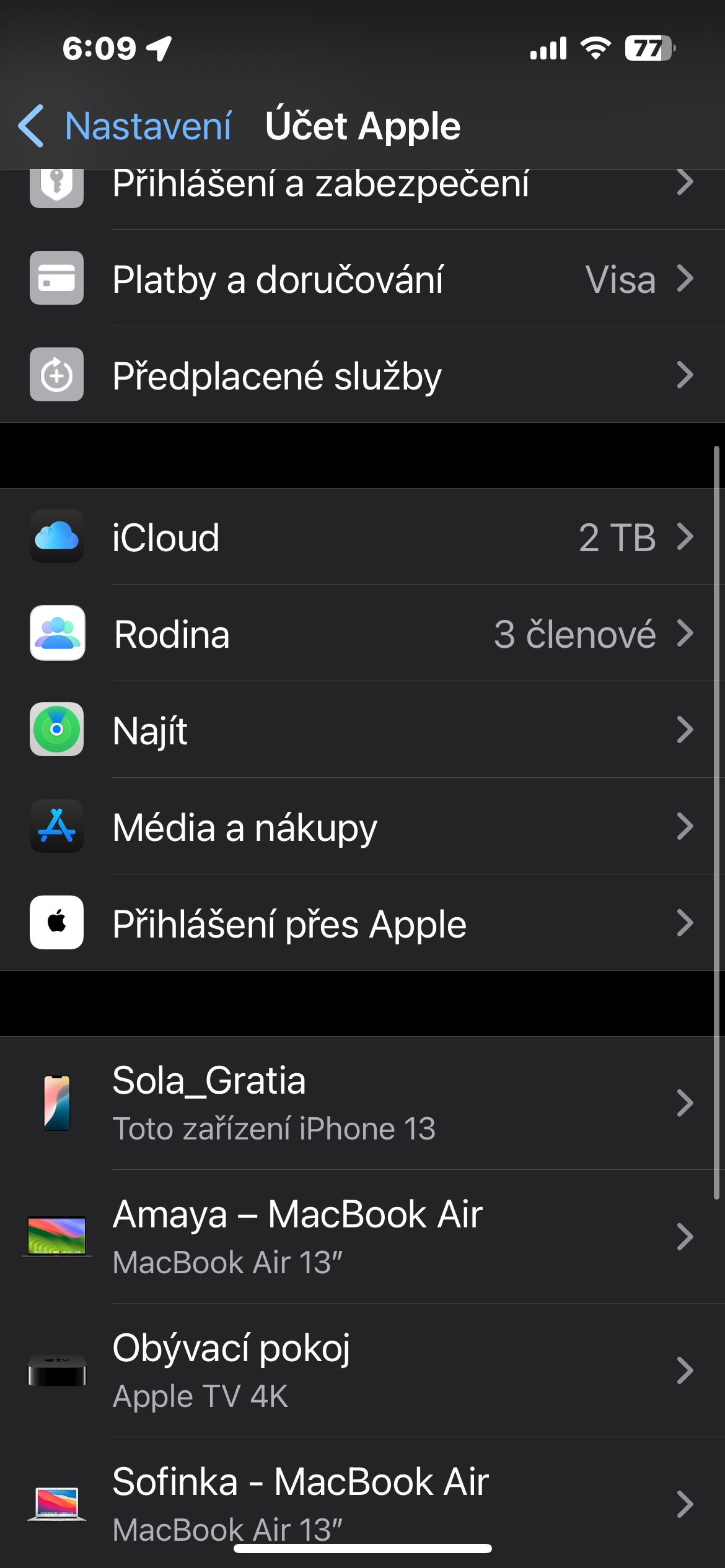
Apple iCloud מאפשר סנכרון חלק ושיתוף נתונים בין כל המכשירים המחוברים לאחד Apple IDזה מאפשר למשתמשים לאחסן ולעדכן תוכן באופן אוטומטי באפליקציות כמו תמונות, אנשי קשר, תזכורות, לוח שנה או הערות, ובכך מבטל את הצורך להעביר קבצים באופן ידני. הפעלהCloudעבור ספציפיים aplikace פשוט וניתן לנהל אותו ישירות בהגדרות המכשיר. אם המשתמש יחליט לכבות את הסנכרון, האפליקציה תישאר תפקודית במלואה, היא רק תפסיק לשתף תוכן בין מכשירים. זה גםCloud מציע גמישות כיצד והיכן מאוחסנים נתונים, ומאפשרת לכל משתמש להתאים אישית cloudשירותים בהתאם לצרכים האישיים שלך. Pro ניהול שיתוף ב-iCloudאתה רץ באייפון הגדרות -> פאנל עם שמך -> אניCloudבמקטע נשמר ב-iCloudu הקש על הצג הכל.
גלריית תמונות
גיבוי ל-iCloudu
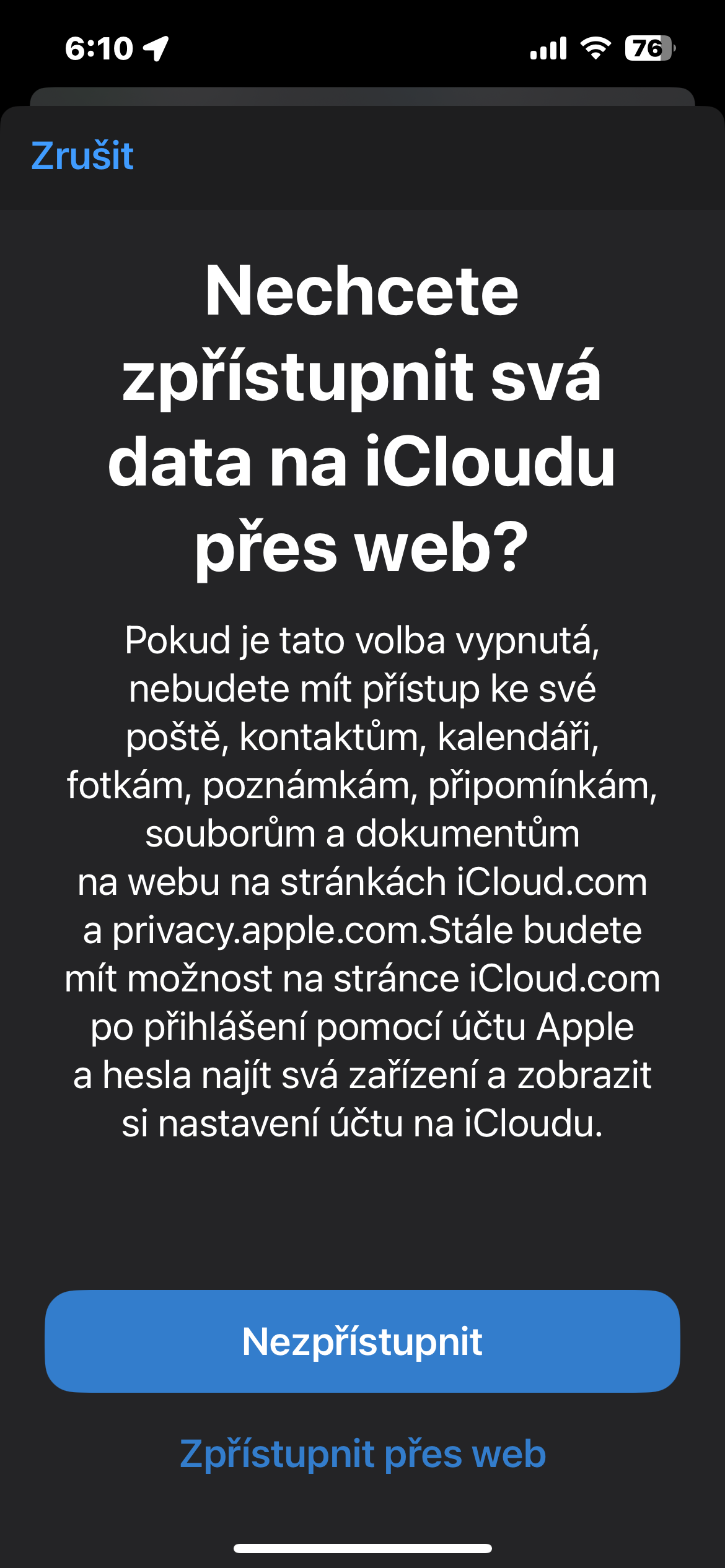
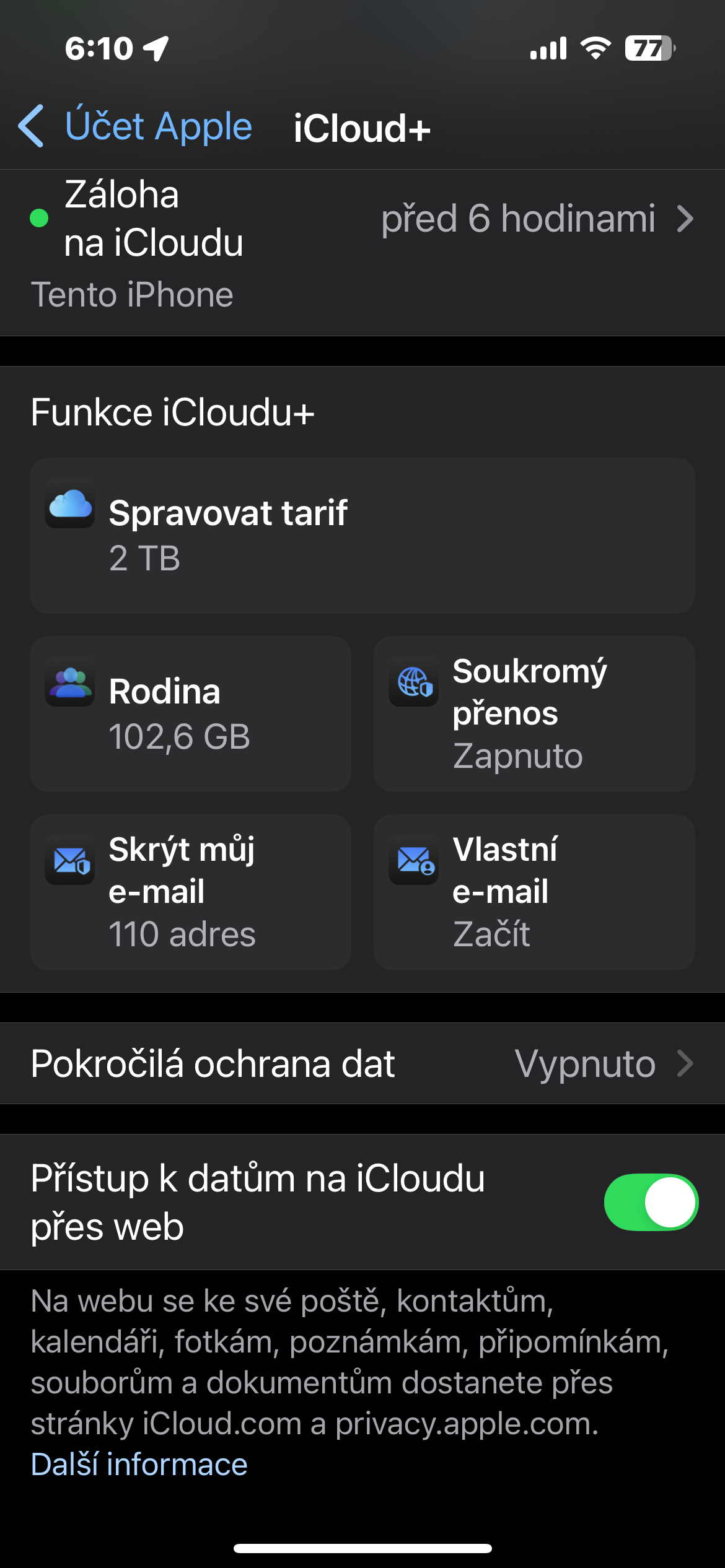
בְּתוֹך iOS וב-iPadOS יש לך אפשרות לגבות את הנתונים שלך באמצעות iCloudu. Pro כדי להפעיל תכונה זו, פשוט גשו להגדרות, לחצו על הפאנל עם שמכם, ולאחר מכן בחרו באפשרות iCloud ועבור למקטע הגיבוי ב-iCloudu. כאן תוכל לנהל גיבויים עבור יישומים בודדים ולערוך אילו יישומים יאוחסנו את הנתונים שלהם ב-iCloudעם זאת, זכור שלמרות שהגיבוי הוא אוטומטי, לא כל הנתונים נכללים אוטומטית. אם ברצונך לגשת לנתונים אלה דרך האינטרנט, פתח את ההגדרות, עבור לחלונית עם שמך, בחר iCloud, גלול עד למטה והפעל את גישה לנתונים ב-iCloudדרך האינטרנט.
גלריית תמונות
שחזור נתונים שנמחקו
אם מחקת בטעות נתונים חשובים, לפעמים תוכל לשחזר אותם מ-iCloudu. כדי לעשות זאת דרך האינטרנט, עבור לדף iCloud.com והתחבר עם שלך Apple ID. לאחר שנכנסת, רד עד הסוף ולחץ על שחזור נתונים. תראה רשימה של קבצים שנמחקו ב-30 הימים האחרונים. פשוט בחר את הפריט שברצונך לשחזר ולחץ על כפתור השחזור כדי להחזיר את הנתונים.