מחשבים מ Applu מציעה למשתמשים מגוון רחב של תכונות לשיפור פרודוקטיביות ויעילות עבודה. אלה כוללים, בין היתר, את היכולת להשתמש במספר משטחים בו זמנית. במאמר של היום נדבר על היתרונות של תכונה זו וכיצד להשתמש בה כראוי, לנהל אותה ואולי למחוק אותה.
אתה יכול להתעניין
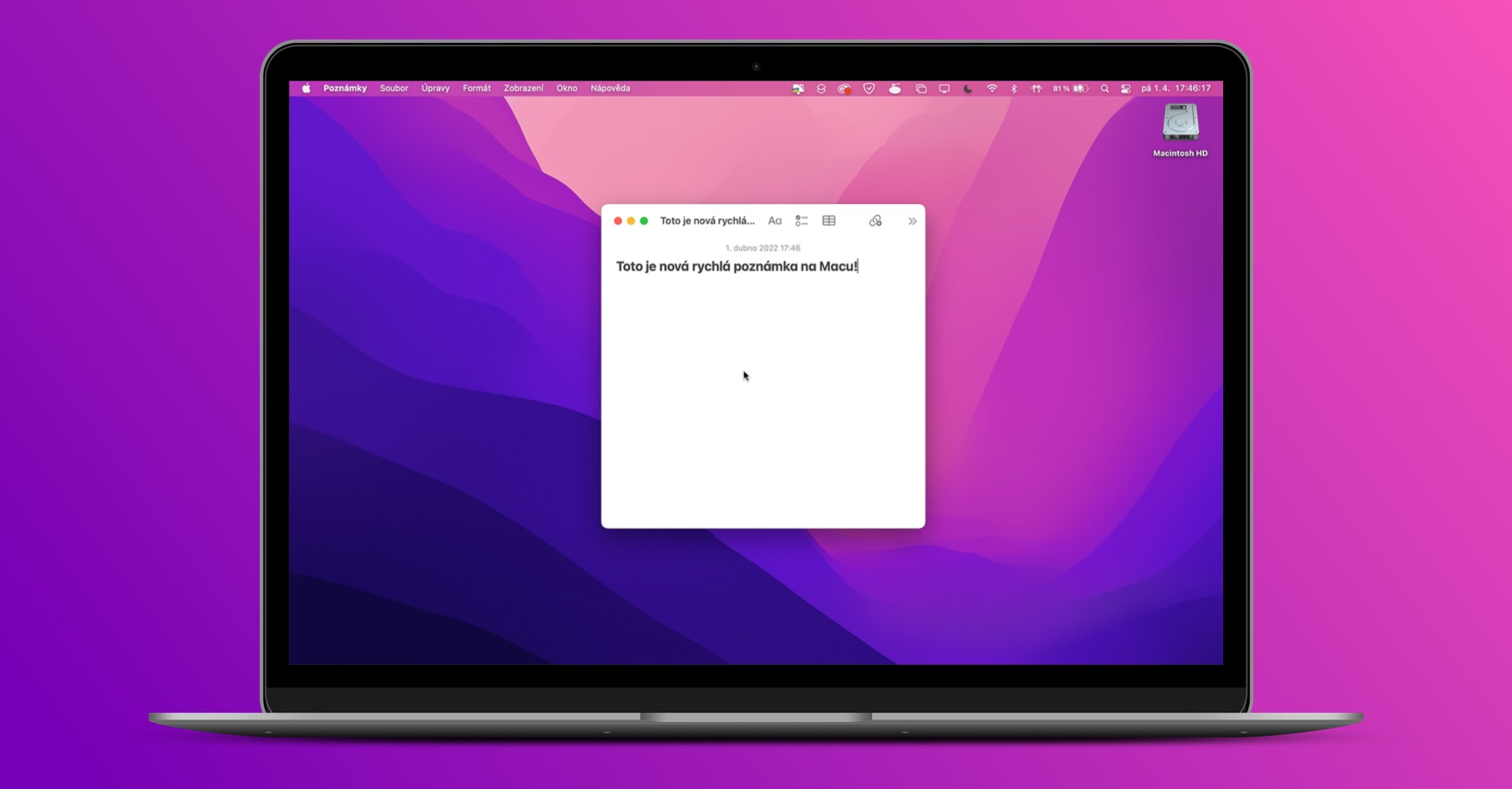
בימינו, כשאנו משתמשים במחשבים לכל דבר, החל מעבודה ולימודים ועד בידור ותקשורת, השימוש במחשב יכול לפעמים להיות מבלבל, במיוחד אם יש לכם מגוון כרטיסיות ויישומים פתוחים לאורך היום למטרות שונות. מחשבים מ... Appאבל למרבה המזל, לו מציע פתרון למצבים אלה. משטחים מרובים, המכונים רשמית Spaces, מאפשרים לך לעבוד ביעילות על ה-Mac שלך מבלי להזדקק לחומרה נוספת. איך לעשות את זה?
Spaces הוא השם הרשמי למספר שולחנות עבודה ב-Mac. ניתן לגשת אליו מ Mission Control ומאפשר לך לסדר חלונות שונים לאזורים שונים. כך תוכלו לקבל שולחנות עבודה נפרדים לעבודה ולגלישה אישית, או אפילו שולחנות עבודה שונים עבור פרויקטים שונים המתרחשים בעבודה.
כאשר אתה נמצא בשולחן העבודה, רק החלונות בשולחן העבודה מוצגים. ובגלל שיש לך גישה מהירה יחסית ל Mission Control, אתה יכול להגיע לחלונות אחרים (בשולחן עבודה אחר) תוך רגע.
הפעלה והופעה Mission Control
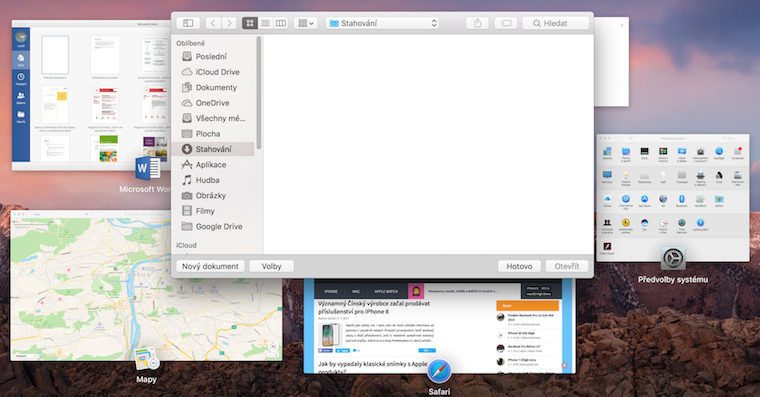
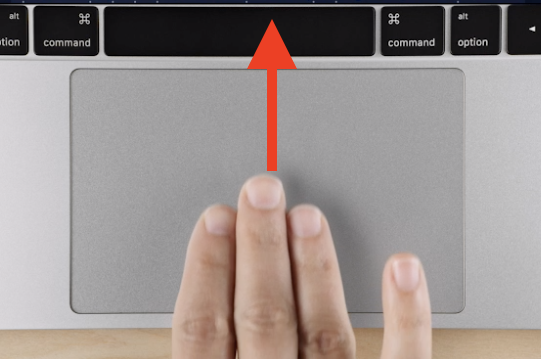
כדי להיכנס Mission Control z trackpadu, החלק למעלה בשלוש אצבעות (החלק מטה כדי לצאת). אתה יכול גם ללחוץ על מקש פיזי במקלדת שלך Mission Control (מקש F3) או השתמש בקיצור המקלדת Ctrl + חץ למעלה כדי להיכנס ולצאת ממנו Mission Control. לאחר הכניסה Mission Control תראה חלונות פתוחים על המסך כמו miniאטורים. מֵעַל miniליד הפריסה יהיה אזור שיציג את מספר השטחים הפתוחים. הזז את הסמן לחלק העליון של המסך כדי להרחיב אותו. אם יש לך רק שולחן עבודה אחד פתוח, רק אחד יוצג. miniטֶבַע.
עבודה עם משטחים
כדי ליצור שולחן עבודה חדש, לחצו על סמל ה-+ בצד ימין של החלונית Spaces. ליד האזור הנוכחי, יופיע אזור נוסף. miniatura; לחץ עליו כדי לגשת אליו. macOS מאפשר לך ליצור עד 16 שולחנות עבודה. לכל הסידור יש רק אזהרה אחת - לא ניתן לשנות את שמם של שולחנות עבודה לצורך ארגון טוב יותר.
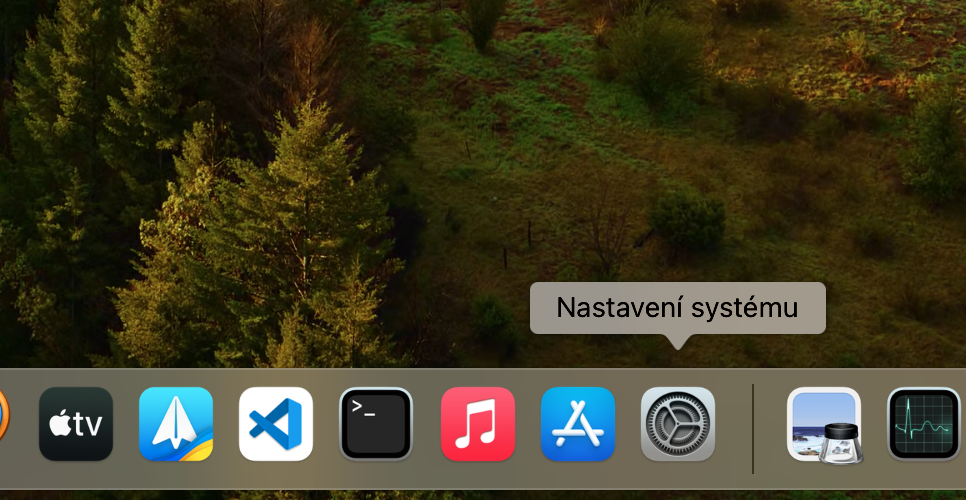
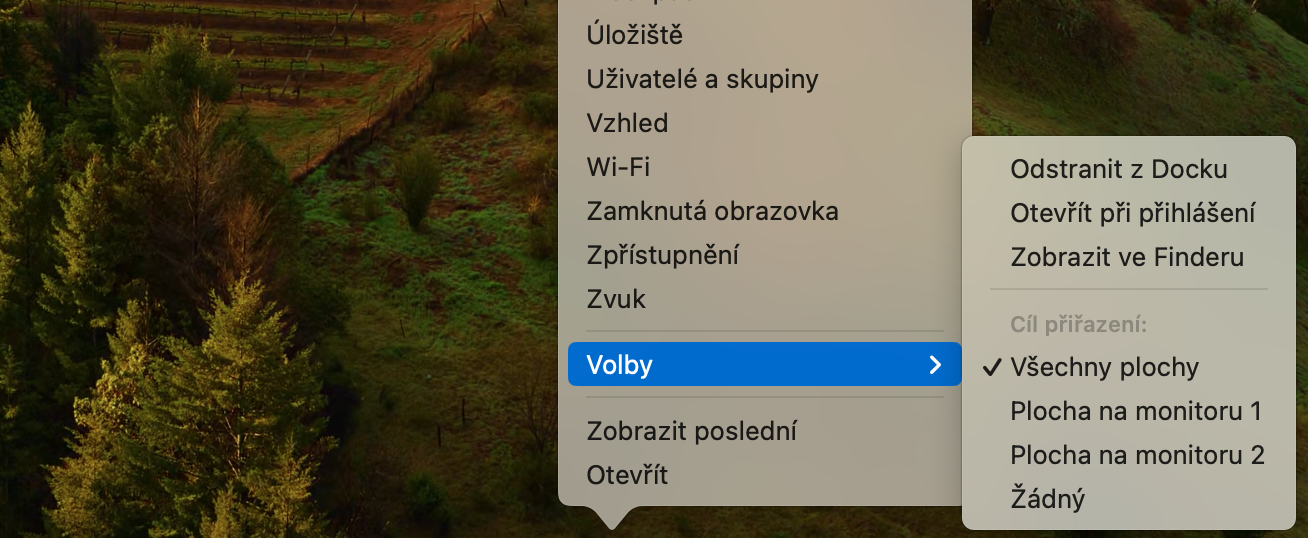
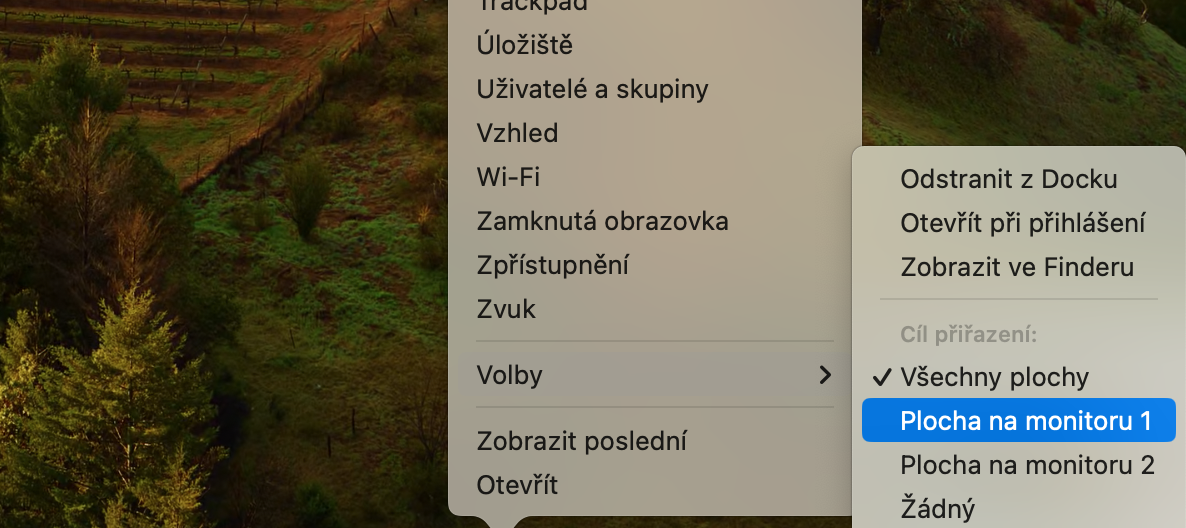
אתה יכול גם להפוך כל חלל לייחודי על ידי הקצאת טפט נפרד לכל משטח. ראשית, עבור אל סמל האפליקציה הגדרות מערכת v Dockוללחוץ עליו לחיצה ימנית. לחץ על בחירות ובחר בתפריט יעד הקצאה -> כל המשטחים. לאחר מכן עבור אל שולחן העבודה שממנו ברצונך לשנות את הטפט Mission Control, ושנה את הטפט הגדרות. Proהוא מופיע רק עבור שולחן העבודה הנוכחי. באופן דומה, שנה את טפט הרקע של כל שולחן עבודה רצוי על ידי מעבר אליו. ניתן לעבור בין שולחנות עבודה באמצעות קיצור המקשים Ctrl + חצים צדדיים, או על ידי החלקה עם שלוש או ארבע אצבעות על trackpadלצדדים.
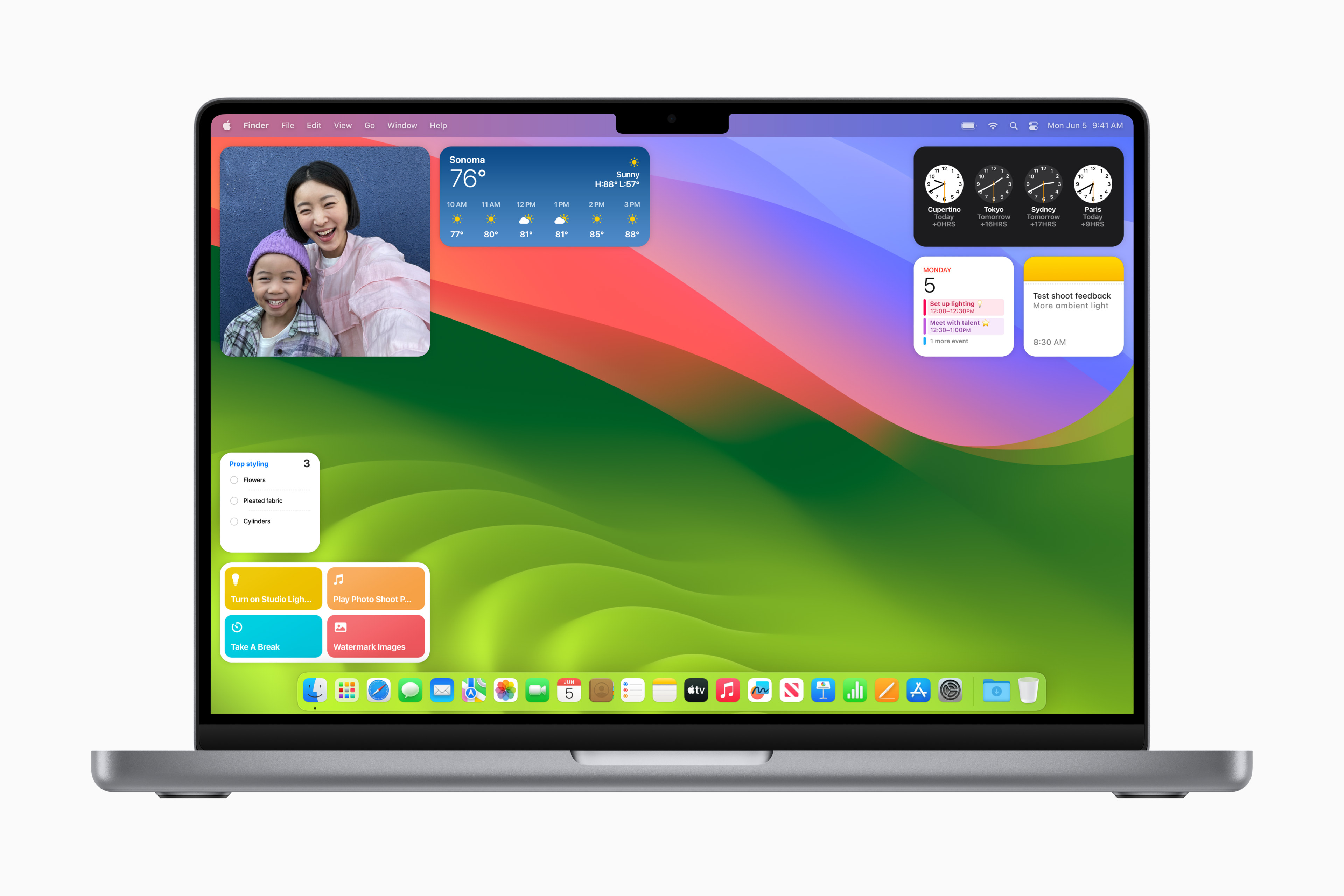
גלריית תמונות
אתה יכול לגרור חלון אפליקציה פתוח לקצה המסך עד שלא תוכל להזיז אותו יותר, ולהחזיק אותו שם למשך שנייה אחת. זה יעבור אוטומטית לחלל הסמוך. אתה יכול גם לגרור חלונות בתוכנית Mission Control. בשולחן העבודה המכיל את האפליקציה שברצונך לפתוח, היכנס לתוכנית Mission Control. ואז גרור miniאת האפליקציה שברצונך להעביר ושחרר אותה על שולחן העבודה לאן ברצונך להעביר את האפליקציה.
הקצה יישומים לשולחן העבודה והסר שולחן עבודה
הקצאת יישום לשולחן העבודה מבטיחה שהיישום תמיד ייפתח באותו שטח. עבור אל Dockולחץ על סמל היישום באמצעות מקש Ctrl או לחצן העכבר הימני. אם האפליקציה אינה נמצאת ב-Dock, פתחו אותה וגררו אותה ל-Dock.nestגרור את הסמל שלו לרציף. לאחר מכן, בתפריט, בחר לאיזה משטח (או משטחים) ברצונך להקצות את היישום.
כדי למחוק שולחן עבודה, תחילה הפעל Mission Control. לאחר מכן עבור לחלונית ורחף מעל שולחן העבודה שברצונך למחוק. בפינה miniאיקס קטן יופיע על המסך - פשוט לחץ עליו והאזור יימחק בהצלחה.