
שנה פוקוס במצב פורטרט
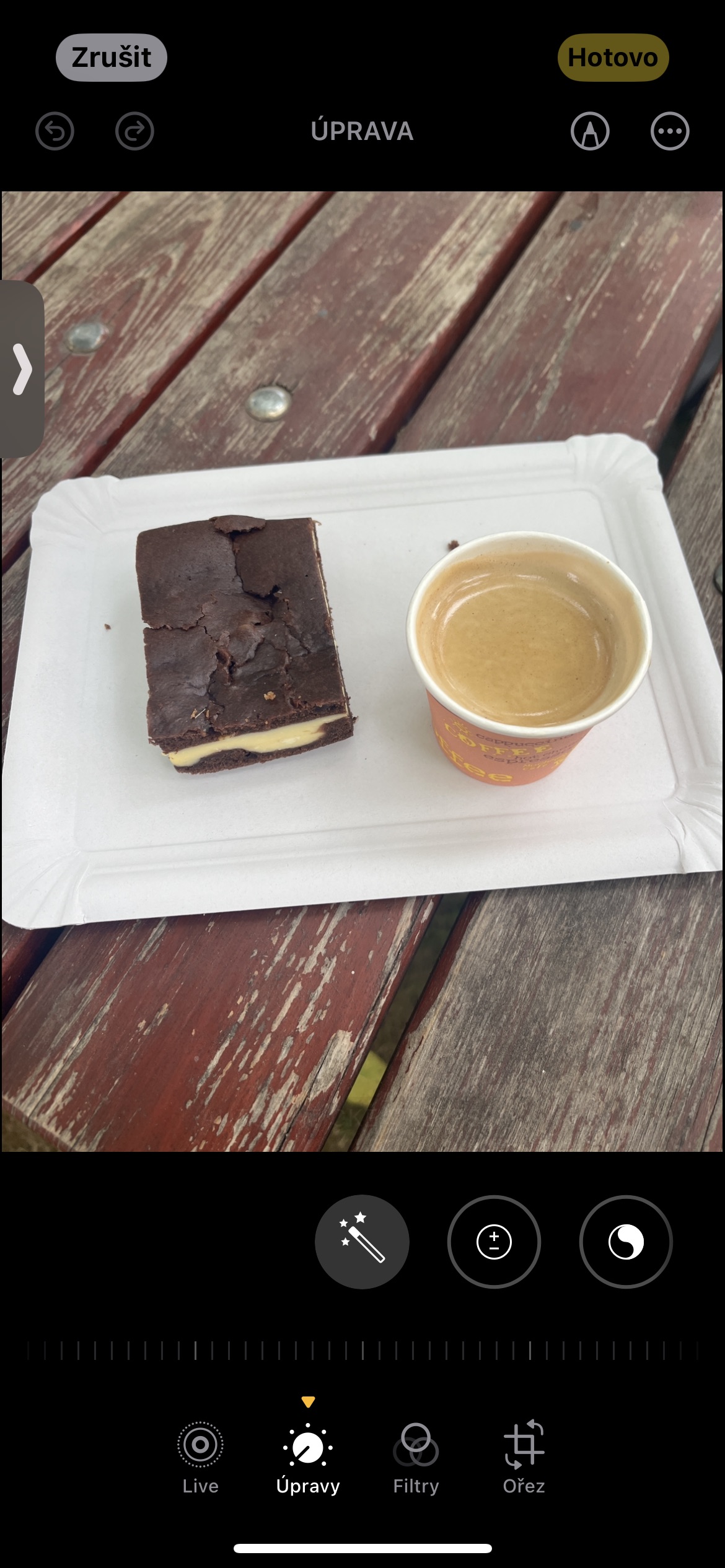
אחת התכונות הטובות ביותר של אפליקציית התמונות היא היכולת החדשה לשנות את נקודת המיקוד בתמונת פורטרט. תכונה זו זמינה בכל אייפון או אייפד עם מערכת הפעלה iOS 11. iOS 17 או iPadOS 17, אבל עובד רק עם תמונות פורטרט שצולמו iPhoneמ 13 ומעלה. פתח את התמונה הרצויה, הקש לַעֲרוֹך ולאחר מכן הקש על בתחתית התצוגה דְיוֹקָן. לאחר מכן פשוט הקש כדי לבחור את האובייקט שאתה רוצה להתמקד בו.
גלריית תמונות
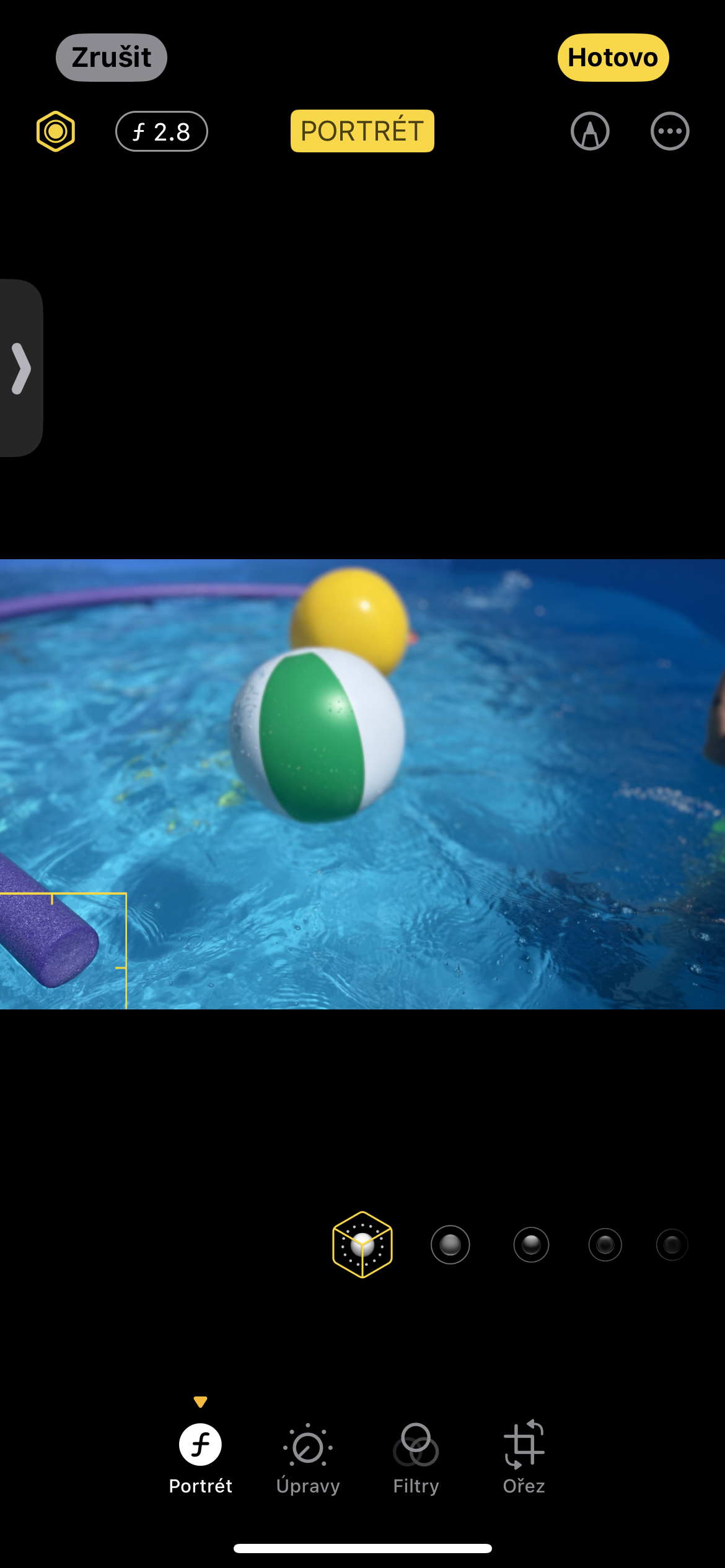
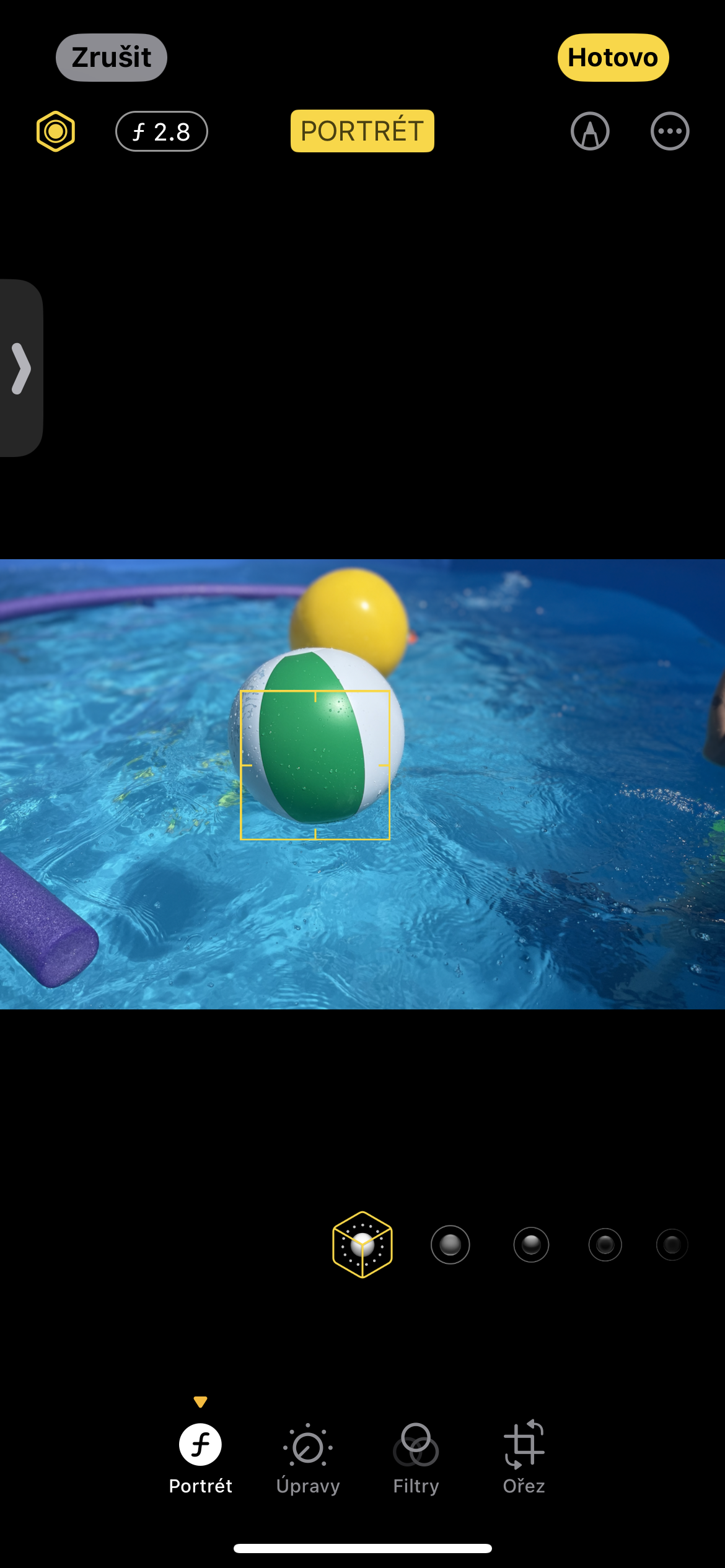
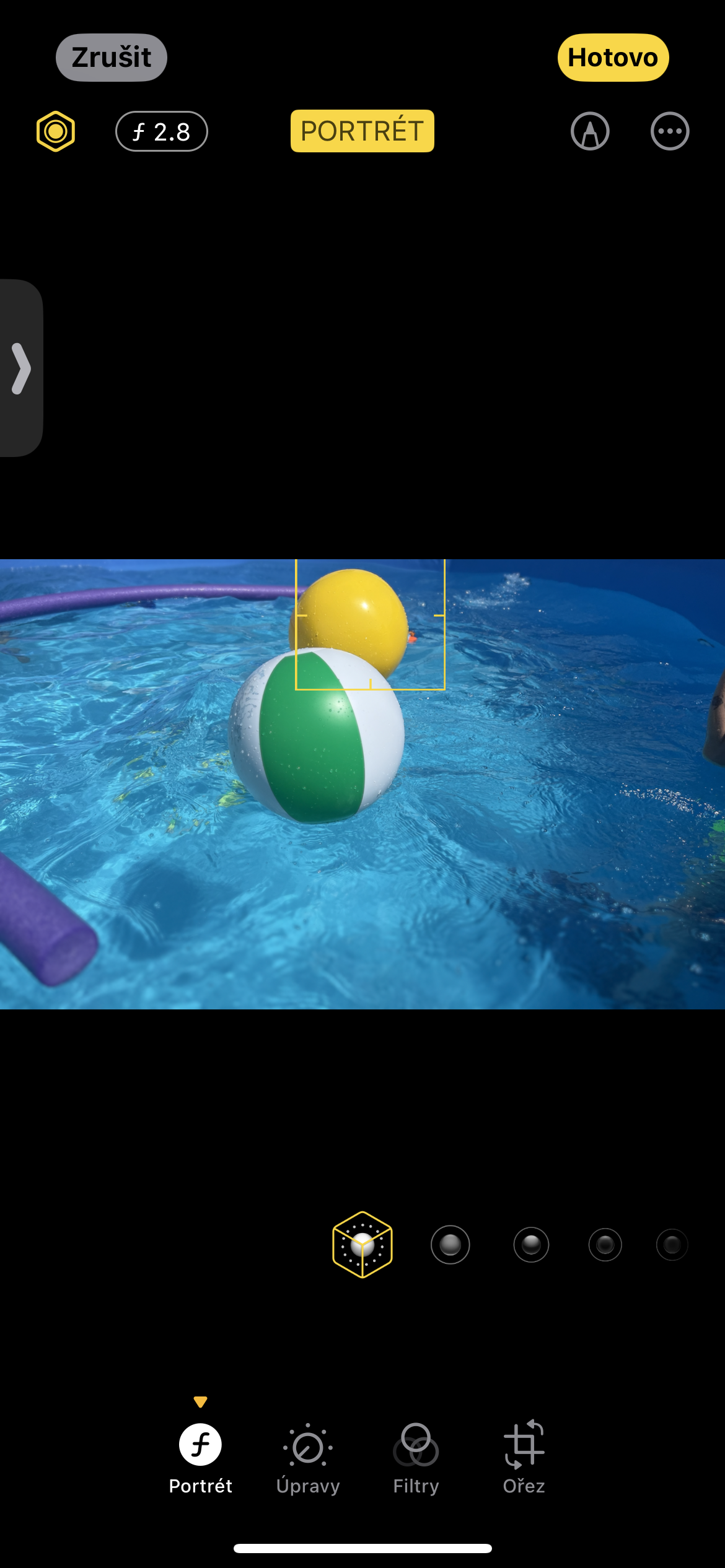
עבור למצב פורטרט
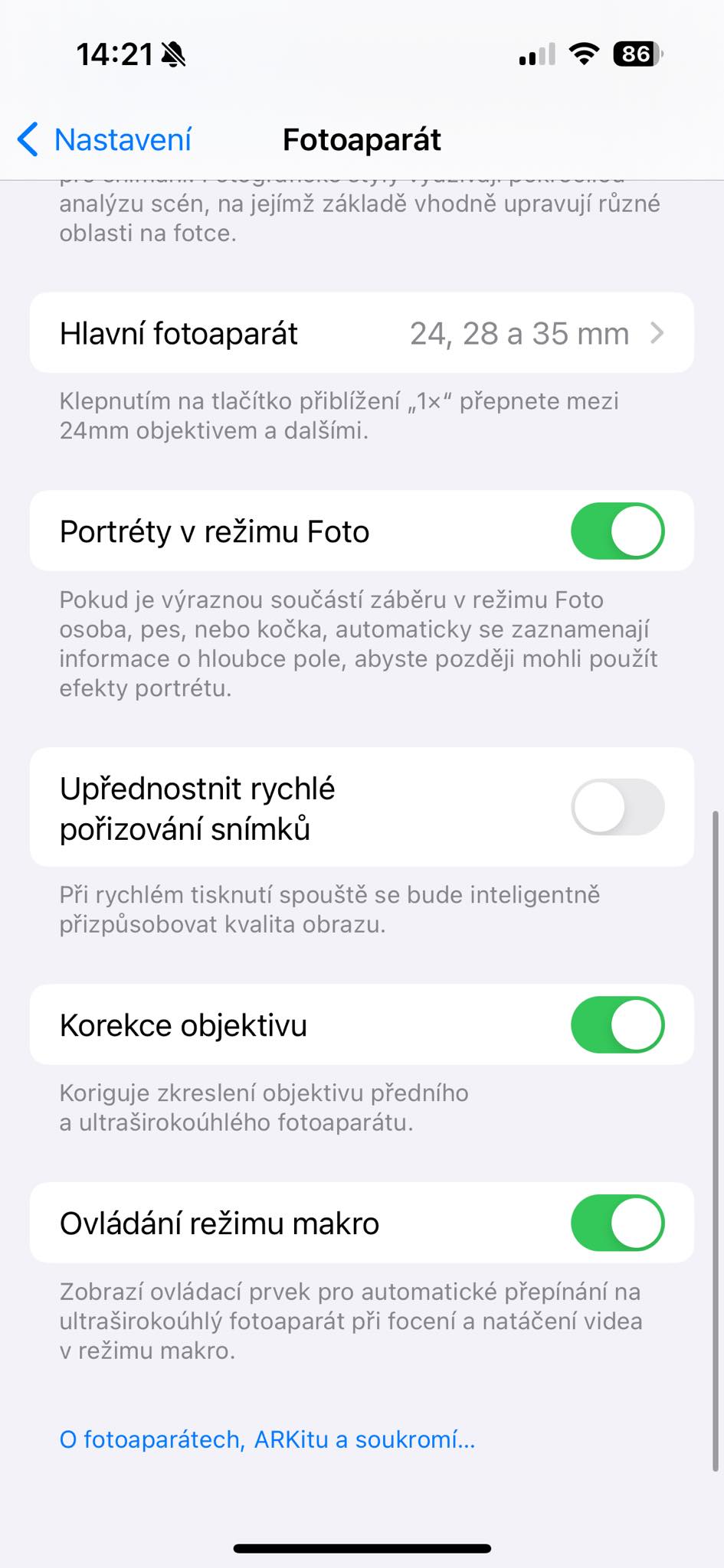
אם יש לך iPhone 15, 15 פלוס, 15 Pro או 15 Pro Max, תוכלו להפוך במהירות ובקלות אפילו תמונות סטנדרטיות לפורטרטים. הסיבה לכך היא שדגמים אלה שומרים אוטומטית מידע על עומק השדה גם כשאתם מצלמים במצב רגיל. כל שעליכם לעשות הוא הגדרות להפעיל את הפריט פורטרטים במצב צילום.
העתקת אובייקטים מרובים מתמונות
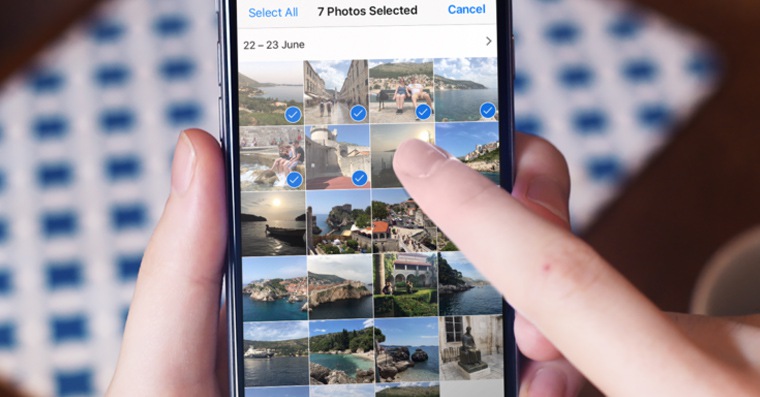
העתקת אובייקטים מתמונות אינה במערכת ההפעלה iOS שוב חדשות כל כך נהדרות. רק עם ההגעה iOS 17 אלא החברה Apple הציג פונקציה שימושית מאוד של בחירה והעתקה של מספר אובייקטים בבת אחת. פשוט לחץ כדי לבחור את האובייקט הראשון ולאחר מכן בחר בחר הכל בתפריט ההקשר.
אתה יכול להתעניין
הוספת מדבקות לתמונות
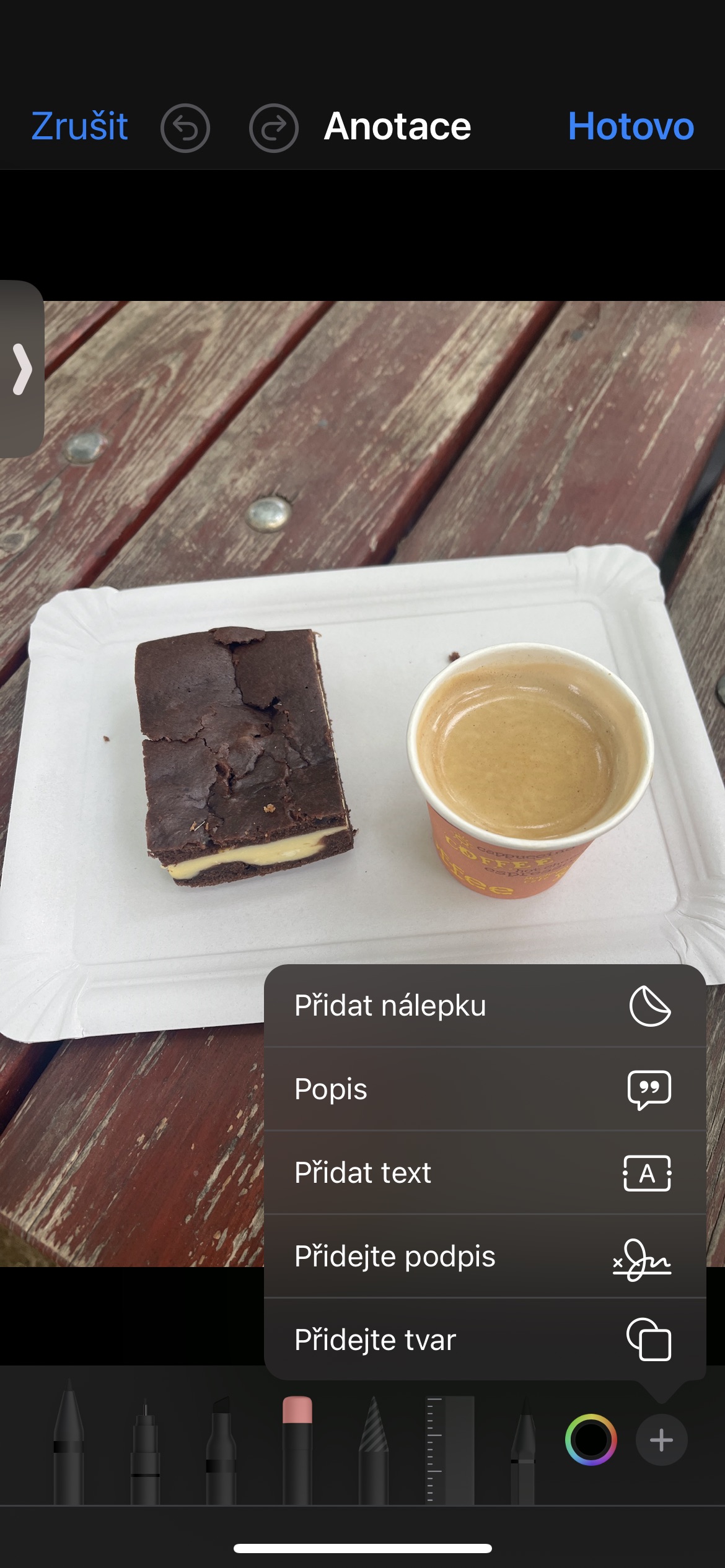
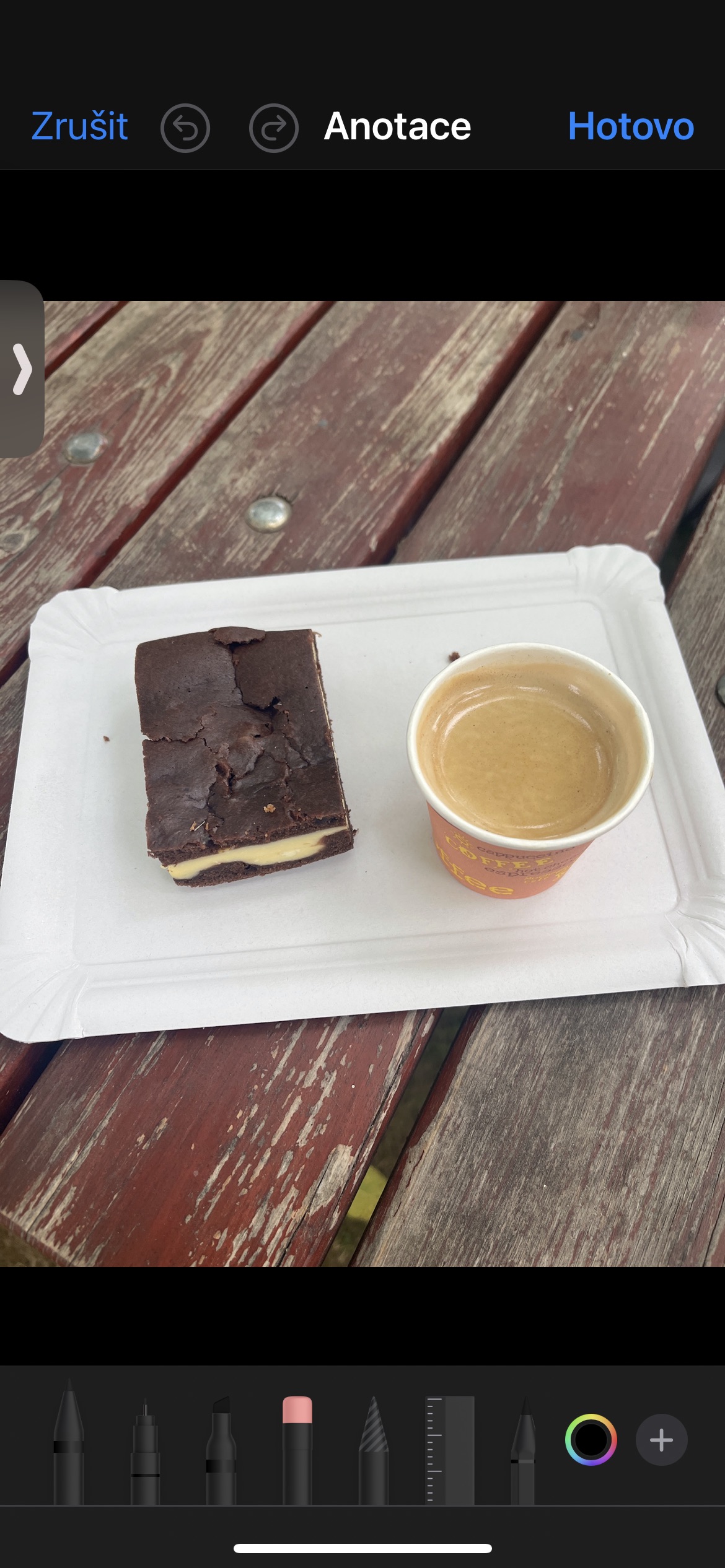
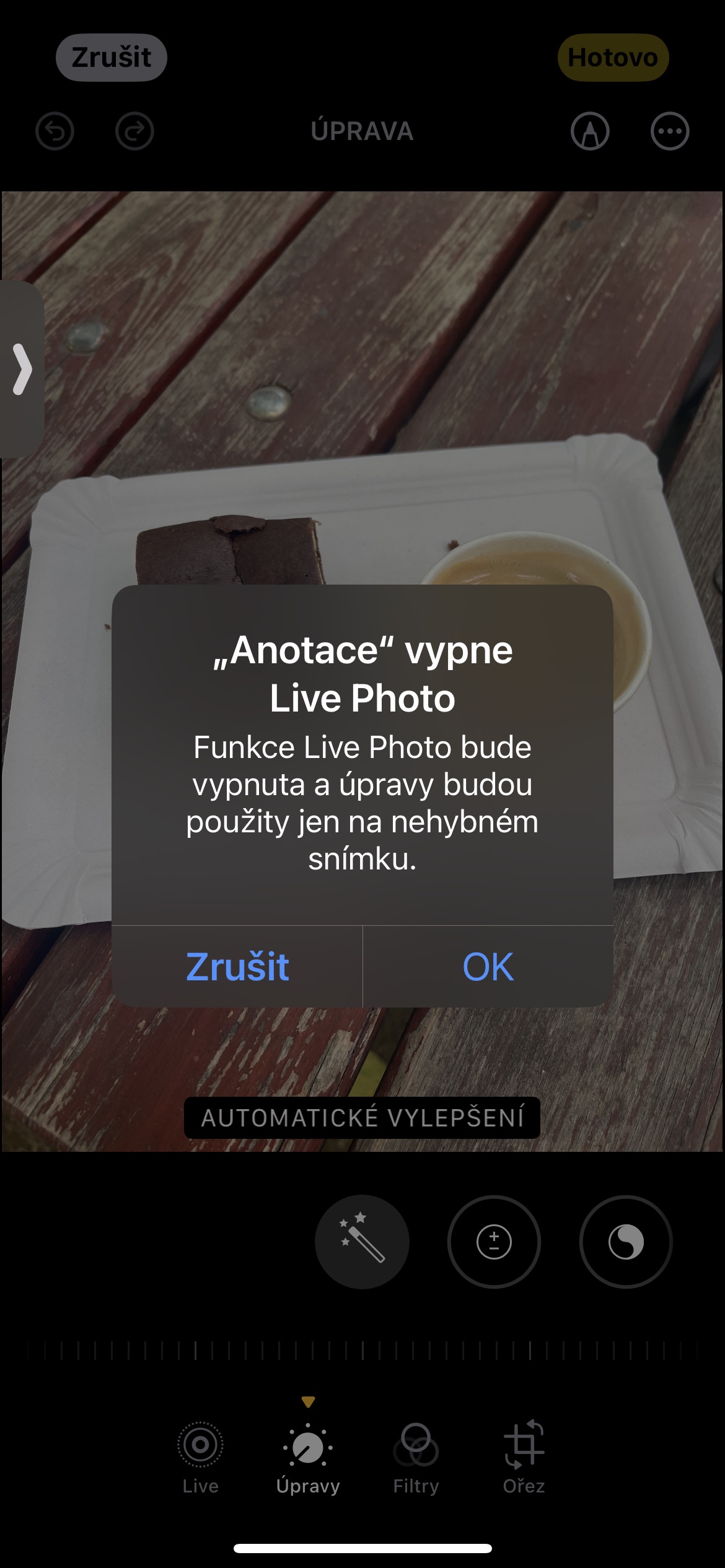
בתמונות המקוריות, תוכלו גם להוסיף מגוון מדבקות לתמונות שלכם. פשוט פתחו את התמונה הרצויה, הקישו בפינה הימנית העליונה. לַעֲרוֹך ולאחר מכן הקש על בחלק העליון של התצוגה סמל הערה. לחץ על + בפינה הימנית התחתונה, בתפריט, לחץ על הוסף מדבקה ולאחר מכןoneג פשוט בחר והצב את המדבקה המתאימה.
גלריית תמונות
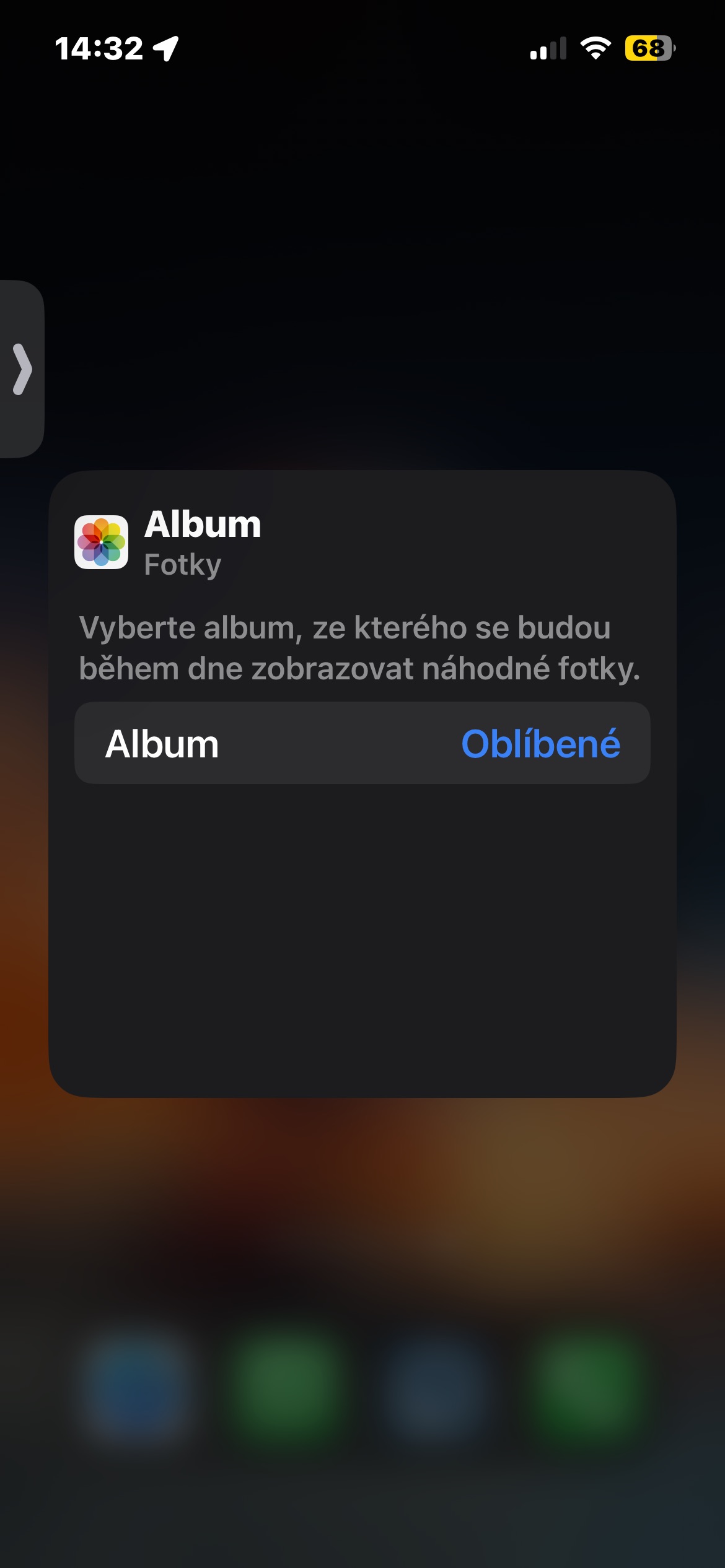
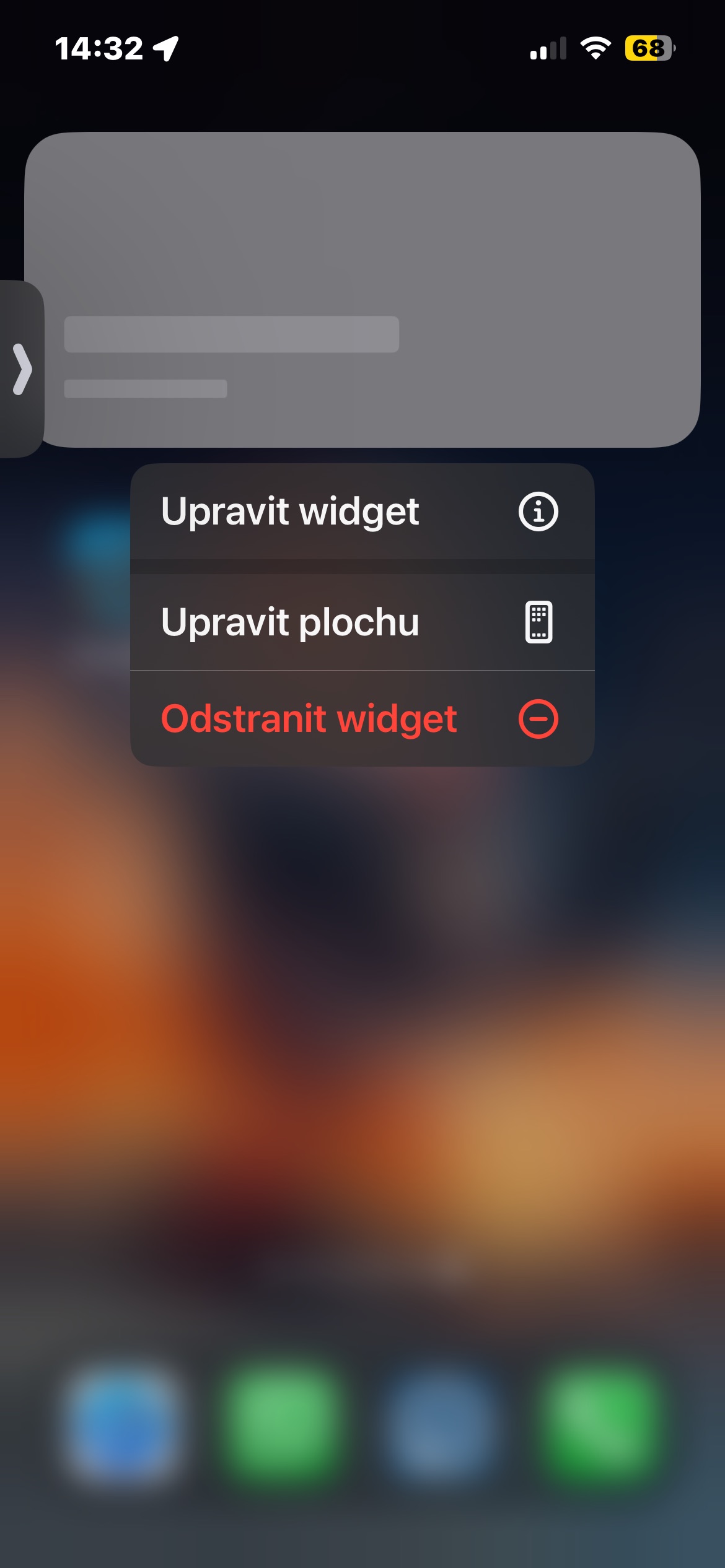
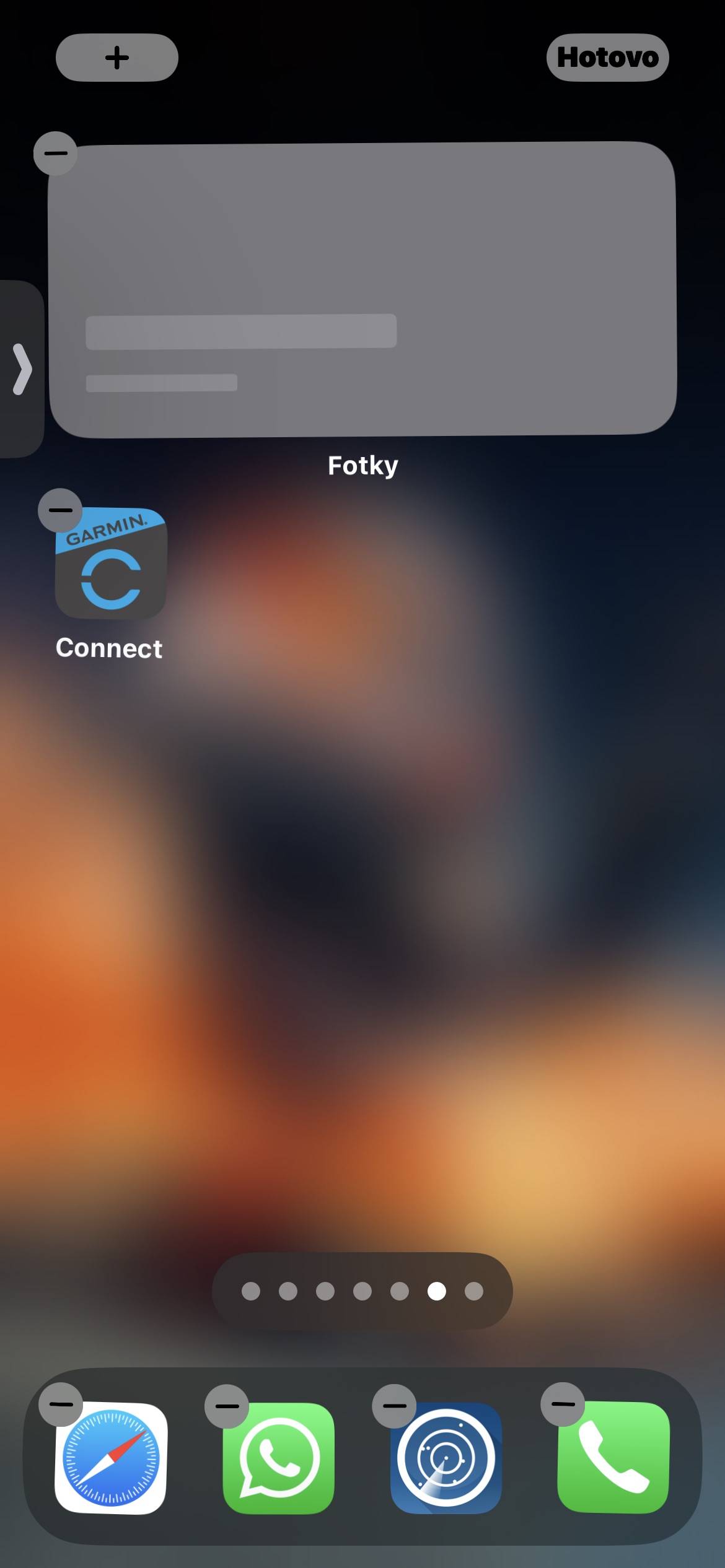
בחירת אלבום עבור widget על שולחן העבודה
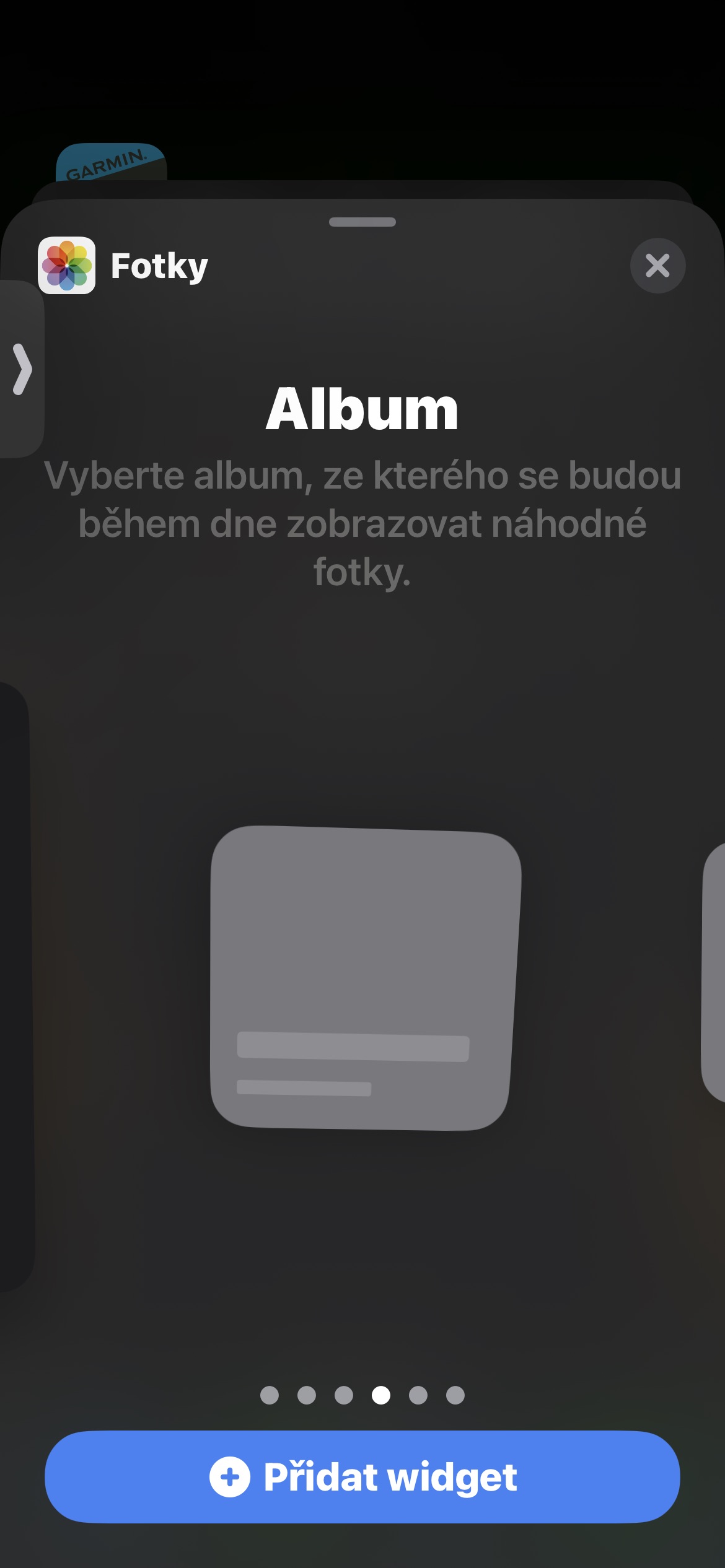
במערכות הפעלה iOS 17 ו-iPadOS 17, ישנו סוג נוסף של ווידג'ט זמין במסך הבית ובתצוגת היום. widgetבתמונות, המאפשר לך לבחור אלבום ספציפי להפעלה אקראית לאורך היום. כדי לנסות את זה, הקש והחזק את שולחן העבודה, לחץ על +, מצא widget לאחר מכן החלק את התמונות לאחד הגדלים widgetu אַלבּוֹם - קטן (2 × 2), בינוני (2 × 4) או גדול (4 × 4). לאחר מכן הקש כדי להוסיף אותו לנקודה פנויה אחרת במסך הבית או גרור אותו לנקודה ספציפית במסך הבית או בתצוגה דנס. כדי לשנות את האלבום שלו, הקש על הסמל החדש שהוצב widget במצב עריכה, הקש על שם האלבום הנוכחי ובחר את האלבום הרצוי.
גלריית תמונות





שלום,
האם מישהו יודע בבקשה אם יש דרך להגדיר את תמונת השער באלבום ובאלבום המשותף.
תודה לך על התשובה.
לחץ לחיצה ארוכה על התמונה הנתונה והגדר כתמונת שער.
תודה רבה לך. אבל זה לא עובד עם אלבומים משותפים, נכון?
אמיל פיגל: יוטיוברים תמיד ירצו יותר, הם יחפשו דרכים להרוויח כמה שיותר, מה שיוטיוב ישלם להם.
אתה לא רוצה בדיחה? אתה לא רוצה להרוויח כמה שיותר? אז אתה טיפש ואין לך מה לעשות מלבד להתבכיין בדיונים.
אני מצטער, אבל או שאני טיפש או שהכתבה קצת לא מבוקשת...
המרה לפורטרט: למה אין דרך להעניק את זה בגמר?
ועוד משהו, שיש לי i15 ונראה לי שהאפשרות להמיר לפורטרט זה רק כשאני מצלם ב-24 או 12.
Pro 48 זו לא אופציה בשבילי.
הכתבה מדברת על "תמונות סטנדרטיות", שהן תמונות שצולמו עד 12 או 24 Mpx. 48Mpx מציין Apple כתמונות מקצועיות/פורמט מקצועי וצריך להפעיל אותו באופן ידני בעת צילום תמונות אלא אם כן זה עoneההגדרות המקוריות משוחזרות."Pro"אין דרך לעשות את זה בסופי?" - אבל זה שם. פשוט תפעילו את הפונקציה הזו ותסיימו. עם זאת, ראו בעצמכם בגלריית התמונות שיש לכם אפשרות לצפות בתמונה גם במצב פורטרט וגם במצב רגיל.