
באשר לכמה אפשרויות מתקדמות, אלו באפליקציית אנשי הקשר המקורית הןoneלא היה הרבה זמין מזמן. יישום זה נותר כמעט ללא פגע במשך כמה שנים ארוכות, אך למרבה המזל זה השתנה עם הגעתו של הגרסה האחרונה iOS 16. למרות שאנשי הקשר משמשים בעיקר לאחסון כרטיסי ביקור בודדים, כמה תכונות מתקדמות תמיד שימושיות. כמובן, המגזין שלנו מכסה את כל החדשות האחרונות, לא רק מאפליקציית אנשי הקשר, אז אם אתה רוצה ללמוד עוד, הקפד להמשיך לקרוא.
אתה יכול להתעניין
כפי ש iPhone שלח הודעה בכמות גדולה או אימייל לאנשי קשר
במדריך הקודם, הראינו לכם כיצד ליצור רשימת אנשי קשר חדשה באנשי קשר, דבר שימושי לא רק לארגון טוב יותר. עם זאת, הודות לרשימת אנשי קשר, תוכלו לשלוח במהירות ובקלות הודעה המונית או לכתוב אימייל לכל מי שחלק ממנה. זה יכול להיות שימושי, למשל, עבור רשימת עבודה שאליה תרצו לשלוח מידע או קבצים וכו'. לכן, אם תרצו לשלוח הודעה או אימייל לרשימת אנשי קשר, המשיכו באופן הבא:
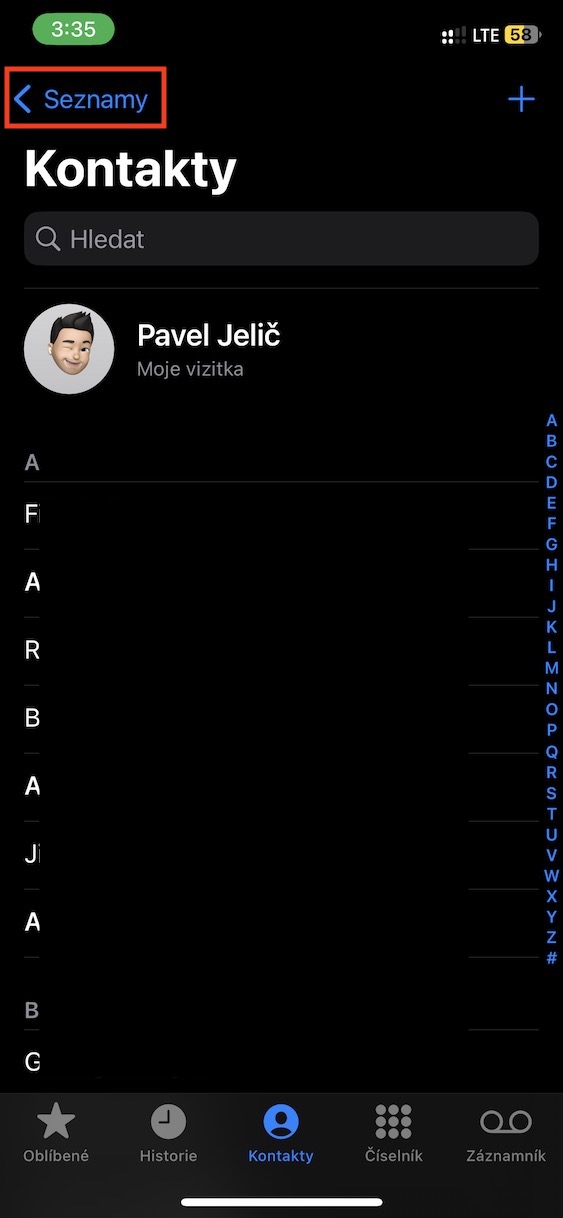
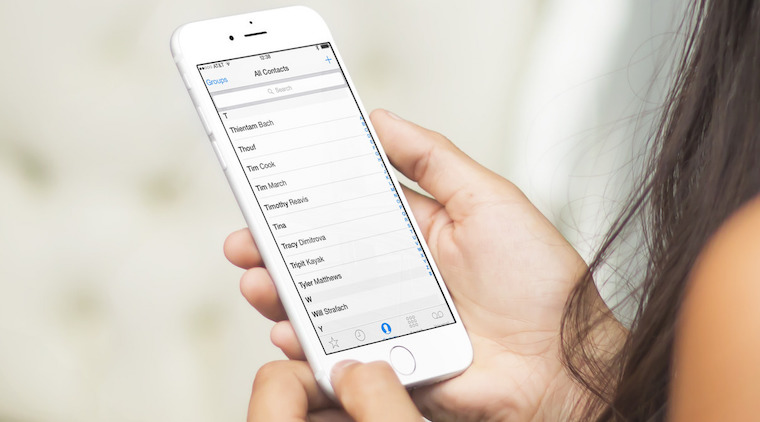
- ראשית, עבור אל האפליקציה המקורית באייפון שלך קשרי.
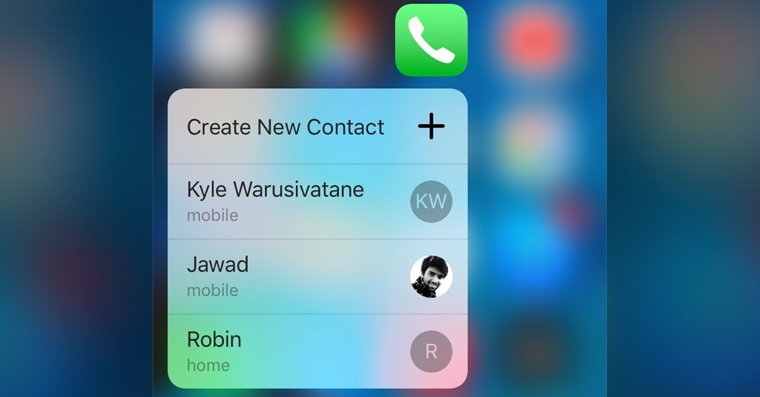
- לחלופין, אתה יכול לפתוח את האפליקציה טלפון ומטה לקטע צור קשר לזוז.
- לאחר שעשית זאת, הקש על הכפתור בפינה השמאלית העליונה < רשימות.
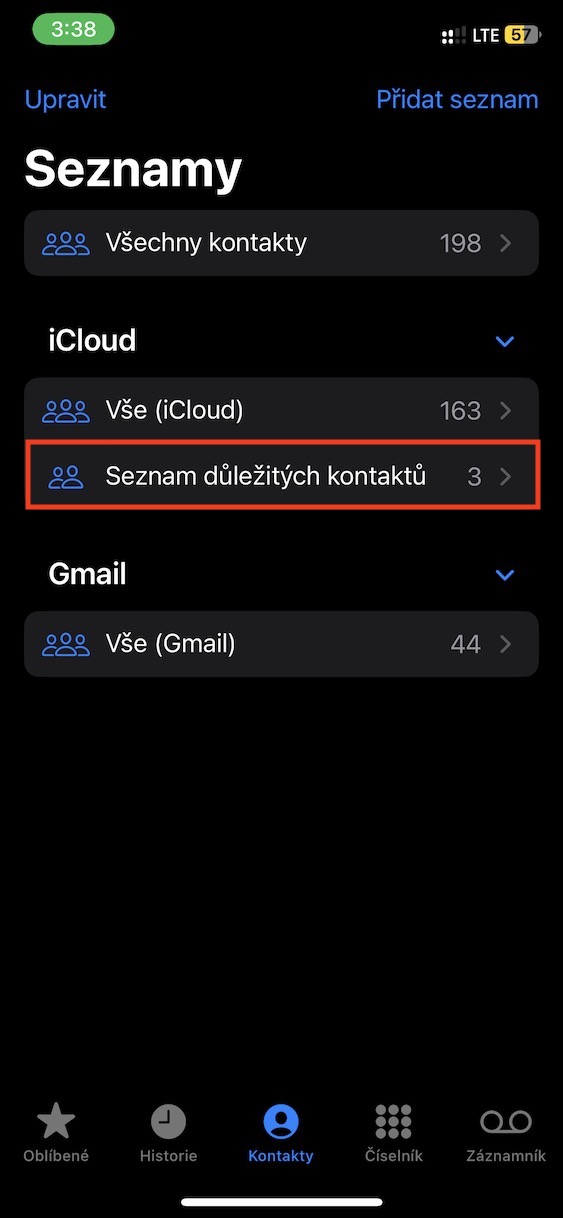
- זה יביא אותך לקטע עם כל רשימות אנשי הקשר הזמינות.
- הנה אז ברשימה ספציפית, למי אתה רוצה לשלוח הודעה או אימייל, להחזיק את האצבע
- לאחר מכן, כל שעליכם לעשות הוא לבחור מהתפריט שלח הודעה לכולם נבו שלח דוא"ל לכולם.
גלריית תמונות
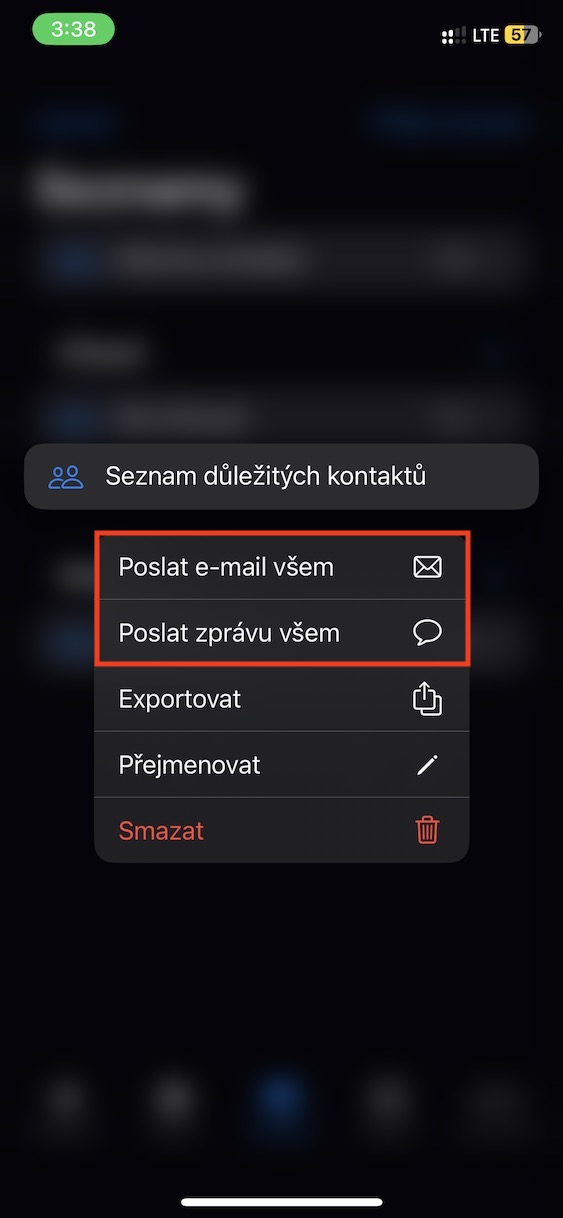
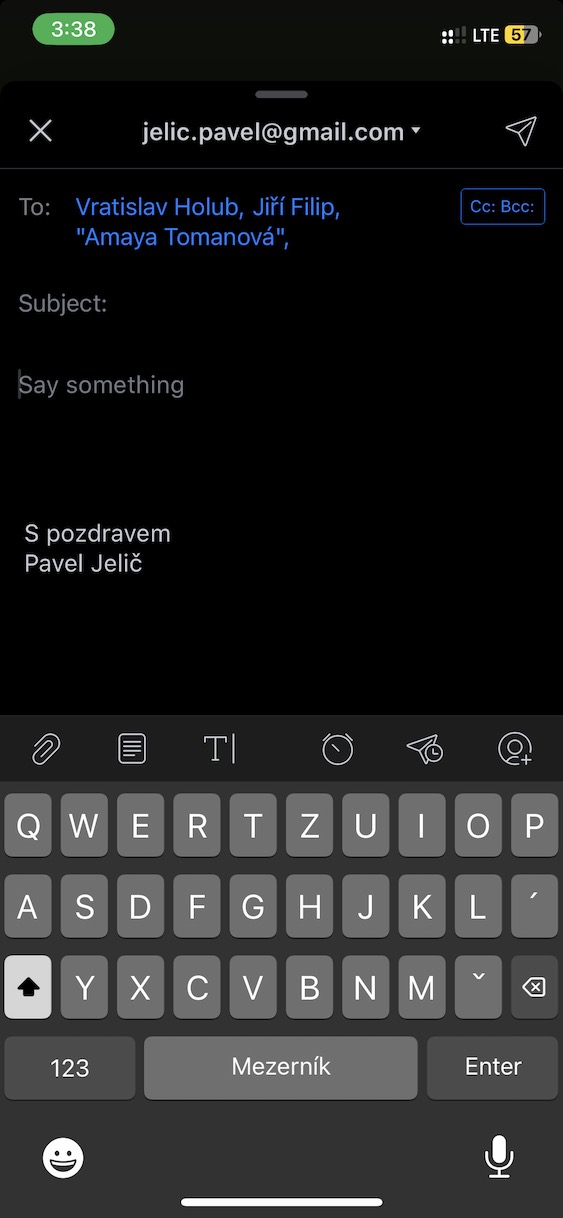
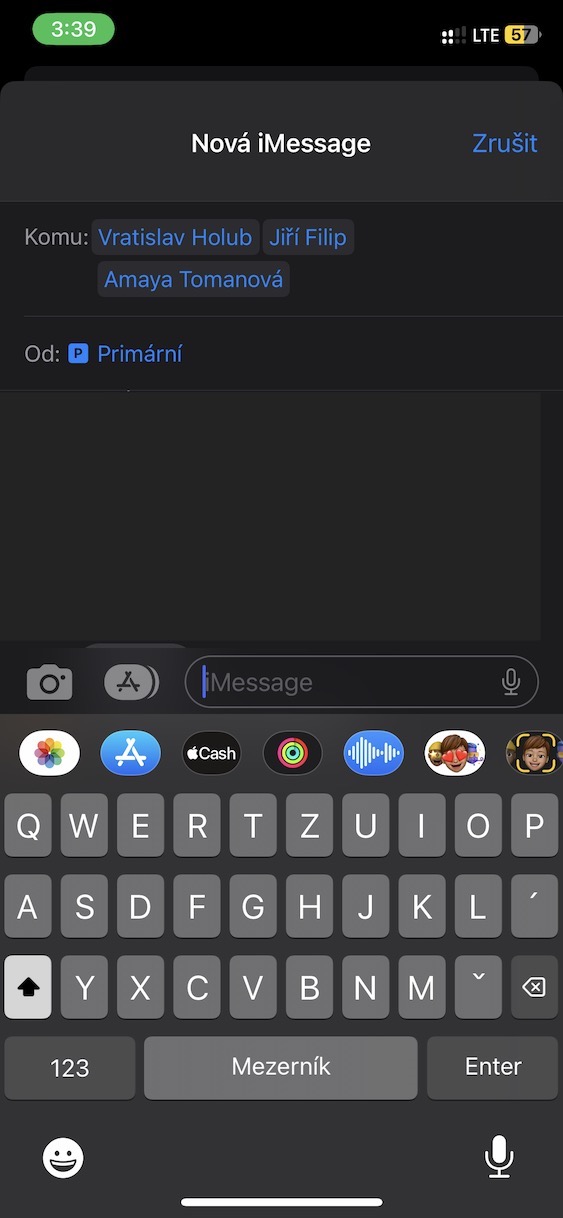
לכן ניתן להשתמש בהליך שלעיל באייפון שלך עם iOS 16 ואילך כדי לשלוח הודעה או דואר אלקטרוני בכמות גדולה לרשימת אנשי קשר ספציפית. ברגע שתקישו על האפשרות לשלוח הודעה, תמצאו את עצמכם באפליקציית ההודעות עם אנשי קשר מלאים מראש, שם רק צריך לכתוב את הטקסט הספציפי ואז לשלוח את ההודעה. לאחר לחיצה על האפשרות לשלוח מייל המוני, אפליקציית המייל המוגדרת כברירת מחדל תיפתח (כלומר לא רק מייל, אלא גם Spark, Gmail וכו') שוב עם נמענים מלאים מראש, שם רק צריך להזין את הנושא והטקסט הספציפי.





כשאני מבצע את ההוראות, אני לא רואה את האפשרות לשלוח הודעה. מייל בלבד. איזה פתרון?
אנדרואיד הוא הפתרון. אני מחזיק את הפרסט על איש הקשר, הוא מסומן בשריקה ואז אני יכול לסמן כמה שאני צריך. סיימתי ואני יכול לעשות איתם מה שאני רוצה.
ובכן, זה פתרון מצוין ששווה להגיב עליו Apple אתר, תודה!
הייתי רוצה לעזור, אבל לצערי אין לי מושג, ניסיתי על שניים iPhoneאה והצלחתי לעשות את זה בשניהם.. :(
ככל הנראה הכלב ייקבר במספר אנשי הקשר בקבוצה - קבוצה עם 69 אנשי קשר, אפשרות ההודעה לא מוצגת - קבוצה עם 10 אנשי קשר - כן, אפשר...
יש לי את אותה בעיה.
אני רואה את זה רק עבור איש הקשר ב-icloudu.
לא ליצירת קשר כל אנשי הקשר או אנשי הקשר שנשמרו ב-gmail.
עבור אלה, רק הייצוא מוצג.
אז אפשר להעביר אנשי קשר ל-ocloudכיצד אוכל ליצור הודעת SMS המוני ליותר מ-90 אנשים? אז יש לי ספציפית 2436 אנשי קשר?? 😜😅
הסיבה לכך היא פשוטה, הם פרצו למספר שלי ואני צריך לשלוח לכולם הודעה על שינוי המספר.
אני חושב שזה מצב סטנדרטי שקורה לעתים קרובות.
חשבתי שזה נעשה על ידי מפעיל בסניף או עובד Iwant, אבל הם הסתכלו עליי כמו עב"ם 😩😔 תודה רבה על העזרה 😎
האם הפונקציה הזו מוגבלת איכשהו על ידי מספר אנשי הקשר בקבוצה בבקשה?? אני רוצה לשלוח SMS בכמות גדולה לכ-90 אנשי קשר בבת אחת. תודה על תשובתך.
כפי שכבר ציינו כאן, ההליך שהוזכר עובד בקבוצה עם מספר אנשי קשר, אם אני רוצה לשלוח מידע על מספר טלפון חדש לקבוצה עם יותר אנשי קשר, לא ניתן לשלוח אותו. הרי מדובר בעניין שמטפל בו כל מי שמחליף את מספר הטלפון שלו וצריך ליידע את השכונה על כך. גם על ידי הוספת אנשי קשר בנפרד, זה מפסיק לאחר כ-10 אנשי קשר ואי אפשר להוסיף עוד...
איפה טעו החברים מארה"ב???
באמת אי אפשר לשלוח sms המוני לכולם???