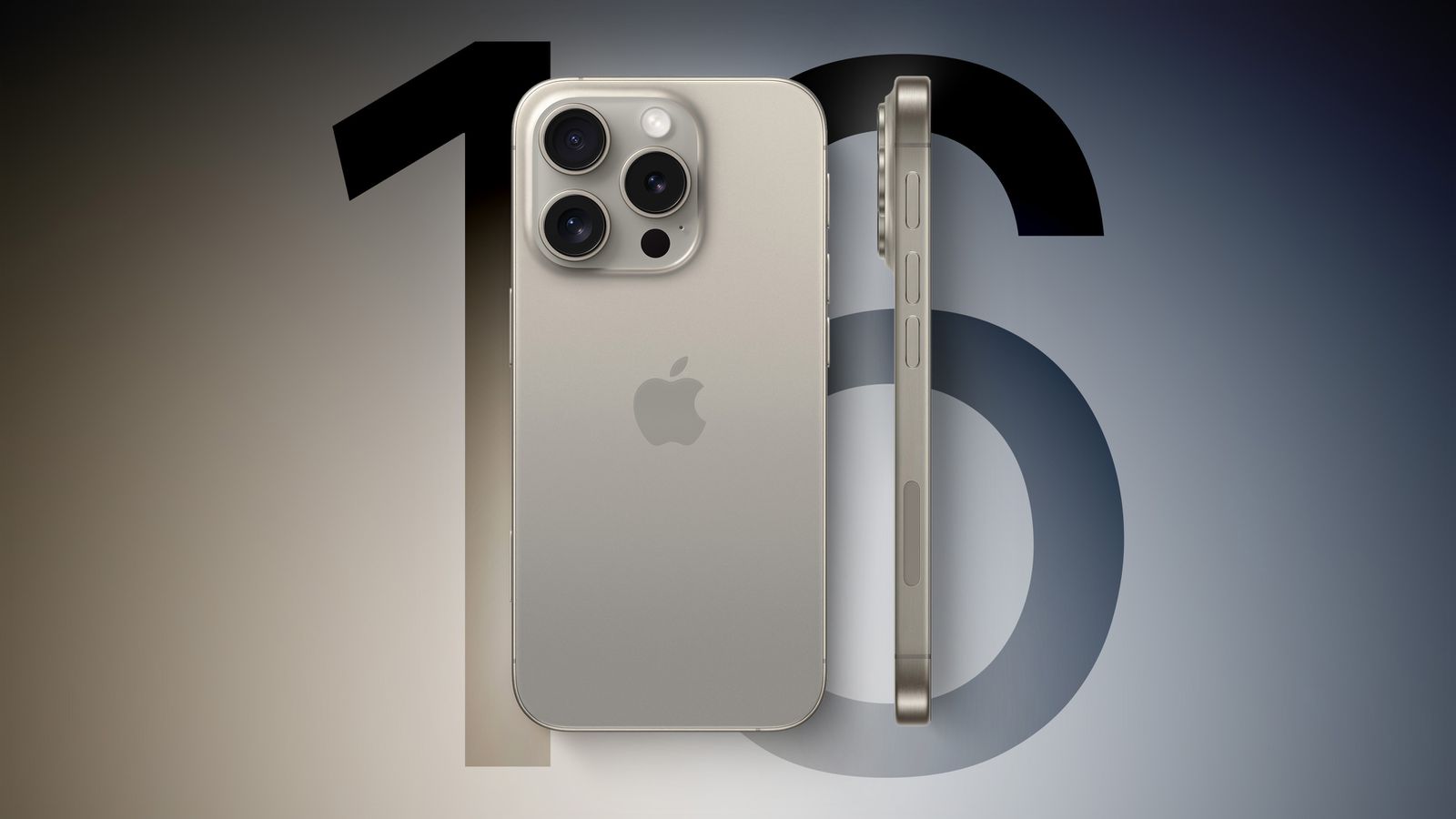
האייפונים 14 החדשים ביותר (Pro) נמצאים איתנו כבר כמה שבועות, אך למרבה הצער עדיין יש כל מיני שגיאות ובאגים שיכולים לגרום לבעיות שונות במכשירים מסוימים. Apple הוא כמובן מנסה לתקן את כל השגיאות בעדכונים, אבל בהחלט ייקח קצת זמן עד שהכל ייפתר לחלוטין. אם אתה עם שלך iPhoneמ 14 (Pro) נקלע למצב שבו הוא נתקע, או למשל, הייתה בעיה משמעותית כלשהי, במאמר זה תמצאו את כל ההליכים להפעלה מחדש וכניסה למצב שחזור או DFU.
אתה יכול להתעניין
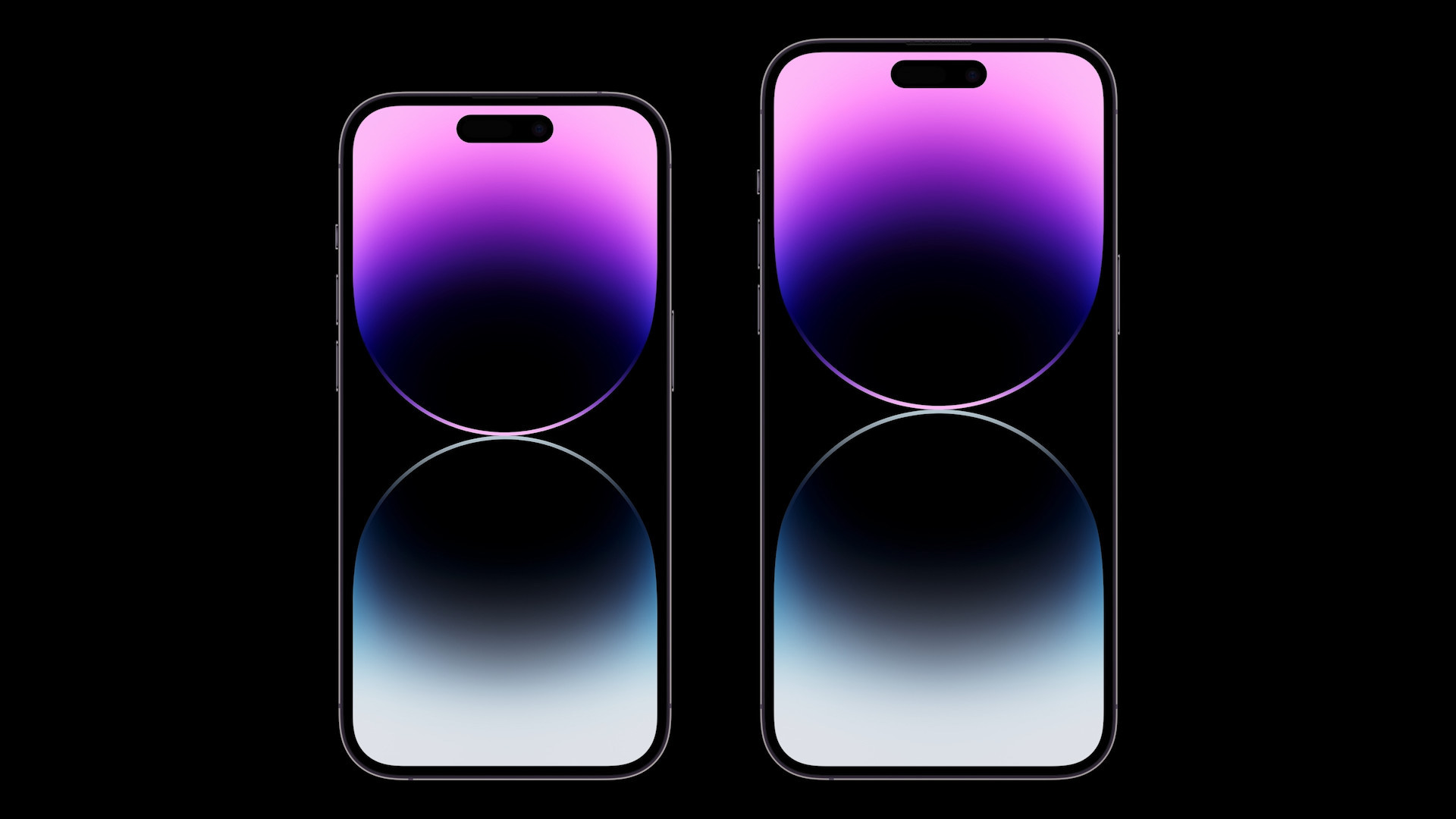
Jak iPhone 14 (Proהפעלה מחדש
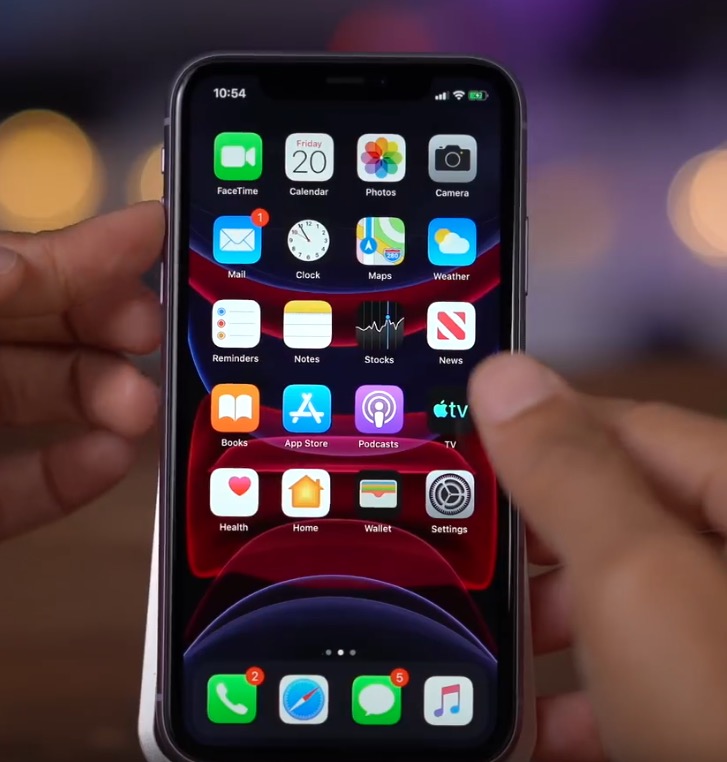
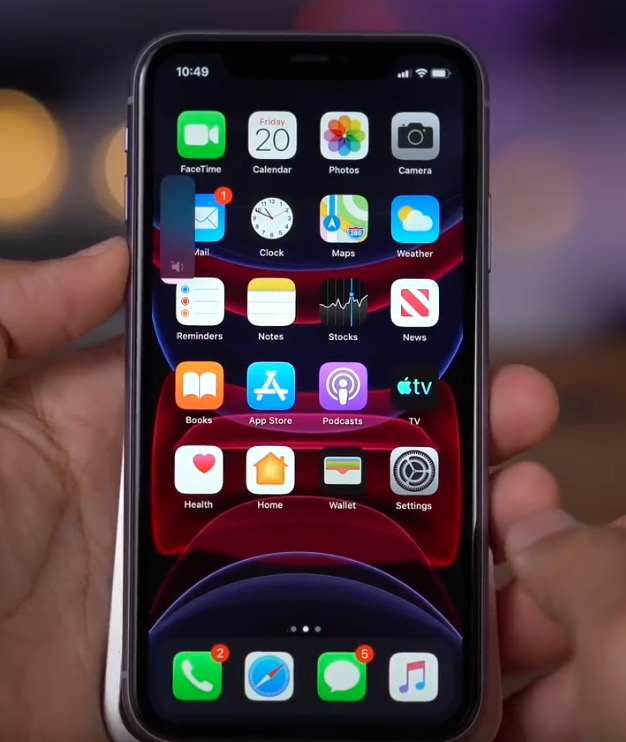
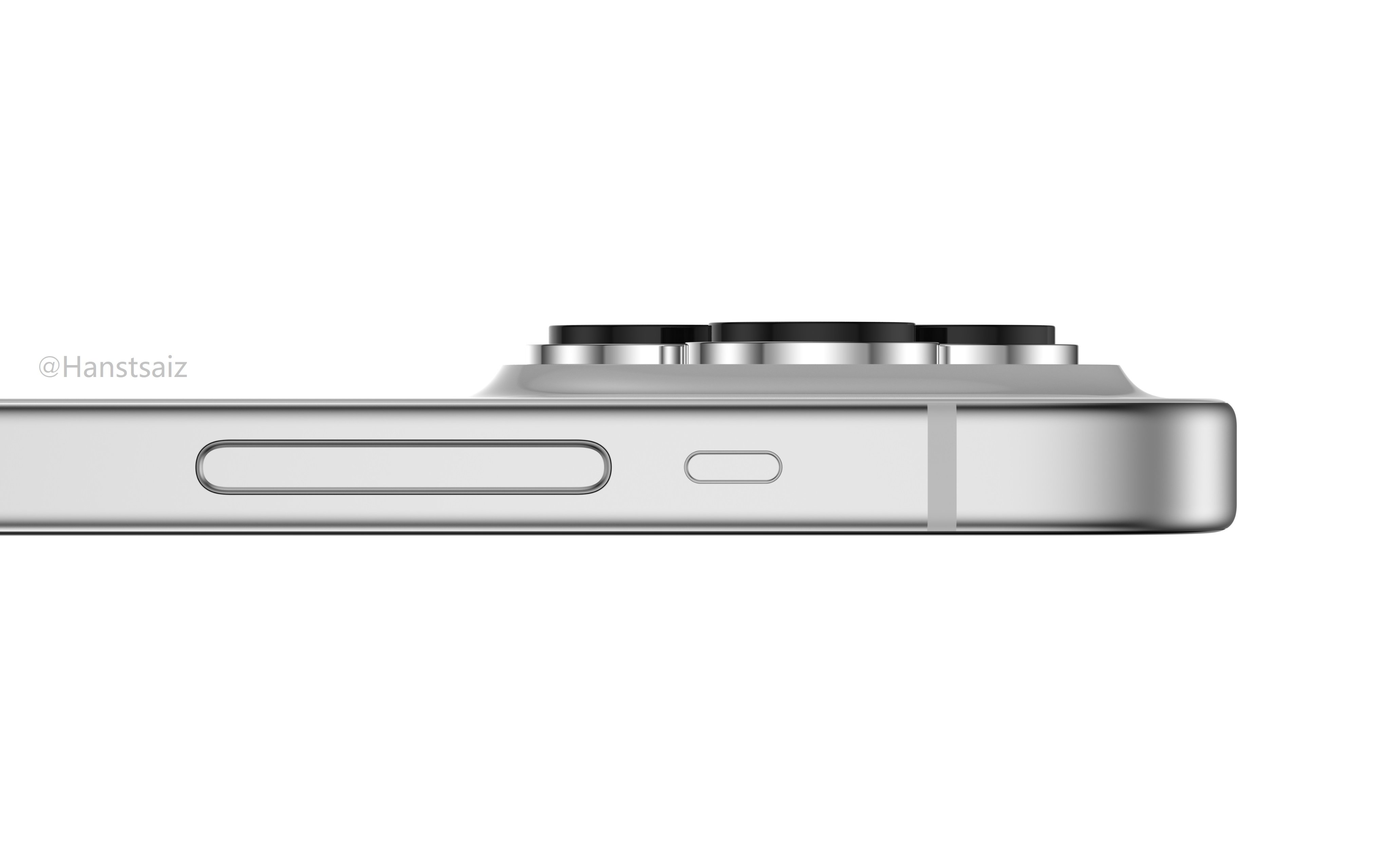
באשר לאתחול הקלאסי, שלעתים קרובות פותר בעיות רבות, שום דבר לא השתנה במשך כמה שנים. ספציפית, אתה רק צריך החזק את כפתור הצד וכפתור הגברת עוצמת הקול יחד, עד שהמחוונים יופיעו על המסך. אז כל מה שאתה צריך לעשות הוא להחליק את האצבע החלק כדי לכבות מה שיכבה את האייפון. אחרי כמה שניות אתה יכול הפעל שוב עם כפתור הצד. לחלופין, אתה יכול גם להפעיל מחדש ישירות ב iOS, שימושי, למשל, אם הכפתורים אינם מגיבים. פשוט לך ל הגדרות ← כללי ← כיבוי, איפה ואז החלק מעל החלק כדי לכבות ואז אחרי כמה שניות לעשות הדלק שוב. בנוסף לכפתור הצד, ניתן לכבות iPhone הפעל גם על ידי חיבור לאספקת החשמל.
גלריית תמונות
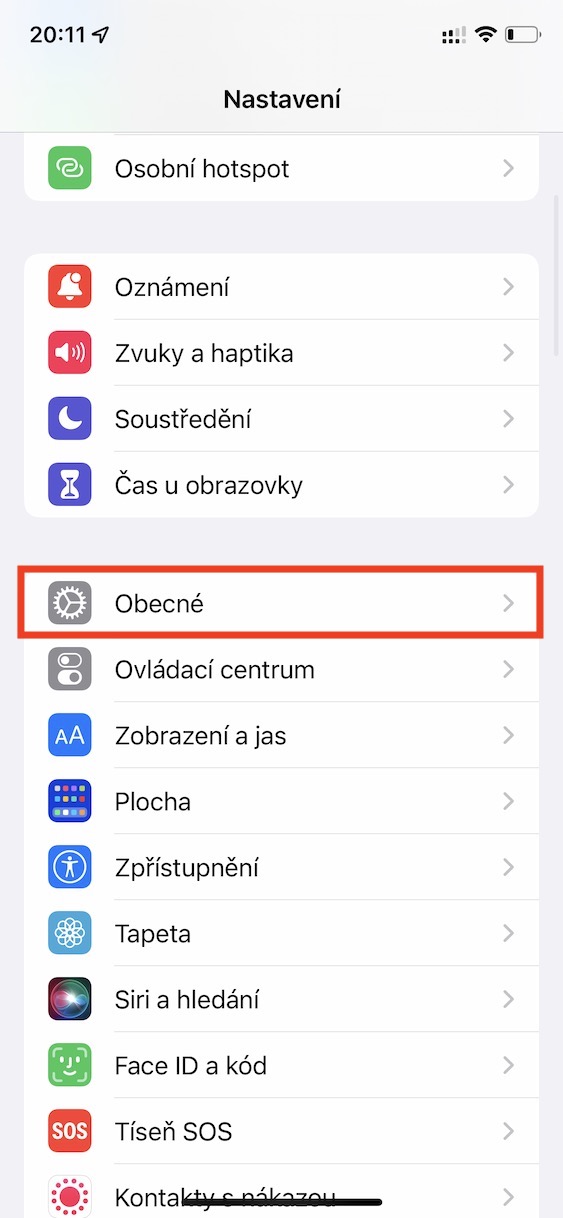
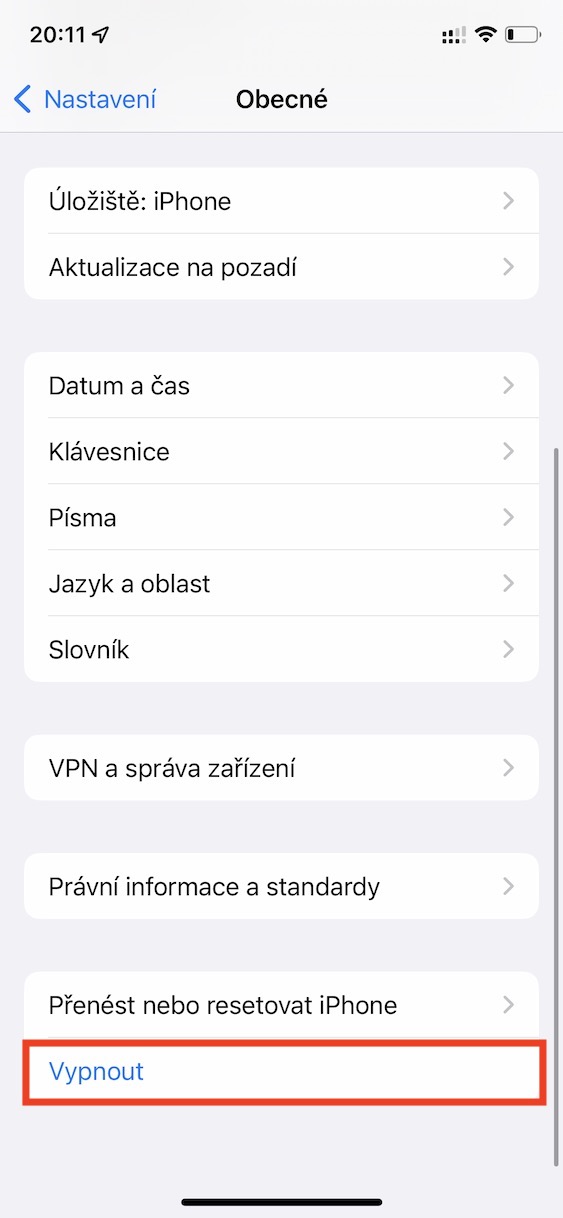
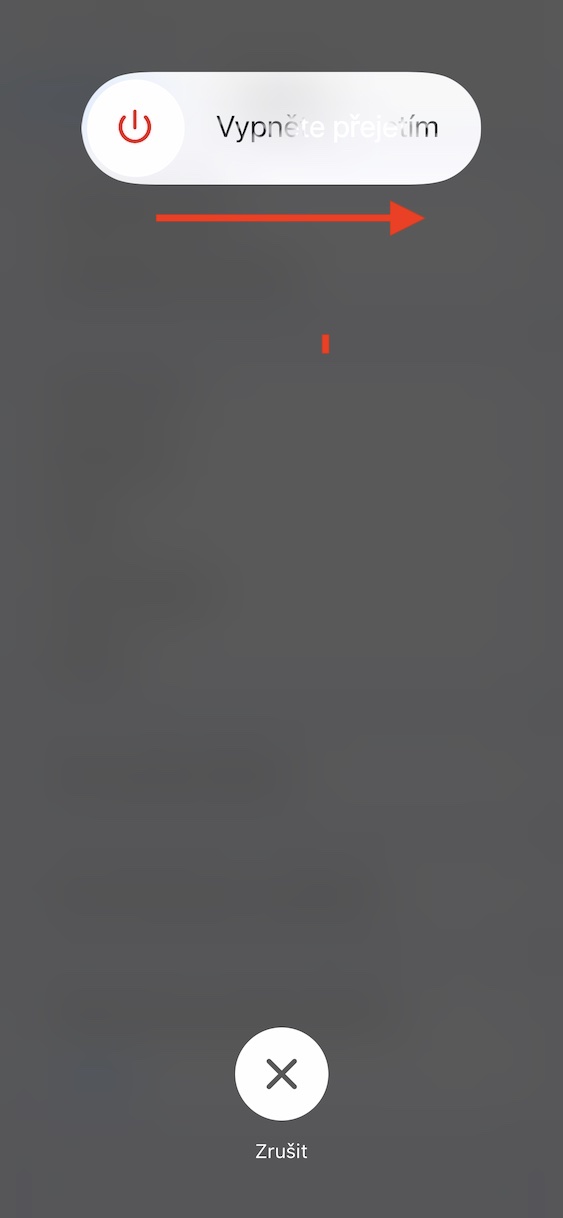
Jak iPhone 14 (Pro) הפעלה מחדש בכפייה
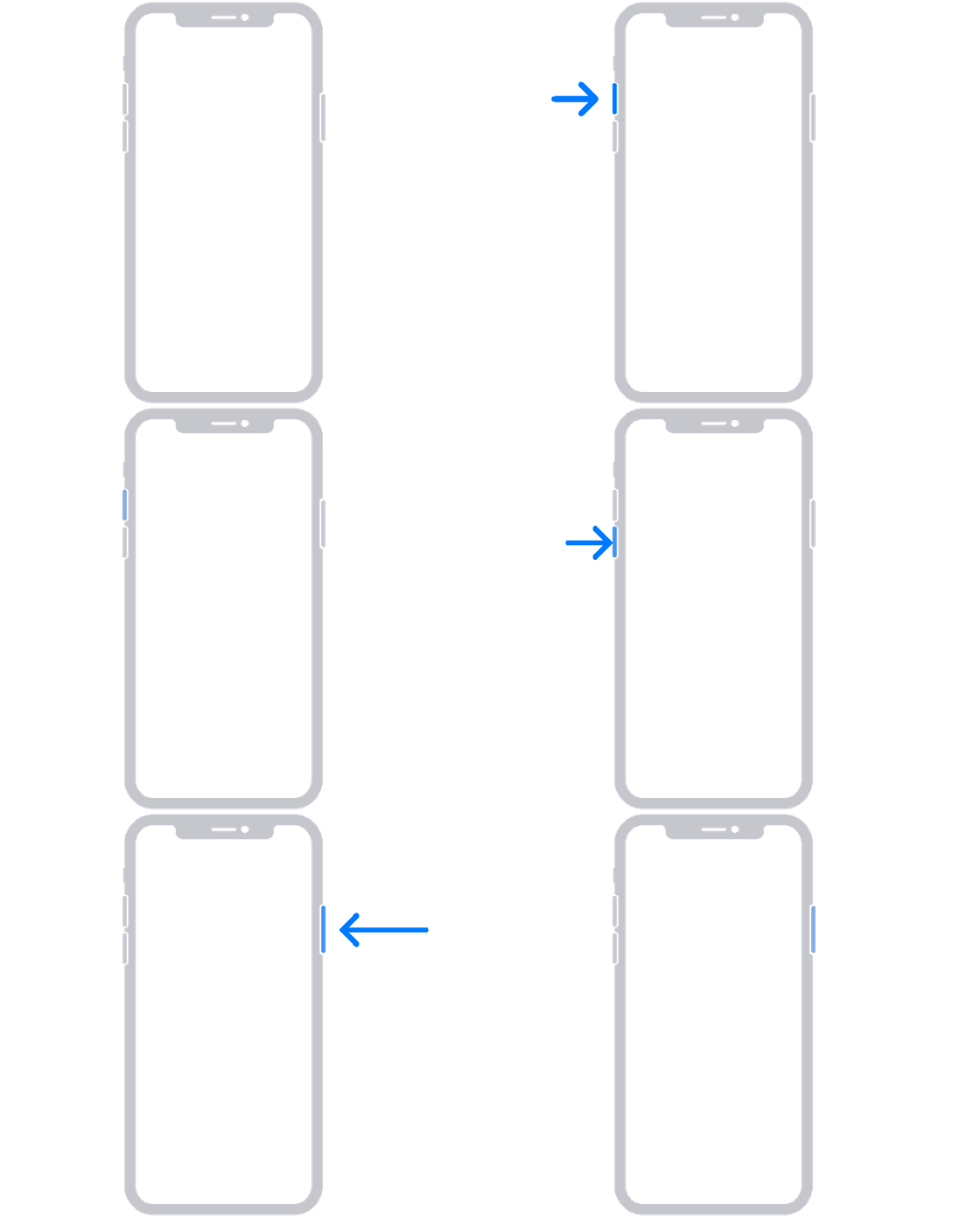
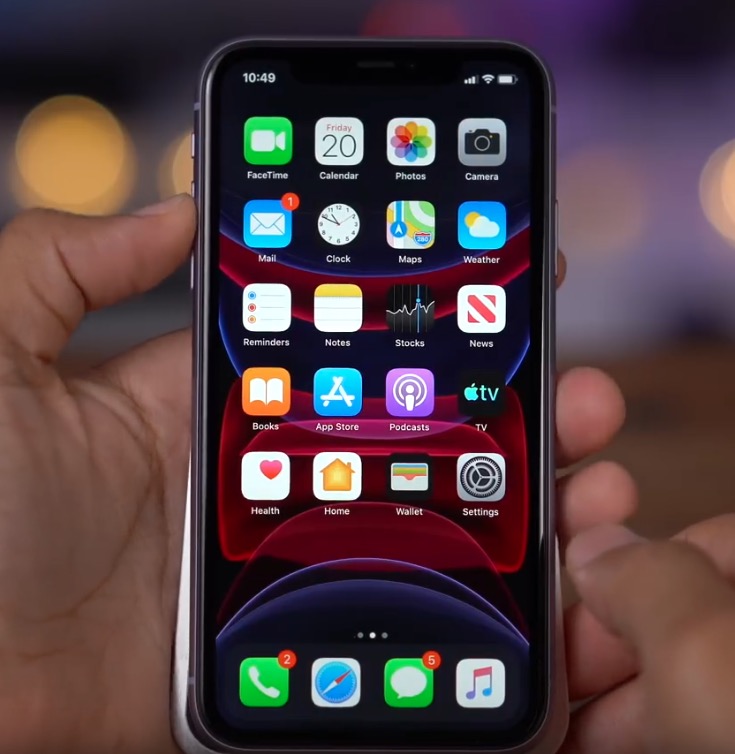
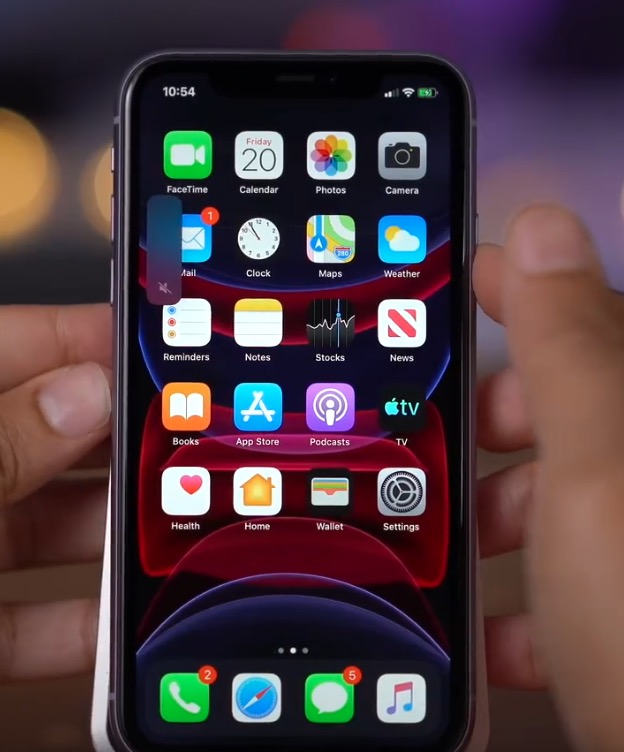
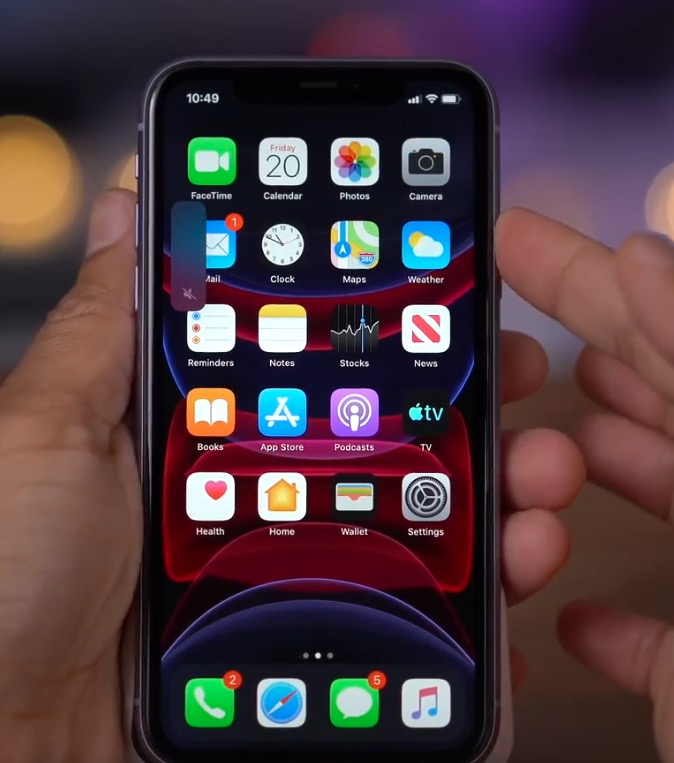
האם מצאת את עצמך במצב שבו שלך iPhone 14 (Pro) הפסיק להגיב בצורה כלשהי? או, לדוגמה, אינך יכול לצאת מאפליקציה, או שהמסך קפא או השחיר? אם כן, ואינך יכול לבצע הפעלה מחדש קלאסית, תוכל להשתמש בהפעלה מחדש כפויה, שבזכותה iPhone מופעל מחדש לא משנה מה יקרה. פשוט בצע את השלבים הבאים:
- ראשית, יש צורך שאתה הם לחצו ובמיידי הם שחררו כפתור עבור הגבר את הווליום.
- ברגע שאתה עושה זאת, ללחוץ ובמיידי שחרר כפתור עבור להנמיך קול.
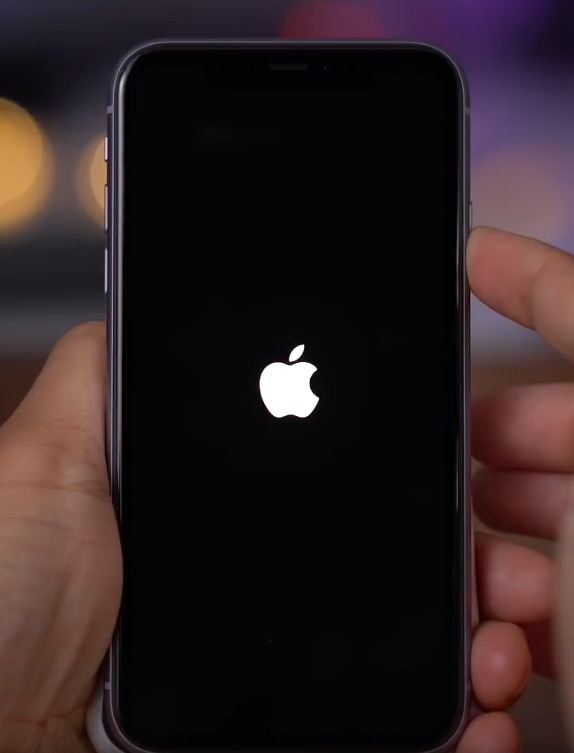
- אחרי זה, זה מספיק החזק את כפתור הצד עד להופעת בתצוגה.
גלריית תמונות
Jak iPhone 14 (Pro) להיכנס למצב התאוששות
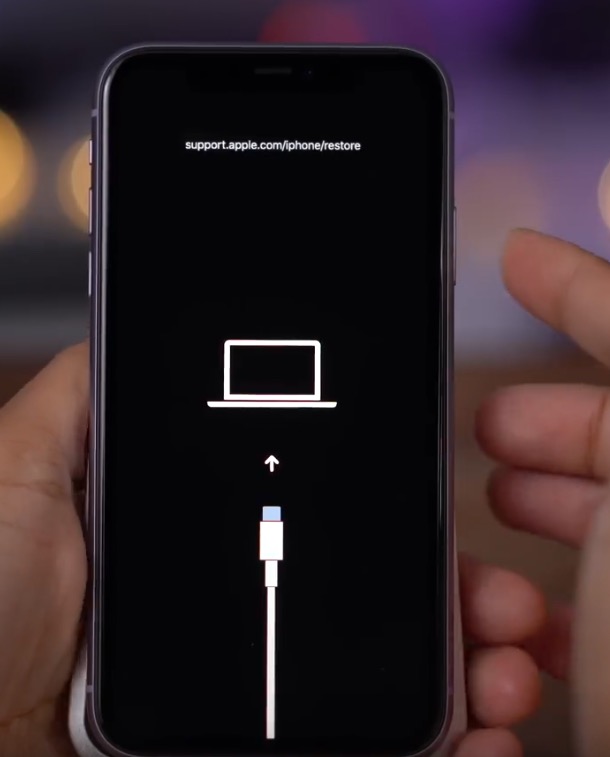
במקרה שלשלך יש iPhone 14 (Pro) בעיות עיקריות מסוימות, ניתן להשתמש במצב שחזור. זה יכול לעזור במיוחד, למשל אם הוא לא מצליח להיטען iOS, גם אם מופיע כל הזמן בתצוגה או אם הוא מופעל מחדש באופן ספונטני לאחר הטעינה iOS וכו' לאחר מכן תוכל לבצע התקנה מחדש פשוטה של המערכת באמצעות מצב שחזור. iOS, בין אם ללא אובדן נתונים, או מה שנקרא התקנה נקייה. התקנה מחדש ללא אובדן נתונים יכולה לעזור במקרה של בעיות קלות במערכת, התקנה נקייה נחוצה אם הבעיות חמורות יותר. כדי להשתמש בו, עליך להחזיק Mac או מחשב עם iTunes בהישג יד. iPhone 14 (Pro) כך שתוכל להיכנס למצב שחזור באופן הבא:
- קוֹדֶם כֹּל iPhone 14 (Pro) לְחַבֵּר עֶזרָה Lightning כבל USB למחשב מק או למחשב אישי.
- לאחר חיבור המכשיר, ללחוץ a שחרר כפתור עבור הגבר את הווליום.
- עכשיו זה הכרחי שאתה הם לחצו a הם שחררו כפתור עבור להנמיך קול.
- ואז החזק את כפתור הצד עד שהוא מופיע על המסך מידע על חיבור המכשיר ל-iTunes.
- Na מקו עכשיו לעבור ל Finderu ולחץ בתפריט השמאלי המכשיר שלך, הפעל את היישום במחשב שלך iTunes.
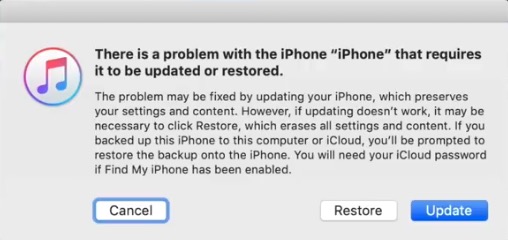
- לאחר מכן הוא יוצג הכרזות שיש בעיה באייפון שלך שדורשת עדכון או שחזור.
- Nakoneג פשוט תבחר אם אתה רוצה iPhone עדכון (ללא אובדן נתונים) או לשחזר (התקנה נקייה).
- אם תחליט נְטִישָׁה מצב התאוששות, זה מספיק החזק את כפתור הצד.
גלריית תמונות
Jak iPhone 14 (Pro) להיכנס למצב DFU
אם לגמרי הכל נכשל ואתך iPhone 14 (Pro) יש בעיה רצינית מאוד, אז יש אפשרות שלא תוכלו אפילו להיכנס למצב שחזור. החדשות הטובות הן שאתם עדיין יכולים להשתמש במה שנקרא מצב DFU, כלומר שדרוג קושחה ישיר, שבתרגום פירושו עדכון קושחה ישיר. בתוך מצב זה ניתן iPhone שחזור מלא להגדרות היצרן בצורה של התקנה נקייה ולא ניתן לשמר נתונים. לכן, שימוש במצב DFU הוא ההצלה האחרונה האפשרית, שבזכותה ניתן להחיות את האייפון - אם גם זה נכשל, תצטרכו להתמודד עם תביעה. במקרה זה, עליכם להחזיק גם Mac או מחשב עם iTunes בהישג יד. iPhone 14 (Pro) כדי שתוכל להיכנס למצב DFU באופן הבא:
- שלך ראשון iPhone 14 (Pro) לְחַבֵּר עֶזרָה Lightning כבל USB למחשב מק או למחשב אישי.
- פעם המכשיר אתה מתחבר אז לחץ ושחרר את כפתור המקצוען הגבר את הווליום.
- עכשיו זה הכרחי שאתה הם לחצו a הם שחררו כפתור עבור להנמיך קול.
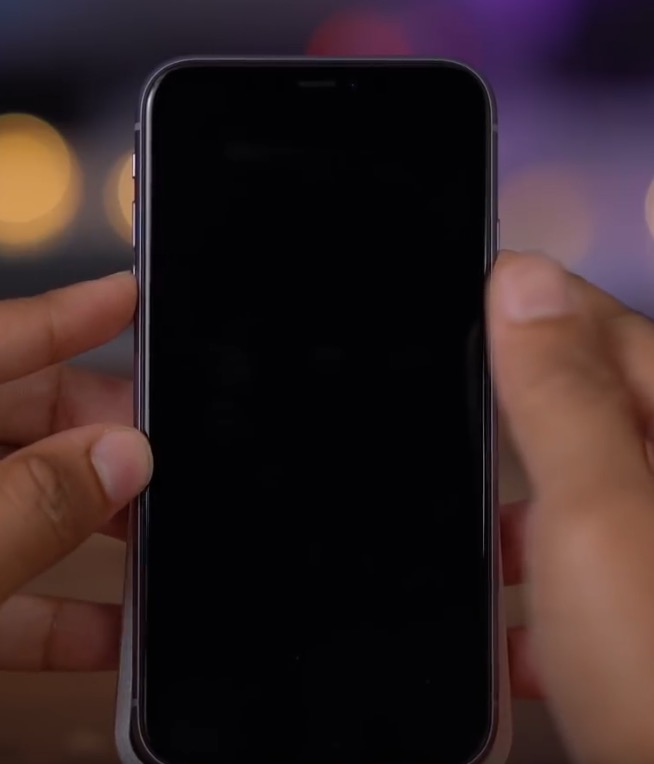
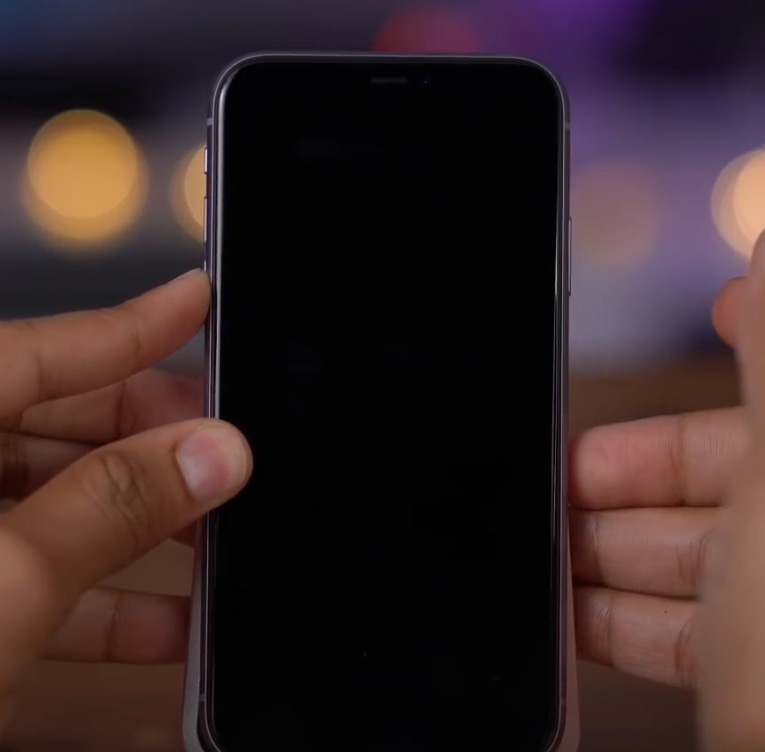
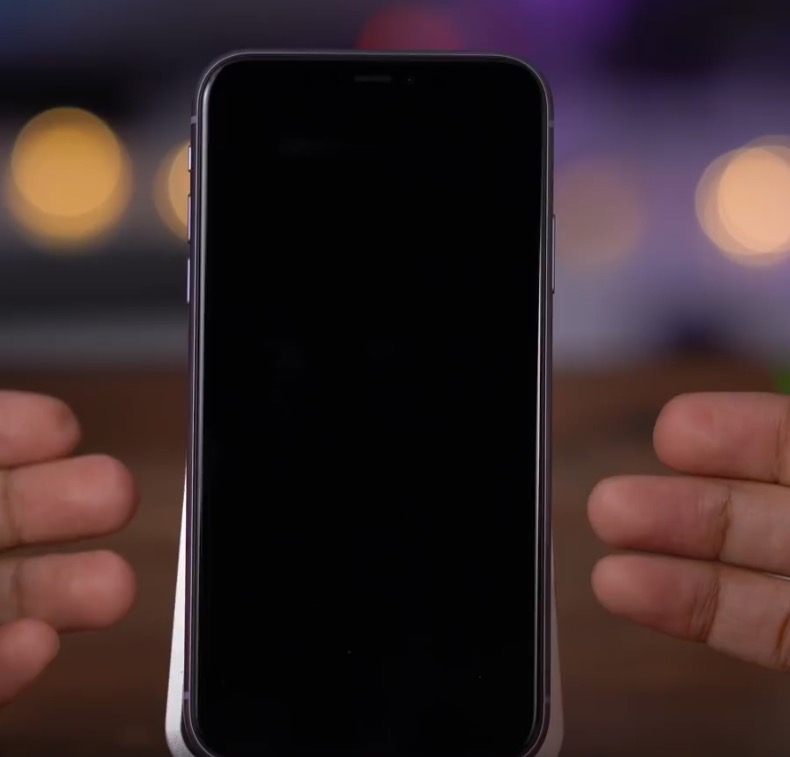
- ואז החזק את כפתור הצד למשך כ 10 שניות, עד שהצג הופך לשחור.
- החזק כל הזמן כפתור צד ולהחזיק לְהוֹסִיף כפתור עבור להנמיך קול.
- לאחר 5 שניות, שחרר את לחצן הצד והכפתור עבור לשמור על עוצמת הקול לבד הַבָּא 10 שניות.
- זה לא אמור להופיע כהלכה על המסך אין סמל אז היא צריכה להישאר שָׁחוֹר.
- ואילך מקו spusťte Finder והקש על המכשיר שלך, או לפתוח במחשב iTunes.
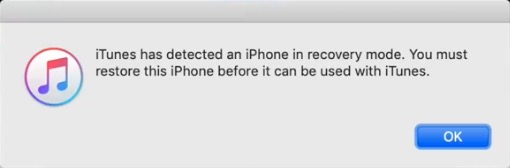
- לאחר מכן זה אמור להופיע הוֹדָעָה על כך שהוא iPhone במצב שחזור, וכי יהיה צורך לשחזר אותו לפני השימוש.
- Nakonec רק על ידי לחיצה OK אשר שחזור iPhone והתקנה נקייה iOS.
- אם תחליט לצאת ממצב DFU, אז לחץ ושחרר את לחצן החיזוק נפח, ולאחר מכן לחץ ושחרר את לחצן ההפחתה כֶּרֶך. נאקonec לחץ והחזק את הצד לחצן עד להופעת בצג האייפון.
גלריית תמונות