Wi-Fi איטי iPhone היא בעיה שכל משתמש בטלפון אפל עלול להיתקל בה מעת לעת. מה נשקר לעצמנו כאשר ה-Wi-Fi איטי, זה בהחלט לא אידיאלי ולעתים קרובות יכול לגרום לא מעט תסכול. אם אתה חווה כרגע Wi-Fi איטי באייפון שלך ואינך יודע מה לעשות בקשר לזה, הגעת למקום הנכון. נסתכל על 5 טיפים שיכולים לעזור לך לפתור בעיה זו. בואו ניגש ישר לעניין.
אתה יכול להתעניין
התחבר מחדש
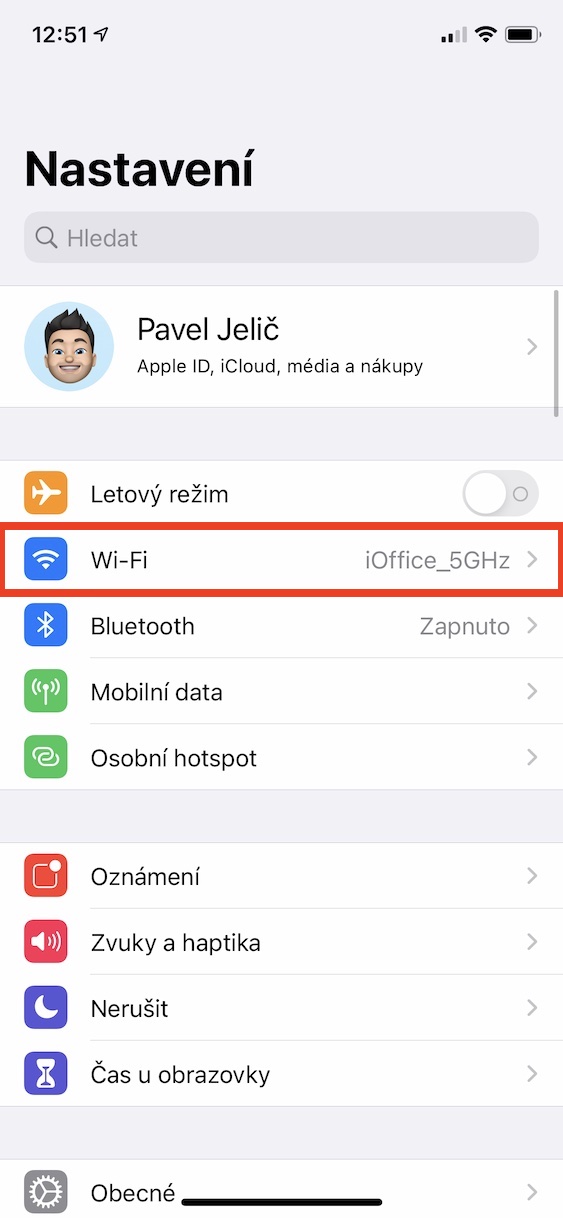
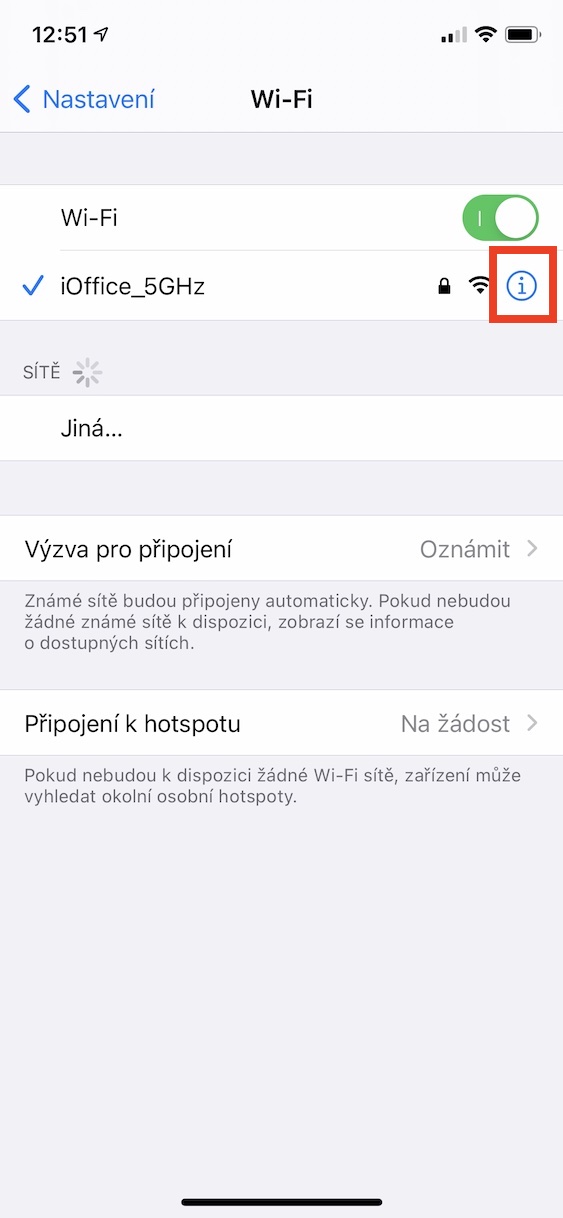
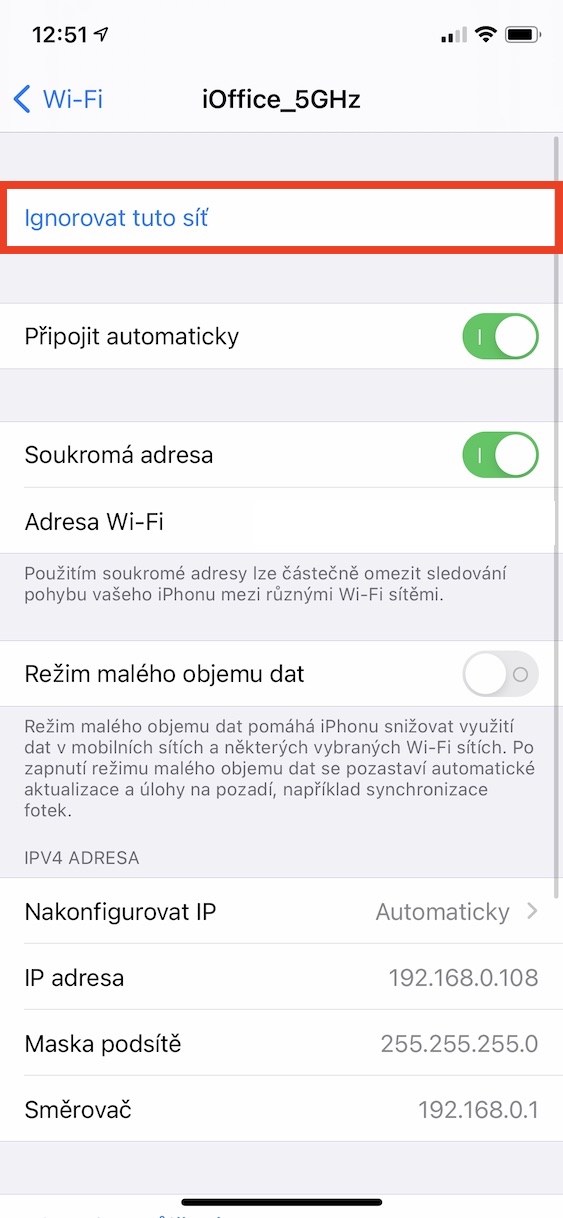
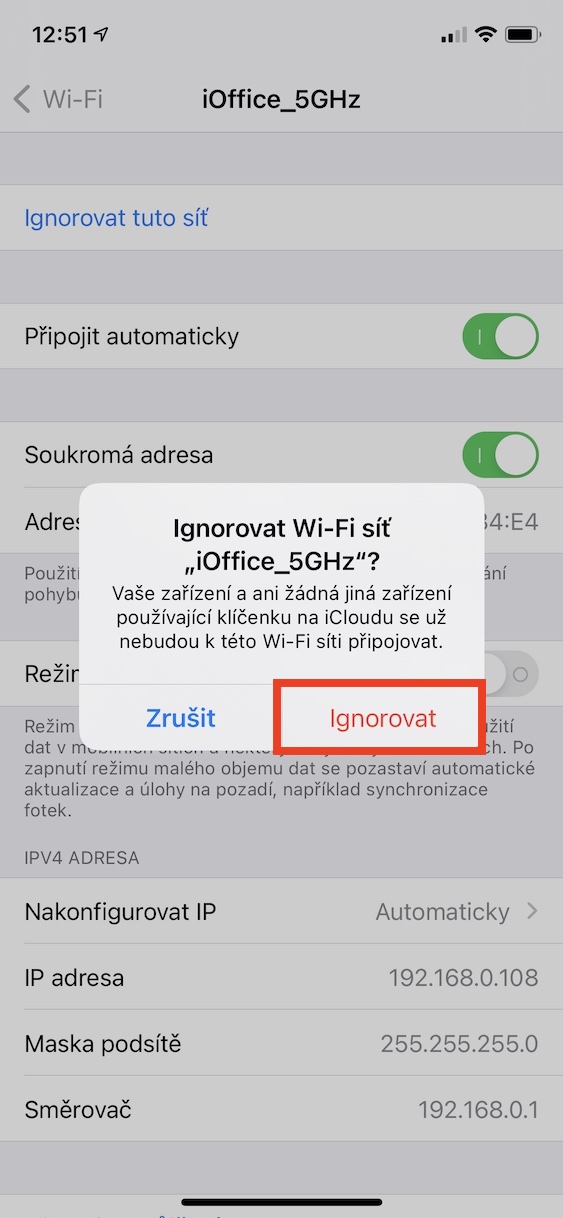
לפני שאתם צוללים להליכים מורכבים יותר, נסו פשוט להתנתק מרשת ה-Wi-Fi האיטית באייפון שלכם ולאחר מכן להתחבר מחדש. זה לא כל כך קשה - פשוט גשו להגדרות ← Wi-Fi , שם תלחצו על סמל ⓘ מימין לרשת שאליה אתם מחוברים. לאחר שתעשו זאת, הקישו על התעלם מרשת זו בראש המסך . לאחר מכן הקישו על התעלם כדי לאשר. לאחר מכן כל שעליכם לעשות הוא ללחוץ עליו שוב, להזין את הסיסמה ולהתחבר.
גלריית תמונות
הסרת כיסוי האייפון
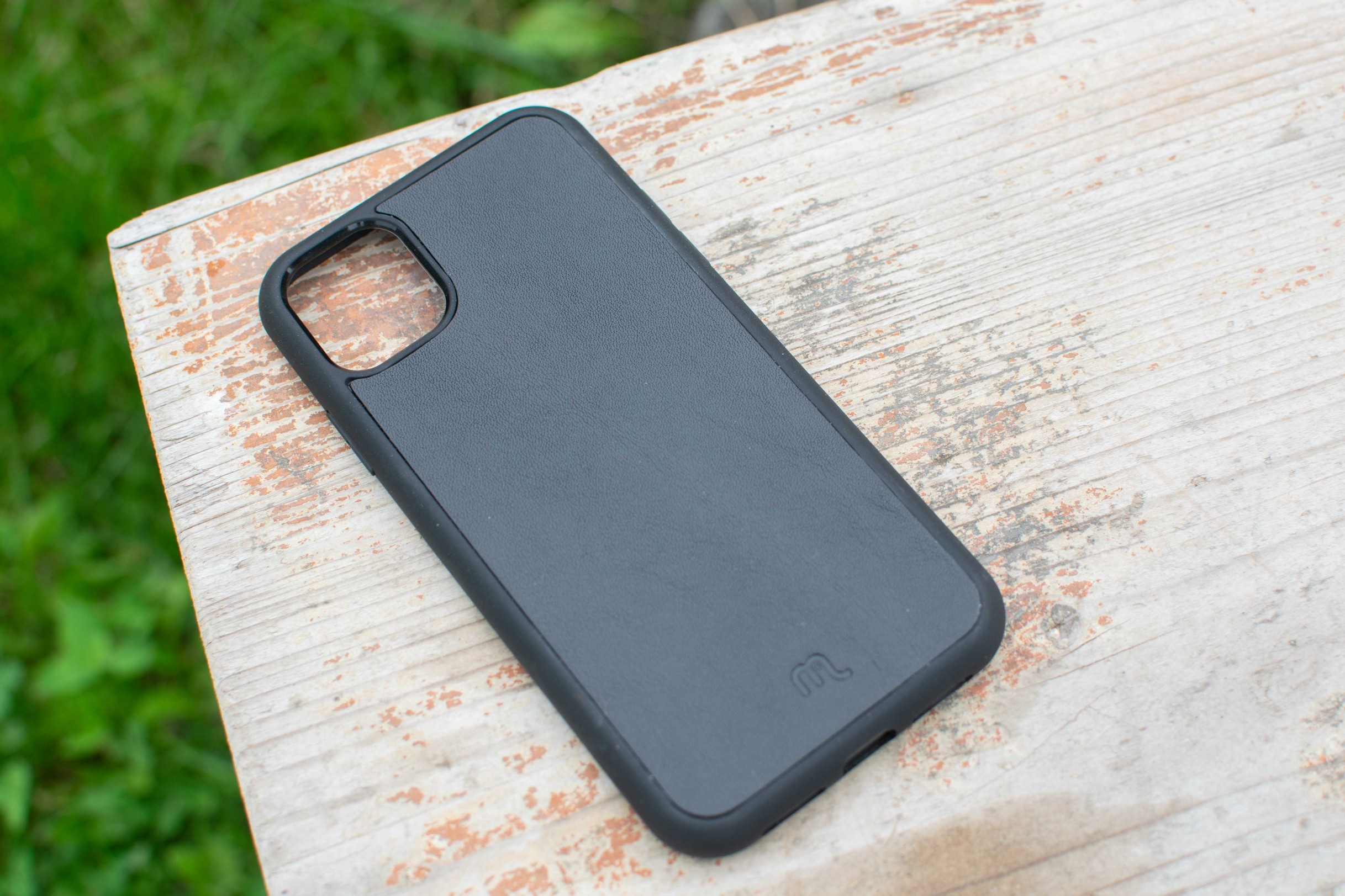
רבים מאיתנו משתמשים במארז, יחד עם זכוכית מחוסמת, כדי להגן על האייפון שלנו. כמובן שברוב המקרים זו לא בעיה, אבל חשוב להזכיר שיש כיסויי הגנה שיכולים לגרום לפגיעה באות ו-Wi-Fi איטי. הכיסויים הגורמים לכך עשויים ממתכת כלשהי, כגון אלומיניום, ומפחיתים את העברת האות. אם יש לך כיסוי כזה באייפון ויש לך Wi-Fi איטי או לרוב אין אות, הקפד להחליף כיסוי זה בכיסוי רגיל, למשל פלסטיק או סיליקון. כאן בהחלט טמונה הבעיה.
הפעל מחדש את המודם והנתב
העובדה ש-Wi-Fi איטי באייפון שלכם לא בהכרח מהווה בעיה בטלפון של אפל. ייתכן שמדובר בקלות בבעיה שנגרמת על ידי המודם והנתב שלכם. ברוב המקרים, כל מה שצריך לעשות הוא להפעיל מחדש את המודם והנתב. ניתן לעשות זאת בשתי דרכים שונות. אם אתם יודעים כיצד לעשות זאת, גשו לממשק האינטרנט לבקרה, שם תוכלו להפעיל אותו מחדש. אחרת, פשוט מצאו את כפתור ההפעלה בגב המודם והנתב. לאחר מכן כבו את המודם והנתב והמתנו כ-30 שניות . לאחר מכן, תחילה הפעילו את המודם באמצעות הכפתור, המתינו עוד חצי דקה, ורק אז הנתב יופעל באמצעות הכפתור.

עדכון iOS
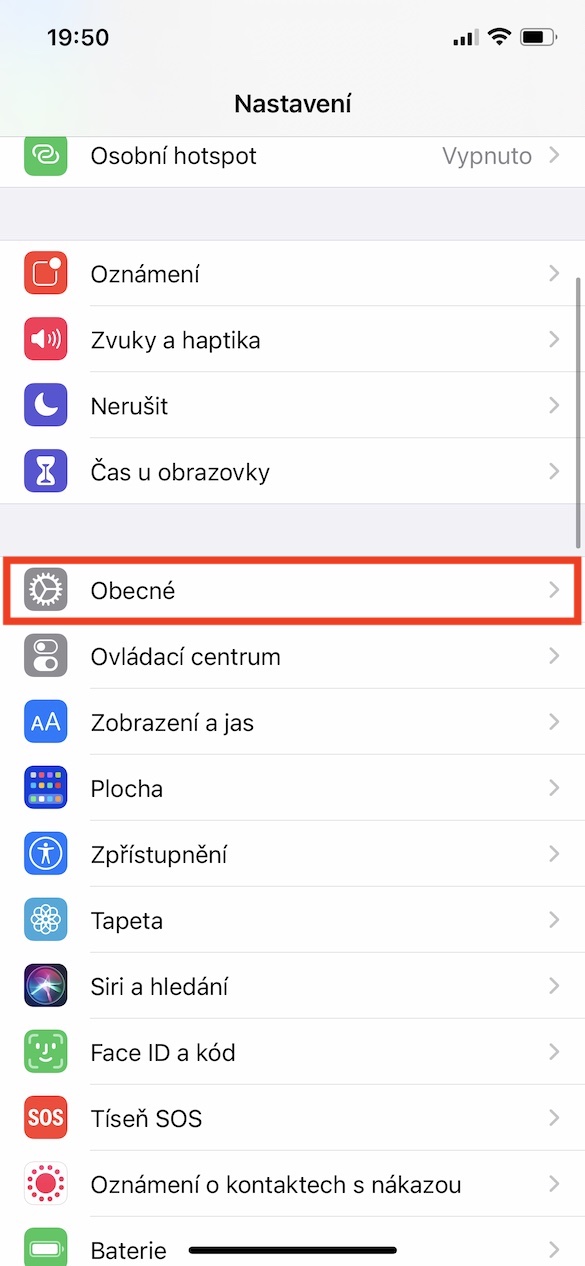
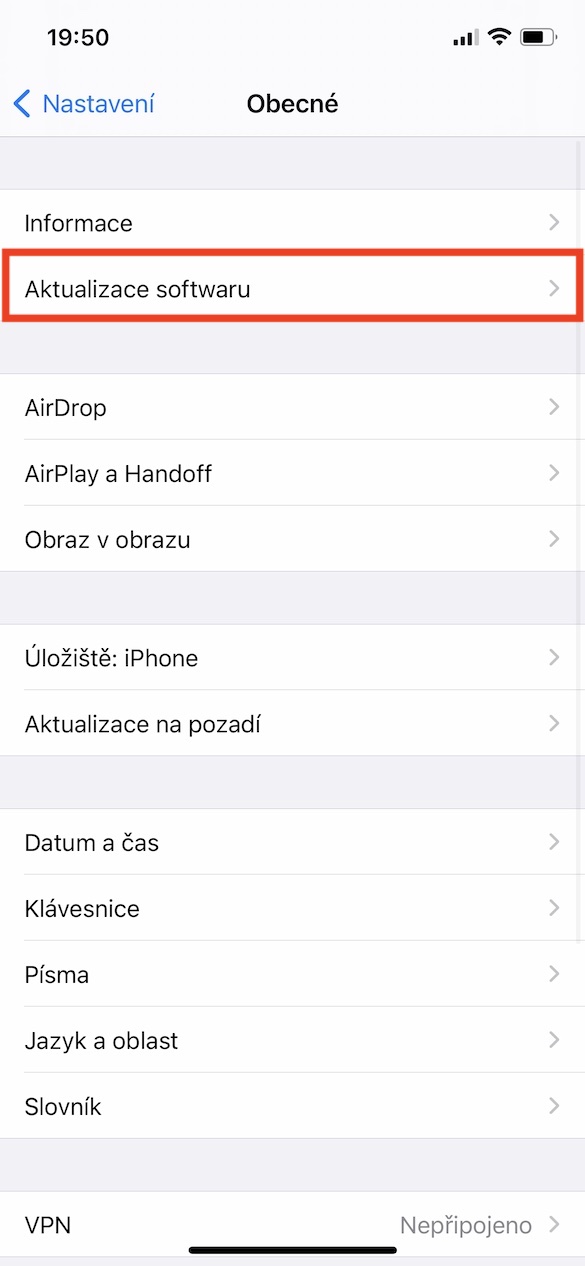
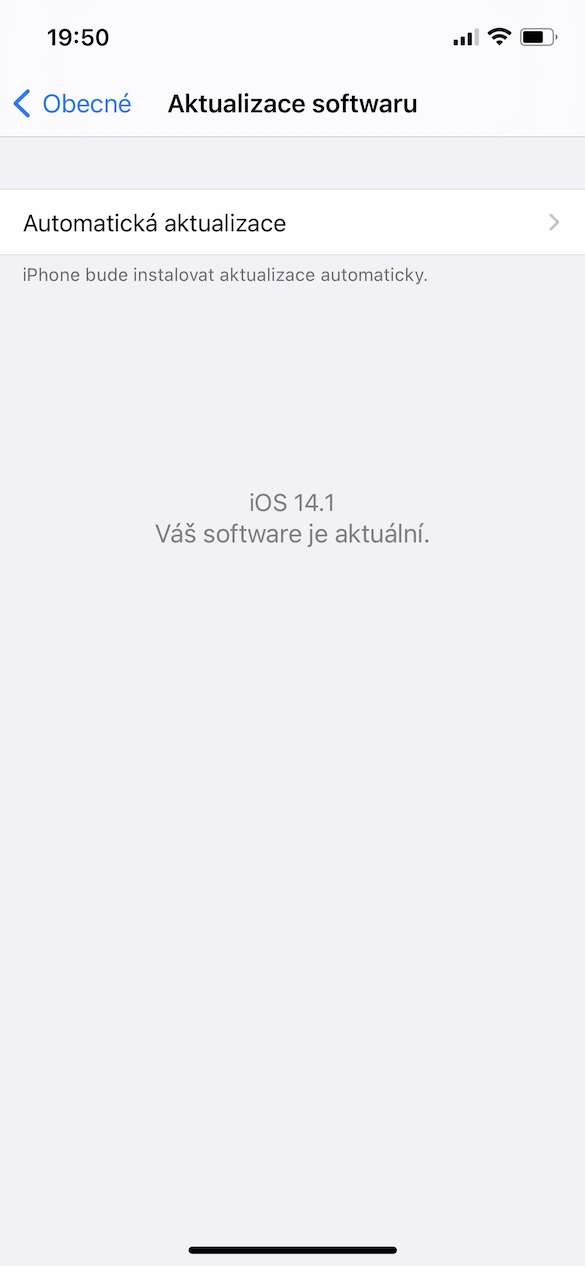
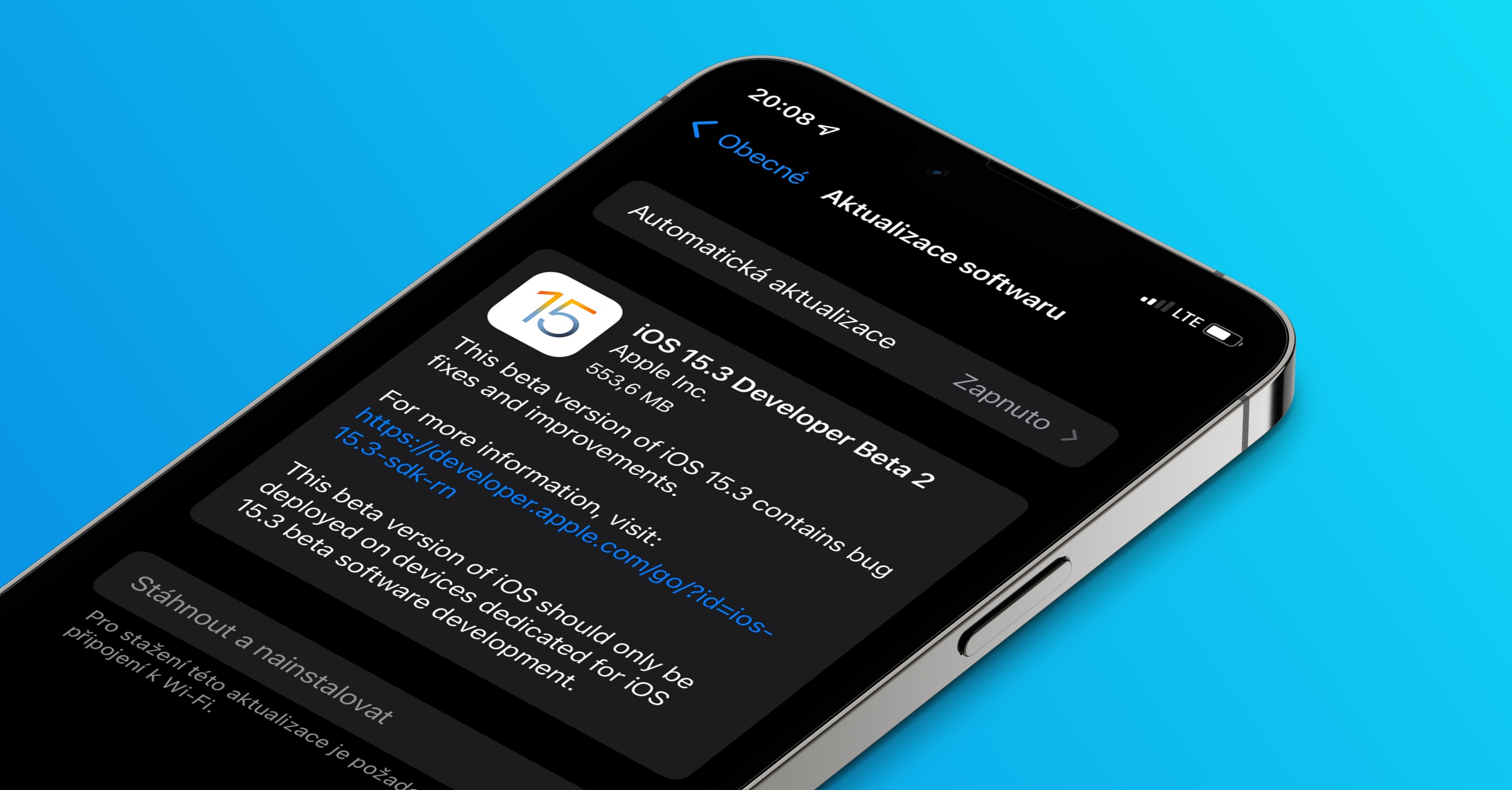
מדי פעם, במסגרת iOS עלולה להופיע שגיאה שגורמת לבעיות שונות - ויתכן מאוד שזו הבעיה שגורמת להאטה של רשת ה-Wi-Fi. לא רק מסיבה זו, יש צורך תמיד להתקין את הגרסה העדכנית ביותר של המערכת באייפון ובכל שאר המכשירים. Apple ברוב המקרים, אנו מנסים לתקן בעיות שדווחו בהקדם האפשרי. לְעַדְכֵּן iOS כדי לעשות זאת, באייפון שלך, עבור אל הגדרות ← כללי ← עדכון תוכנה, שבו ניתן למצוא עדכונים, להוריד ולהתקין.
גלריית תמונות
אפס את הגדרות הרשת
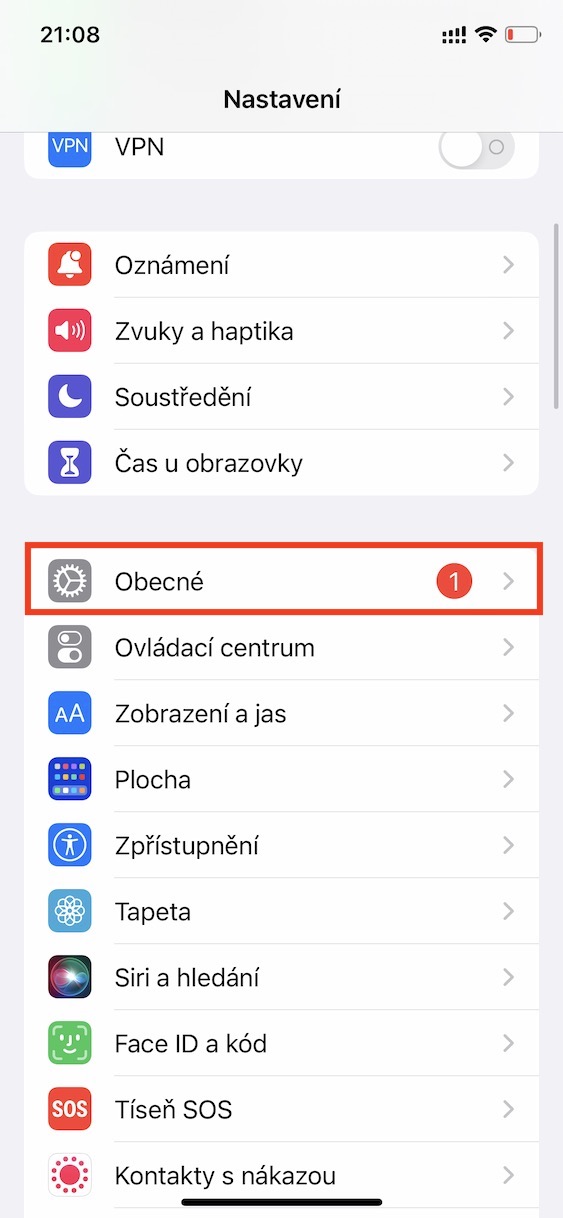
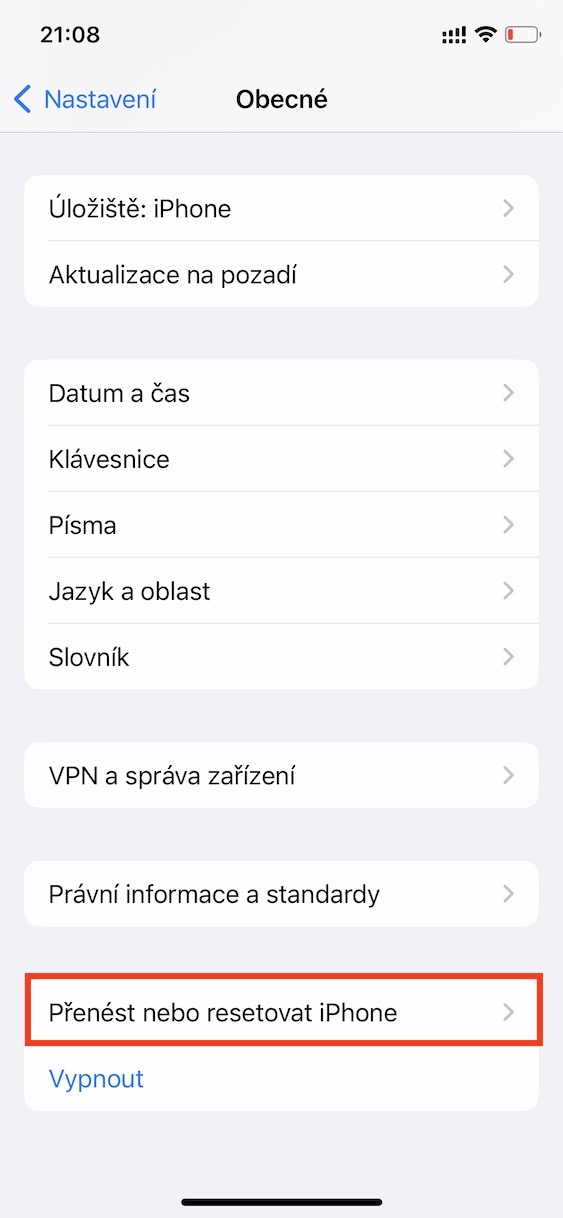
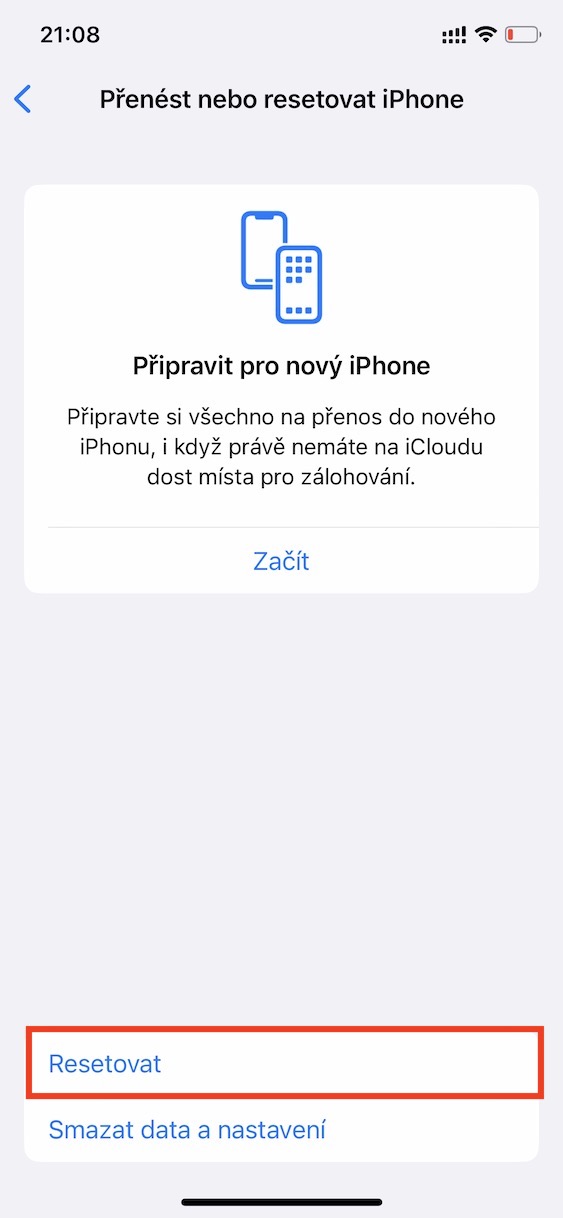
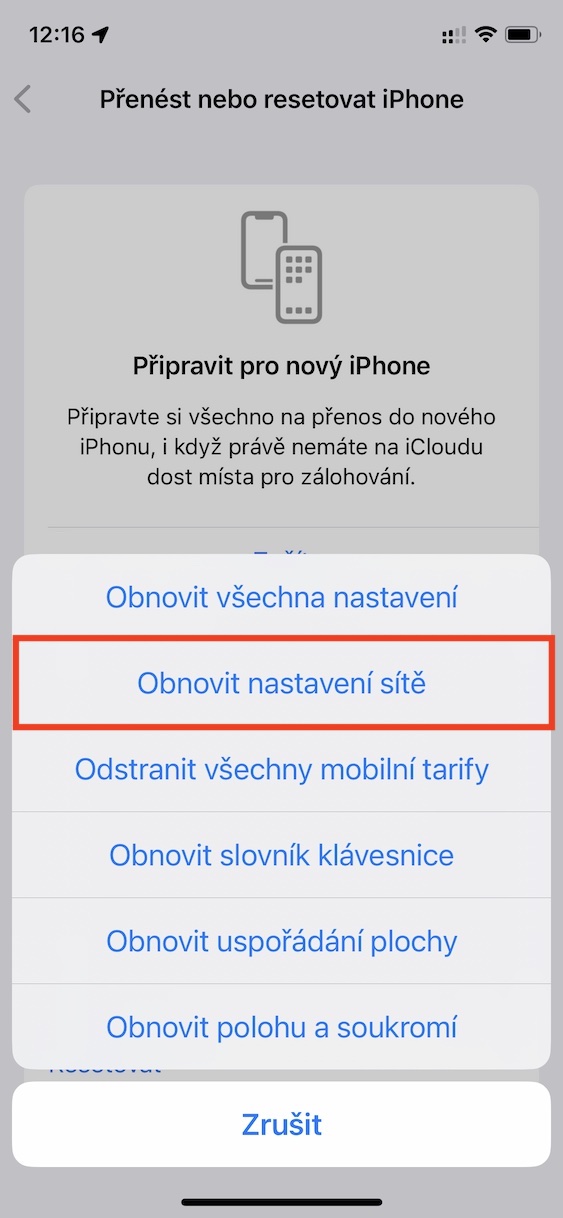
אם אף אחת מהטיפים לעיל לא עזרה לכם וה-Wi-Fi של האייפון שלכם עדיין מגיב, הנה טיפ אחרון שהוא דרסטי אך בהחלט עוזר. זהו איפוס הגדרות רשת מלא שעוזר כמעט בכל המקרים שבהם יש לכם בעיות בחיבור Wi-Fi או סלולרי. עם זאת, חשוב לציין שאיפוס הגדרות הרשת יסיר את כל רשתות ה-Wi-Fi והתקני ה-Bluetooth הידועים. תצטרכו להתחבר מחדש לרשתות ה-Wi-Fi ולהזין את הסיסמה, ותצטרכו לזווג את התקני ה-Bluetooth שלכם שוב. תוכלו לבצע איפוס זה ב הגדרות ← כללי ← העברה או איפוס iPhone ← איפוס ← אפס הגדרות רשת.
גלריית תמונות