
להיות פרודוקטיבי בימים אלה קשה יותר מאי פעם. יש מסביבנו דברים שיכולים להסיח את דעתנו - ולרוב אלו רשתות חברתיות, פורטלי בידור וכו'. המשתמשים מנסים להיות פרודוקטיביים ככל האפשר, אפילו דרך כל מיני מלכודות, ובעולם אפל, הלוגו של אפל עצמו עוזר להם מאוד. iPhone. בואו נסתכל על 5 טיפים וטריקים למאמר זה. iPhone, מה שכנראה יהפוך אותך ליותר פרודוקטיבי.
אתה יכול להתעניין
מצבי ריכוז
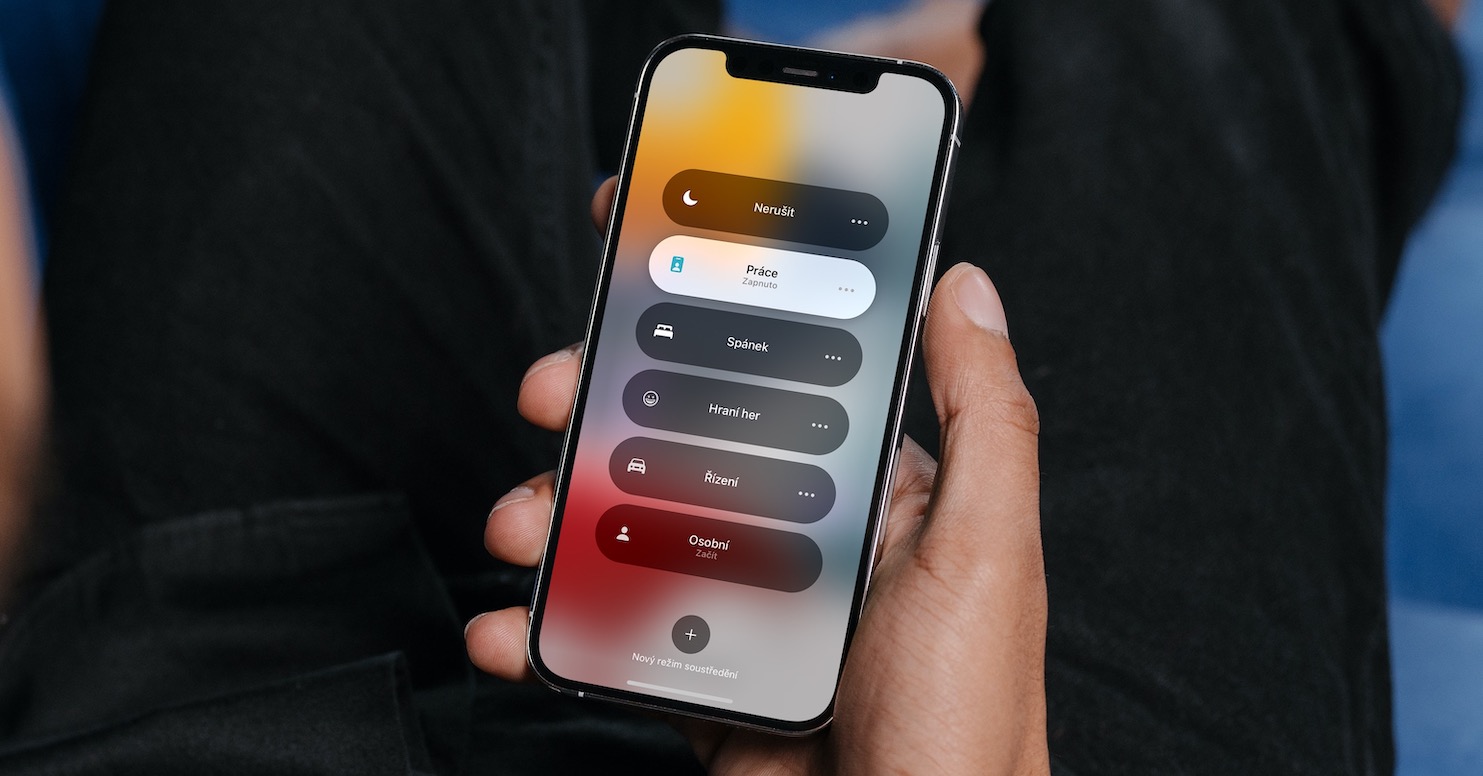
Apple בא עם משטרי ריכוז iOS 15 והחליף את מצב נא לא להפריע המקורי. מצבי המיקוד החדשים מציעים אינספור אפשרויות ותכונות המאפשרות לך להתאים אותם בדיוק לטעמך. כמובן, תוכל ליצור מצבים נוספים ולבחור באופן פרטני אילו אנשי קשר יוכלו ליצור איתך קשר או אילו אפליקציות יוכלו לשלוח לך התראות. Pro הגדרות פשוט לכו אל הגדרות ← מיקוד, איפה אתה ליצור מצב חדש, אוֹ השתמש והגדר מחדש את הקיים.
אתה יכול להתעניין
סיכום הודעות
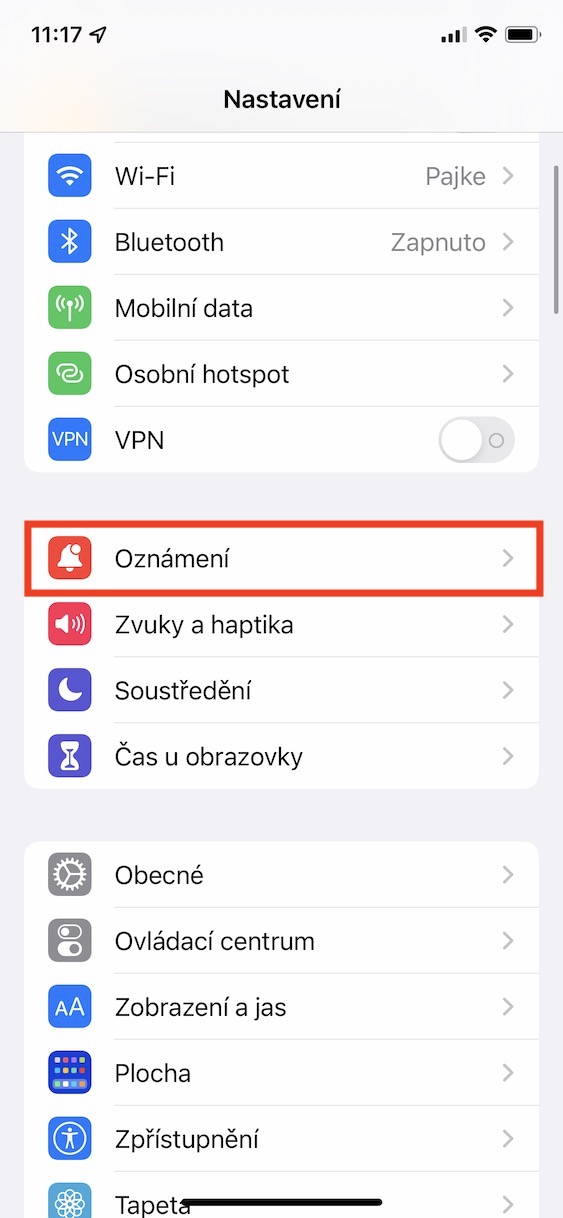
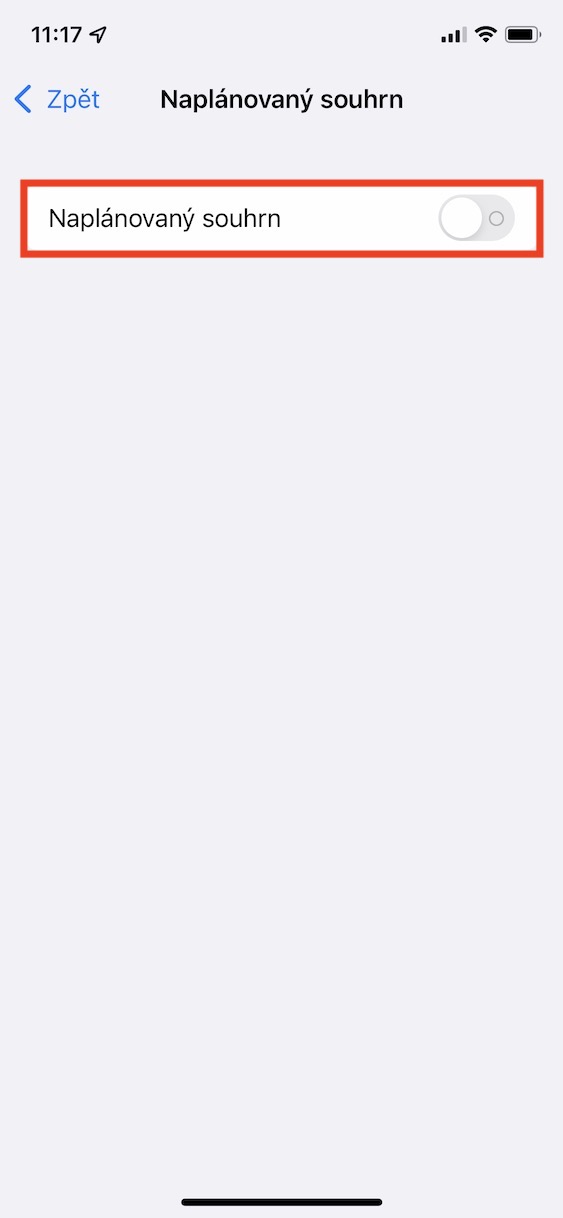
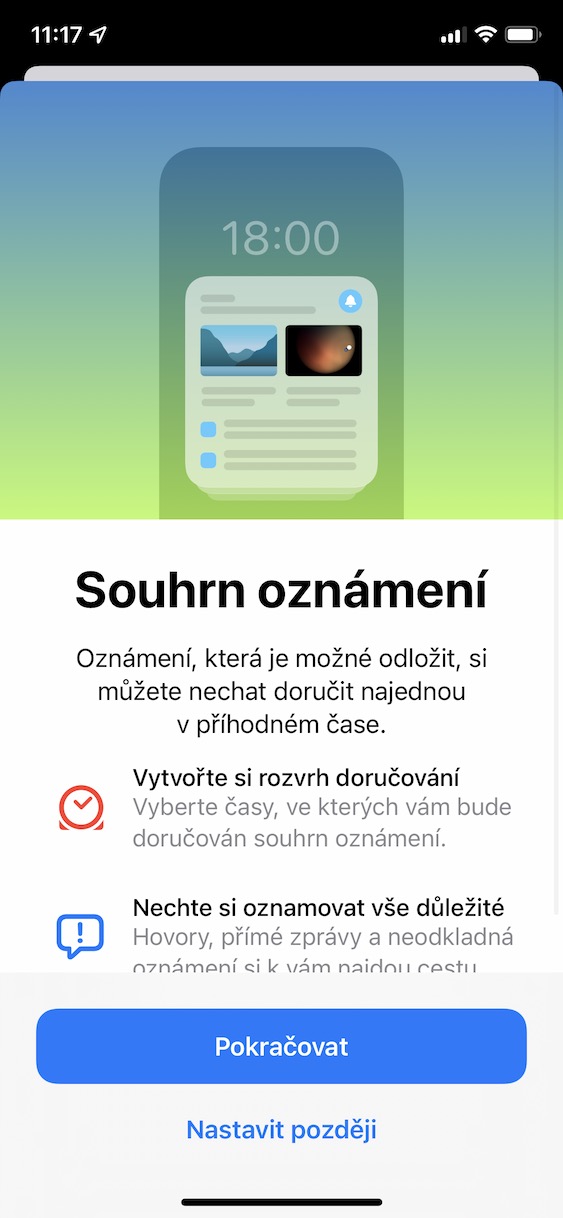
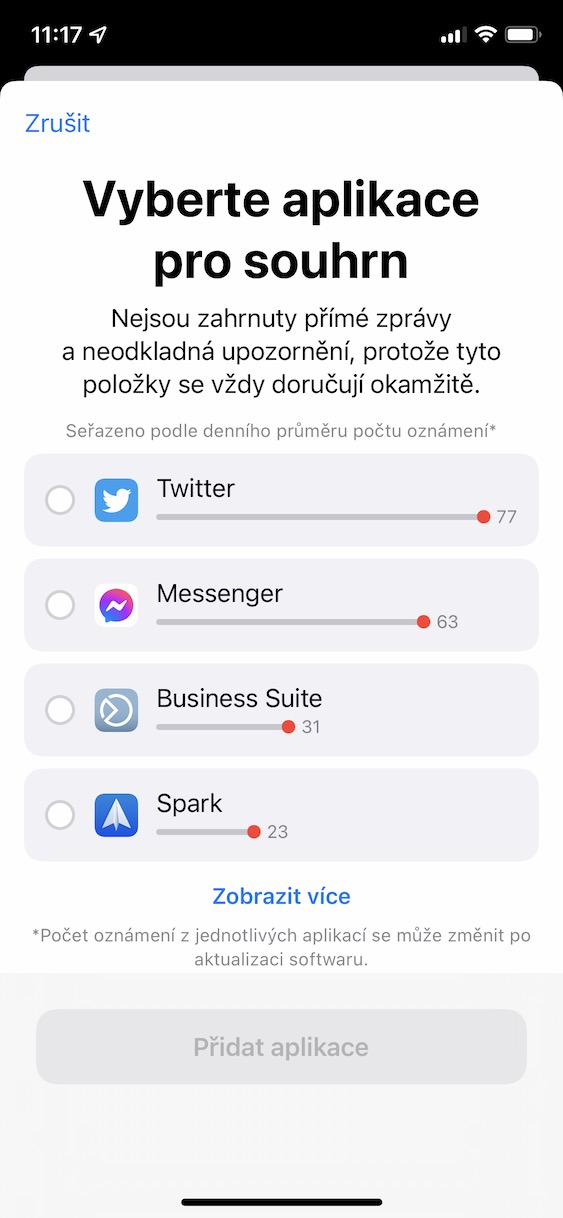
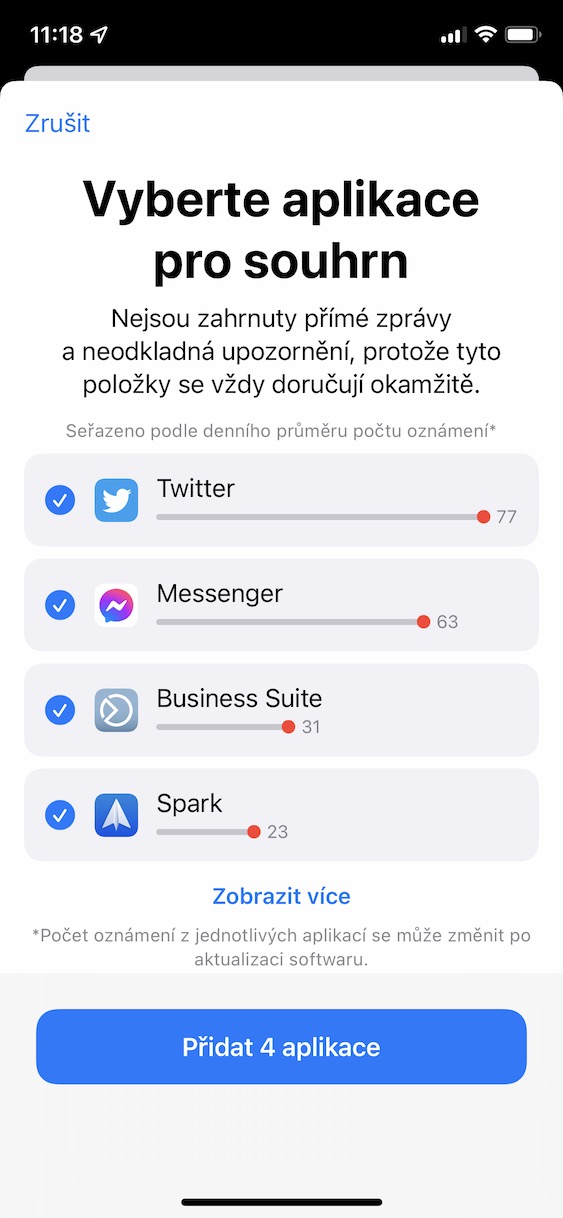
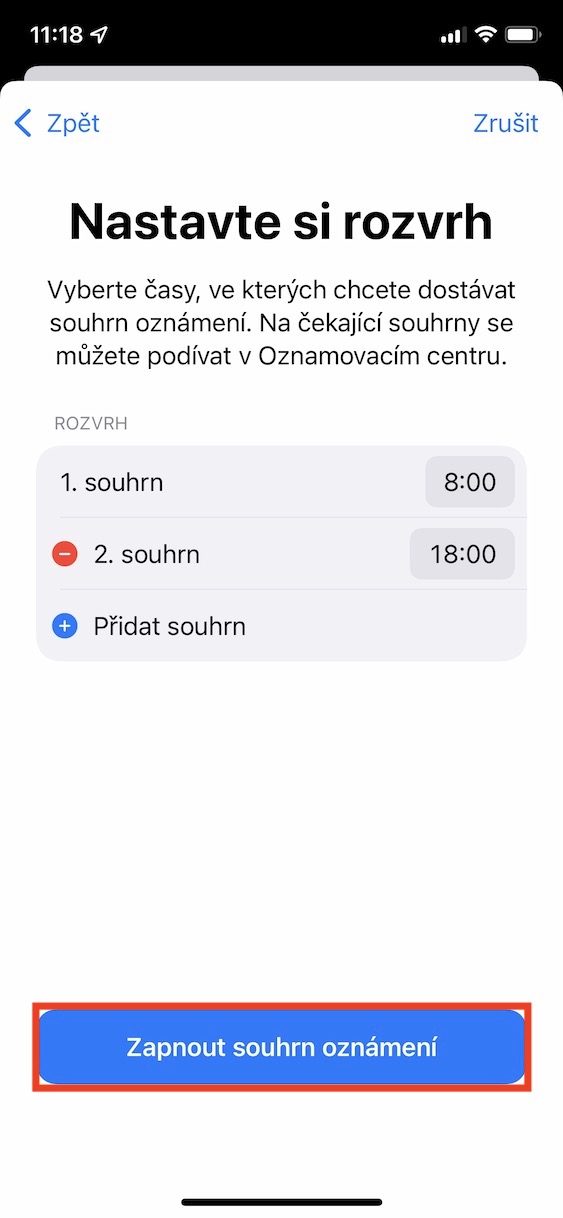
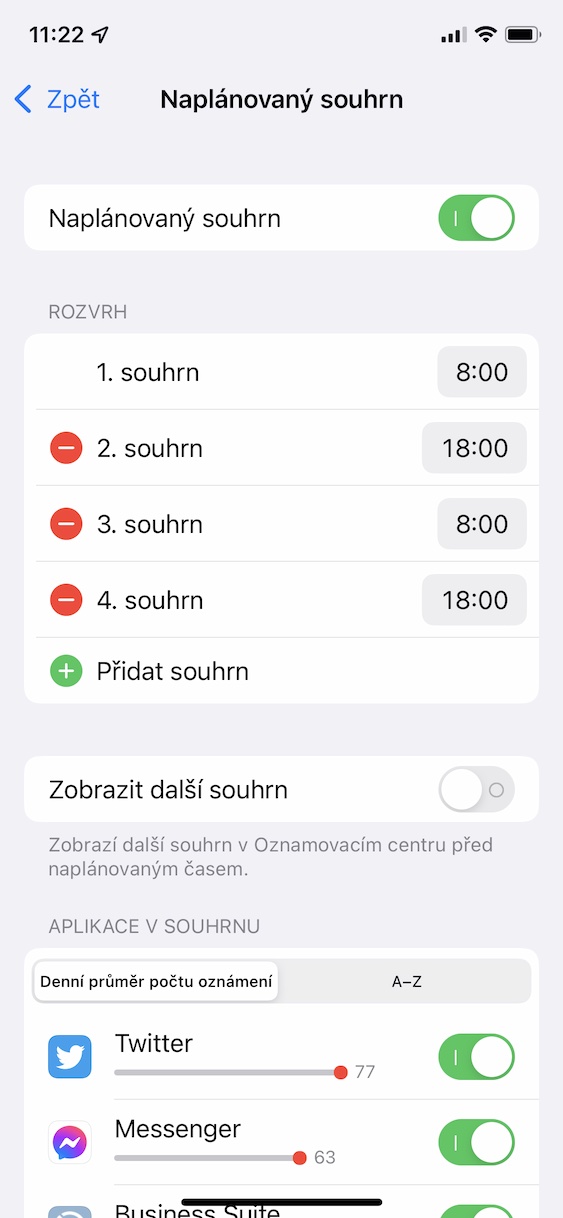
כמובן שההתראות גורמות להסחת הדעת הגדולה ביותר, שכן הן מציגות לכם מיד חלק מהמידע ומכריחות אתכם מעשית לצפות בו בשלמותו ואולי להגיב אליו מיד – ראו למשל הודעות או פוסטים מרשתות חברתיות. אפילו בשביל זה Apple חשב ולאחרונה ל iOS סיכומי התראות נוספים. ניתן גם להגדיר מספר כאלה, כאשר התראות נאספות לפרק זמן מסוים ולאחר מכן מוצגות כולן בבת אחת בזמן מסוים. הודות לכך, התראות לא יגיעו אליך באופן מיידי ולא תצטרך להגיב להן. Pro לך להגדרות הגדרות ← הודעות ← סיכום מתוזמן.
גלריית תמונות

הגדרת מגבלות שימוש
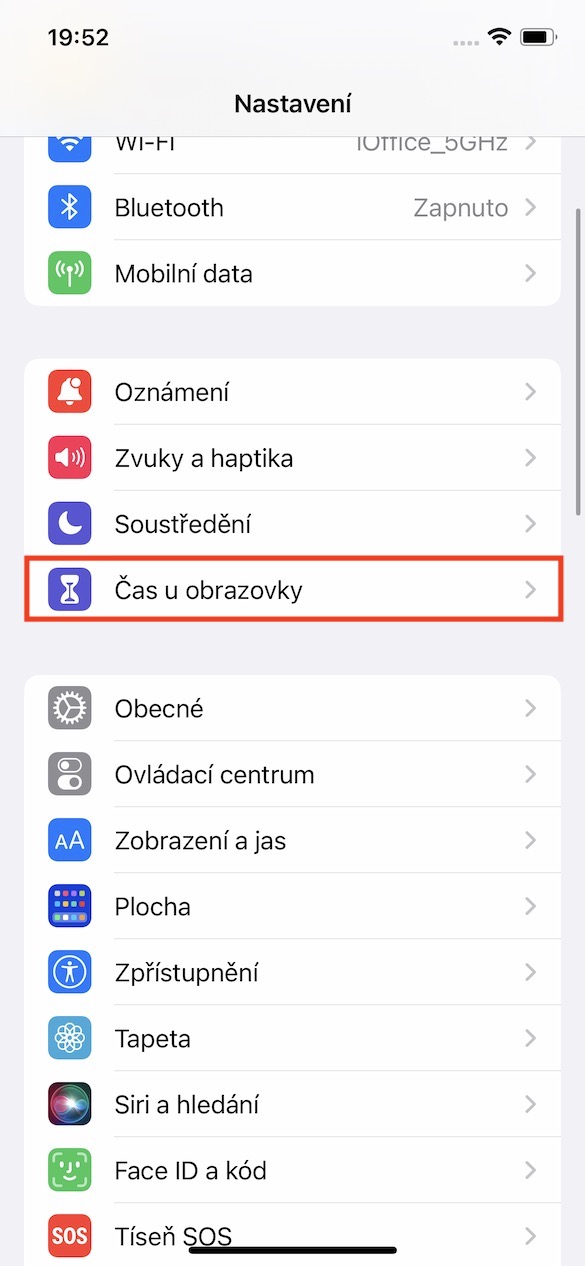
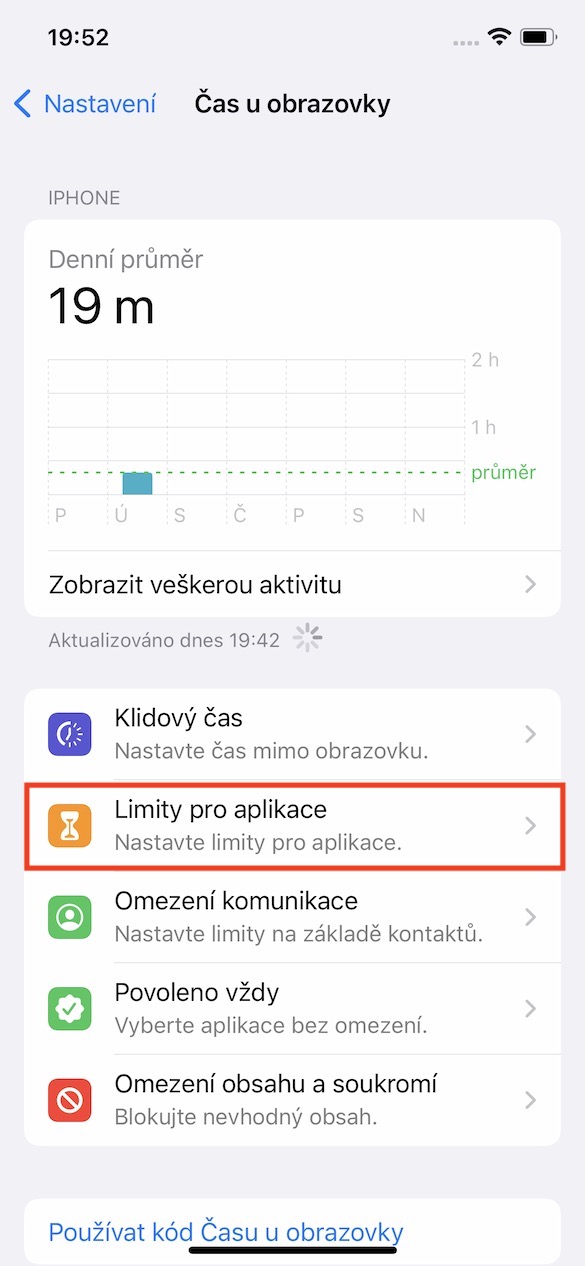
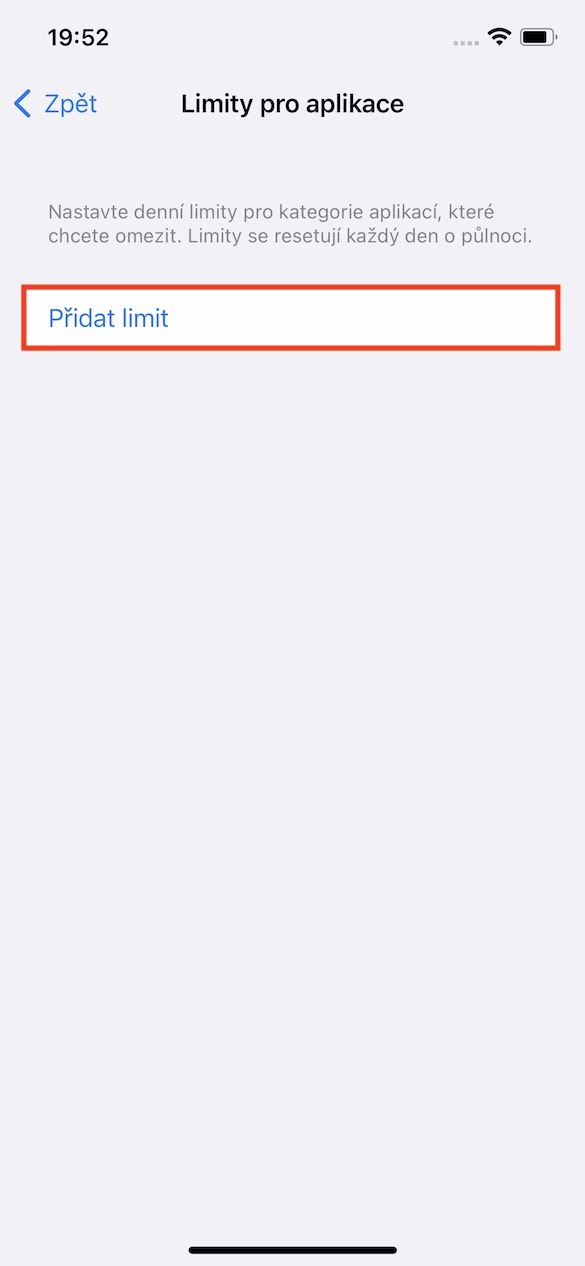
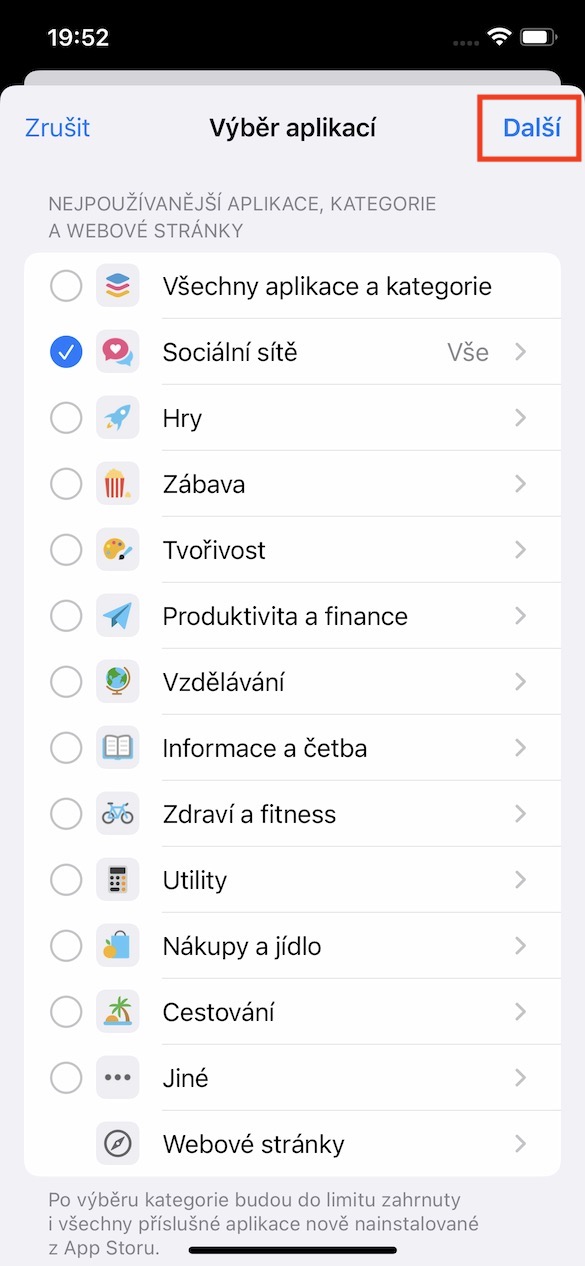
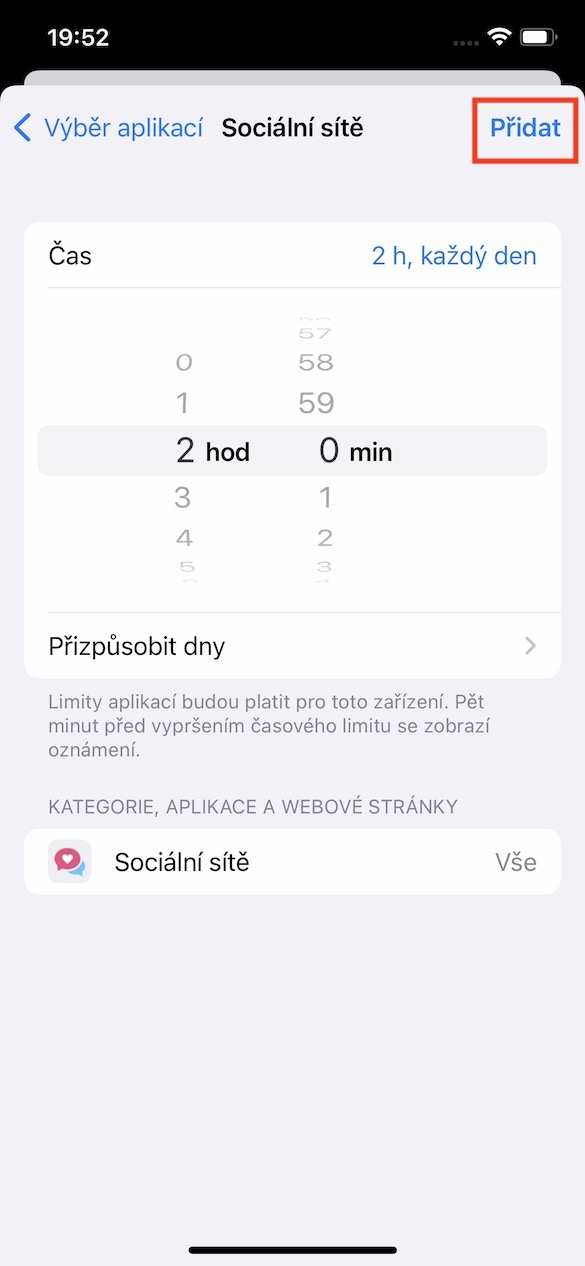
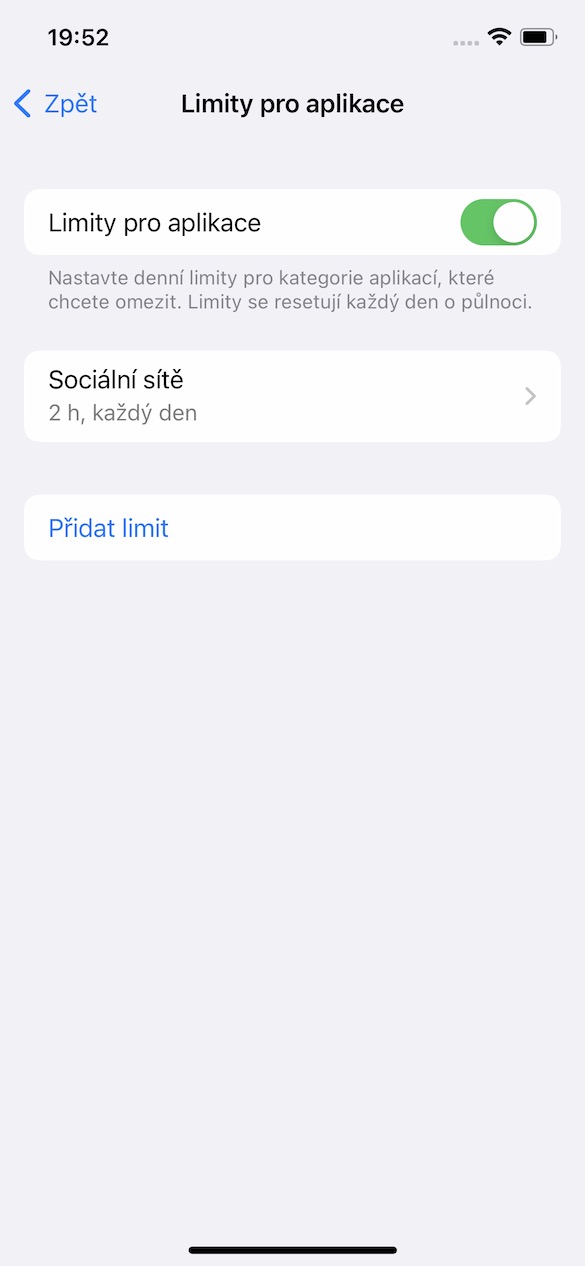
כלול iOS זה מדור זמן מסך כבר הרבה זמן. במבט ראשון, אולי נראה שהסעיף הזה רק מראה לך באיזו תדירות אתה משתמש iPhone – ושמדובר לעיתים במספרים מסחררים באמת. בנוסף, ניתן להגיב לשימוש מופרז בטלפון אפל שלכם על ידי קביעת מגבלות שימוש באפליקציות. Pro לך להגדרות הגדרות ← זמן מסך ← מגבלות אפליקציה, שבו אתה מקיש על הוסף מגבלה. אחרי זה, אתה רק צריך לבחור, הלאה על איזו אפליקציה או קטגוריה של יישומים המגבלה צריכה לחול, להכין מגבלה ספציפית וזה נעשה.
גלריית תמונות
השבת הודעות
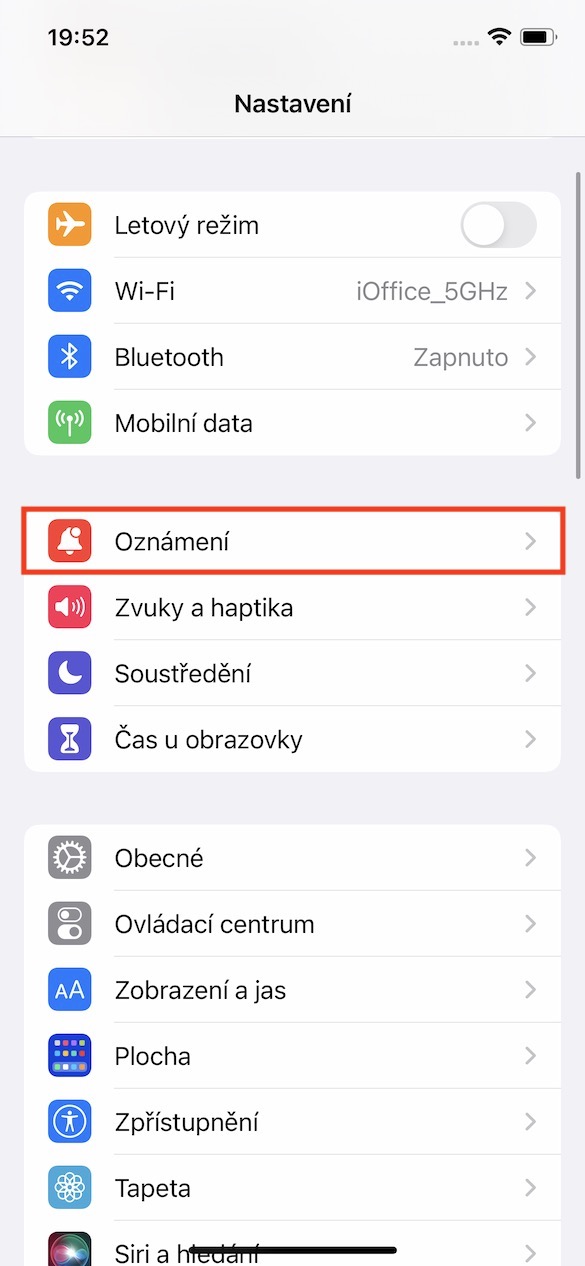
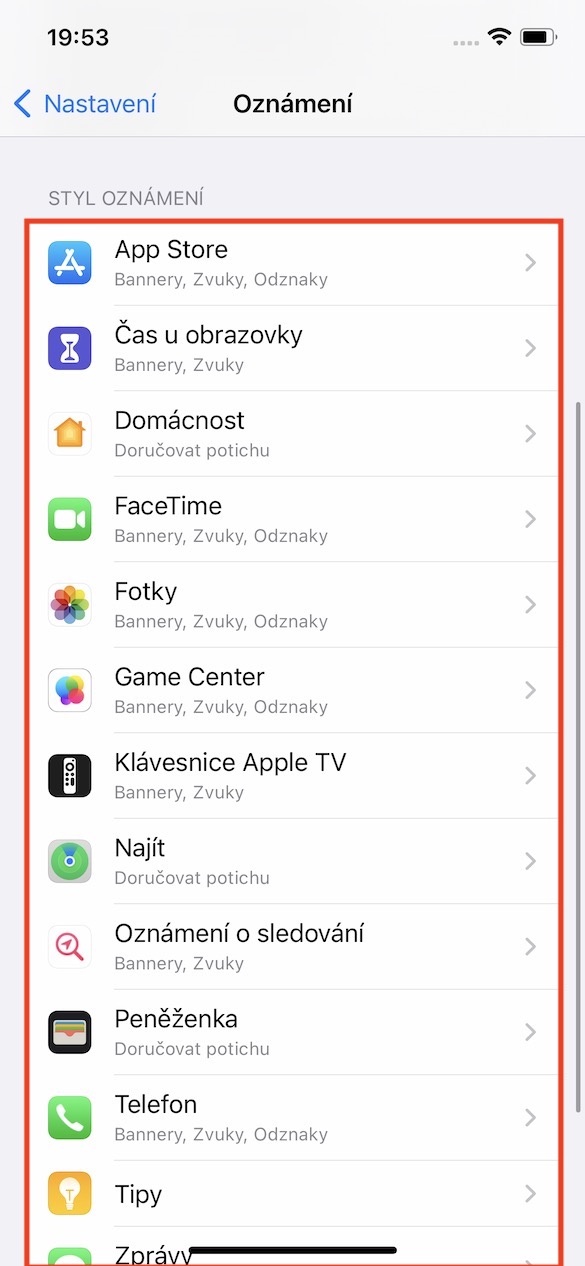
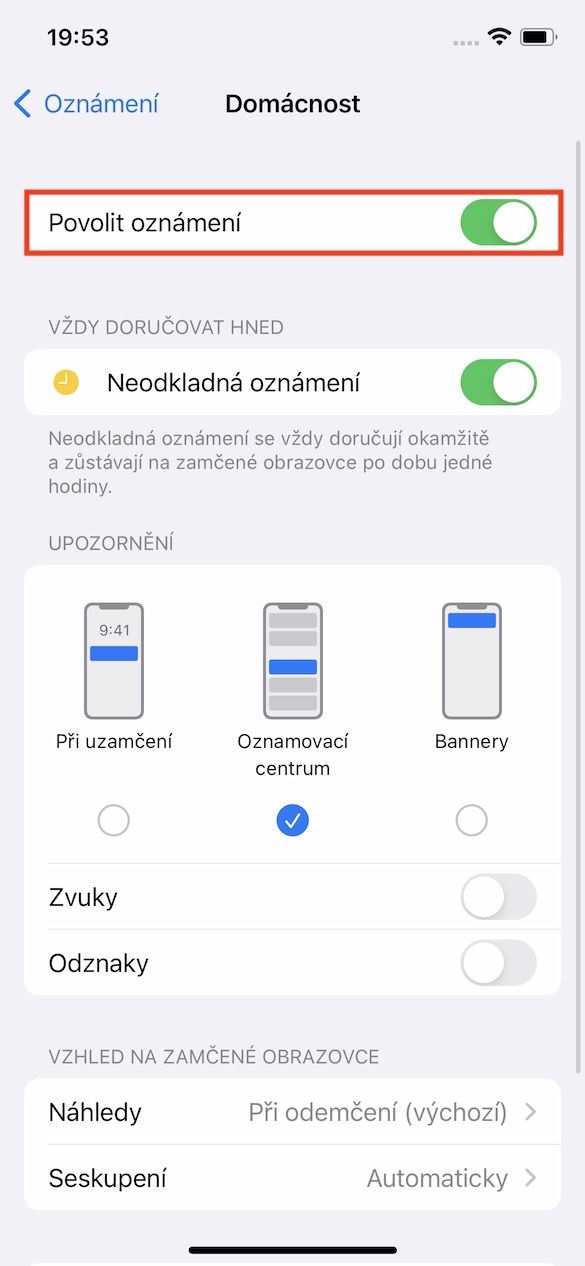
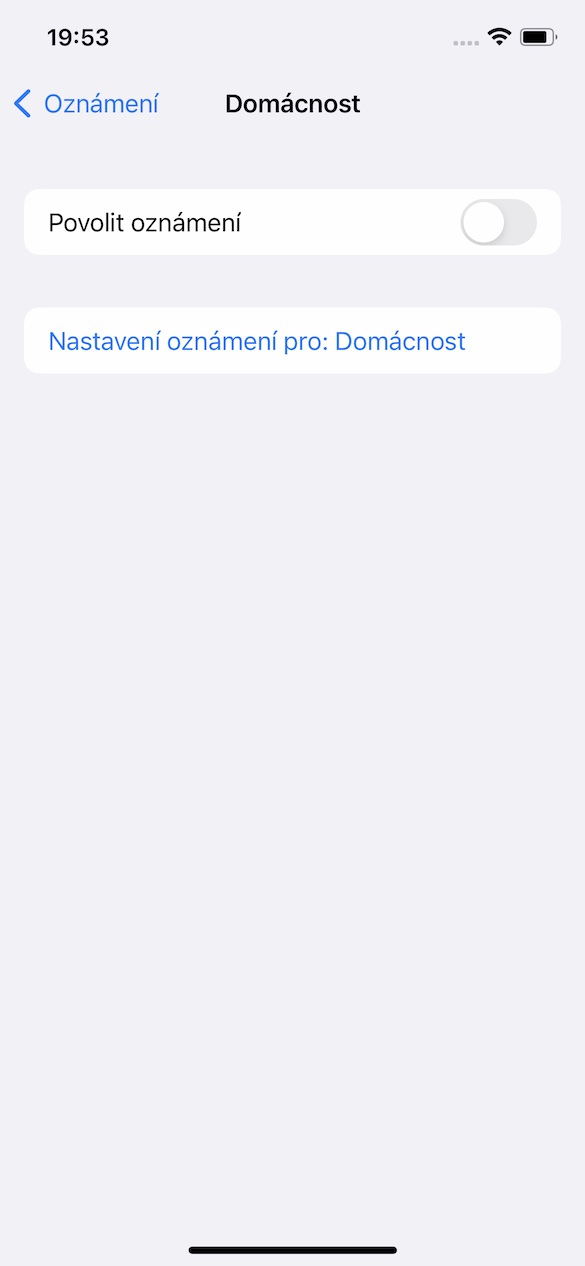
כפי שציינתי באחד מהעמודים הקודמים, הודעות יכולות להסיח את דעת המשתמשים ביותר. כבר הראינו שיש סיכומי התראות שיכולים לעזור לשמור על פרודוקטיביות. אבל האמת היא שבמקרים מסוימים אולי תעריך כיבוי מוחלט של התראות. כמובן שגם אתה יכול לעשות את זה iOS לְהַשִׂיג. אתה רק צריך ללכת ל הגדרות ← התראות, היכן למטה בחר ולחץ אפליקציה שממנה ברצונך להשבית הודעות. אז אתה רק צריך להשתמש במתג כבוי אפשרות אפשר התראות.
נוֹהָג Handoff
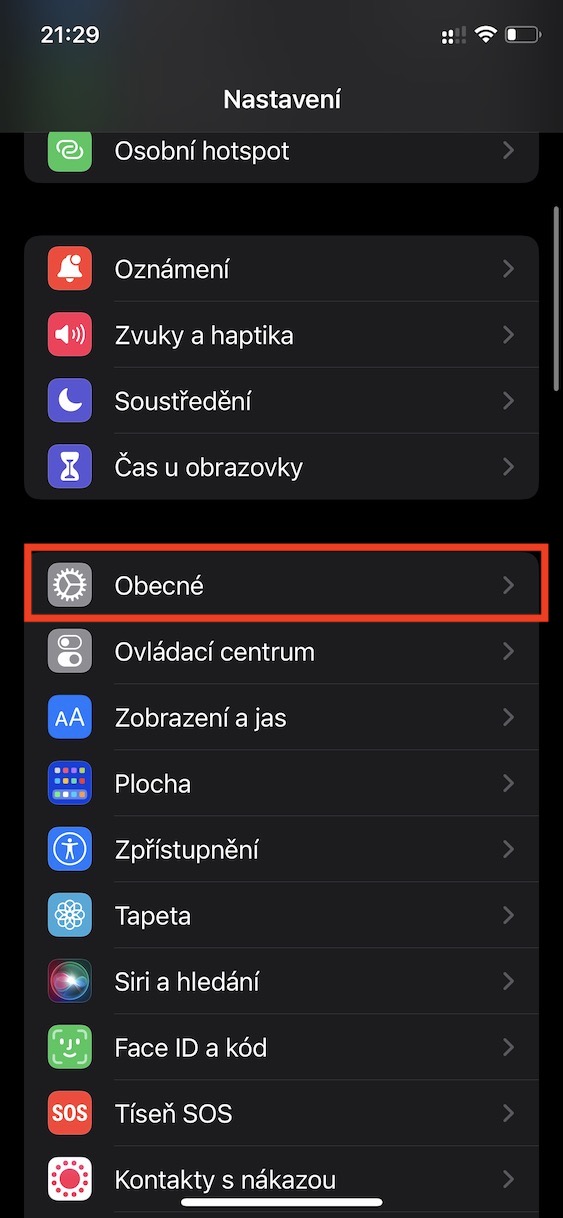
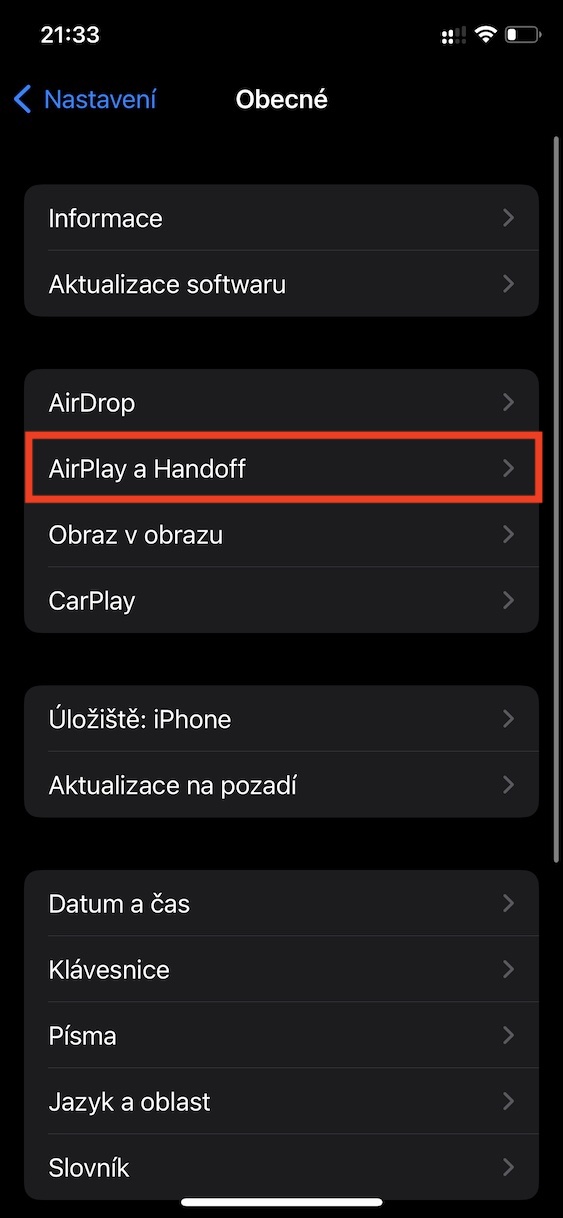
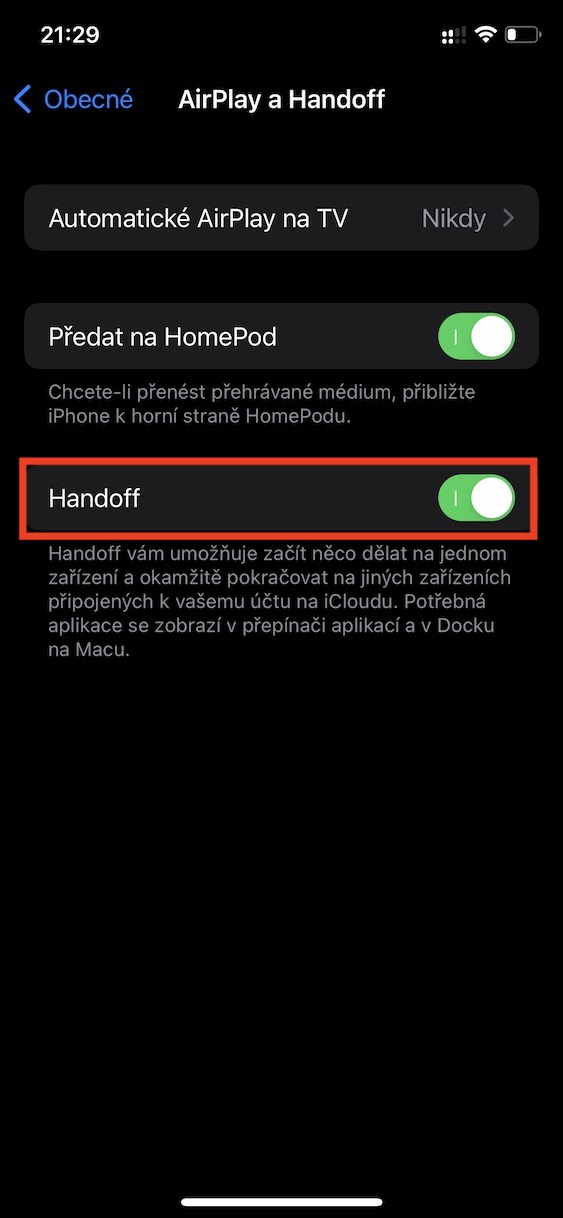
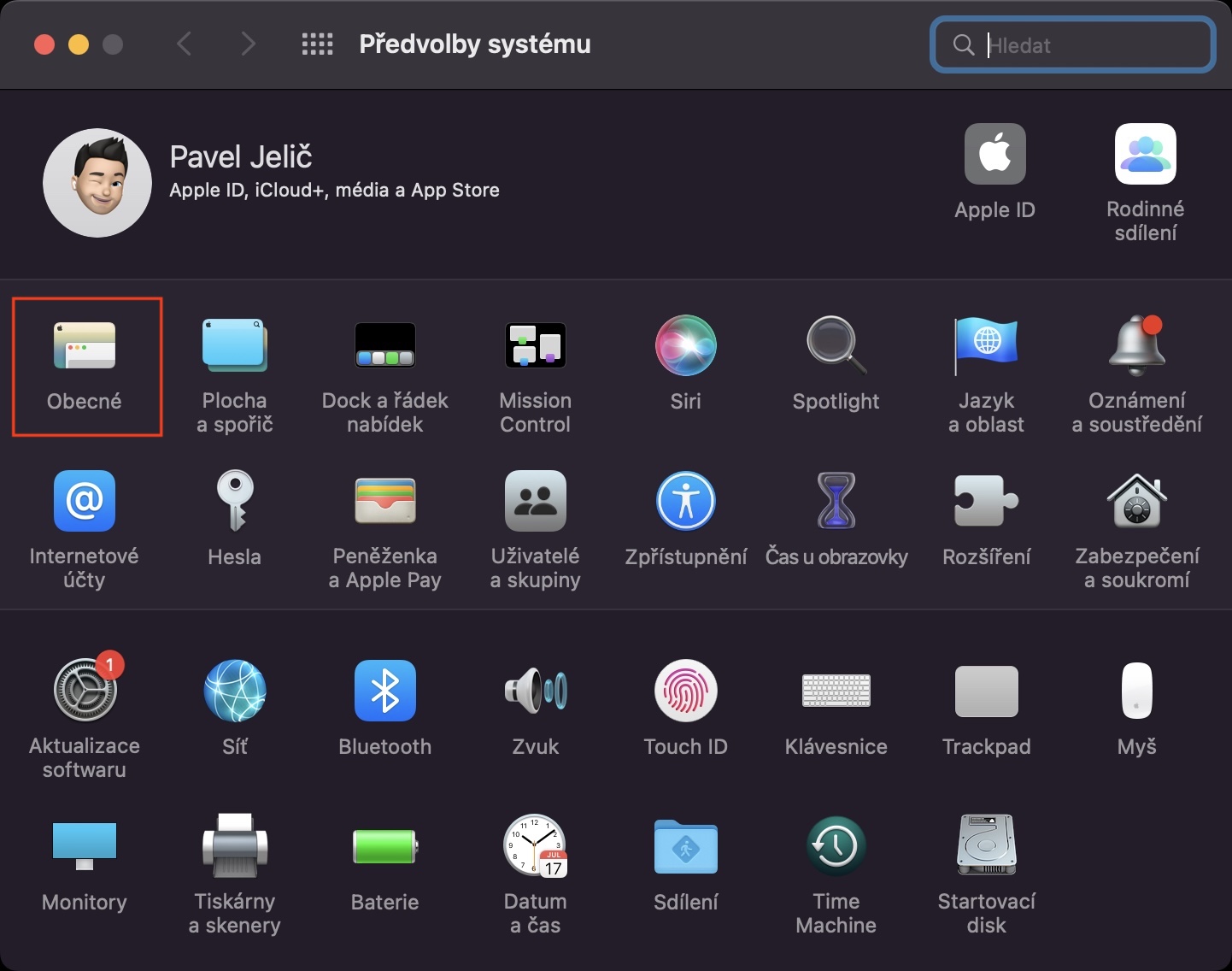
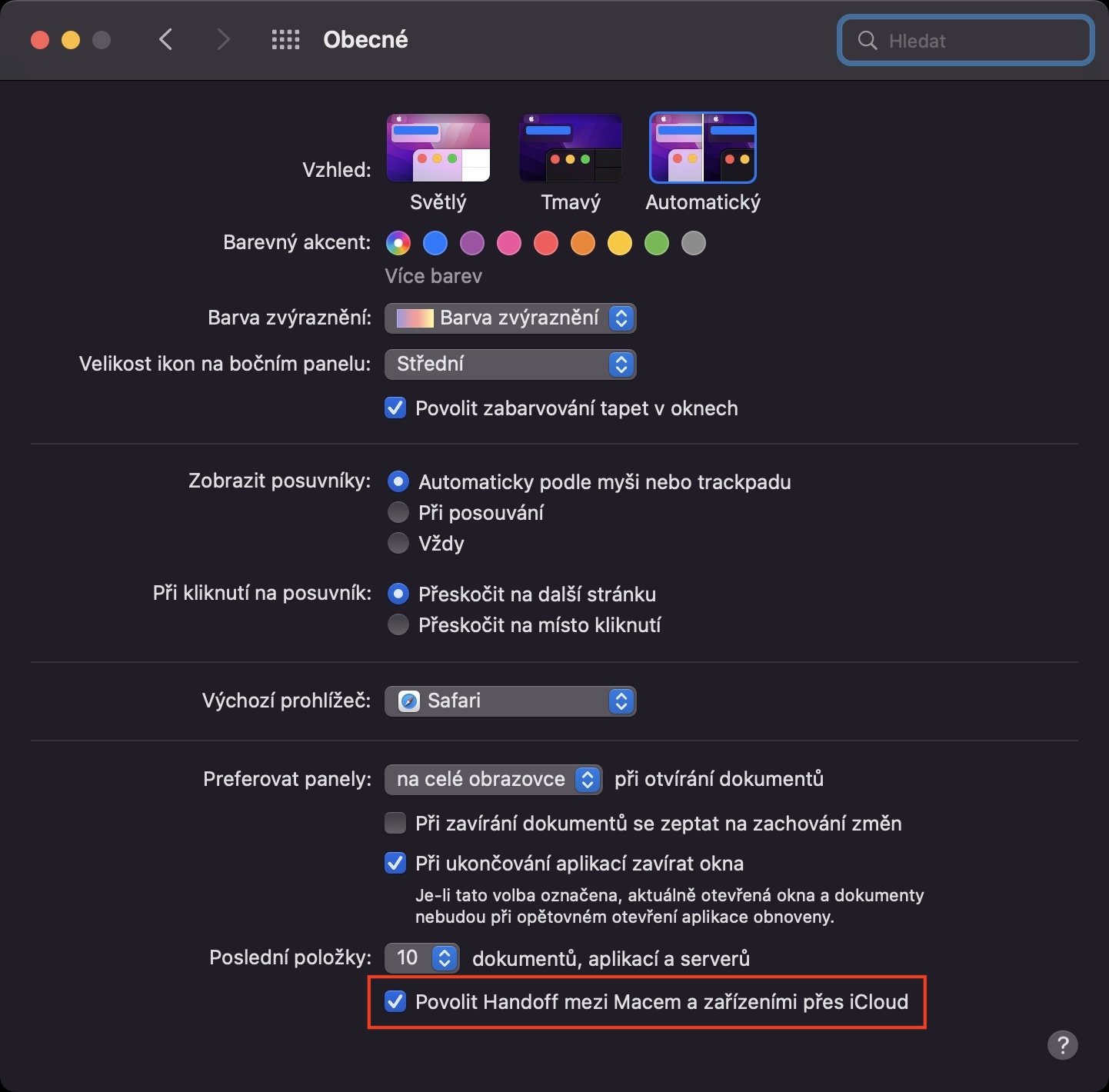
אם אתה משתמש יותר Apple מכשירים ואתם עוברים ביניהם במהלך היום, בהחלט כדאי לכם לנצל את התכונה Handoff. עם תכונה זו, תוכל להמשיך בקלות בדיוק מהמקום בו הפסקת באפליקציות במכשירים שונים, למשל, ב Safari וכו' בנוסף, לאחר הפעלה Handoff ניתן להשתמש בלוח אוניברסלי, שבו ניתן להשתמש בפונקציית ההעתקה בכל המכשירים. Pro הַפעָלָה Handoff v iOS ו-iPadOS עבור אל הגדרות ← כללי ← Airשחק א Handoff, איפה לְהַפְעִיל Handoff. ב-Mac, אתה מפעיל את v → העדפות מערכת → כללי, איפה לְהַפְעִיל פובוליט Handoff בין מק למכשירים דרך iCloud.



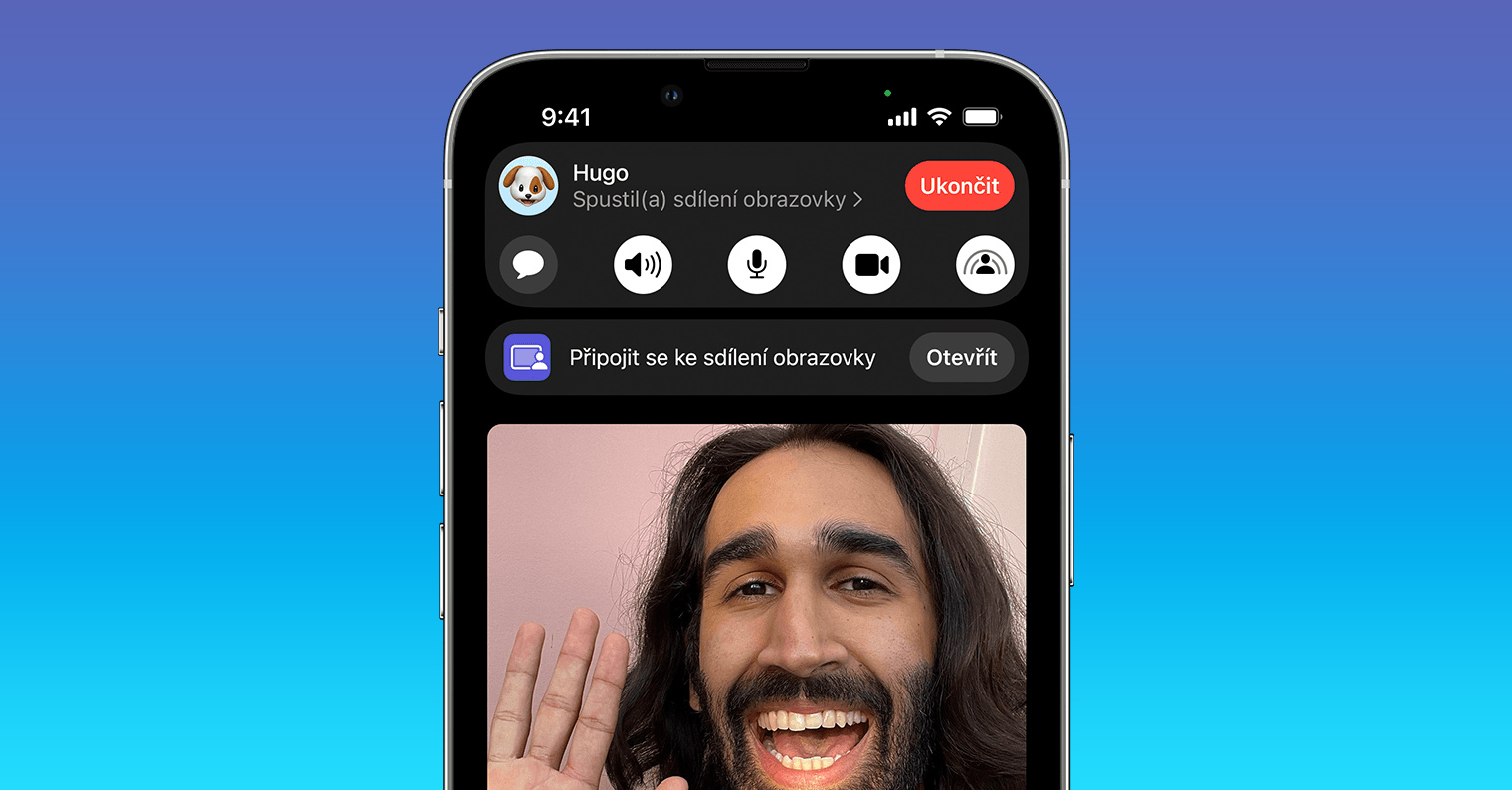
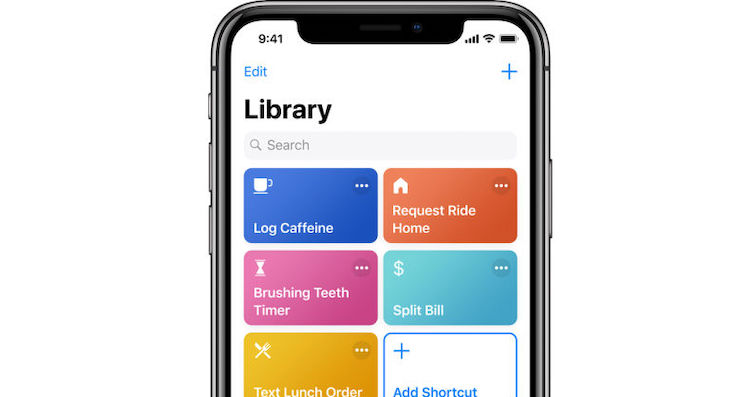

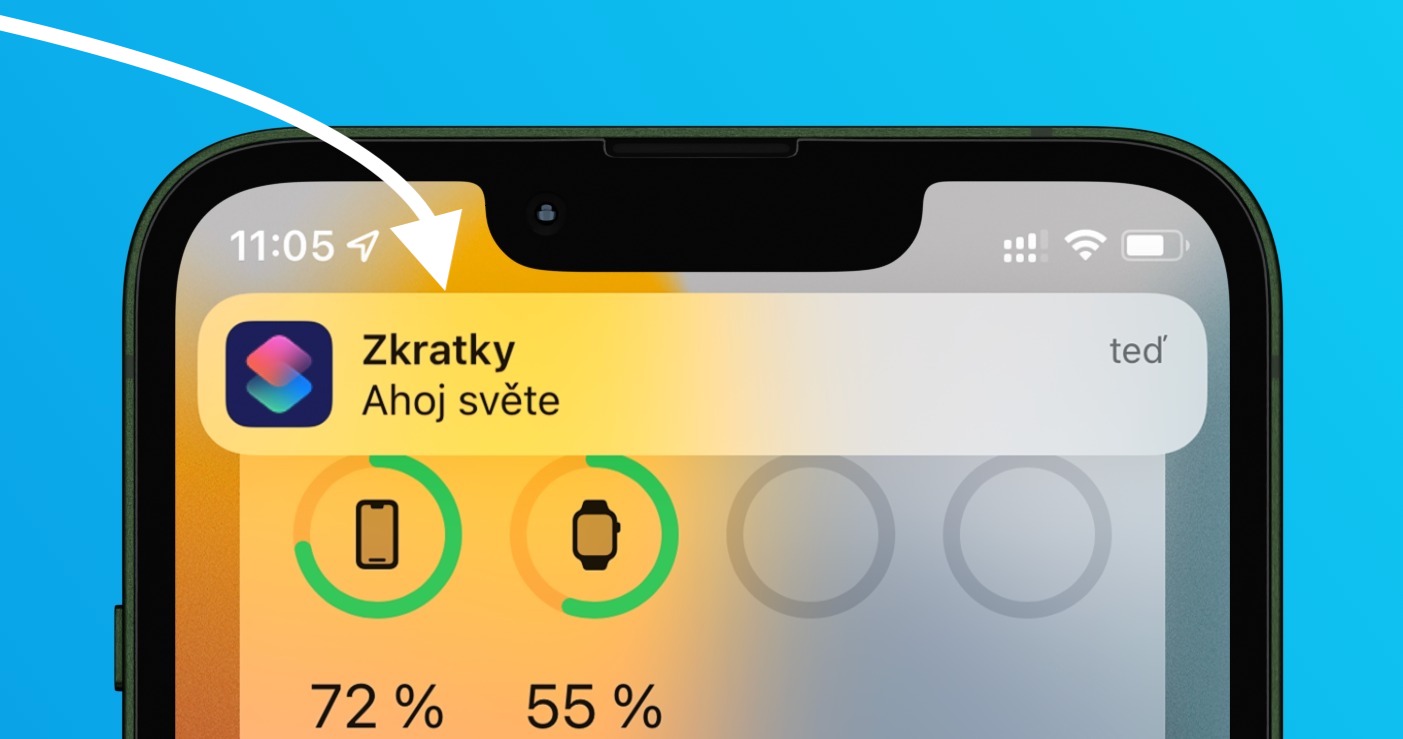






שלום חברים, האם יש נשמה טובה שתעזור לי להבהיר את המשמעות הנכונה של פונקציית "פוקוס", כאשר האפשרות "התראות כבויות" מנוסחת בצורה די מגושמת, ניתן לבחור "הצג במסך נעילה". אני שם לב שבשני המקרים התראות קופצות על מסך הנעילה שלי. האם זה מלווה באפליקציות מותרות, או איך זה עובד בפועל. הדבר השני שלא הבנתי הוא השימוש בשני כרטיסי SIM - עבודה ופרטי. Proהאם ניתן להגדיר את פרופילי הריכוז כך שלא יאפשרו שיחות נכנסות למספר "העבודה" שלי? Proזה כל כך כאוטי. אני לא רוצה לשים מאה וחמישים מספרים במועדפים שלי כדי שהשאר לא יוכלו להשיג אותי, כשאפילו מספר לא ידוע יכול להתקשר אליי באופן פרטי. אם מישהו מוכן לתת עצה או לנסות לחשוב על משהו, בבקשה כתבו. חשבתי על משהו לגבי קיצורי דרך, אם אפשר, אבל אני לא משתמש בהם... תודה!