כפי שרובכם בוודאי יודעים, ב iOS הגיעו 15 Apple עם מצבי מיקוד חדשים שהחליפו את מצב 'נא לא להפריע' המקורי. זה היה אחד השינויים הגדולים ביותר שהגיעו בגרסה האמורה של מערכת זו. בתוך מצבי המיקוד, משתמשים יכולים ליצור בקלות מספר פרופילים, שאותם ניתן להגדיר בהתאם לצרכים שלהם. ישנן הגדרות למי יכול לשלוח לך הודעות טקסט ולהתקשר אלייך, אילו אפליקציות יכולות לשלוח לך התראות ועוד אפשרויות רבות נוספות. IN iOS 16 ראינו אז כמה שיפורים גדולים בריכוז ונסתכל על אחד מהם במאמר זה.
אתה יכול להתעניין
iOS 16: כיצד להגדיר מסנני פוקוס
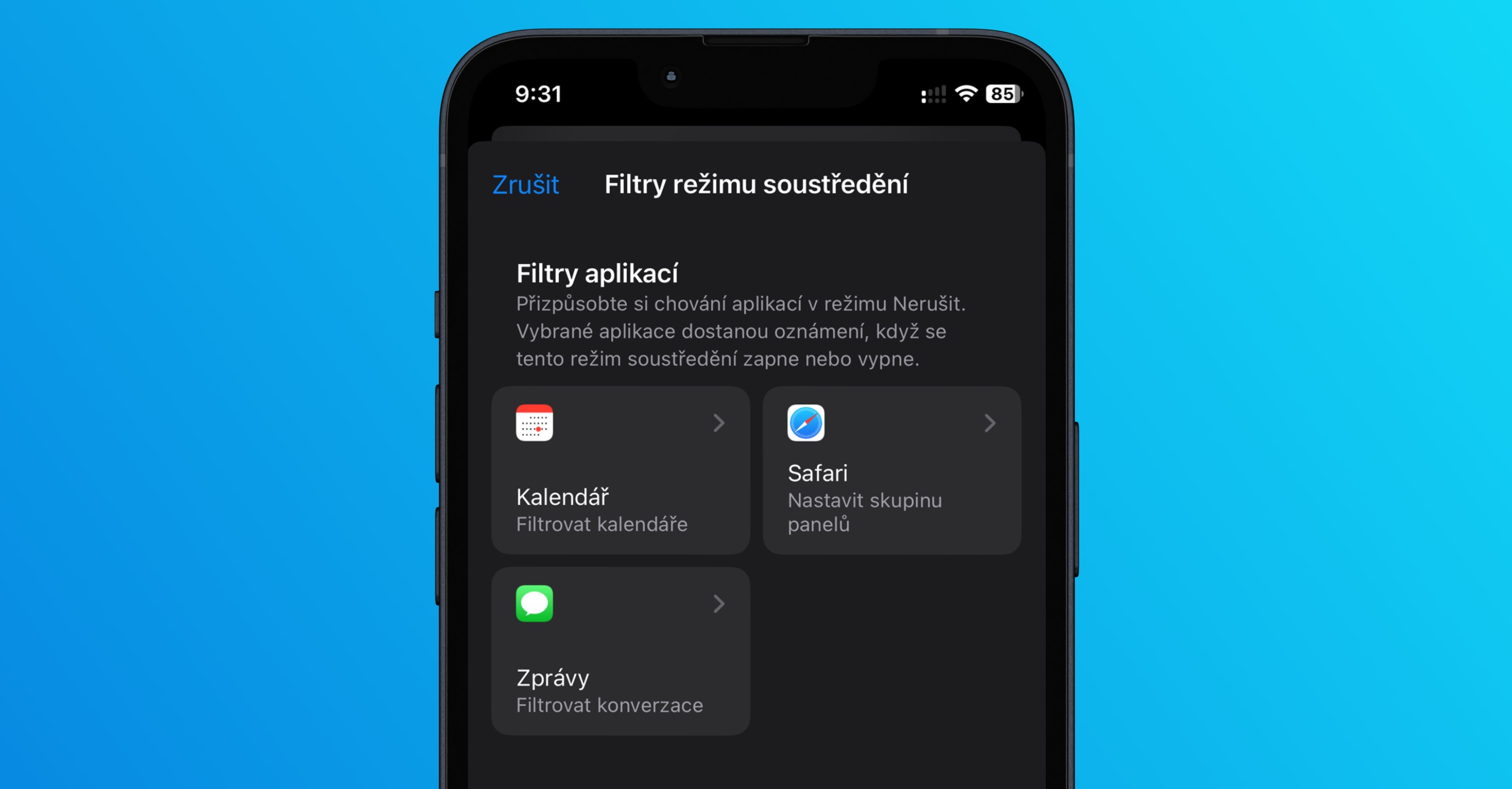
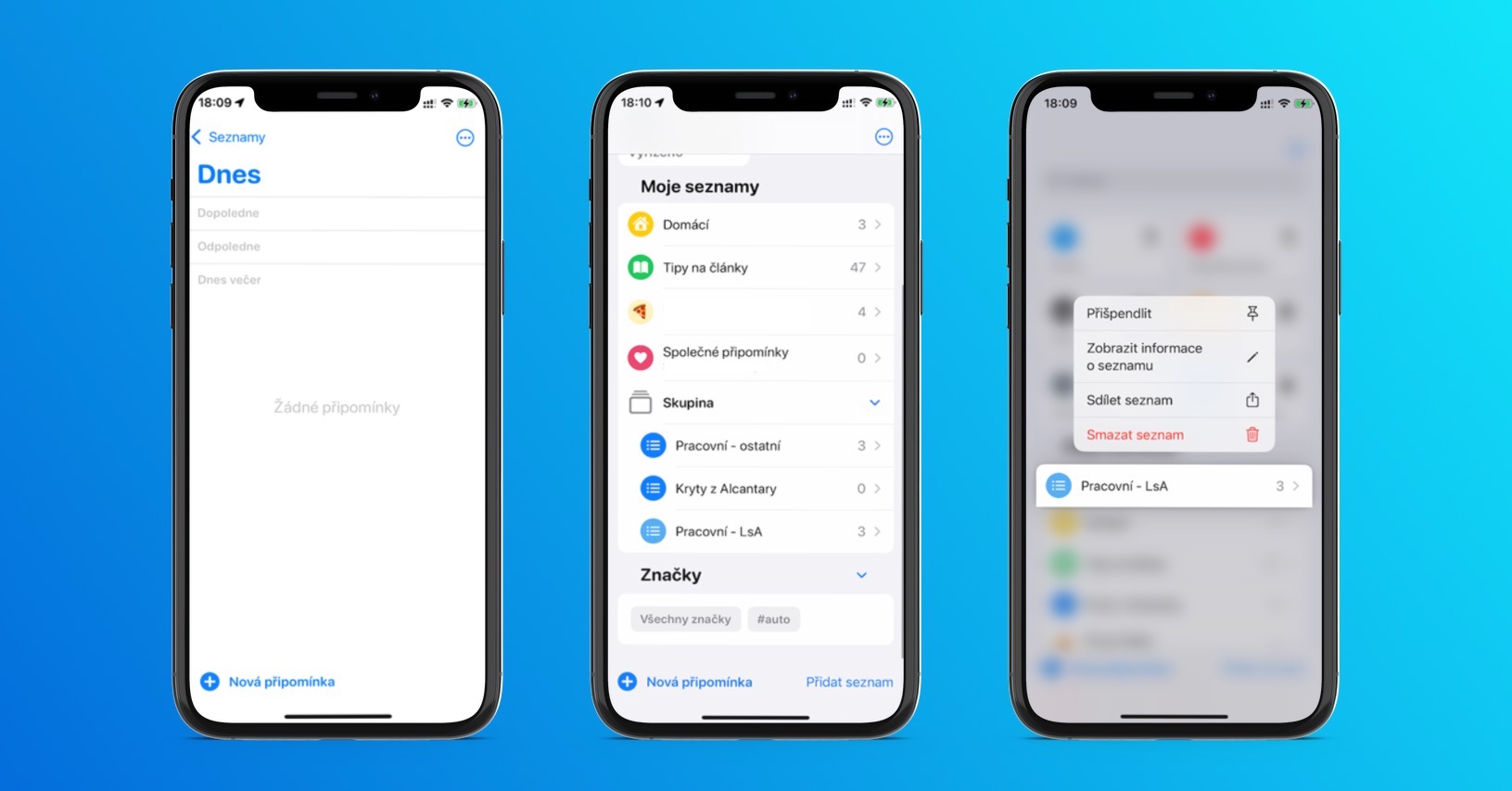
משטרי הריכוז כבר היו מוצלחים מאוד ונכנסו iOS 16 הוא Apple עבר לרמה גבוהה עוד יותר. במיוחד ראינו, למשל, תוספת של מה שנקרא מסנני ריכוז שמשתמשים יכולים להגדיר. מה שמסנני מיקוד עושים באופן ספציפי הוא שהם יכולים להתאים את התוכן המוצג באפליקציות כך שדעתך לא מוסחת על ידי שום דבר אחר. המשמעות היא שרק שיחות עם אנשים נבחרים יוצגו בהודעות, רק יומנים נבחרים יוצגו ביומן וכו'. אם תרצה להגדיר ולבדוק מסנני מיקוד, פשוט המשך באופן הבא:
- ראשית, אתה צריך שיהיה לך א iOS 16 הועבר לאפליקציה מקורית הגדרות.
- ברגע שתעשה זאת, תרד מעט לְהַלָן, שבו אתה לוחץ על התיבה ריכוז.
- לאחר מכן, יש צורך שת פתח מצב מסוים, איפה אתה רוצה להגדיר את המסננים.
- כאן, גלול עד הסוף לקטגוריה מסנני מצב פוקוס.
- לאחר מכן, פשוט הקש על הוסף מסנן מצב מיקוד.
- Nakonec אתה בממשק בחר מסנן, שבו אתה רוצה להשתמש ולהגדיר אותו.
גלריית תמונות
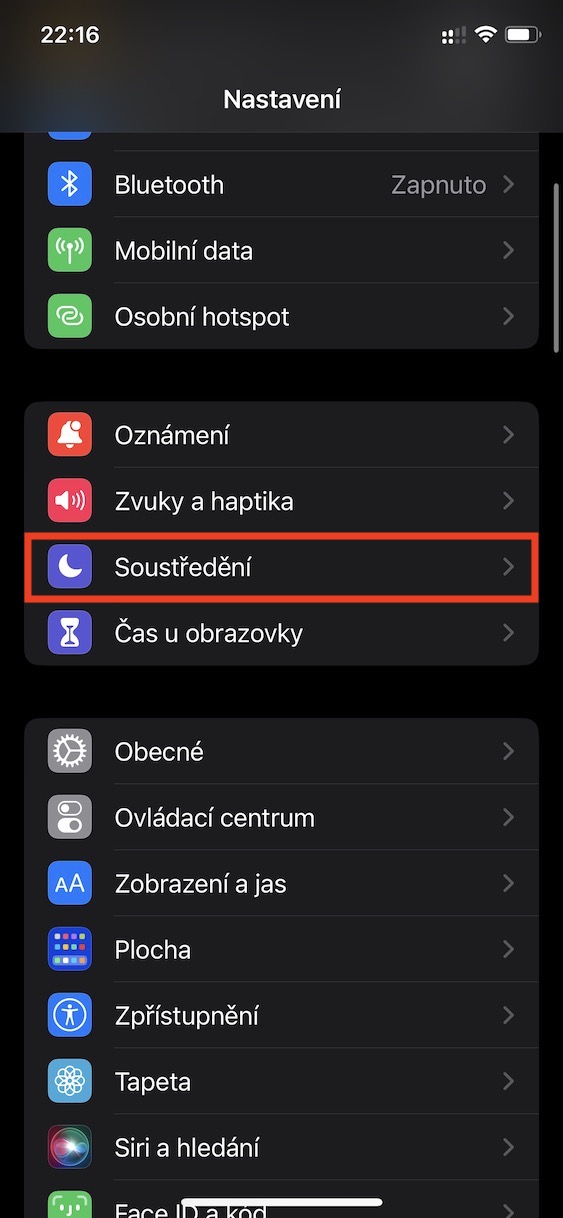
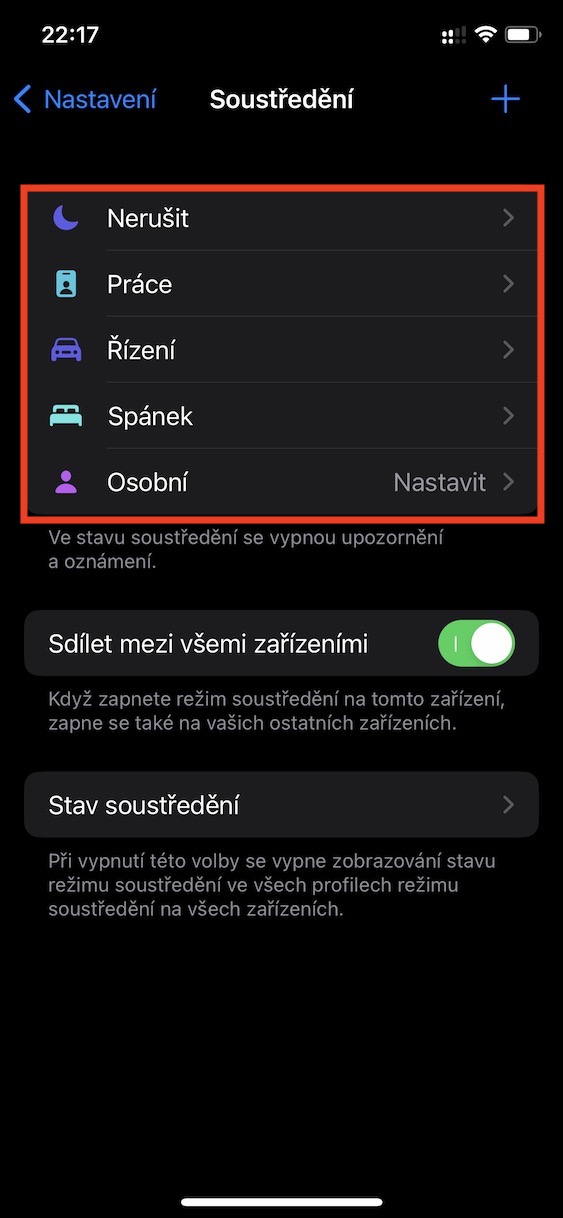
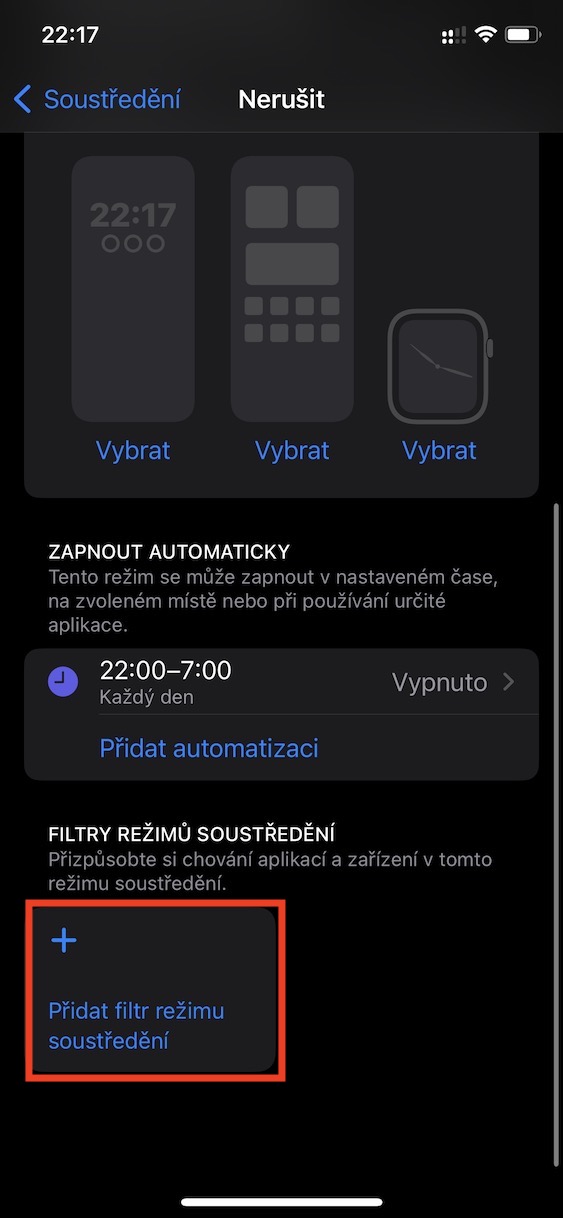
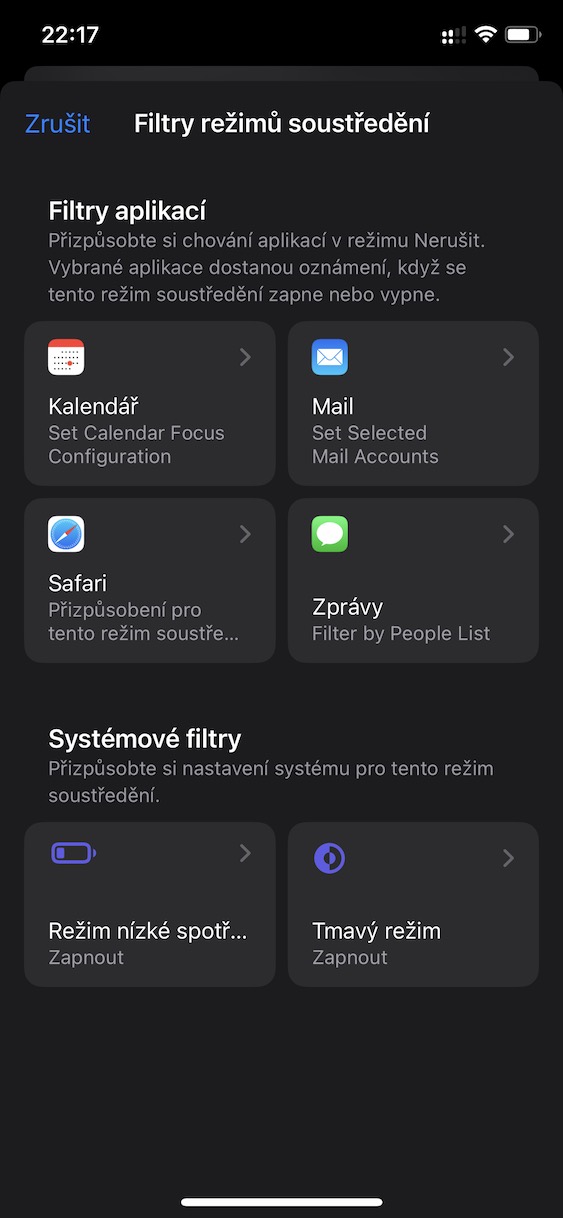
לפי ההליך שלמעלה, אפשר להשתמש במצב פוקוס באייפון עם iOS 16 פשוט הפעל מסננים. יש לציין שכרגע האפשרויות של מסנני פוקוס הן כמובן מוגבלות מאוד, כפי שהוא iOS 16 עדיין זמינים רק ב beta גרסה ועדיין תהיה שם כמה חודשים. עם זאת, לפרסום פומבי Apple בהחלט יכין עוד פילטרים עם העובדה שבמקביל יתחילו לתמוך מסננים גם באפליקציות של צד שלישי, כך שניתן יהיה להשתמש בהם גם במקרה זה. לכן, אם יש לכם בעיה עם הסחת דעת במהלך העבודה או הלימודים, האמינו שמסנני ריכוז בהחלט יכולים לעזור לכם.