
עם בואו של השנה שעברה iOS 15 אנחנו בטלפונים של אפלoneהם קיבלו מצבי פוקוס חדשים לגמרי, שהחליפו את מצב 'נא לא להפריע' המקורי. הודות להם, תוכלו להגדיר מספר מצבים שיתאימו לטעם שלכם, כך שתוכלו להישאר ממוקדים בכל פעילות - בין אם אתם צריכים לעבוד, ללמוד, או פשוט רוצים להיות שקט נפשי. אתה יכול להגדיר, למשל, מי יוכל להתקשר אליך ואילו אפליקציות יוכלו לשלוח לך התראות.
אתה יכול להתעניין
iOS 16: כיצד להתאים אישית את המסכים ואת פני השעון לאחר הפעלת פוקוס
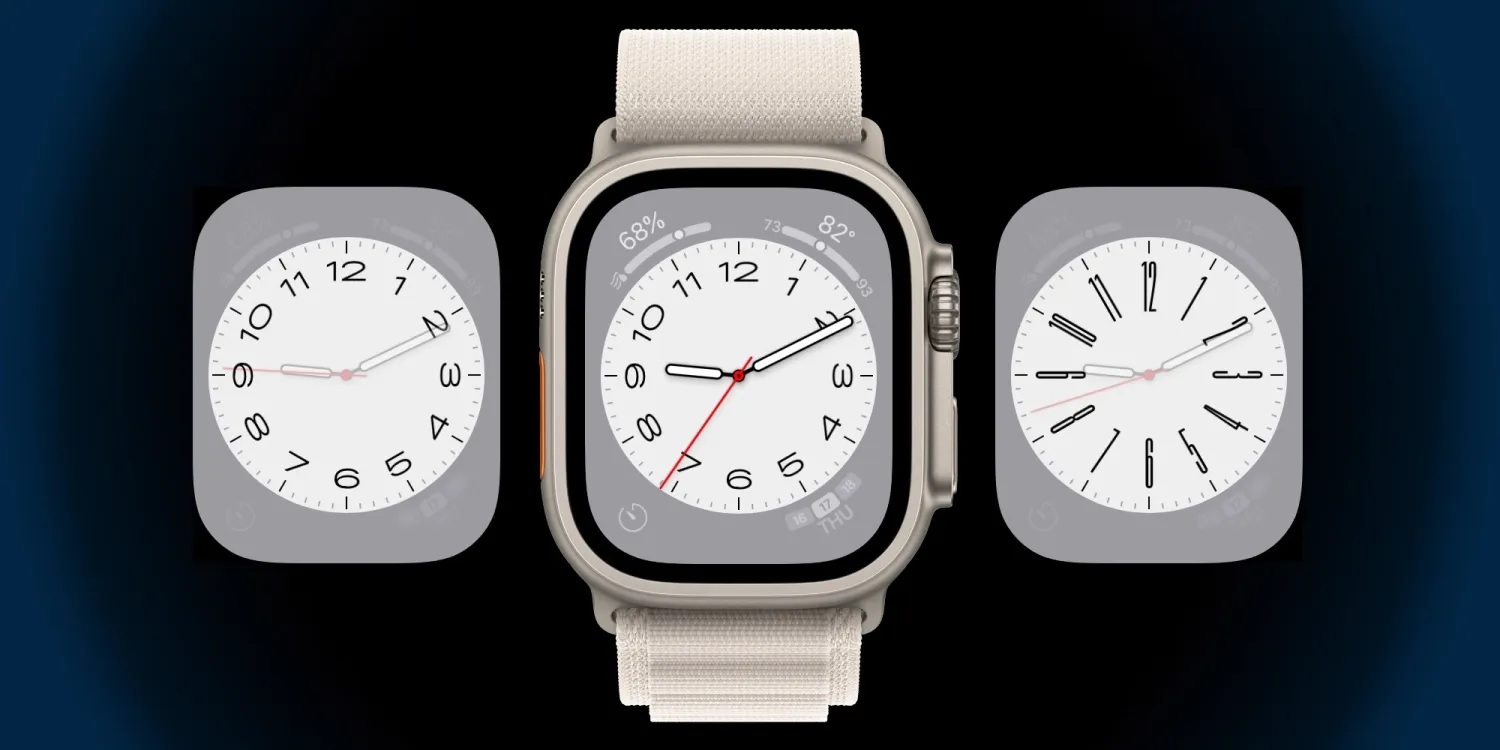
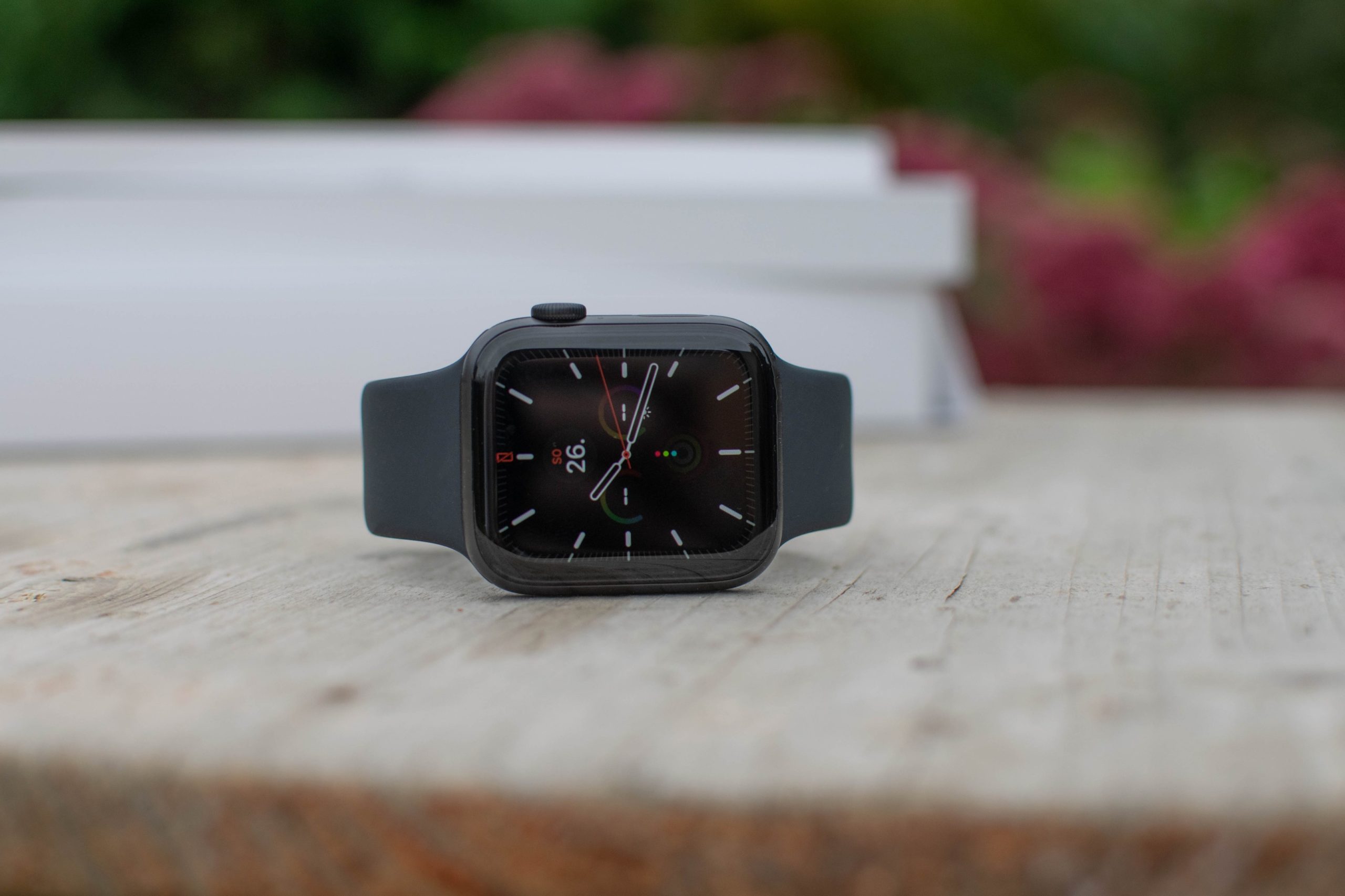
בחדש שהוצג iOS 16 פאק Apple הגיעה עם מסך נעילה חדש לגמרי המציע אינספור אפשרויות. בין היתר, עם זאת, לא רק המסך הנעול, אלא גם מסך הבית ולוח השעון אפשריים Apple Watch קישור למצב שנבחר והגדר איזה מסך או פנים שעון יש להציג לאחר הפעלת המצב. אם תרצה לברר כיצד, המשך באופן הבא:
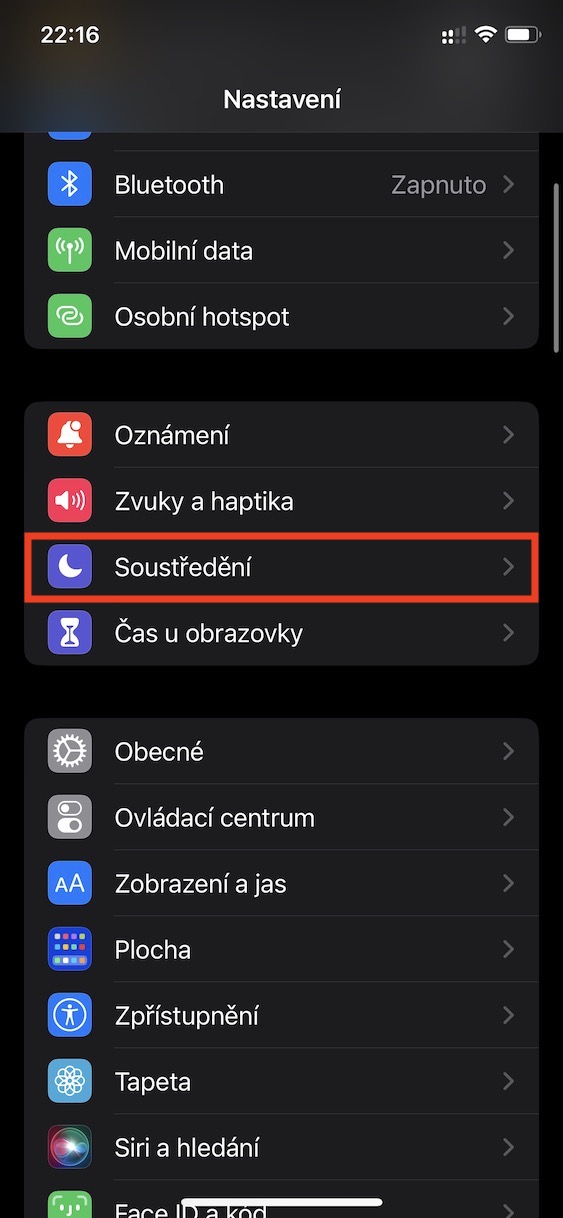
- ראשית, עליך לעבור לאפליקציה המקורית באייפון שלך הגדרות.
- לאחר שעשית את זה, רד מעט למטה ולחץ על התיבה ריכוז.
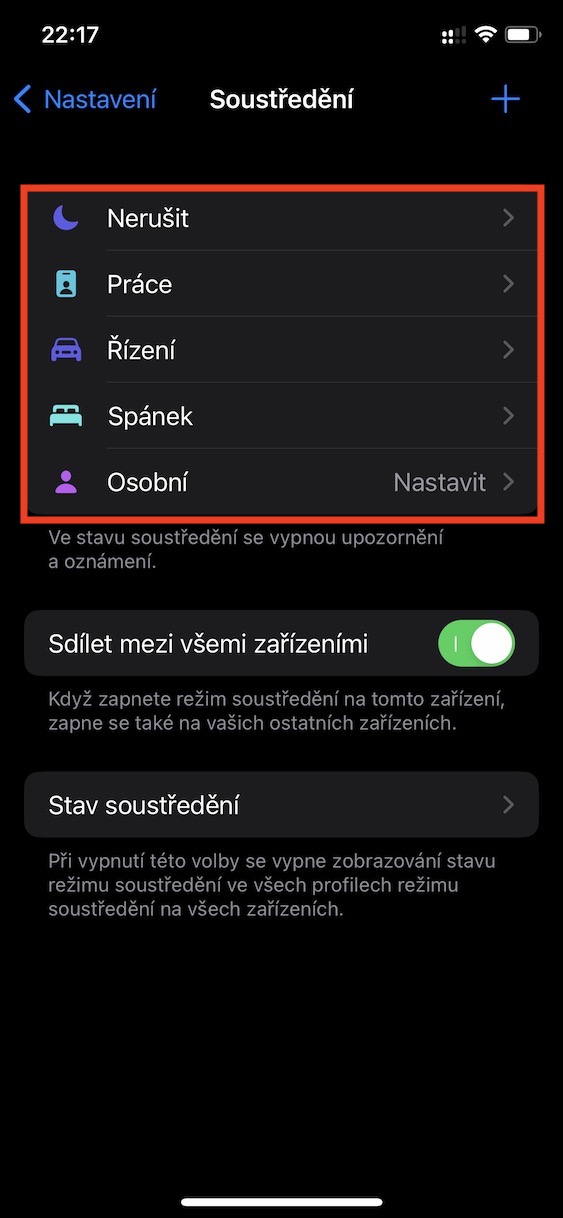
- אז אתה ברשימה לחץ על המצב איתו אתה רוצה לעבוד.
- בשלב הבא, במסך הבא, הזיזו יצירה לְהַלָן, וזה לקטגוריה התאמה אישית של מסך.
- כאן אתה רק צריך להקיש על בחר ולבחור מסכים ולוחות שעונים להצגה.
גלריית תמונות
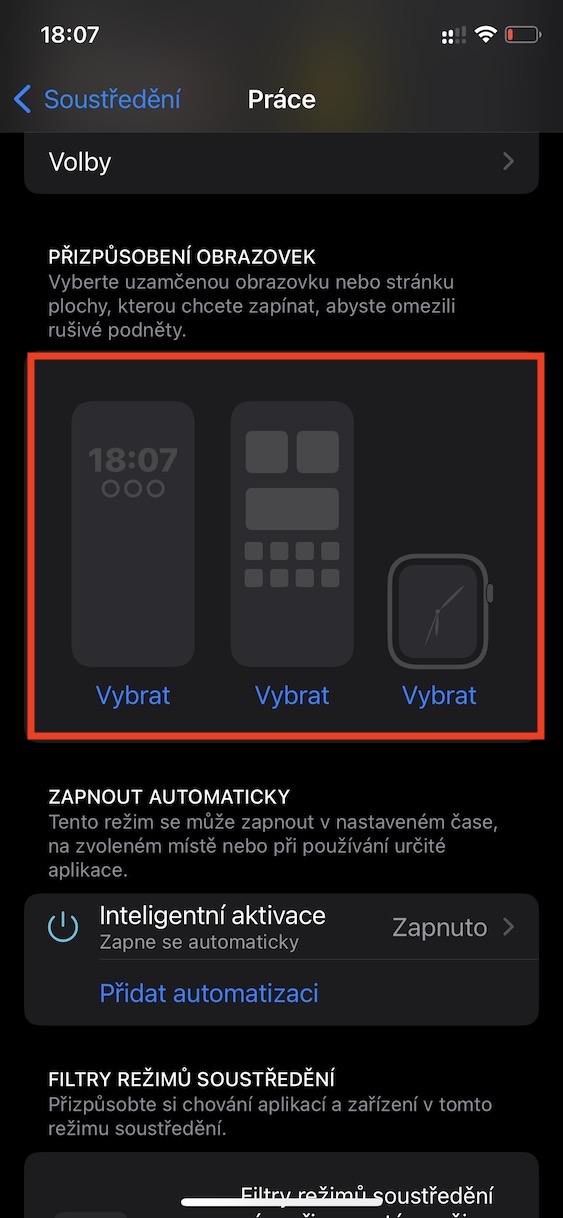
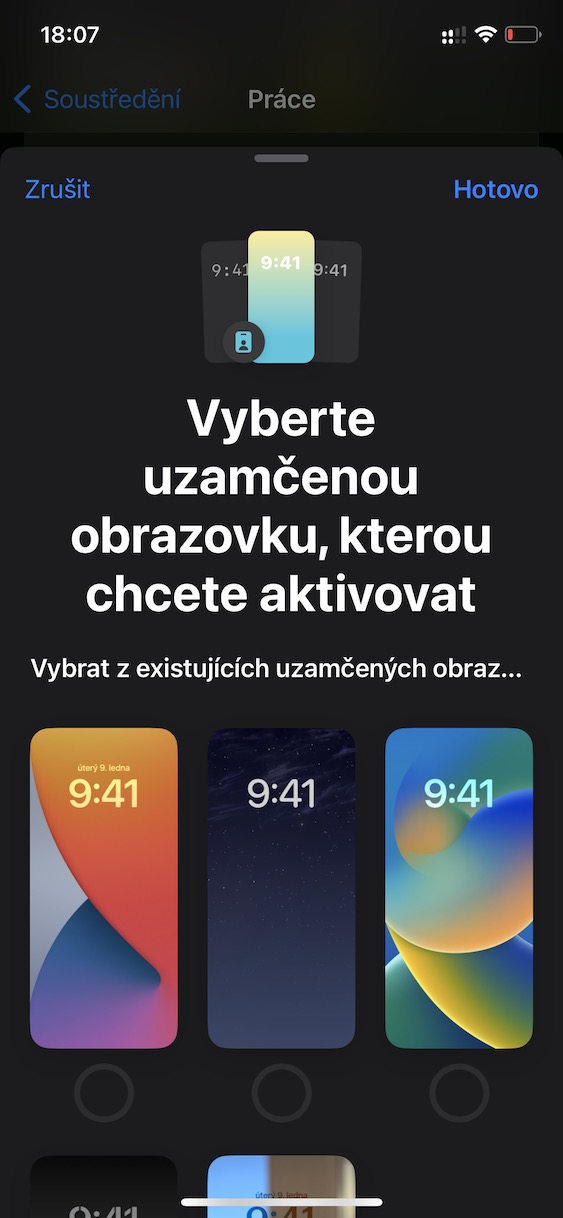
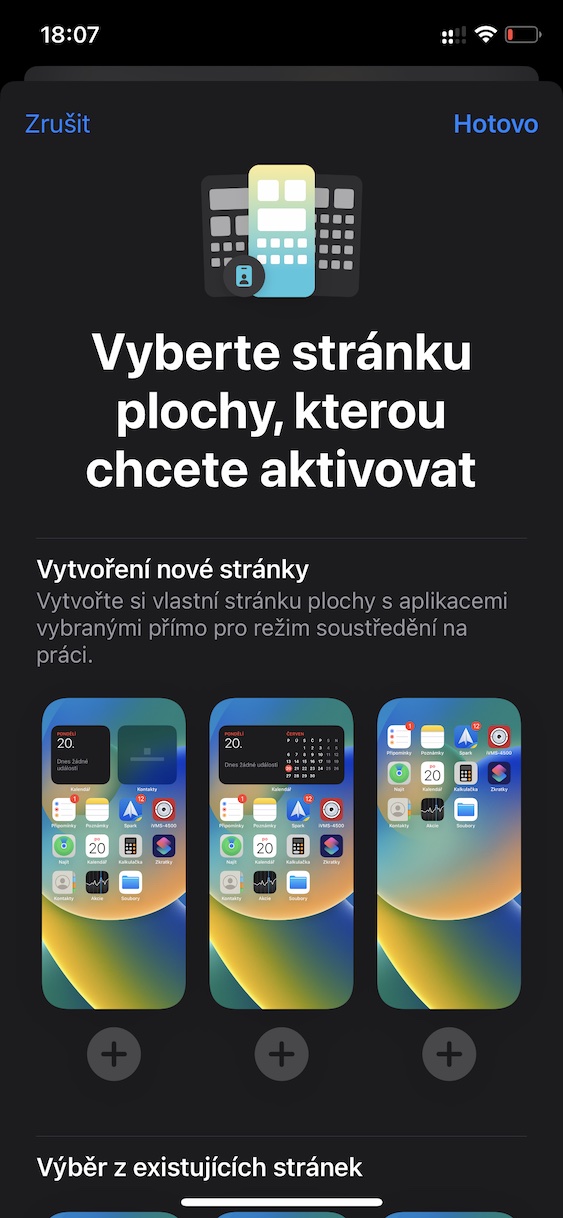
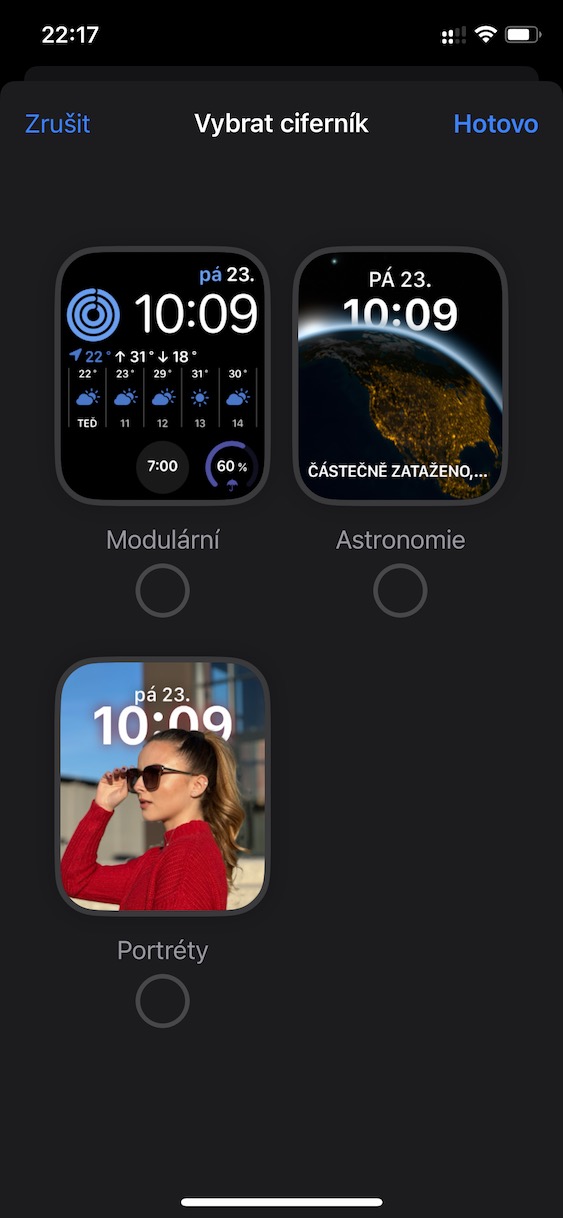
אז, באמצעות הנוהל שלמעלה, אפשר לקשר בקלות את מצב הפוקוס באייפון שלך עם הנעילה, מסך הבית ולוח השעון שלך. אז ברגע שתחברו את הפוקוס, תראו את המסך ולוח השעון לבחירתכם לאחר כל הפעלה, וזה בהחלט נחמד. כמובן, אתה עדיין יכול להקיש על אפשרויות בקטגוריית התאמה אישית של מסך למטה כדי להתאים אישית עוד כמה תכונות.



Proכן, זה מגיע לoneחדש בחדש iOS לשנות את עוצמת הצלצול באמצעות תכונת הפוקוס או לפחות באמצעות קיצורי דרך? תודה לך.