
בטח אי פעם מצאת את עצמך במצב שבו היית מחובר לרשת Wi-Fi באייפון שלך ורצית לחלוק את הסיסמה עם מישהו. כמובן שהדבר התאפשר באמצעות ממשק מיוחד לשיתוף הסיסמה – מספיק שהמשתמש ינסה להתחבר ל-Wi-Fi בצורה הקלאסית, ויצא חלון קטן בו ניתן היה לשתף את הסיסמה. עם זאת, יש להזכיר כי הליך זה לא עבד בכל המקרים, יתר על כן, הסיסמה של רשת ה- Wi-Fi עצמה לא הוצגה. עד כה, סיסמת ה-Wi-Fi הייתה יכולה להיות מוצגת רק ב-Mac ביישום Keychain, בשום מקום אחר.
אתה יכול להתעניין

iOS 16: כיצד להציג את סיסמת רשת ה-Wi-Fi
החדשות הטובות, לעומת זאת, הן שב iOS 16 זה שונה. Apple זה הגיע עם אפשרות שמאפשרת להציג בקלות את הסיסמה לרשת Wi-Fi ידועה בכמה הקשות בלבד. לאחר מכן תוכל פשוט לשתף את הסיסמה עם כל אחד, וזה כמובן שימושי באינספור מצבים שונים. יכולת להציג סיסמת Wi-Fi ב iOS היה אחד מהתכונות הרבות שמשתמשים ביקשו במשך זמן רב וoneהם באמת קיבלו את זה. הסיסמה לרשת ה-Wi-Fi היא iOS 16 מוצג באופן הבא:
- ראשית, עליך לפתוח את האפליקציה המקורית באייפון שלך הגדרות.
- לאחר שעשית זאת, לחץ על התיבה עם השם Wi-Fi.
- אז אתה נמצא ברשימת רשתות ה-Wi-Fi מצא את הרשת שממנה ברצונך להציג את הסיסמה.
- לאחר מכן, בחלק הימני של השורה עם שם רשת ה-Wi-Fi, לחץ על סמל ⓘ.
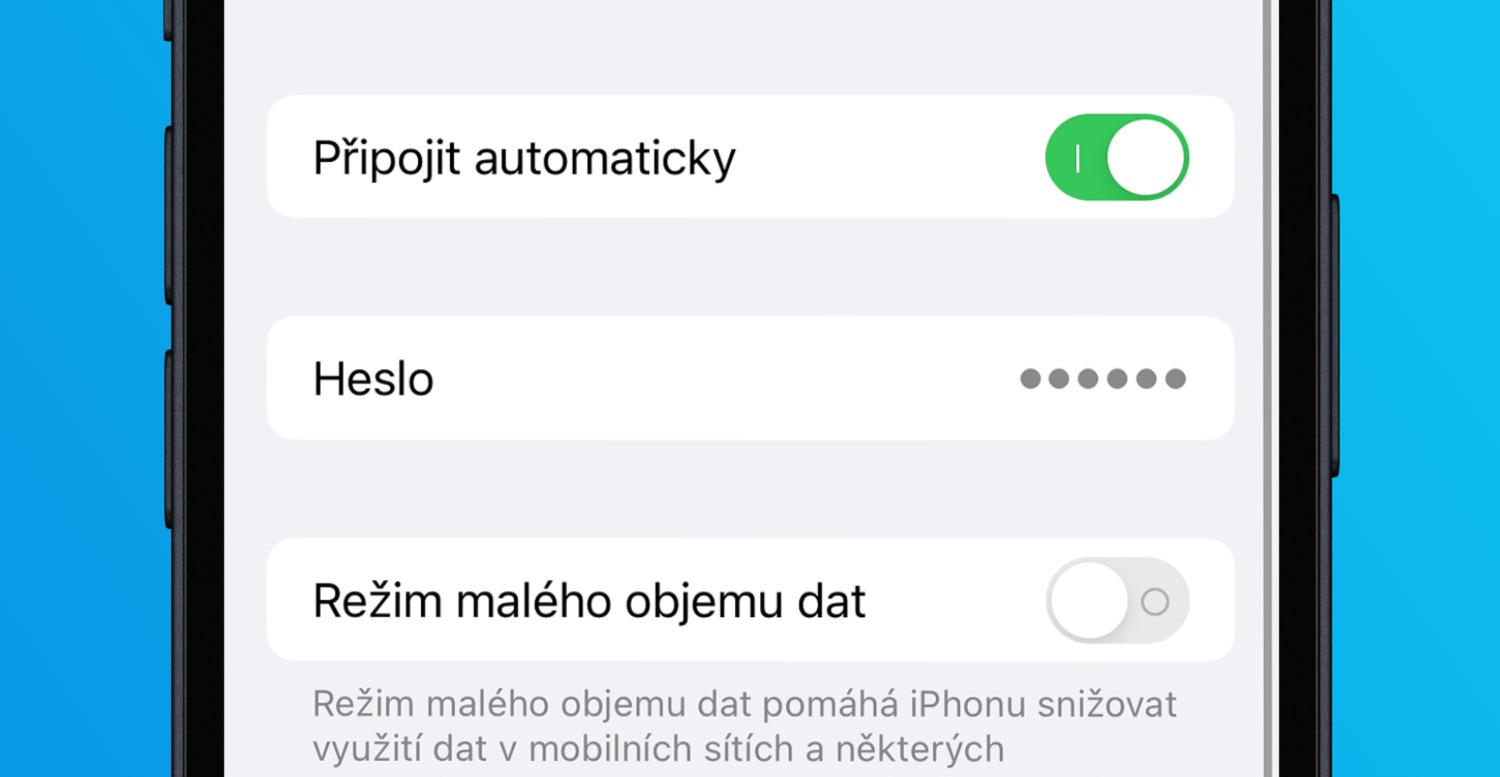
- לאחר מכן, בממשק מידע והגדרות רשת Wi-Fi, לחץ על השורה סיסמה.
- יתר על כן, יש צורך להשתמש Face ID של מי Touch ID מורשה.
- מיד לאחר מכן, אתם כבר תהיו בחלק הימני של הקו סיסמת ה-Wi-Fi תוצג.
גלריית תמונות
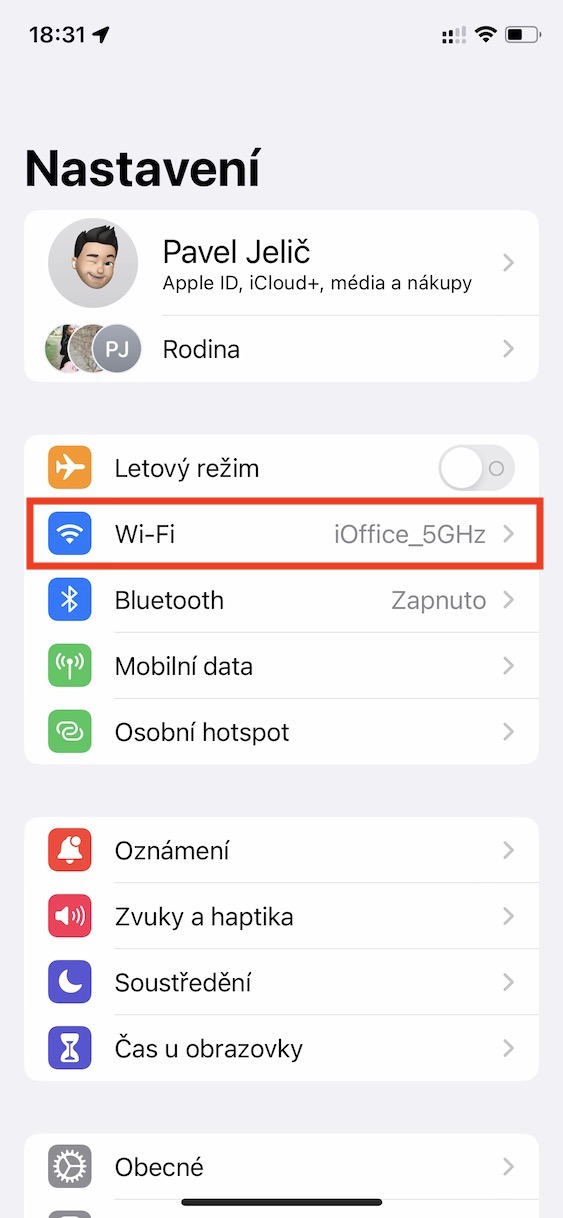
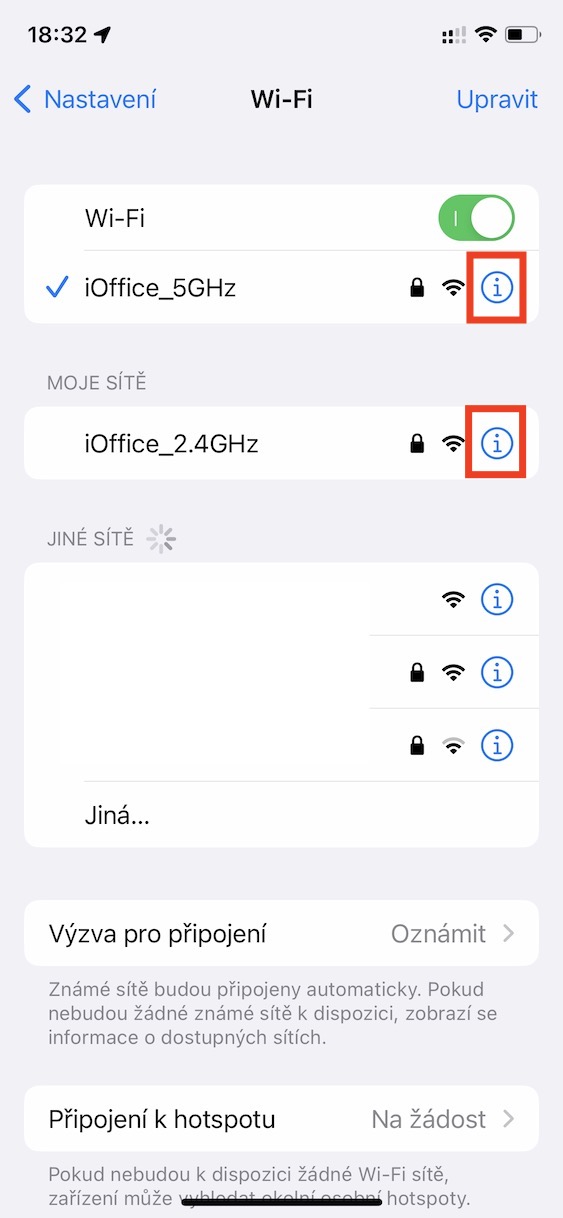
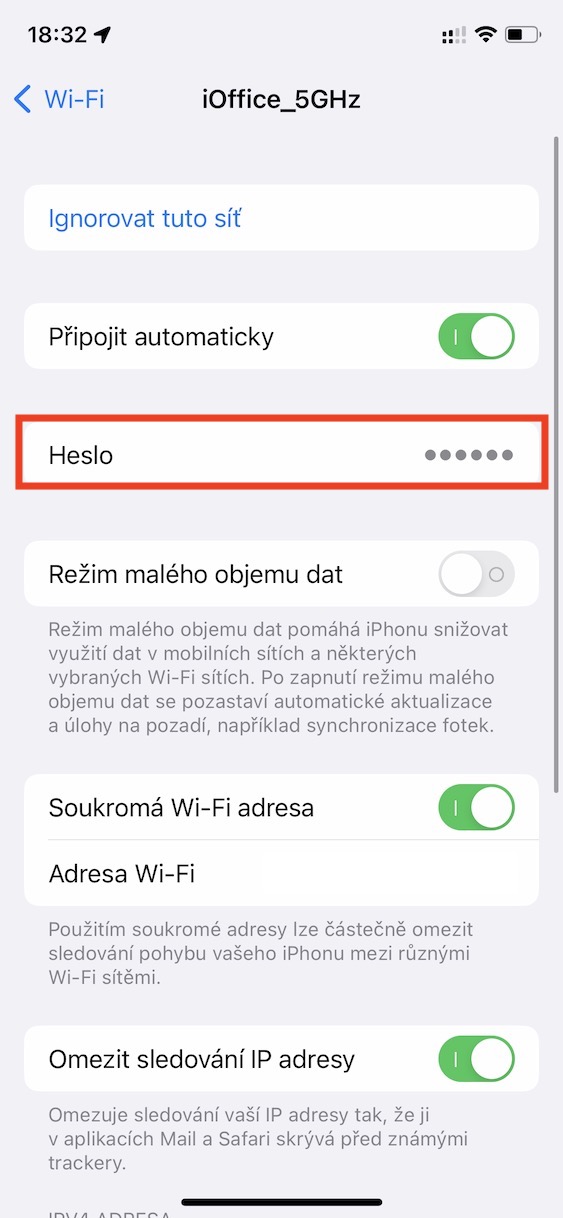
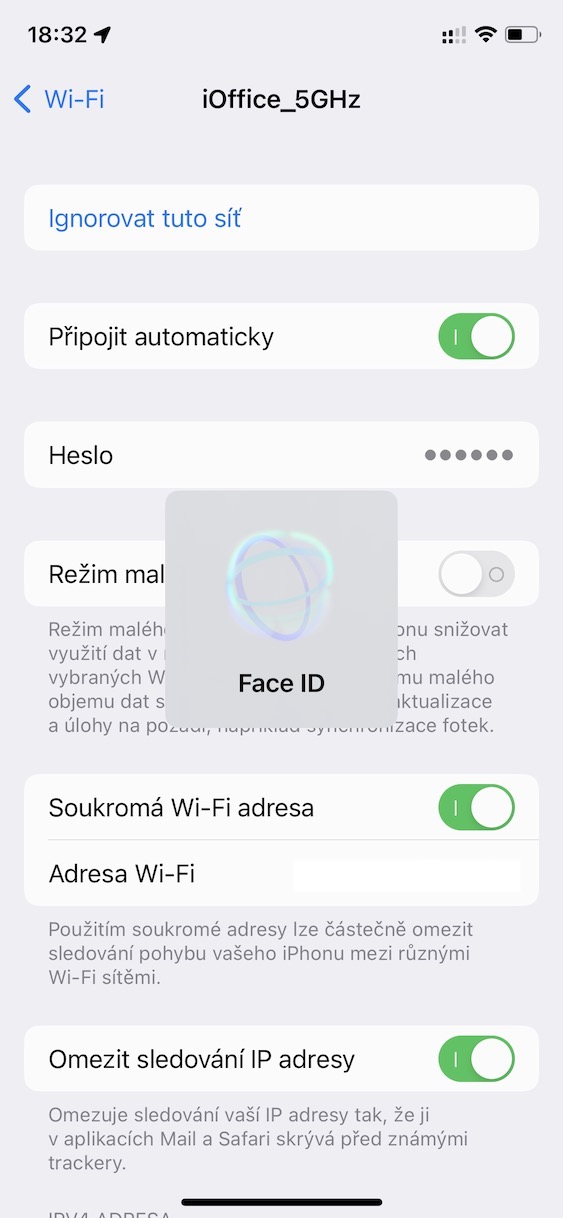
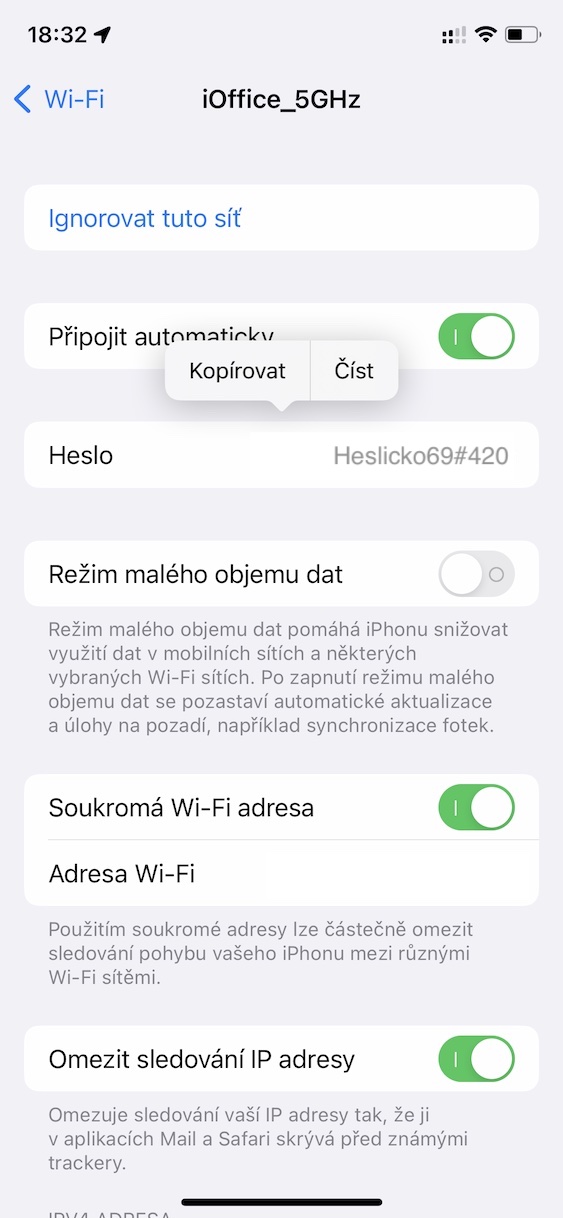
לפי ההליך שלמעלה, זה אפשרי על האייפון שלך iOS 16 פשוט הצג את הסיסמה לרשת ה-Wi-Fi. כמובן שניתן לצפות בסיסמה לרשת Wi-Fi שכבר התחברתם אליה באמצעות סיסמה. חשוב גם להזכיר שבכל פעם שאתה מציג סיסמה, אתה חייב לאשר את עצמך, או דרך Face ID, או Touch ID – ללא אישור, הסיסמה לא תוצג. לאחר הצגת הסיסמה, ניתן להעתיק אותה באופן מיידי, או לצלם צילום מסך ולשתף אותו. סיסמת ה-Wi-Fi לא תימחק כמו סיסמאות קלאסיות, אך זכרו שצילום המסך מכיל את כתובת ה-MAC, שהיא מידע פרטי שאסור לשתף. באופן אידיאלי, חתכו אותו.





יש לי הרושם שכתובת ה-mac היא apple התקנים מוחלפים באופן קבוע מדי פעם, זה הגנה מפני מעקב
מישהו יודע איך למצוא את סיסמת ה-Wi-Fi? לפי איך שזה כתוב פה זה לא עובד לי. אני לא רואה את סמל הסיסמה
יש לי את אותה בעיה באייפד, באייפון זו הסיסמה.