Safari הוא דפדפן אינטרנט מקורי מ Applu, שתמצא מותקן מראש כמעט בכל מכשיר אפל. הוא מציע אינספור תכונות ואפשרויות שונות, חלקן בלעדיות לה. בהשוואה לדפדפנים מתחרים, יש לו Safari במובנים מסוימים, כמו אבטחה, היא עדיפה, אך בתחומים אחרים, כמו זמינות הרחבות, היא נחותה. אם תרצה להתאים אישית את המראה של האייפון שלך Safari, אז תאהב את המאמר הזה. כאן נציג לך 5 טיפים שיעזרו לך לספק Safari מעיל חדש.
אתה יכול להתעניין

השבתת צביעת דפים
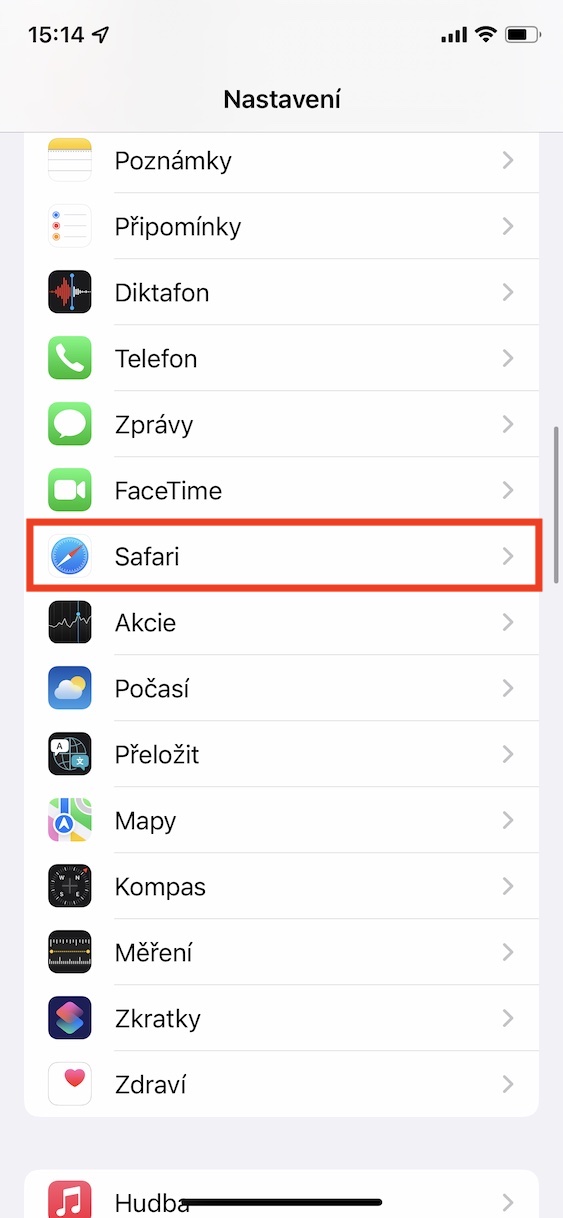
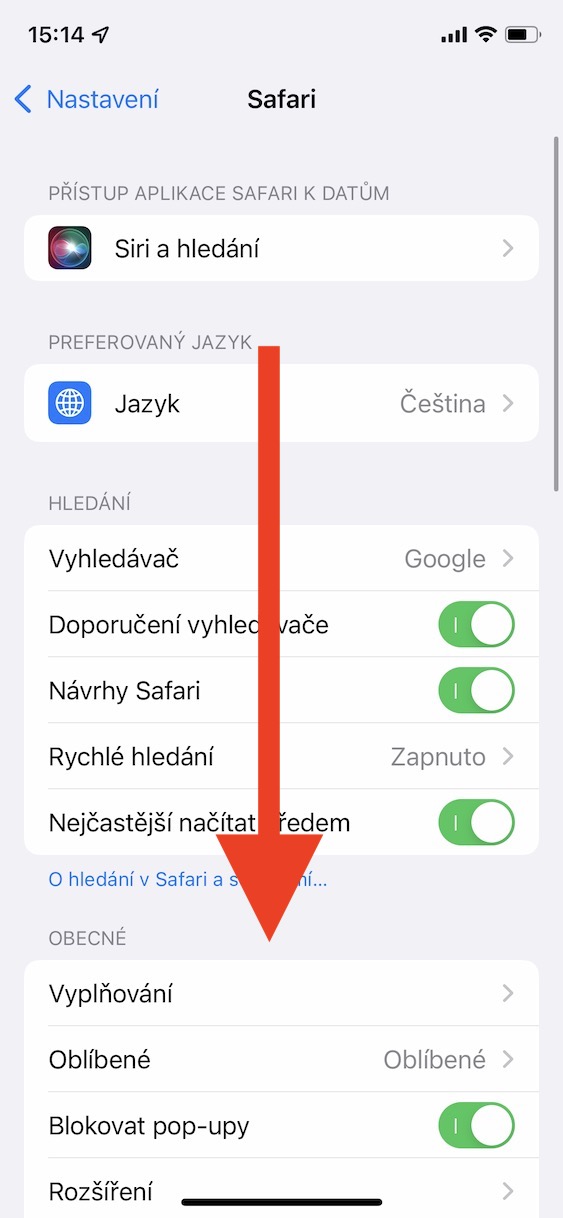
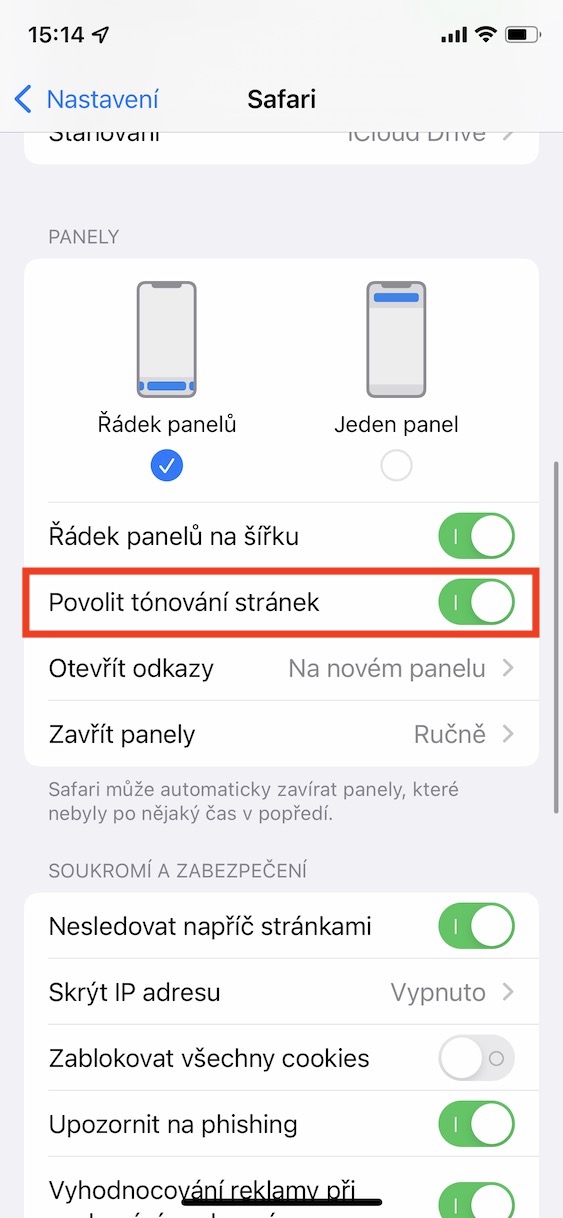
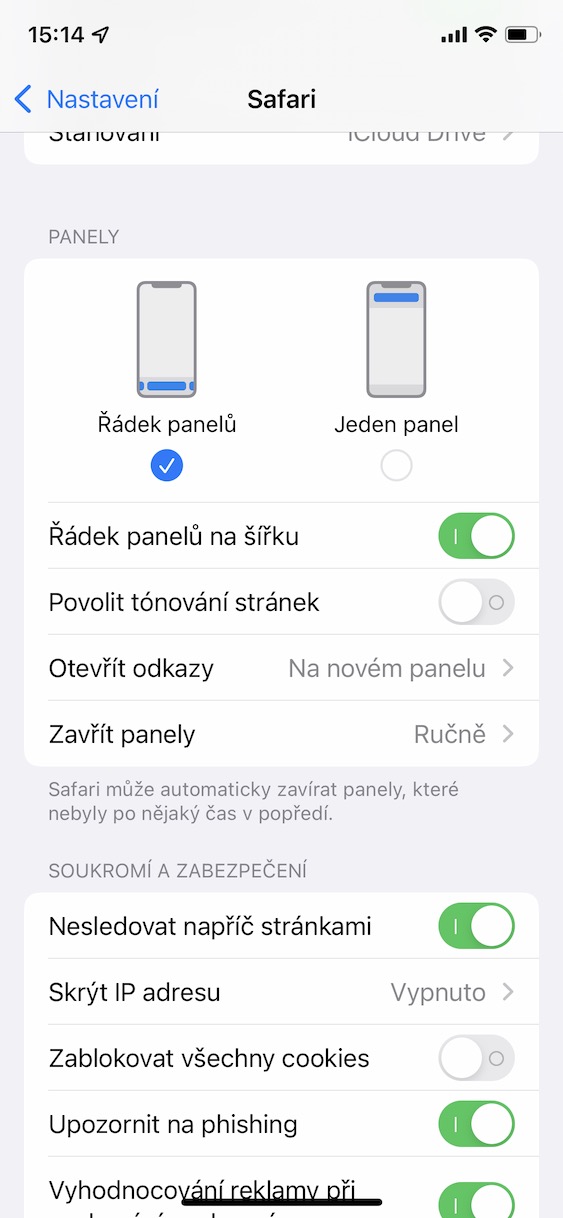
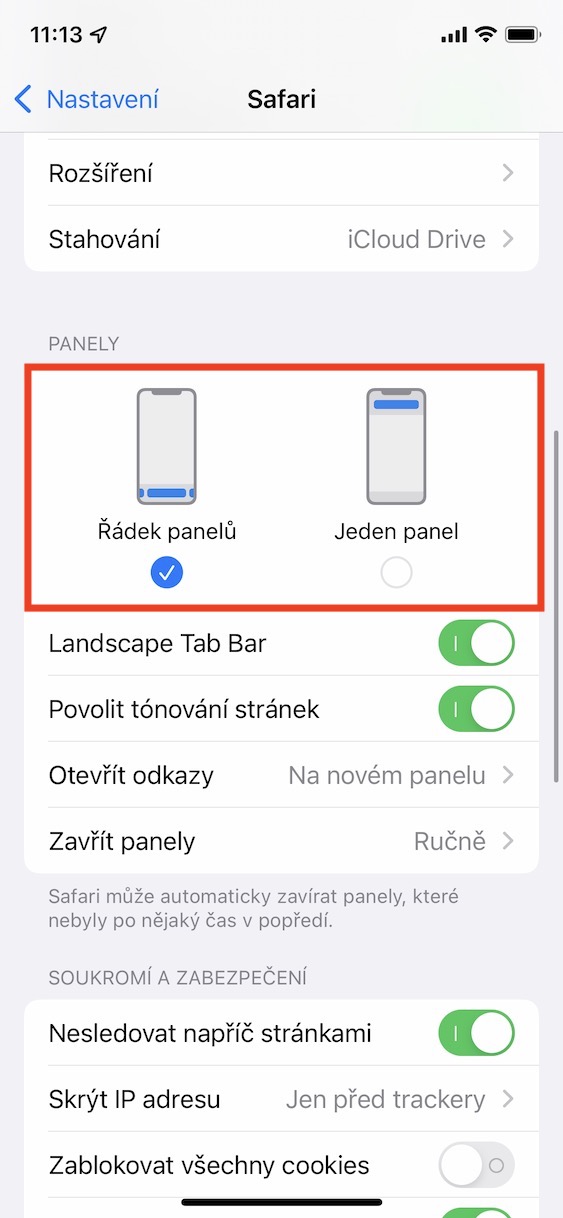
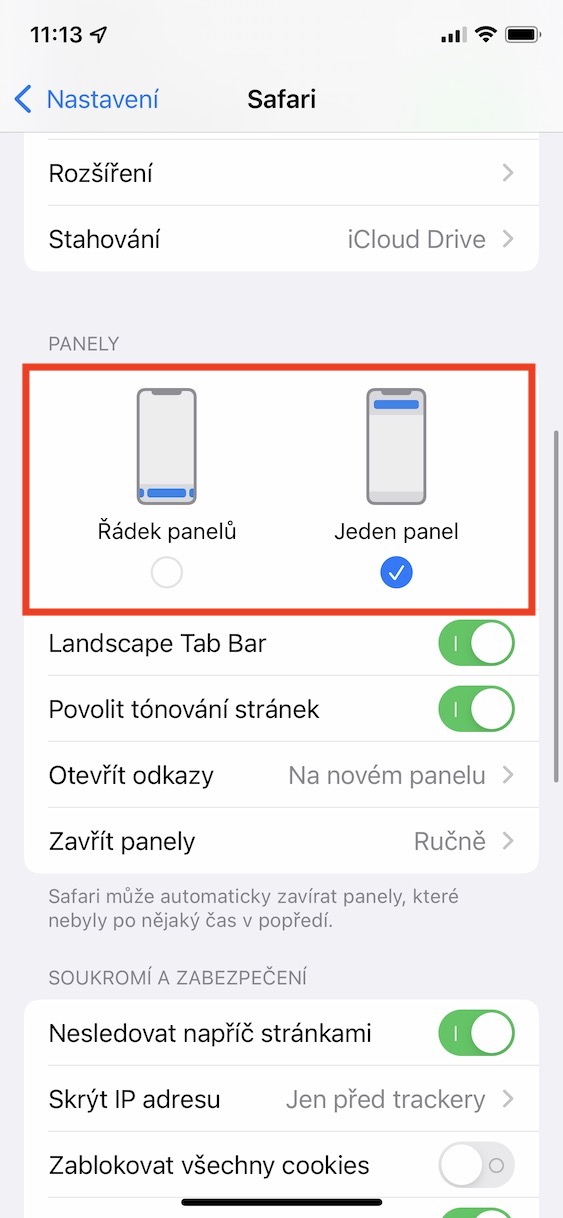
מתי בפנים Safari כאשר אתה עובר לדף אינטרנט, הרקע של החלק העליון של המסך, שבו ממוקם הסרגל, עשוי להשתנות לצבע הדף בחלק העליון. זה יגרום לאתר להתאים באופן כללי יותר ולא יציג פס בצבע שונה בחלק העליון. אם תרצה (לבטל) את ההפעלה של תכונה זו, הנקראת צביעת דפים, פשוט עבור אל הגדרות ← Safari, איפה למטה בקטגוריה פאנלים להפעיל או לכבות את האפשרות אפשר צביעת עמודים.
גלריית תמונות
שנה את הרקע בדף הבית
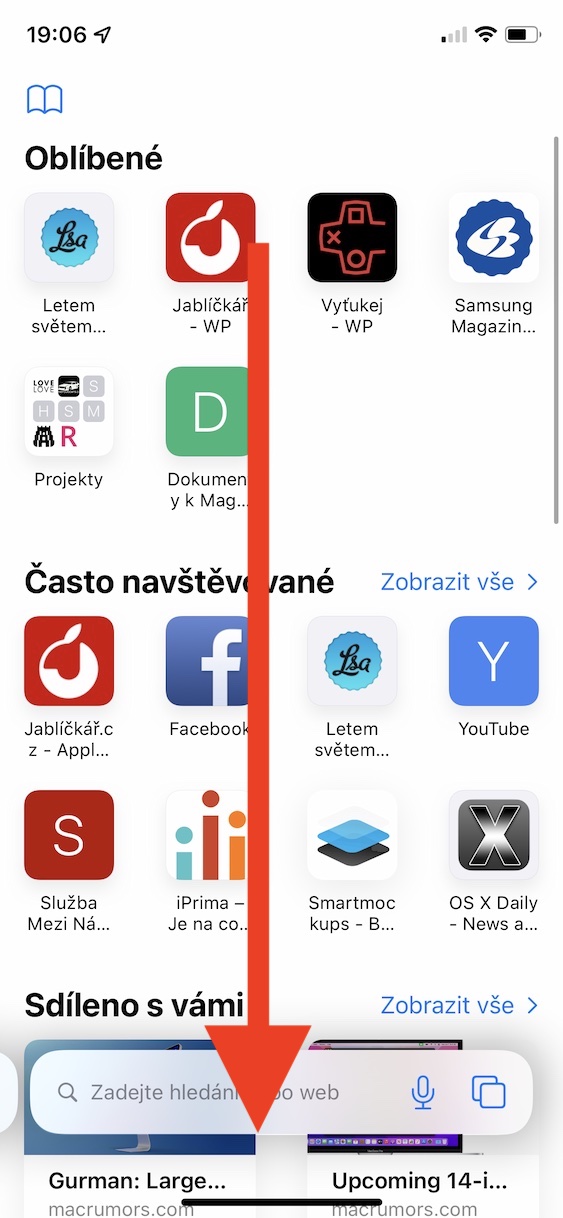
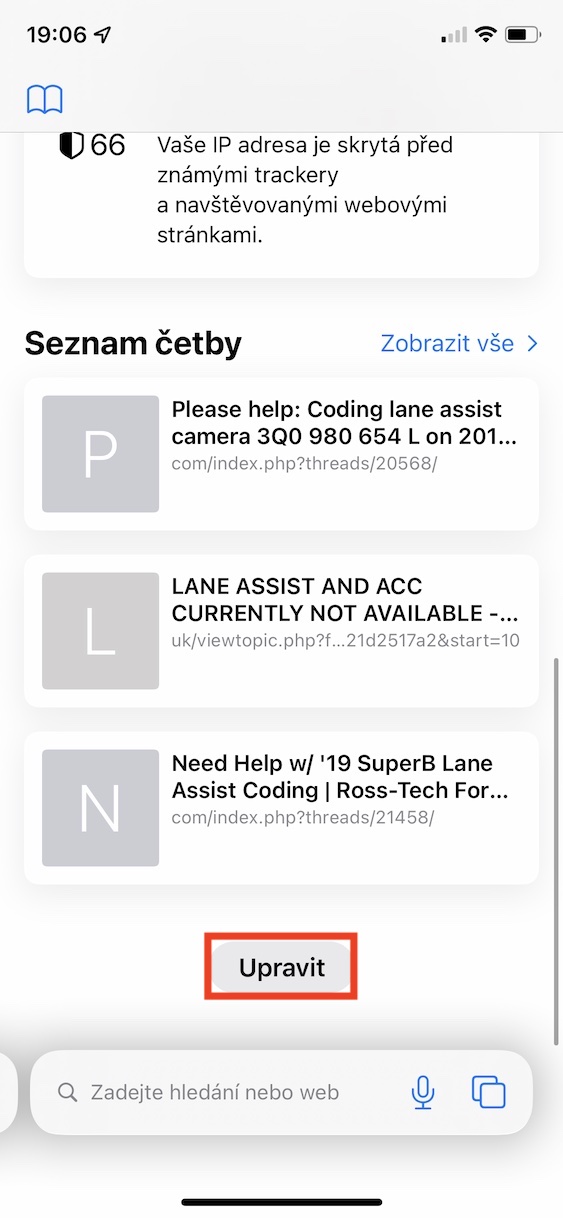
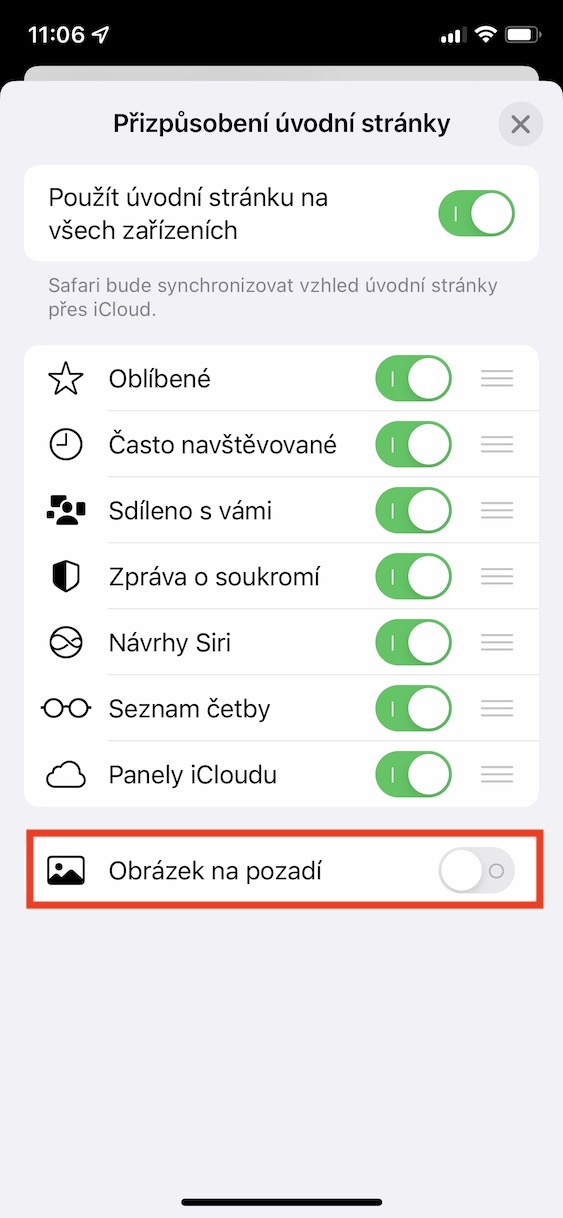
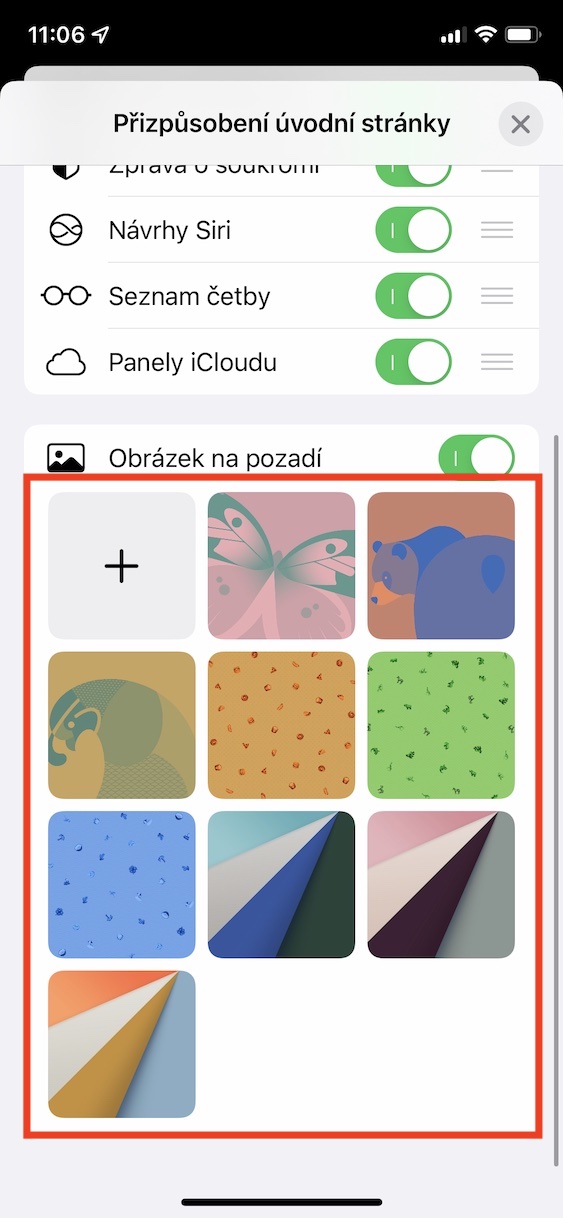
לָאַחֲרוֹנָה, Safari v iOS עבר שינוי עיצובי משמעותי, אשר בא לידי ביטוי גם בדף הבית. בעוד שלפני זמן מה הרקע בדף הבית היה בצבע אחד לפי המערכת, כעת ניתן להגדיר כאן רקע משלכם - לדוגמה, בצורת תמונה או תמונה. Pro שנה את רקע דף הבית עבור אל Safari, איפה אתה פותח פאנל חדש, ואז לרדת עד הסוף. לחץ על הכפתור כאן לַעֲרוֹך a הפעל תמונת רקע. אז זה מספיק לך בחר אחת מהתמונות המוגדרות מראש, או הקש + סמל ובחר משלך.
גלריית תמונות
בחירת מיקום סרגל הכתובות
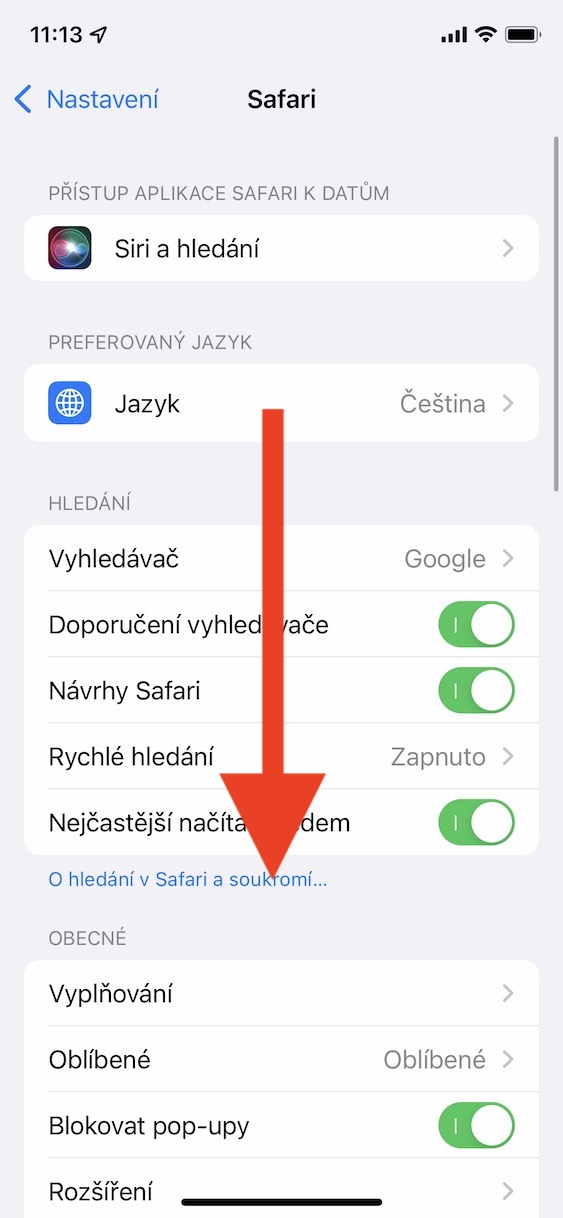
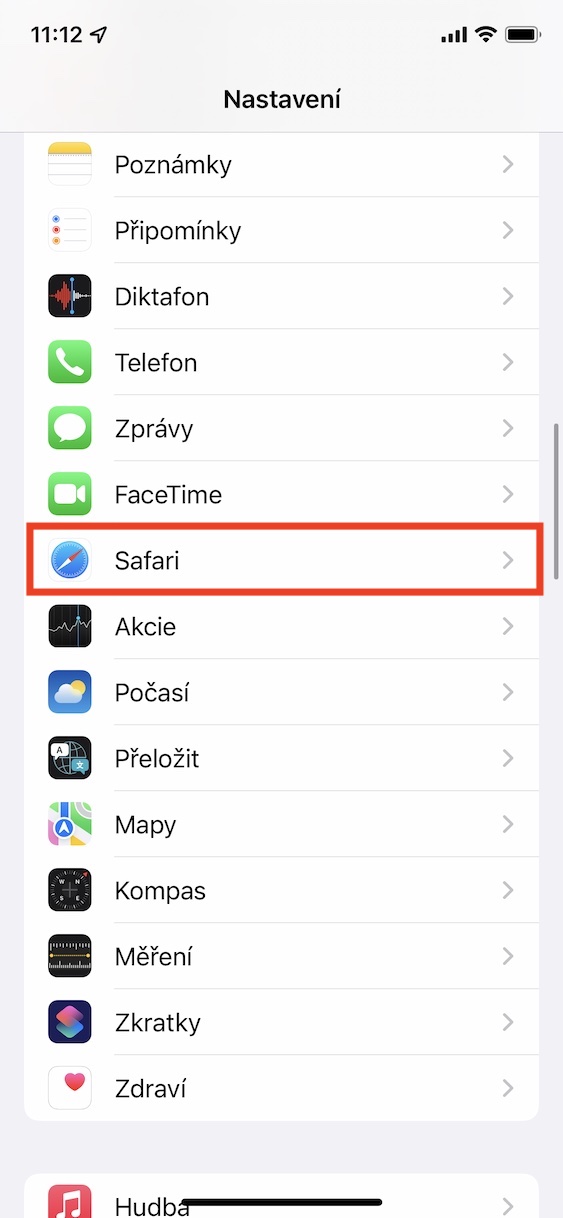
כפי שציינתי בעמוד הקודם, Safari v iOS לאחרונה הוא עבר שינויים עיצוביים משמעותיים. העיקרית שבהן היא ללא ספק העברת שורת הכתובת מלמעלה למטה. עם זאת, רוב המשתמשים לא אהבו את התכונה הזו, אז Apple החליטו לתת להם בחירה - או שהם יכולים לבחור את הממשק הקלאסי עם שורת הכתובת בחלק העליון, או שהם יוכלו להשתמש בממשק החדש עם שורת הכתובת בתחתית. אתה יכול לבצע את השינוי הזה ב הגדרות ← Safari, איפה בקטגוריה פאנלים סמן גם לפי בחירתך שורה של לוחות (ממשק חדש) או פאנל אחד (ממשק ישן).
גלריית תמונות

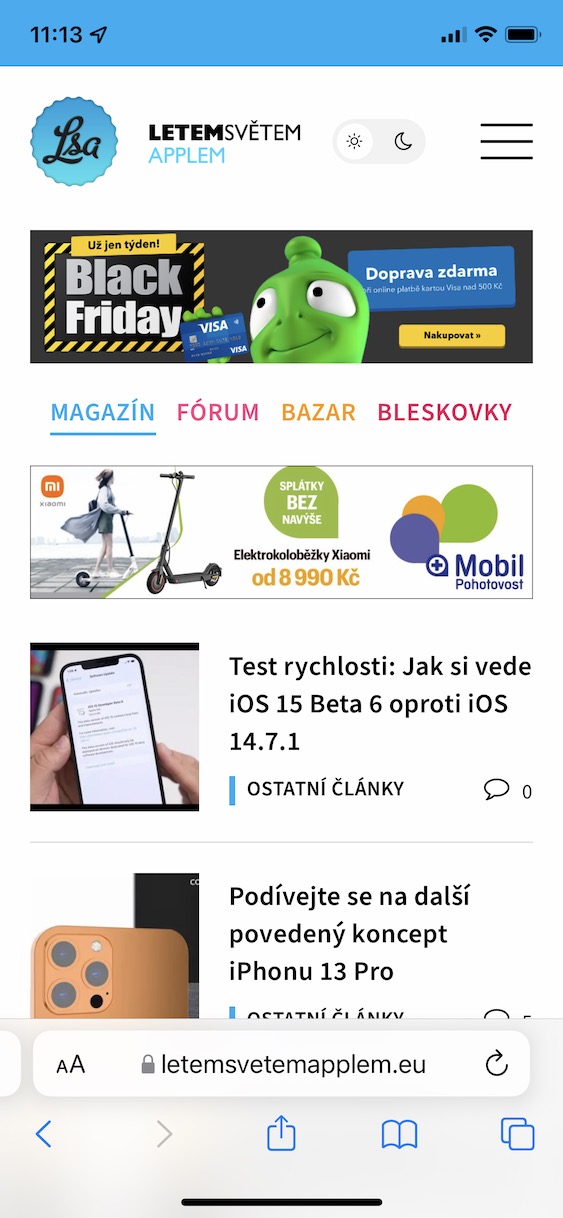
התאמה אישית של מצב Reader
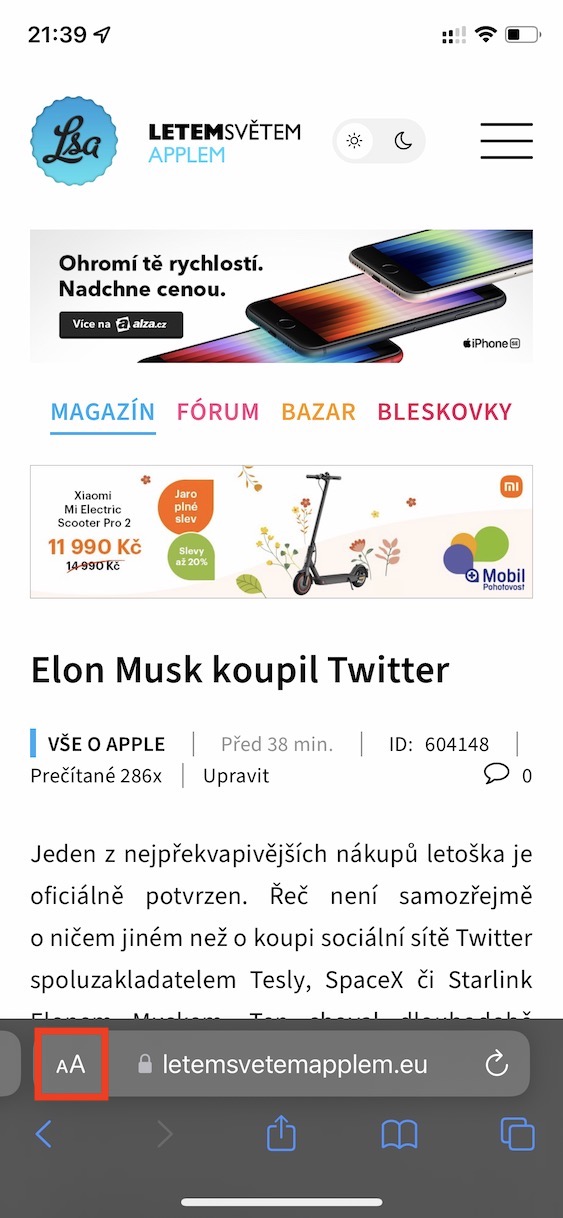
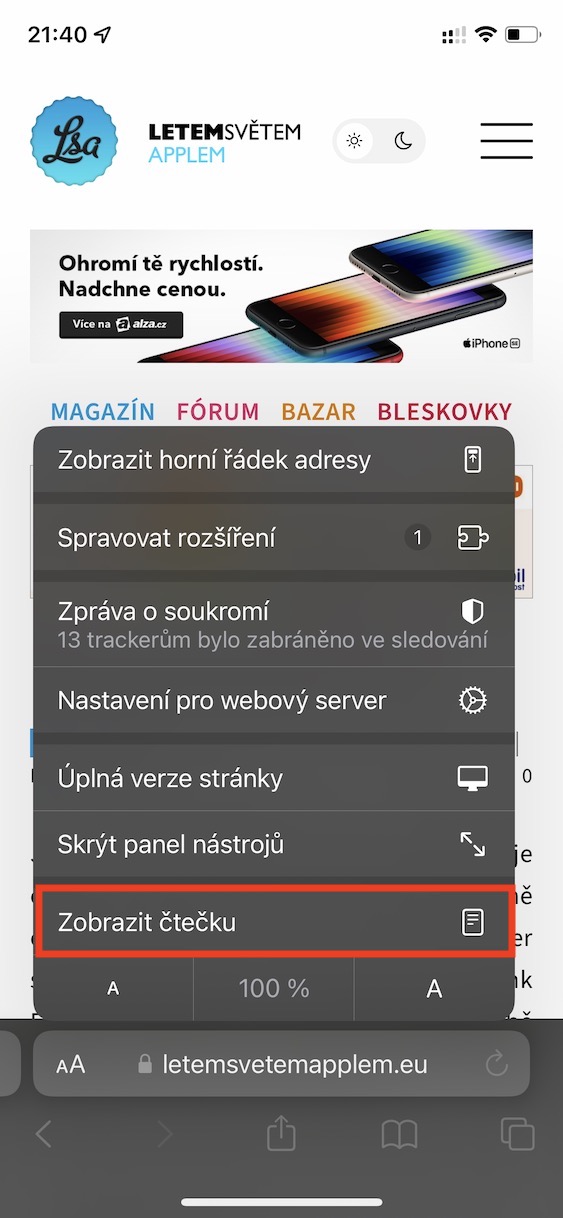
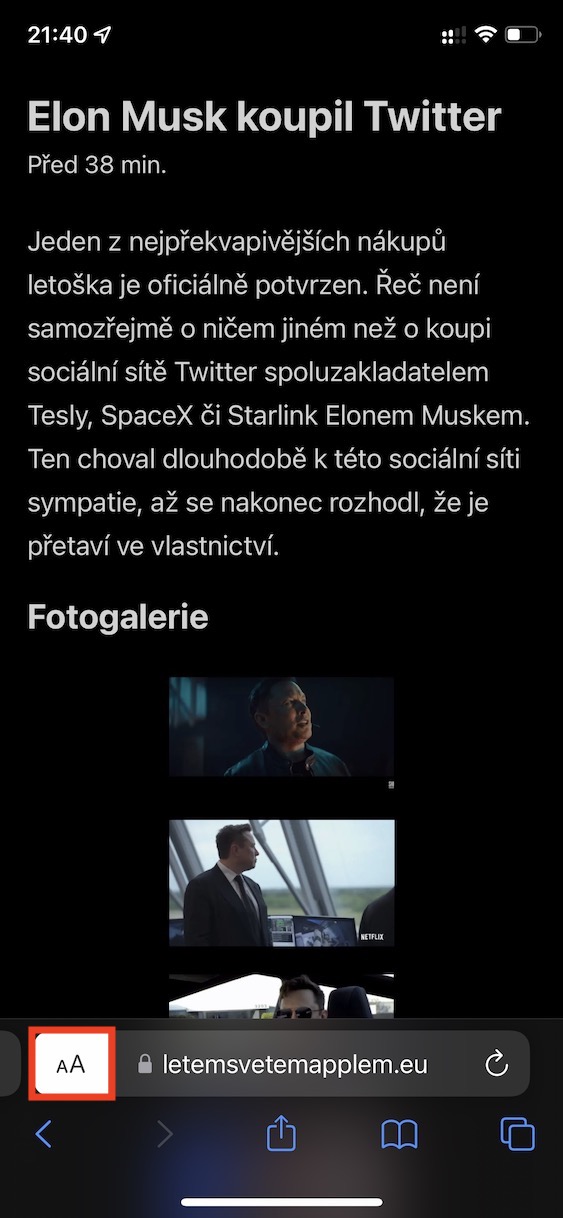
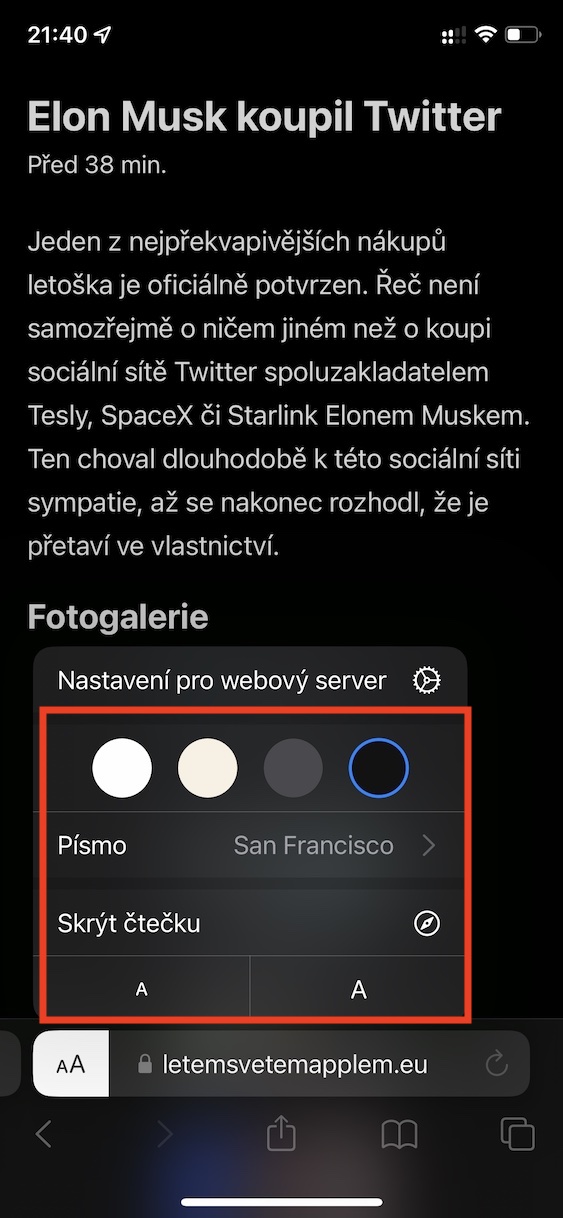
כלול Safari ישנו מצב Reader מיוחד, המתאים לקריאה רציפה של מאמרים וכו'. אם תפעיל מצב זה, התוכן מהאתר יעבור לתצוגה מיוחדת, שבה לא תראה שום דבר אחר מלבד טקסט ותמונות. בתוך Reader, לאחר מכן תוכל להגדיר את גודל הגופן, הסגנון וצבע הרקע. אם תרצה לבצע שינויים אלו, לעבור למצב Reader, על ידי הקשה על סמל aA בחלק השמאלי של שורת הכתובת כדי לבחור אפשרות צפה בקורא. לאחר מכן הקש על אייקון aA שוב ו התאם אישית את המצב לטעם שלך.
גלריית תמונות
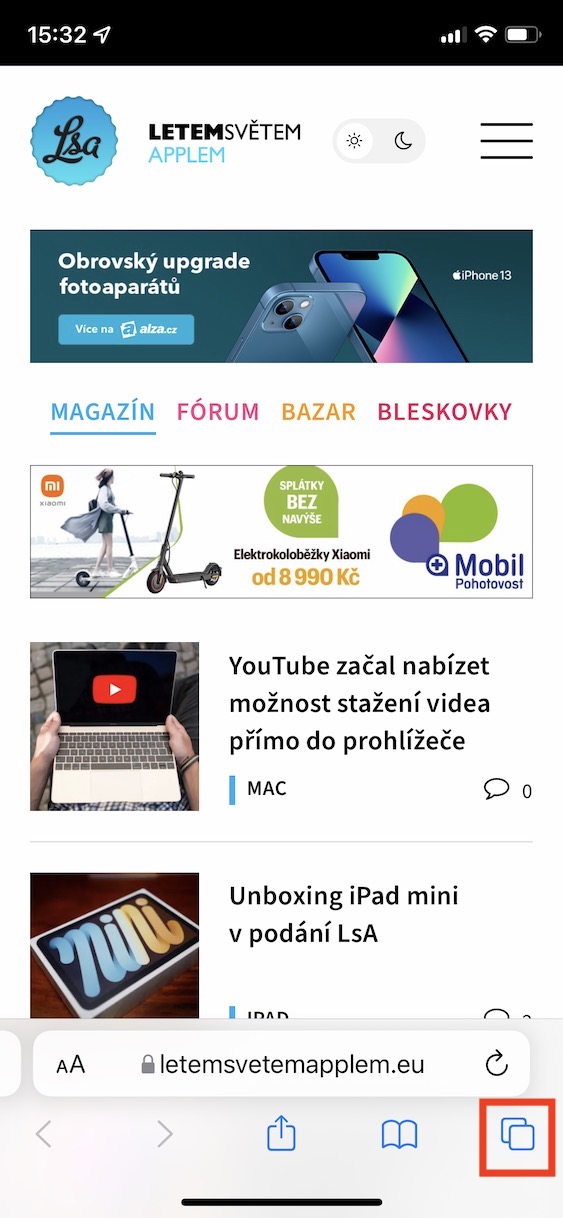
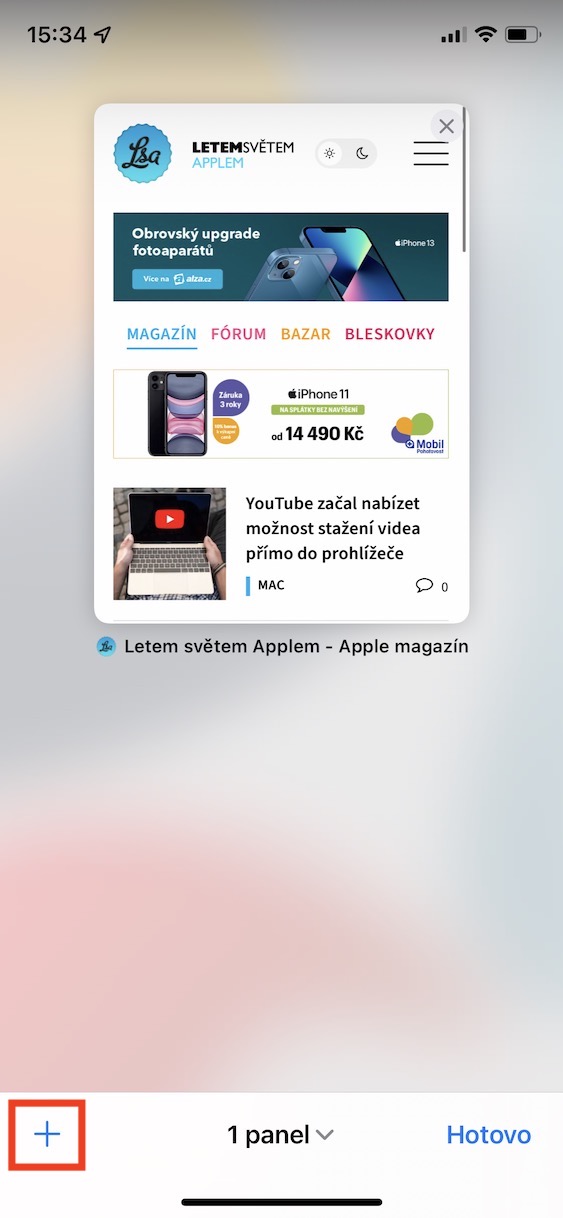
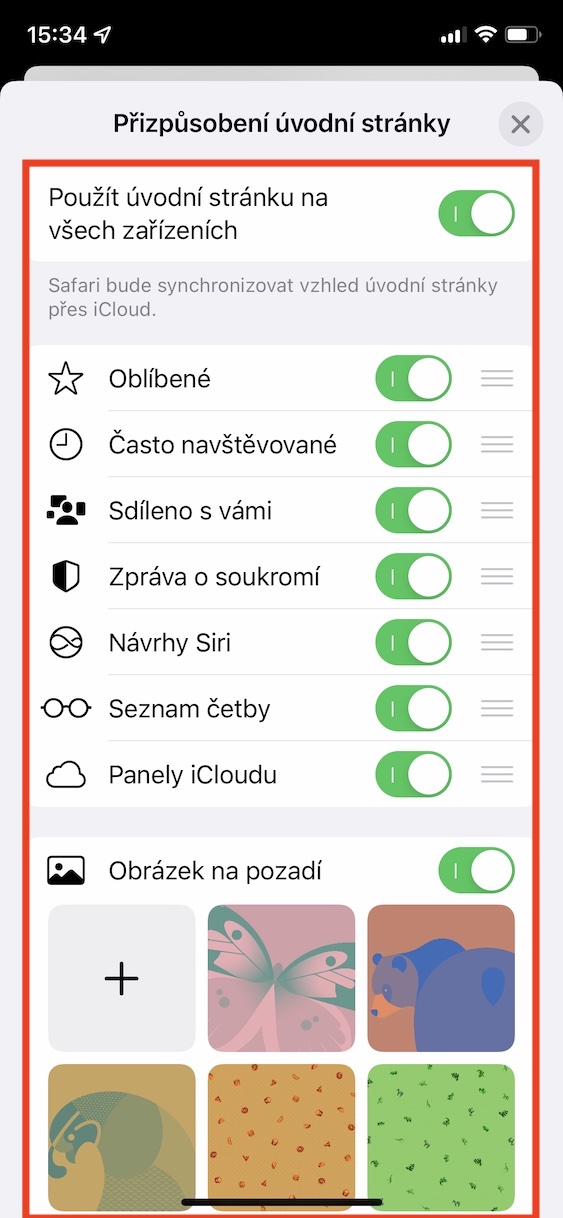
הגדרת תצוגת האלמנטים בדף הבית
בנוסף להיותו באייפון ב Safari אתה יכול להגדיר רקע משלך במסך הבית, אז אתה גם לא יכולchat להציג אלמנטים שונים. אלמנטים אלה כוללים, למשל, דפים מועדפים ותכופים לביקור, דפים ששותפו איתך, דוח פרטיות, הצעות Siri, רשימת קריאה או פאנלים ממכשירים אחרים המסונכרנים דרך iCloud. Pro כדי להגדיר את תצוגת האלמנטים הללו, פשוט עבור אל Safari, kde לפתוח פאנל חדש a לרדת עד הסוף. לחץ כאן לַעֲרוֹך, ואז אתה פשוט השתמש בלחצנים כדי להגדיר מה להציג. אם תתפסו את האלמנטים תוכלו גם אז לשנות את הסדר שלהם.
גלריית תמונות