
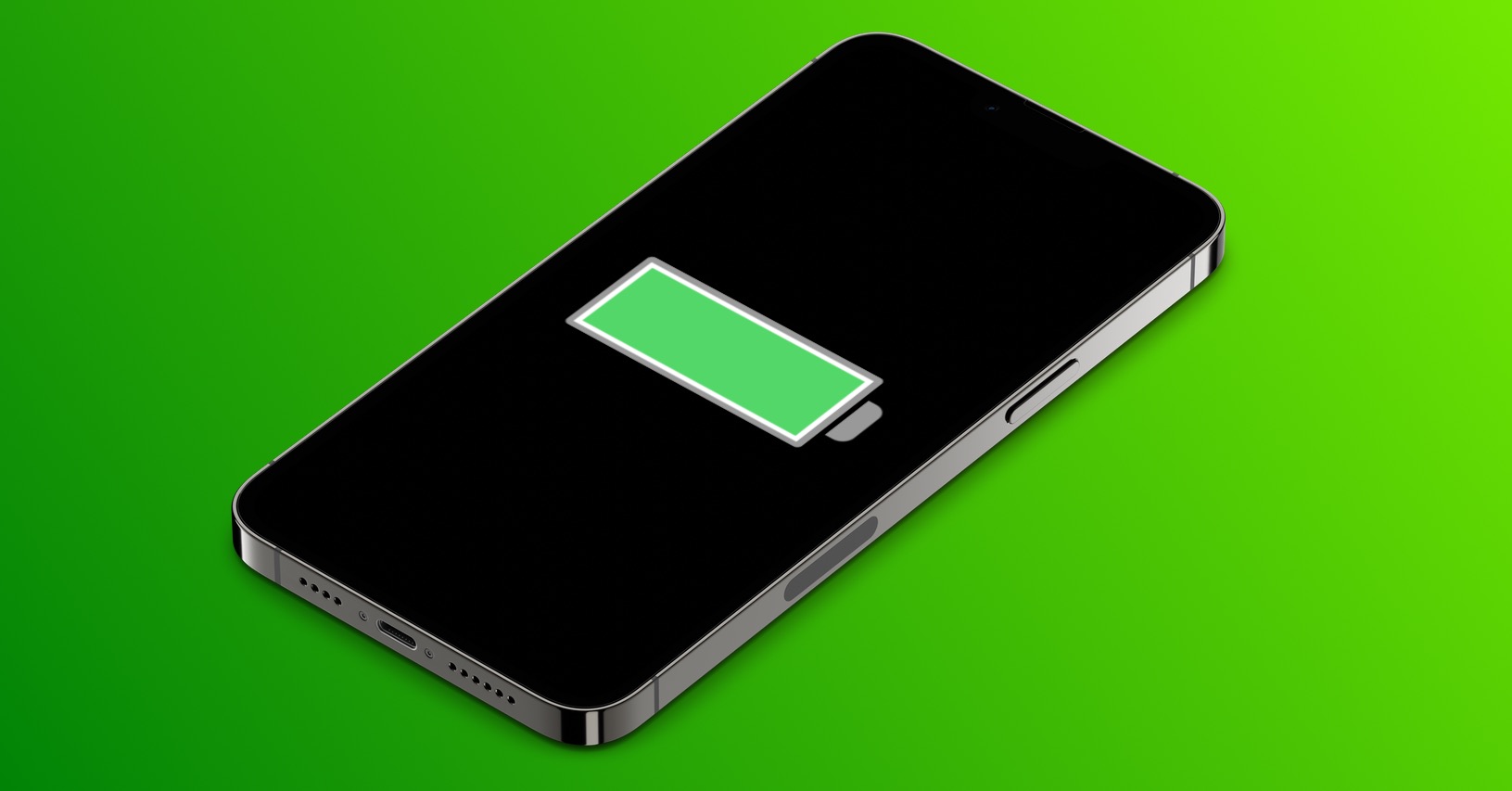
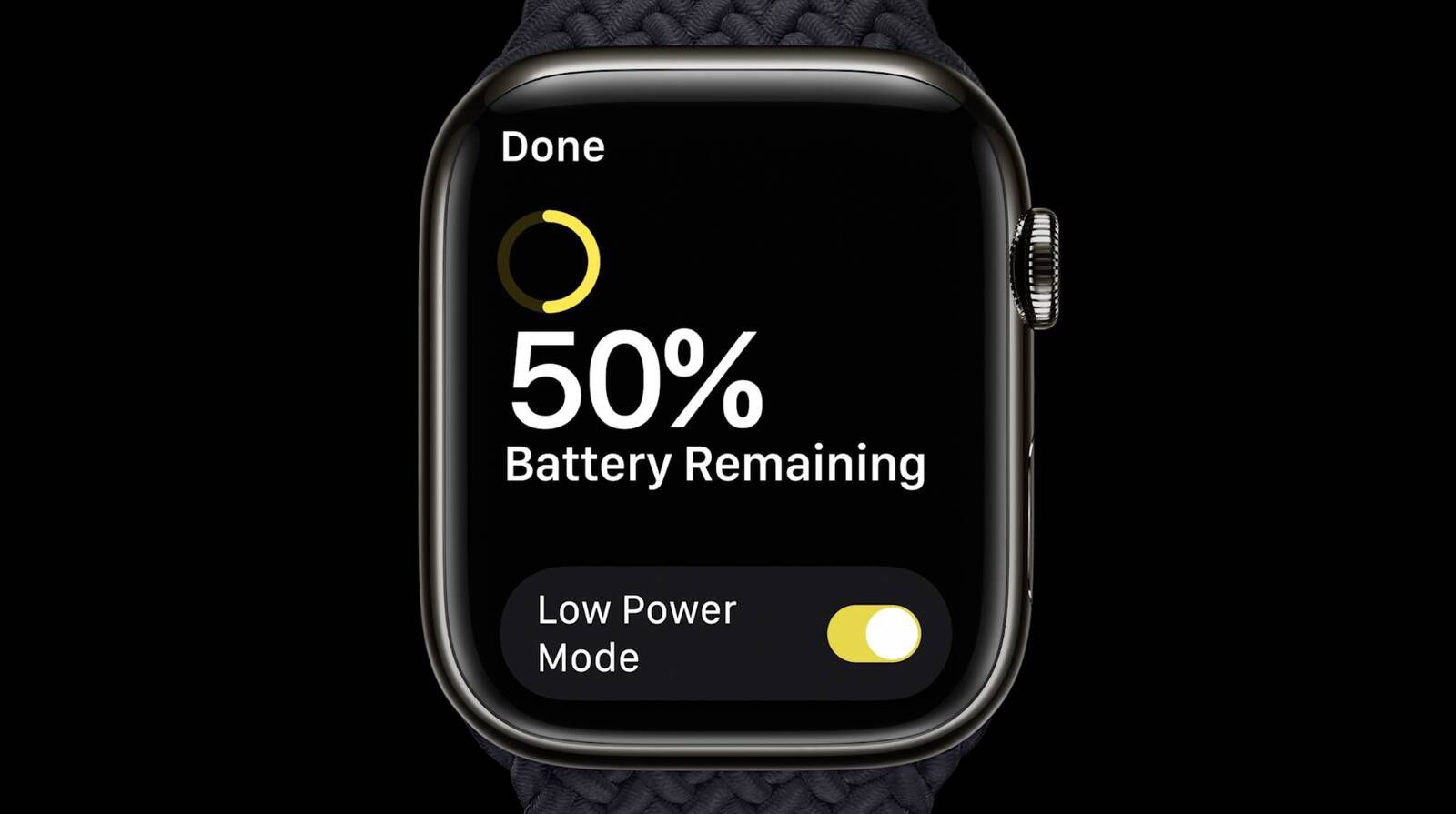
אם רמת הסוללה של האייפון שלך יורדת ל-20% או 10%, תופיע תיבת דו-שיח שתודיע לך על כך. לאחר מכן תוכל להשתמש בחלון זה כדי להפעיל את מצב צריכת חשמל נמוכה. זה אפשרי גם ב iOS כדי להפעיל בקלות מצב זה דרך מרכז הבקרה. במשך זמן רב, מצב חיסכון בסוללה זה היה זמין באופן בלעדי עבור טלפונים של אפל. עם זאת, עם הגעת macOS 12 Monterey, זה השתנה ומצב צריכת חשמל נמוכה הגיע גם למחשבי מק. Proהבעיה היא שצריך לבצע (ביטול) הפעלה בצורה מסובכת דרך העדפות מערכת ← סוללה ← סוללה, וזה ארוך ומסובך שלא לצורך.
אתה יכול להתעניין
כיצד בקלות (לבטל) הפעלה של מצב צריכת חשמל נמוכה ב-Mac
מכיוון שמצב הספק הנמוך ב-Mac שימושי מאוד, בהחלט יהיה שימושי לקבל את האפשרות להפעיל או לכבות אותו בכל מקום בהישג יד. למרבה הצער, זה פשוט לא אפשרי כרגע - Apple החליטו לא למקם מצב צריכת חשמל נמוכה במרכז הבקרה או בכל מקום אחר מחוץ להעדפות המערכת. עם זאת, ישנה אפשרות המאפשרת לך בקלות (לבטל) הפעלה של מצב צריכת חשמל נמוכה דרך הסרגל העליון, או באמצעות Dockיצרנו קיצור דרך במיוחד עבור הקוראים שלנו שמאפשר לכם לעשות בדיוק את זה. בואו נראה איך תוכלו להוסיף את קיצור הדרך למק שלכם, זה לא מסובך:
- ראשית, יש צורך שאתה Safari ב-Mac הם לחצו הקישור הזה.
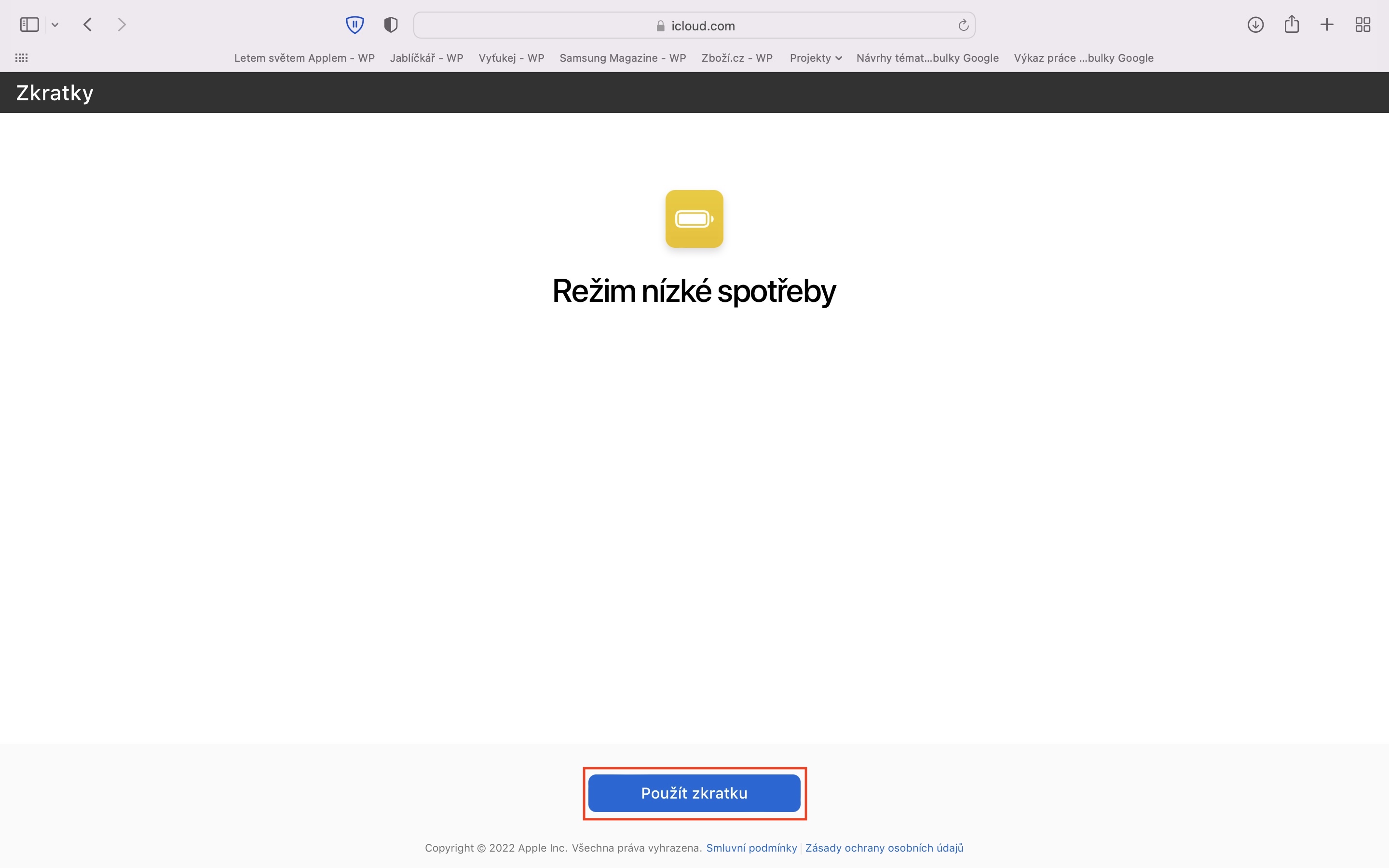
- ברגע שאתה בדף, לחץ על הכפתור בתחתית השתמש בקיצור דרך.
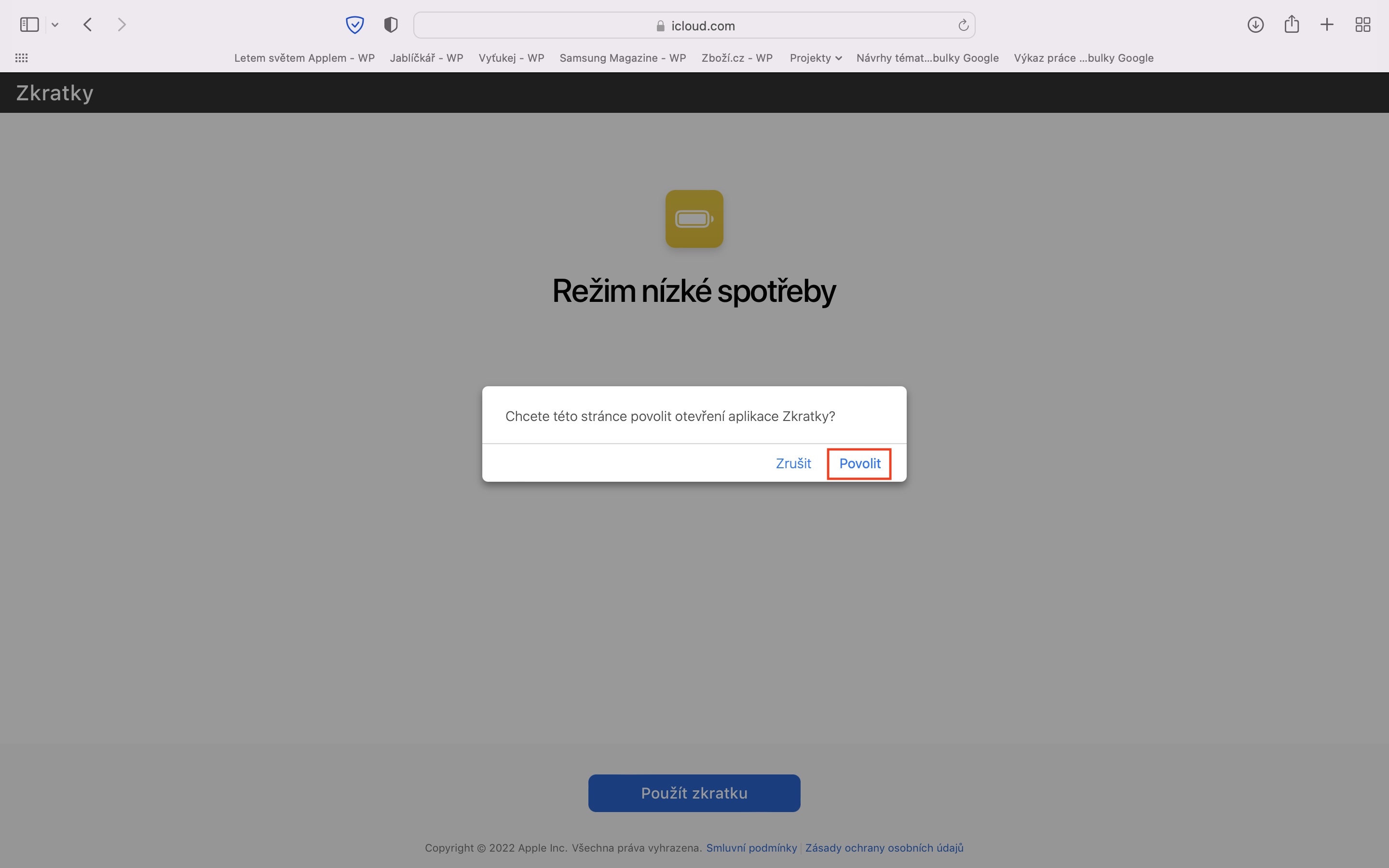
- לאחר מכן, בתיבת הדו-שיח שמופיעה, לחץ על הלחצן להתיר.
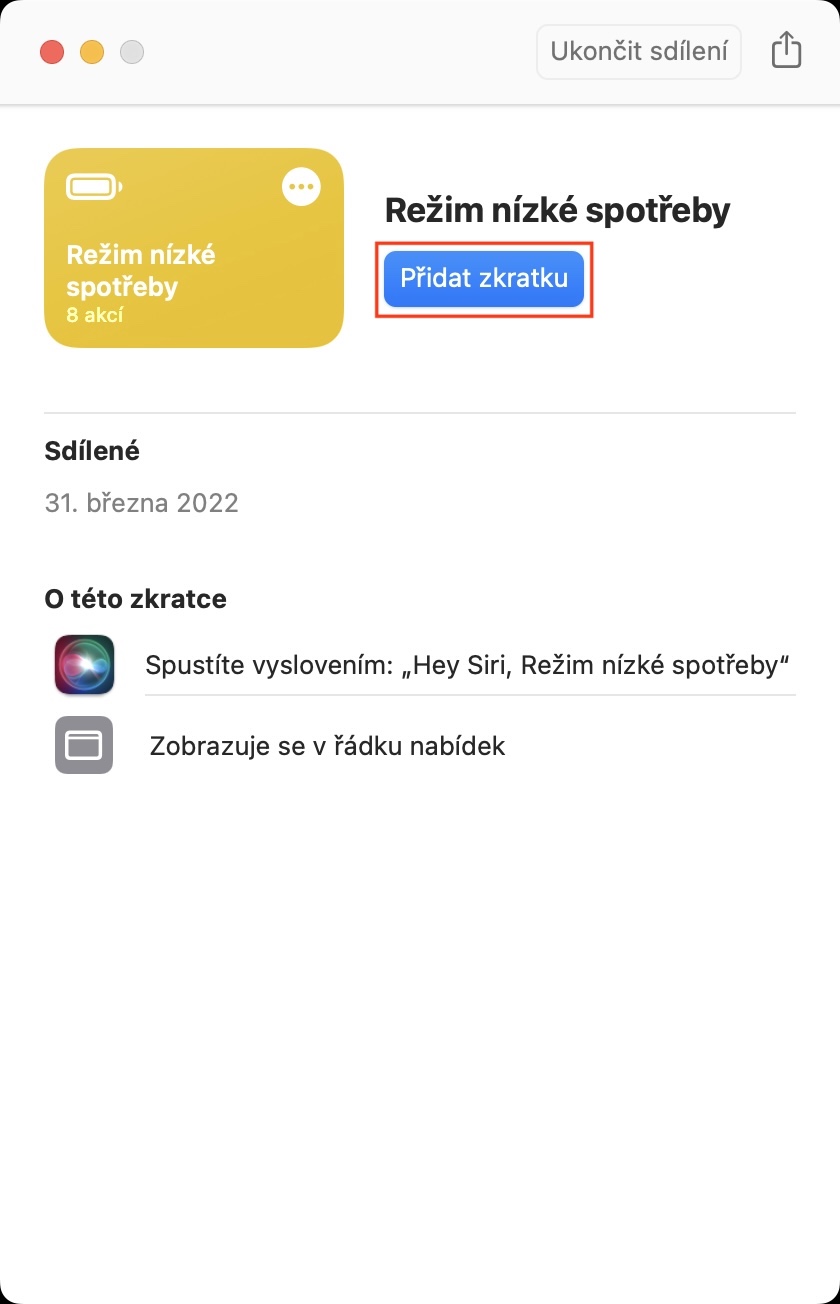
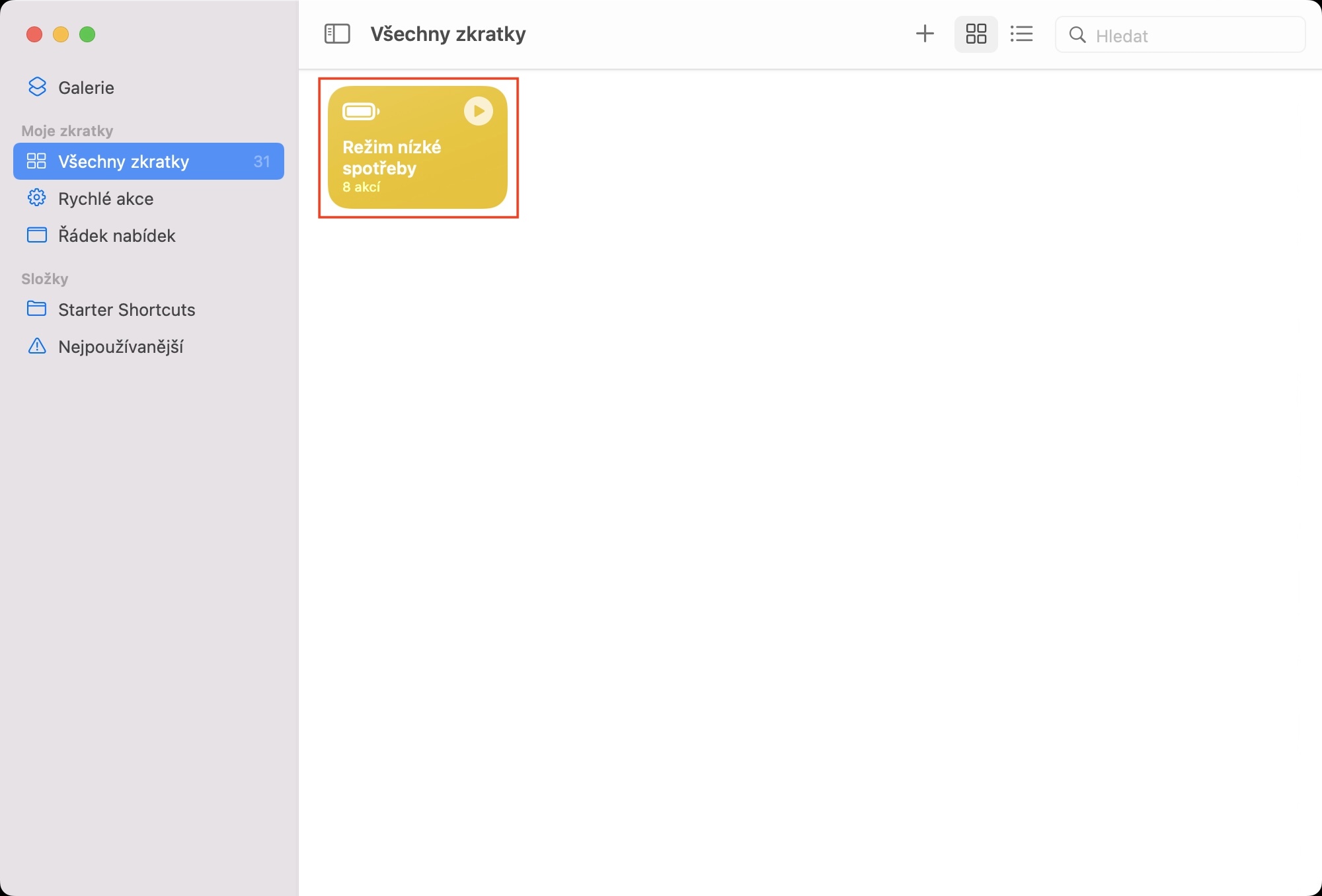
- לאחר מכן, נפתח חלון חדש של אפליקציית קיצורי הדרך עם סקירה כללית של קיצור הדרך שנוצר שלנו.
- בתוך חלון זה, לחצו על הפינה הימנית העליונה הוסף קיצור דרך.
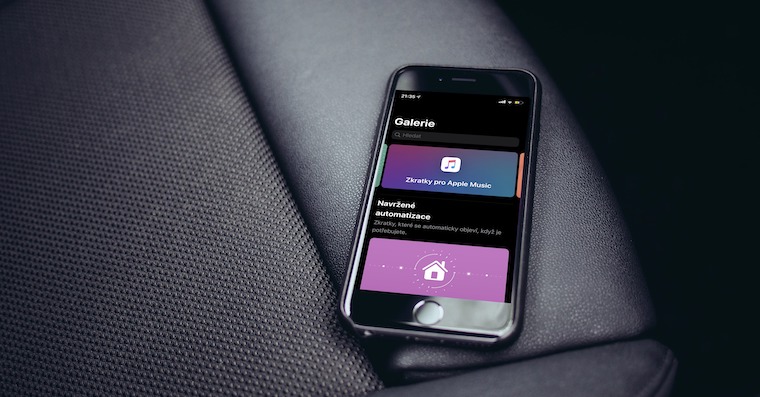
- אחרי זה הקיצור מצב צריכת חשמל נמוכה מופיע באפליקציה קיצורי מילים, מאיפה אתה יכול להשיג את זה ספוסטיט.
גלריית תמונות
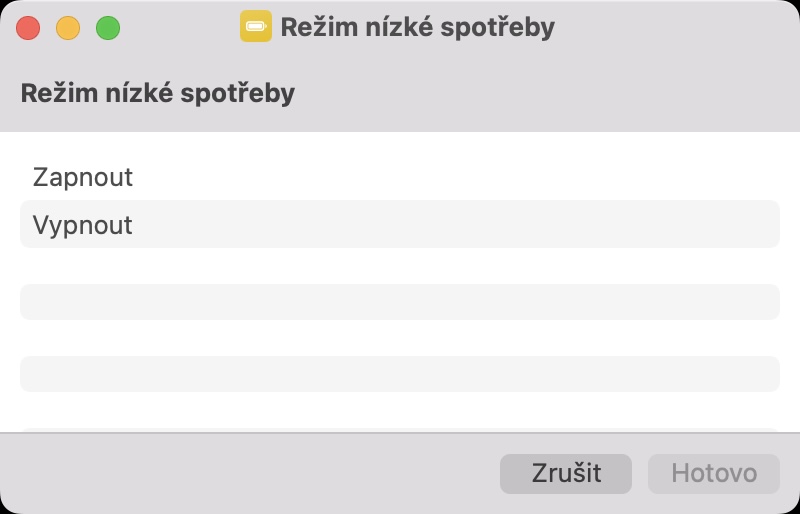
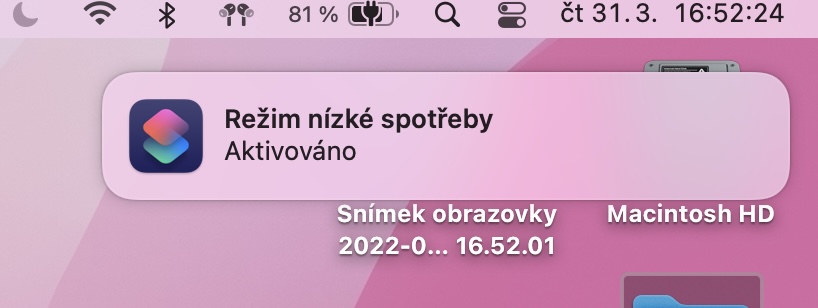
לאחר הפעלת קיצור הדרך, יופיע חלון בו תוכל לבחור אם ברצונך להפעיל או לכבות את מצב צריכת חשמל נמוכה. לאחר מכן תקבל הודעה על (ביטול) ההפעלה באמצעות צליל והתראה שתוצג. עם זאת, בואו נודה על האמת, הפעלת קיצור דרך זה ישירות בתוך אפליקציית קיצורי הדרך היא לא בדיוק אידיאלית, ולמעשה, בהשוואה להליך הקלאסי, לא תחסכו הרבה זמן. החדשות הטובות, לעומת זאת, הן שאתה אתה יכול פשוט להוסיף את קיצור הדרך לסרגל העליון או אל Docku - תלוי איפה זה מתאים לך יותר. ניתן למצוא את שני ההליכים למטה.
הוספת קיצור דרך לסרגל העליון
- עבור אל האפליקציה קיצורי מילים, איפה קיצור הדרך שלך מצא מצב צריכת חשמל נמוכה.
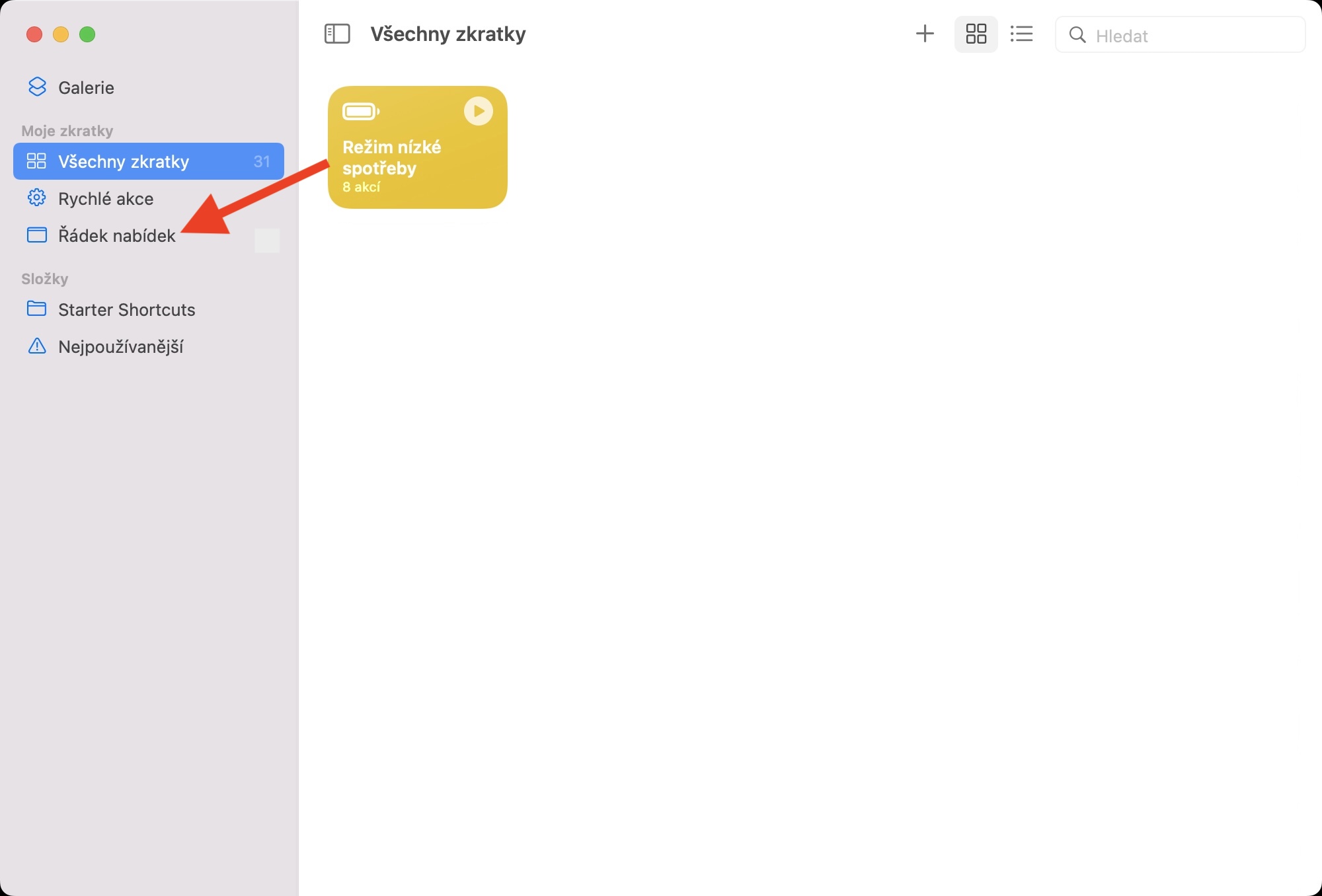
- ברגע שאתה עושה זאת, תפוס את קיצור הדרך עם הסמן והזיז אותו אותה למדור תפריט הבר.
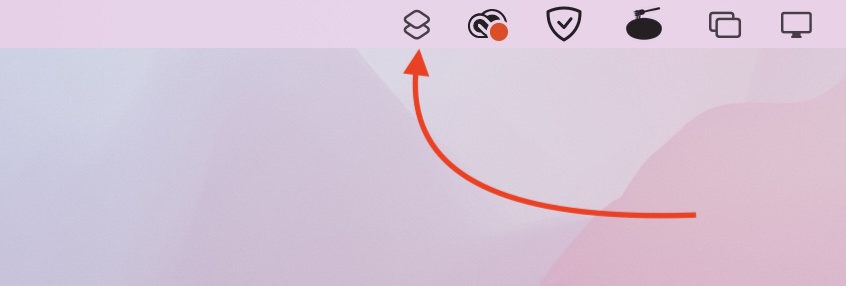
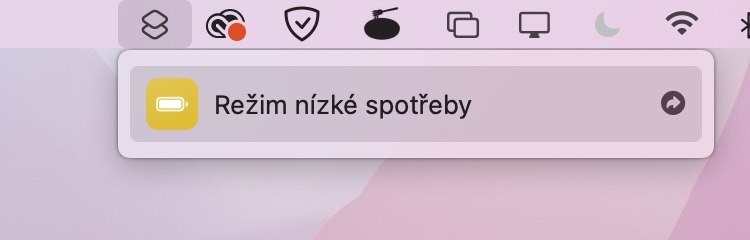
- לאחר מכן הוא יופיע בסרגל העליון סמל יישום קיצורי מילים, באיזה נְקִישָׁה
- מהתפריט, פשוט הקישו על קיצור הדרך מצב צריכת חשמל נמוכה.
גלריית תמונות
הוספת קיצור דרך ל Docku
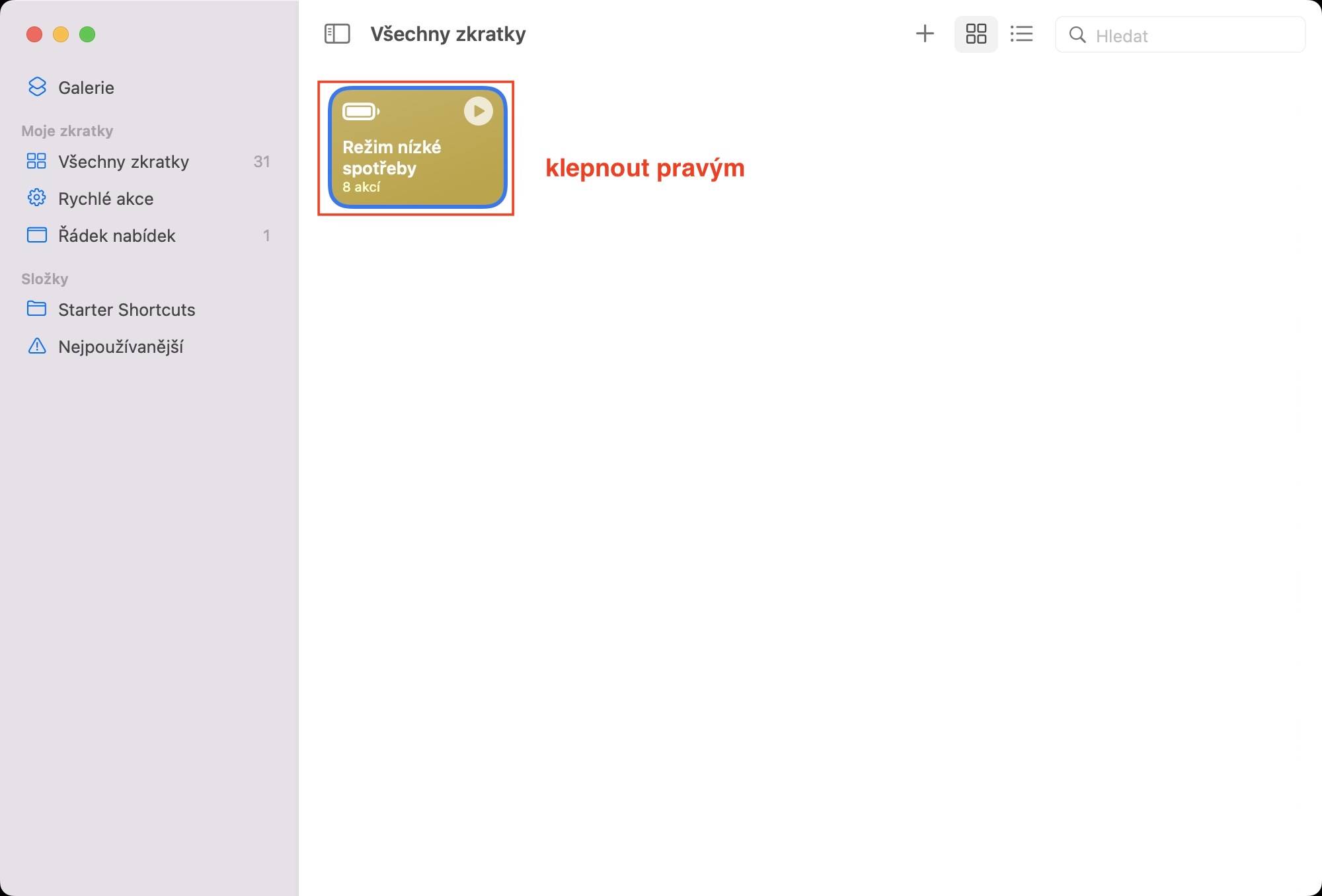
- עבור אל האפליקציה קיצורי מילים, איפה קיצור הדרך שלך מצא מצב צריכת חשמל נמוכה.
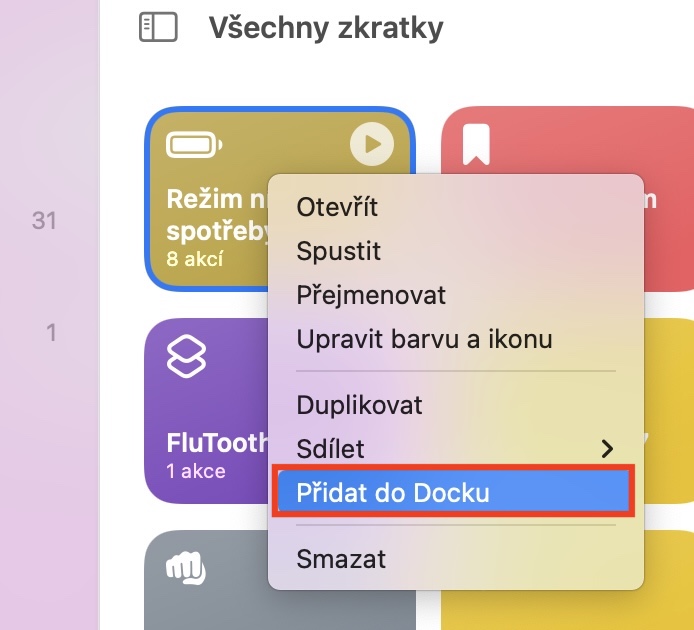
- אחרי שעשית את זה, בקיצור מקש ימני.
- בתפריט שמופיע, לאחר מכן לחצו על להוסיף ל Docku.
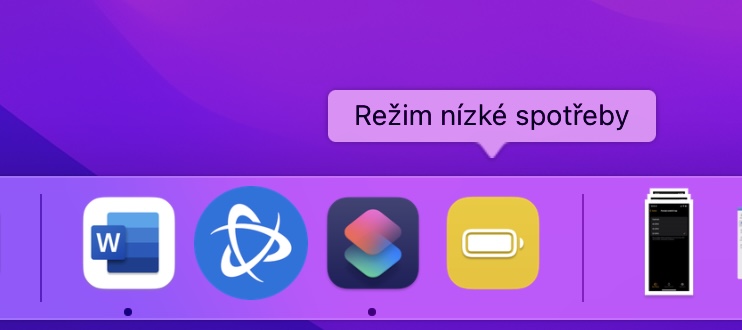
- סמל קיצור הדרך יבוא אחריו מופיע ב Docku, שבו זה מספיק לה בֶּרֶז.
גלריית תמונות




תודה על ההוראות, הייתי מעדיף אפשרות מהירה או אוטומטית במק. audio יציאה אל homeוכו'. לבחור את זה עם העכבר כל פעם שמתעוררים זה ממש מעצבן :-( למישהו יש טיפ בבקשה?