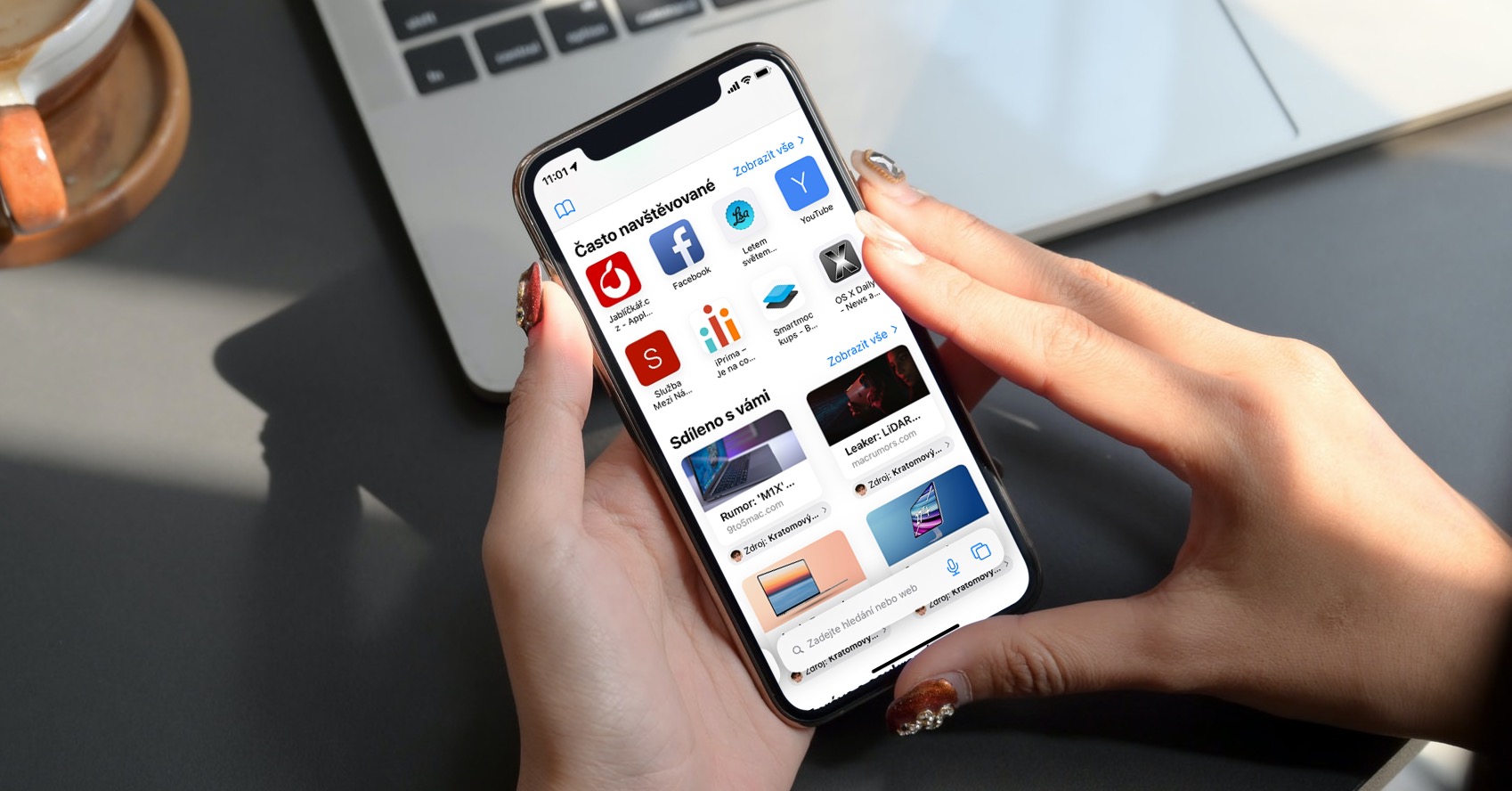
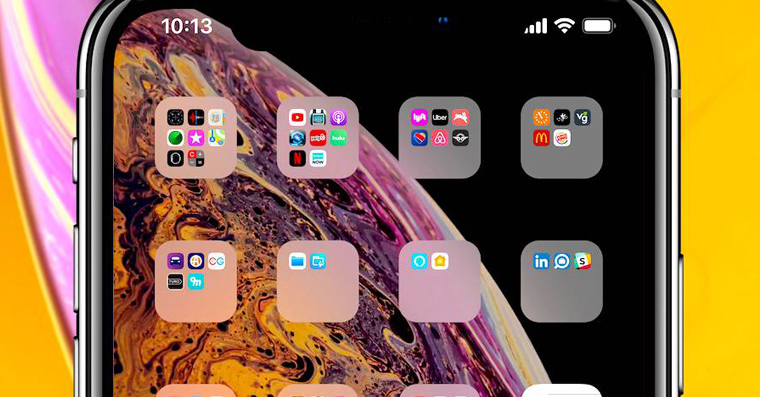
מסך הבית הוא המקום בו אנו ניגשים לטלפונים של אפל שלנו.oneאנחנו זזים לעתים קרובות מאוד. זה מעין שלט שדרכו נוכל להפעיל אפליקציות, לעבוד איתם widgetוכו'. עם זאת, משתמשים רבים מתקשים להגדיר את מסך הבית שלהם כך שיתאים להם ב-100%. זה חשוב ביותר כי אתה לא רוצה לבזבז זמן בחיפוש אחר אפליקציה, תיקיה, קיצור דרך וכו'. widget או כל דבר אחר. במילים פשוטות, מסך הבית הוא המפתח וכדאי להשתמש בו maxחֲסִין. במאמר זה נסתכל על 5 טיפים וטריקים לארגון טוב יותר - כמה מהם עשויים לעזור לך.
אתה יכול להתעניין
אל תשכח את קיומן של תיקיות
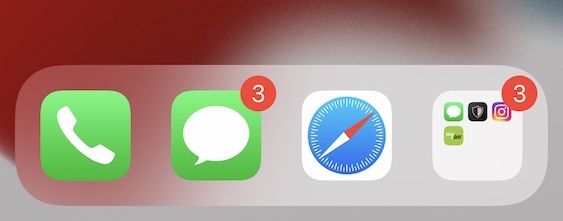
נראה לי שעם הזמן התיקיות במסכי הבית התחילו להיעלם. ועדיין, זוהי דרך מושלמת לחלוטין לשלב מספר אפליקציות מאותו סוג – בין אם מדובר ברשתות חברתיות, משחקים או אפליקציות שאינך משתמש בהן כל כך הרבה. אפשר ליצור כמה תיקיות במסך הבית שתרצו, וגם להציב בו כמה אפליקציות שתרצו – גם כאן ניתן ליצור דפים שתוכלו לעבור ביניהם. כדי ליצור תיקיה, פשוט גרור סמל אפליקציה אחד לאחר במצב עריכת מסך הבית. לאחר מכן תוכל פשוט להעביר אפליקציות אחרות לתיקיה עם האצבע שלך. אל תשכח שאתה יכול גם להעביר תיקיות לתחתית docku, כפי שמוצג בתמונה למטה.
למד כיצד להשתמש בספריית האפליקציות...
במערכת ההפעלה iOS 14 ראינו כמה שינויים מעניינים יחסית במסך הבית של טלפון אפל. בנוסף לעובדה שהיה עיצוב מחדש widgetשאנו יכולים גם למקם על דפים בודדים בין יישומים, אז Apple זה גם הגיע עם ספריית יישומים. אפליקציות שאנו לא משתמשים בהן לעתים קרובות צריכות להיות ממוקמות באופן אוטומטי בזה - הענקית הקליפורנית קובעת שמשתמשים זוכרים רק את מיקום אייקוני האפליקציה בשני העמודים הראשונים של מסך הבית. למרבה הצער, משתמשים רבים שונאים את ספריית האפליקציות. אבל אני אישית התחלתי להשתמש בו באופן פעיל ואני יכול לומר שהתאהבתי בו. בהחלט תנסה לנסות.ancומאחר שאתה כאן miniאתה יכול לחפש יישומים בודדים דרך רשימה אלפביתית או על ידי הקלדת השם, וזה אידיאלי לדעתי.
שימוש ברשימה האלפביתית בספריית היישומים
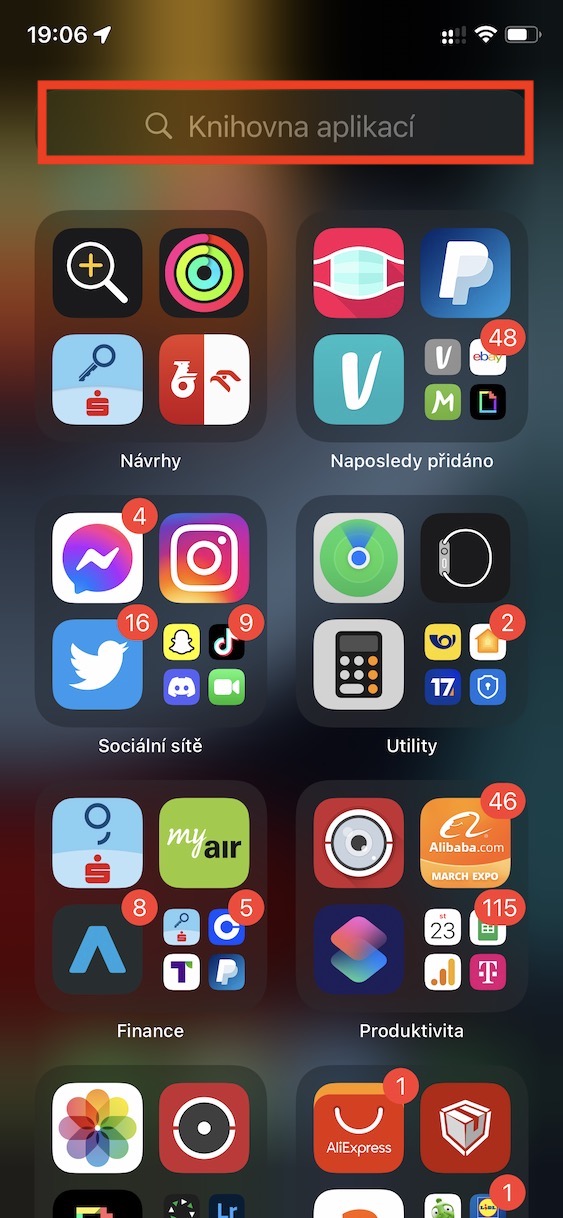
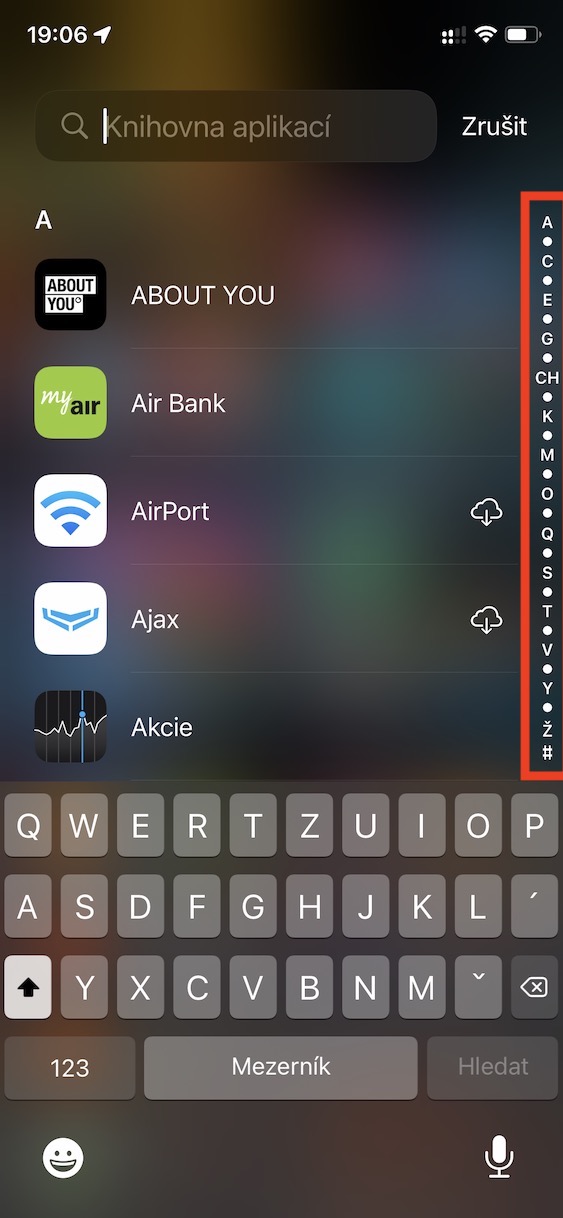
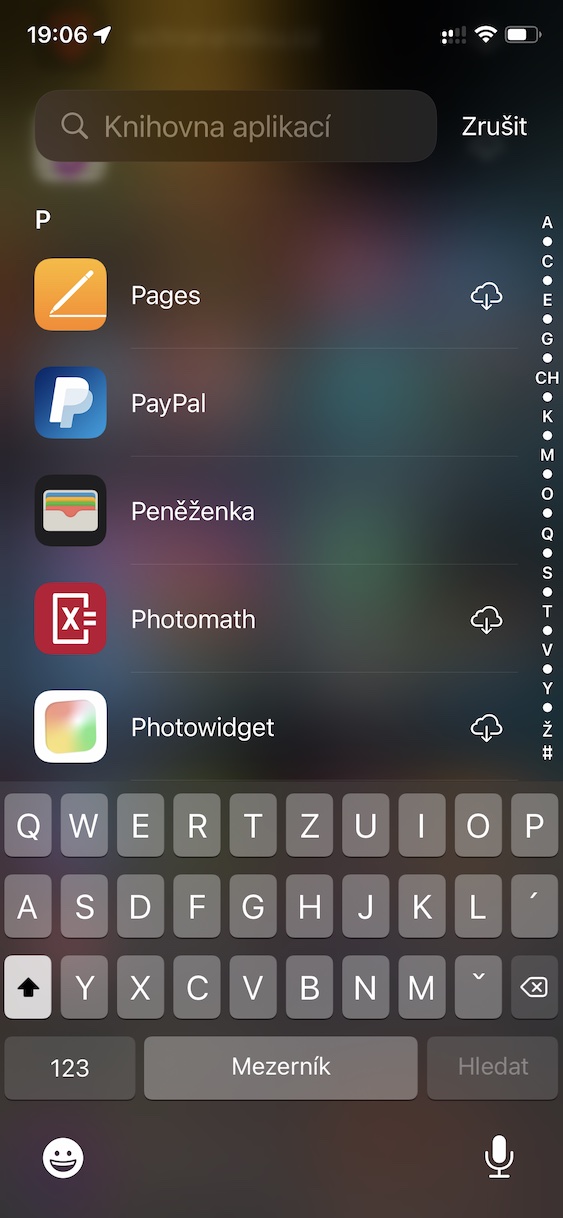
...או להתחיל להשתמש בסדר מיון האפליקציות
אם נשבעתם לא להשתמש בספריית האפליקציות, גם לאחר מספר ניסיונות להשתמש בה, כדאי לפחות לשמור על "סדר" כלשהו באתר. אתה יכול להשתמש במספר שיטות שונות וזה תלוי בך באיזו תבחר. אתה יכול למיין סמלי יישום בודדים בסדר אלפביתי, או לפי צבע סמל יישום. אפשרות נוספת לסידור אייקונים היא לפי מטרה, שם מסדרים אפליקציות המיועדות למטרה דומה אחת ליד השנייה או בעמודים בודדים. שוב, אל תשכחו את תיקיות האפליקציות, אותן תוכלו גם למקם בתחתית dockבְּ. הודות לכך, אתה יכול פתאום לקבל dockיש הרבה יותר יישומים מאשר רק ארבעה.

ניהול משטחים בודדים
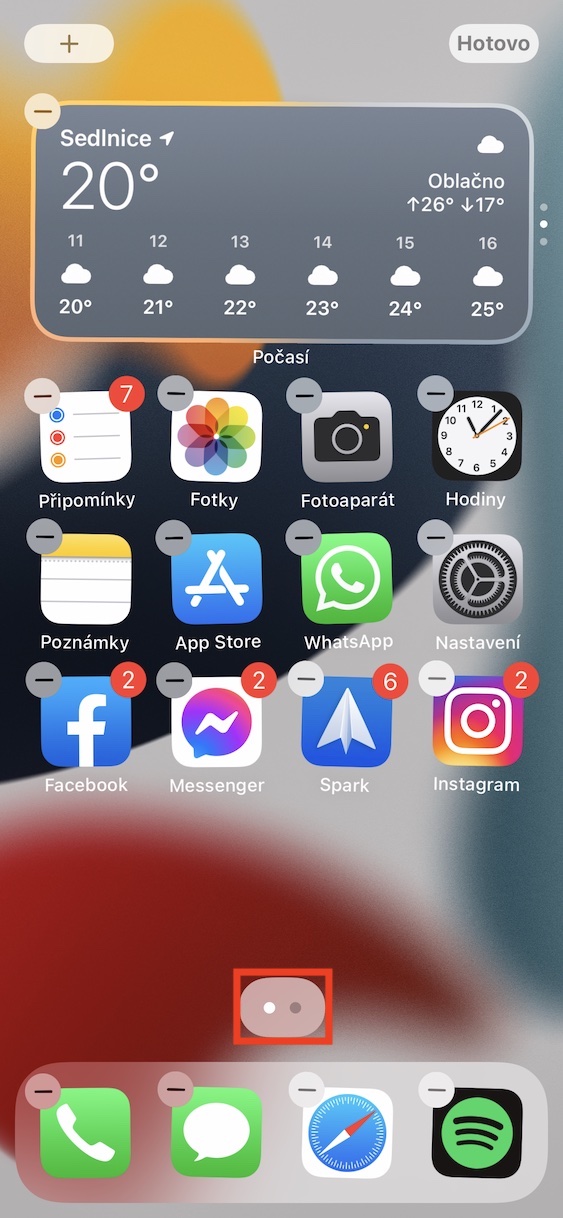
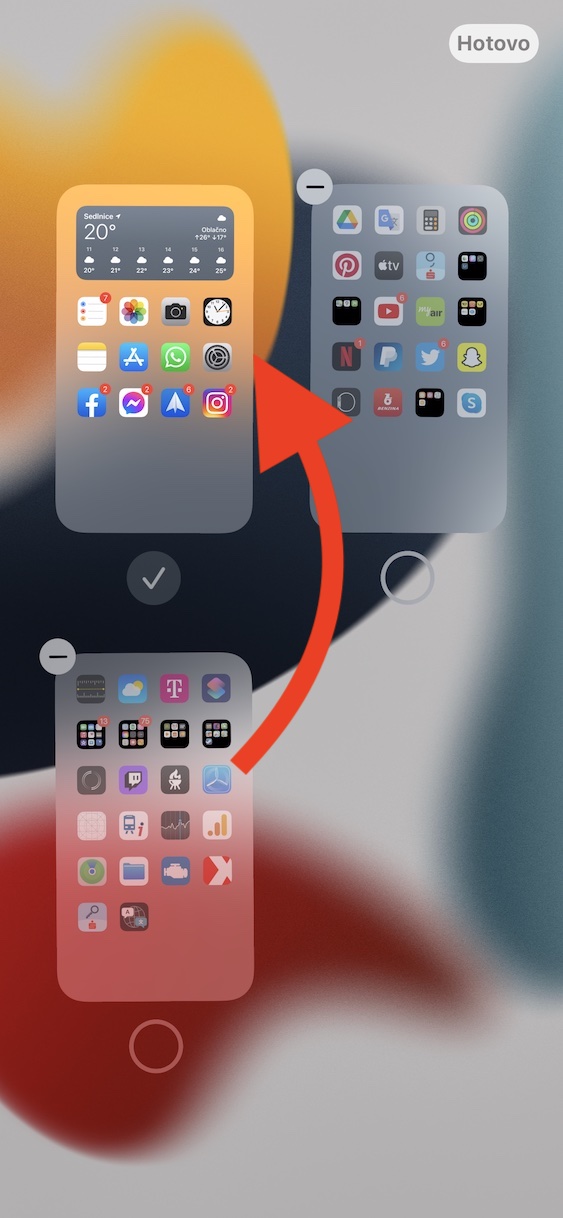
כפי שהוזכר באחד מהעמודים הקודמים, אנחנו iOS 14 ראה את הגעתה של ספריית היישומים. יחד איתו הגיעה האפשרות לארגון קל יותר של אזורים בודדים במסך הבית. אתה יכול לגשת לממשק שבו אתה יכול בקלות לערוך את המשטחים על ידי החזקת האצבע על נקודה ריקה על פני השטח. במצב עריכה, הקש על מחוון עמוד שולחן העבודה בתחתית המסך כדי להיכנס לממשק המדובר. עכשיו זה אפשרי כאן לשנות את הסדר דפים בודדים על ידי הזזתם, או שתוכל לסמן את התיבה מתחת לדפים כדי ליצור אותם הַסתָרָה. יש גם אפשרות להשלים הֲסָרָה חלק מהמשטחים, שיכולים להיות שימושיים במקרים מסוימים. למטה בגלריות תמצאו את הנהלים לכל שלוש הפעולות הנזכרות.
כפי ש iPhone לשנות את הסדר של דפי שולחן העבודה
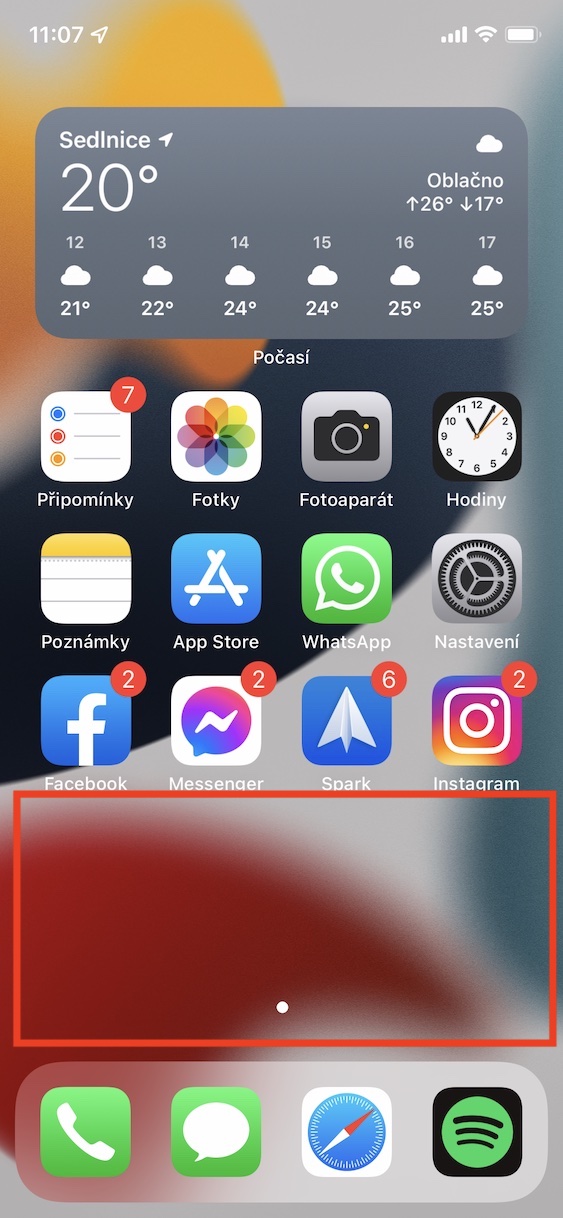
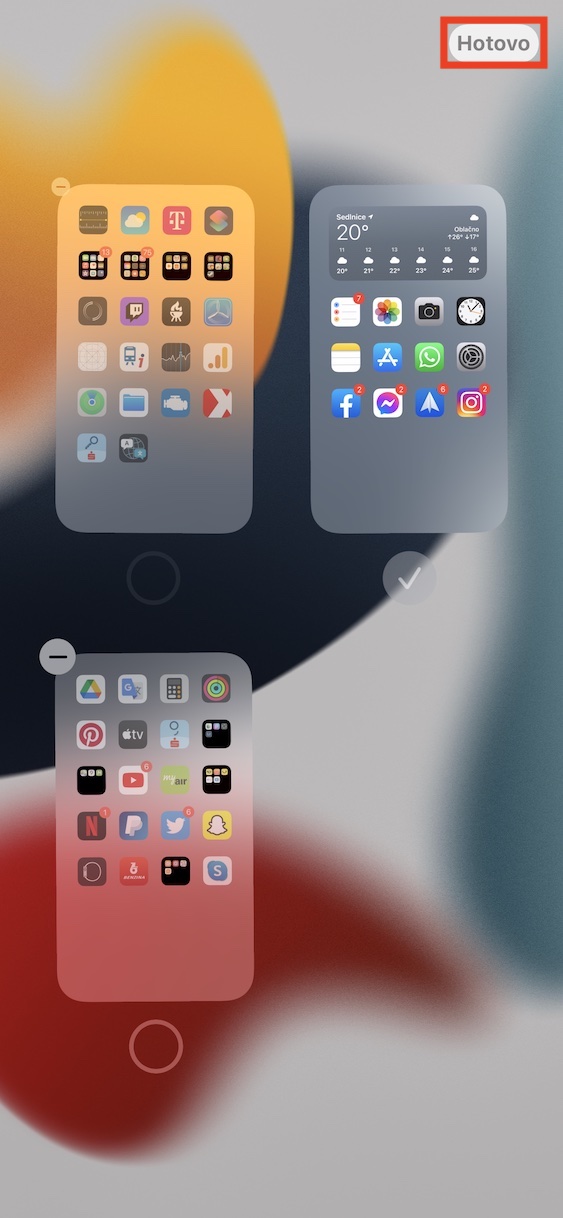
כפי ש iPhone הסתר דפי שולחן עבודה
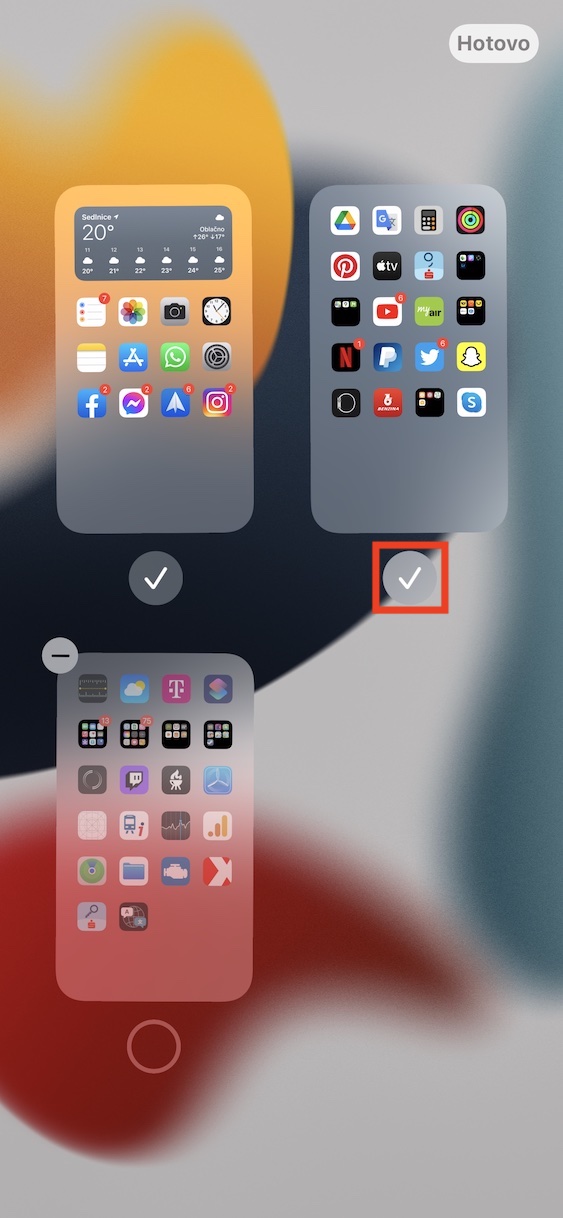
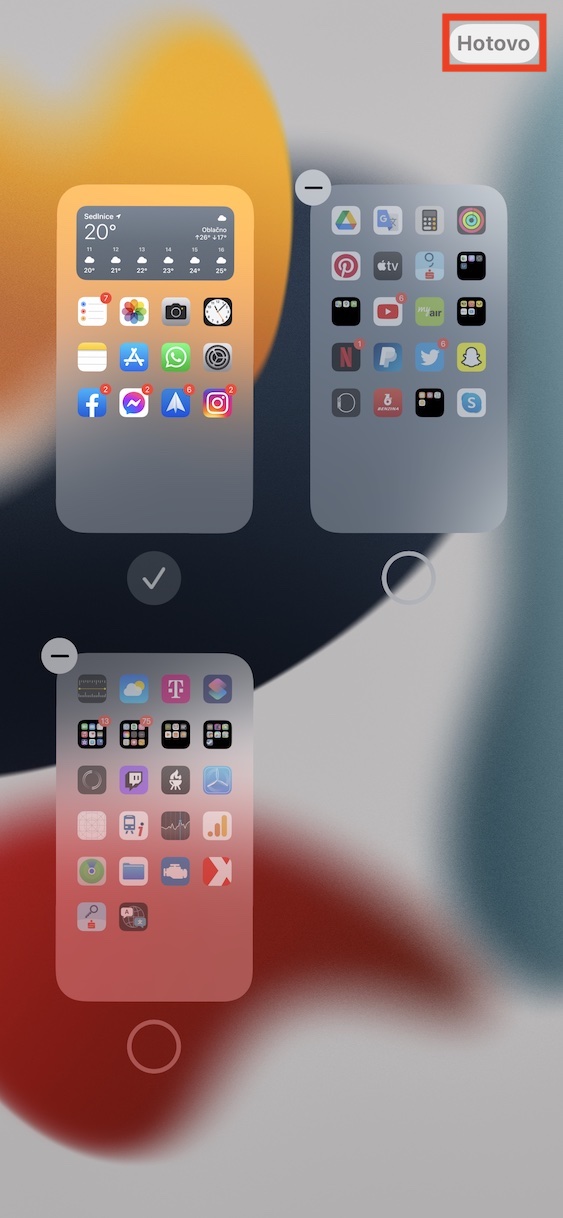
כפי ש iPhone למחוק דפי שולחן עבודה
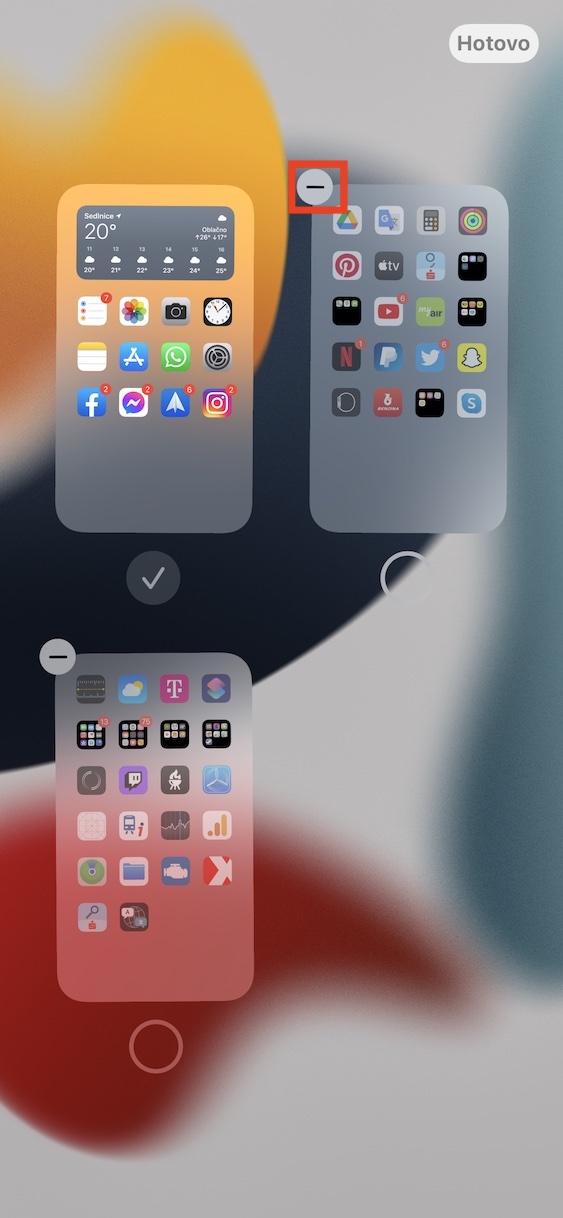
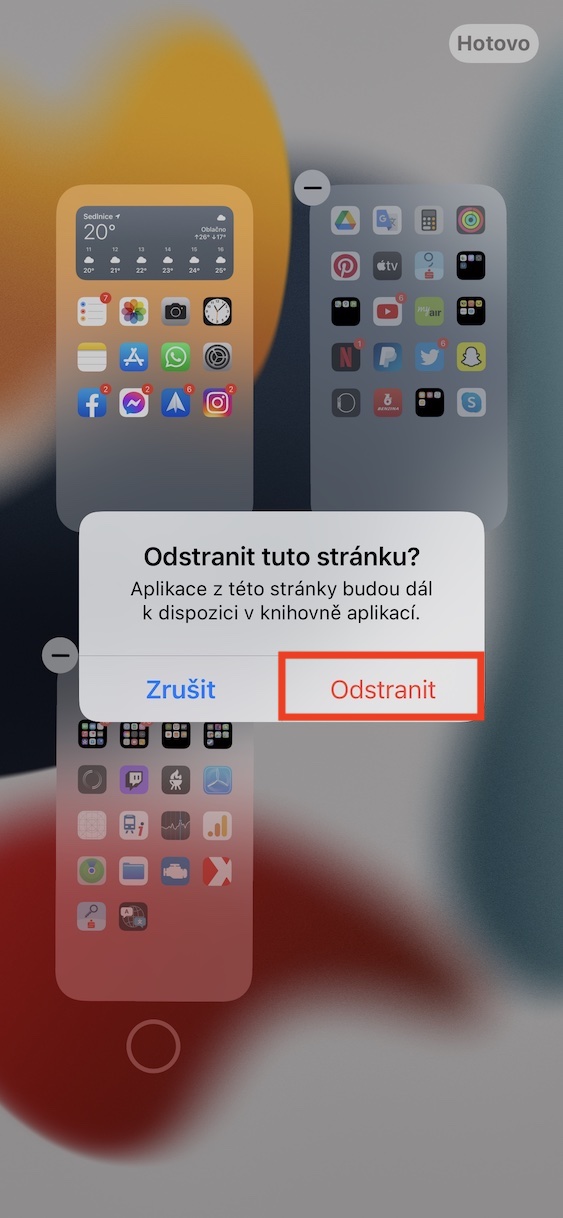
מתחילים שוב מהשיא
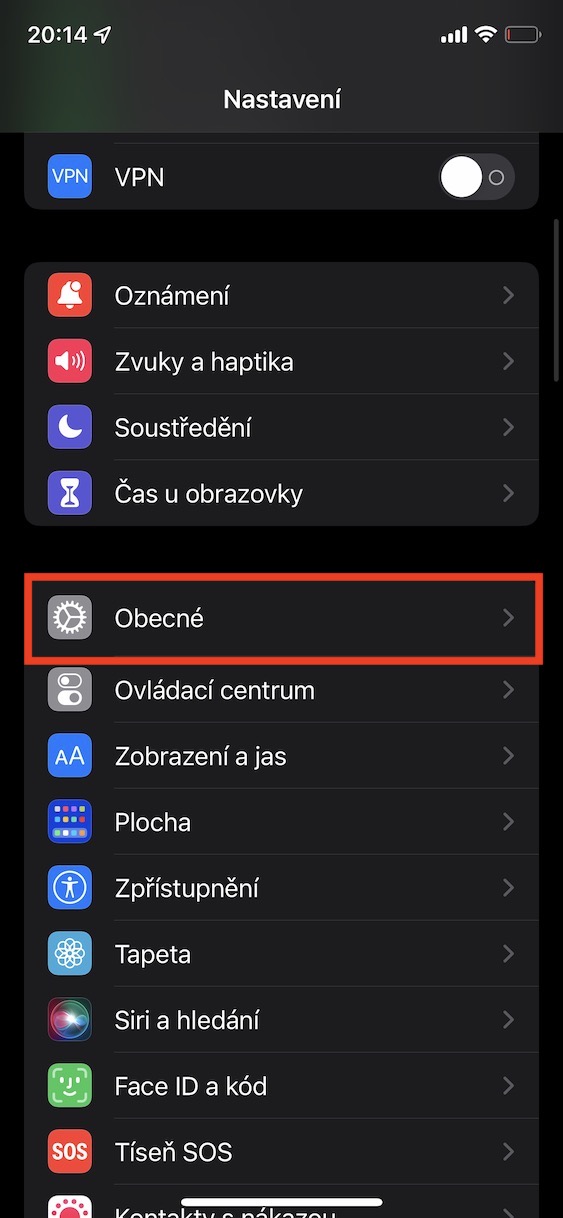
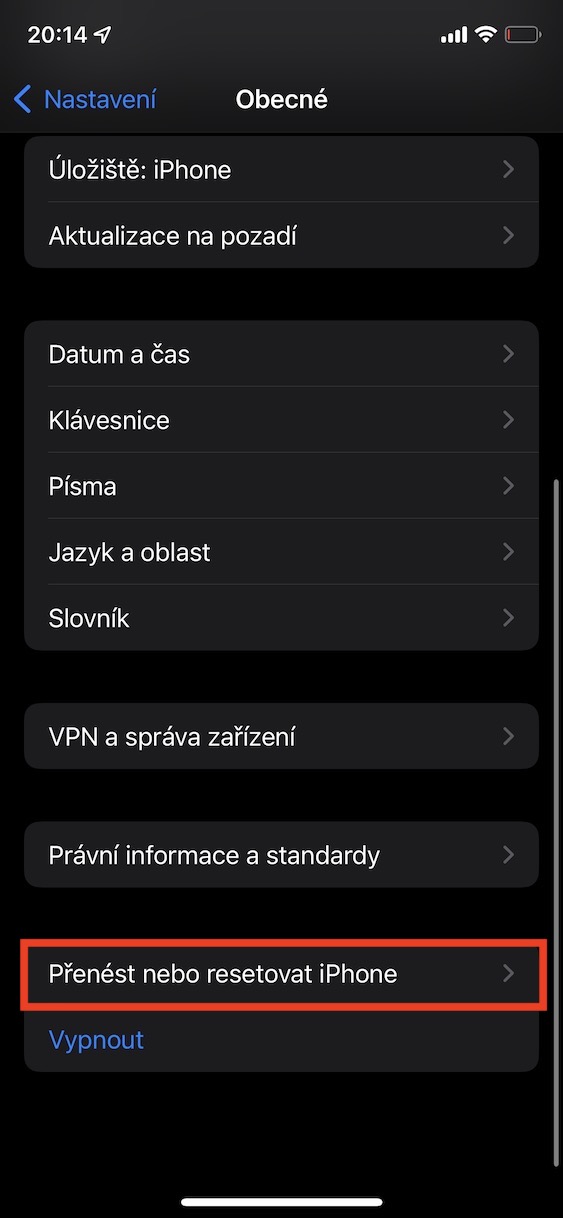
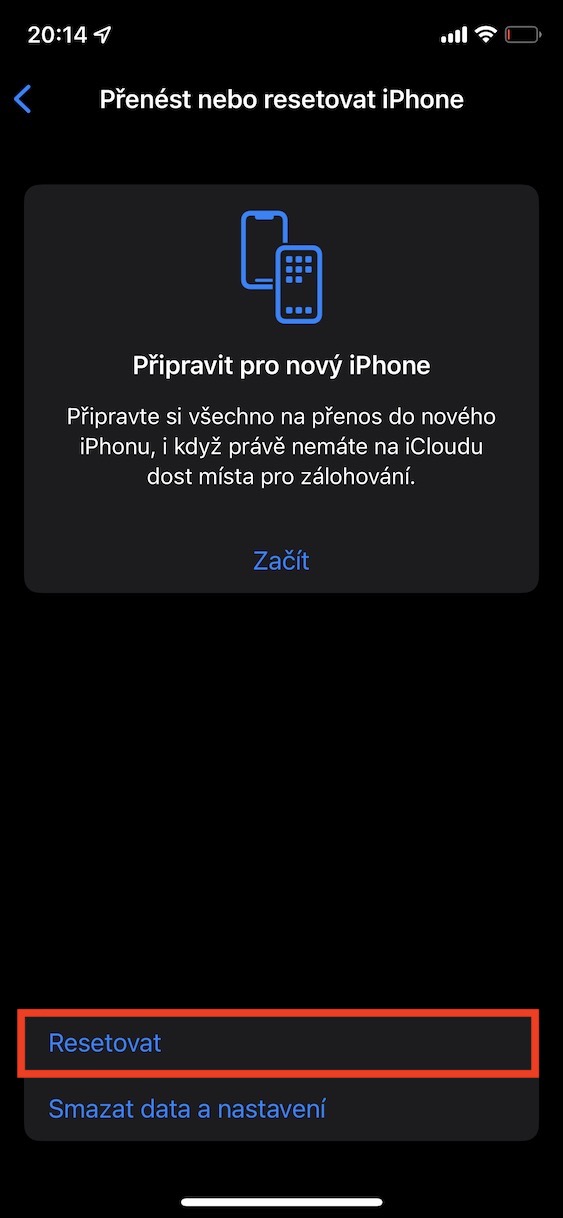
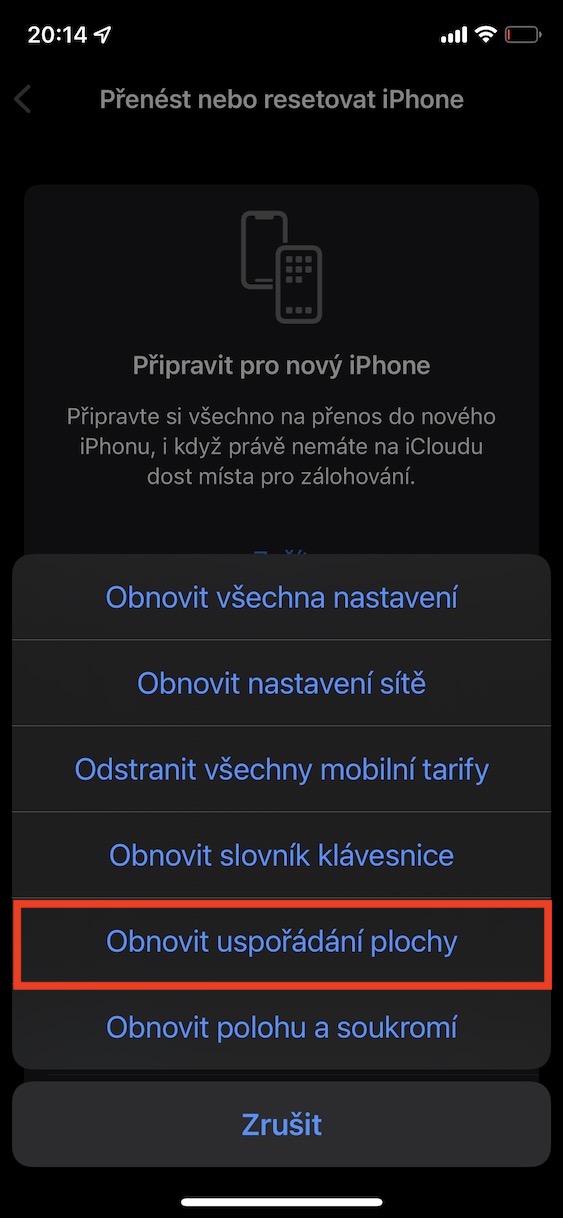
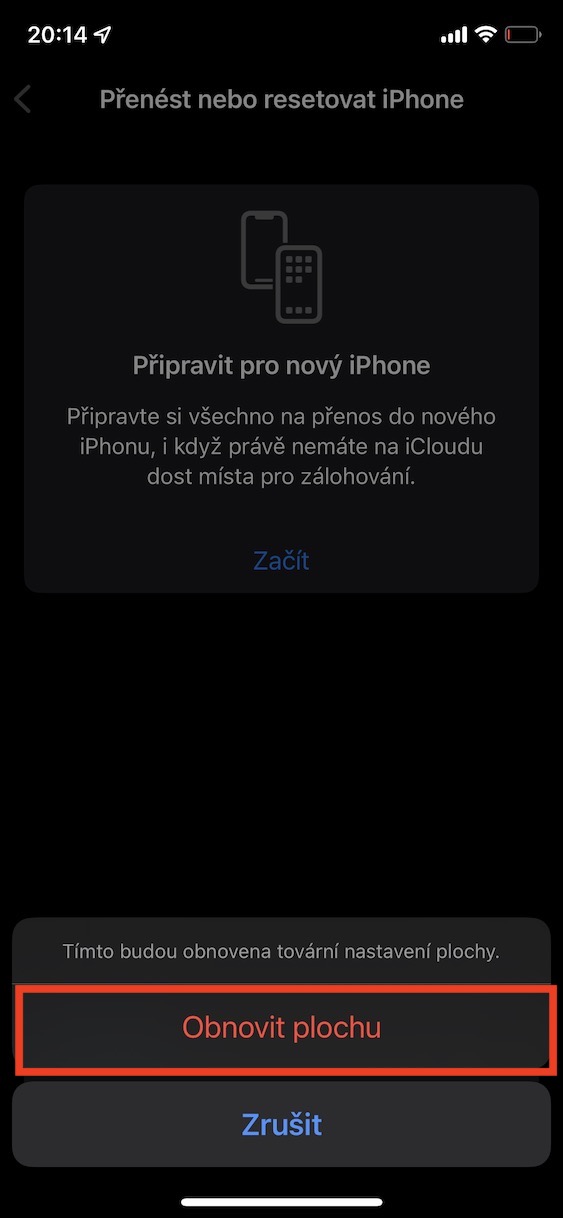
ניסיתם "לבנות" את מסך הבית המושלם כבר הרבה זמן ולא הצלחתם? אם כן, איפוס תצוגת מסך הבית עשוי לעזור. אם תעשה זאת, כל סמלי האפליקציה יהיו מסודרים כפי שהם בטלפון אפל חדש לגמרי עם מסך נקי. iOSמשמעות הדבר היא שאפליקציות מקוריות ממוינות לפי תצוגת ברירת מחדל, ואפליקציות של צד שלישי ממוינות לפי סדר אלפביתי בדפים הבאים. זה מאפשר לך להתחיל מחדש מאפס, דבר שעשוי להיות שימושי לחלק מהמשתמשים. Pro כדי לאפס את מסך הבית, פשוט לכו אל הגדרות ← כללי ← העברה או איפוס iPhone → איפוס, היכן לבחור אפס את פריסת שולחן העבודה.
גלריית תמונות