
אם אתה עובד כמעט עם כל תמונה או תמונה ב-Mac שלך, הם ייפתחו ביישום התצוגה המקדימה המקורית כברירת מחדל. למרות שזה אולי לא נראה כך, היישום הזה באמת מאוד מסוגל. בנוסף ליכולת לפתוח מסמכים בנוסף לתמונות ותמונות, יש לו גם אינספור פונקציות שונות שניתן להשתמש בהן להערות - בנוסף להכנסת אובייקטים וטקסטים, ניתן גם להכניס חתימה או ציור, ניתן גם להתאים את גודל או צבעים ועוד רבים אחרים.
אתה יכול להתעניין

כיצד לשנות את סדר שכבות האובייקט בתצוגה מקדימה ב-Mac
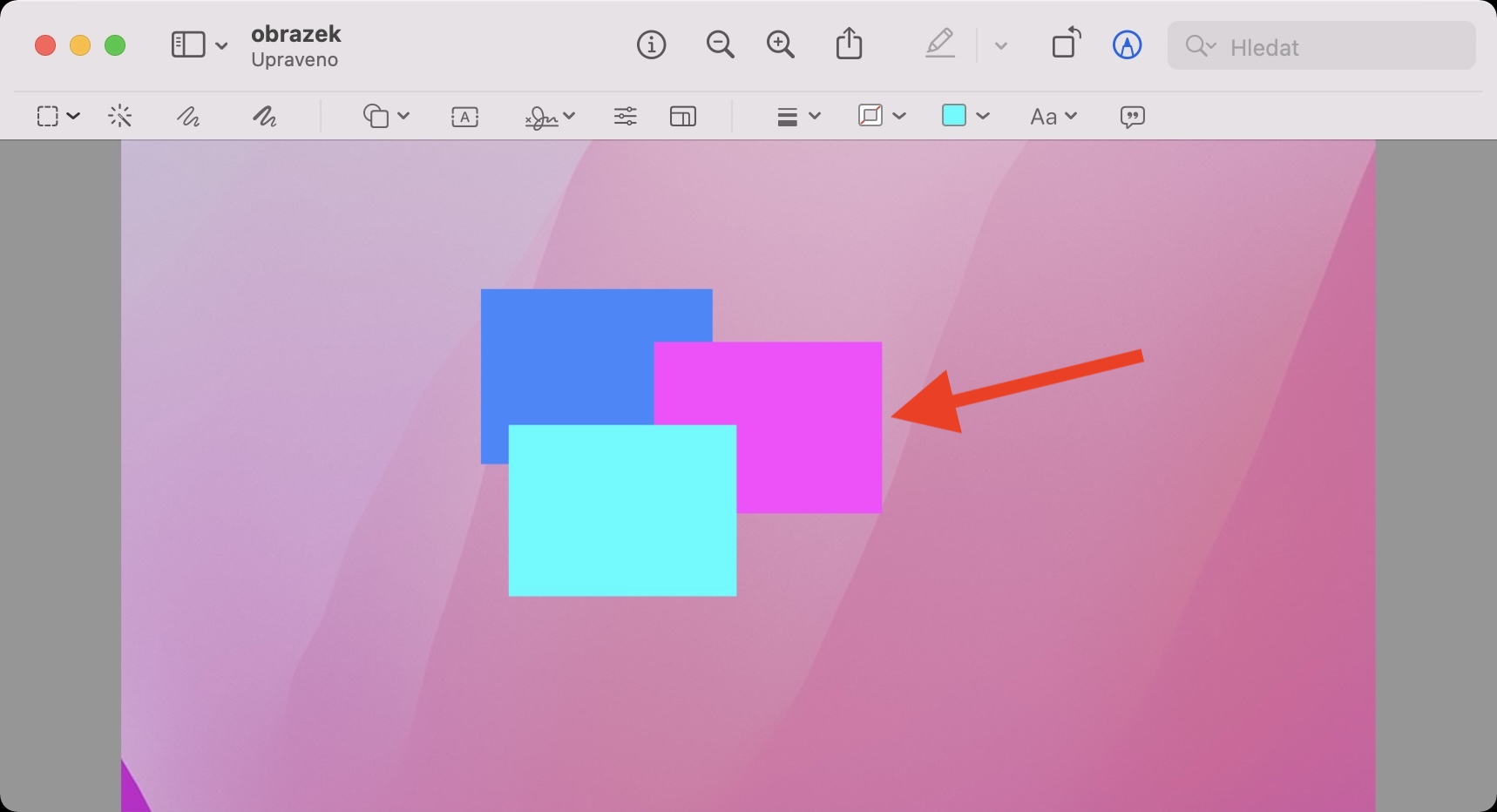
אם אי פעם השתמשת באפשרות להוסיף מספר אובייקטים, טקסטים או חתימות בתצוגה המקדימה, אתה בוודאי יודע שאתה צריך להכניס אותם אחד אחד. הסיבה לכך היא שכל אובייקט חדש שאתה מוסיף מוכנס אוטומטית לחזית, ובכך מכסה את האובייקטים הקודמים בעת חפיפה. אז אם רצית להוסיף אובייקט שנוסף מאוחר יותר לפני האובייקט המקורי, כנראה שמחקת אותו והתחלת מחדש ברוב המקרים. אבל האמת היא שאתה יכול בקלות לשנות את סדר השכבות של האובייקטים שנוספו בתוך ה-Preview, כך שאתה לא צריך להתמודד עם הסדר - או שאתה יכול פשוט לשנות אותו. ההליך הוא כדלקמן:
- ראשית, יש צורך שיהיה לך v הם פתחו את התמונה לתצוגה מקדימה, שברצונך להוסיף הערות.
- ואז בצורה הקלאסית הוסף אובייקטים שונים, טקסטים, חתימות או כל דבר אחר.
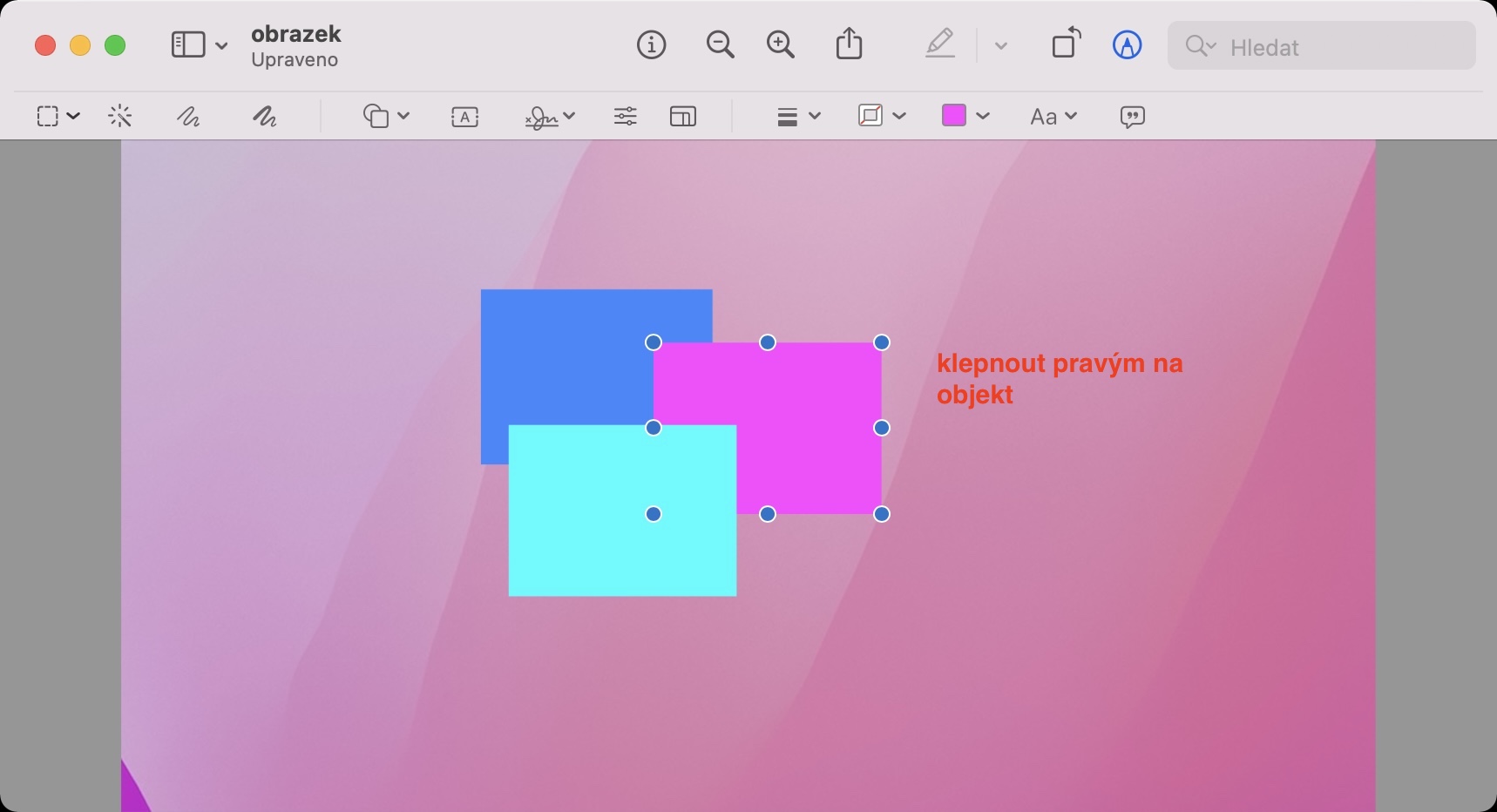
- ברגע שאתה רוצה לשנות את הסדר של אובייקט, מצא אותו ו קליק ימני על זה.
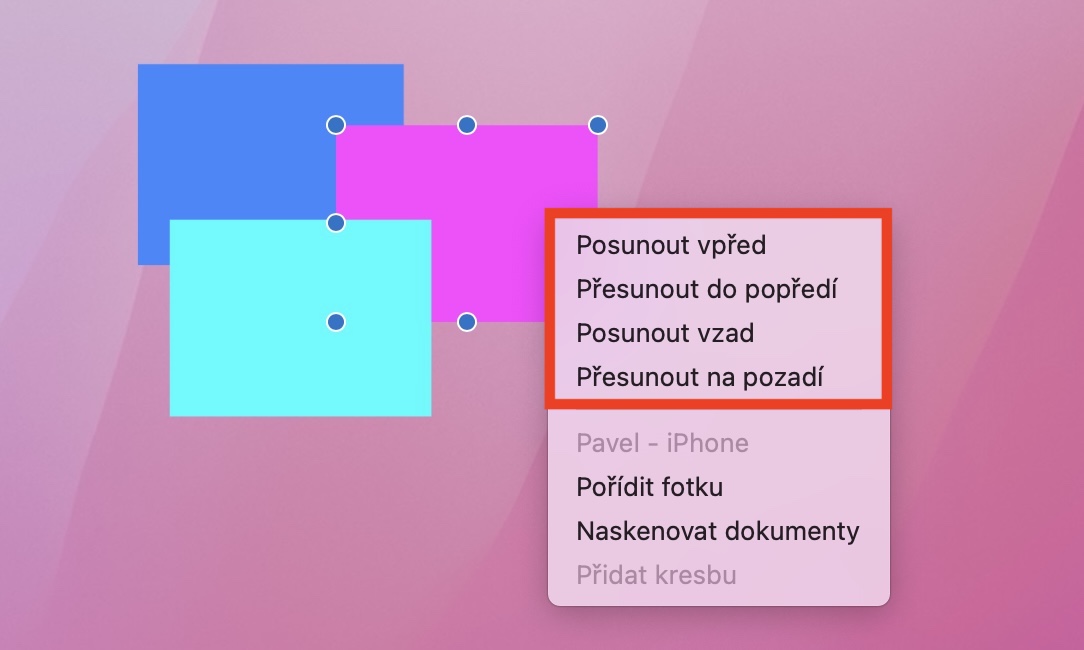
- זה יפתח את התפריט שבו אתה מעוניין ארבע האפשרויות הראשונות מלמעלה:
- להתקדם: האובייקט נע קדימה שכבה אחת;
- הבא לחזית: האובייקט עובר לשכבה הראשונה לפני כל השאר;
- גלול אחורה: האובייקט זז שכבה אחת אחורה;
- העבר לרקע: האובייקט עובר לשכבה האחרונה מאחורי כל השאר.
- אז לפי הצורך בחר אחת מהאפשרויות ולחץ עליו כדי לשנות את הסדר.
גלריית תמונות

בדרך הנ"ל, אפשר לשנות את סדר השכבות של אובייקטים, טקסטים, חתימות וכו' ב-Mac שלך בתצוגה מקדימה אז, אם אי פעם מצאת את עצמך במצב שבו היית צריך להעביר אובייקט חדש מתחת לאובייקט ישן יותר (או בכל דרך אחרת), עכשיו אתה כבר יודע איך לעשות את זה. אם יש לכם שכבות רבות ואתם צריכים להביא חפץ למקום מסוים, תצטרכו כמובן לחזור על ההליך הנ"ל. חבל שאין חלון קטן עם שכבות בתוך ה-Preview, כמו בעורכים גרפיים למשל, שבו ניתן לנהל שכבות פשוט על ידי הזזת העכבר. אולי נראה את זה מתישהו בעתיד.



