
מחשבי אפל מיועדים בעיקר לעבודה, אבל זה כבר לא נכון שאי אפשר לשחק בהם משחק. במהלך העבודה, חלק מהמשתמשים עשויים להשתמש בצגים חיצוניים כדי להרחיב את שולחן העבודה שלהם. זה מאפשר לך כמעט לעשות שני דברים בבת אחת, וזה פשוט נוח. אתה יכול לפתוח חלון תוכנית אחר בכל צג, או שאתה יכול להשתמש בחלון אחד לעבודה ובשני לצפייה בסרט או להשמעת מוזיקה. באופן אישי, אני לא יכול לדמיין יותר לעבוד בלי צג חיצוני, ובהחלט כדאי להשתמש בצג חיצוני אם יש לך כזה. MacBook עם תצוגה קטנה.
אתה יכול להתעניין

כיצד לתקן מסך שחור בצג חיצוני לאחר מעבר למצב מסך מלא ב-Mac
עם זאת, מעת לעת, כמובן, עשויה להופיע שגיאה במערכת macOS המונעת שימוש בפונקציה מסוימת. שגיאות אלו יכולות להתרחש גם בעת שימוש בצג חיצוני. כבר דנו במה אתה יכול לעשות אם סמן העכבר שלך תקוע על צג חיצוני. בכל מקרה, לאחרונה נתקלתי בבעיה נוספת שגרמה למסך החיצוני שלי להפסיק לעבוד כצפוי. באופן ספציפי, קרה שכאשר העברתי חלון כלשהו למצב מסך מלא בצג המובנה, הופיע מסך שחור על הצג החיצוני ואי אפשר היה לעבוד עליו. למרבה המזל, יש דרך פשוטה לפתור בעיה זו - פשוט בצע את השלבים הבאים:
- ראשית, עליך ללחוץ על הפינה השמאלית העליונה ב-Mac שלך אייקון .
- לאחר שתעשה זאת, בחר מהתפריט שמופיע העדפות מערכת...
- בהמשך יופיע חלון הכולל כל מיני סעיפים המיועדים לניהול העדפות.
- בחלון זה, מצא ולחץ על הקטע שנקרא Mission Control.
- הנה, אתה רק צריך לבדוק את זה מוּפעָל פוּנקצִיָה לצגים מוקצים שולחנות עבודה נפרדים.
- אחרי זה יש צורך שאתה התנתק והתחבר שוב.
גלריית תמונות

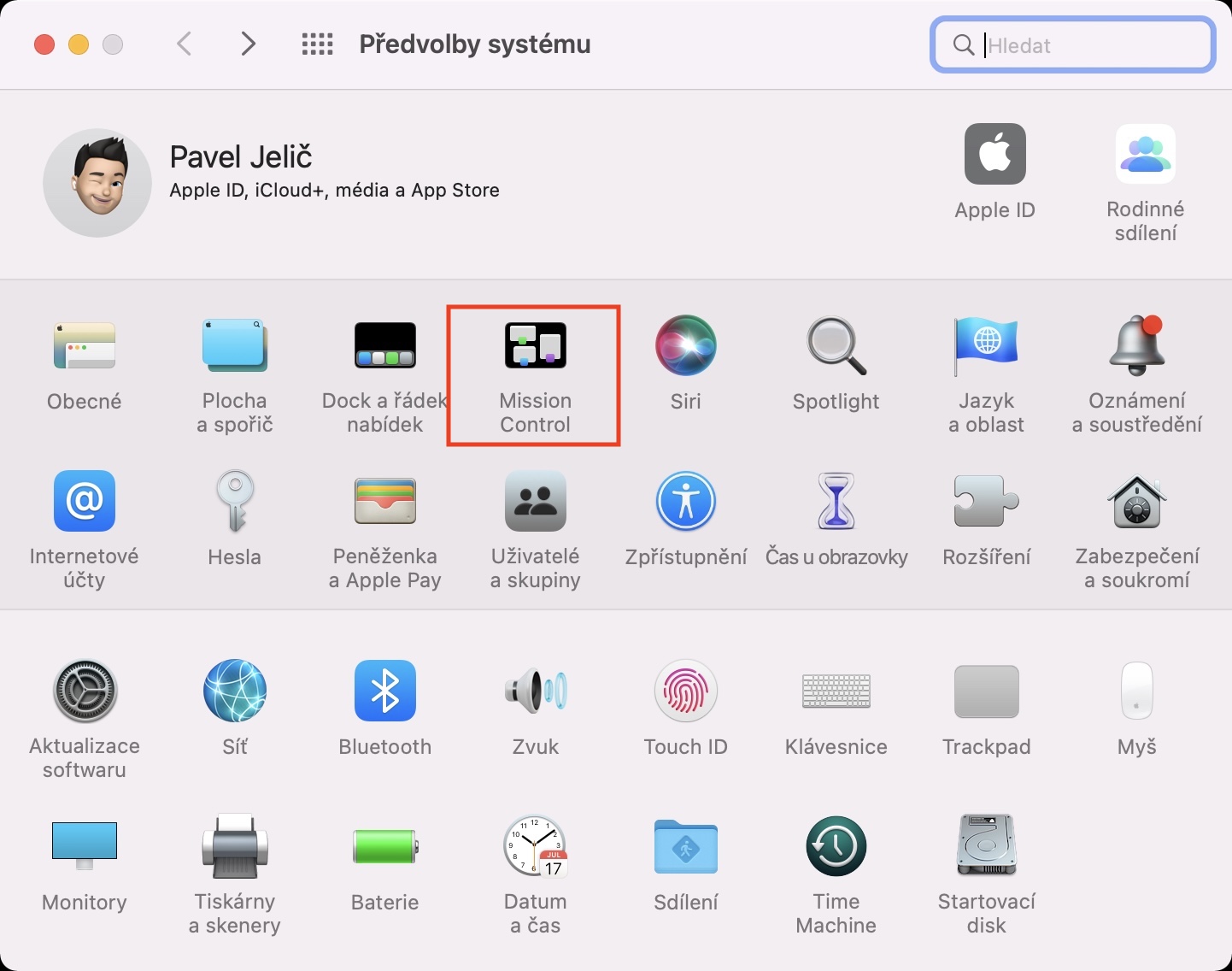
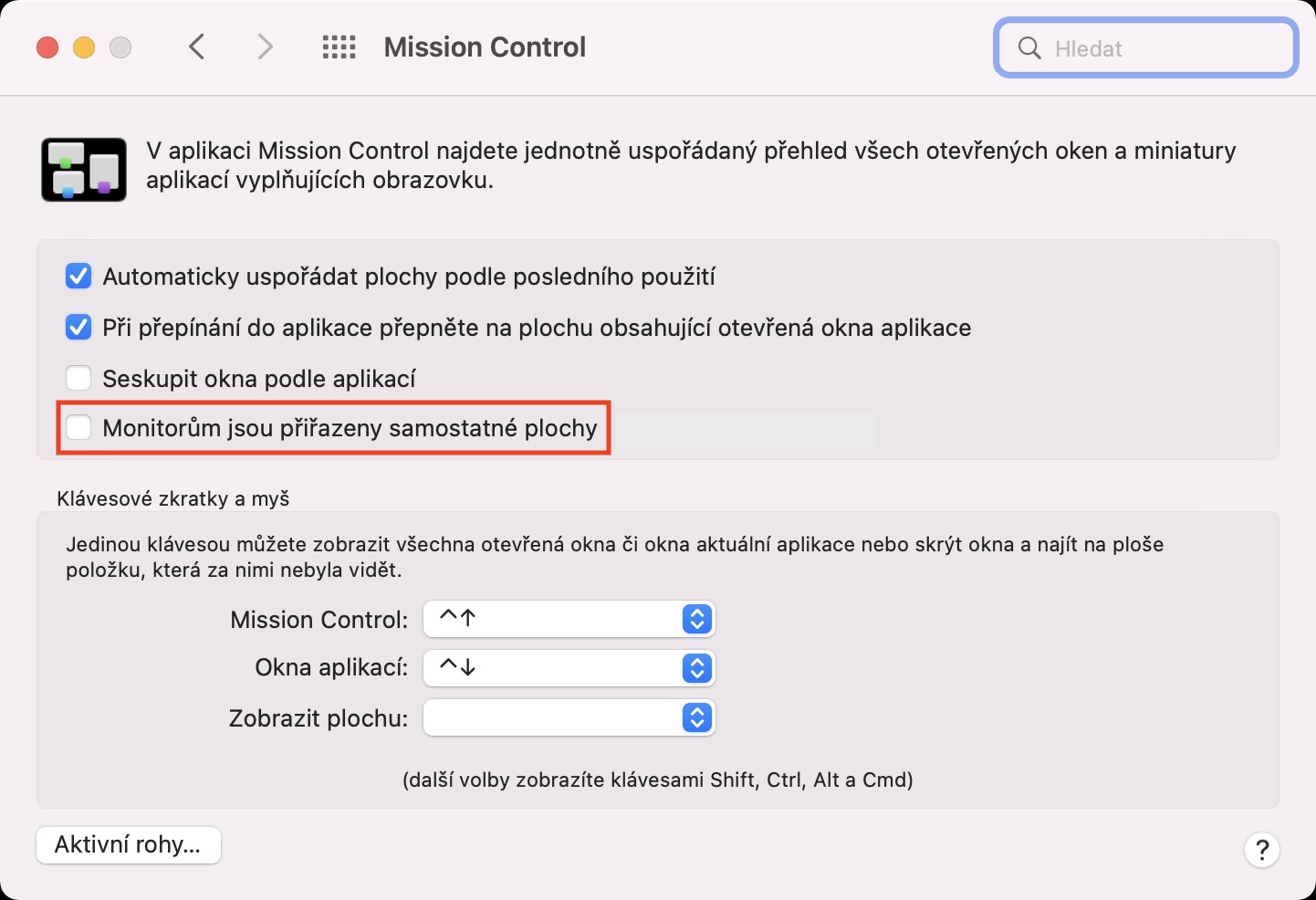
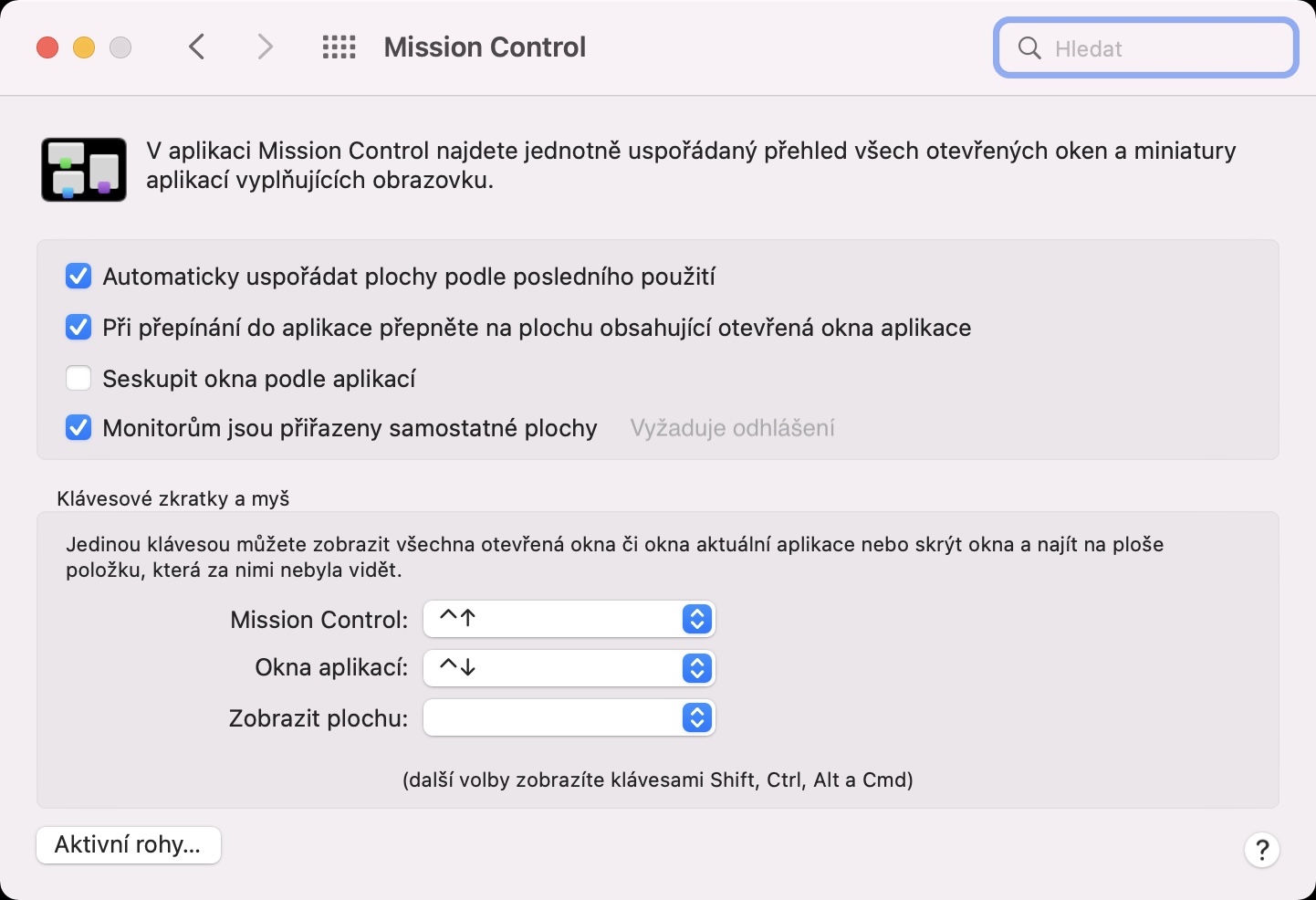
לכן, באמצעות ההליך שלמעלה, ניתן לתקן מסך שחור של צג חיצוני ב-Mac לאחר המעבר למצב מסך מלא. באופן אישי, המוניטור החיצוני עבד עבורי ללא בעיות והגדרות, אך יום אחד, לאחר הפעלה מחדש, מסיבה כלשהי הפונקציה האמורה הושבתה. לאחר מכן, חקרתי זמן רב עד שמצאתי את הפתרון שאני חולק אתכם כעת. אז אם הצג החיצוני שלך הפסיק לעבוד לאחר הפעלה מחדש או אולי עדכון, אתה כבר יודע מה אתה יכול לעשות במצב כזה. אם הפונקציה פעילה והשגיאה עדיין מתרחשת, ייתכן שהיא נתקעה - אז נסה ללחוץ על התיבה, כלומר לבטל ולהפעיל אותה מחדש.



