
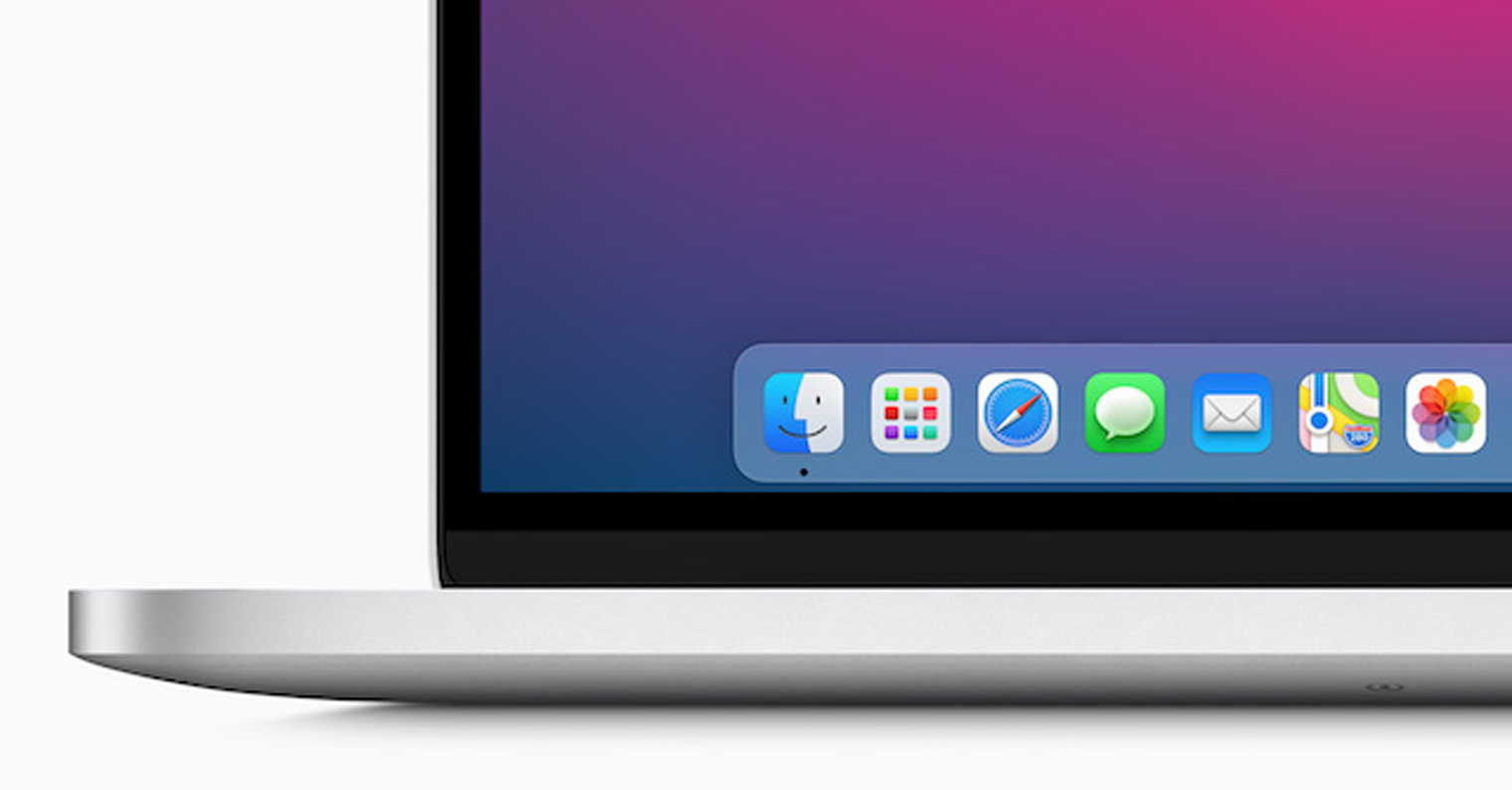
חלק בלתי נפרד ממערכת ההפעלה macOS הוא Dock, אשר מוצג בדרך כלל בתחתית המסך. כברירת מחדל, הוא נבחר כדי למנוע הסתרה אוטומטית שלו. זה עשוי להתאים לחלק מהמשתמשים, אך זה יכול להיות קשה במיוחד במכשירים עם מסכים קטנים יותר. Dock תופסים חלק יחסית גדול מהמסך, וזה לא אידיאלי. החדשות הטובות הן שאתם יכולים להגדיר את זה בהעדפות שלכם Dock מוסתר אוטומטית כאשר אינו בשימוש. לאחר מכן, כאשר תצטרכו Dockכדי לגשת אליו, עליך "ללחוץ" על הסמן בתחתית המסך, מה שיגרום לו להופיע.
אתה יכול להתעניין

כיצד להאיץ את התצוגה במק Docku
השיטה הנ"ל להצגה Dockאבל עבור משתמשים רבים זה לא עובד בדיוק כמצופה. Proהבעיה היא ש Dock זה לא מראה מיד עד כמה זה יהיה אידיאלי. לרוע המזל, יש כאן תגובה קבועה, והיא מיד "כפולה". התגובה הראשונה מתרחשת כאשר מזיזים את הסמן למטה - לאחר מכן המערכת ממתינה שנייה כדי לראות אם זזים למקום אחר, כך שניתן יהיה Dock התגובה השנייה היא האנימציה שמוצגת כאשר Dock עולה כלפי מעלה. למעשה, צריך לחכות כמעט שתי שניות עד שזה יופיע. Dock יוצג. עם זאת, במאמר זה נבחן כיצד ניתן להסיר לחלוטין (או חלקית) את שתי התגובות הללו. הכל נעשה דרך הטרמינל והפקודות:
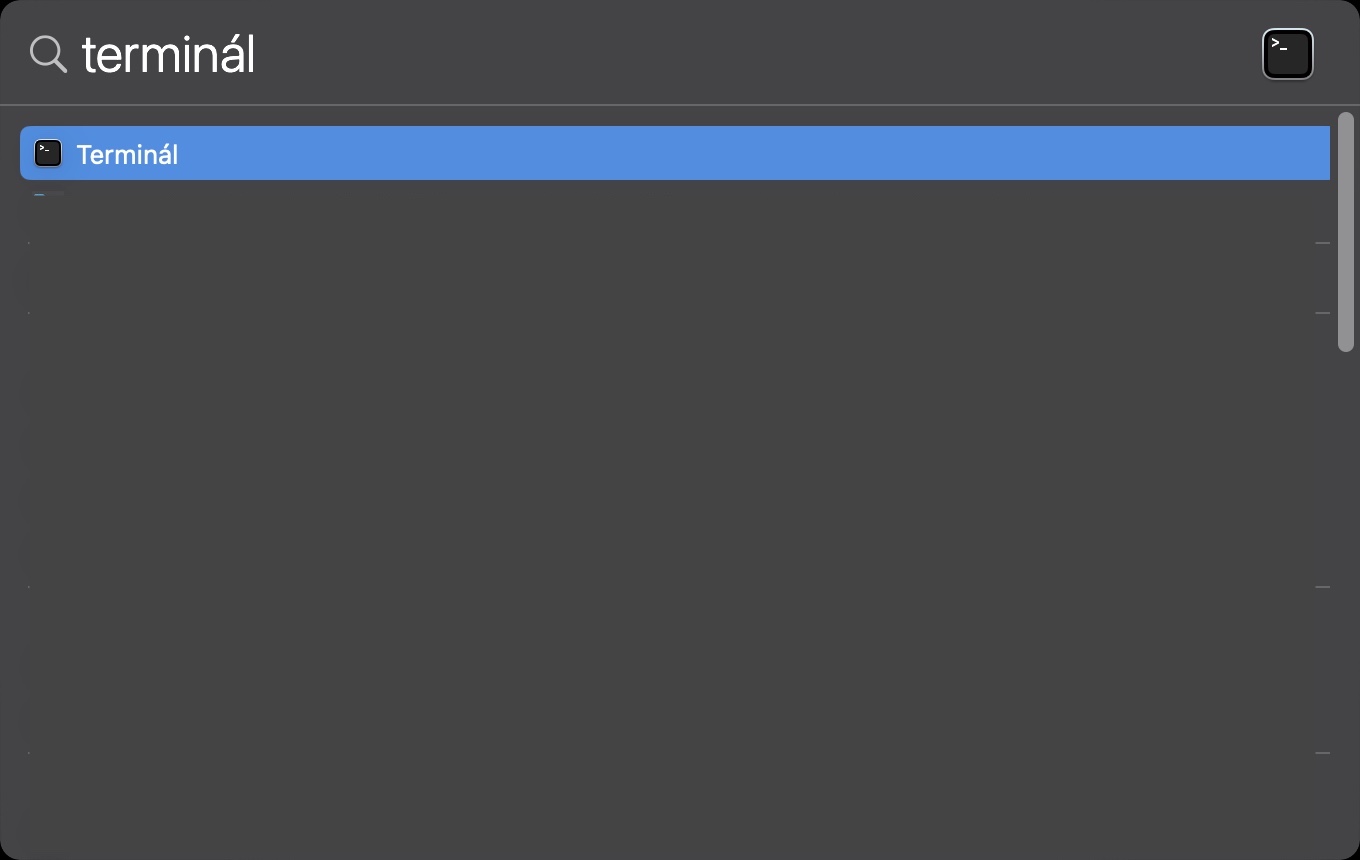
- ראשית, עליך לעבור לאפליקציה המקורית ב-Mac שלך מָסוֹף.
- אתה יכול להפעיל אותו באמצעות זַרקוֹר, או שתוכל למצוא אותו ב יישומים בתיקייה תוֹעֶלֶת.
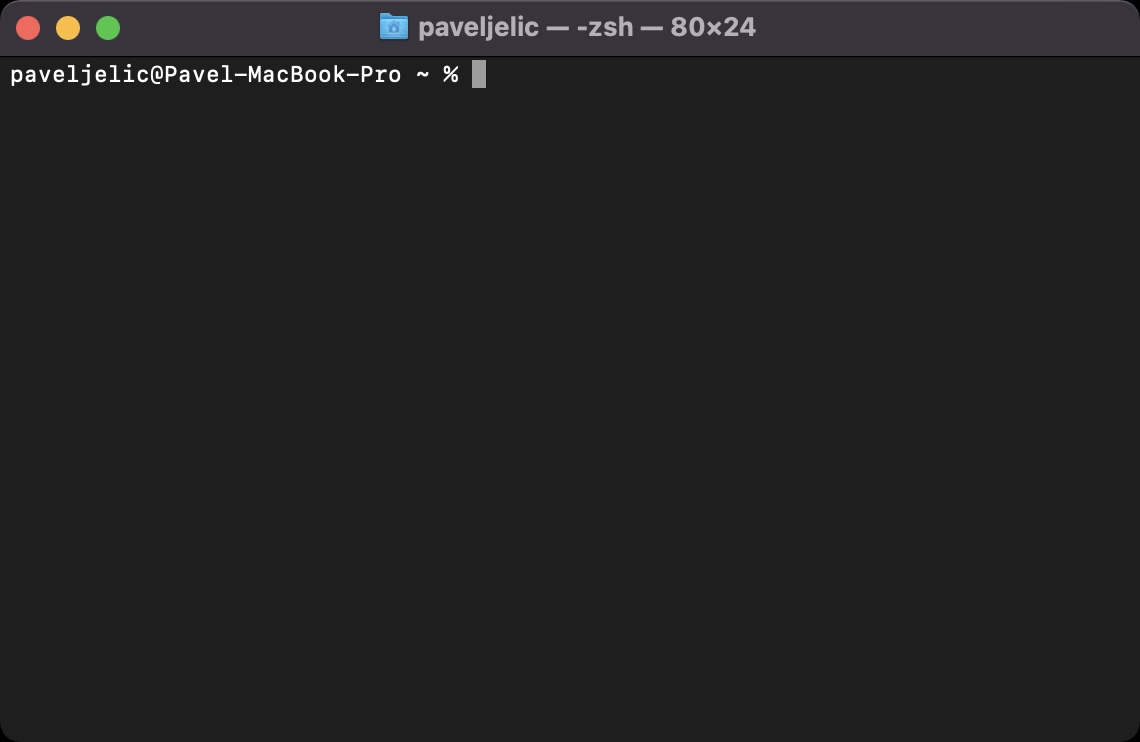
- לאחר שתעשה זאת, תראה חלון קטן שבו מוזנות פקודות.
- במקרה שלנו, יש צורך להשתמש שתי פקודות בסך הכל, ראה למטה. את ההסבר שלהם תוכלו למצוא בסוף המאמר.
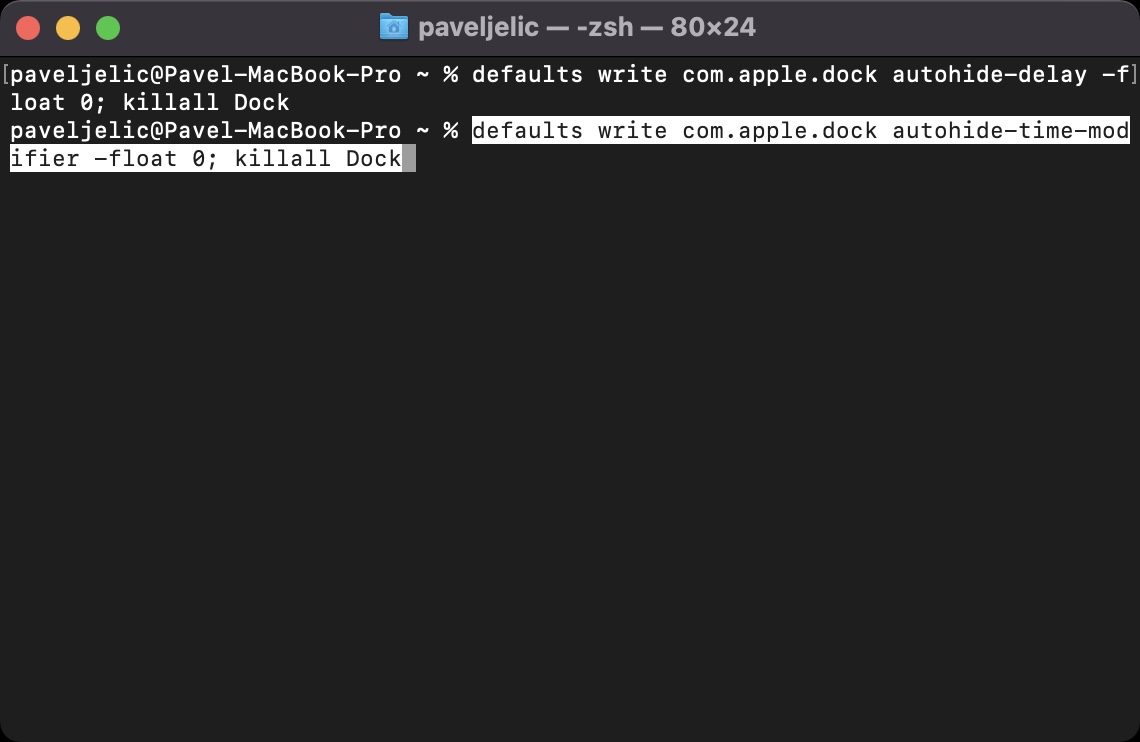
ברירות מחדל כותבות com.apple.dock autohide-delay -float 0; קילאל Dock
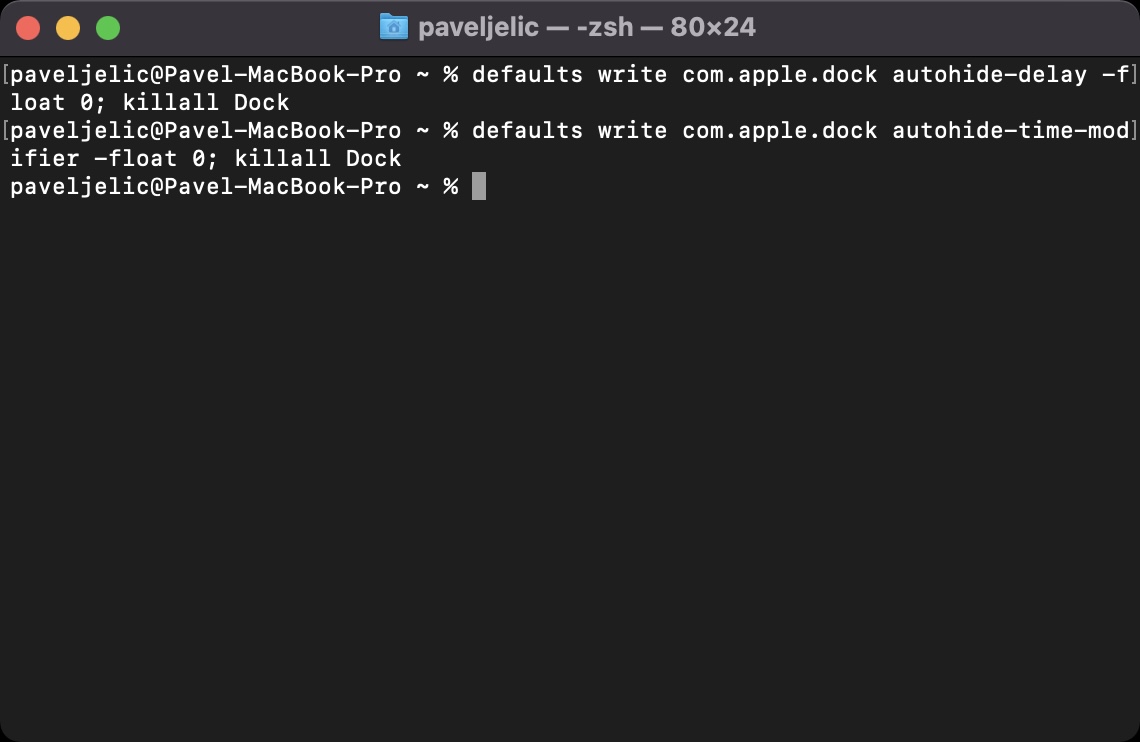
ברירות מחדל כותבות com.apple.dock autohide-time-modifier -float 0; killall Dock
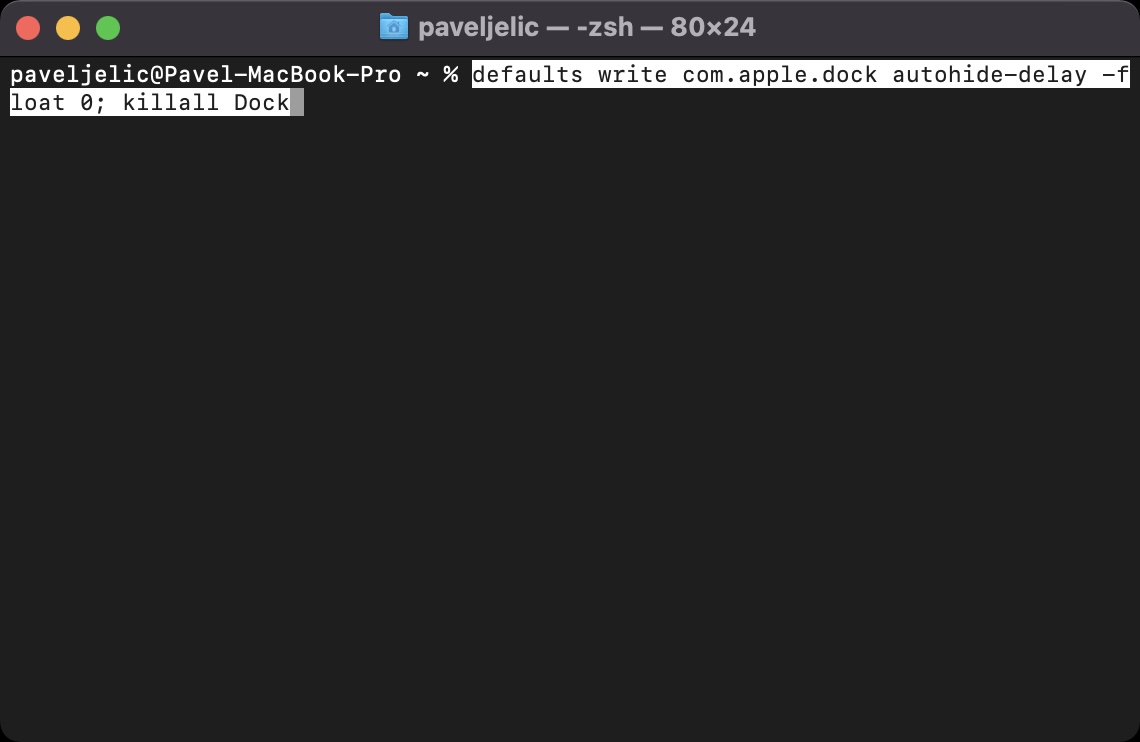
- שתי הפקודות הללו נחוצות להעתיק אחד בכל פעם (ואולי לשנות לפי הצורך).
- ואז יש את הדרך הקלאסית הדבק בטרמינל.
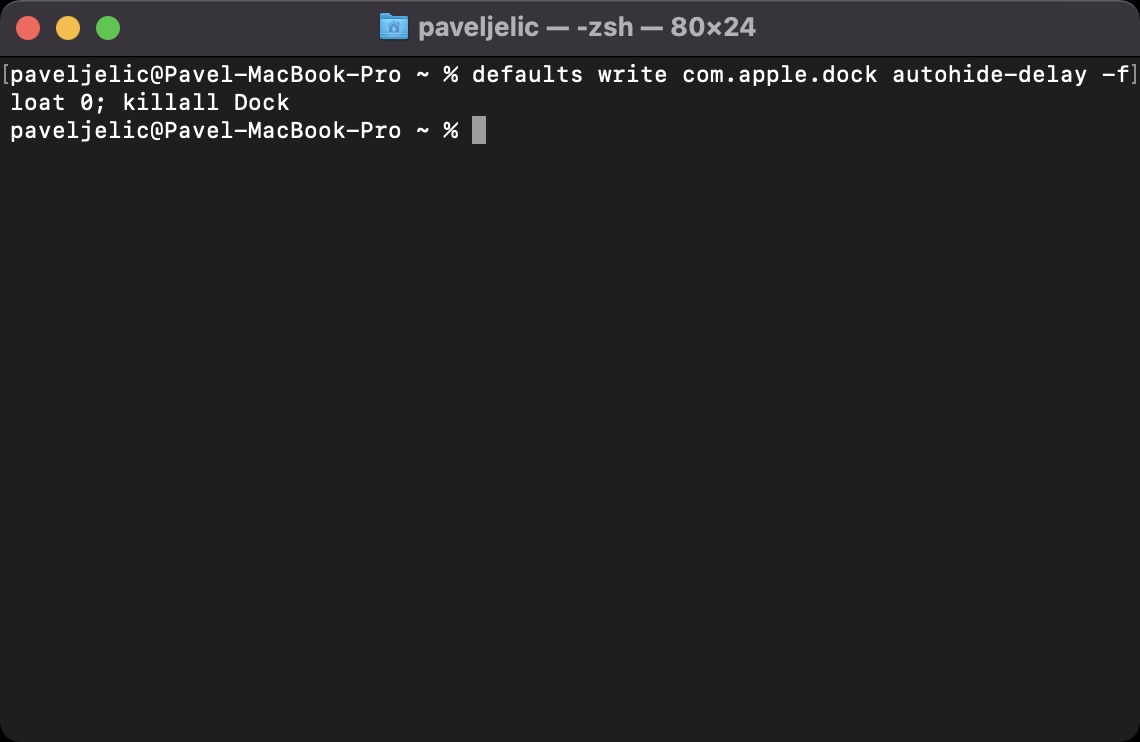
- לחץ לאחר ההחדרה זן, שמבצע את הפקודה. המסך גם יהבהב.
- בדרך זו ביצעת בהצלחה את הפקודה ושינת את התגובה Dockבְּ. אחר כך תעשו את השני.
גלריית תמונות

הסרת תגובה לפני הצגה Docku
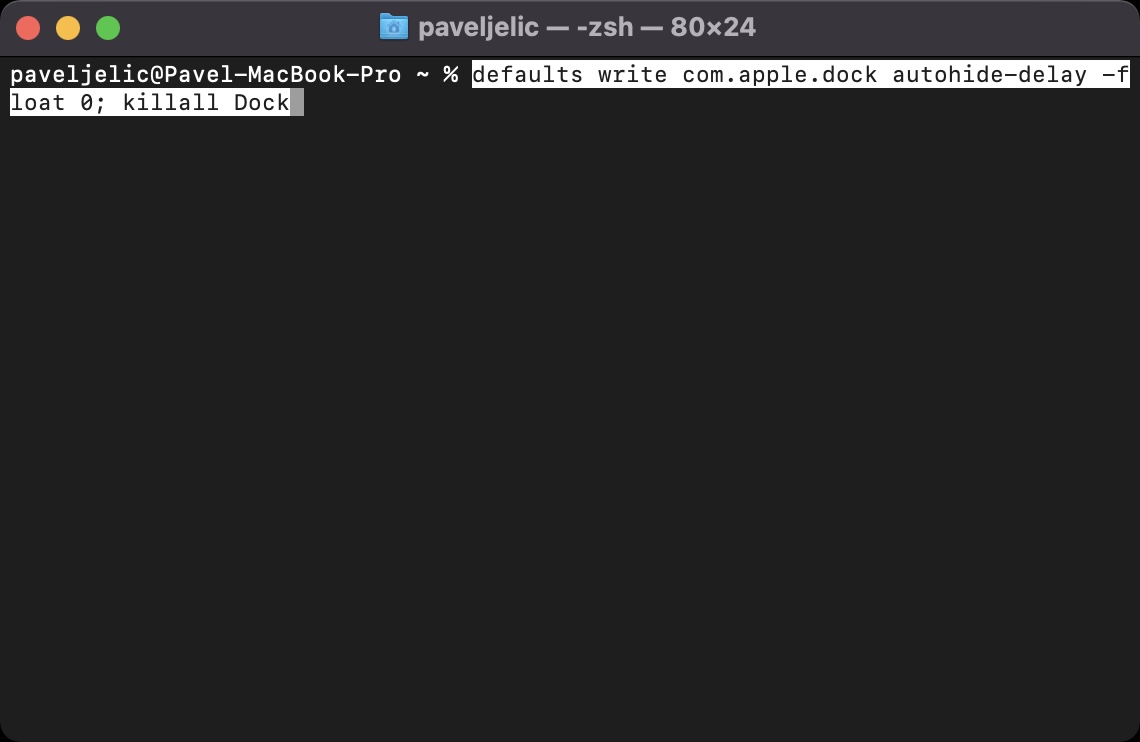
ברירות מחדל כותבות com.apple.dock autohide-delay -float 0; killall Dock
פקודה זו משמשת לקיצור הזמן שהמערכת ממתינה לפני הצגת Docku. הפקודה כוללת ערך (מסומן באדום) המציין את זמן התגובה בשניות. Pro כדי להסיר לחלוטין את התגובה, עליך להשתמש בערך 0. עם זאת, אם ברצונך לשמור תגובה מסוימת, עליך להחליף ערך זה. ניתן גם להשתמש במקומות עשרוניים - לדוגמה, אם ברצונך ponechat זמן תגובה של 0.15 שניות, אז יש צורך לכתוב מחדש 0 עד 0.15. הערך לא יעלה על 1.
הסרת משך האנימציה בעת הצגה Docku
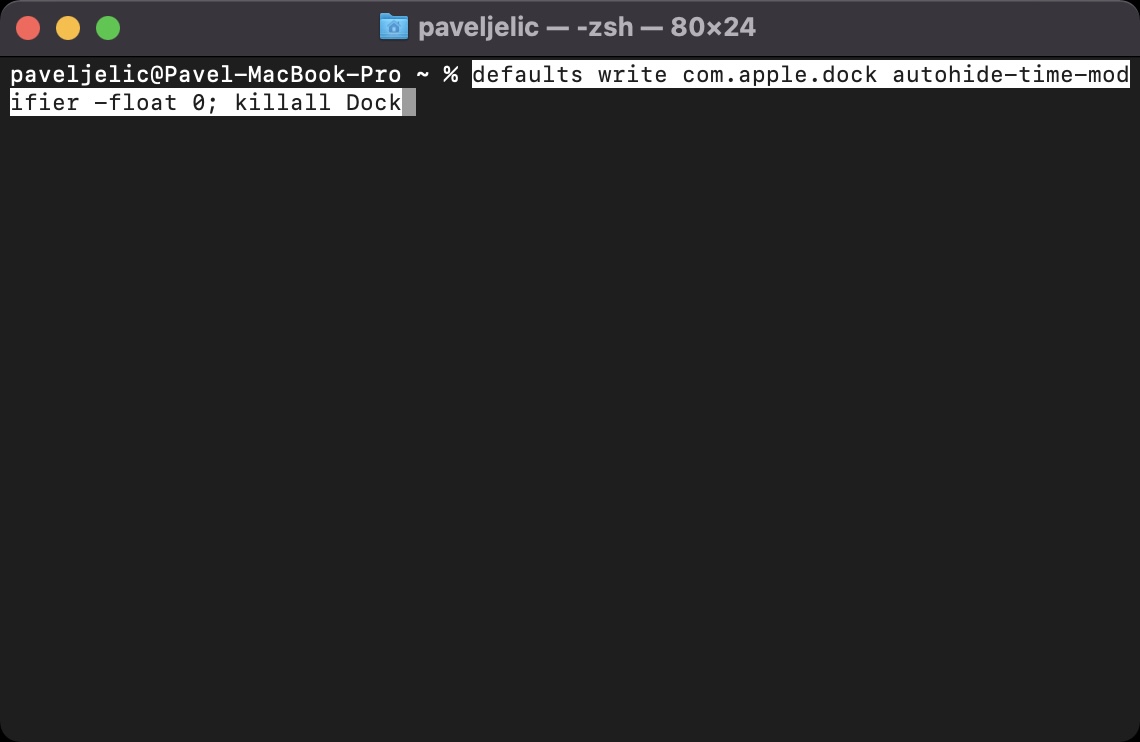
ברירות מחדל כותבות com.apple.dock autohide-time-modifier -float 0; killall Dock
פקודה זו מאפשרת לך לשנות את מהירות האנימציה שמופיעה כאשר ה- Dock לנוע מתחתית המסך כלפי מעלה. גם כאן יש ערך מספרי (מסומן באדום) המייצג שניות. אם ברצונך לבטל את האנימציה לחלוטין, עליך להשתמש בערך 0. עם זאת, אם אינך מעוניין בתצוגה מיידית וברצונך לשמור את האנימציה אך היא תתבצע לזמן קצר יותר, תוכל פשוט להחליף את 0. לדוגמה, אם ברצונך ponechat אם יש אנימציה שנמשכת 0.15 שניות, יש צורך להחליף את 0 ב-0.15.






טיפ מעניין, בעל ערך, במיוחד עבור משתמשי מחשב נייד.
2 שניות חיוניות לחלוטין לתפעול של MB 👍
טיפ מצוין להתאמת סביבת שולחן העבודה... תודה 🙏🏻👌🏻
בהחלט מעולה, תודה!
אין קובץ או ספריה כאלה
הגדרות מערכת - אבטחה ופרטיות - גישה מלאה לדיסק
- בדוק את המסוף...
האם לא ניתן להאיץ את הסרגל העליון בצורה דומה???
האם לא ניתן להאיץ באופן דומה את התצוגה של הסרגל העליון? תודה על הטיפים.