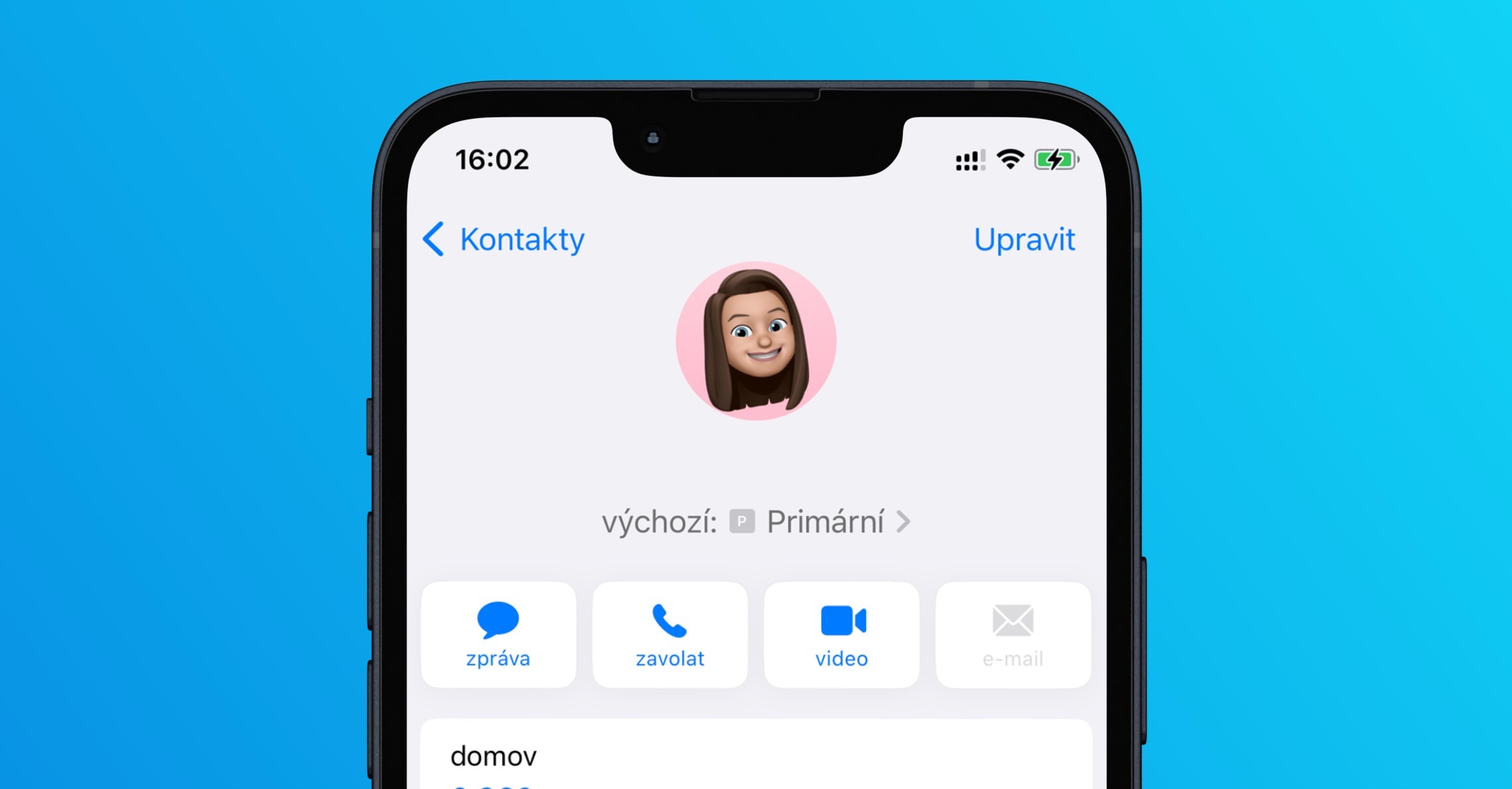
אם אתם מעריצים אמיתיים של אפל, אתם בוודאי זוכרים היטב את הצגת האייפון X המהפכנית טלפון זה בשנת 2017 קבע במדויק איך ייראו טלפונים של אפל במשך כמה שנים קדימה. באופן ספציפי, ראינו הפחתה בלוח מסביב לתצוגה עם הדגם הזה, שגם הלך יד ביד עם הפריסה Face ID במקום Touch ID. הרוב המכריע של המשתמשים Face ID התרגלו מיד אחרי כמה דקות מהשיגור הראשון, גם רוב היריבים התרגלו Face ID, ולכן אוהבים Touch ID.
אתה יכול להתעניין
כיצד להגדיר Memoji כתמונת משתמש ב-Mac
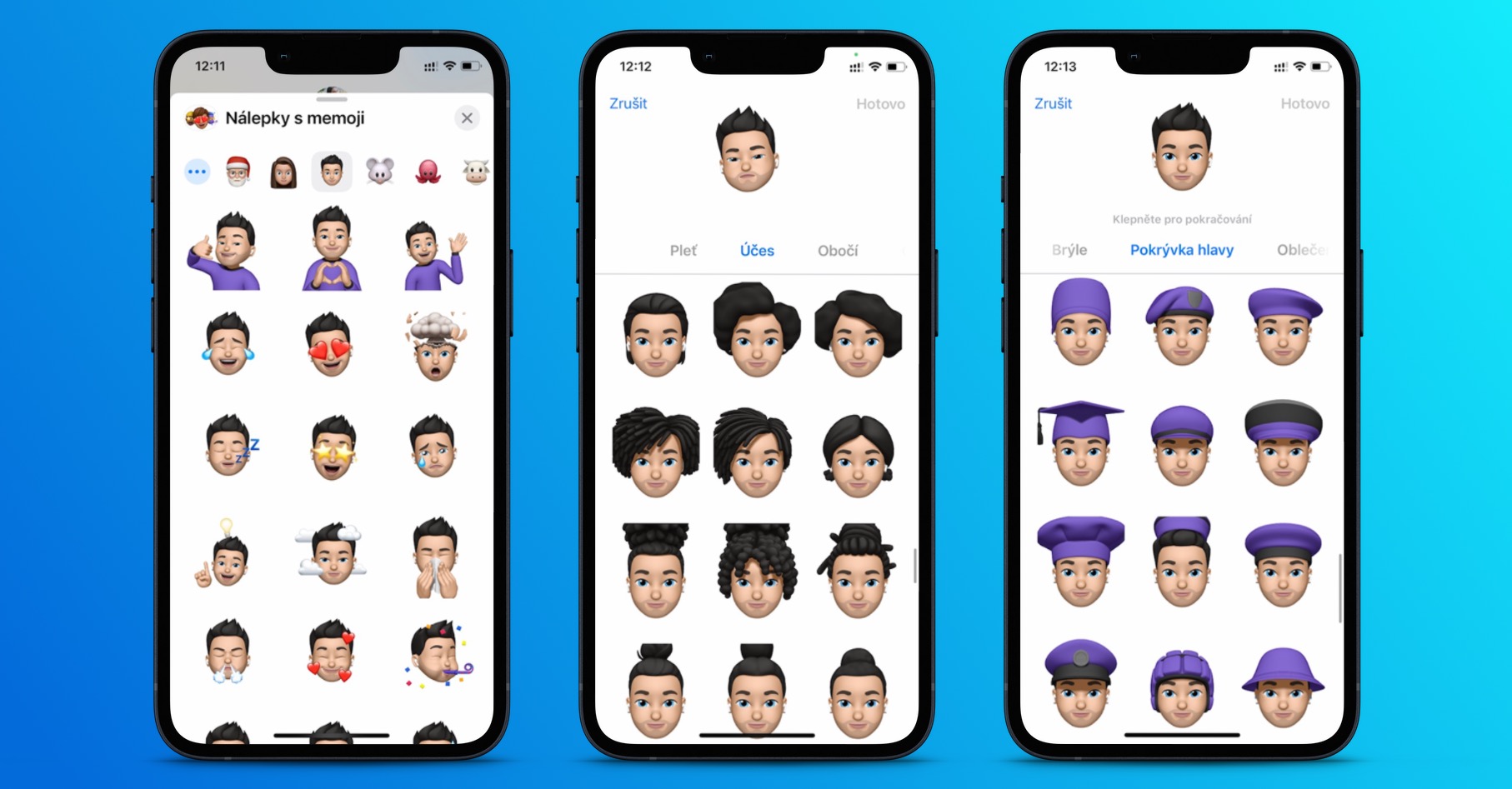
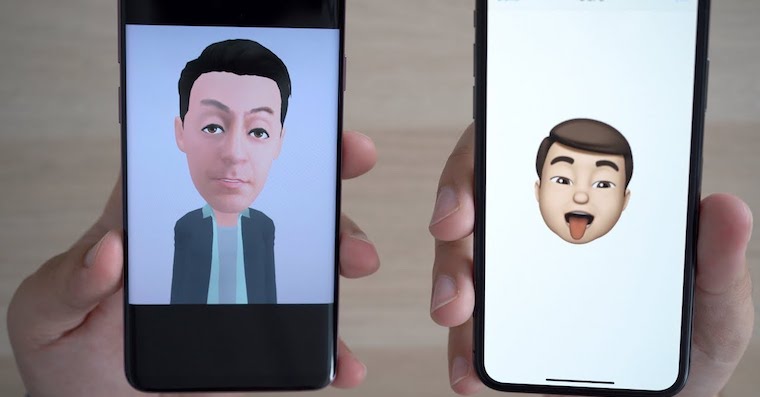
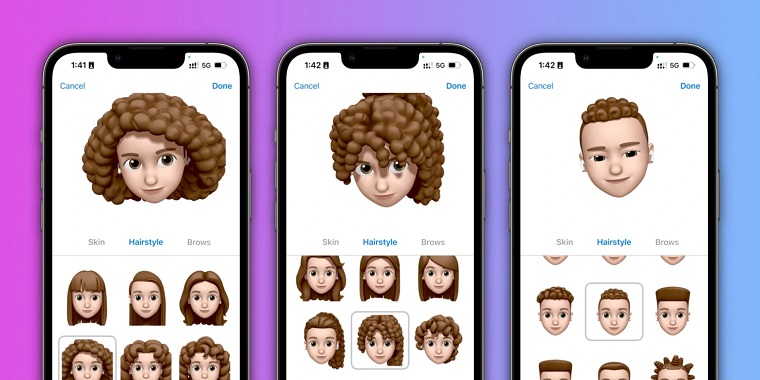
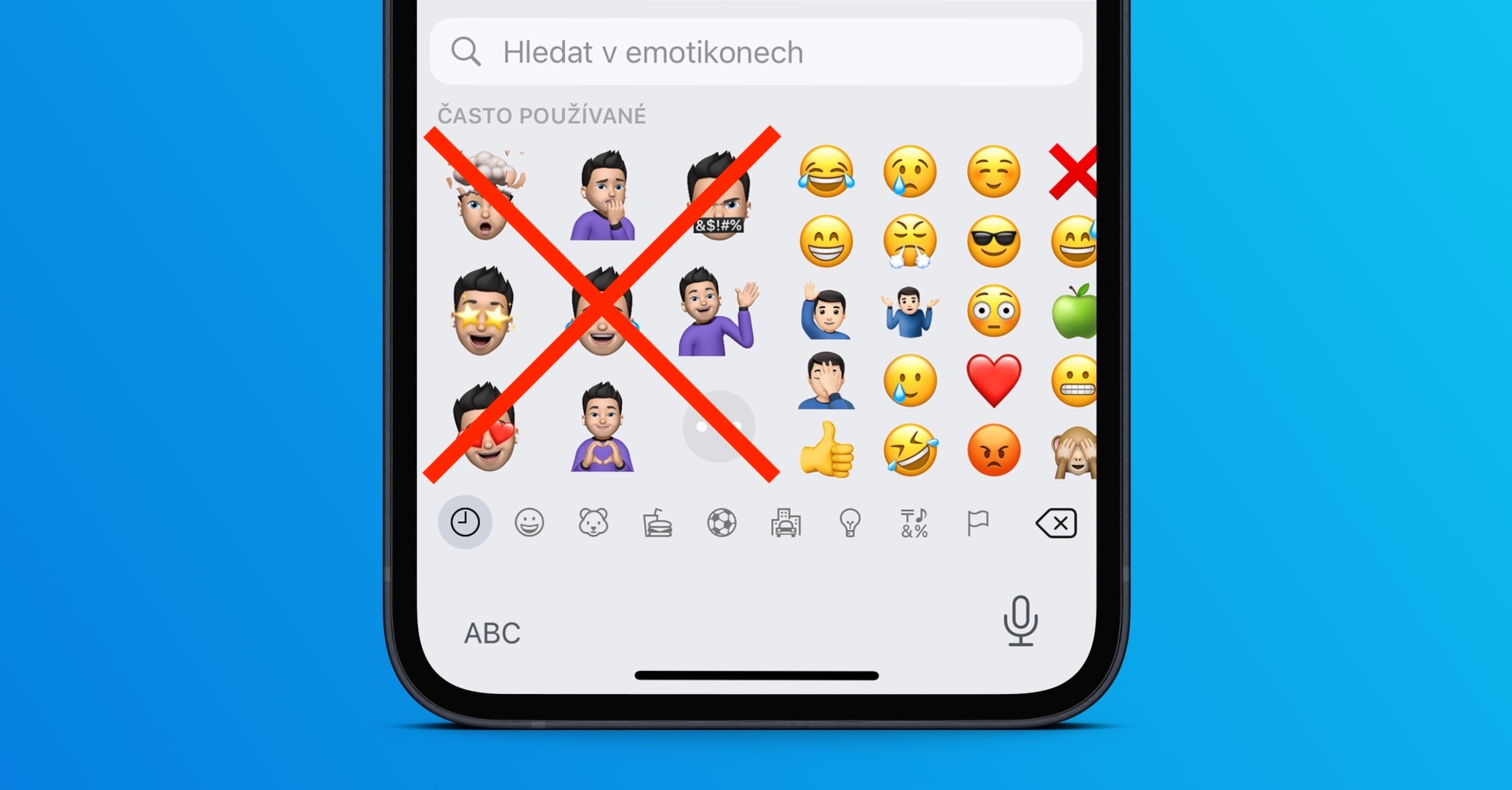
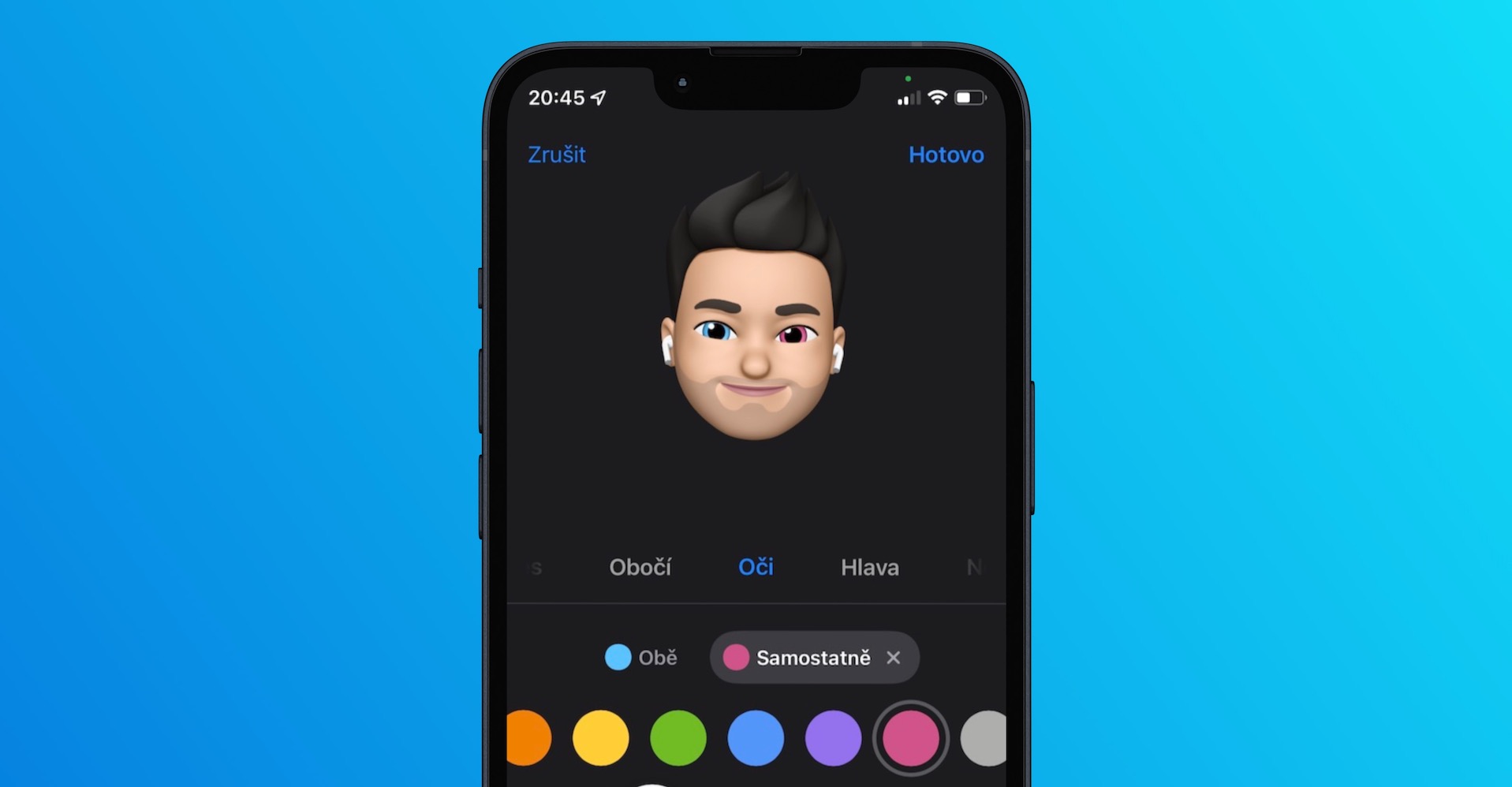
פונקציונליות Face ID מאובטח על ידי מצלמת TrueDepth הקדמית, יחד עם רכיבים אחרים. זוהי טכנולוגיה ייחודית לחלוטין שתתקשה למצוא בטלפונים מתחרים כעת, ארבע שנים לאחר הצגתה. זֶה Apple הצליחה להראות ללקוחותיה מה מצלמת TrueDepth יכולה לעשות, אז היא הגיעה עם Animoji ו-Memoji. אלו סוג של חיות, או יותר נכון דמויות, שאת המראה שלהן אתה יכול לשנות לפי טעמך. לאחר מכן תוכל להעביר את כל הרגשות והרגשות שלך לבעלי חיים או לדמויות האלה בזמן אמת, וזה מאוד מעניין. בתחילה, Animoji ו-Memoji היו זמינים רק באייפון עם Face ID, ומאוחר יותר הם הגיעו גם לטלפונים ישנים יותר של אפל כמדבקות. עם הגעת macOS Monterey, ניתן להשתמש ב-Memoji גם במחשבי מק, ניתן להשתמש בהם אפילו כדי להגדיר תמונת משתמש, באופן הבא:
- ראשית, עליך להקיש על הפינה השמאלית העליונה של המסך אייקון .
- לאחר שתעשה זאת, בחר אפשרות מהתפריט שמופיע העדפות מערכת...
- לאחר מכן יופיע חלון חדש עם כל הסעיפים הזמינים לניהול העדפות.
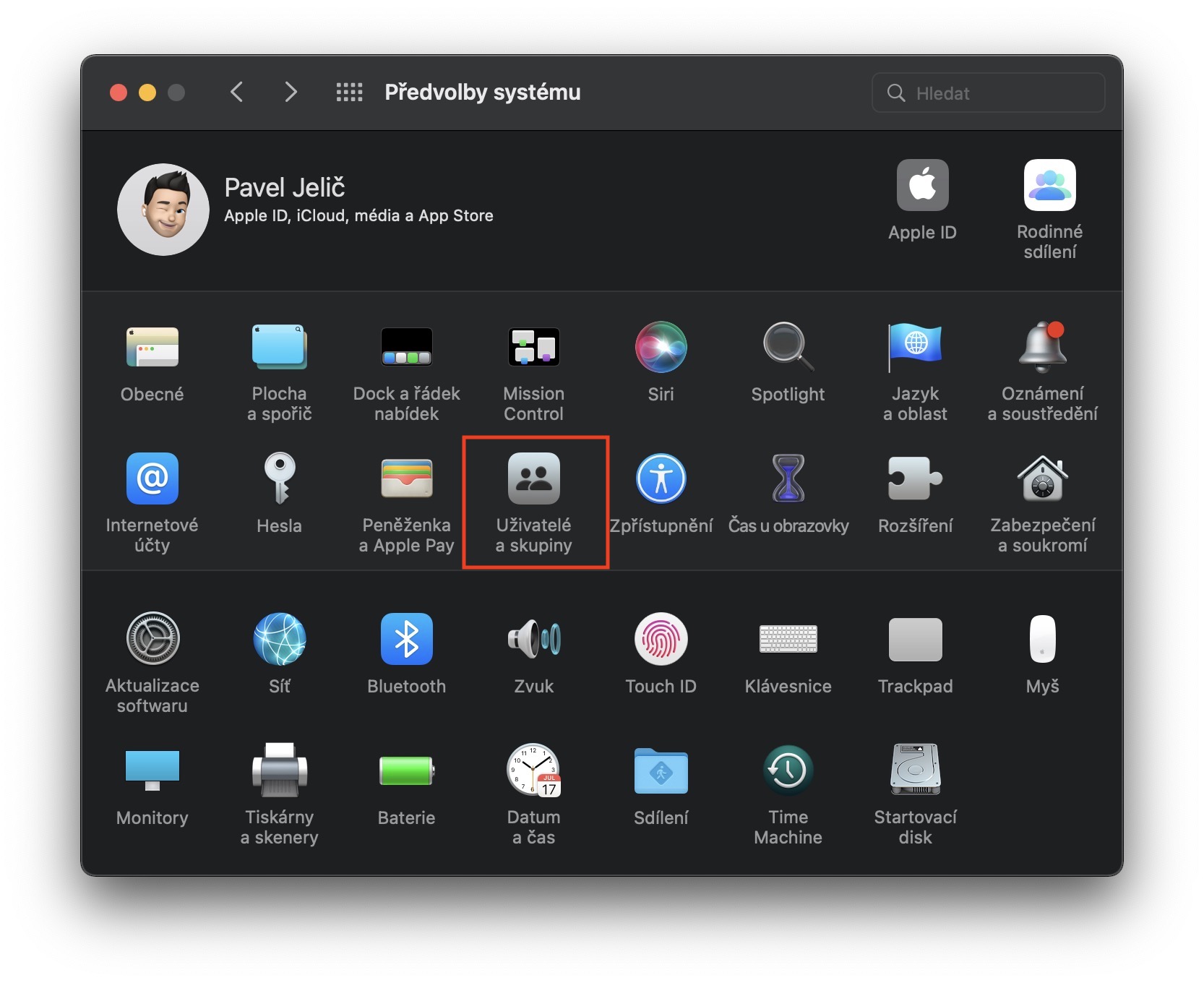
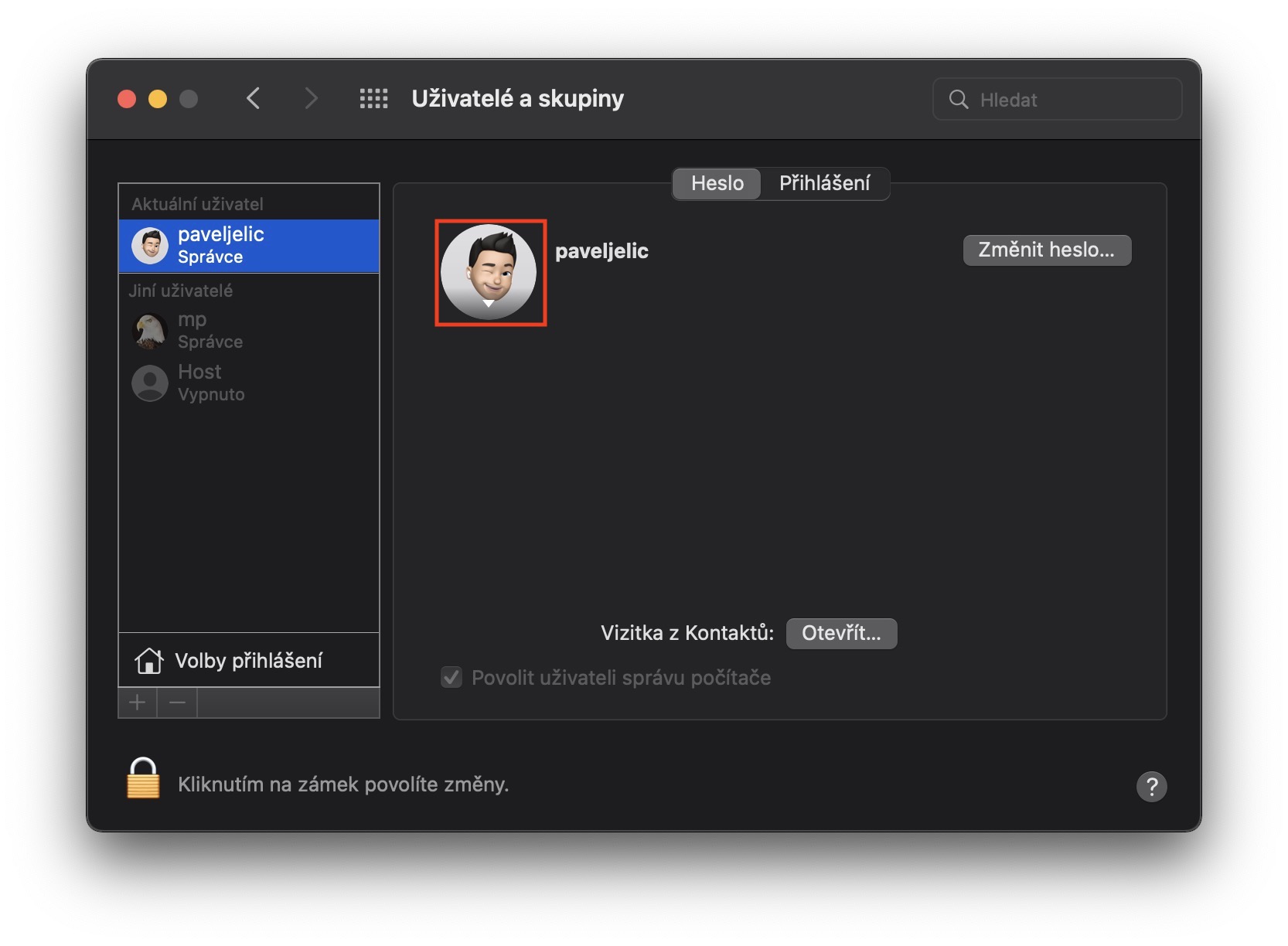
- בחלון זה, אתר ולחץ על הקטע שנקרא משתמשים וקבוצות.
- ואז בחלק השמאלי של החלון הקש על הפרופיל שברצונך לשנות את התמונה עבורו.
- אחרי זה יש צורך שאתה הם לחצו על תמונת הפרופיל הנוכחית שלך.
- זה יפתח אותו פיר, שבו אתה יכול בקלות לשנות את תמונת הפרופיל שלך.
גלריית תמונות
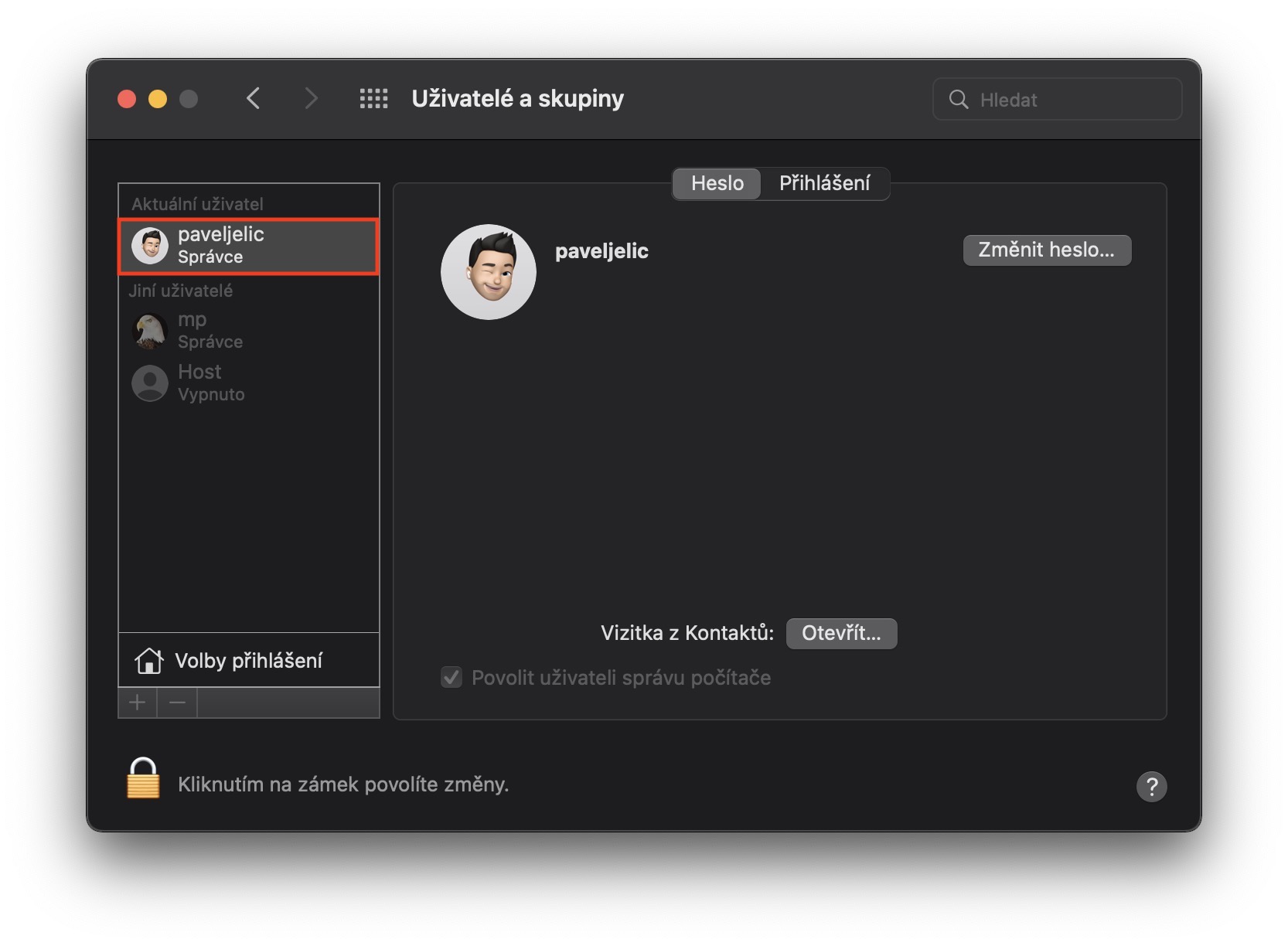
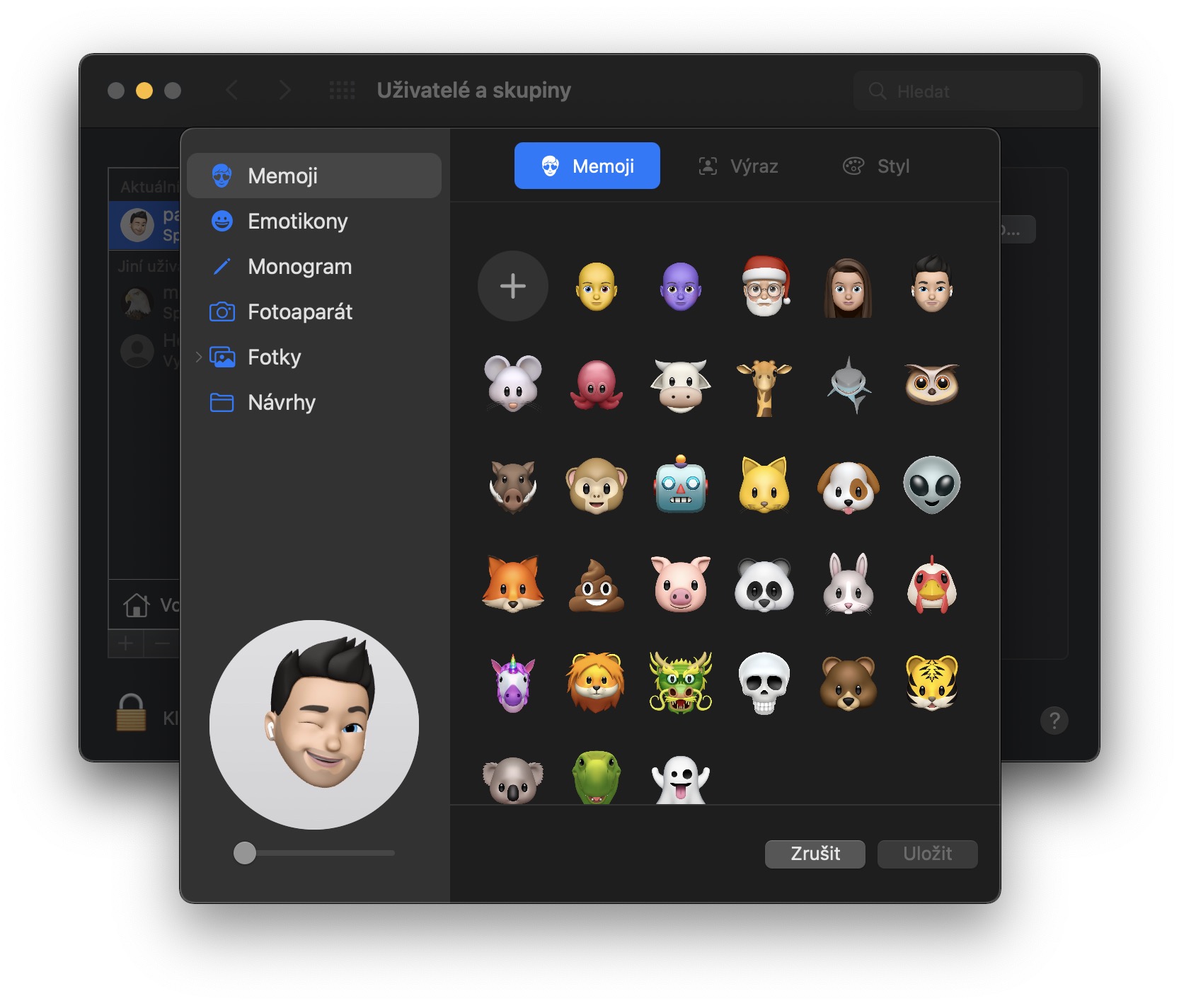
ב-macOS מונטריי, ישנן כעת אינספור אפשרויות להתאמה אישית של תמונת הפרופיל שלכם. ניתן להשתמש ב-Memoji , שבו ניתן לבחור הבעת פנים, יחד עם סגנון, בנוסף לפנים או לחיה. אם תחליטו להשתמש ב-Memoji כתמונת הפרופיל שלכם, היא גם תוצג מונפשת על מסך הנעילה. בנוסף ל-Memoji, זמינים גם אמוטיקונים ומונוגרמות, או שניתן ליצור תמונה באמצעות המצלמה הקדמית. ישנה גם אפשרות להעלות תמונה מספריית התמונות שלכם ועוד.