למרות שאנחנו המהדורה iOS 15 שוחרר לפני כמה שבועות ארוכים, כך שעדיין יש תכונות ואפשרויות חדשות שעדיין לא דיברנו עליהן הרבה. כדי לתקשר בטלפונים של אפל שלנוoneאנו יכולים להשתמש בכל מיני יישומים, כולל האפליקציה המקורית של Messages, שבה ניתן להשתמש בשירות iMessage. Apple החליט להשתמש באפליקציית חדשות ב iOS 15 יועשר במספר פיצ'רים נהדרים חדשים, עליהם נסתכל יחד במאמר זה.
אתה יכול להתעניין
משותף איתך
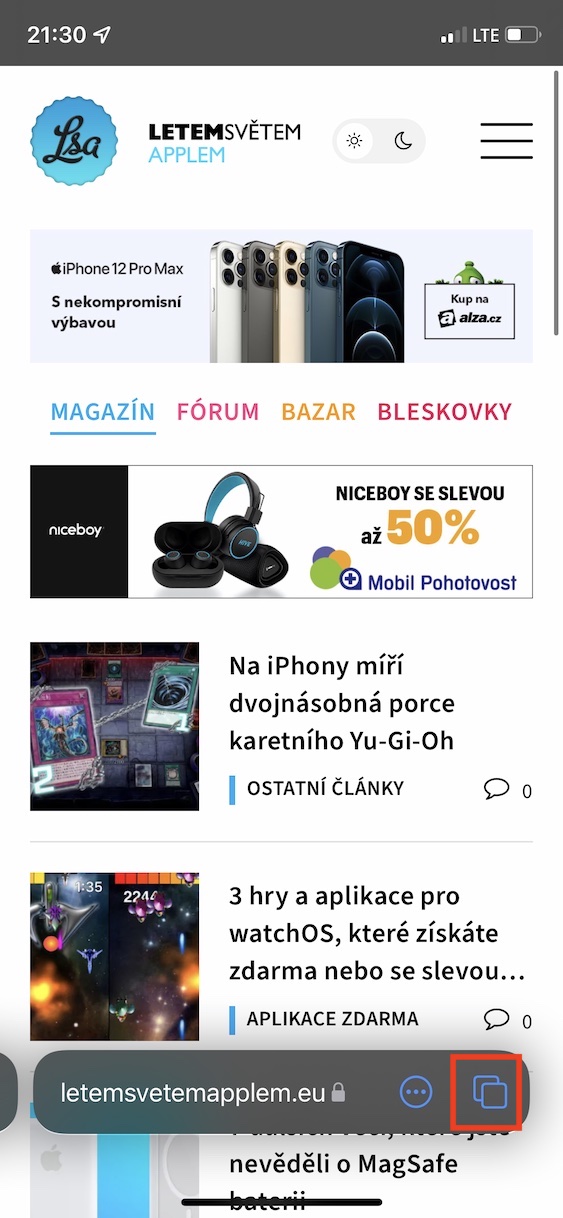
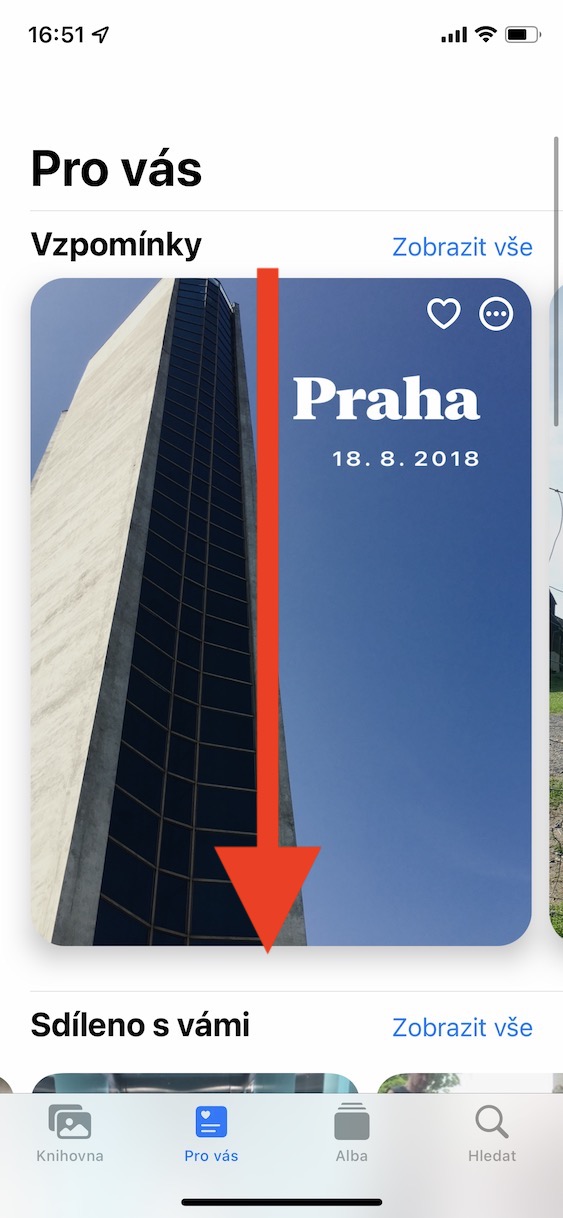
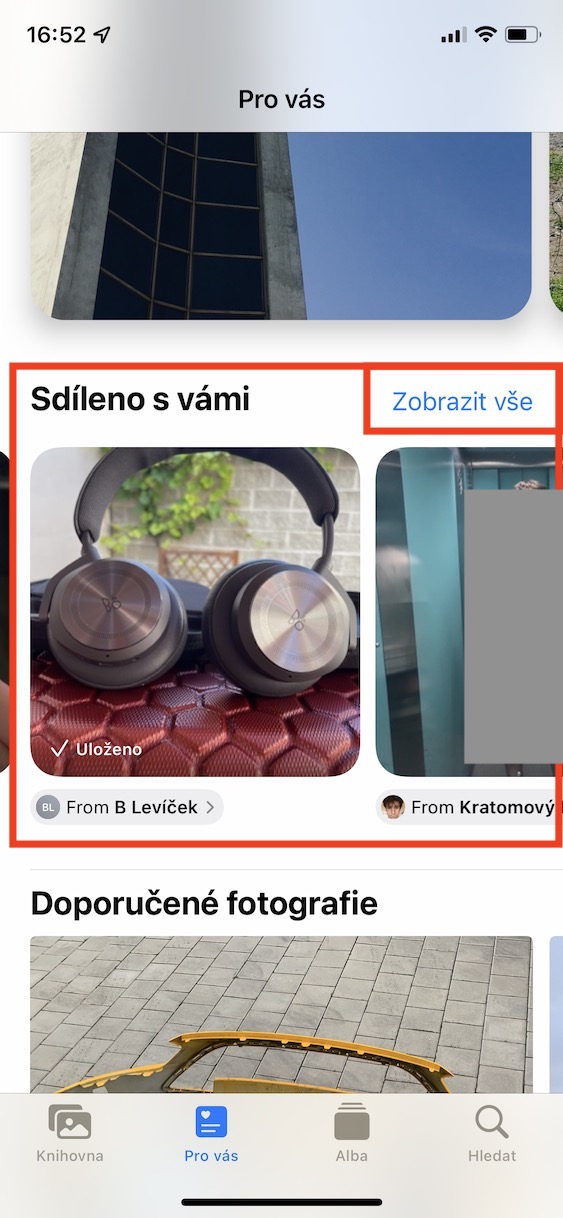
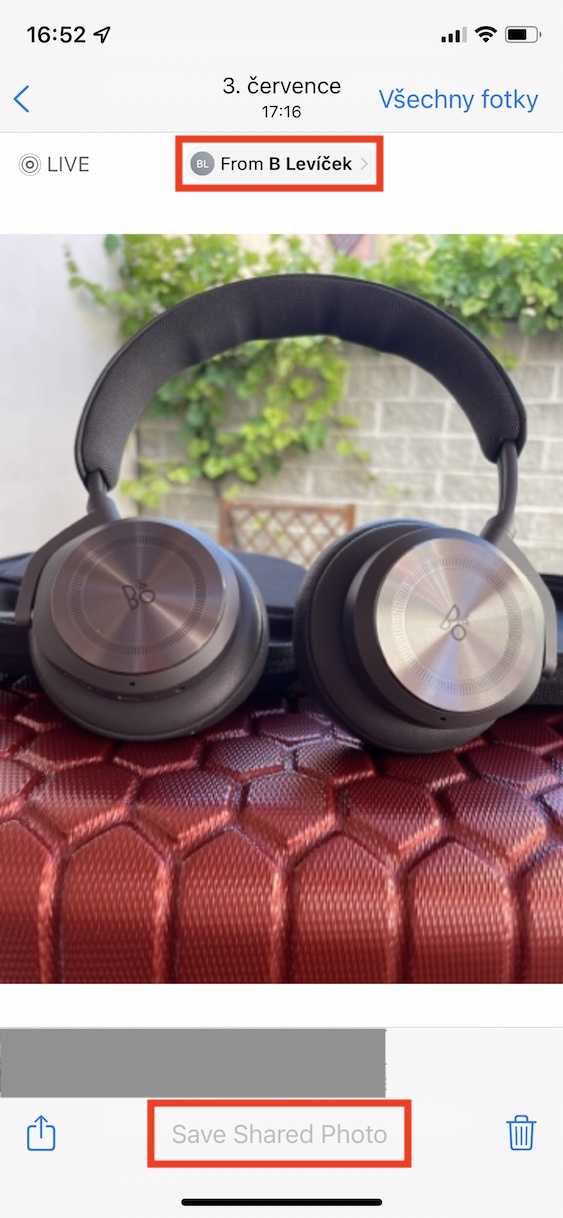
חוץ מזה, דרך החדשות, ולכן iMessage, אתה יכול לשתף טקסט, כך שאתה יכול גם לשתף קישורים, תמונות וסרטונים, למשל. אם רצית לראות את התוכן המשותף הזה שוב, עד עכשיו היית צריך להקיש על שם איש הקשר בראש השיחה, ולאחר מכן לגלול למטה כדי להציג את התוכן הספציפי בקטע 'תמונות וקישורים'. IN iOS עם זאת, עם 15, מדור Shared with You זמין כעת באפליקציות מסוימות, שם תראה ישירות את כל התוכן שמשתמשים שיתפו איתך. באופן ספציפי, ניתן לראות את הקטע הזה ב Safari, שם תוכלו למצוא אותו בדף הבית, וגם בתמונות, שם הוא ממוקם בקטגוריה Pro אתה. ב Safari יש כמובן קישורים משותפים, ותמונות בתמונות. אתה יכול להציג ולפתוח את התוכן, או שאתה יכול להגיב אליו ישירות.
כפי ש iPhone v Safari הצג קישורים ששותפו איתך
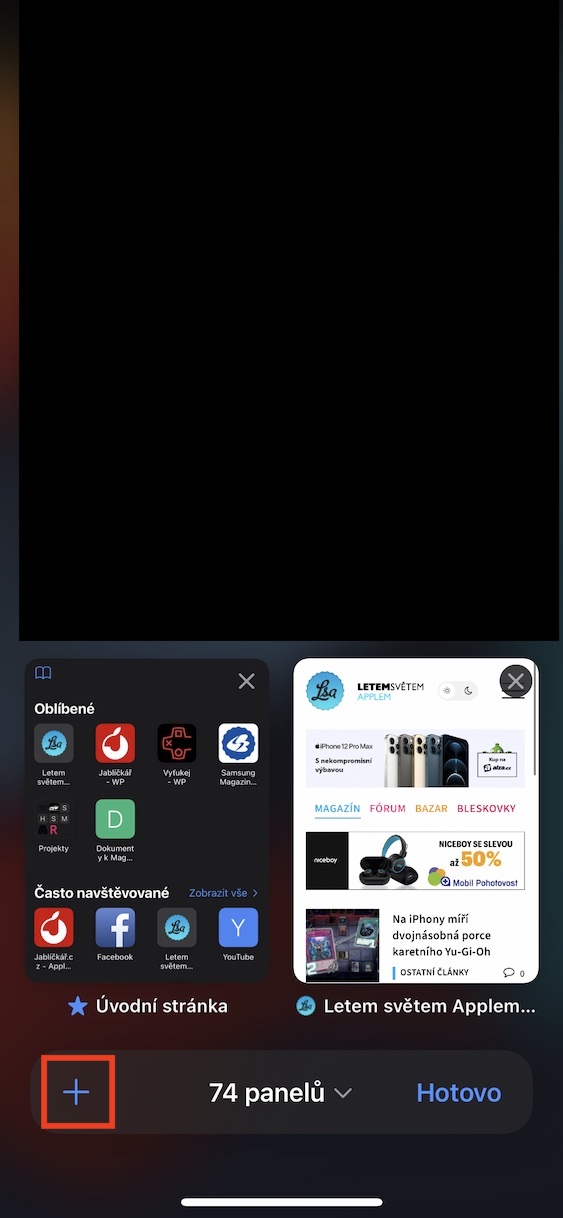
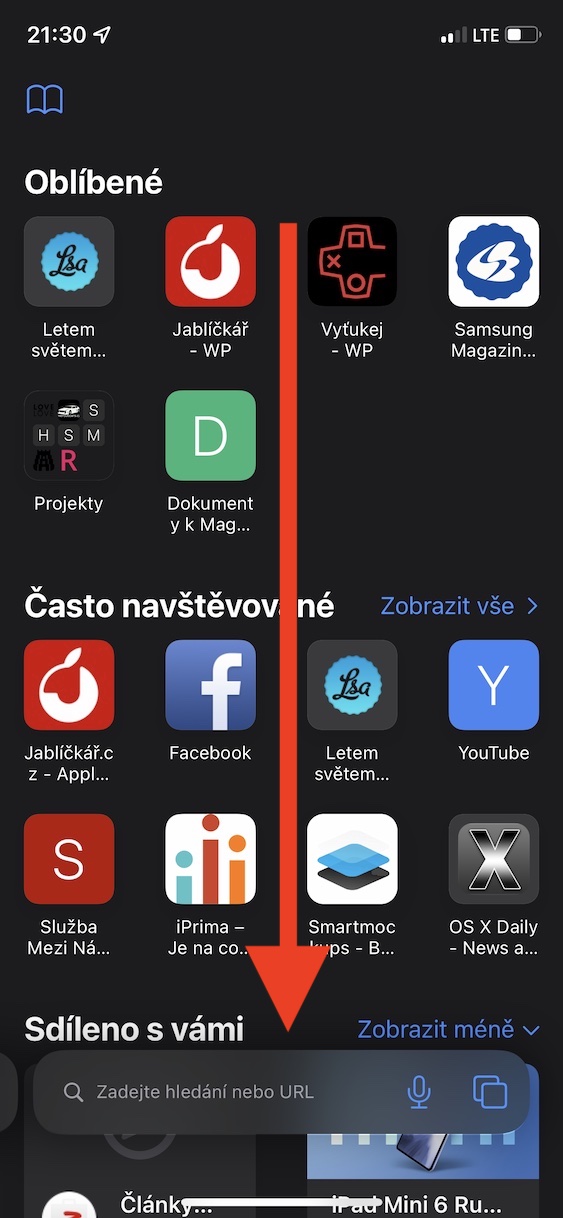
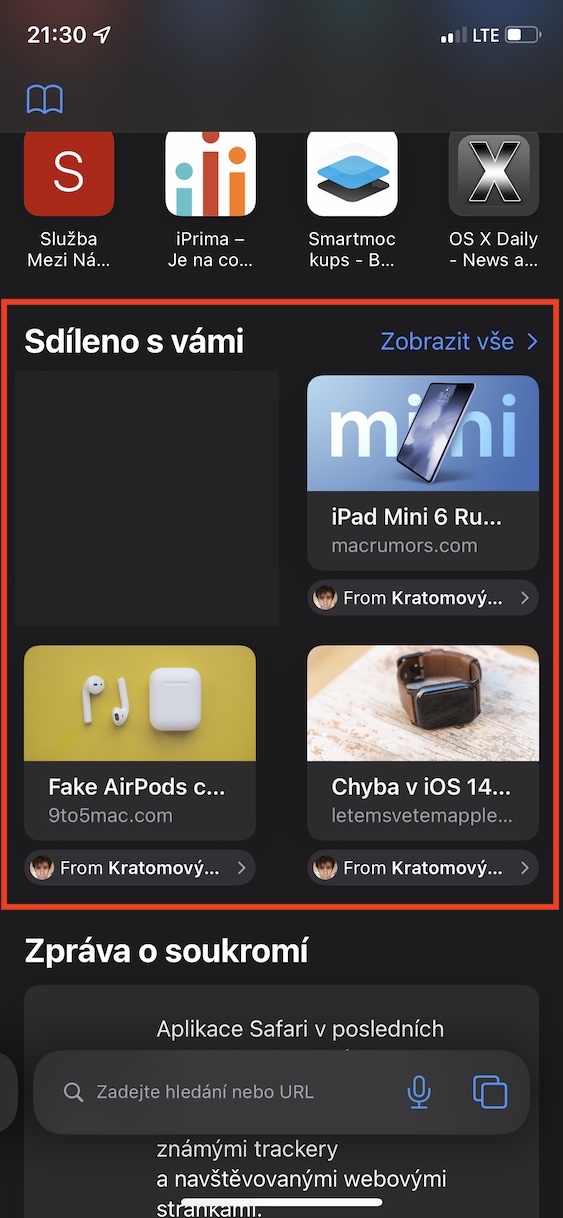
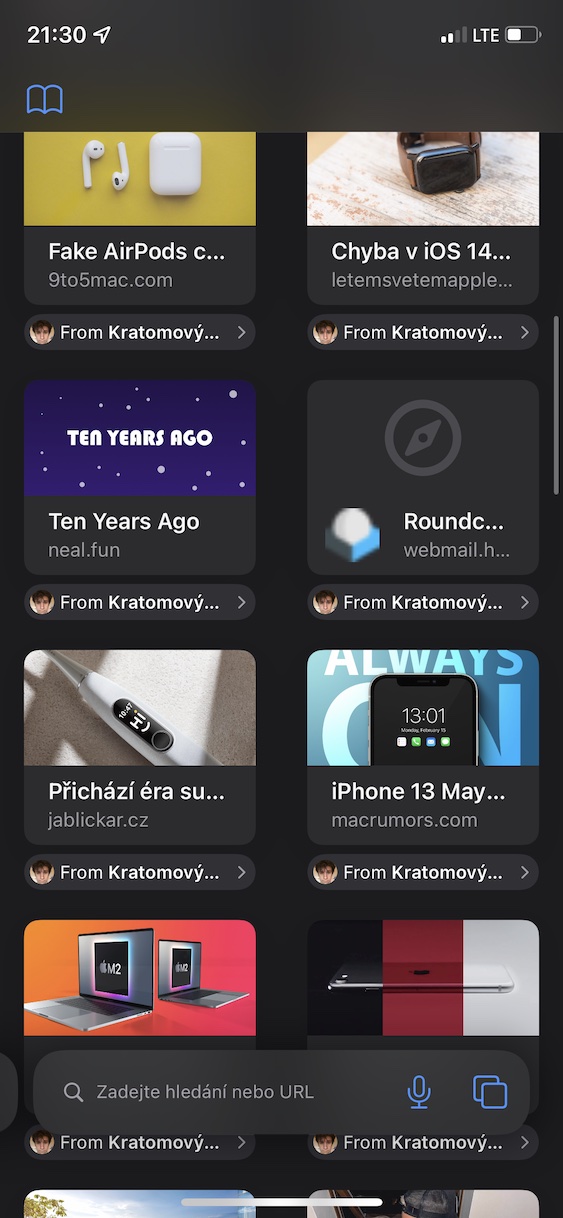
כפי ש iPhone בתמונות, הצג תוכן ששותף איתך
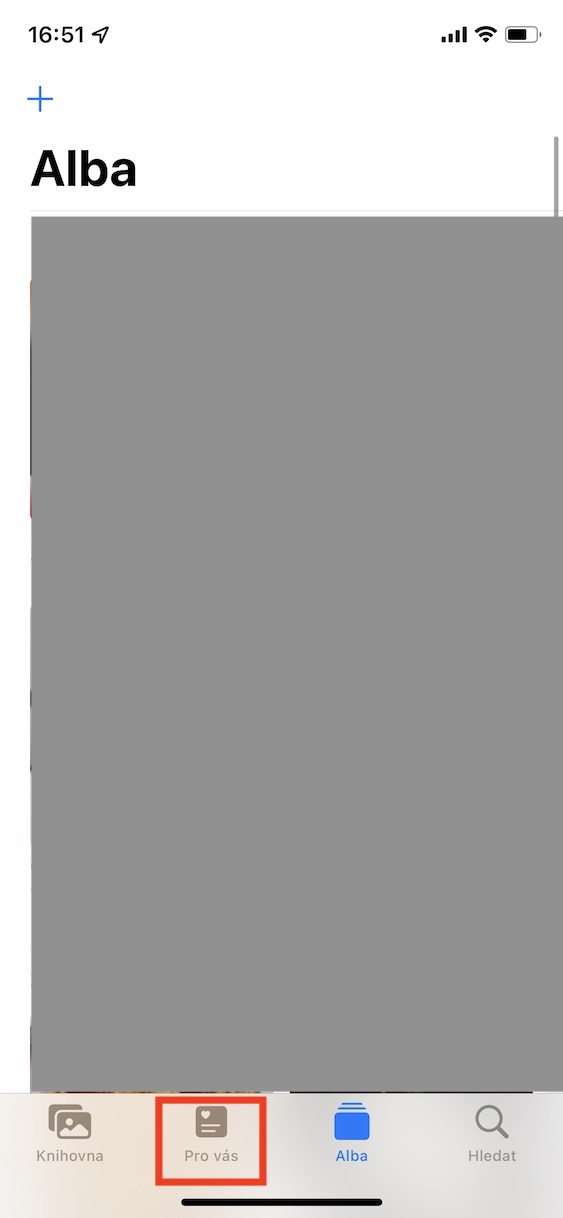

אוספי תמונות
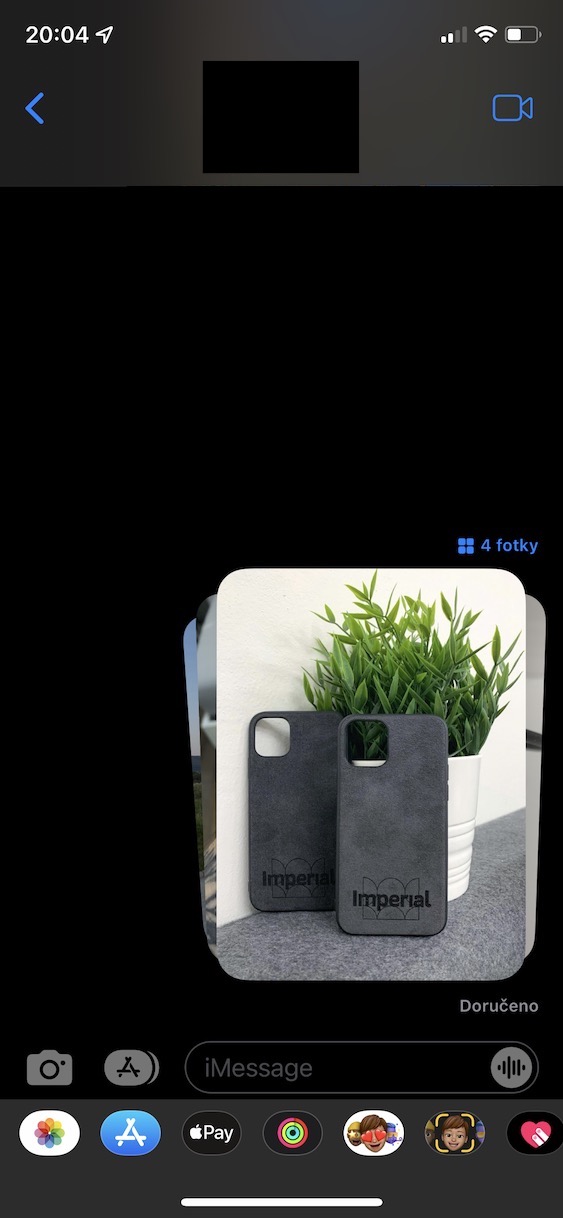
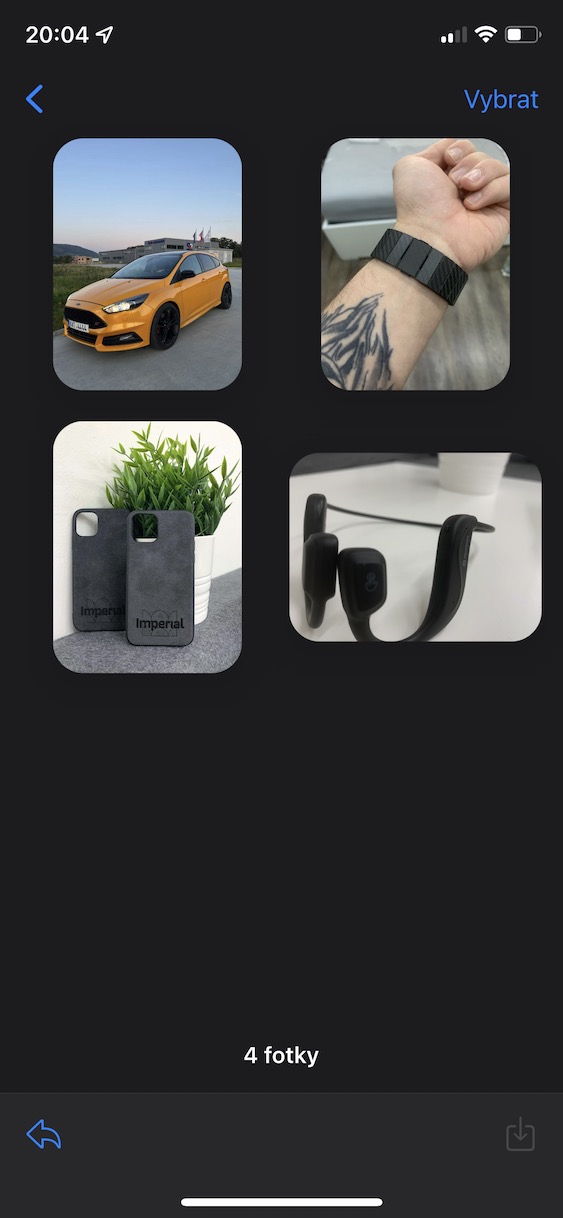
כפי שציינתי בעמוד הקודם, ניתן לשתף תמונות בין היתר גם בתוך אפליקציית ההודעות המקורית. בְּ iMessage בנוסף, אתם יכולים להיות בטוחים שהתמונות שאתם שולחים אינן דחוסות בשום צורה ושהן יישלחו באיכותן המקורית. בכל מקרה, אם שלחתם כמה תמונות בו-זמנית בשיחה עד כה, הן יופיעו אחת מתחת לשנייה. אם אז היית רוצה לראות את התוכן מעל התמונות שהועלו, היית כמעט גוללת למטה.onekonečna. עם זאת, אם אתה שולח מספר תמונות בו-זמנית בהודעות, iOS 15, אז זהו nestלֹא. תמונות מרובות מתמזגות אוטומטית לאוסף שתופס מקום כמו תמונה בודדת.
גלריית תמונות

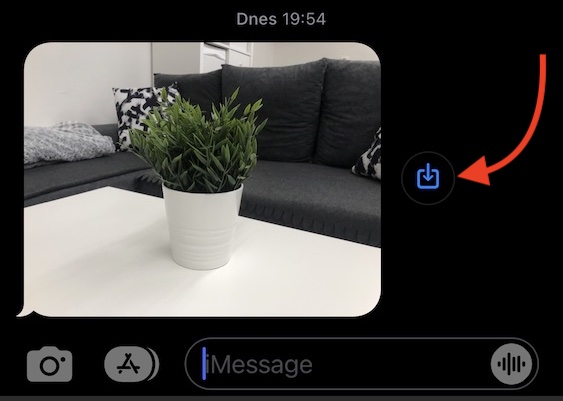
אחסון תמונות פשוט
אם איש קשר שלח לכם תמונה שרציתם לשמור, בעבר הייתם צריכים להחזיק את האצבע על התמונה ולאחר מכן ללחוץ על "שמור". פעולה זו תשמור את התמונה בספריית התמונות שלכם באפליקציית התמונות המקורית. כמובן, זה לא תהליך מסובך במיוחד, אבל יהיה נחמד שתהיה אפשרות לשמור בנגיעה אחת בלבד. Apple v iOS 15 הגיע בדיוק עם האפשרות הזו, המאפשרת לשמור בקלות כל תמונה שהתקבלה ב-Messages. פשוט לחץ על כפתור ההורדה המתאים לצד התמונה. אתה יכול למצוא את התמונה מיד באפליקציית התמונות.
בחירת כרטיס SIM
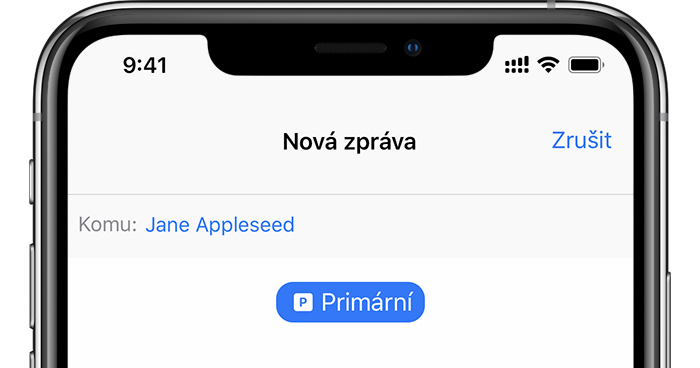
מאז ה-iPhone XS, אנו יכולים להשתמש בטלפונים של אפלoneניתן להשתמש בשני כרטיסי סים בו זמנית - האחד הוא ננו-סים פיזי קלאסי, השני וירטואלי בצורת eSIM. עם מכשירי האייפון 13 העדכניים ביותר, אתה יכול אפילו להשתמש בשני כרטיסי eSIM. בכל מקרה, אם רציתם ליצור הודעה חדשה באפליקציית Messages, היה קשה לבחור מאיזה כרטיס SIM תרצו לשלוח את ההודעה. כעת, בעת יצירת שרשור חדש בהודעות, אתה יכול פשוט לבחור באיזה כרטיס SIM אתה רוצה להשתמש. כל שעליך לעשות הוא ליצור הודעה חדשה בהודעות על ידי הקשה על הסמל בפינה השמאלית העליונה. אז אתה רק צריך להקיש כדי לבחור את כרטיס ה-SIM.
חדשות ב-Memoji
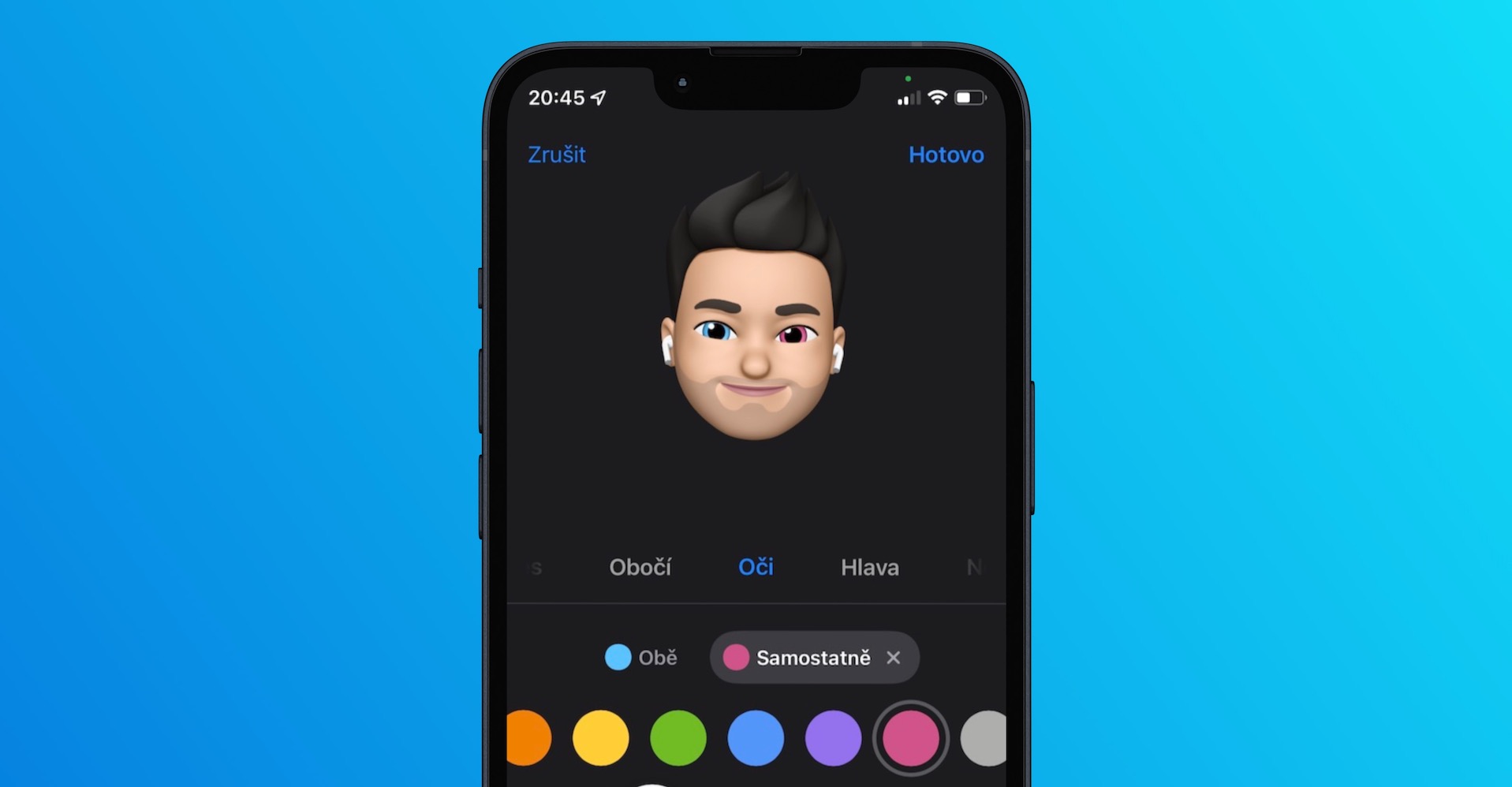
אפליקציית ההודעות המקורית כוללת גם את Memoji ו- Animoji, שנמצאים איתנו כבר כמה שנים ארוכות. במקור, רק אנימוג'י היו זמינים אז Apple החליט להציג גם את Memoji. שתי התכונות הללו נועדו בעיקר להראות לאנשים למה מסוגלת המצלמה הקדמית של TrueDepth, בהתאמה. Face ID. הודות לאנימוג'י ולממוג'י, אתה יכול להעביר בקלות את כל הרגשות והרגשות שלך לפנים של חיה או דמות שלך. האפשרויות לעריכת Memoji מתרחבות בהדרגה, ונכנסות iOS 15 זה לא שונה. כעת תוכל להתאים אישית את ה-Memoji שלך עם ביגוד נבחר, כיסוי ראש ומשקפיים חדשים, יחד עם מכשירי שמיעה ומכשירי נגישות אחרים. אם תרצה ללמוד עוד על כל התכונות החדשות ב-Memoji, iOS 15, פשוט פתח את המאמר למטה.
אתה יכול להתעניין