
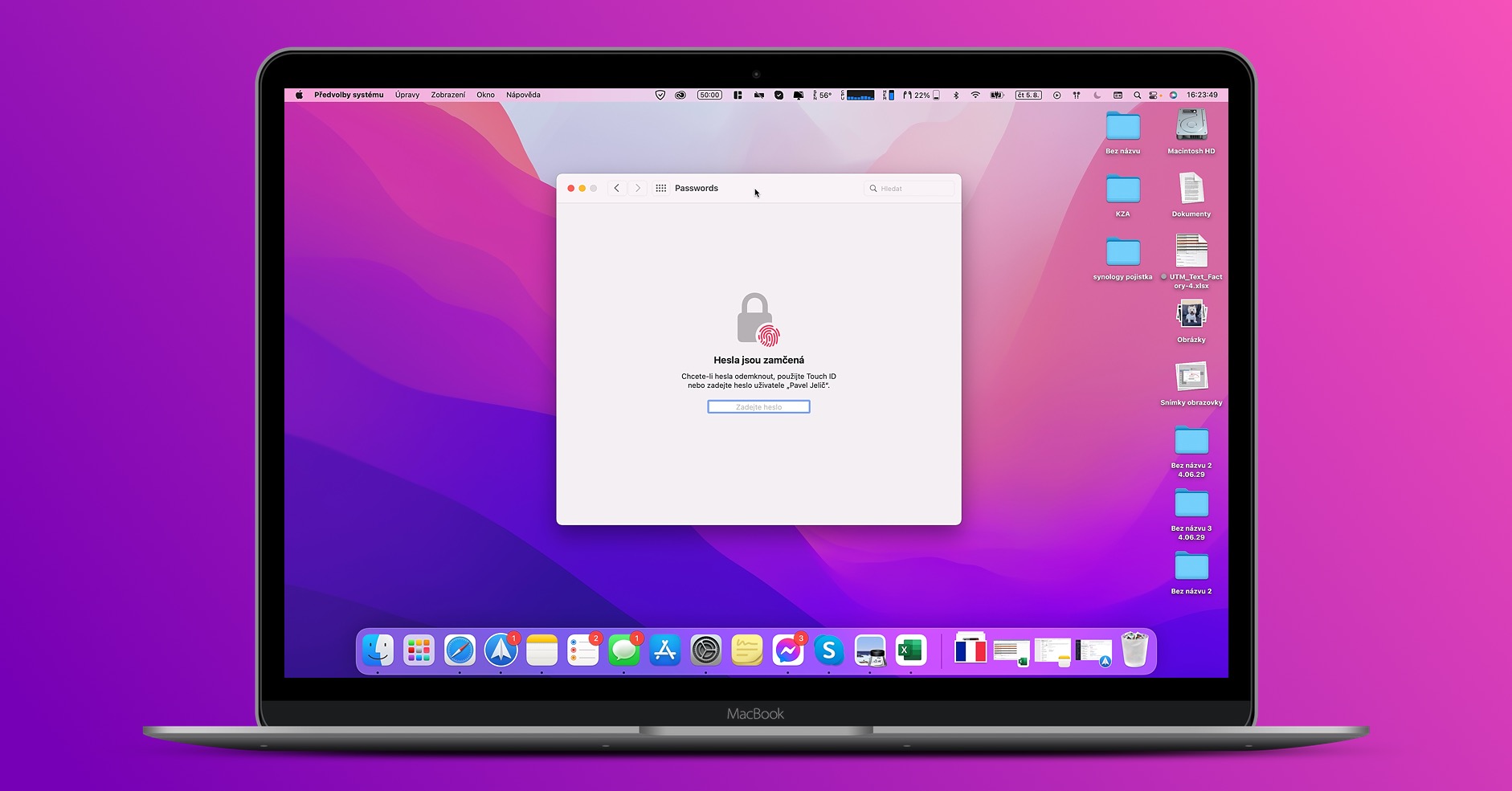
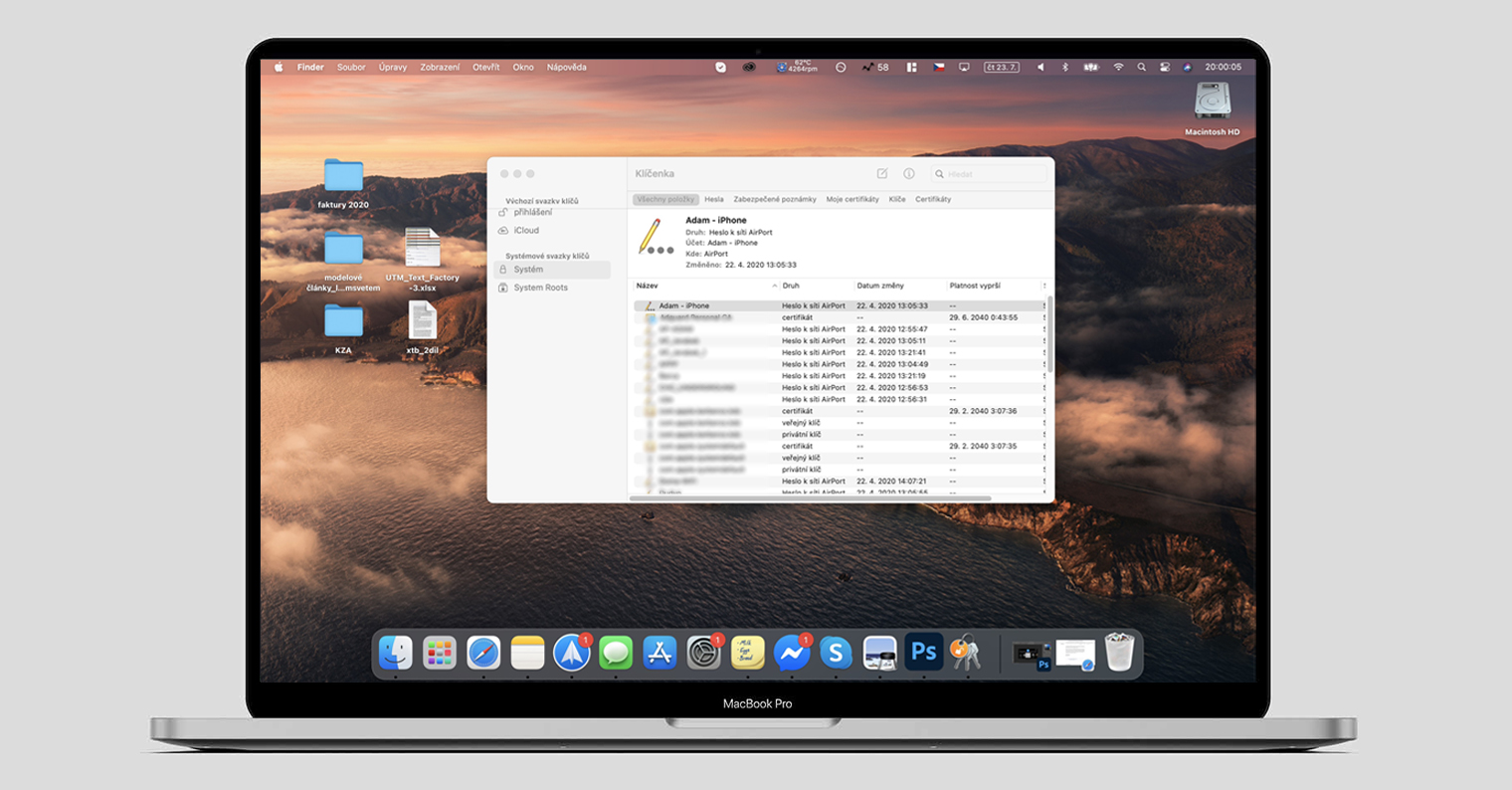
בתוך מכשירי אפל, תוכלו לאחסן בקלות את כל הסיסמאות שלכם ב-Keychain on iCloudu. הודות לכך, כל הסיסמאות שלך זמינות בכל המכשירים שלך. בעזרת Keychain on iCloudאינכם צריכים עוד לדאוג לגבי זכירת סיסמאות שלא לצורך, מכיוון שתכונה זו יכולה לא רק לאחסן סיסמאות אלא גם ליצור אותן. עד כה, יכולתם לנהל את כל הסיסמאות שלכם ב-macOS דרך אפליקציית Keychain, מה שהיה מסובך שלא לצורך עבור משתמשים רבים. Proזהו זה Apple החליטו להתערב ב-macOS מונטריי והגיעו עם ממשק ניהול סיסמאות חדש לגמרי שדומה לממשק של iOS או אייפד OS.
אתה יכול להתעניין
כיצד לזהות ולשנות סיסמאות לא בטוחות ב-Mac
הזכרתי למעלה שמחזיק המפתחות על iCloudאתה יכול גם ליצור סיסמאות. עם זאת, אין זה אומר שאינך יכול להגדיר סיסמה משלך עבור חשבונות משתמש מסוימים. עם זאת, אתה מסתכן שהסיסמה שלך תדלוף, או שהסיסמה שנבחרה לא תהיה חזקה מספיק או תחזור על עצמה. קל לעשות זאת בעת שימוש בסיסמה שנוצרה. nestעם זאת, אם במקרה אחת הסיסמאות שלך הופכת ללא בטוחה, ממשק ניהול הסיסמאות החדש ב-macOS Monterey יכול להתריע בפניך על כך. לאחר מכן תוכל פשוט לשנות את הסיסמה כדי להימנע מבעיות אבטחה. תוכל להפעיל את זיהוי הסיסמאות הלא בטוחות באופן הבא:
- ראשית, ב-Mac, בפינה השמאלית העליונה, לחץ אייקון .
- לאחר שתעשה זאת, בחר אפשרות מהתפריט העדפות מערכת...
- לאחר מכן ייפתח חלון חדש, שבו נמצאים כל הסעיפים לניהול העדפות.
- בחלון זה, אתר ולחץ על הקטע שנקרא סיסמאות.
- ואז דרך Touch ID אוֹminiאשר את סיסמת המנהל.
- Nakonec מספיק בפינה השמאלית התחתונה תִקתוּק אפשרות זיהוי סיסמאות חשופות.
גלריית תמונות

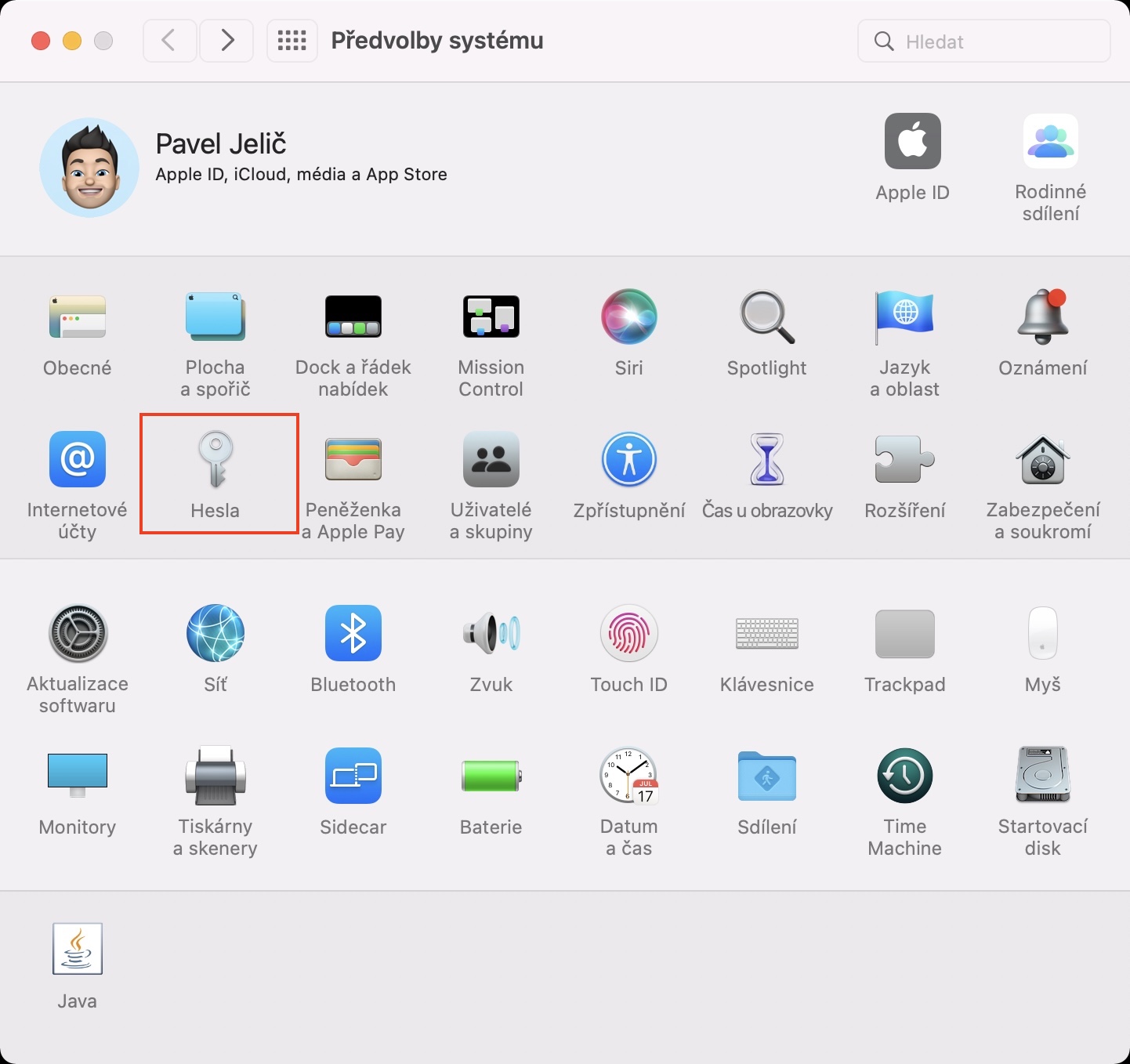
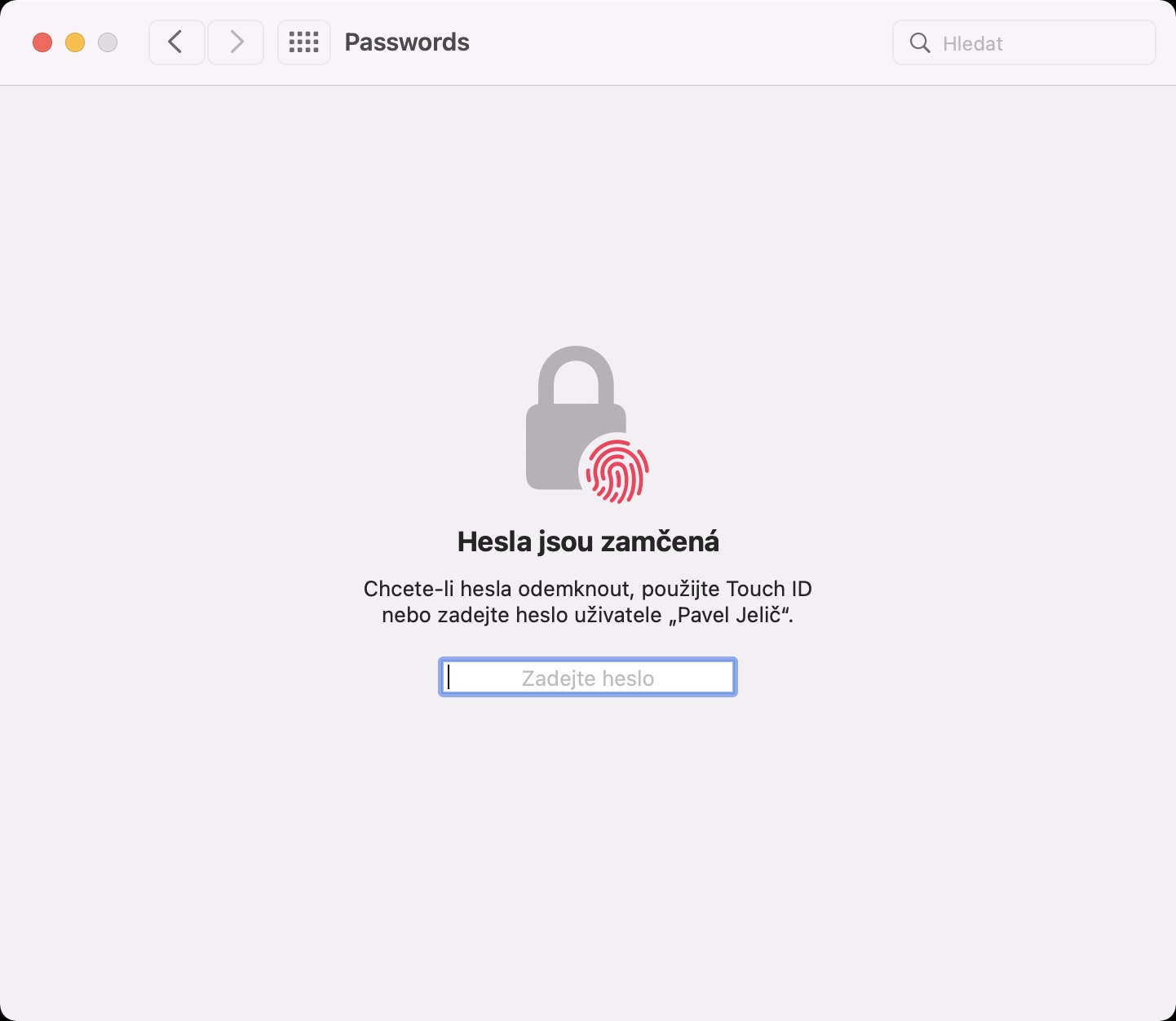
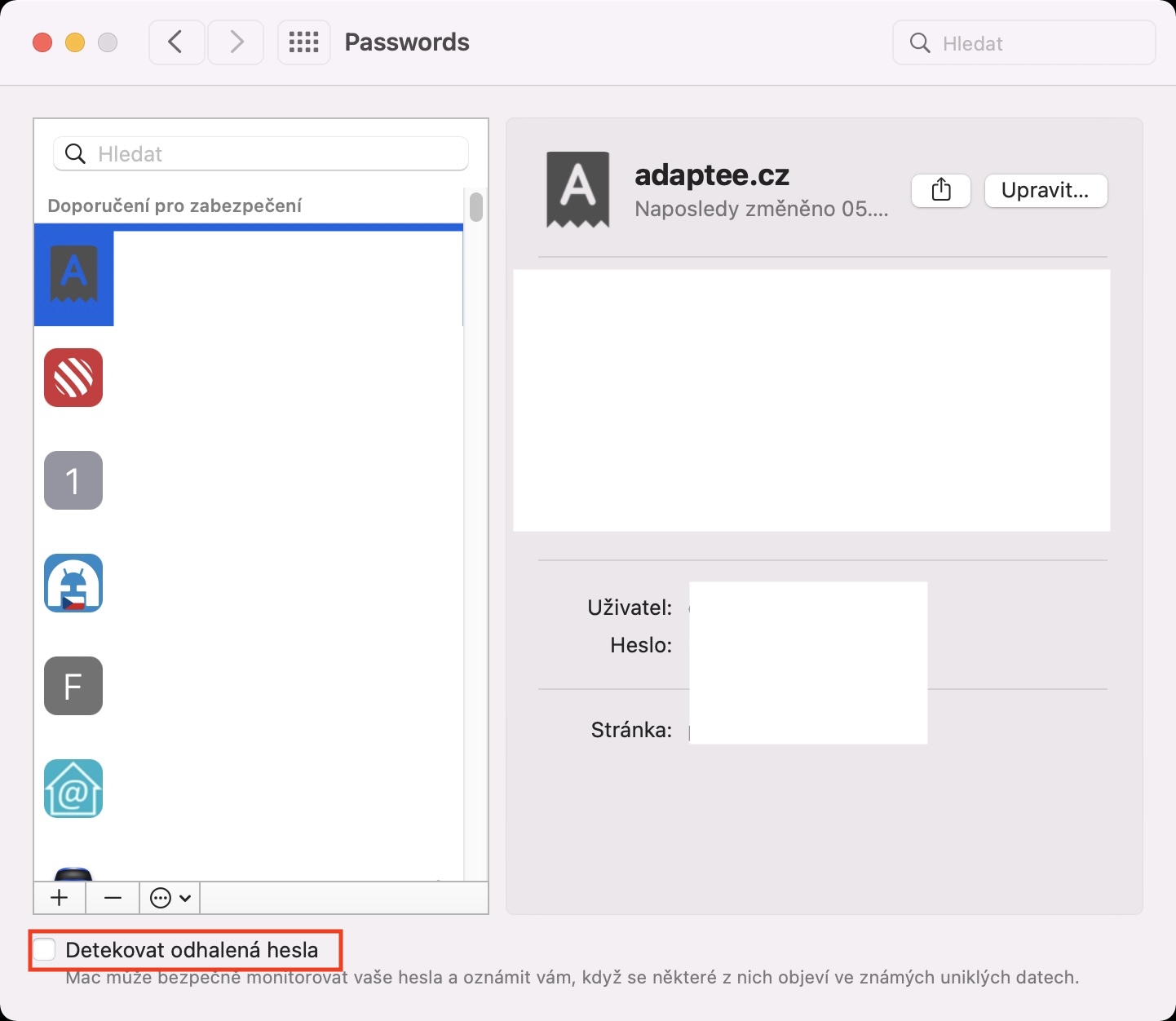
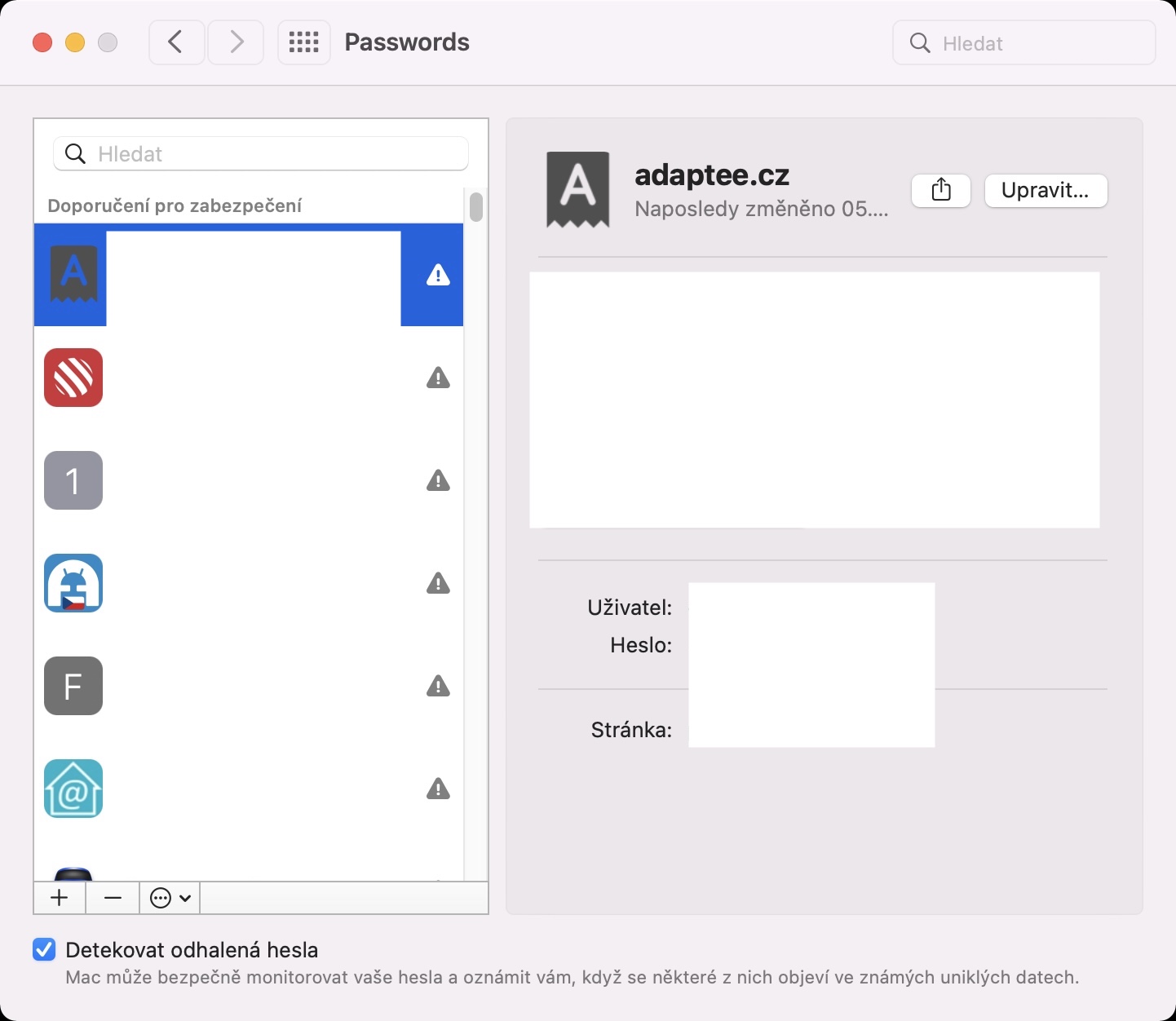
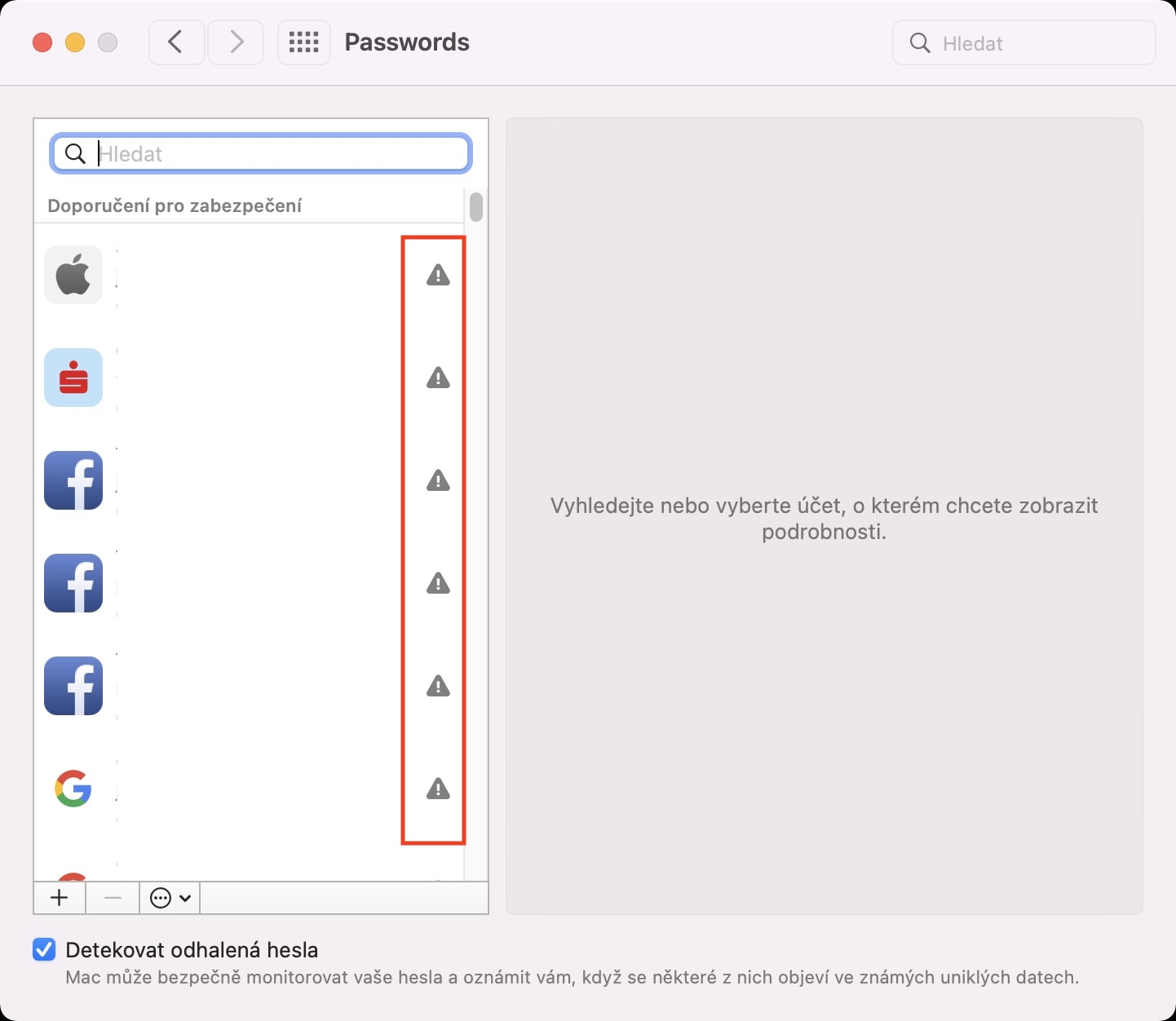
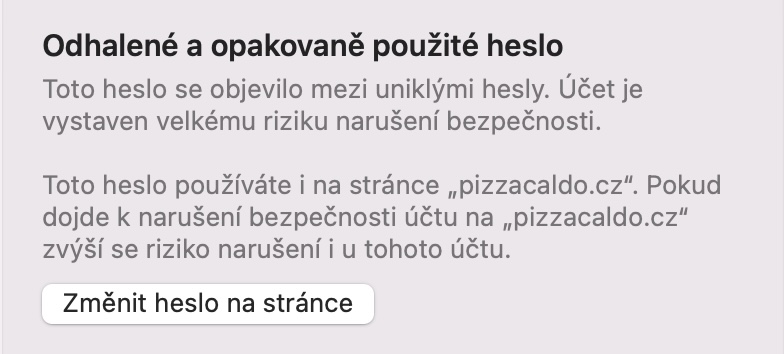
לאחר שתעשו את הפעולות הנ"ל, ה-Mac שלכם יתחיל מיד לסרוק את הסיסמאות שלכם כדי לראות אם אחת מהן נמצאת ברשימת הסיסמאות שדלפו, או אם הן חלשות מדי או חוזרות על עצמן. אם יש בעיה עם סיסמה, סימן קריאה קטן יופיע לידה ב"העדפות מערכת" -> "סיסמאות" . אם תלחצו על ערך חשבון המשתמש עם סימן הקריאה, תוכלו לקרוא מה באמת לא בסדר בסיסמה . לאחר מכן, תוכלו לשנות את הסיסמה הספציפית על ידי לחיצה פשוטה על הערך ולאחר מכן לחיצה על כפתור "שנה סיסמה" בדף.
גלריית תמונות







זה נחמד שאתה ממשיך לשבח את השמים apple וה-SW שלו, אבל לפעמים טוב גם לכתוב שאחרי עדכון מונטריי, משתמשים רבים לא יכולים להיכנס למק לאחר הפעלה מחדש של המק וצריכים לאפס את הסיסמה באמצעות apple ID ושיש להם, למשל, בעיות איתם imessageשפשוט עם פונקציה handoff nefunguje.
Díky