
כמה חודשים ארוכים חלפו מאז הצגת macOS Monterey, וראינו את ההוצאה הציבורית לפני כשבועיים. באשר לחדשות שהגיעו עם macOS Monterey, יש הרבה מהן זמינות. יש חדשות קטנות יותר, אחרות גדולות יותר - בכל מקרה, אנחנו מכסים את כולן במגזין שלנו. בימים האחרונים התמקדנו, למשל, בחדשות מהריכוז, או בפונקציות אבטחה חדשות. במאמר זה נתמקד שוב באפליקציית התקשורת FaceTime. אז בואו נסתכל ביחד על 5 טיפים וטריקים ב-FaceTime מ-macOS Monterey שכדאי לדעת עליהם.
אתה יכול להתעניין
שיתוף שיחות באמצעות קישור
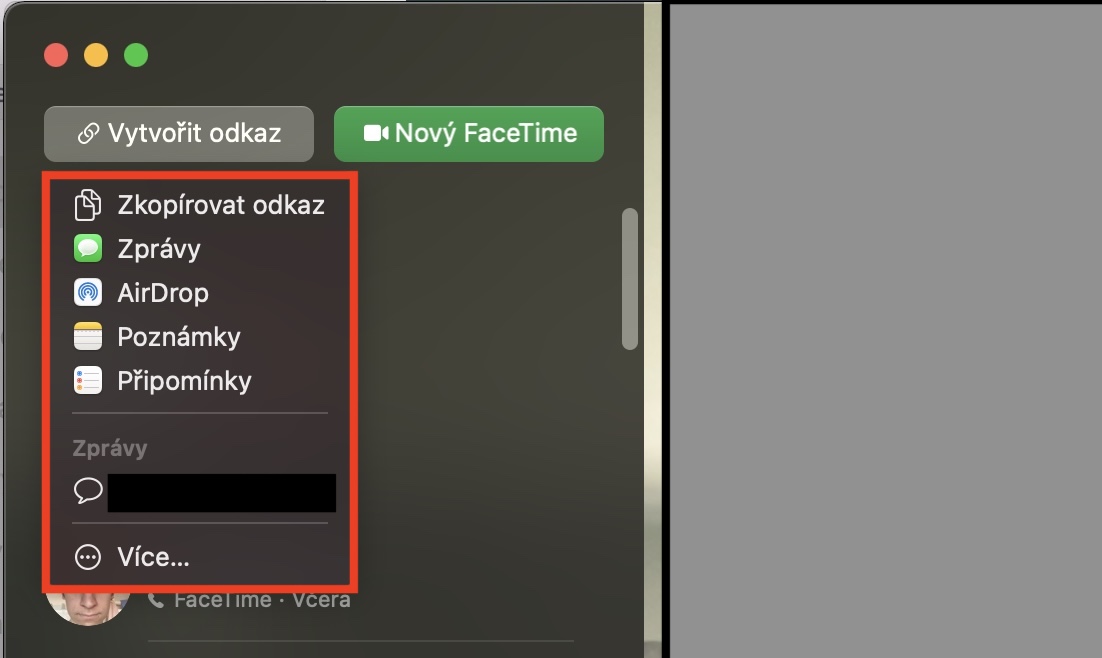
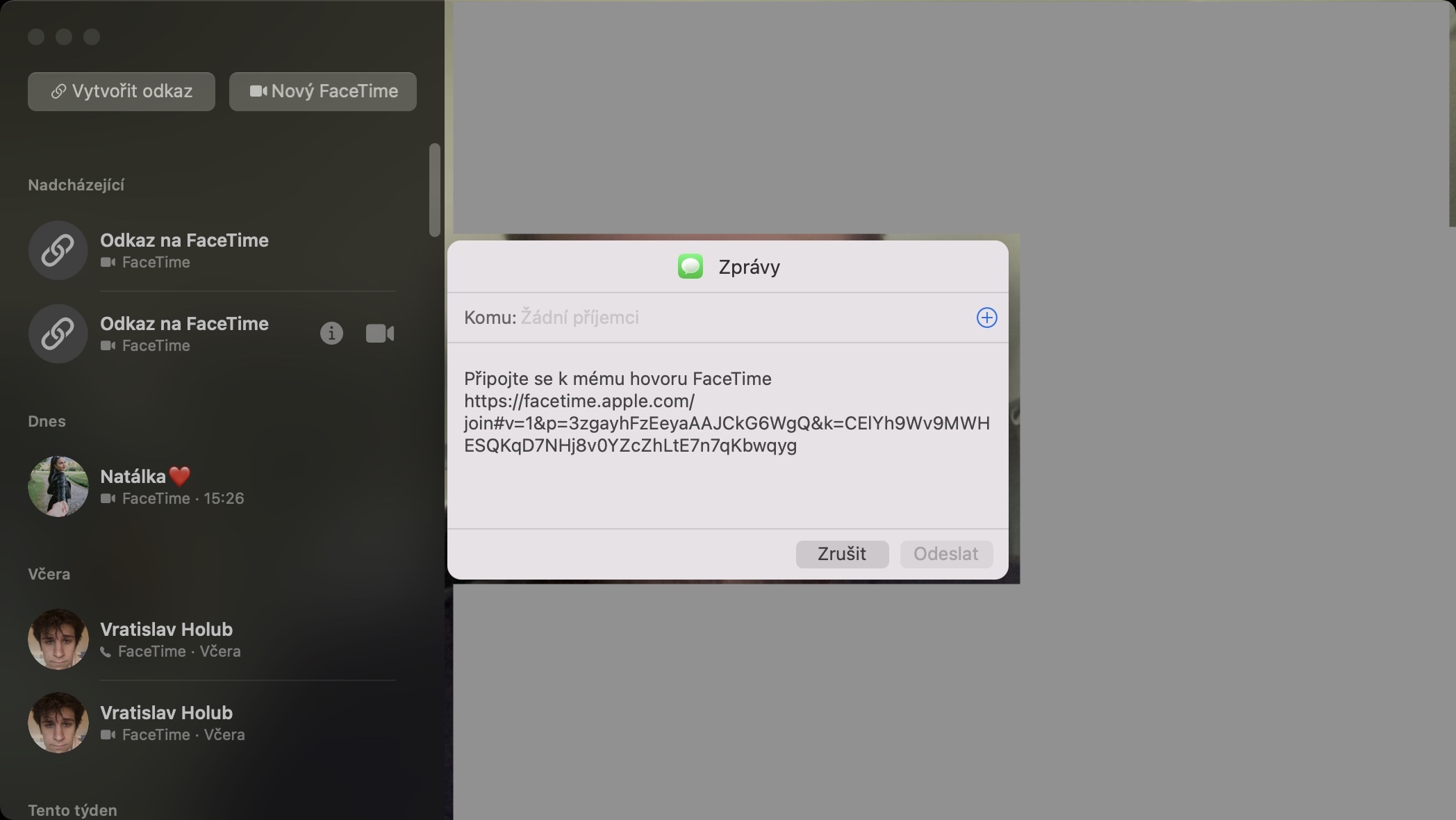
אם תחשבו על השימושיות של אפליקציית FaceTime, תגלו שעד עכשיו השתמשנו בה בעיקר לשיחות עם משפחה או חברים. עם זאת, אם רציתם להשתמש ב-FaceTime לשיחת עבודה, זה לא היה פתרון מתאים לחלוטין. כדי להתחיל שיחת FaceTime ולהזמין אליה משתתפים, היה עליך לכלול אותם באנשי הקשר שלך או לדעת את מספר הטלפון שלהם, ורק משתמשים יכלו להתחבר Apple מוצרים. עם זאת, ב-macOS Monterey ובמערכות חדשות אחרות, זהoneאֶלoneג, מכיוון שאנו יכולים להזמין משתתפים באמצעות קישור. בנוסף, אם אין למשתתפים Apple מכשיר, FaceTime ייפתח עבורם בממשק האינטרנט. Pro צור שיחה דרך קישור עבור אל Facetime, ולאחר מכן הקש על האפשרות ליצור קישור אשר לאחר מכן לַחֲלוֹק. אתה יכול להעתיק את הקישור גם במהלך שיחה - פשוט פתח את סרגל הצד.
גלריית תמונות

מצב מיקרופון
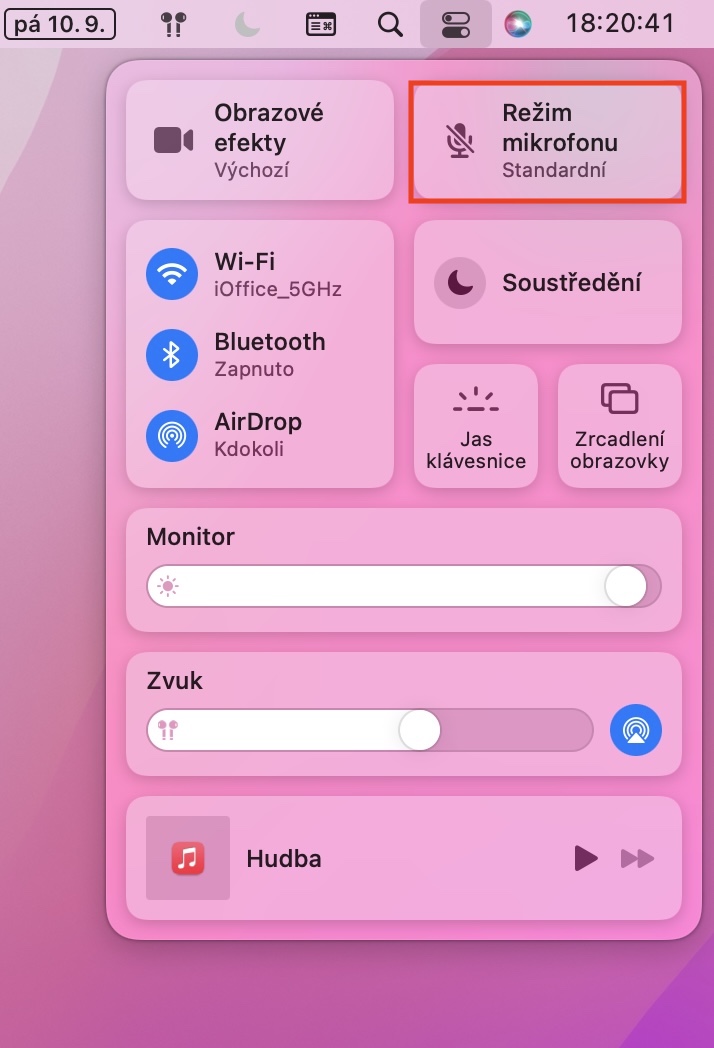
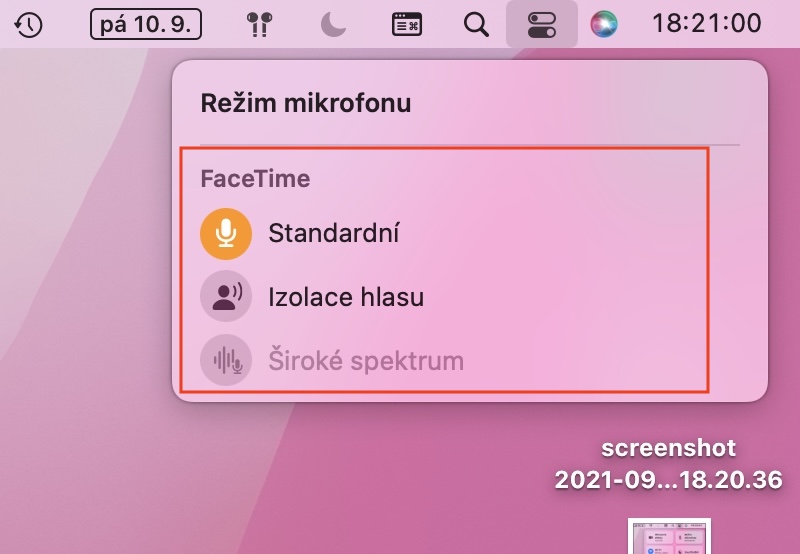
כשאתם מתחילים שיחה דרך FaceTime, תוכלו כעת לשנות את מצב המיקרופון - באופן ספציפי, ישנם שלושה מצבים זמינים: רגיל, בידוד קולי וספקטרום רחב. אם תבחרו באפשרות בידוד קולי, הצד השני ישמע רק את קולכם, גם אם אתם נמצאים בסביבה עמוסה, כמו בית קפה. המצב השלישי הזמין הוא ספקטרום רחב, שבו הצד השני ישמע כל מה שקורה סביבכם. תוכלו פשוט לשנות את מצב המיקרופון על ידי התחלת שיחה, ולאחר מכן הקשה על הסמל כדי להציג את לוח הבקרה בסרגל הימני העליון. לאחר מכן לחצו על מצב מיקרופון ובחרו אחת מהאפשרויות. שימו לב שעליכם להשתמש במכשיר תואם כדי להשתמש במצבים אלה.
גלריית תמונות

מצב דיוקן
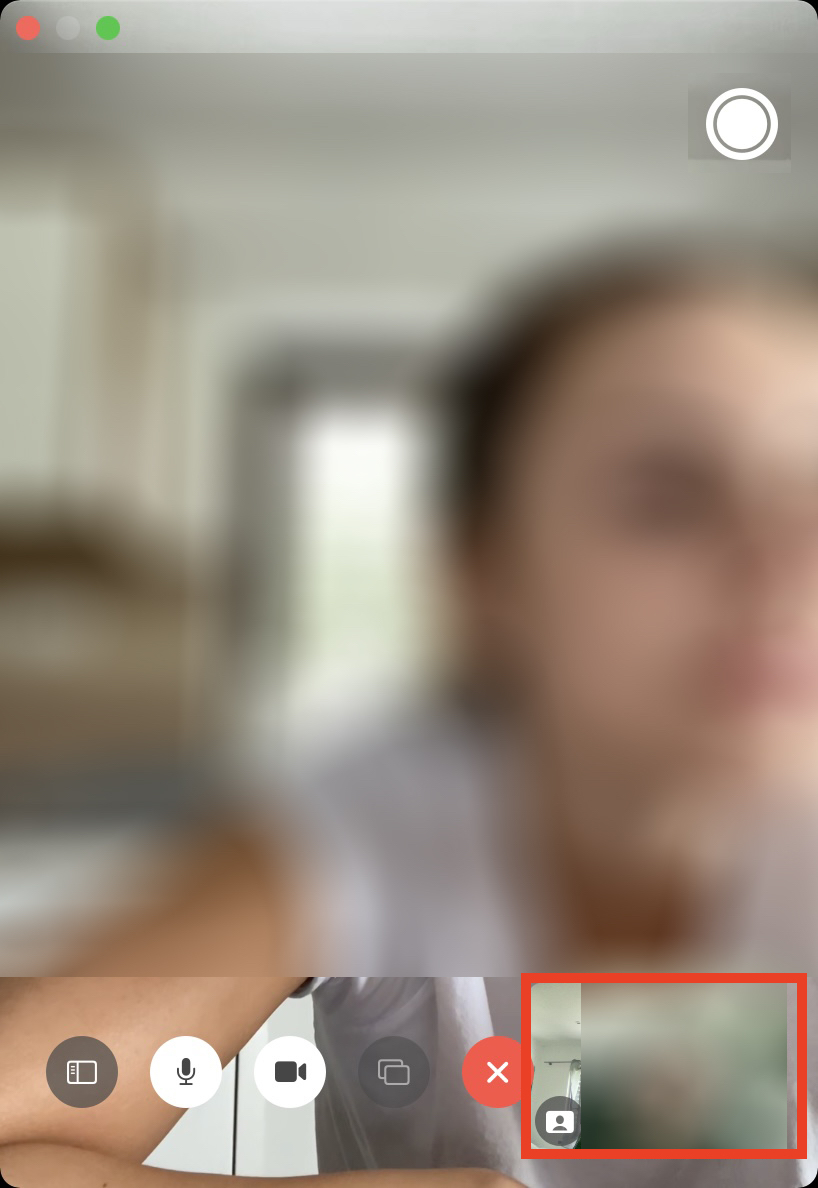
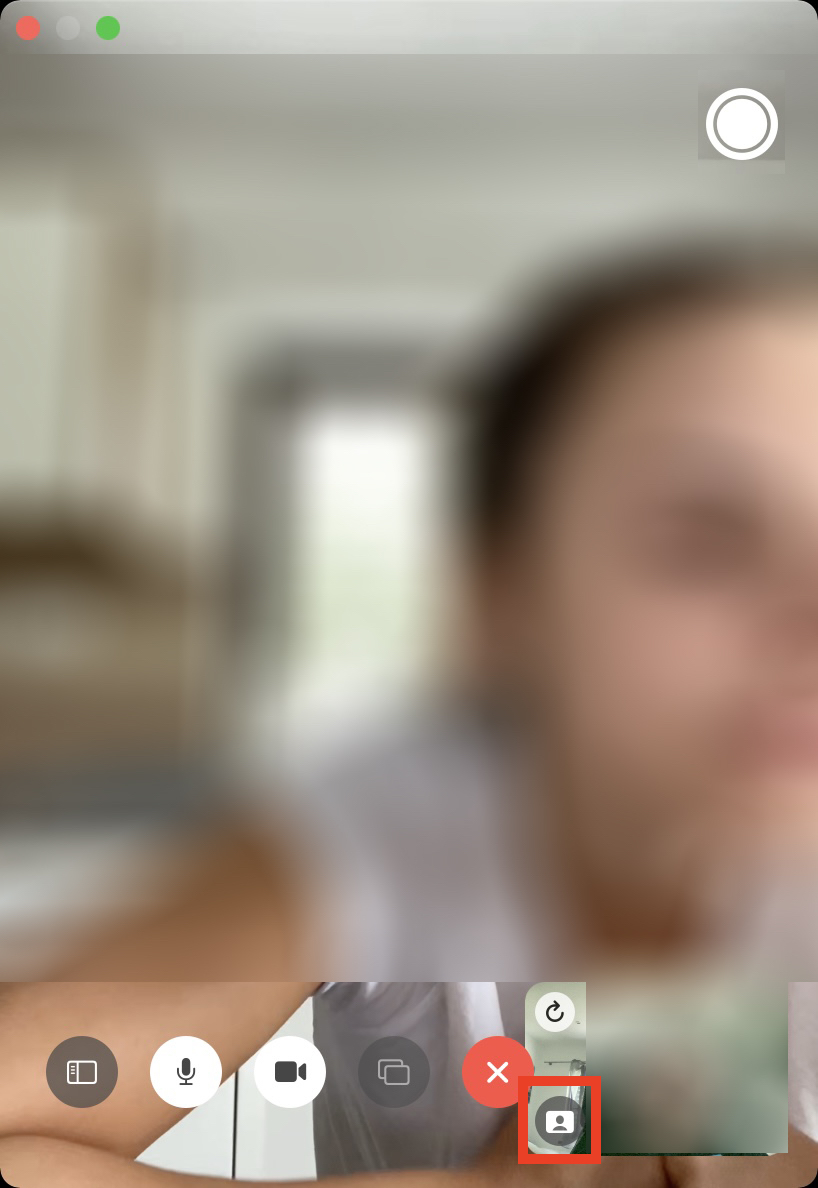
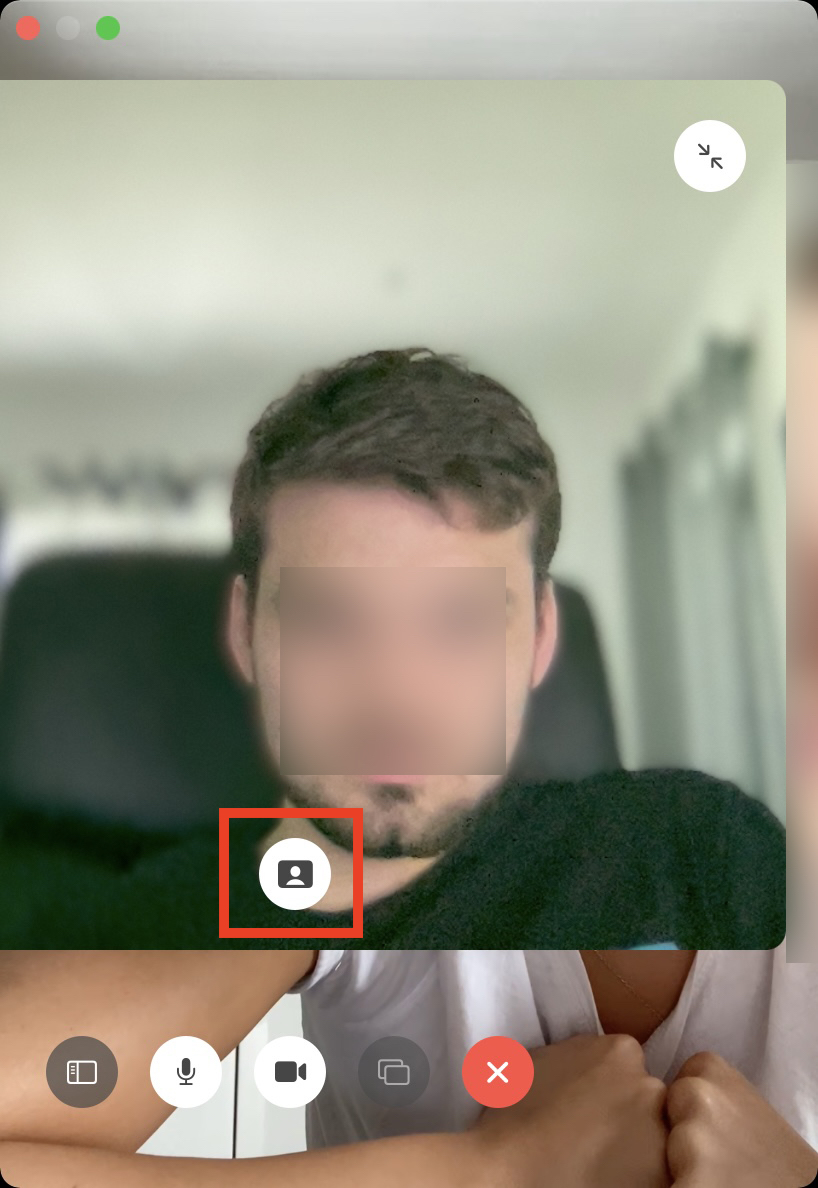
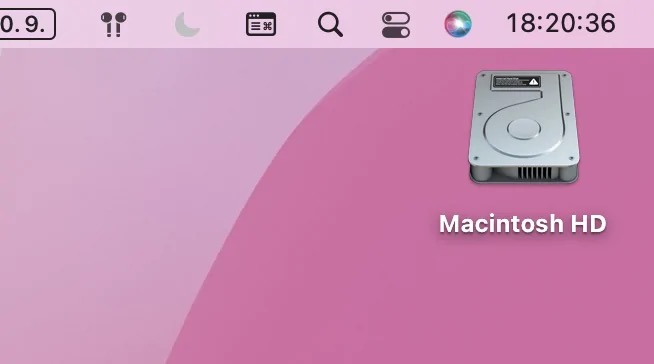
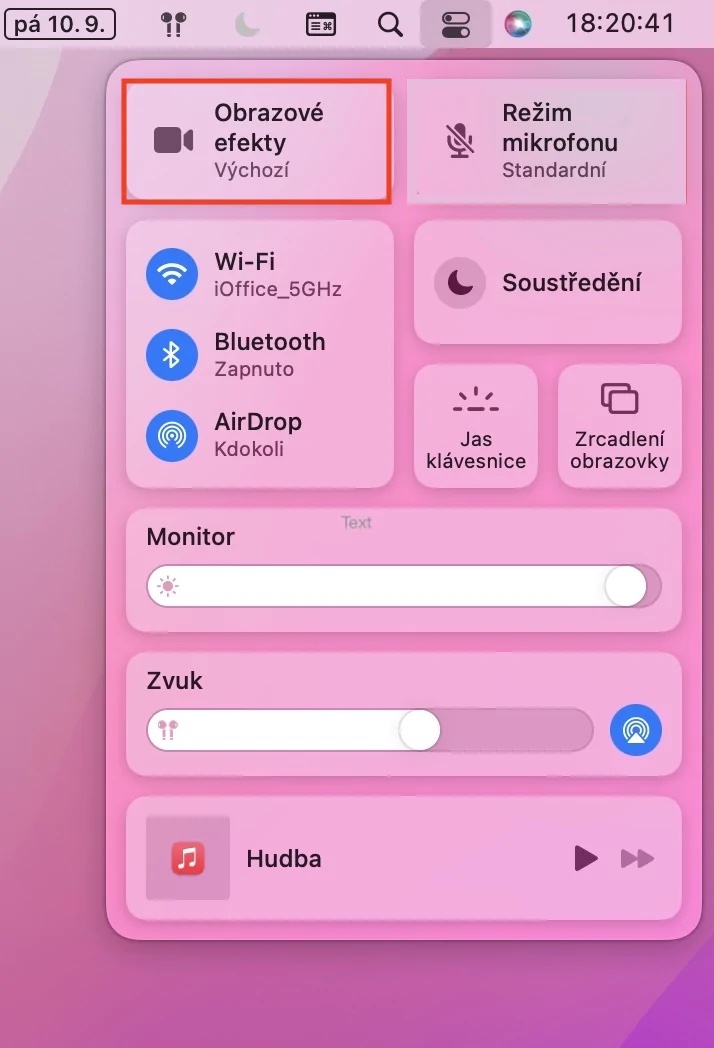
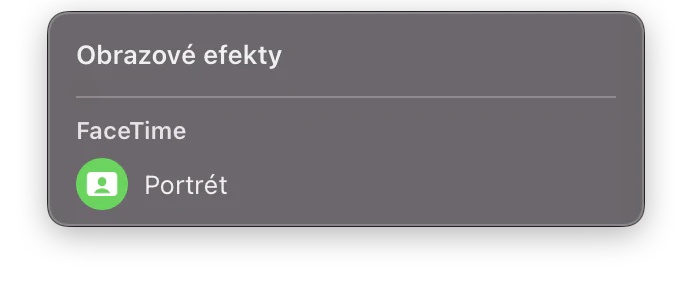
בנוסף למצבי המיקרופון החדשים, ניתן גם להפעיל את מצב פורטרט במהלך שיחת FaceTime. מצב זה יכול לזהות את הרקע היטב ולאחר מכן לטשטש אותו. זה שימושי אם אתם צריכים לחלוק חדר עם כמה אנשים - בזכות הטשטוש, לא תוכלו לראות מה קורה מאחוריכם. מצב פורטרט זמין כבר זמן רב ביישומי תקשורת אחרים, אך ראוי לציין שהוא לא עובד בהם טוב כמו שהוא עובד באופן טבעי ב-macOS. במערכת ההפעלה של אפל, הוא מטופל על ידי ה-Neural Engine, ולא רק התוכנה עצמה. ניתן להפעיל את מצב פורטרט ב-Mac ישירות באפליקציית FaceTime על ידי החלקה ימינה למטה במהלך שיחה בחלון שלה, שם ניתן להקיש על סמל הפורטרט במסגרת . לחלופין, ניתן גם להשתמש במצב פורטרט ביישומים אחרים - פשוט הקישו על סמל לוח הבקרה בסרגל העליון , לאחר מכן הקישו על Image Effects ובחרו Portrait.
גלריית תמונות
תצוגת רשת
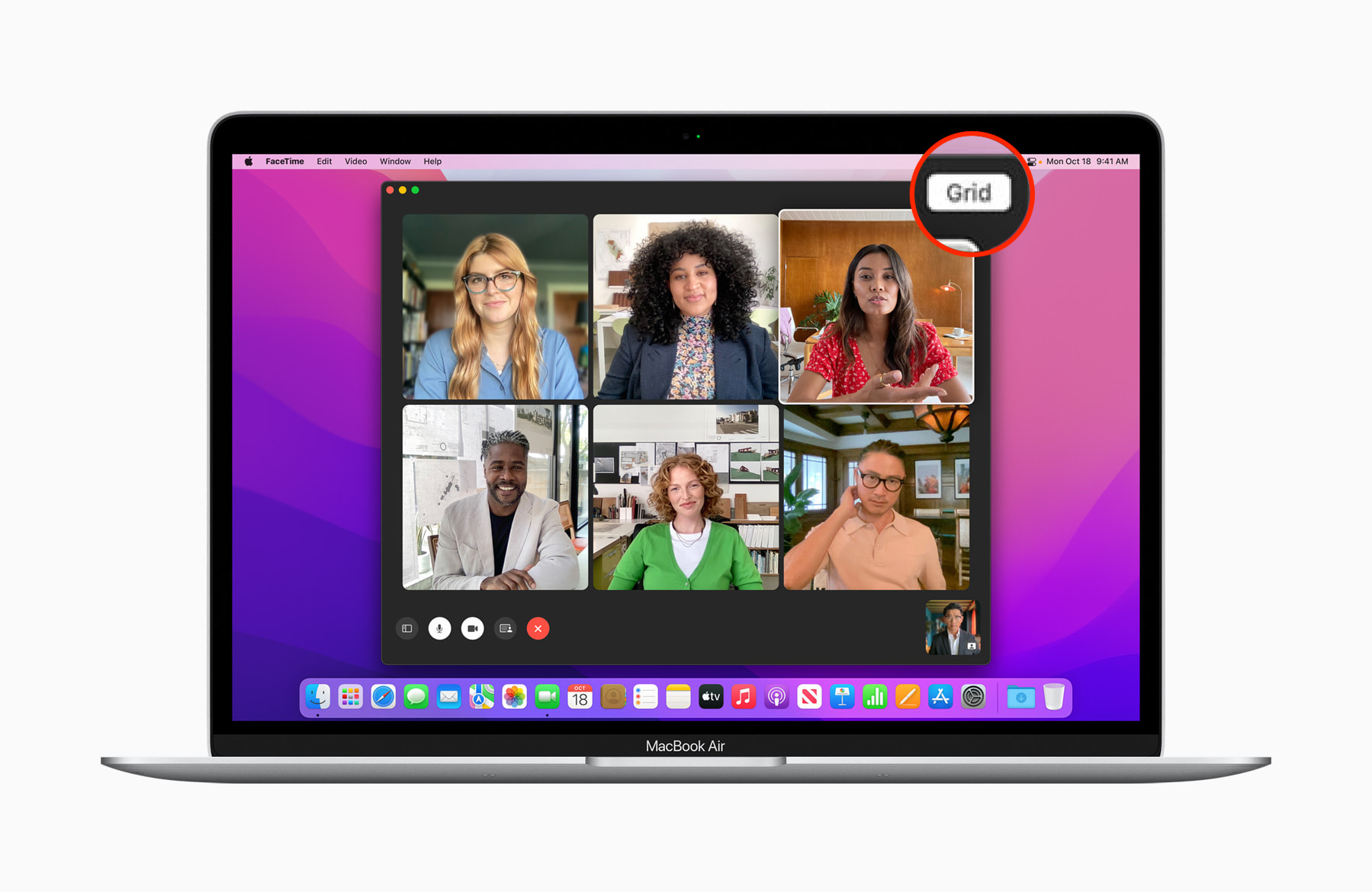
אם יותר מאדם אחד נמצא בשיחת FaceTime, החלונות הבודדים עם המשתתפים יהיו מפוזרים בכל רחבי חלון יישום FaceTime. זה אולי בסדר עבור חלק מהמשתמשים, אבל אם אתם אנשים שאוהבים סדר ומראה מאורגן, התצוגה הבסיסית בהחלט לא מתאימה לכם. החדשות הטובות הן ש-macOS Monterey מציעה כעת אפשרות להציג את כל משתתפי השיחה ברשת. במצב תצוגה זה, החלונות של כל המשתתפים יוצגו בדיוק ברשת. אם ברצונכם להשתמש ברשת, יש צורך שיותר מארבעה משתמשים ישתתפו בשיחת FaceTime. לאחר מכן פשוט לחצו על כפתור הרשת בפינה הימנית העליונה של החלון.
והטוב ביותר עוד לפנינו…
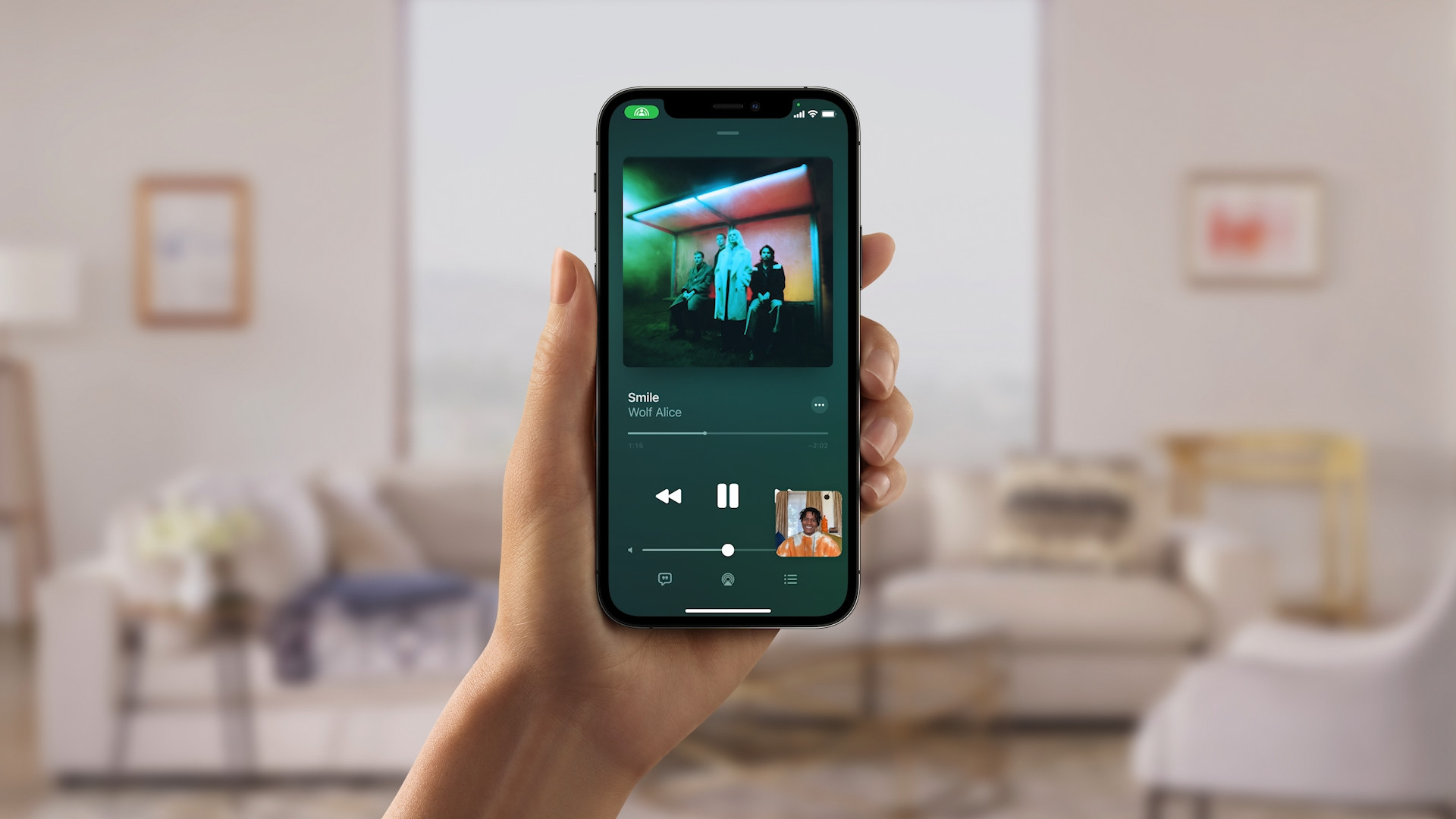
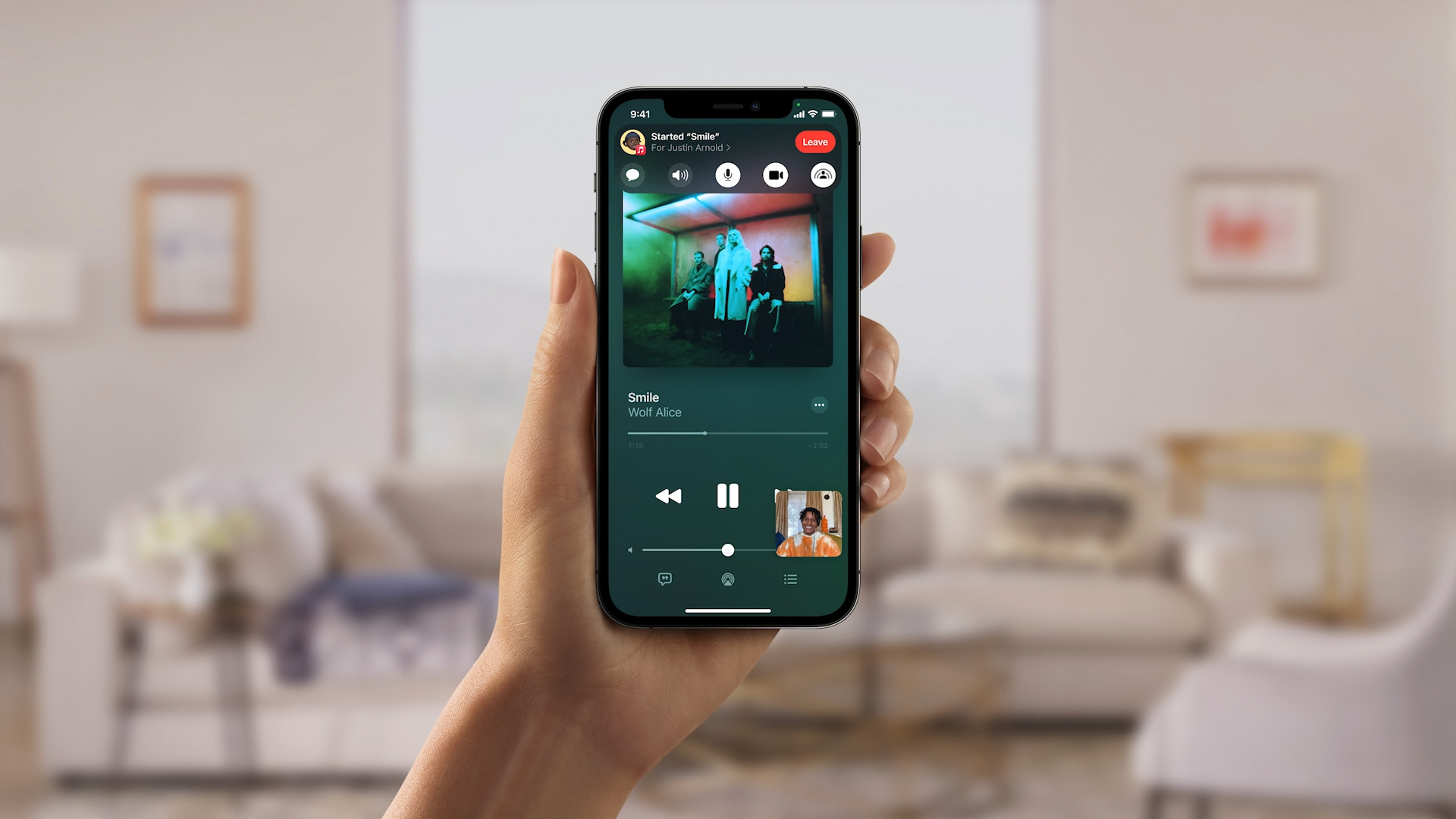
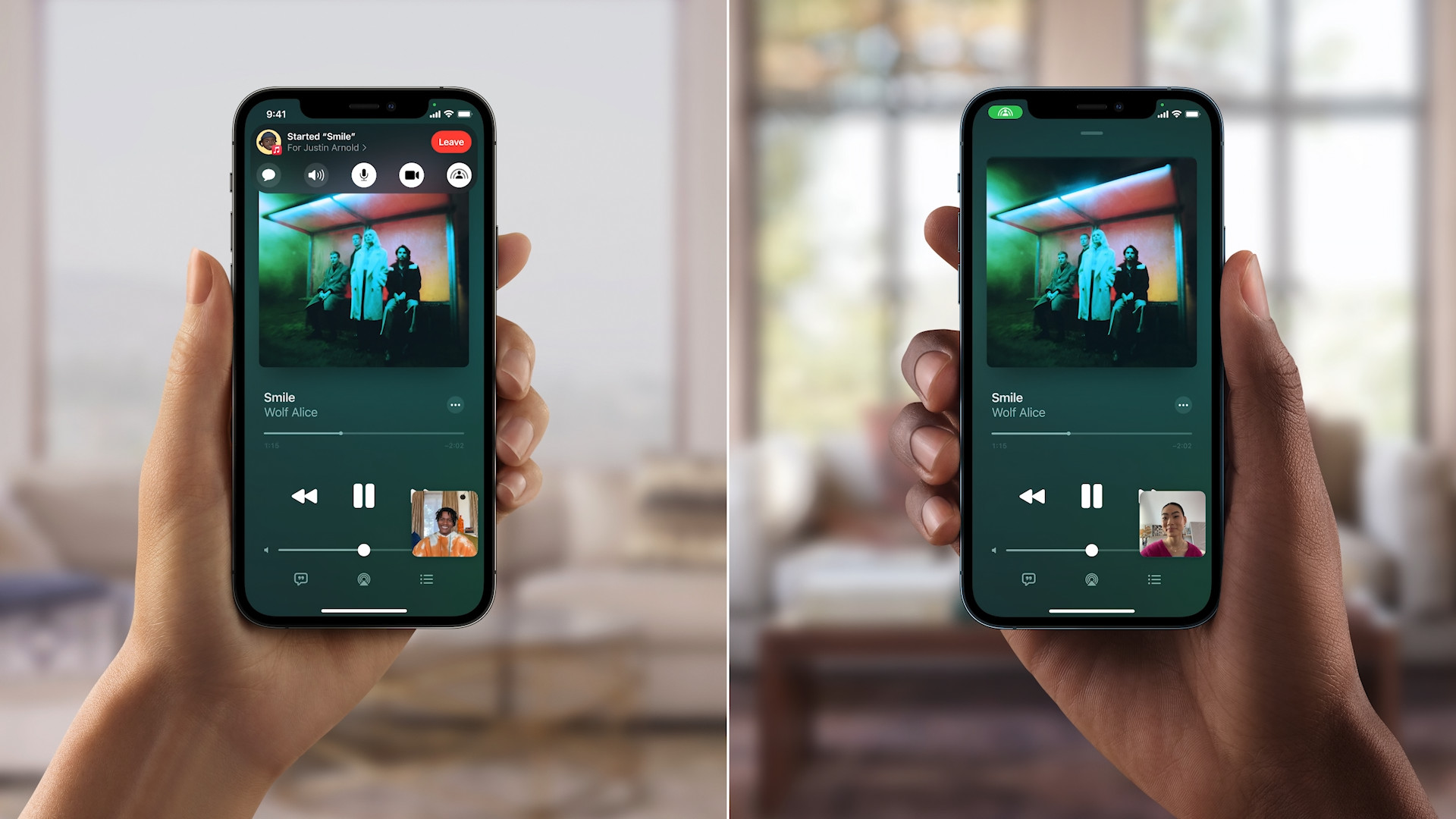
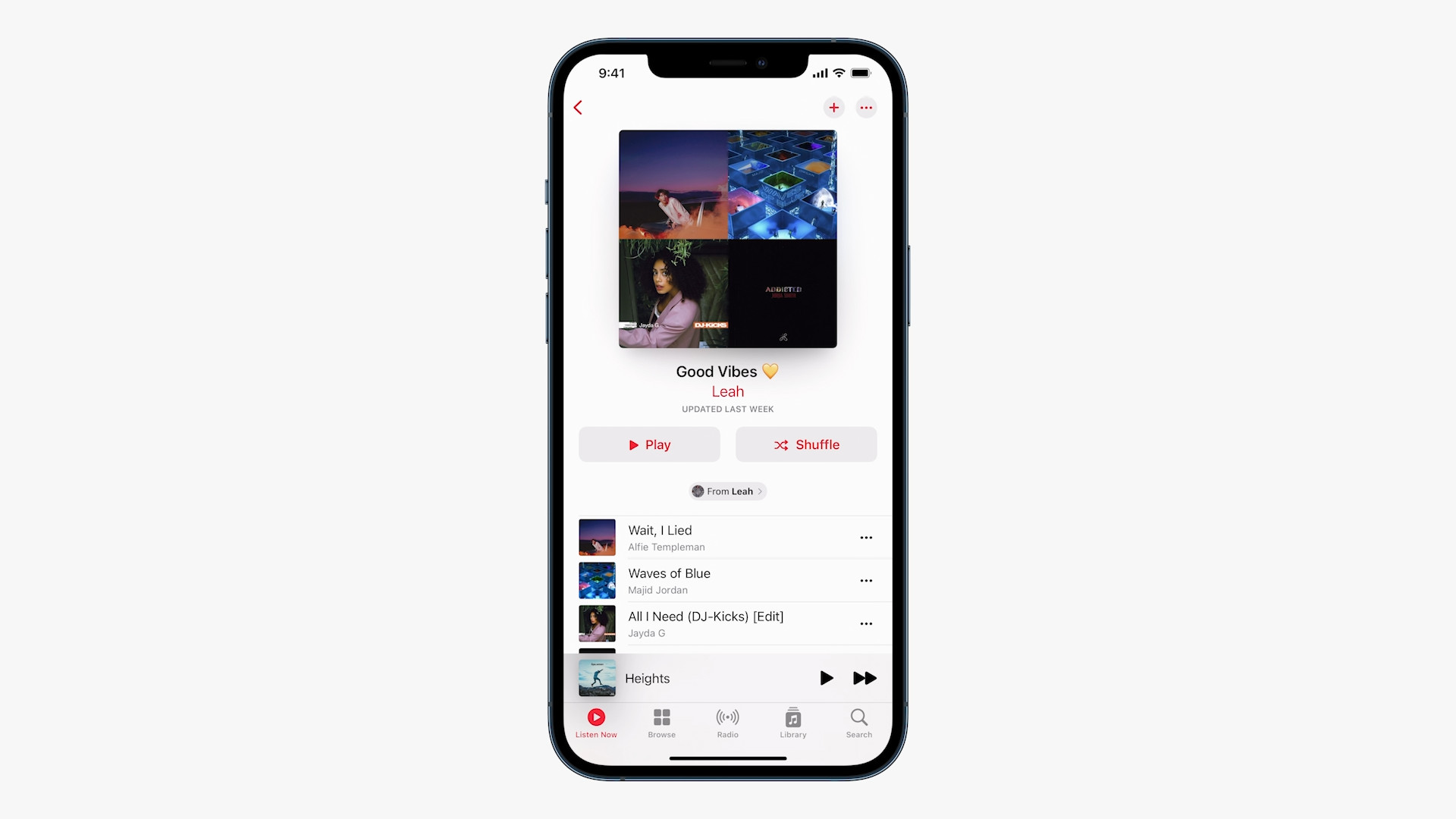
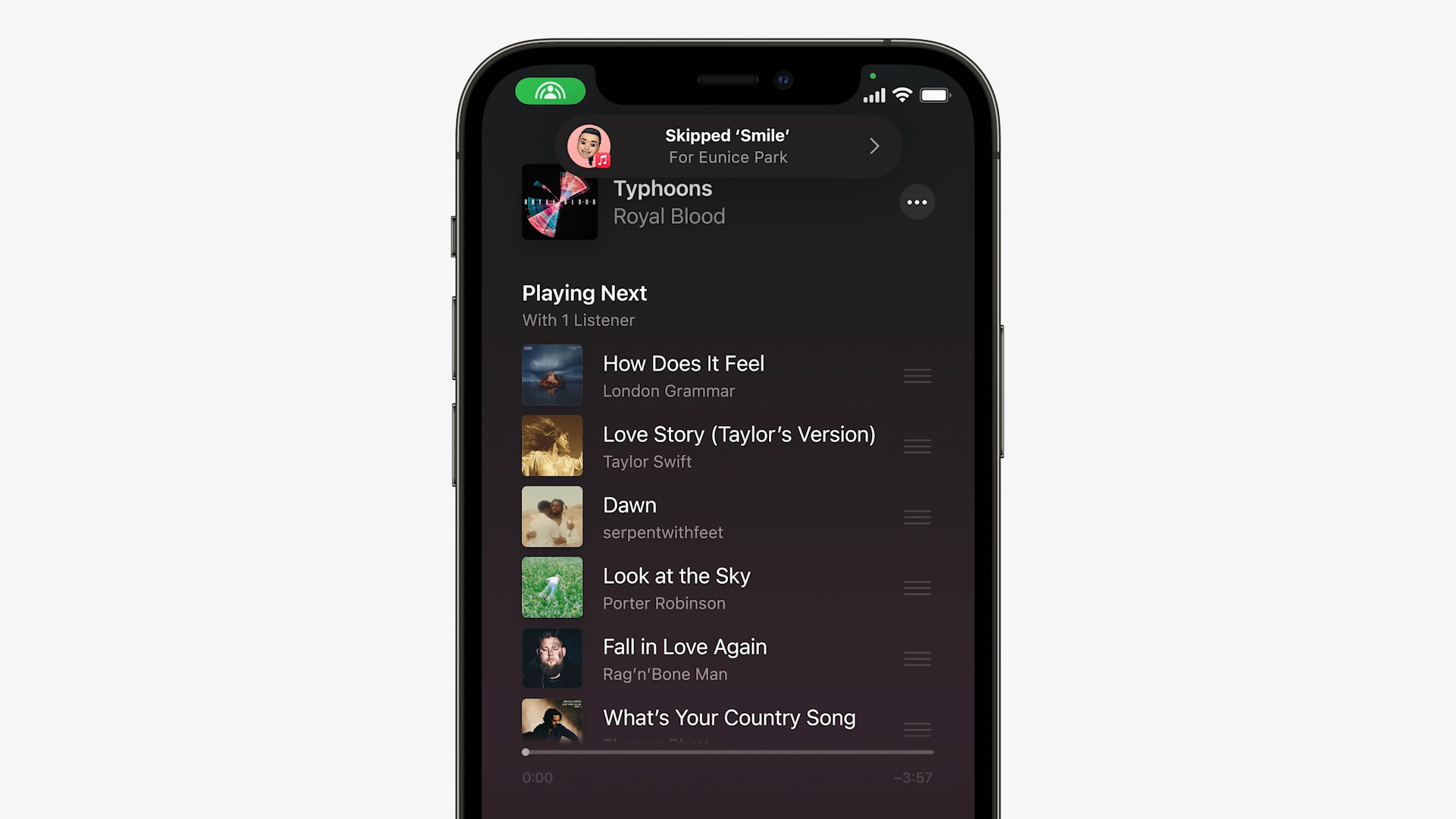
אם צפית בכנס המפתחים WWDC21, שעליו Apple הציגו מערכות הפעלה חדשות, אז אתם בוודאי זוכרים את אינספור הפיצ'רים הנהדרים האחרים שהיו אמורים להגיע ל-FaceTime. למרבה הצער, עדיין לא קיבלנו אותם. באופן ספציפי, מדובר בעיקר ב-SharePlay, שבזכותו המשתמשים יוכלו לצפות בסרטונים או להאזין למוזיקה בו-זמנית באמצעות שיחת FaceTime.chat מוזיקה. בנוסף, ישנה גם אפשרות לאפשר שיתוף מסך, שרבים מהמשתמשים בוודאי ישתמשו בו על בסיס יומי. Proעדיין לא ברור מתי בדיוק נראה את SharePlay ב-FaceTime עבור macOS מונטריי – Apple עם זאת, הוא קובע כי מתישהו בסתיו. עַל iOS ו-iPadOS כבר מציע SharePlay ושיתוף מסך.
גלריית תמונות









מעניין מתי הoneבהחלט נראה שיתוף פעולה...
אני בודק את זה בעצמי עכשיו בעדכון 12.1