
אם אתם חובבי אפל, כנראה שלא פספסתם את כנס המפתחים לפני מספר חודשים. WWDC21, שעליו Apple הציגה גרסאות חדשות של מערכות ההפעלה שלה. ליתר דיוק, זכינו לראות את ההצגה iOS ו-iPadOS 15, macOS 12 מונטריי, watchOS 8 ו-tvOS 15. כל המערכות הללו עדיין זמינות כ- beta גרסה, אך בקרוב נראה הודעה על תאריכי השחרור לקהל הרחב. מאז הצגתם של הראשונים, המגזין שלנו עשה זאת beta בגרסה זו, נסקור את כל התכונות והשיפורים החדשים שראינו במערכות שהוזכרו. אם אתם בודקים או רוצים לדעת על כל התכונות החדשות מראש, שימו לב למדריך שלנו. במדריך זה, נבחן את התכונות החדשות של macOS 12 Monterey.
אתה יכול להתעניין

macOS 12: כיצד להגדיר אפקטים חזותיים בעת שיחה
כמעט כל מערכות ההפעלה ראו שיפורים רבים - גם אם זה לא נראה כך בהתחלה. חלק ניכר מהמצגת כולה הוקדש על ידי חברת apple להכנסת פונקציות חדשות באפליקציית FaceTime המקורית. אנו יכולים לציין, למשל, את הפונקציה המאפשרת להוסיף אדם לשיחת FaceTime שאינך בבעלותך Apple התקן. יחד עם זאת, אתה אפילו לא צריך את המשתתף שאתה רוצה להוסיף באנשי הקשר שלך או לדעת את מספרו - פשוט שלח קישור. כחלק מ-macOS 12 Monterey, לאחר מכן תוכל (לא רק) להגדיר אפקטי תמונה בתוך FaceTime, באופן הבא:
- ראשית, ב-Mac שבו פועל macOS 12 Monterey, עליך לעבור אל יישומי תקשורת.
- ברגע שאתה עושה זאת, להתחיל להשתמש במצלמה - אז תתחיל להתקשר למישהו.
- לאחר מכן לחץ על בחלק הימני של הסרגל העליון סמל מרכז הבקרה (שני מתגים).
- זה המקום שבו האלמנט מופיע בחלק העליון אפקטים חזותיים, שבו אתה מקיש.
- לאחר מכן יופיע תפריט קטן שבו אתה פשוט לחץ כדי לבחור אפקט תמונה.
גלריית תמונות

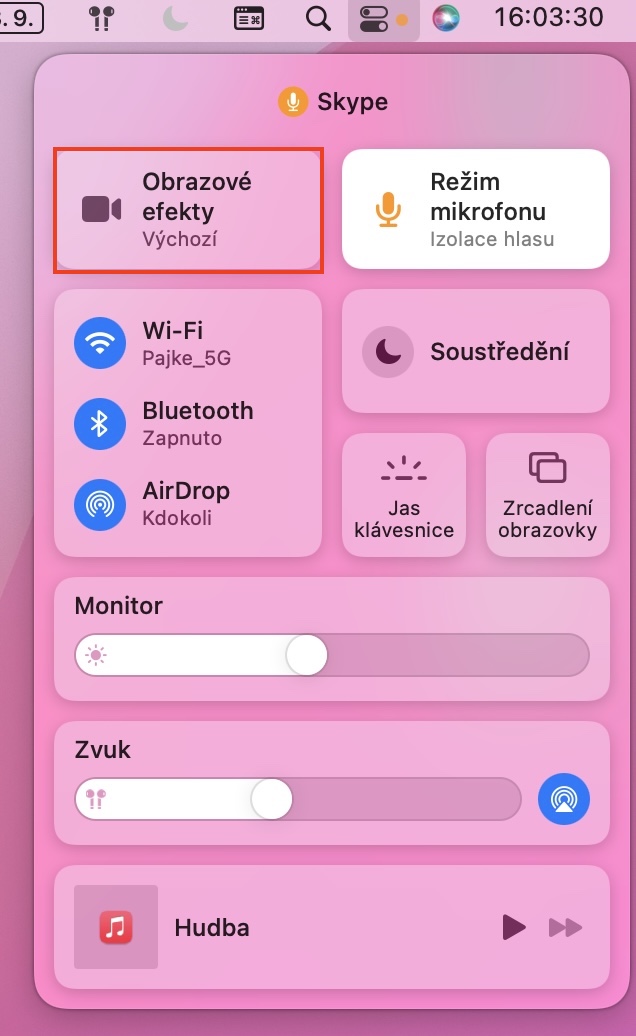
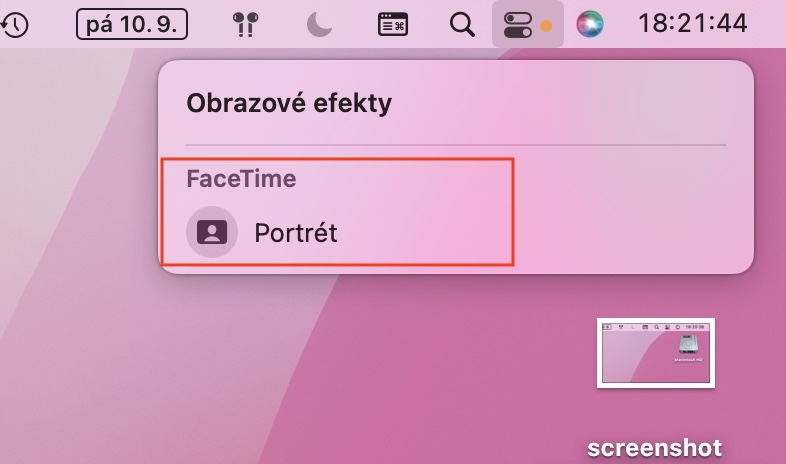
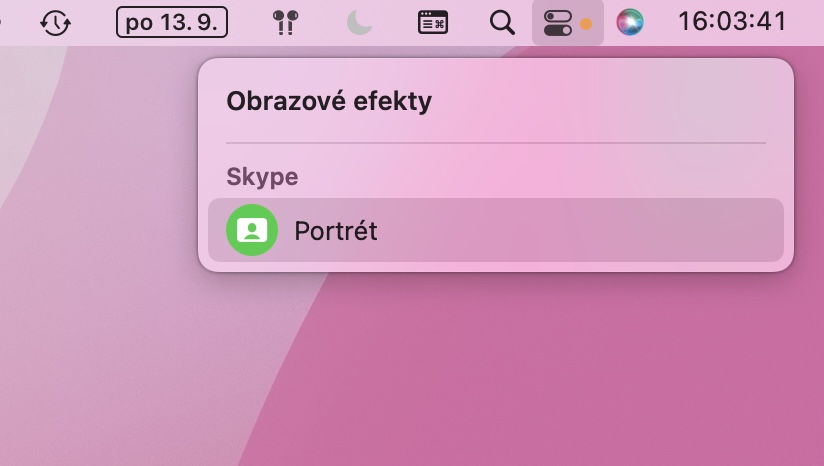
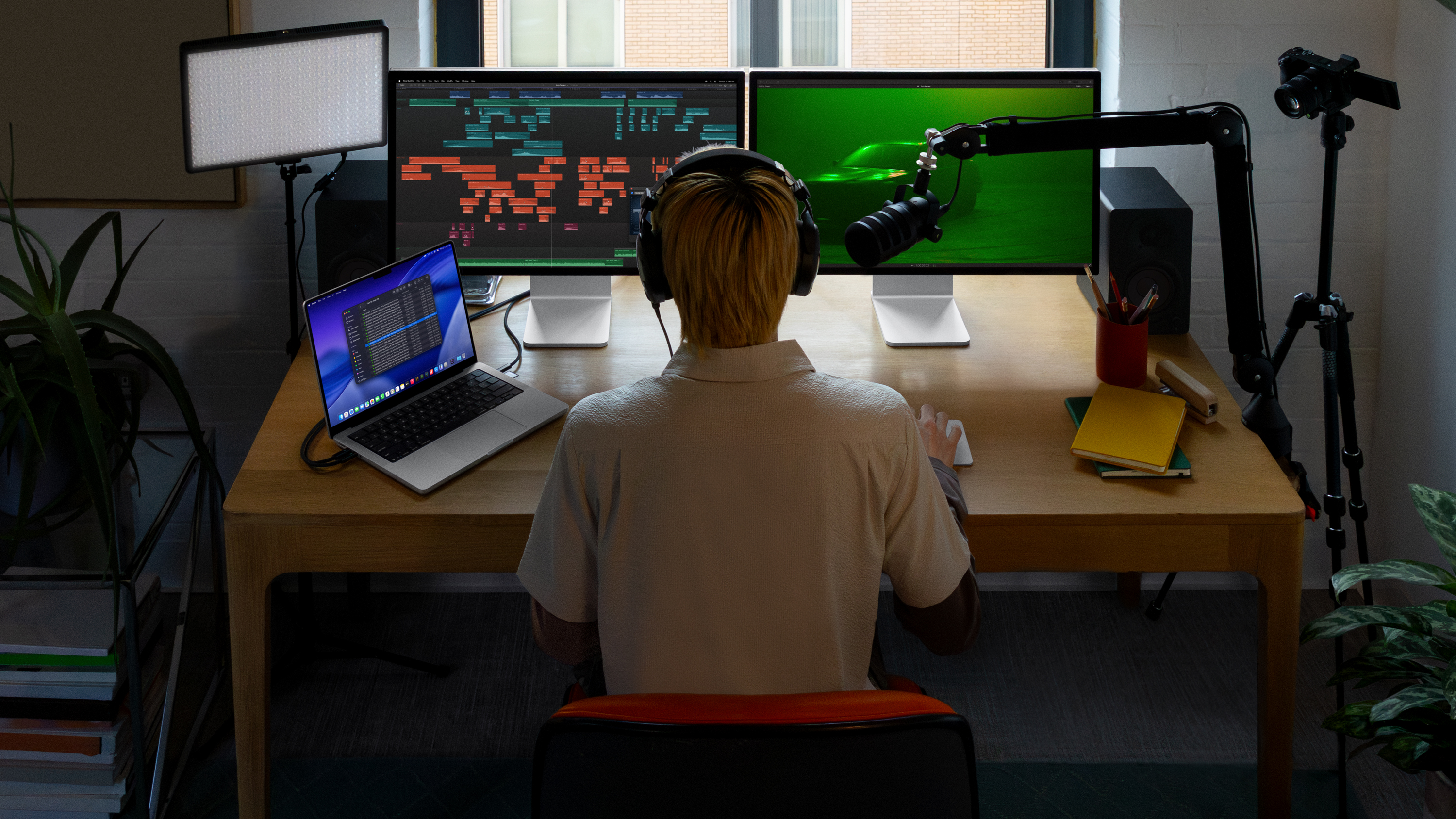
אז, באמצעות השיטה שלעיל, אתה יכול להגדיר אפקטי וידאו ב-Mac בתוך שיחת וידאו. נכון לעכשיו, רק אפקט תמונת דיוקן זמין, שיכול לטשטש את הרקע. אבל בהחלט ייתכן שנראה יותר אפקטים חזותיים בעדכונים עתידיים. יש להזכיר שניתן להפעיל אפקטים ויזואליים גם במהלך שיחת וידאו ב-FaceTime וגם ביישומים אחרים, כמו סקייפ. לאחר הפעלת אפקט התמונה באמצעות ההליך שלמעלה, התמונה נערכת ישירות על ידי ה-Mac ולא על ידי האפליקציה עצמה. לכן, זה לא משנה באיזו אפליקציה אתה משתמש, כי המק ישלח לו תמונה ערוכה כבר עם רקע מטושטש או אפקט אחר.







סליחה על ה-OT, אבל ה-Microscratch נצבע שוב:
https://appleinsider.com/articles/21/09/13/microsoft-says-windows-on-arm-will-not-support-apple-m1-macs?
ולמה שהוא יעשה את זה 🤷♂️
הוא יכול להיות Apple תומך בהתקנת OS X במכונות אחרות 🤷♂️🤦♂️
כן, עדיין אפשר לקחת את זה, אבל הוא היה מרוויח כסף עבור רישיונות אם הוא תומך בזה, בדיוק כמו על מכונות אינטל.