למופע iOS ו-iPadOS 15, macOS 12 מונטריי, watchOS 8 ו-tvOS 15 יצאו כבר כמה שבועות ארוכים. Apple באופן ספציפי, היא מציגה מערכות חדשות מדי שנה בכנס מפתחים WWDC והשנה הזו בהחלט לא הייתה שונה. לאחר מצגת הפתיחה בכנס זה, Apple שחרר מיד את המפתח הראשון beta גרסאות של המערכות המוזכרות, כמה שבועות לאחר מכן כל משתמש יוכל לנסות את המערכות הללו בציבור beta גִרְסָה. במגזין שלנו, אנו מסקרים כל הזמן את כל החדשות האחרונות ממערכות חדשות, כך שבהחלט לא תפספסו כלום. במאמר זה נתמקד בחדשות נוספות מ iOS 15.
אתה יכול להתעניין
iOS 15: איך ואיפה להוריד את התוסף Safari
כפי שאתם ודאי יודעים, ב-macOS תוכלו בקלות, ישירות בתוך App חנות, הורד כל הרחבות ל Safari. אתה יכול גם להוריד את התוסף מ iOS, בכל מקרה, עד עכשיו היית צריך קודם להתקין את אפליקציית ההרחבה עצמה, רק אז אתה יכול להפעיל אותה. IN iOS 15, כעת ניתן להוריד את התוסף ישירות אליו Safari, ללא צורך בהתקנת אפליקציה שאחרת תופיע על שולחן העבודה. עם זאת, אם תחליט לחפש את קטע ההרחבות ב App אה, אתה לא תצליח. ניתן לבצע הרחבות ל Safari v iOS 15 כדלקמן:
- ראשית, עליך להיכנס לאייפון שלך באמצעות iOS 15 הועבר לאפליקציה מקורית הגדרות.
- לאחר שעשית זאת, גלול מעט למטה כדי לאתר ולחץ על התיבה Safari.
- ואז זז שוב קצת למטה, לקטגוריה בכללי.
- בתוך קטגוריה זו, לחצו על השורה עם השם סיומת.
- כל ההרחבות שהותקנו עבור מוצגות כאן. Safari v iOS.
- Pro כדי להוסיף סיומת נוספת לחץ על הכפתור הרחבה נוספת.
- ואז תמצא את עצמך פנימה App חנות במדור סיומת Safari, שבו אתה כבר יכול לקבל אותם הורד והתקן.
גלריית תמונות
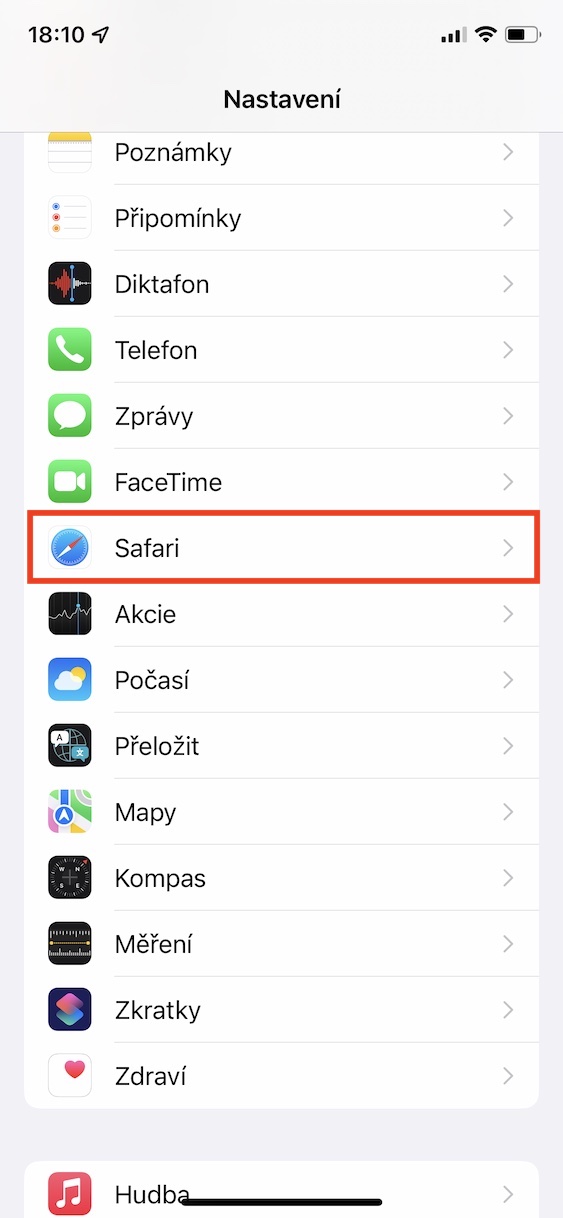
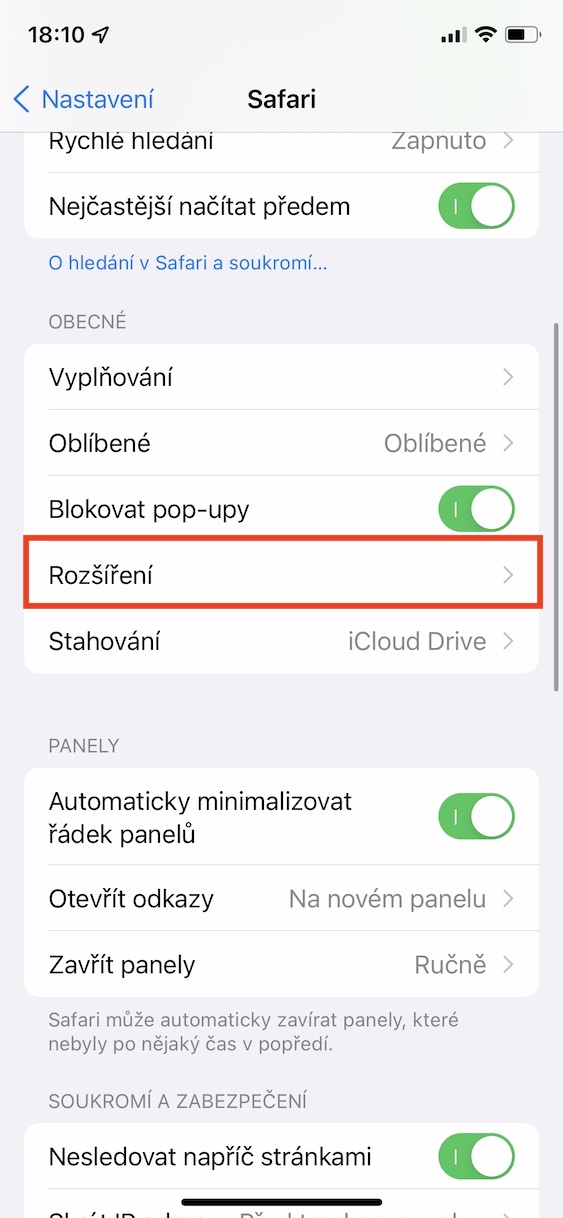
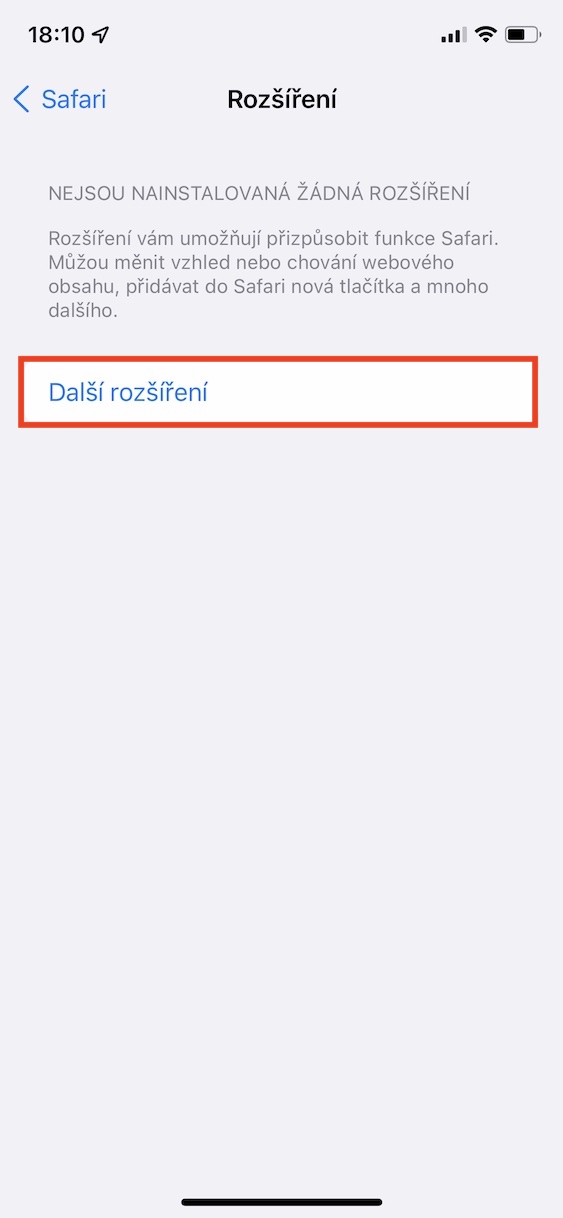
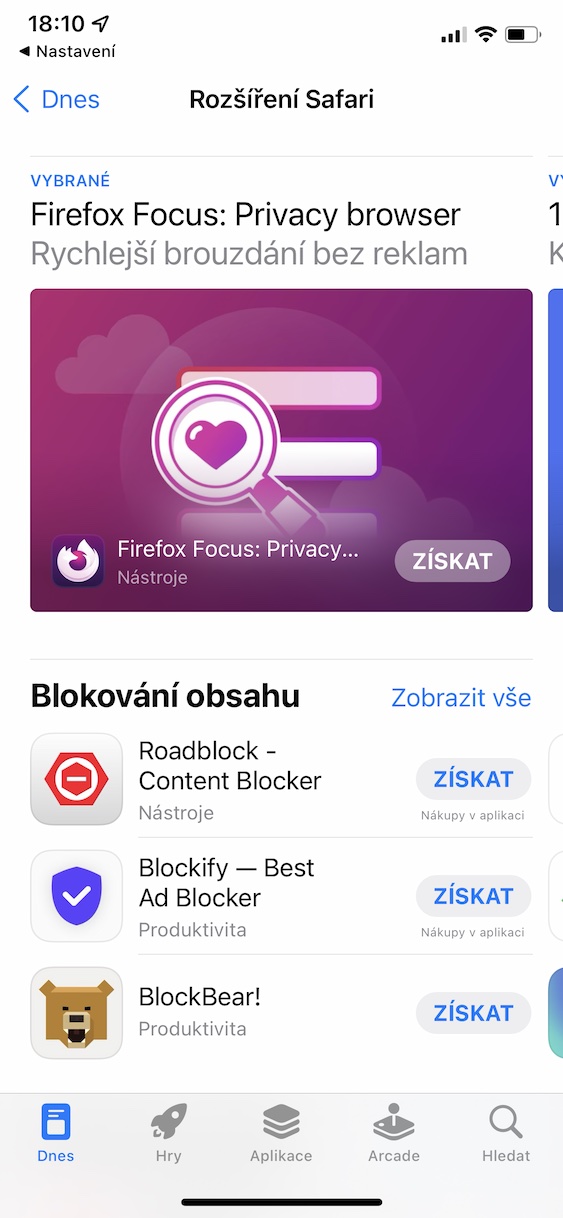
באמצעות השיטה שלמעלה, אתה יכול להשתמש באייפון שלך iOS 15 התקן את התוסף לתוך Safari ישירות מהקטע המיוחד ב App חנות. הסעיף הנ"ל כולל מספר תת-קטגוריות, בהן תמצאו הרחבות לחסימת תוכן, הגנת נתונים, חיפוש, ריכוז טוב יותר ועוד. Pro כדי להוריד תוסף, פשוט פתחו את הפרופיל שלו ולאחר מכן הקישו על 'הורד'. לאחר מכן תוכלו לנהל את התוסף ב הגדרות -> Safari -> הרחבות.