האייפד הוא מכשיר נהדר שאנשים רבים משתמשים בו לבידור או למידה, אחרים לסוגים שונים של יצירה, לעבודה, או כעוזר אוניברסלי לכל המשפחה. יהיו אשר יהיו הסיבות שלכם לשימוש בטאבלט של אפל, בהחלט כדאי לכם לנסות לפחות אחד מחמשת הטיפים והטריקים שאנו מביאים לכם במאמר שלנו היום.
אתה יכול להתעניין
לקרוא בקול - רם
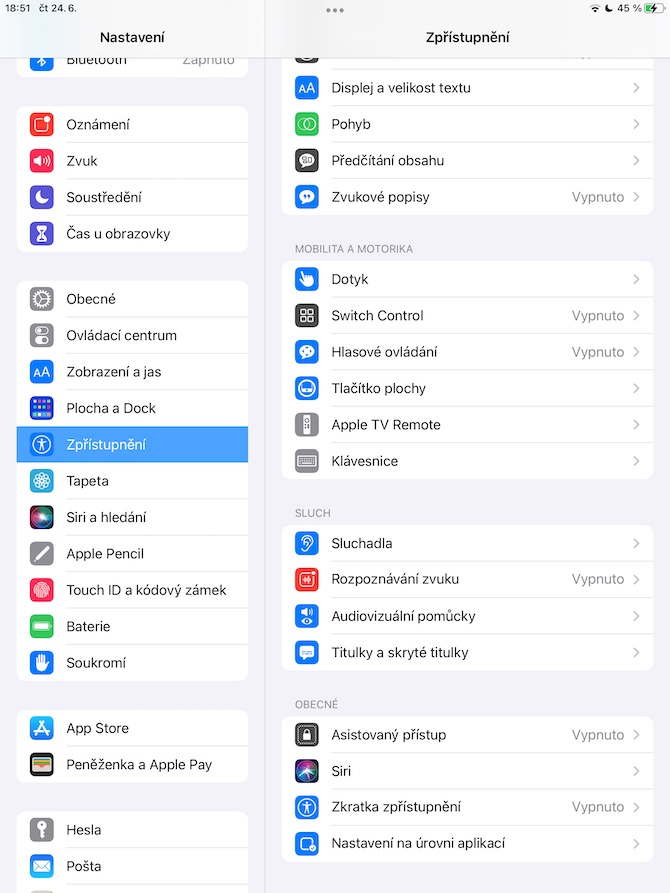
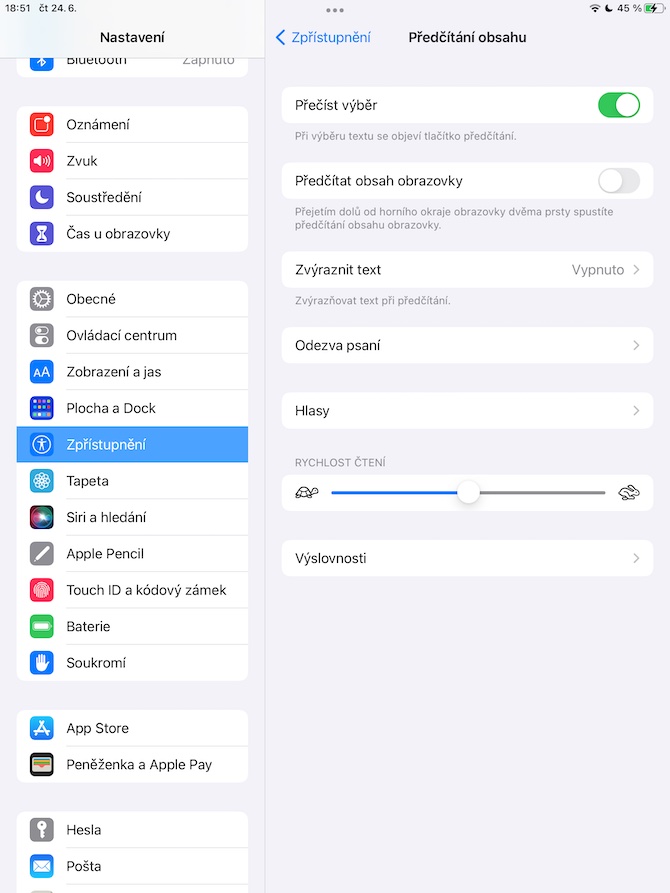
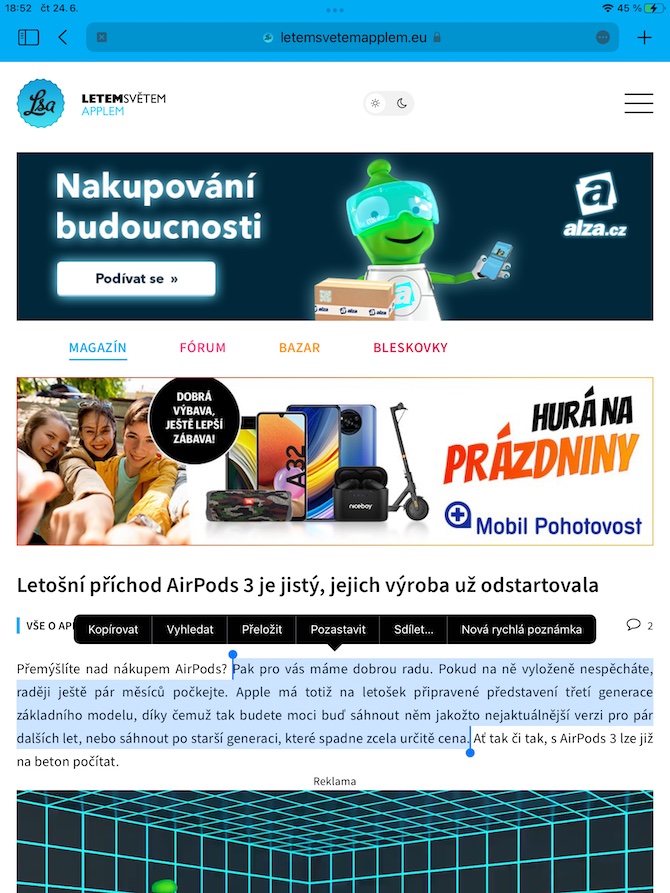
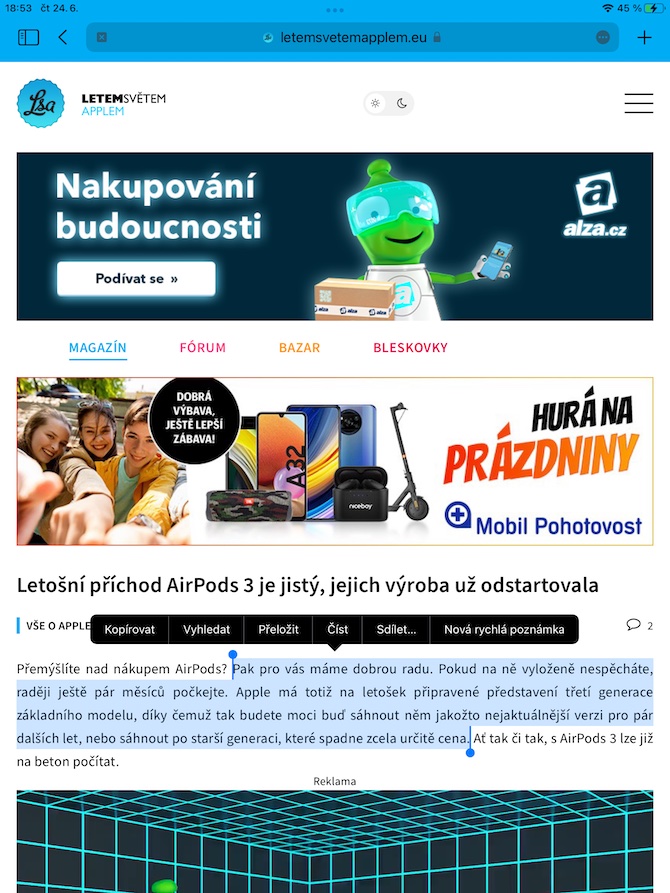
בין היתר, לאייפד (וכמובן לא רק) יש גם פונקציה של קריאה בקול. זה לא רק יכול להיות חלק מתכונות הנגישות, אלא יכול גם להיות שימושי עבור משתמשים בריאים במצבים שונים. אם ברצונך להפעיל תכונה זו, עבור אל הגדרות -> נגישות -> קרא תוכן באייפד שלך והפעל את אפשרות הבחירה קרא. כשהפונקציה הזו מופעלת, כל שעליכם לעשות הוא לסמן את הטקסט בכל מקום בסביבת האייפד ולבחור בפריט קרא בתפריט שמעל הטקסט.
מחוות מאסטר
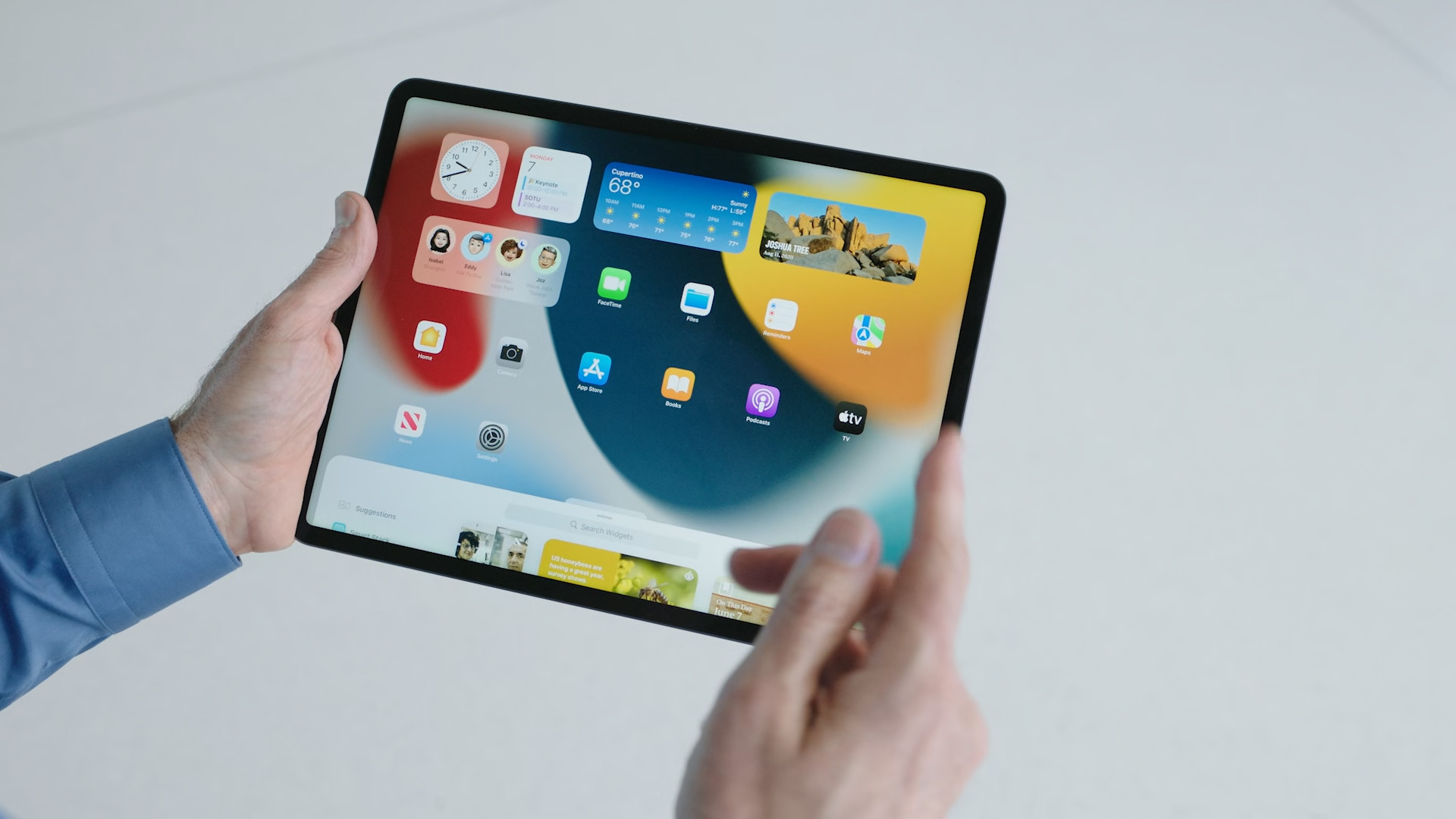
אחד היתרונות הגדולים ביותר של האייפד הוא היכולת לשלוט בו באמצעות מחוות. האייפד מציע מגוון עשיר מאוד של אפשרויות בהקשר זה. לדוגמה, החלקה קצרה כלפי מטה על פני האייפד מפעילה את Spotlight, Pro כדי להעתיק ולהדביק טקסט מחדש, ניתן להשתמש בתנועת צביטה וצביטה חוזרת עם ארבע אצבעות על טקסט שנבחר. כדי לעבור במהירות בין אפליקציות פעילות, ניתן להניח ארבע אצבעות על צג ה-iPad ולאחר מכן להחליק שמאלה או ימינה לפי הצורך.
אתה יכול להתעניין
Handoff
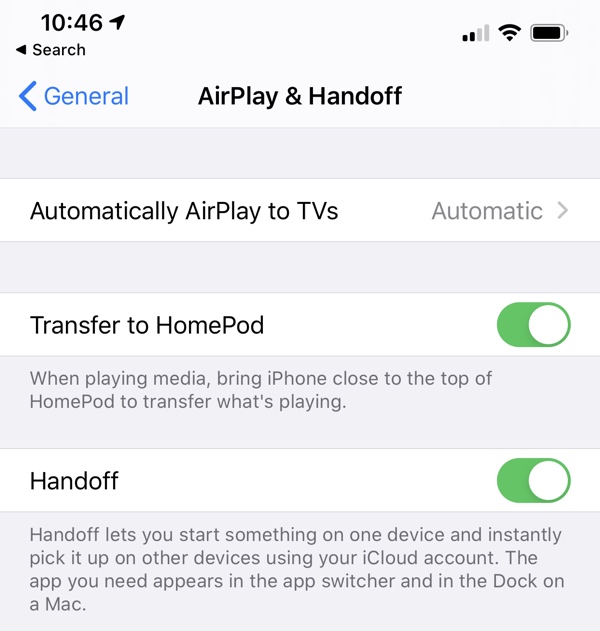
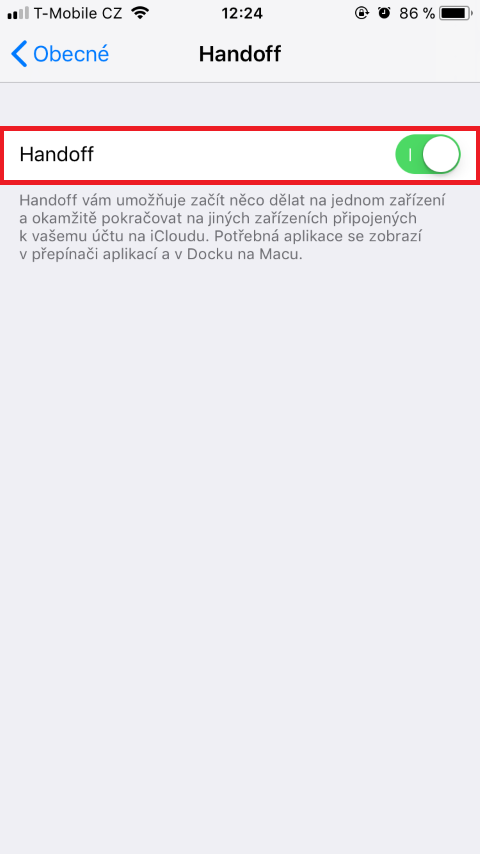
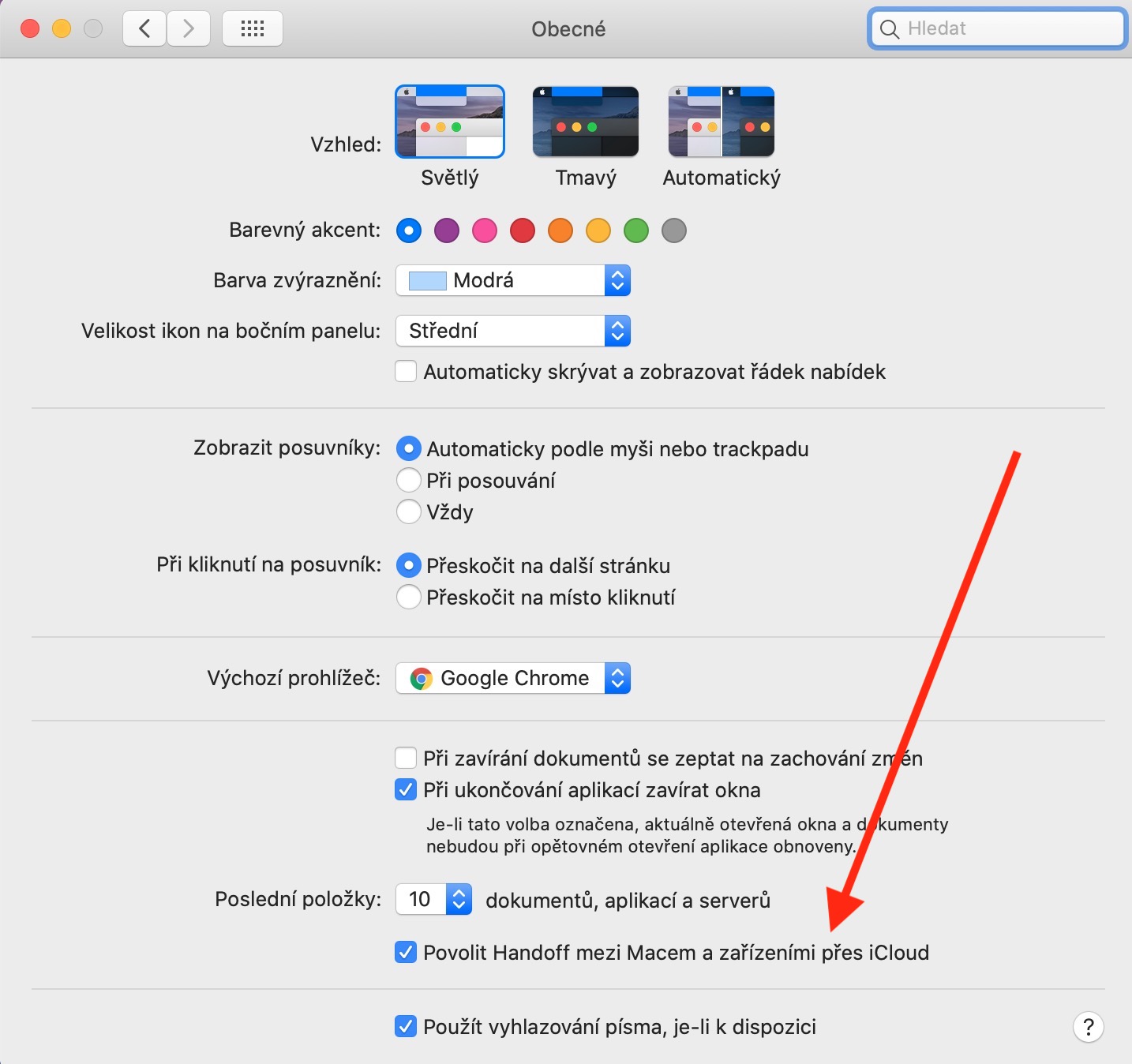
טיפ זה מיועד למשתמשים מתחילים ופחות מנוסים - אנו מניחים שמשתמשי תפוח ותיקים יוכלו להשתמש בפונקציה Handoff הם מכירים מקרוב. זוהי תכונה המאפשרת לך להמשיך להשתמש באותה אפליקציה בצורה חלקה במספר מכשירים. Apple מכשירים. לדוגמה, אם אתה קורא דף אינטרנט ב- Safari באייפד שלכם, תוכלו להמשיך לקרוא אותו בנוחות במחשב ה-Mac או באייפון שלכם. כל שעליכם לעשות הוא להפעיל את התכונה Handoffכדי לעשות זאת במחשב מק, לחצו על תפריט -> העדפות מערכת -> כללי בפינה השמאלית העליונה. באייפון או אייפד, תוכלו Handoff להפעיל בהגדרות -> כללי -> Airלשחק Handoff, שבו אתה מפעיל את הפריט Handoff.
גלריית תמונות
הערות מהירות גם ללא iPadOS 15
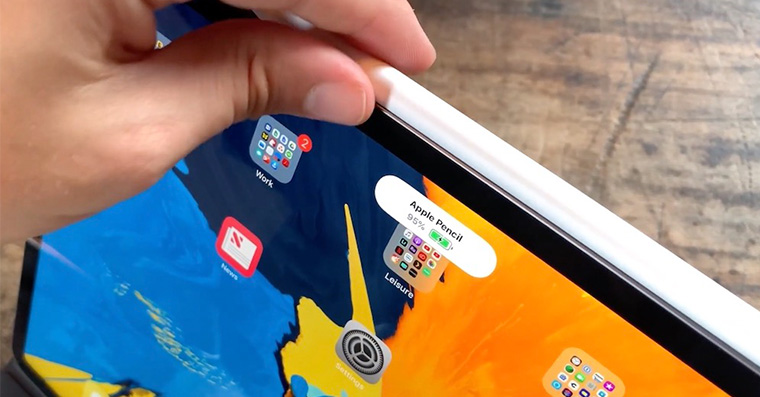
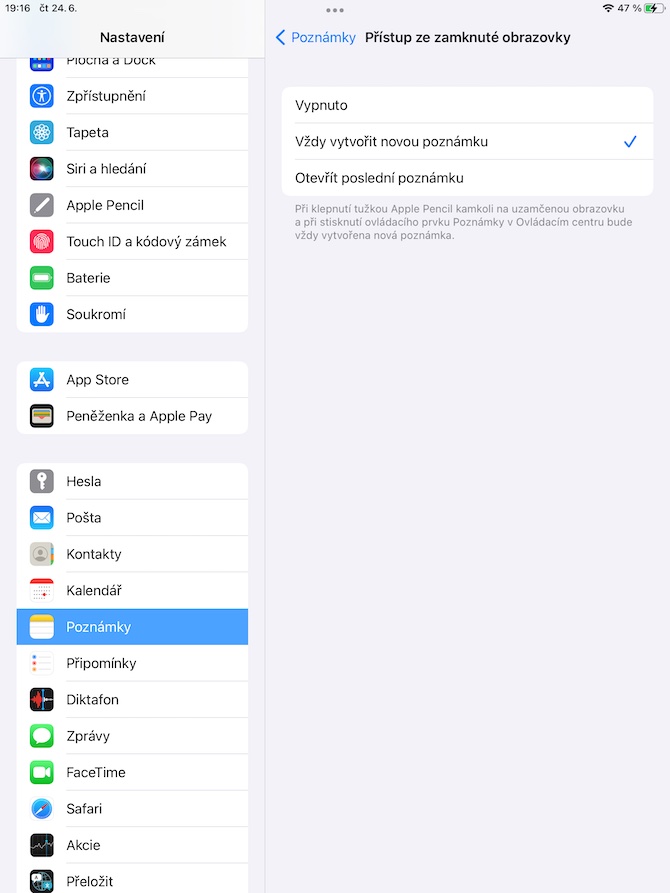
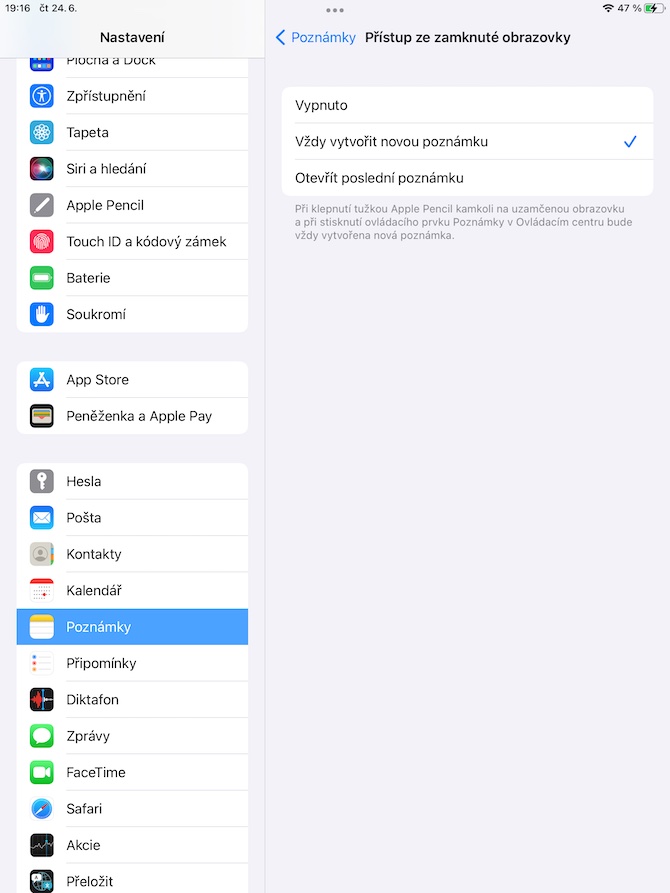
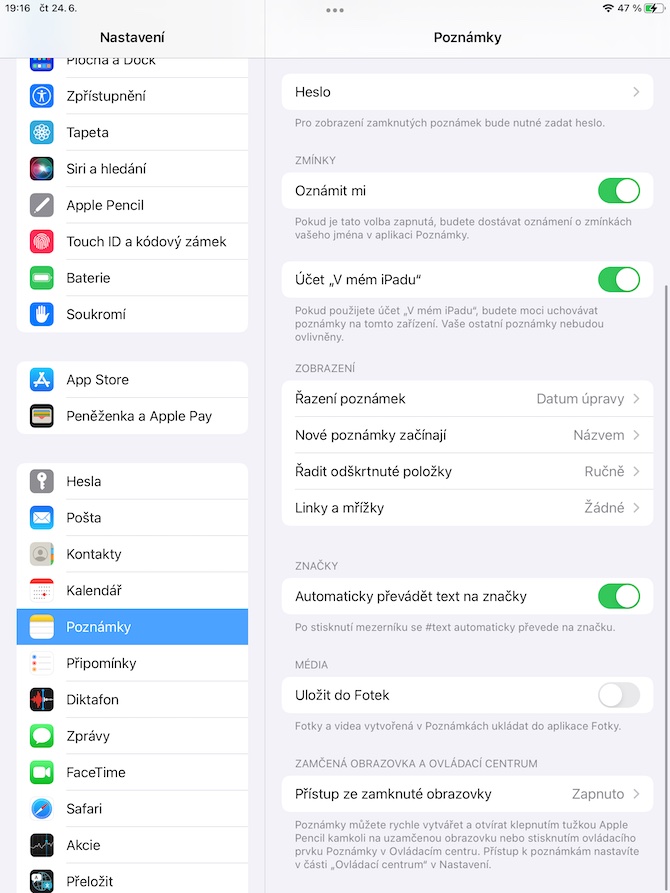
כפי שאתה בוודאי יודע, מערכת ההפעלה iPadOS 15 תציע, בין היתר, תכונה הנקראת Quick Note. אם אתה רוצה להתחיל לכתוב הערה מהירה עכשיו, יש לך את האפשרות - כל מה שאתה צריך לעשות זה לעשות את זה Apple Pencilבאייפד שלך, עבור אל הגדרות -> הערות. גללו עד למטה, הקישו על גישה למסך נעילה ובחרו "צור תמיד הערה חדשה".
ריבוי משימות
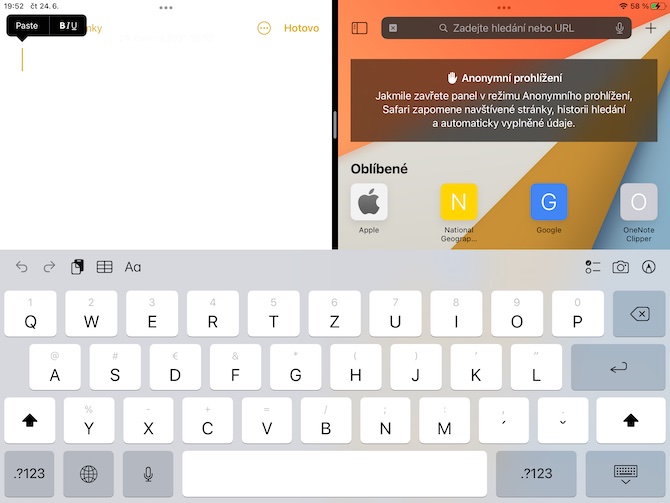
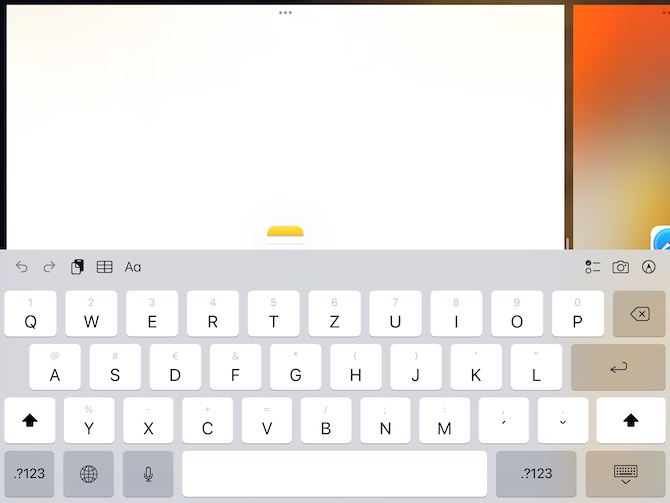
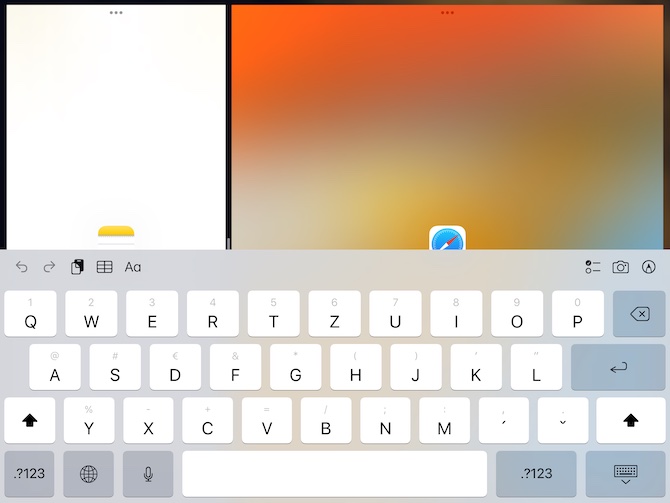
האייפד מציע יכולות עשירות של ריבוי משימות מזה זמן מה. אחת מהן היא תכונת התצוגה המפוצלת, המאפשרת לך לעבוד בשני חלונות אפליקציות זה לצד זה. אתה מפעיל תכונה זו על ידי הפעלת אפליקציה אחת, ולאחר מכן החלקה למעלה מתחתית הצג כדי להפעיל את השנייה. Dock, החזק את הסמל של היישום השני עליו וגרור אותו כדי להזיז אותו לצד היישום שכבר פועל. אתה יכול לשנות בקלות את היחס בין שני החלונות על ידי הזזת הסרגל המרכזי. אתה יכול לקרוא עוד על ריבוי משימות ב לאחד המאמרים הישנים שלנו.