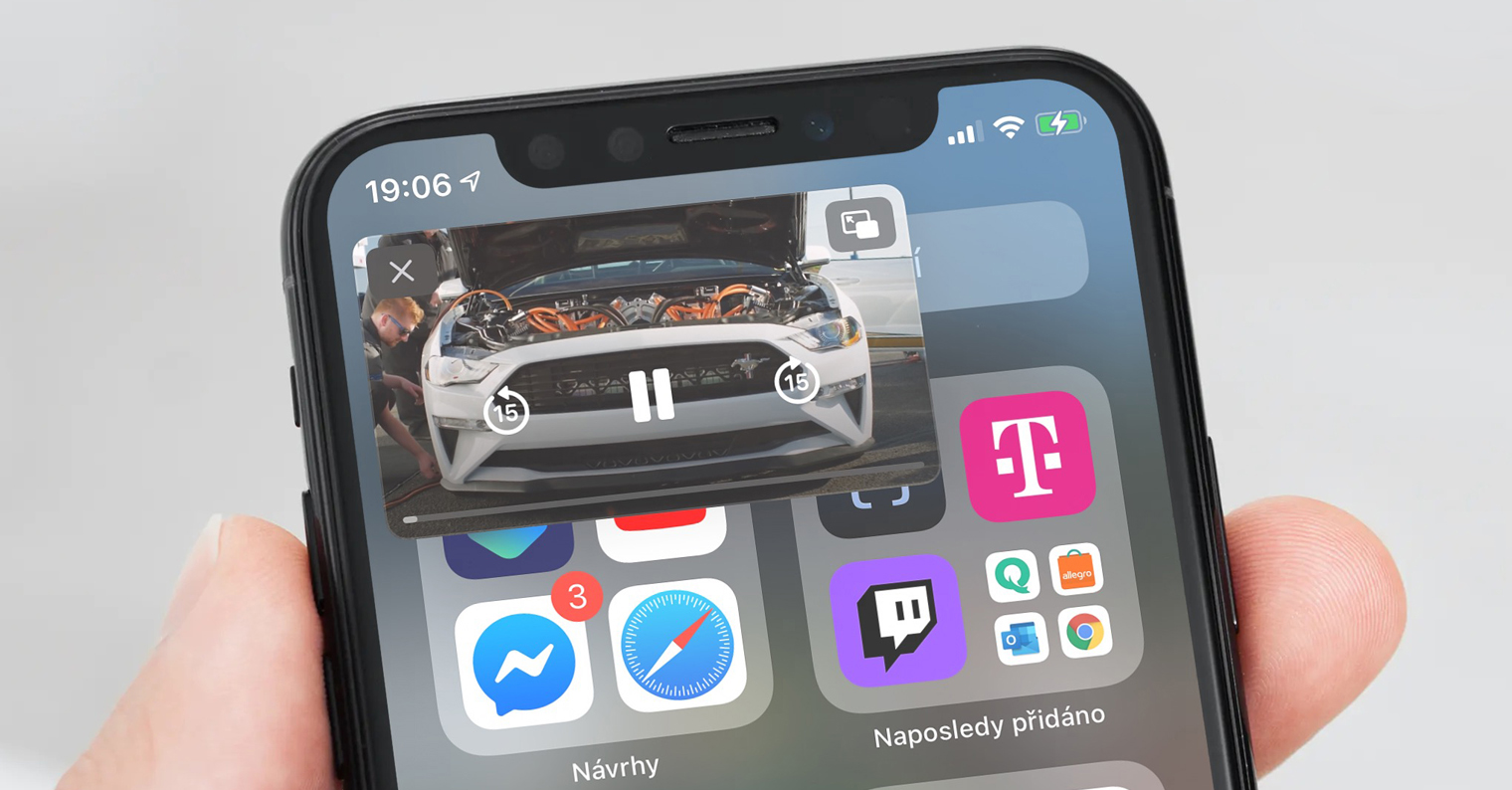
ב-Mac שלכם, תוכלו כעת להשתמש בתכונת תמונה בתוך תמונה, המאפשרת לכם לצפות בקלות בסרטון בזמן שאתם עושים משהו אחר - לדוגמה, עובדים או משחקים במשחק. iOS ב-14, תכונה זו מצאה את דרכה גם לטלפונים של אפל, דבר שמשתמשים רבים בהחלט העריכו. עם זאת, אם תחליטו להפעיל את מצב תמונה בתוך תמונה בסרטון ביוטיוב במחשב מק, לא תוכלו לעשות זאת. החדשות הטובות הן שיש דרך להפעיל את מצב תמונה בתוך תמונה ביוטיוב במחשב מק - פשוט קראו את המדריך הזה עד הסוף.
אתה יכול להתעניין

כיצד להפעיל מצב תמונה-בתמונה ב-YouTube ב-Mac
אם אתה רוצה להשתמש במצב תמונה בתוך תמונה בתוך YouTube ב-Mac, זה בהחלט לא מסובך. בפרט, אינך צריך להפעיל שום דבר בשום מקום, או להוריד אפליקציות של צד שלישי. אתה רק צריך לדעת איך:
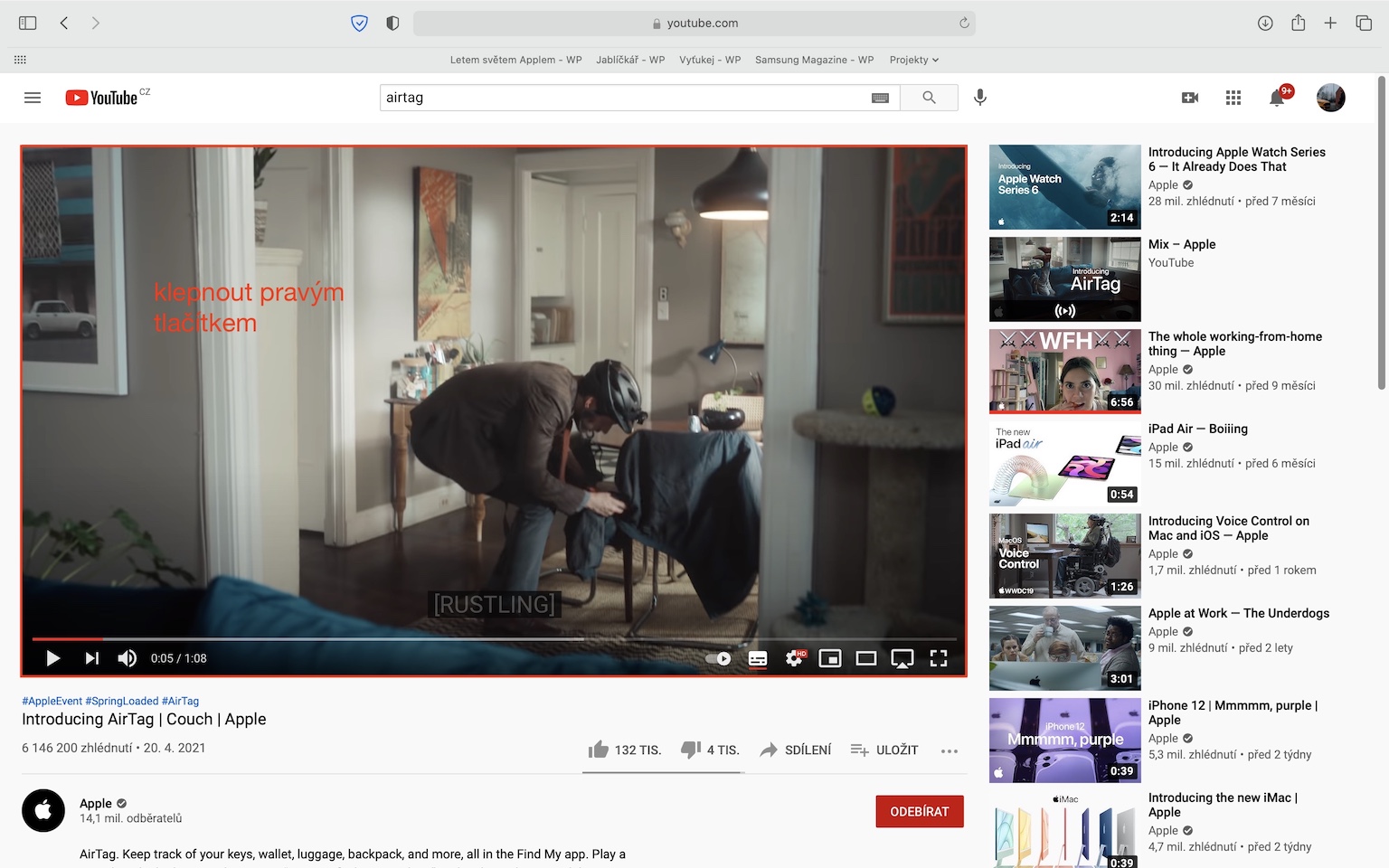
- ראשית, במסגרת Safari לעבור לאתר YouTube.com.
- ברגע שאתה עושה זאת, אתה קלאסי למצוא ולהפעיל את הסרטון, שאחריו אתה רוצה לעקוב.
- עכשיו זה הכרחי שאתה מקש ימני (שתי אצבעות) הם לחצו על הסרטון.
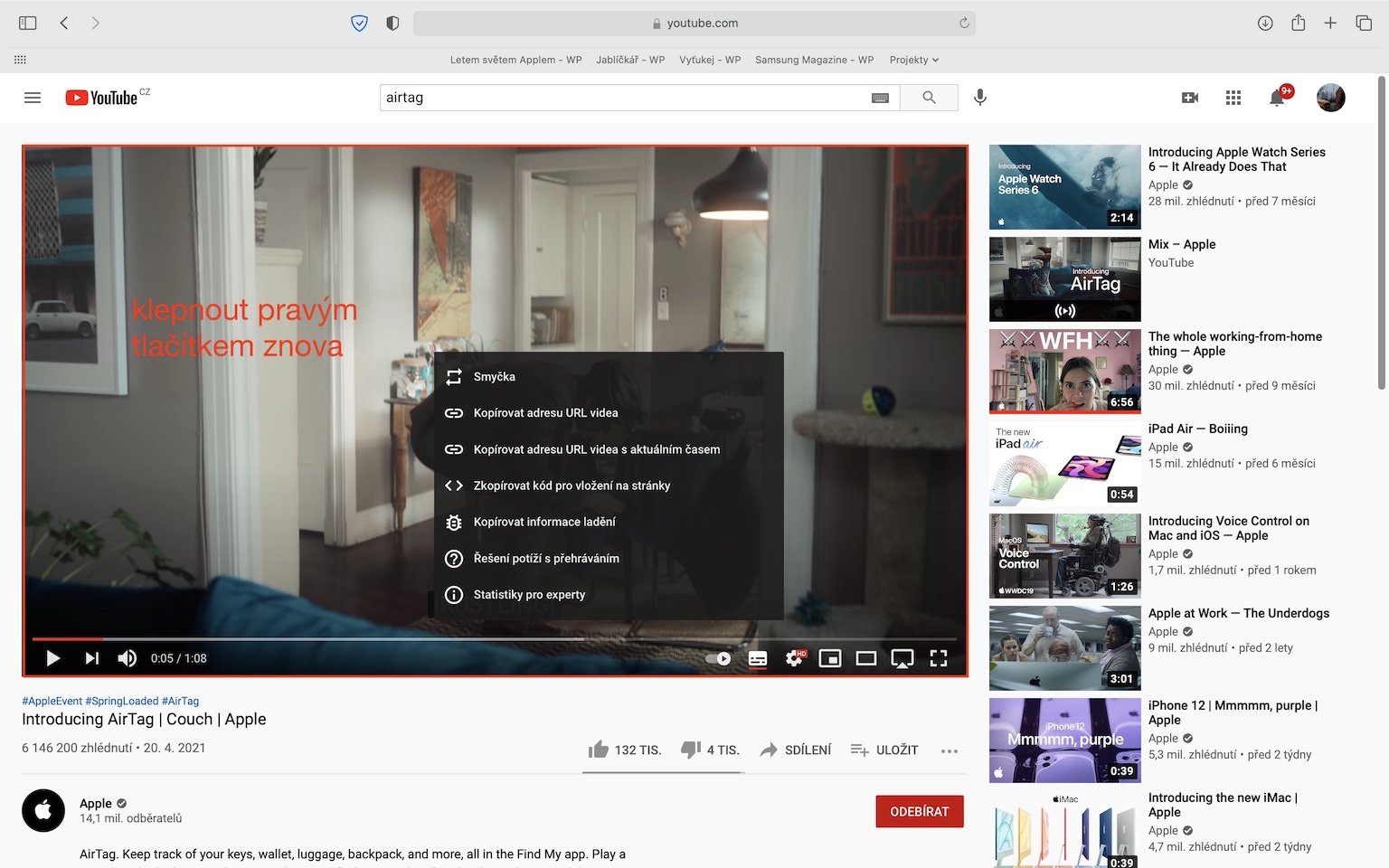
- זה יביא את תפריט YouTube אשר אבל אנחנו לא צריכים – השקת תמונה-בתמונה אינה נמצאת כאן.
- אל תזיז את הסמן בשום אופן עכשיו ו מקש ימני (שתי אצבעות) הקש שוב על הסרטון.
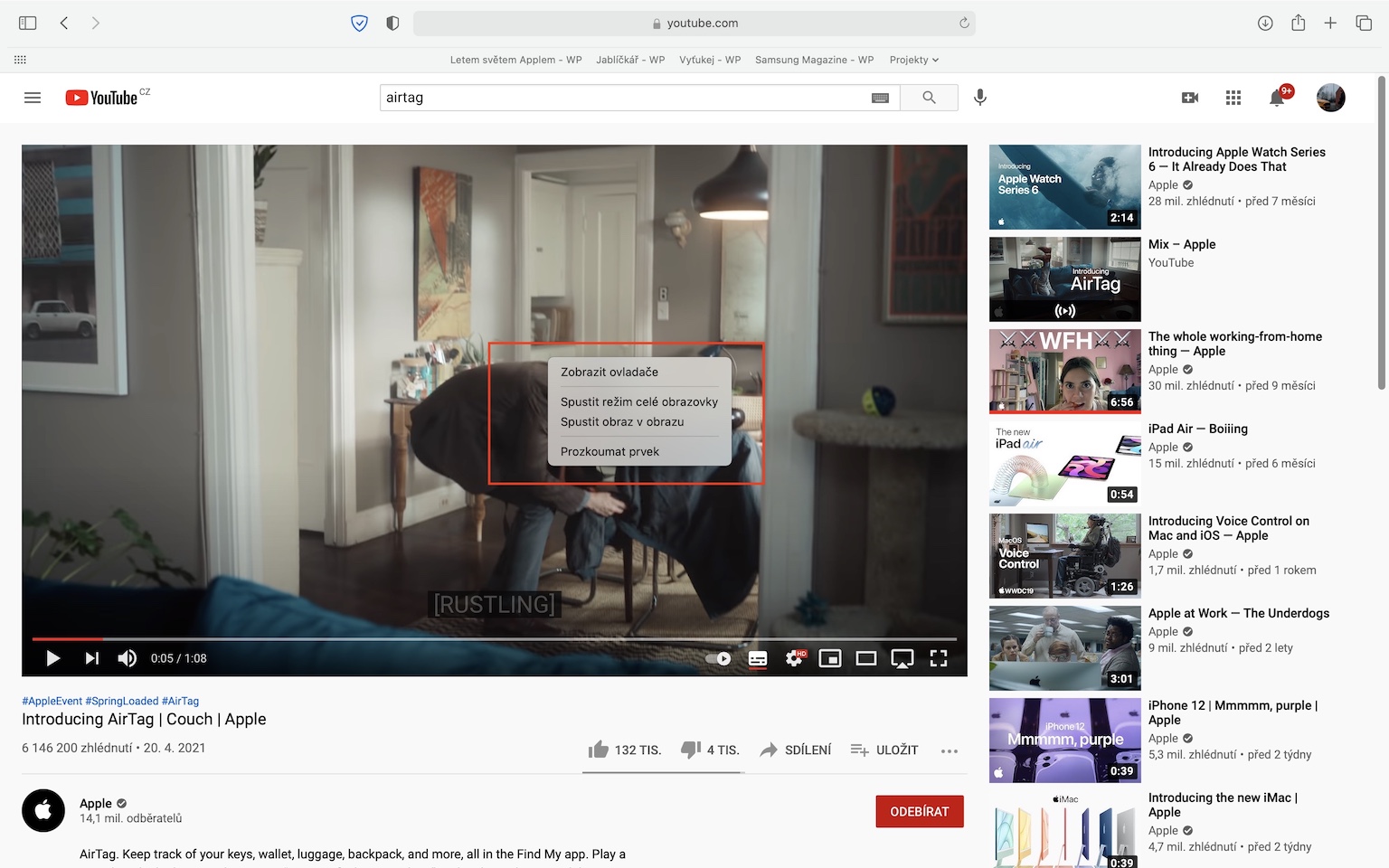
- כעת הוא יוצג תפריט ישירות מ Safari, שבו תוכל למצוא את האפשרות הנדרשת.
- מהתפריט, פשוט לחצו על התיבה הפעל תמונה בתוך תמונה.
גלריית תמונות
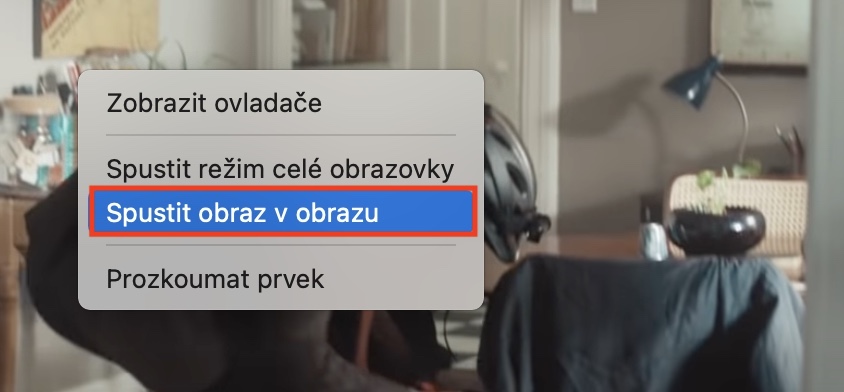
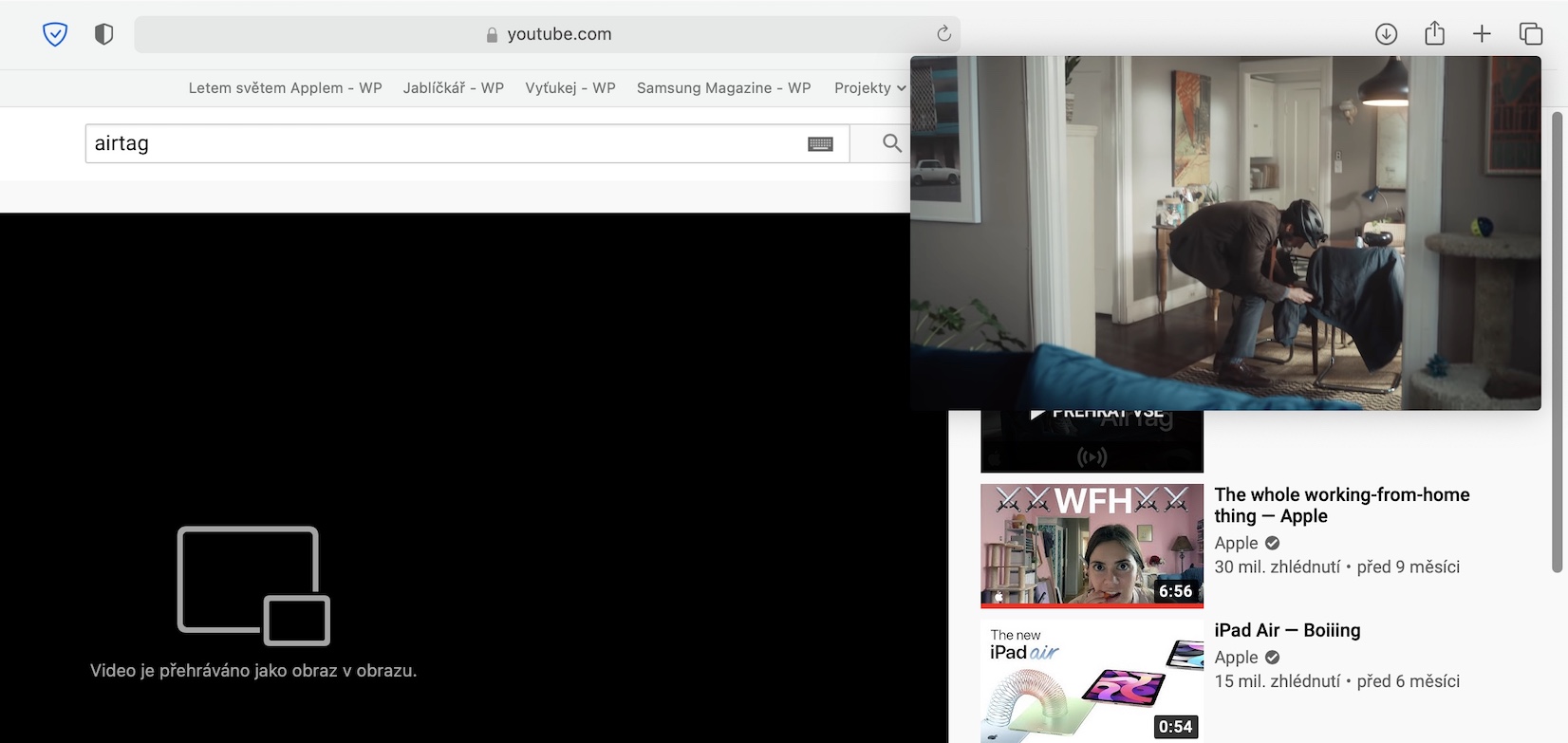
מיד לאחר מכן, הסרטון ממוקם בחלון מיוחד שנשאר תמיד בקדמת המערכת – לא משנה באיזו אפליקציה אתם נמצאים. ישירות בחלון זה, אתה יכול לשלוט בסרטון, כך שאתה יכול פשוט להשהות או להפעיל אותו שוב, או שאתה יכול לסיים את מצב תמונה-בתמונה. אם גודל החלון לא מתאים לכם, מספיק להזיז את הסמן לפינה ולהקטין או להגדיל את גודל החלון. אם אתה רוצה לכבות את החלון לחלוטין, פשוט הקש על סמל הצלב בפינה השמאלית העליונה.