
אנו מסתמכים על Bluetooth אלחוטית לעתים קרובות יותר ויותר. זה לא רק בגלל שהתקן הזה כל כך נוח, אלא גם בגלל שאנחנו נפטרים בהדרגה מכבלים מעצבנים. העתיד הוא אלחוטי אחרי הכל. זו גם הסיבה שזה מאוד מתסכל כאשר ציוד היקפי מחובר אינו פועל באופן עקבי. אם זה המקרה עבורך, הנה 5 טיפים וטריקים לתיקון בעיות בלוטות' ב-Mac.
צעדים כלליים שעליך לנקוט תחילה
זה נראה מובן מאליו, אבל אתה לא צריך להיות מודע לשלבים הבסיסיים ברגע נתון. האם אתה בפאניקה, לחוץ או פשוט לא מבין למה דברים לא קורים? לכן, לפני שתמשיך לנקודות הבאות, עליך לבדוק את הדברים הבאים:
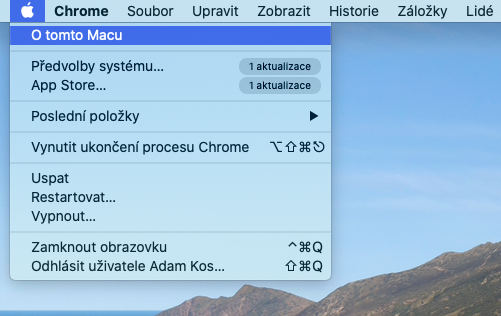
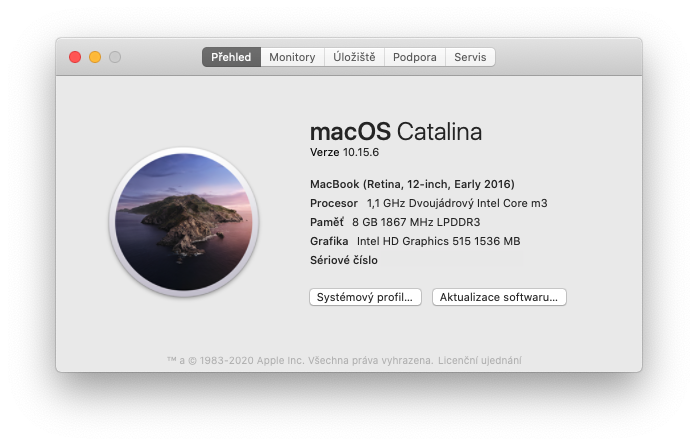
- ודא שיש לך את המערכת העדכנית ביותר ( -> אודות Mac זה -> עדכון תוכנה)
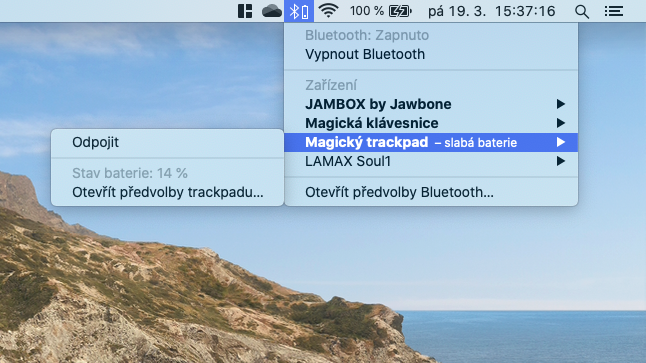
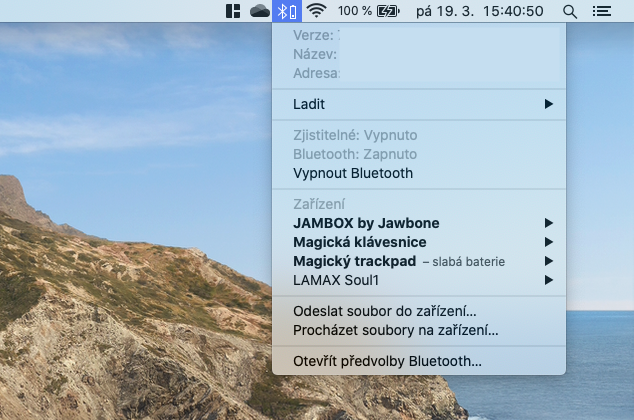
- בדוק אם מכשיר ה-Bluetooth שלך טעון (סמל Bluetooth -> רחף מעל המכשיר)
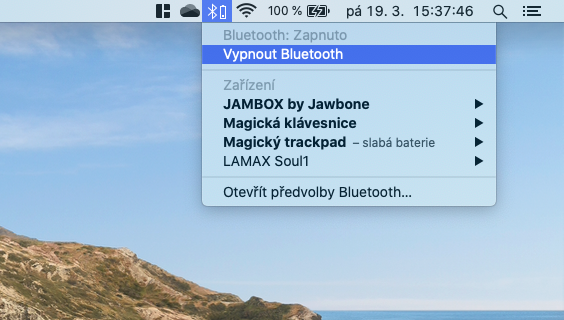
- כבה את מכשיר ה-Bluetooth והפעל אותו מחדש. אתה יכול לעשות את אותו הדבר עם החיבור ב-Mac (סמל Bluetooth -> כבה את ה-Bluetooth)
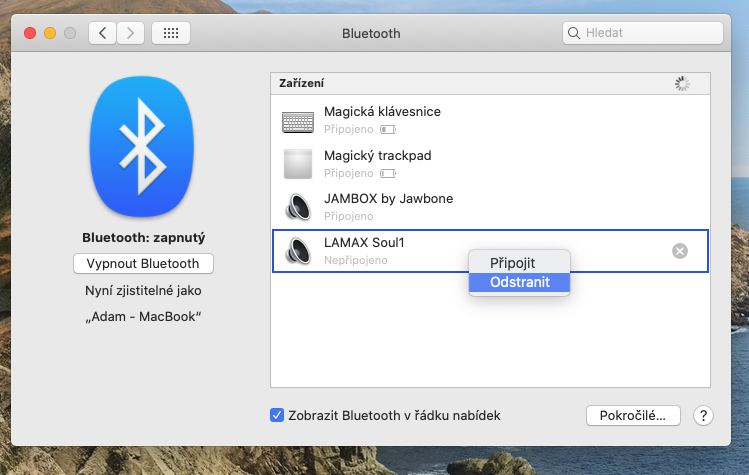
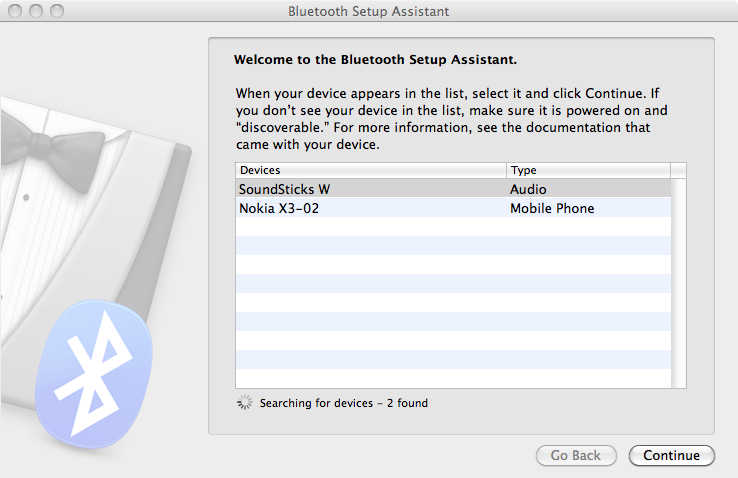
- ניתן גם לנתק ולחבר מחדש את מכשיר ה-Bluetooth באופן ידני, או למחוק ולשייך אותו מחדש כדי לראות אם יש שיפור כלשהו (העדפות מערכת -> בלוטות' -> קליק ימני על המכשיר ומחק)
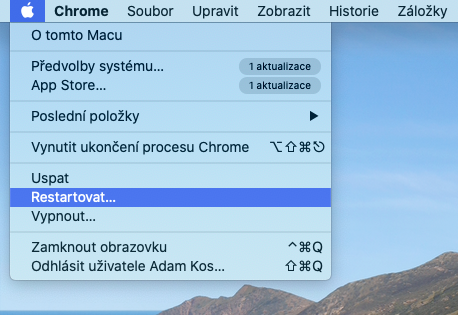
- הפעל מחדש את המחשב שלך ( -> הפעל מחדש...)
הסר הפרעות
Apple במסמך התמיכה שלו מציין שאם אתה נתקל בבעיות בלוטות' מדי פעם, מומלץ לבדוק אם יש הפרעות.
- קרבו זה לזה את ה-Mac ומכשיר ה-Bluetooth
- הרחק מהמחשב וממכשיר ה-Bluetooth את כל הטלפונים, המצלמות, כבלי החשמל והמוצרים האלקטרוניים האחרים הקרובים ביותר לשני המכשירים.
- העבר כמה התקני Wi-Fi לרשת 5 GHz, מכיוון שגם חיבורי Bluetooth וגם Wi-Fi משתמשים באותו 2,4 GHz
- הזז רכזות, מפחיתים ו dock תחנה הרחק ממכשירי ה-Mac ו-Bluetooth שלך (ואל תניח אותם במחשב שלך)
- כבה התקני USB והתקני Bluetooth אחרים שאינם בשימוש
- אל תניח שום מכשול מתכת או אחר בין ה-Mac שלך להתקן ה-Bluetooth
אפס את מודול ה-Bluetooth של המחשב
אם בעיות ה-Bluetooth עדיין נמשכות, תוכל לאפס את מודול ה-Bluetooth של המחשב. הנה איך לעשות את זה:
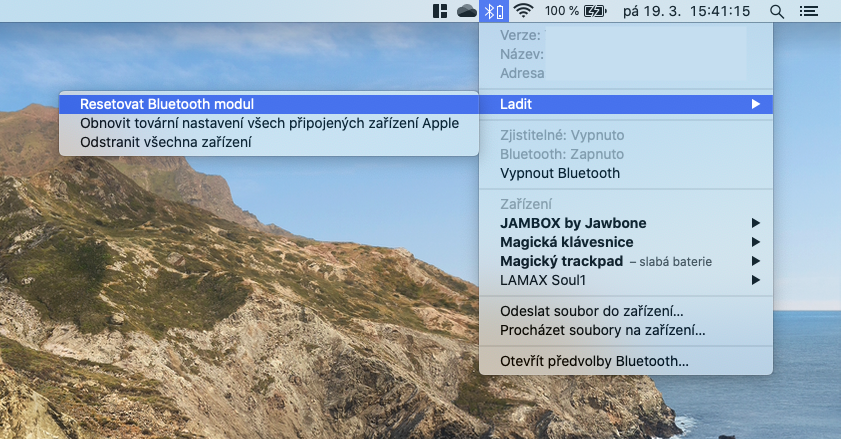
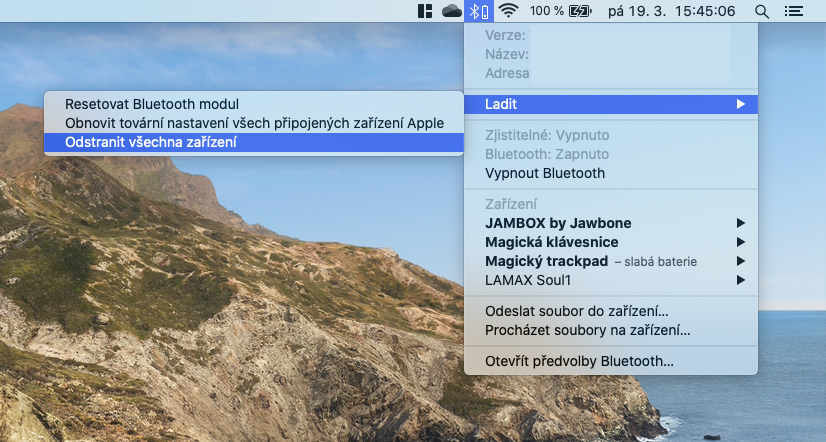
- החזק את Alt + Shift במקלדת ולחץ על סמל ה-Bluetooth בשורת התפריטים
- בחר בכרטיסייה Debug ולאחר מכן אפס מודול Bluetooth
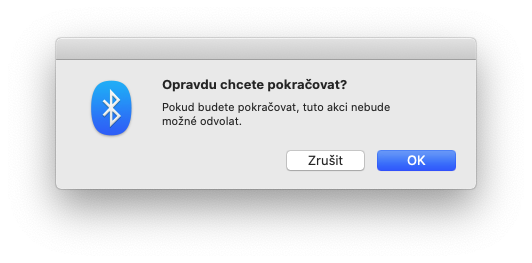
- אשר את ההנחיה באמצעות תפריט אישור
- לאחר איפוס המודול, מכשיר ה-Bluetooth שלך יתנתק לזמן מה ואז הוא אמור להתחבר מחדש באופן אוטומטי
הסר את כל ההתקנים ואפס את המודול
אם הצעד שלמעלה לא עזר, אתה יכול להסיר את כל מכשירי ה-Bluetooth שלך ואז לאפס את המודול. אבל זכור שבמקרה זה תצטרך להתאים מחדש את כל המכשירים שלך:
- החזק את Alt + Shift במקלדת ולחץ על סמל ה-Bluetooth בשורת התפריטים
- בחר את הכרטיסייה Debug ולאחר מכן Delete את כולם התקן
- שוב, החזק את Alt + Shift במקלדת ולחץ על סמל ה-Bluetooth בשורת התפריטים
- בחר בכרטיסייה Debug ועכשיו בחר אפס מודול Bluetooth
- התאם מחדש את המכשירים שלך
היזהרו ממפחיתים, רכזות ועוד
אם אתה משתמש במקלדות ובעכברים של צד שלישי, ייתכן שהם מגיעים עם מפתח USB שעליך לחבר למחשב שלך. עם זאת, אם אתה מחבר אותו למפחית כלשהו, רכזת או dock תחנה, הוא לא צריך להתמודד עם מכשיר כזה. לכן, נסה את אותו ציוד היקפי עם מחשב אחר אליו אתה מחבר אותו ישירות וללא הפחתות.
עם שלב זה, אתה מבטל, או מאשר, את שיעור השגיאות של המוצר. אם הכל מתנהג כרגיל, הבעיה היא דווקא בהפחתה שבה אתה משתמש. ראוי לציין זאת Magic גם לא העכבר Magic מקלדת של מי Magic Trackpad חֶברָה Apple הם לא צריכים שום מפתחות ומתחברים באמצעות טכנולוגיה בלוטות ישיר.






Proהבעיה היא שבמערכת ההפעלה מונטריי אין בכלל אפשרות ניפוי שגיאות. רק שם וגירסת הבלוטות' גלויים. Proברצוני לשאול לאיזו גרסה מיועד מדריך זה והאם ניתן ליצור גרסה חדשה יותר שבה יהיה ברור כיצד לאפס את מודול ה-Bluetooth.
לא ניתן היה להפעיל Bluetooth כלל. זה רק עזר לי לכבות את ה-Mac, להפעיל אותו לאחר זמן מה. הפעלה מחדש לא עזרה ל-OO