
למקרה שבבעלותך iPhone וב-Mac, ניתן להשתמש בלוח הגזירים האוניברסלי בין המכשירים הללו. הודות לתכונה זו, ניתן להעתיק טקסט כלשהו ב-Mac, ולאחר מכן פשוט להדביק אותו באייפון - וכמובן להיפך. למרבה הצער, מדי פעם קורה שהלוח האוניברסלי נתקע ומפסיק לעבוד. אם כבר ניסיתם את כל הפעולות הבסיסיות, כלומר הפעלה מחדש של שני המכשירים, ואם כיביתם והפעלתם את ה-Wi-Fi, Bluetooth ואת הפונקציות Handoff בשני המכשירים, אז אתה בהחלט צודק כאן. במאמר זה, נבחן טיפים "מתקדמים" נוספים שבהם תוכל להשתמש אם הלוח האוניברסלי לא עובד בשבילך.
אתה יכול להתעניין

מה לעשות אם הלוח האוניברסלי לא עובד ב-Mac
אם הלוח האוניברסלי אינו פועל במכשיר ה-macOS שלכם, ישנן שתי אפשרויות מתקדמות נוספות בהן תוכלו להשתמש כדי לגרום לו לעבוד שוב. Pro עבור הטיפ הראשון, עלינו להשתמש בטרמינל, עבור הטיפ השני, עלינו לעבור ל-Keychain. אז בואו נקפוץ לתיקון הראשון:
- ראשית, עליך שיהיה לך במחשב ה-Mac שלך או MacBookאתה הפעיל את היישום מָסוֹף.
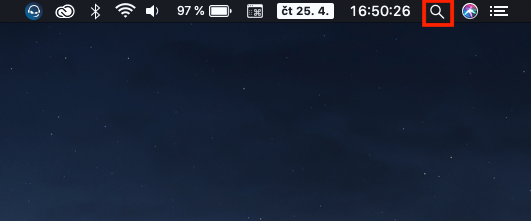
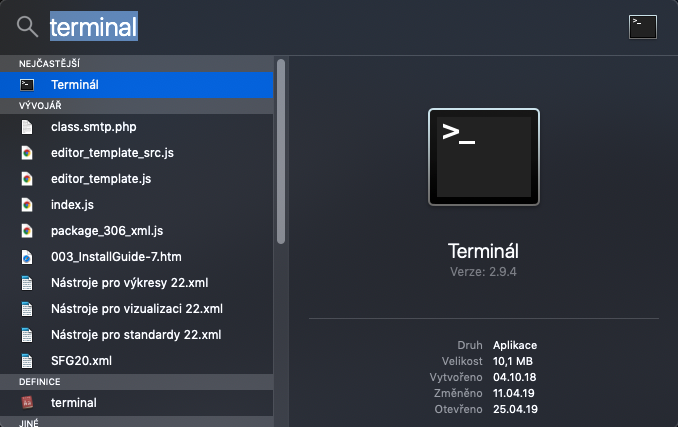
- אתה יכול למצוא את היישום הזה ב יישומים בתיקייה תוֹעֶלֶת, או שאתה יכול להפעיל אותו זַרקוֹר.
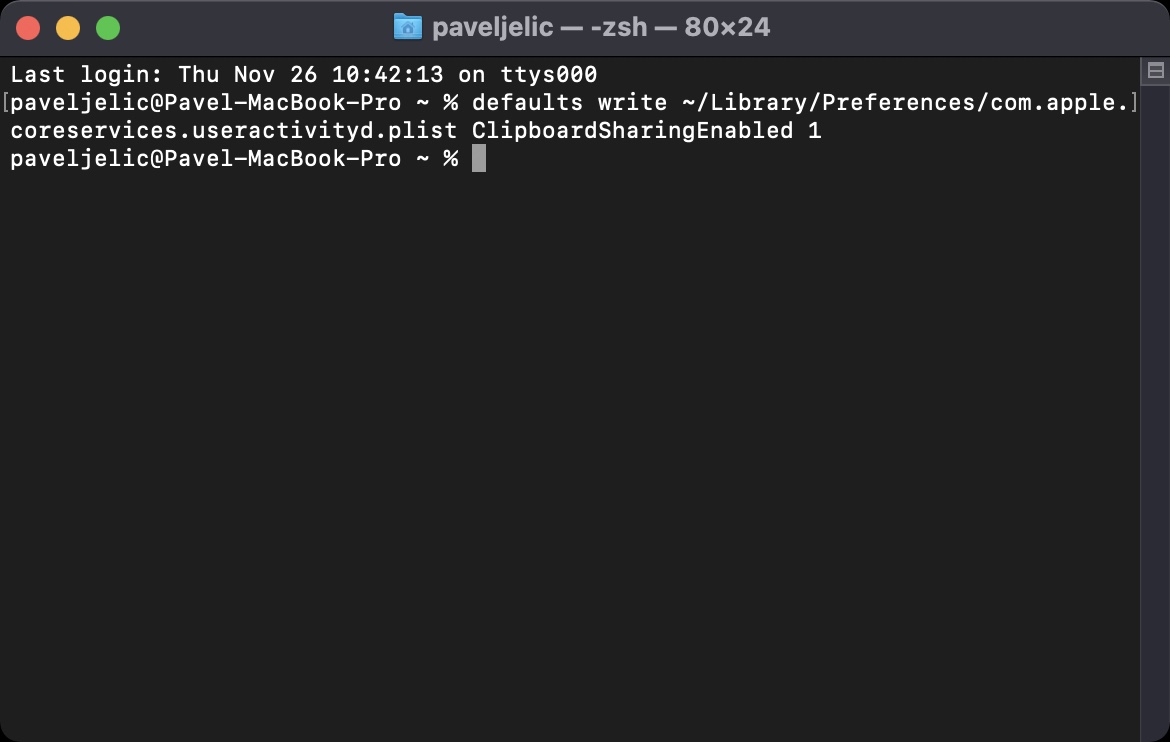
- לאחר הפעלת Terminal si להעתיק אותו הבא פקודה:
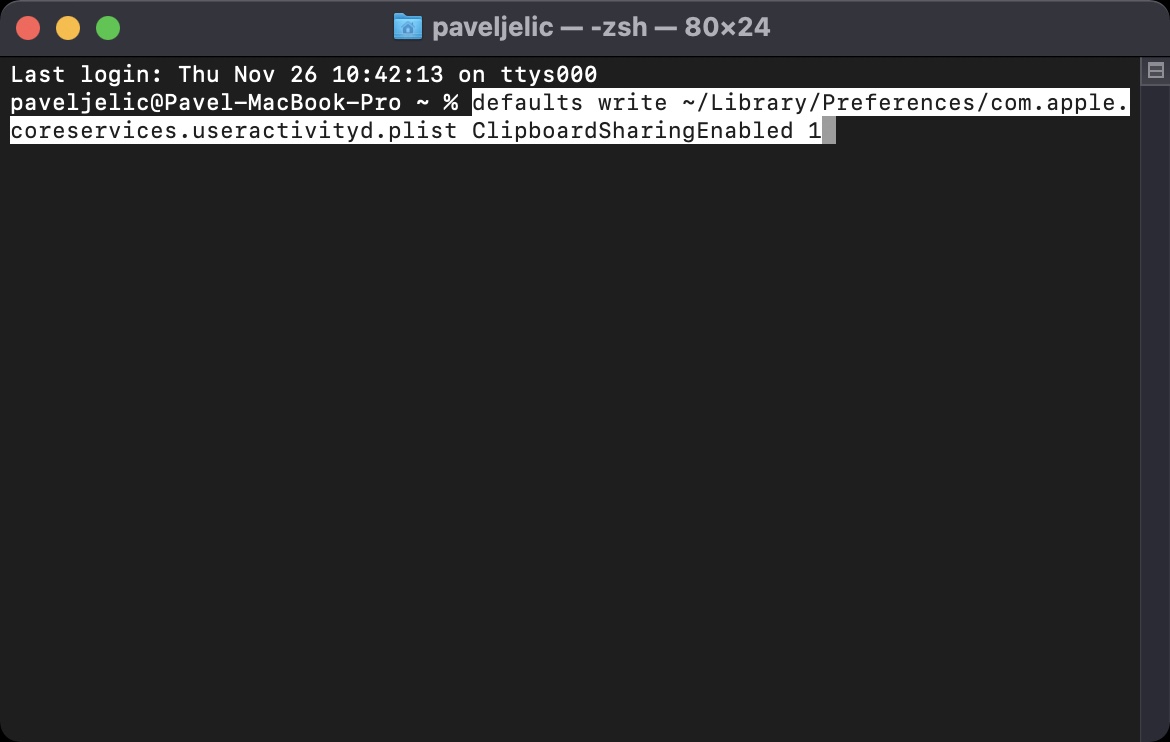
ברירת המחדל לכתוב ~/Library/Preferences/com.apple.coreservices.useractivityd.plist ClipboardSharingEnabled 1
- לאחר העתקת פקודה זו למסוף לְהַכנִיס ולחץ זן.
- ברגע שתעשה זאת, הטרמינל לכבות a אתחול מחדש שֶׁלְךָ מק.
- לאחר הפעלה מחדש של Universal Box, נסה זאת.
גלריית תמונות
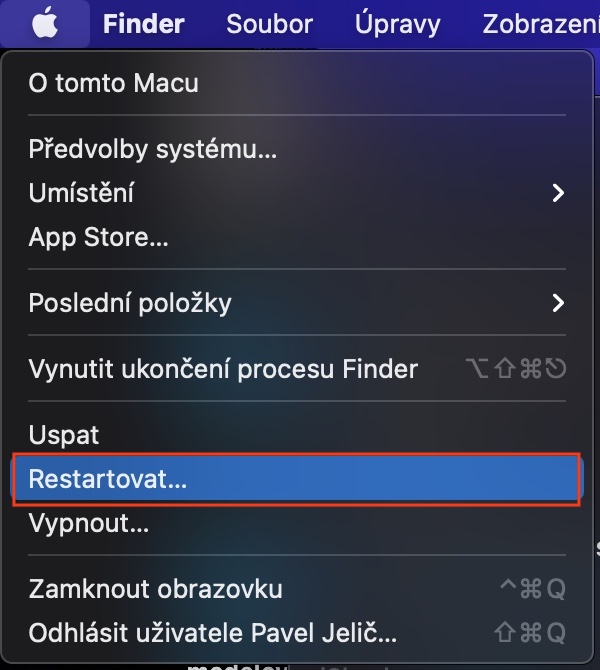
אם הקופסה האוניברסלית התחילה לעבוד, אז זכית. במקרה שה-Universal Box עדיין לא עובד, המשך לקרוא את המאמר הזה ועשה את הפעולות הבאות:
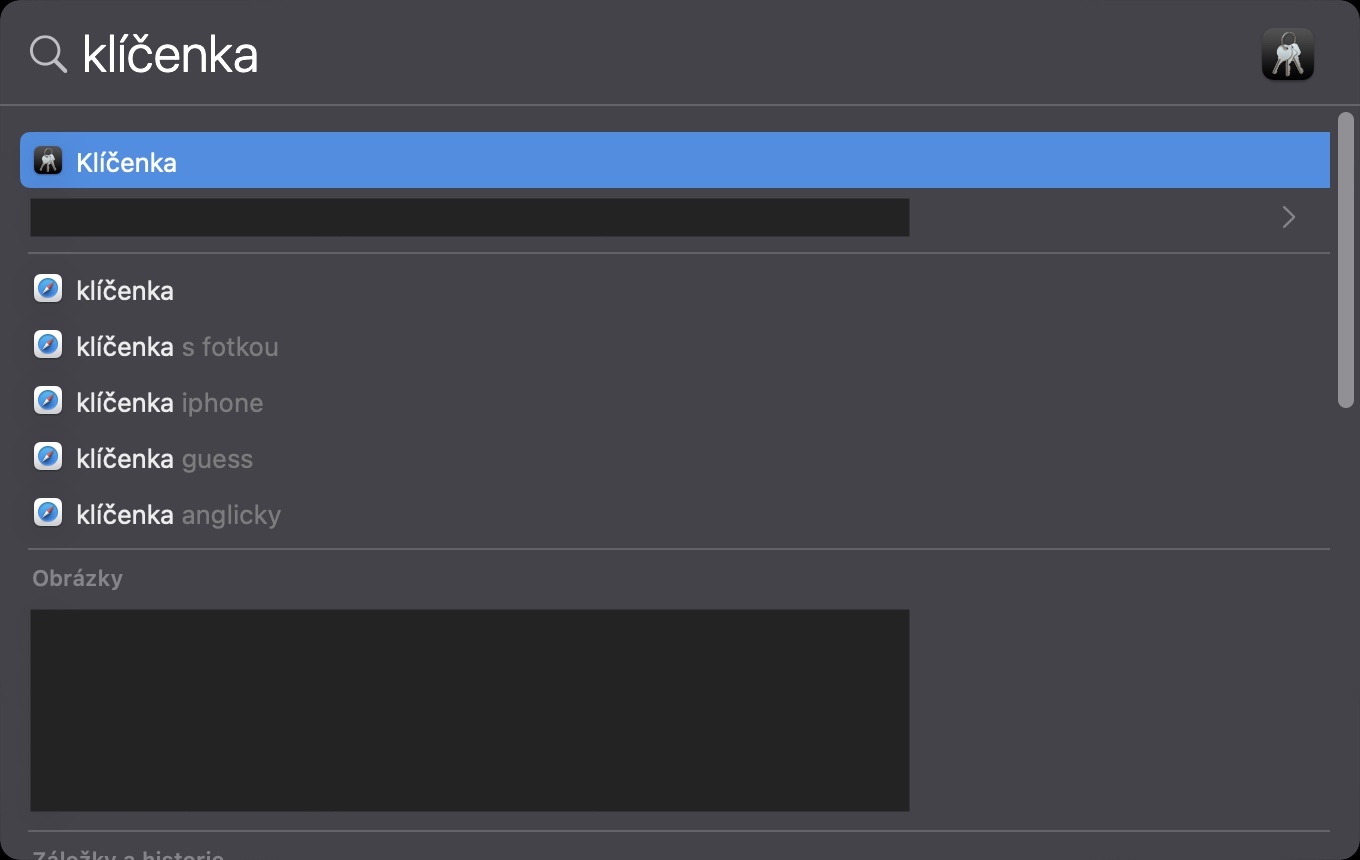
- ראשית, עליך שיהיה לך במחשב ה-Mac שלך או MacBookאתה הפעיל את היישום מַחְזִיק מַפְתֵחוֹת.
- אתה יכול למצוא את היישום הזה ב יישומים בתיקייה תוֹעֶלֶת, או שאתה יכול להפעיל אותו זַרקוֹר.
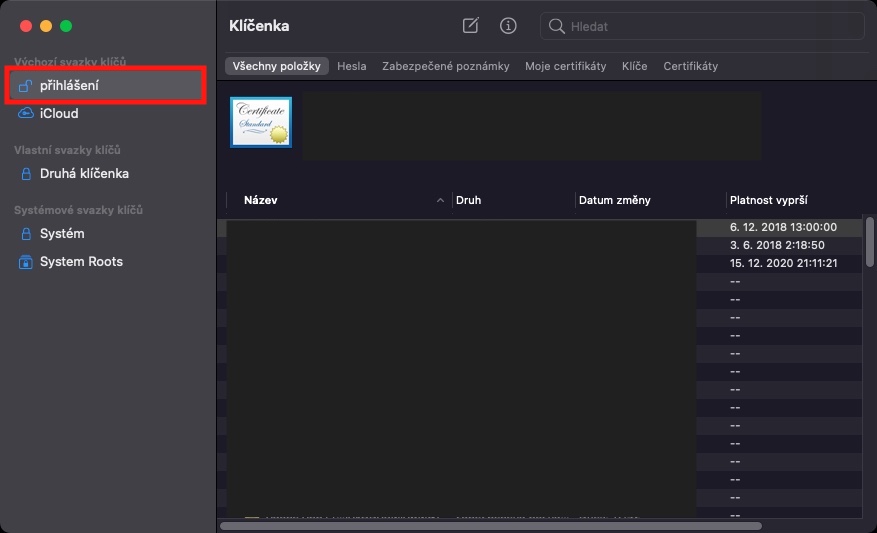
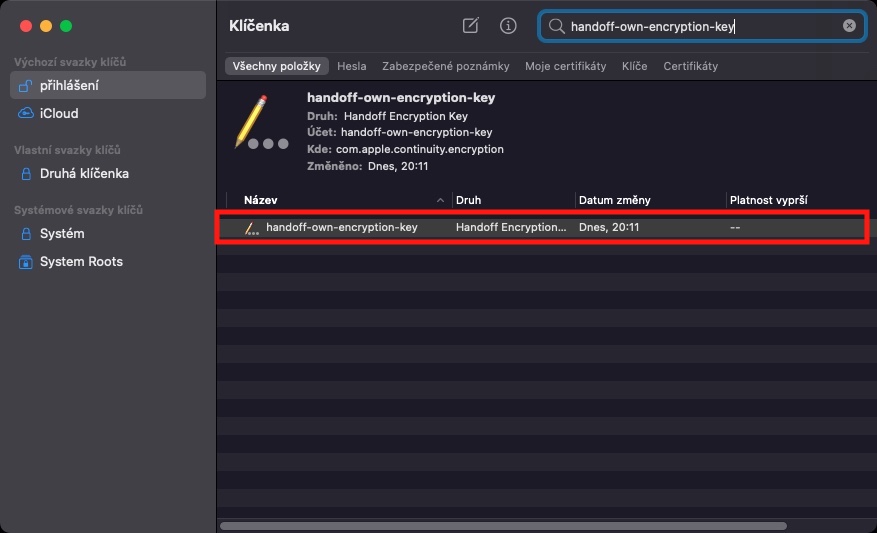
- בתוך מחזיקי מפתחות, לחצו על הקטגוריה בתפריט השמאלי חבילות מפתח ברירת מחדל לכל סעיף התחברות.
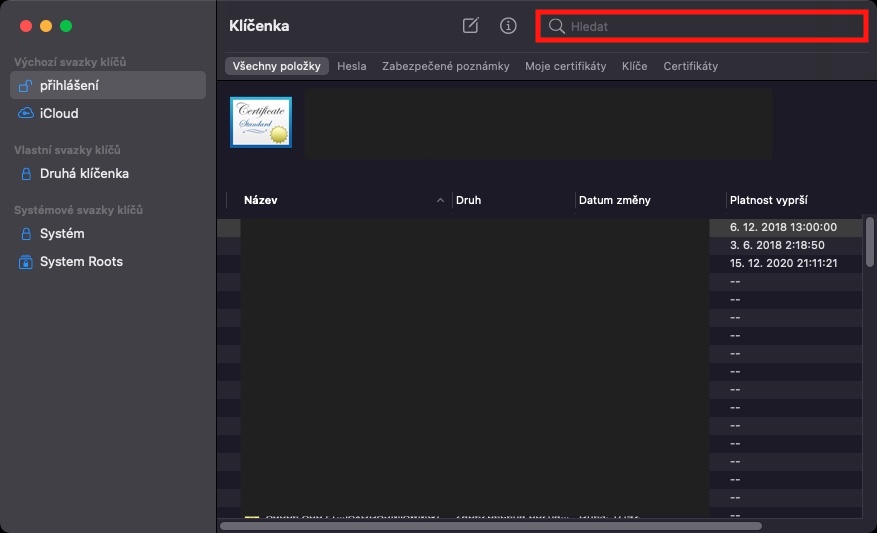
- כעת הקש בפינה השמאלית העליונה כדי מוט vyhledávacího ולחפש בו handoff-מפתח הצפנה משלו.
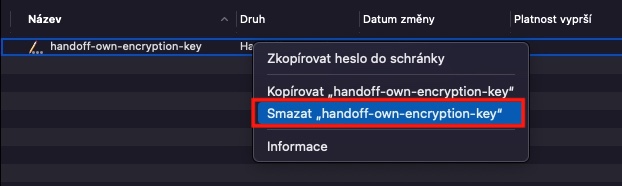
- לאחר מכן לחץ על ערך זה בחלון מקש ימני (שתי אצבעות) ובחר אפשרות מחק"handoff-מפתח הצפנה משלו".
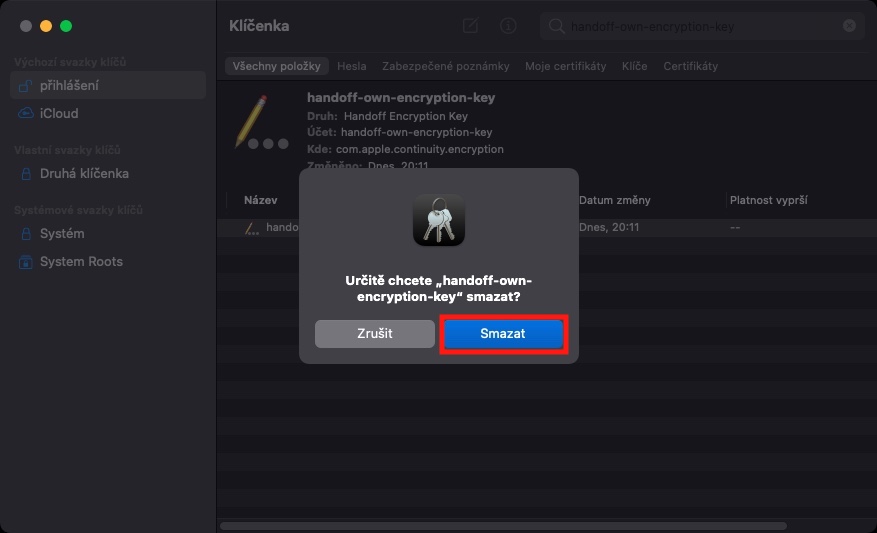
- מוחק לאחר מכן, כמובן לְאַשֵׁר.
- ברגע שתעשה זאת, מחזיק המפתחות לכבות a אתחול מחדש שֶׁלְךָ מק.
- לאחר הפעלה מחדש של Universal Box, נסה זאת.
גלריית תמונות
[מְעוּדכָּן]: אם ההליך שלמעלה לא עובד בשבילך, נסה אותו לפני שתתקין מחדש את macOS צא ב-Mac מ Apple ID (העדפות מערכת -> Apple ID -> סקירה כללית -> התנתק…). לאחר מכן מק או MacBook למחוק גם מהאייפון (הגדרות -> הפרופיל שלך -> בתחתית מק או MacBook -> הסר מהחשבון). לאחר שתסיים את שתי המשימות האלה, אתה תהיה מק שוב כדי Apple ID התחברות.
עם זאת, התיקון לא יצליח בכל המקרים. אם אתה שייך לקבוצת משתמשים זו ואינך יודע כיצד לתקן את הלוח האוניברסלי, נסה לעדכן ל-macOS העדכני ביותר. אם גם זה לא יעזור, תיאלץ להתקין מחדש את macOS.







הממ, אני משתמש בו באופן קבוע, כלומר השתמשתי בו. זה הפסיק לעבוד אחרי השדרוג לביג סור וזה ממש משגע אותי. העברה בין iPhone/אייפד בסדר. אז הבעיה היא בעצם במק, אבל לעשות התקנה מחדש מלאה רק בגלל זה נראה לי כמו שטות גדולה.
אז דבר פשוט עבד, לא התקנה מחדש.
התנתקות מ-iCloud במק וכניסה חוזרת. זה חייב כניסה ב iPhone ולאחר הזנת הסיסמה זה יעשה זאת iPhone זה גם ביקש סיסמה למק. אחרי זה הכל עבד.
אולי זה ירצה להשלים את ההוראות.
תודה על הטיפ, אנחנו נספק.
לא עשיתי את השלב הזה: אחר כך מק או MacBook גם למחוק מהאייפון (הגדרות -> הפרופיל שלך -> מק או מתחת) MacBook -> הסר מהחשבון).
פשוט הייתי צריך להתנתק MacBook ולהיכנס שוב. זה יצר את הצורך להזין סיסמה appleתעודת זהות על iPhone ובאייפד, ואז הוא ביקש את סיסמת המכשיר בשני המכשירים ואזoneג זה רצה להזין סיסמה עבור MacBook. לאחר שעברתי את זה בשני המכשירים, הלוח האוניברסלי פועל על פניהם.