מעת לעת, ייתכן שתמצא את עצמך במצב שבו תצטרך לבטל או להעביר פעולה במכשיר שלך. בזמן שאתה משתמש במחשב מק או MacBookבמקרים רבים, יש לנו חץ קדימה או אחורה, או שניתן להשתמש בתפריט שבו ניתן לבצע פעולות אלו, אך זה בהחלט לא כל כך פשוט באייפונים ובאייפדים. עדoneבעבר, ניתן היה לבטל או להריץ לאחור פעולה על ידי ניעור המכשיר, ולאחר מכן בחירה באפשרות לבטל את הפעולה בתיבת הדו-שיח שהופיעה. בְּתוֹך iOS וב-iPadOS 13, עם זאת, ניתן להשתמש במחוות במקרים אלה, מה שמקל הרבה יותר על פעולות קדימה ואחורה. אם ברצונך לגלות אילו מחוות עליך לבצע כדי לבצע פעולות אלה, המשך לקרוא.
אתה יכול להתעניין

כפי ש iPhone השתמש בתנועות לביטול פעולה
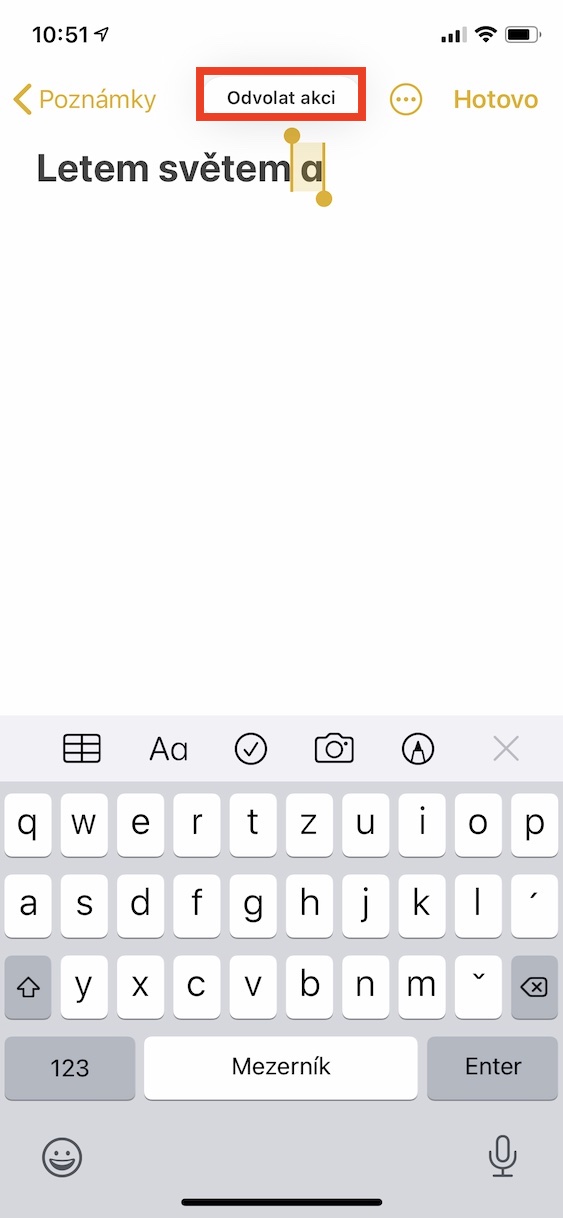
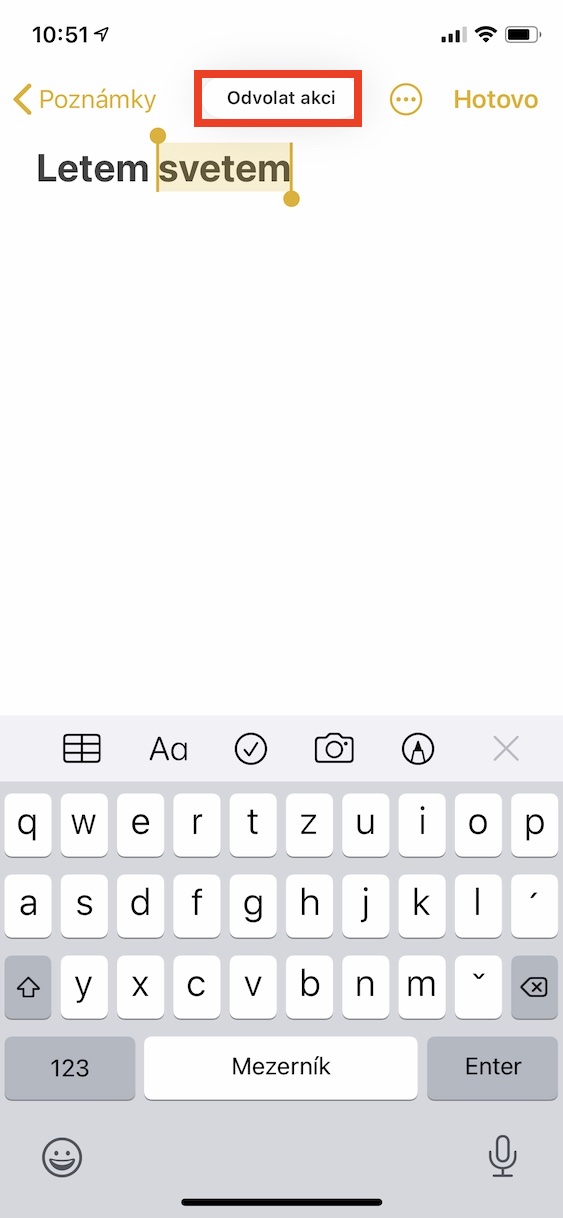
אם מסיבה כלשהי אתה רוצה לבטל פעולות באייפון או באייפד שלך, כלומר לבטל פעולה, תוכל להשתמש במחווה הבאה:
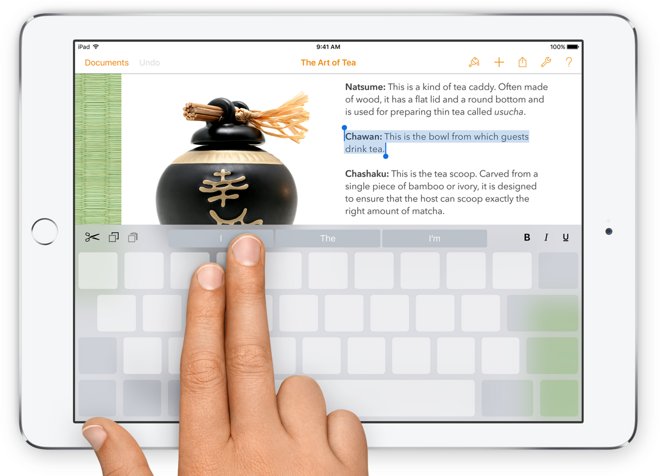
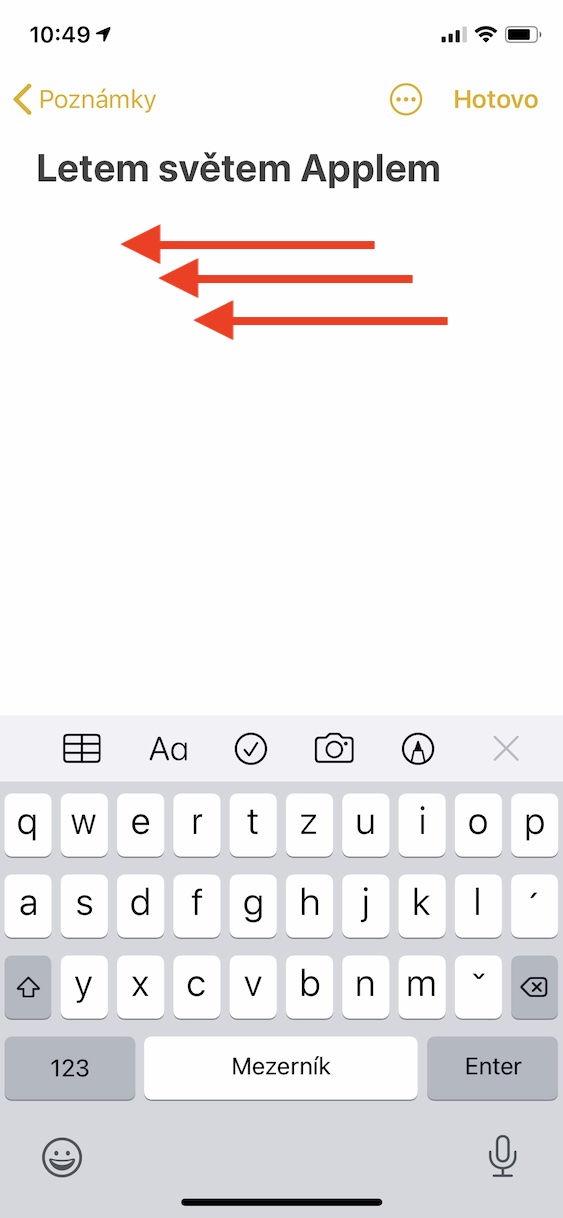
- אם ברצונך לבצע את פעולת האחזור, עליך להחליק על פני הצג. שלוש אצבעות כיוון מימין לשמאל. לאחר מכן תראה הודעת ביטול בחלק העליון של המסך.
כפי ש iPhone השתמש בתנועות לפעולה קדימה
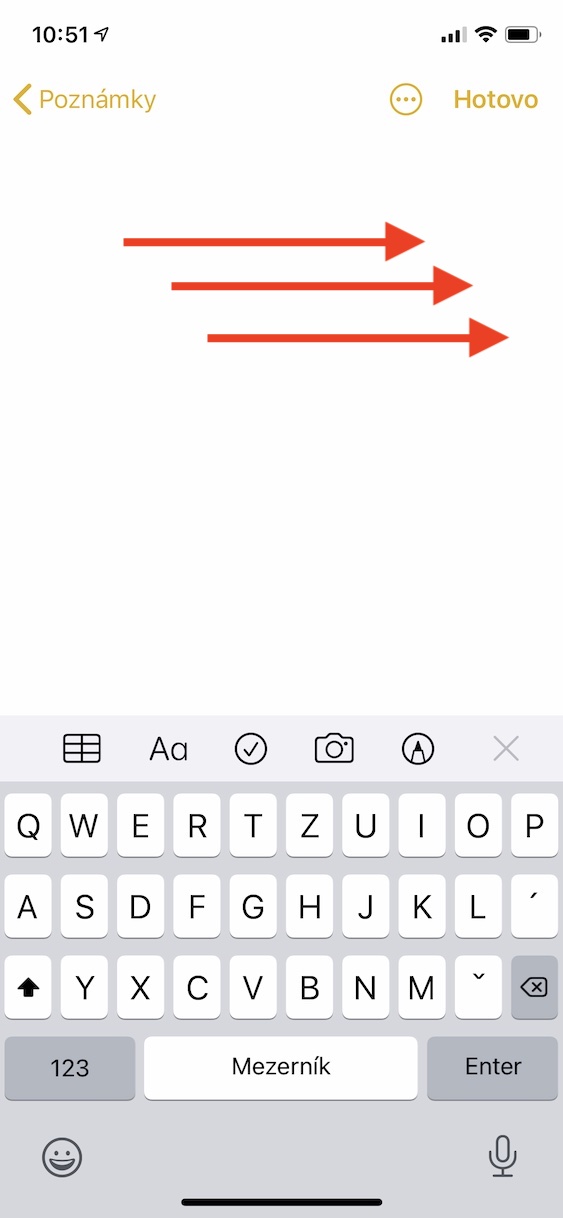
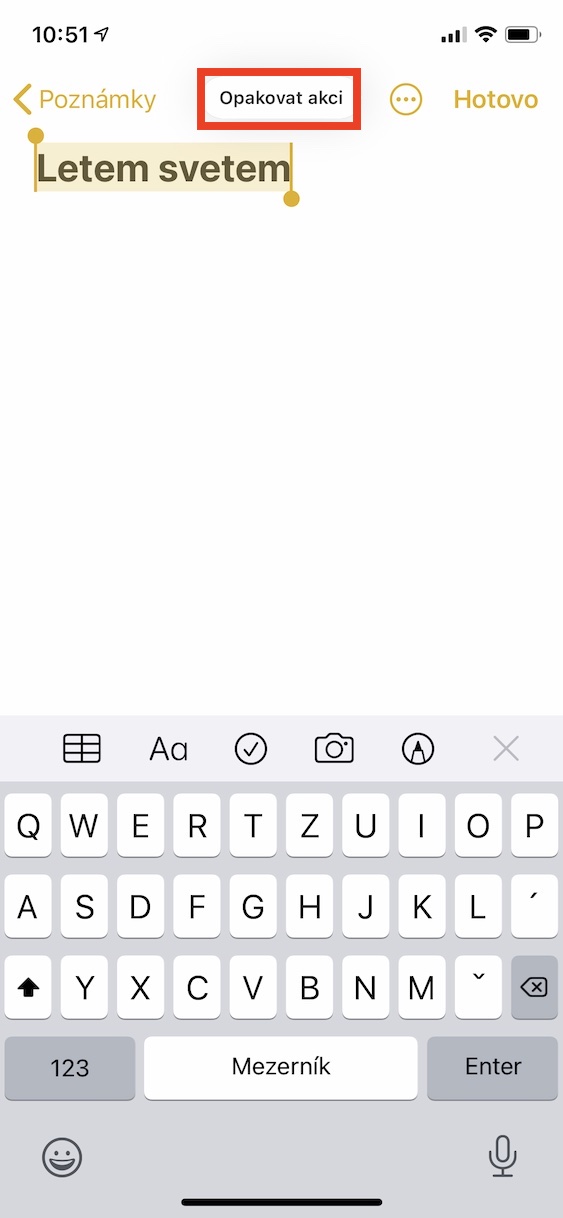
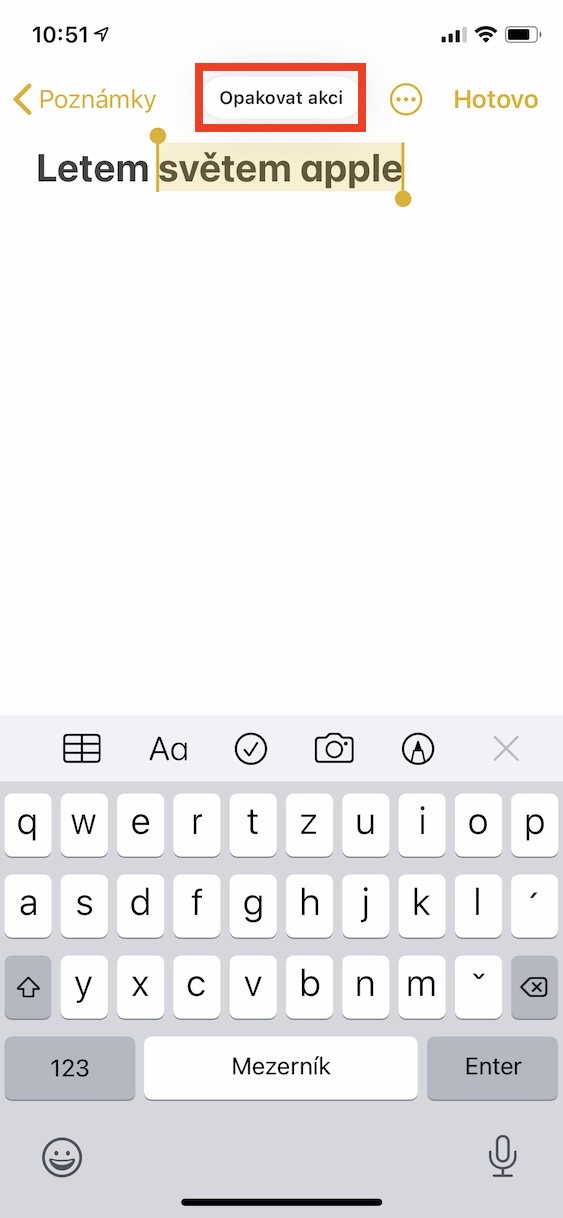
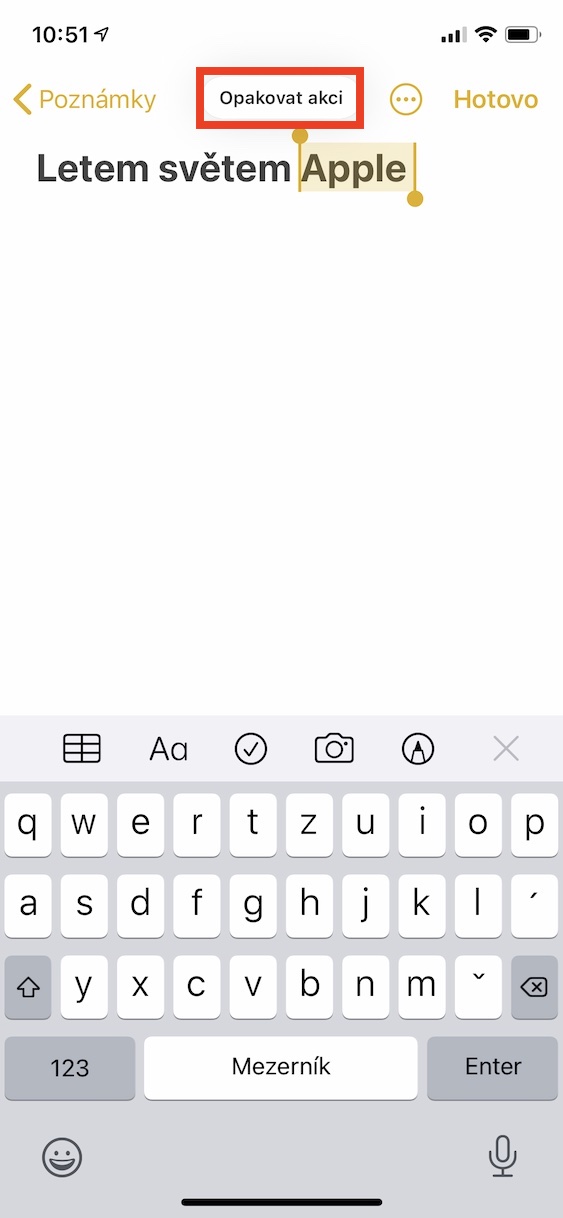
אם ביטלת פעולה אך הבנת שאינך רוצה לבצע אותה, אל דאגה. ניתן גם להשתמש ב"חצי קדימה" באייפון או באייפד שלך כדי לחזור על הפעולה. עם זאת, במקרה זה, ישנה רק מחווה אחת זמינה:
- אם אתה רוצה לבצע את פעולת ה"חזרה", אתה צריך לשים על התצוגה שלוש אצבעות ולאחר מכן החלק על פני הצג משמאל לימין. המערכת מודיעה לך שוב על הפעולה שבוצעה באמצעות התראה בחלק העליון של המסך.
גלריית תמונות
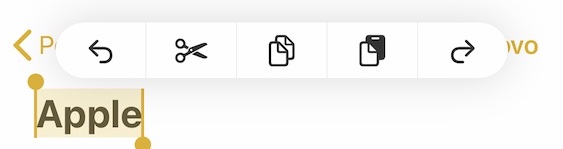
אם אתה לא אוהב להשתמש במחוות כדי לבטל או לבצע פעולה מחדש, אתה יכול פשוט להשבית אותן.chat להציג תפריט עם כל הפעולות הזמינות, כגון העתקה, גזירה, הדבקה וכו'. במקרה זה, יש צורך שת הם הקישו פעם אחת בשלוש אצבעות לתצוגה. לאחר מכן יופיע תפריט קלאסי מעל הטקסט המסומן (או תוכן אחר), בו תוכלו לבצע פעולות שונות.