
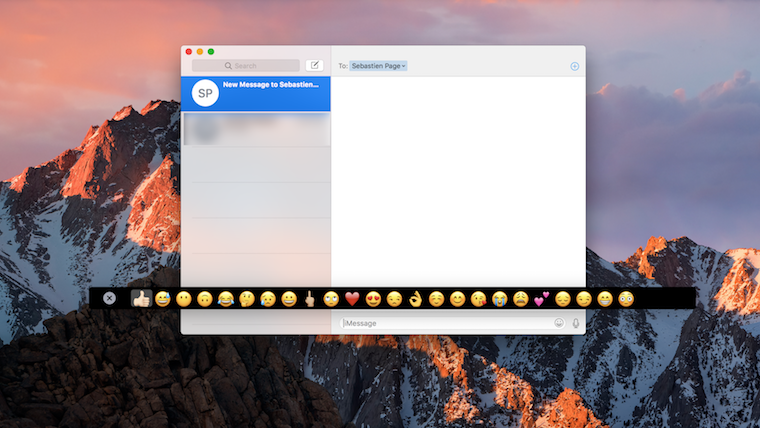
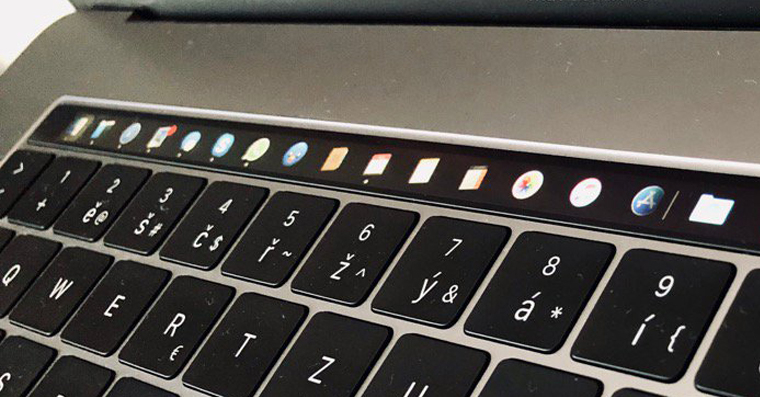
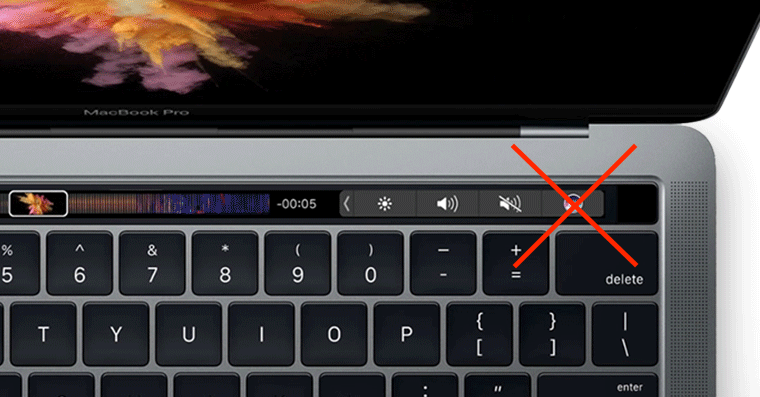
למרות שמערכת ההפעלה macOS ורכיביה יציבים מאוד (ברובם), עדיין ישנן כמה בעיות שעלולות להתרחש מעת לעת. בנוסף לקריסת יישומים או קריסת המערכת, גם ה-Touch Bar יכול להיכשל לחלוטין. זה יכול לגרום לכך שה-Touch Bar יפסיק להגיב לחלוטין או יציג רק את מקש Escape. Proניתן כמובן לפתור את הבעיה על ידי הפעלה מחדש של המכשיר, אך macOS לא תמיד רוצה להפעיל מחדש. יש דרך קלה הרבה יותר להחזיר את ה-Touch Bar לפעולתו הרגילה - אם אתם רוצים ללמוד כיצד, קראו את המאמר הזה עד הסוף.
אתה יכול להתעניין

מה לעשות כשפועל MacBookTouch Bar נתקע
אם אתה רוצה MacBookכדי לאפס את ה-Touch Bar, תוכל לעשות זאת באמצעות אפליקציית Terminal. פשוט בצע את השלבים הבאים:
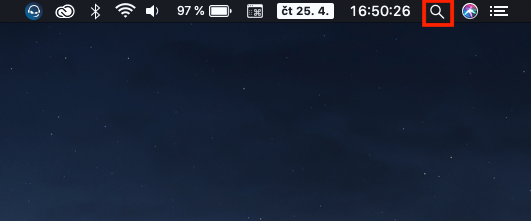
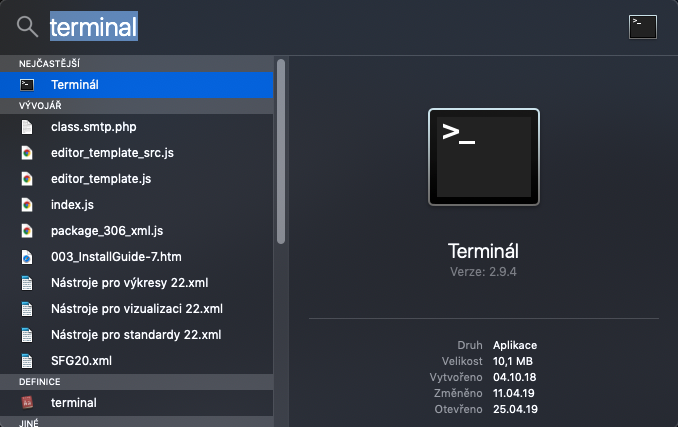
- פתח את האפליקציה המקורית מָסוֹף (או באמצעות זַרקוֹר או שתוכל למצוא אותו ב יישומים בתיקייה שירות).
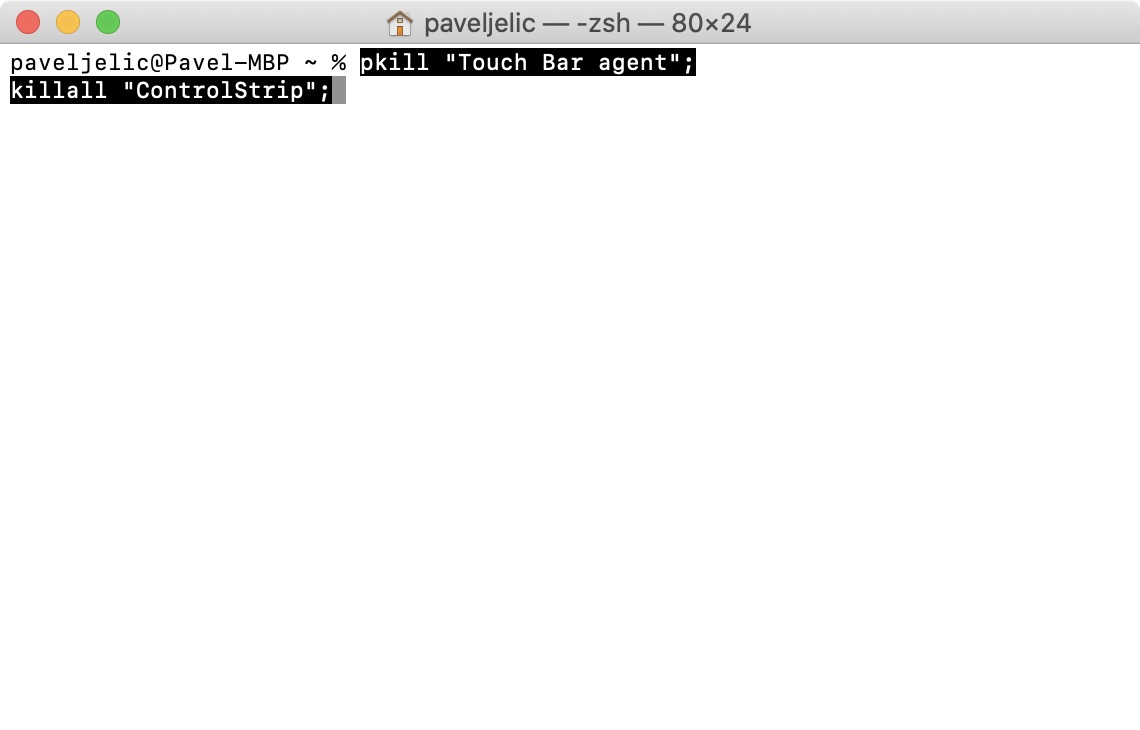
- עכשיו אתה להעתיק אותו עשרה ל פקודה:
pkill "סוכן סרגל מגע"; killall "ControlStrip";
- לאחר ההעתקה עבור לפתיחה אוקנה אפליקציית מסוף ופקודה כאן לְהַכנִיס
- כעת כל שעליכם לעשות הוא ללחוץ על מקש זן, שיבצע את הפקודה.
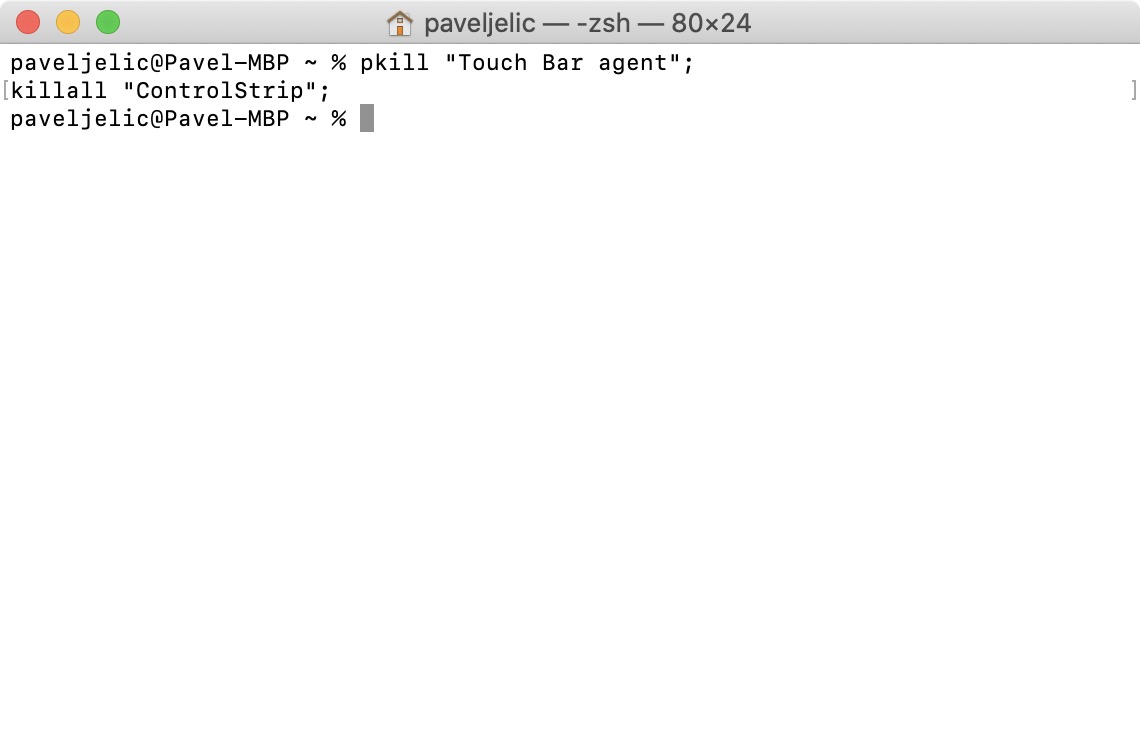
ברגע שתלחץ על מקש Enter, ה-Touch Bar יהבהב ויתאפס. לאחר איפוס זה, ה-Touch Bar אמור "להתאושש" ולהתחיל לעבוד שוב כפי שהוא אמור. אם אתה לא אוהב את המסוף, אתה יכול גם לאפס את סרגל המגע בתוך האפליקציה ניטור פעילות (נמצא באפליקציות -> כלי עזר). לאחר שתתחיל, פשוט חפש את התהליך באמצעות שדה החיפוש בצד ימין למעלה רצועת בקרה, סימן זה, ולאחר מכן להשתמש בו לַחֲצוֹת שמאלי עליון סוֹף. במקרה שהנהלים לעיל לא עובדים בשבילך, זה יהיה הכרחי איתחול MacBook. ואם אפילו הפעלה מחדש לא עוזרת, סביר מאוד שזה א בעיית חומרה ואתה לא יכול להימנע מזה לְתַקֵן.







אני רק צריך לעבור לאפליקציה אחרת ובחזרה. command+tab
לרוע המזל, זה אף פעם לא עבד בשבילי ותמיד הייתי צריך להרדים את ה-Mac לזמן רב או להפעיל אותו מחדש. היו לי בעיות עם זה בגרסאות הראשונות של macOS Catalina. עכשיו זה נטען בלי בעיה.
פשוט הייתי צריך לסגור את ה-Mac לכמה שניות והכל עבד