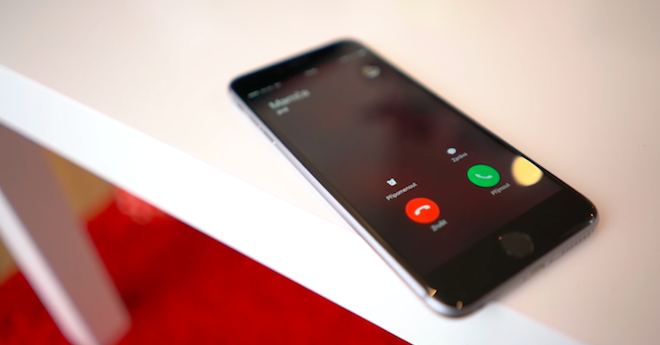
מצב 'נא לא להפריע' זמין בכולם iPhoneואייפדים, זה כנראה מובן מאליו. מצב "נא לא להפריע" במקרה זה משמש להשתקת כל הצלילים וההתראות שעשויים להגיע למכשיר הנייד שלכם, כולל שיחות ואחרות. כחלק מ iOS וב-iPadOS, יש לנו מספר אפשרויות זמינות עבורכם שבעזרתן תוכלו להתאים אישית את מצב נא לא להפריע לטעמכם. למרבה הצער, משתמשים רבים שוכחים שמצב נא לא להפריע זמין גם במערכת ההפעלה macOS. יש לציין שמצב נא לא להפריע מציע גם תכונות רבות שכדאי להשתמש בהן. בואו נבחן יחד במאמר זה כיצד להפעיל את מצב נא לא להפריע ואילו תכונות נוספות זמינות הקשורות אליו.
אתה יכול להתעניין

כיצד להפעיל ולהשתמש ב'נא לא להפריע' ב-Mac
אם ברצונך להפעיל את מצב "נא לא להפריע" ב-Mac שלך , בצע את השלבים הבאים:
הפעלה ידנית קלאסית
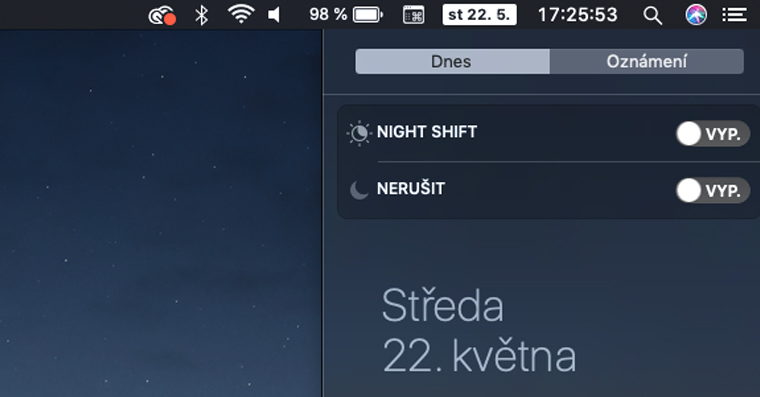
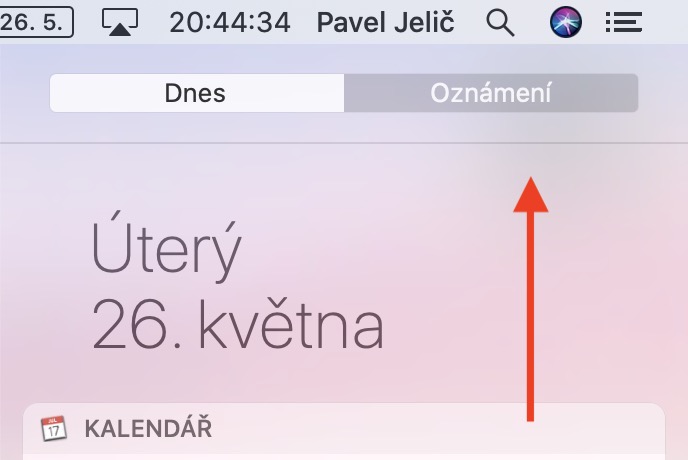
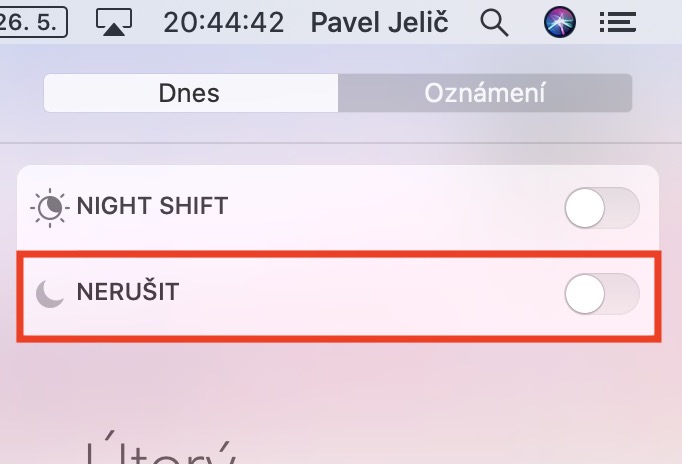
- בפינה הימנית העליונה של המסך, הקש על סמל התראה
- בסרגל הצד שנפתח, עבור לקטע שבחלק העליון דנס
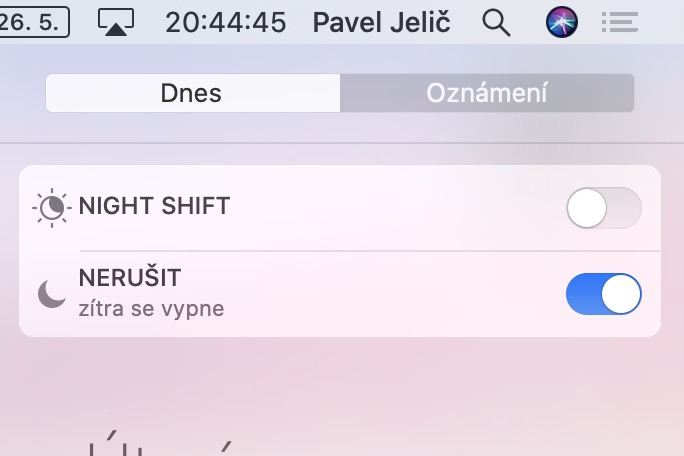
- סע לכיוון לְמַעלָה, אשר יציג את האפשרות להפעלה אל תפריע
- מצב אל תפריע על ידי הקשה על להפעיל את המתג
גלריית תמונות
הפעלה ידנית מיידית
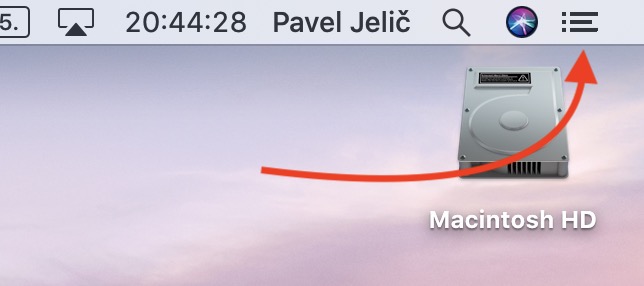
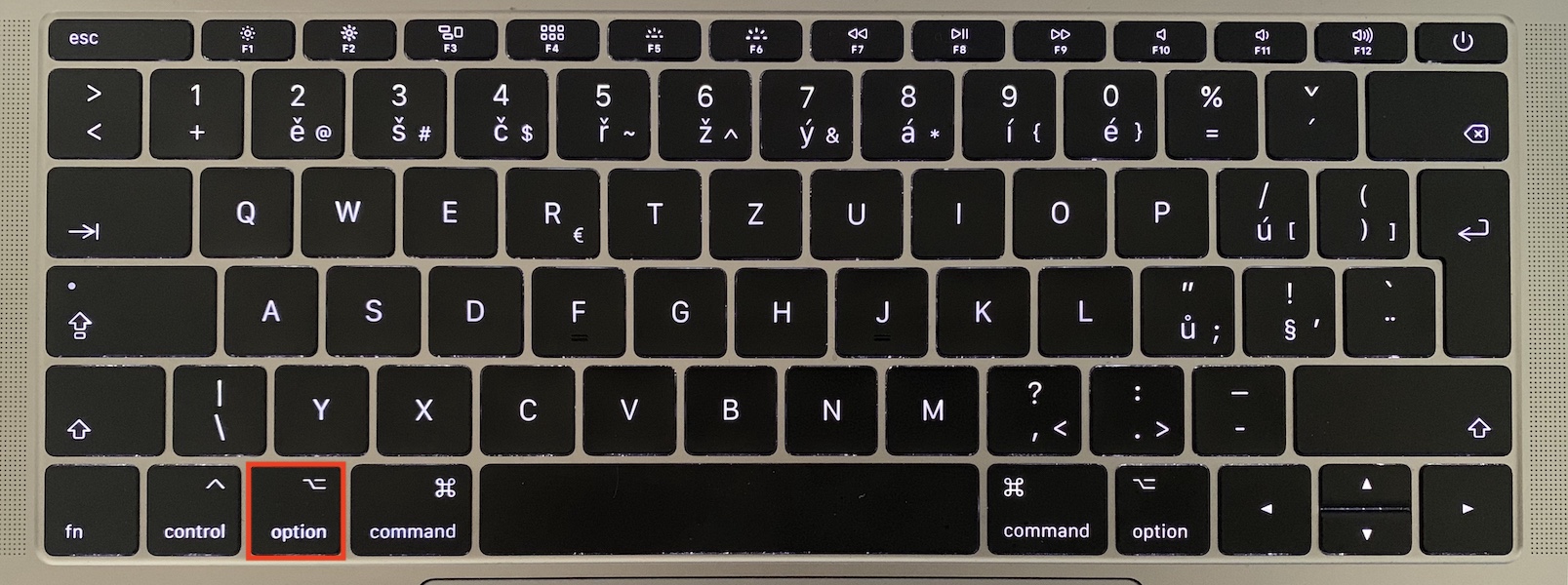
- החזק מקש במקלדת אפשרות עם/ בלי מלמלה
- לחץ למעלה בצד ימין על סמל התראה
- פעולה זו משביתה את מצב 'נא לא להפריע' מופעל מיד
גלריית תמונות
אבל הפעלה ידנית היא בהחלט לא כל מה שיש ל-Do Not Disturb להציע. יש עוד הרבה תכונות זמינות "במשחק" שתוכל להפעיל. אם ברצונך להציג אותם ואולי להפעיל אותם, המשך כדלקמן:
- בפינה השמאלית העליונה של המסך, הקש על הסרגל העליון אייקון
- בחר אפשרות מהתפריט. העדפות מערכת...
- בחלון החדש, עבור למקטע הודעה
- בתפריט השמאלי, לחצו על אל תפריע
גלריית תמונות

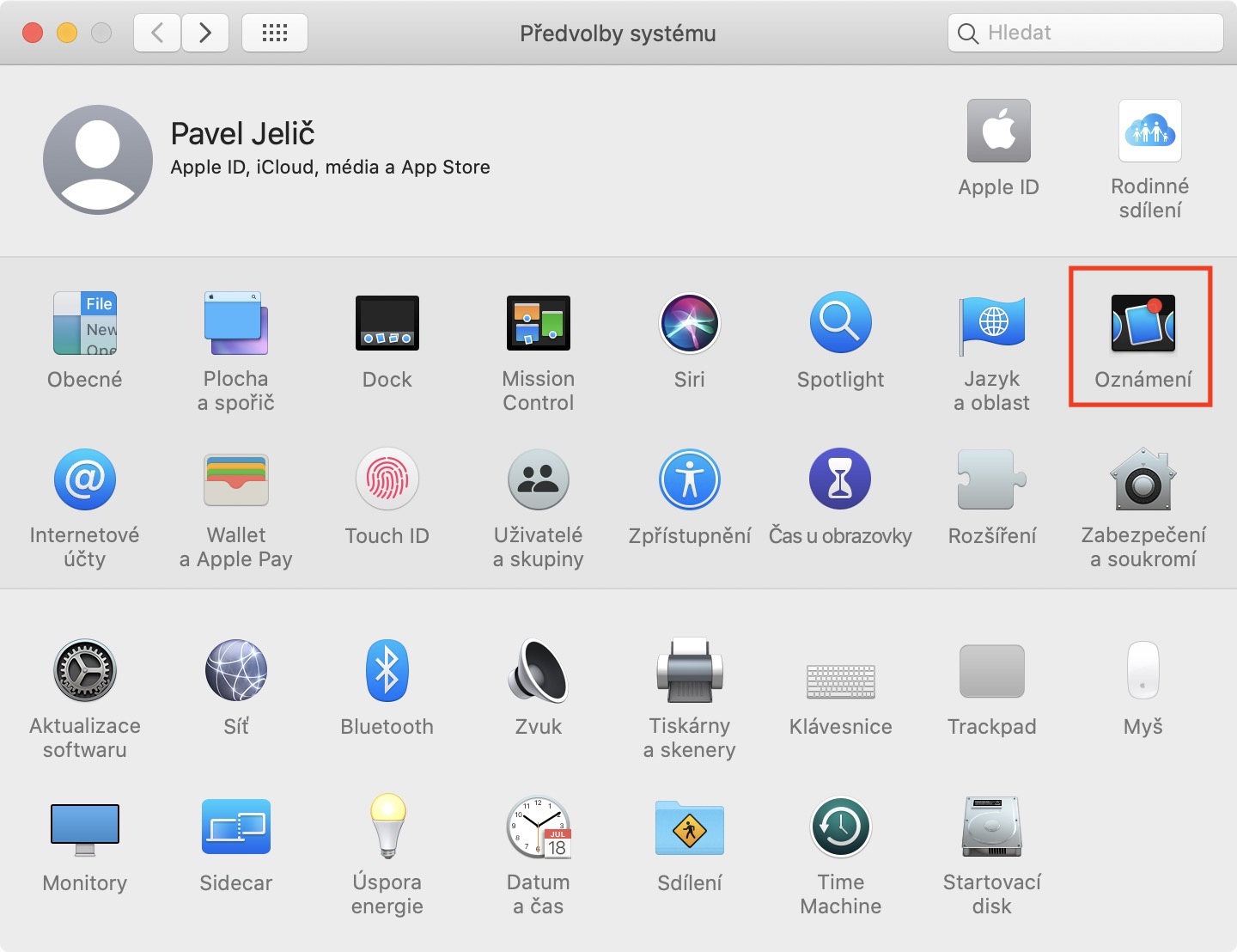
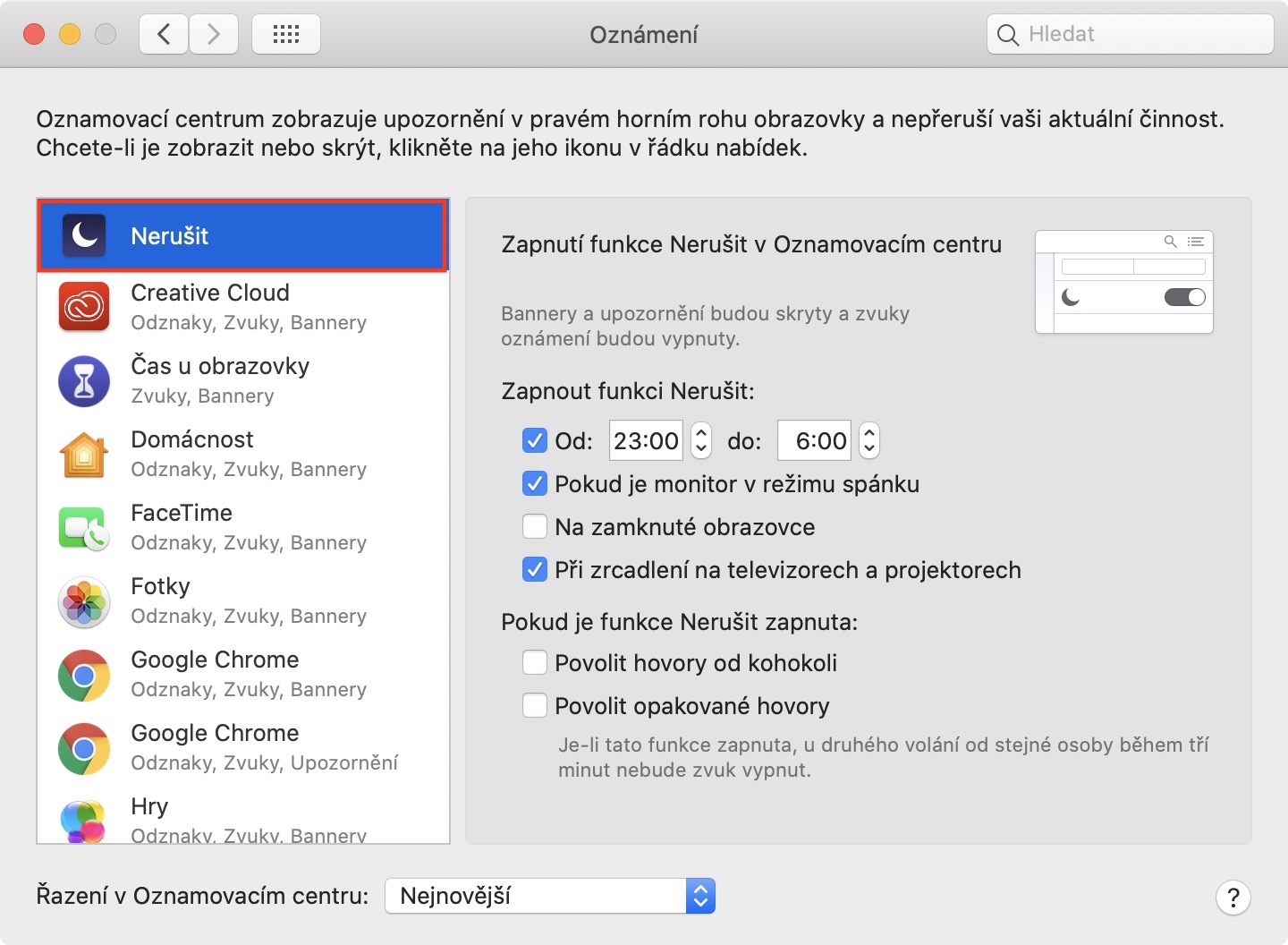
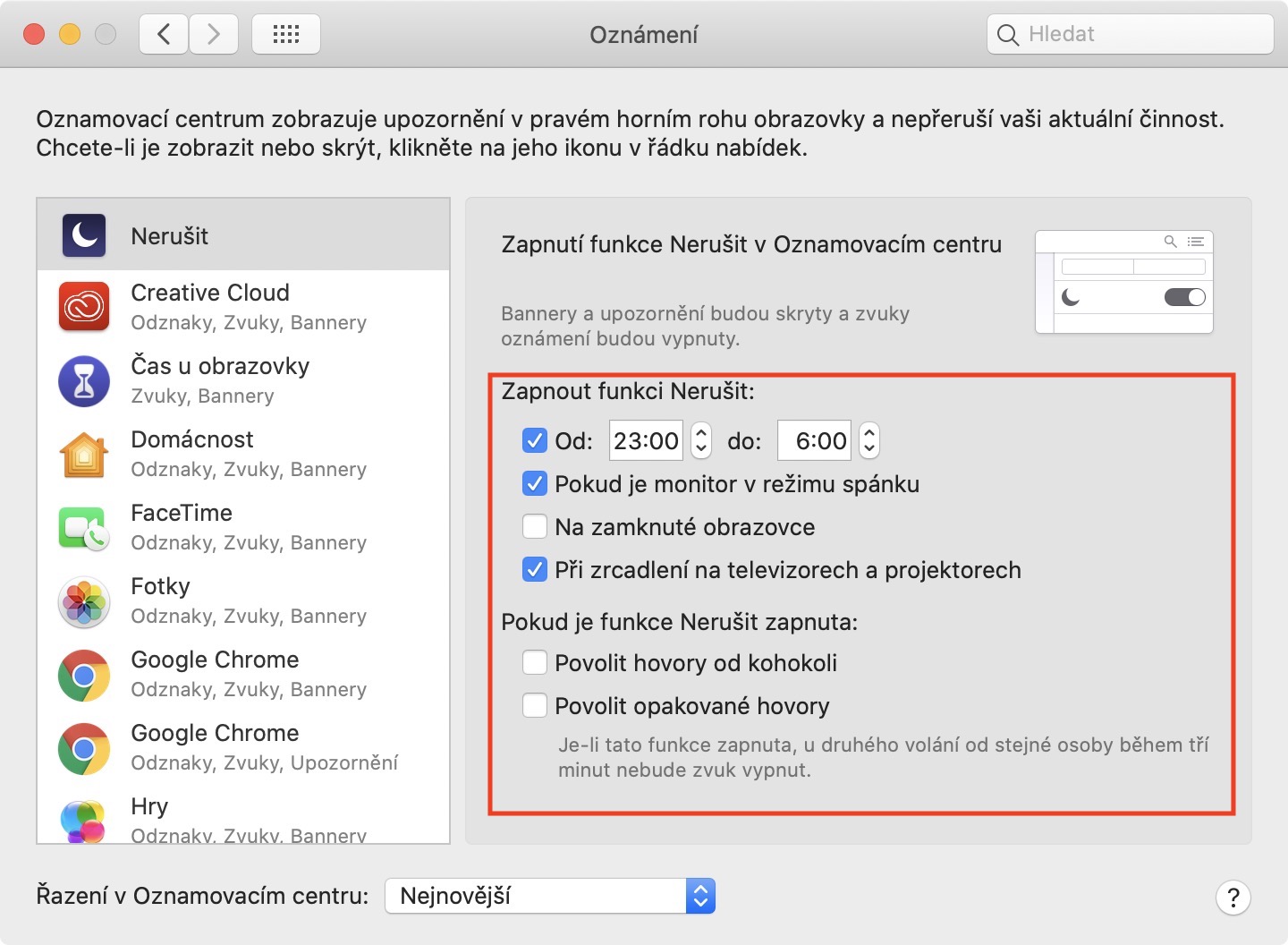
במקטע ההעדפות הזה תוכלו לעקוב אחר הדוגמה iOS ולהגדיר את iPadOS למצב נא לא להפריע לוח זמנים, מתי זה אמור להיות פעיל. בנוסף, ישנה גם אפשרות עבור הפעלה אוטומטית אם הצג במצב שינה (ובכך מונע מהמסך להאיר כל הזמן ב-Mac), או אם הוא ממוקם על מסך נעילה. במקביל, אתה יכול להגדיר את מצב 'נא לא להפריע' שיקוף עבור טלוויזיות ומקרנים. בהמשך תוכל לבחור אם הם צריכים להיות במצב 'נא לא להפריע' ב-Mac שיחות מותר מכל אחד, אוֹ שיחות חוזרות (שיחה שנייה מאותו אדם תוך שלוש דקות "תעקוף" את מצב 'נא לא להפריע').