
אם אתם בעלי מק, סביר להניח שאתם משתמשים בדפדפן אינטרנט כדי לגלוש באינטרנט ולעבוד באינטרנט. Safariבמקרה שאתה דפדפן מ Appאם עדיין לא ניסיתם (אבל הייתם רוצים), הכנו עבורכם כמה טיפים שיהפכו את השימוש בו למהנה ויעיל הרבה יותר. משתמשים קיימים עשויים למצוא משהו ברשימה שלא ידעו עליו קודם.
אתה יכול להתעניין

תמונה בתמונה
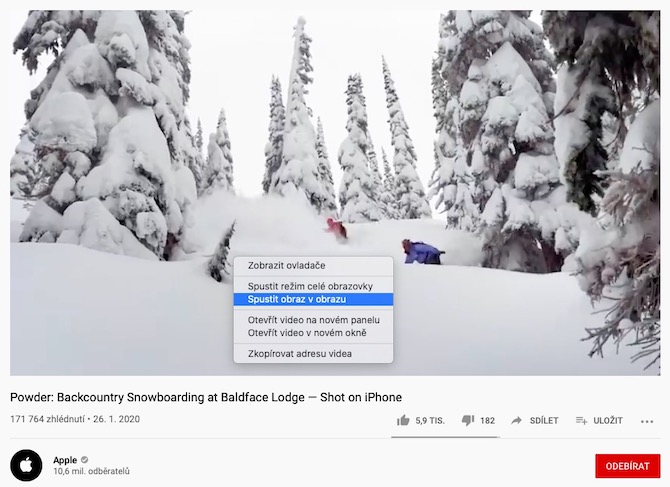
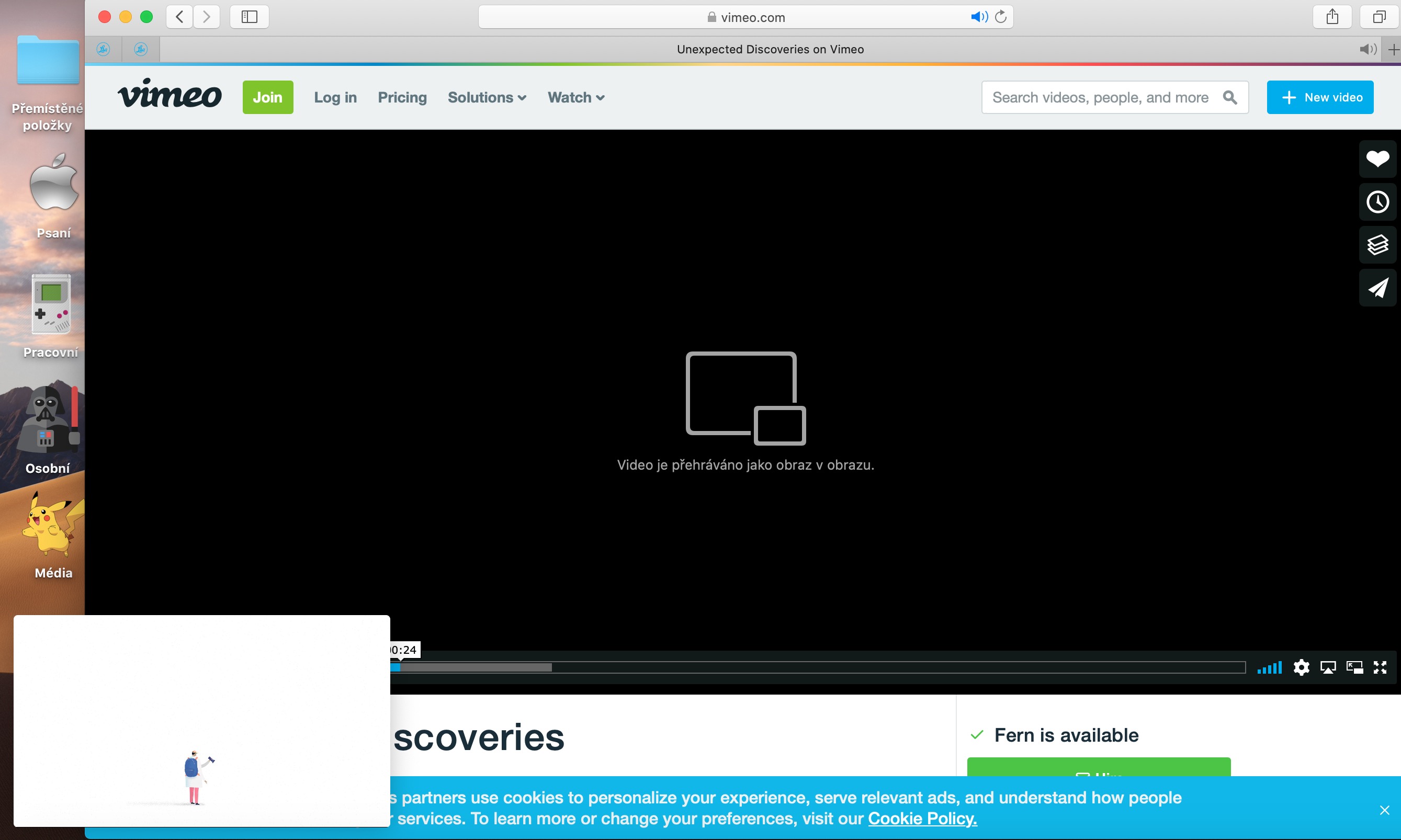
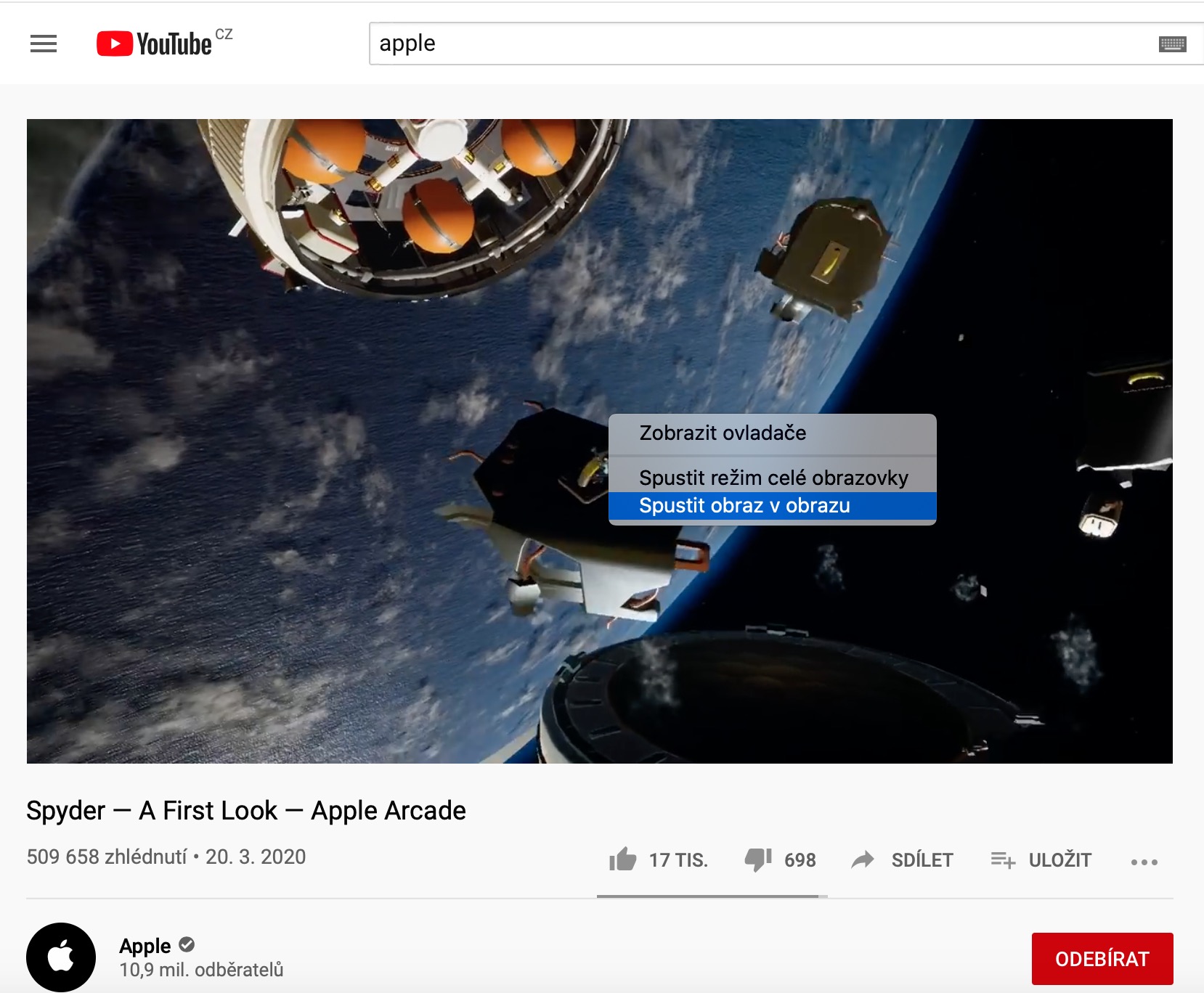
כאשר החברה Apple הציגה את מערכת ההפעלה macOS Sierra, בין היתר, משתמשים התלהבו מתכונת התמונה בתוך תמונה להפעלת סרטונים בדפים מסוימים בדפדפן האינטרנט. Safariיותר ויותר אתרים מציעים תמיכה במצב הפעלה זה, אך כל אחד מהם מפעיל את מצב ההפעלה הזה בצורה שונה. בעוד שב-YouTube יש ללחוץ פעמיים על הסרטון שנבחר עם לחצן העכבר הימני לפני שמופיע תפריט שממנו ניתן לבחור הפעלה של תמונה בתוך תמונה, ב-Vimeo ניתן לעבור למצב זה על ידי לחיצה על הסמל המתאים בתפריט בתחתית חלון הסרטון.
התאמה אישית של סרגל הכלים וסקירת לוח.
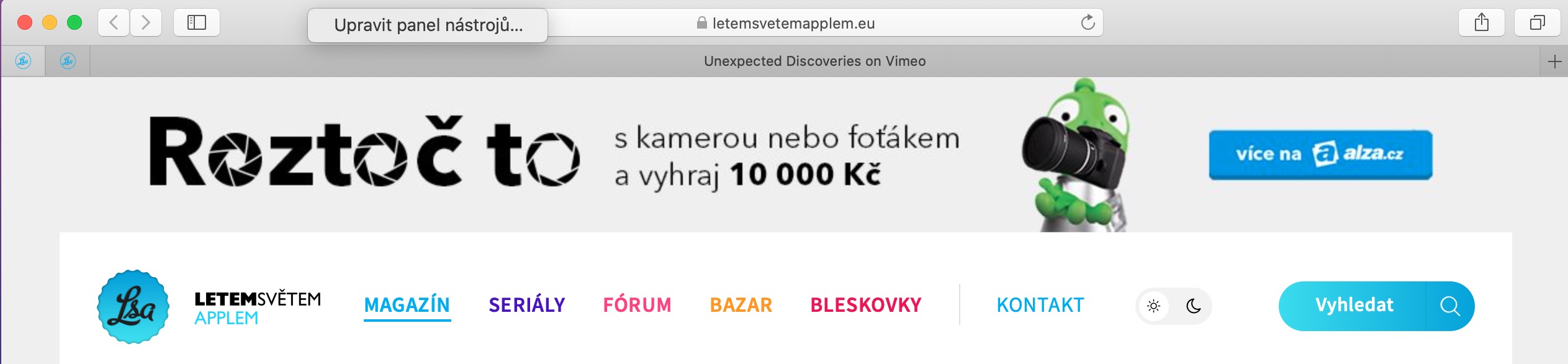
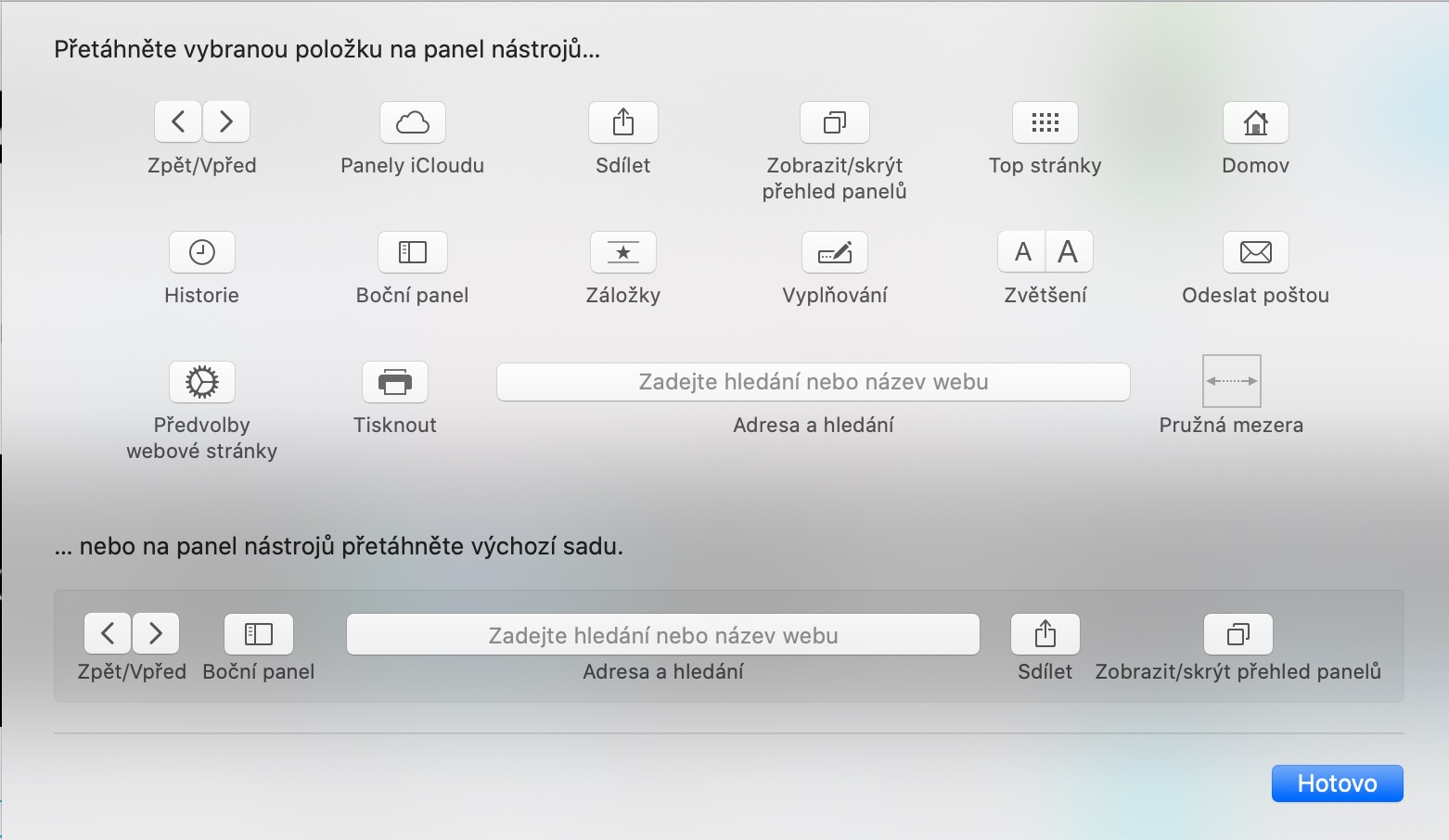
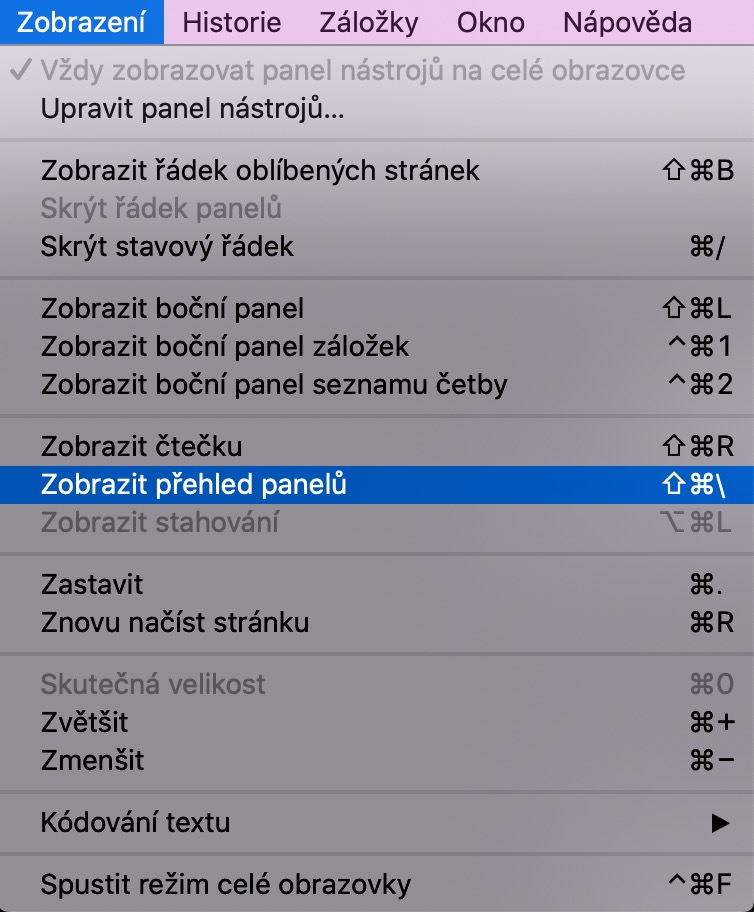
האם ידעת שסרגל הכלים של הדפדפן Safari האם ניתן להתאים אותו אישית לחלוטין? פשוט הפעל את הדפדפן ולאחר מכן לחץ לחיצה ימנית על סרגל הכלים. לאחר מכן לחץ על "ערוך סרגל כלים" ותוכל להתחיל לערוך. ניתן להוסיף אלמנטים בודדים לסרגל הכלים (או להסיר אותם ממנו) פשוט על ידי גרירה ושחרור. לאחר שתהיה מרוצה מהמראה החדש של סרגל הכלים של הדפדפן, פשוט אשר את השינויים על ידי לחיצה על "סיום" בפינה הימנית התחתונה. למעטים מאיתנו יש רק כרטיסייה אחת פתוחה בעת גלישה באינטרנט. אם אתה רואה בכרטיסיות הפתוחות בדפדפן Safari אם אתם מתחילים ללכת לאיבוד, אין דבר קל יותר מללחוץ על תצוגה -> הצג סקירת לוח בתפריט בראש המסך. תראו תצוגות מקדימות של כל העמודים שיש לכם ב... Safari בְּגָלוּי.
עבודה עם התראות ופאנלים
גלריית תמונות
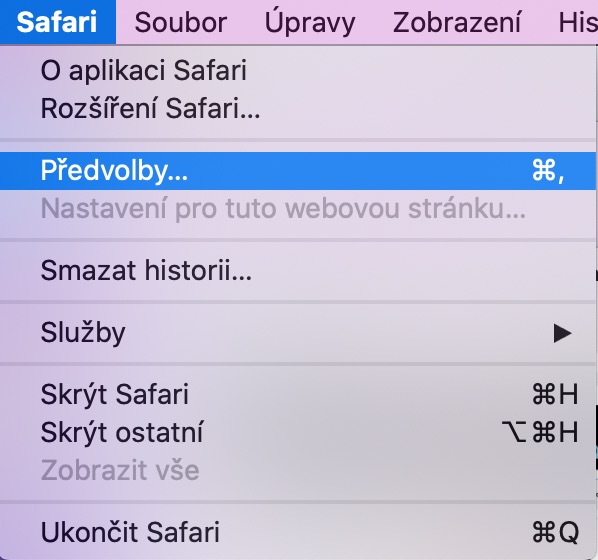
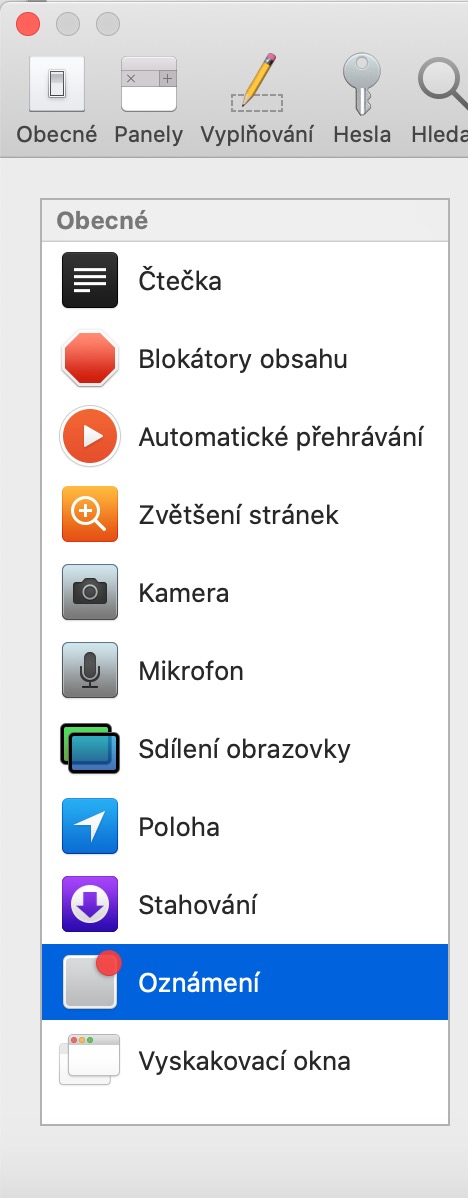
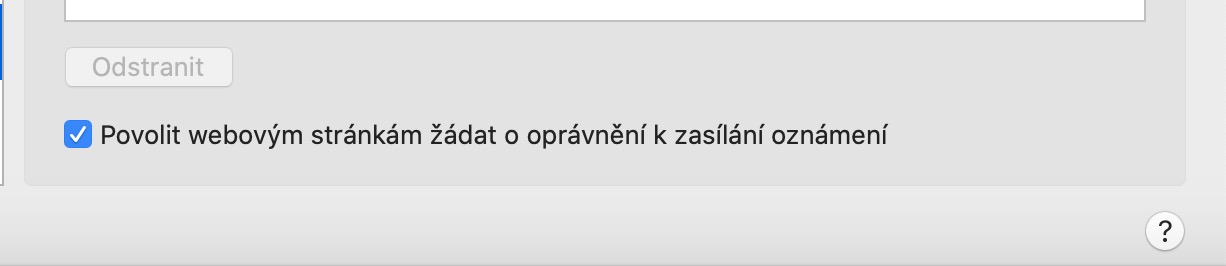
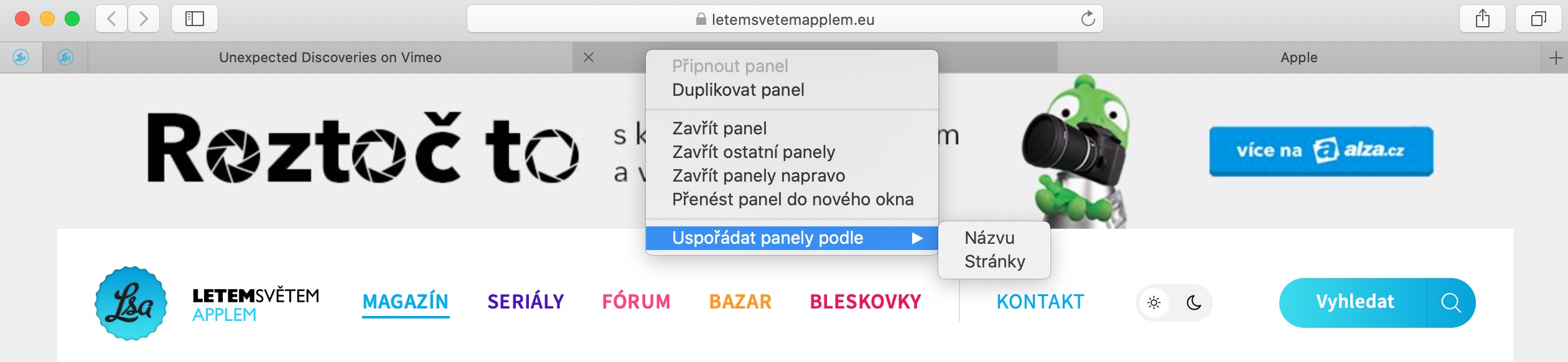
אתרי חדשות, בלוגים ואתרים רבים אחרים מציעים למשתמשים את האפשרות להפעיל התראות כדי שלא יפספסו תוכן חדש. אבל אחרי זמן מה, אתם עלולים להיות מוצפים בהתראות, או שאתם עלולים להפסיק לעקוב אחר אתר ולא לרצות לקבל התראות על תוכן חדש. אם אתם רוצים התראות ב... Safari כדי לבטל, לחצו על הסרגל העליון Safari -> העדפות, שם תבחרו בכרטיסייה אתרי אינטרנט. בחלונית בצד שמאל של הכרטיסייה, בחרו התראות, לחצו על האתר שעבורו ברצונכם להשבית התראות ואשרו את הביטול על ידי לחיצה על הסר בתחתית החלון. אם אתם מבקרים באתרים מסוימים לעתים קרובות יותר מאחרים, תוכלו להשבית אותם בדפדפן. Safari הצמידו אותם כך שיישארו בפינה השמאלית העליונה של חלון הדפדפן, שם תוכלו לגשת אליהם בקלות. פשוט לחצו לחיצה ימנית על הפאנל הפתוח עם הדף הרצוי ובחרו "הצמד פאנל". לפעמים ייתכן שצליל מתחיל להתנגן באחד הפאנלים הפתוחים, ואינכם בטוחים בדיוק מאיפה הוא מגיע. פשוט הביטו באיזו טאב יש את סמל הרמקול ולחצו כדי להשתיק את הצליל של הטאב במהירות ובקלות. אם אתם רוצים לשמור על טאבים ב... Safari כדי ליישר טוב יותר, לחצו לחיצה ימנית על אחת הכרטיסיות, בחרו "סידור פאנלים לפי" בתחתית התפריט ובחרו שיטת סידור.
התאמה אישית של התצוגה
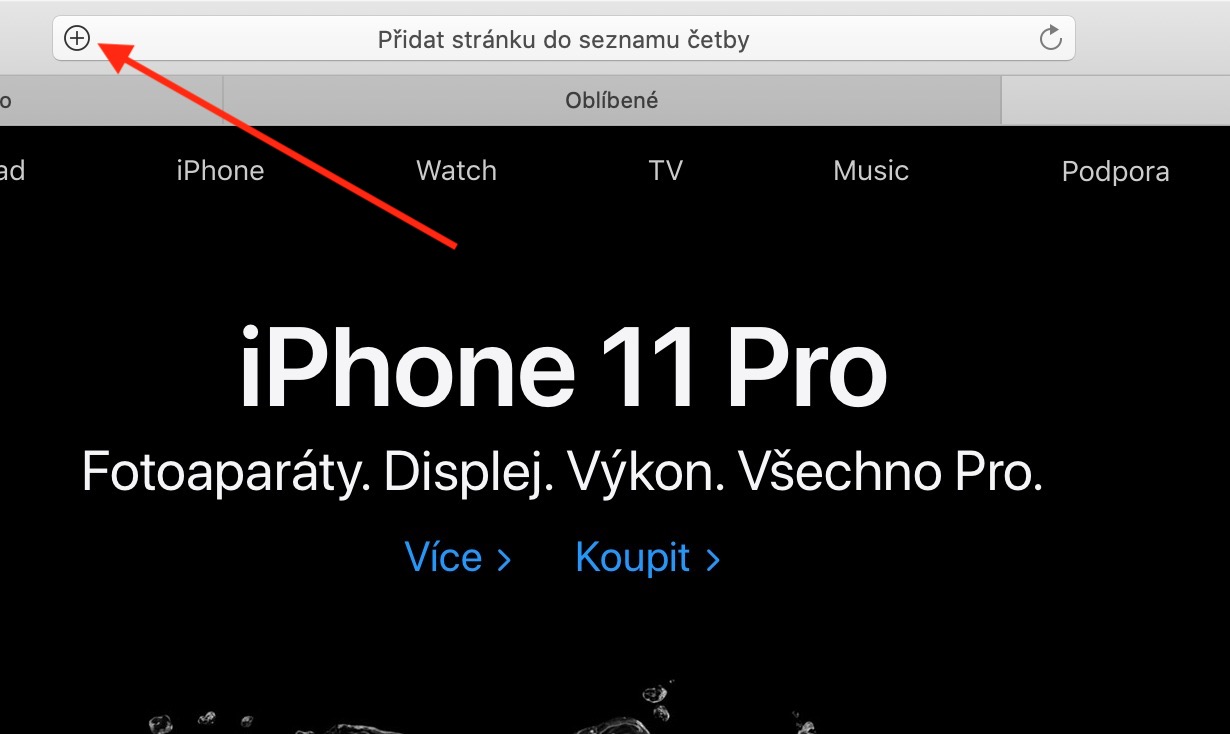
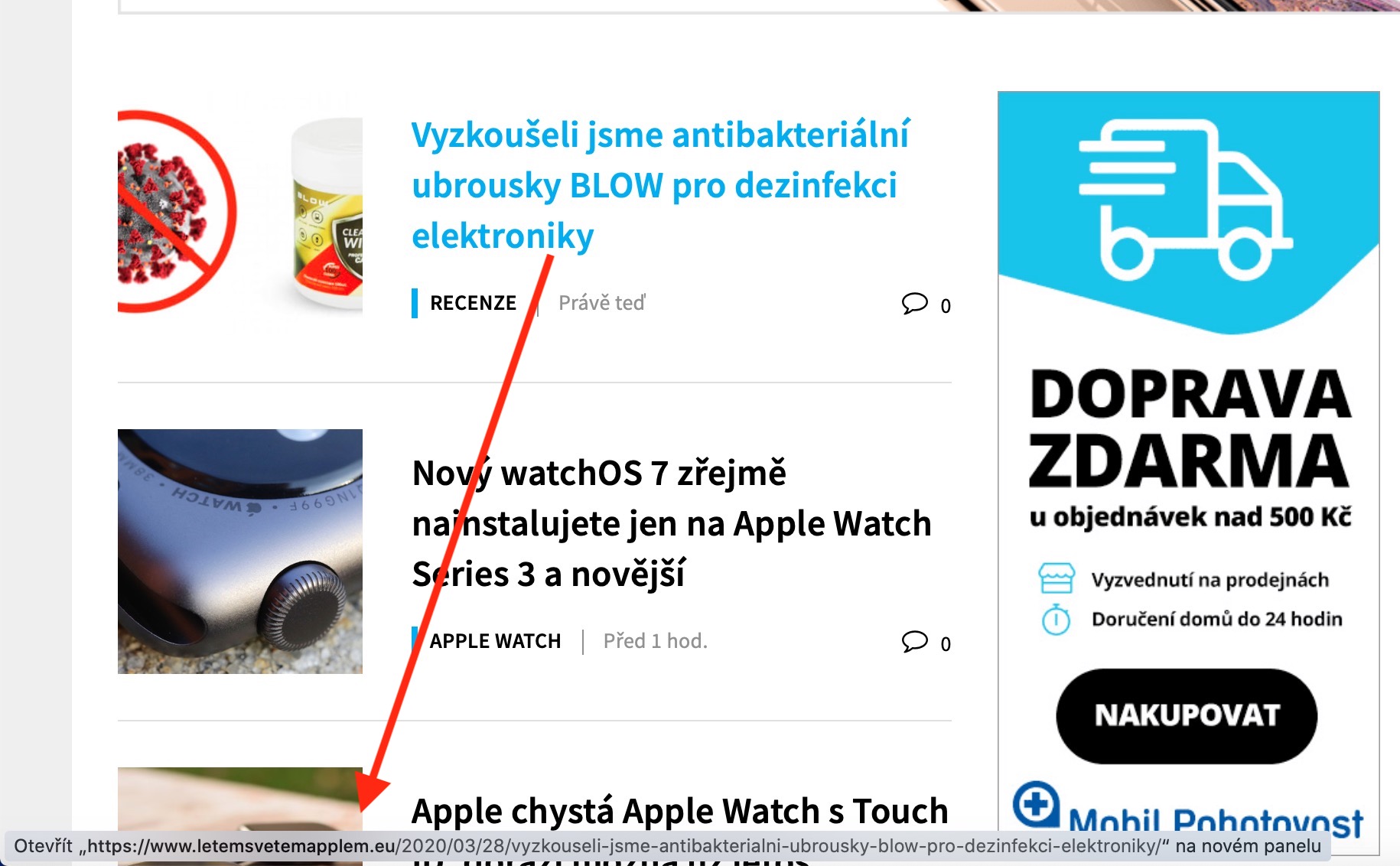
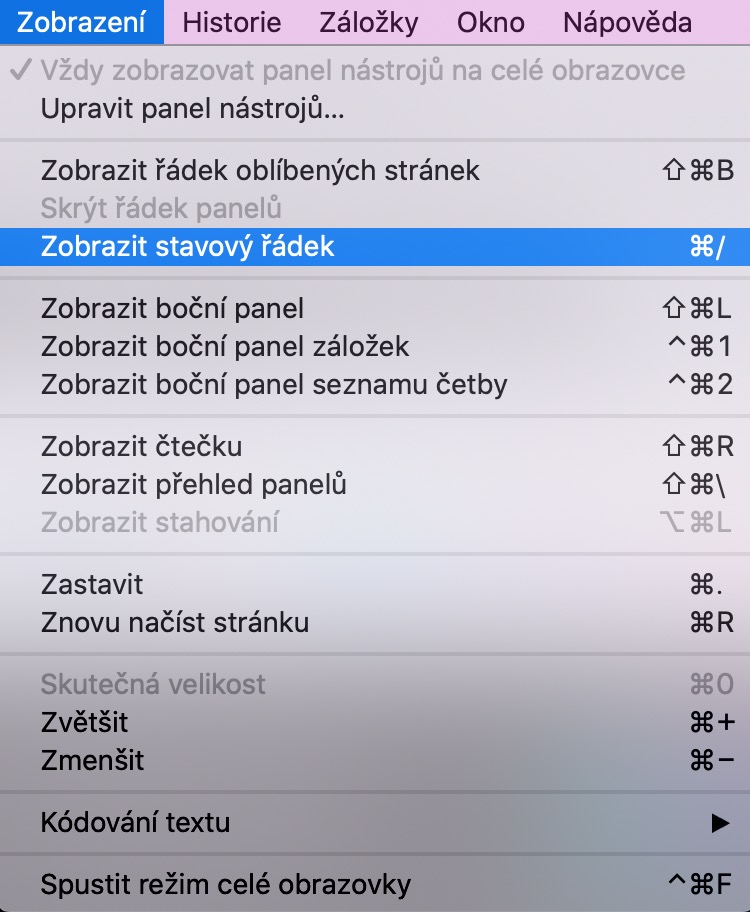
V Safari ניתן בקלות להגדיר את כתובת ה-URL של הקישור שמעליו אתם מרחפים בדף כך שתופיע בתחתית החלון. כדי להפעיל תצוגה זו, לחצו על תצוגה -> הצג סרגל מצב בסרגל העליון. בכל עת ב Safari פתחו כרטיסייה חדשה, תראו סרגל מועדפים שתוכלו להתאים אישית בקלות. ראשית, בקרו בדף שברצונכם להוסיף למועדפים שלכם, לאחר מכן לחצו לחיצה ימנית על סמל ה-"+" בצד שמאל של סרגל הכתובות. בתפריט שמופיע, תוכלו לבחור היכן להוסיף את הדף.
עבודה עם דפים ו Handoff
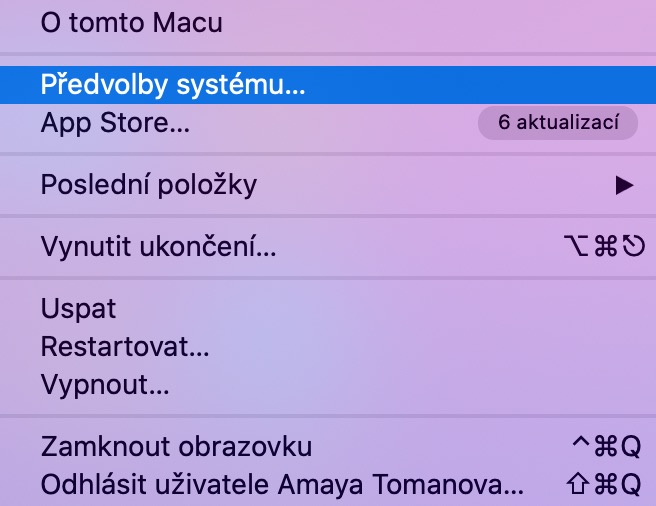
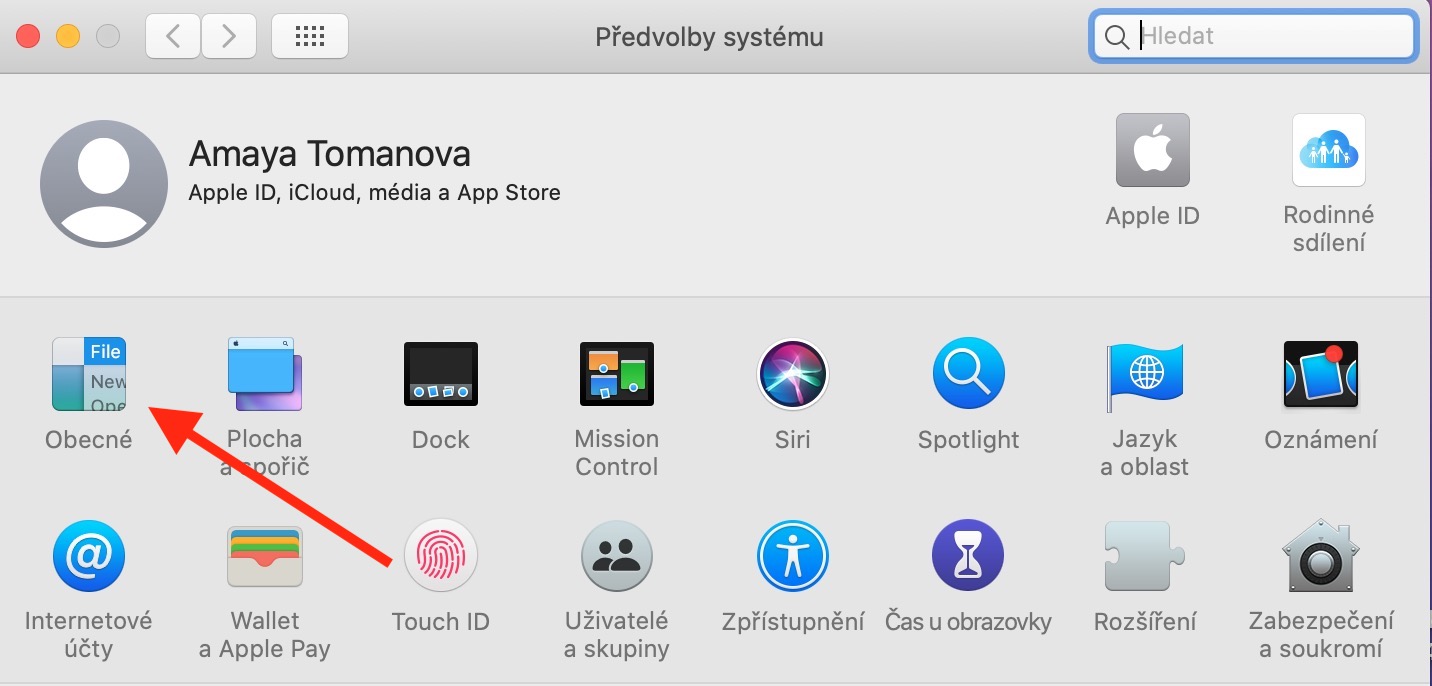
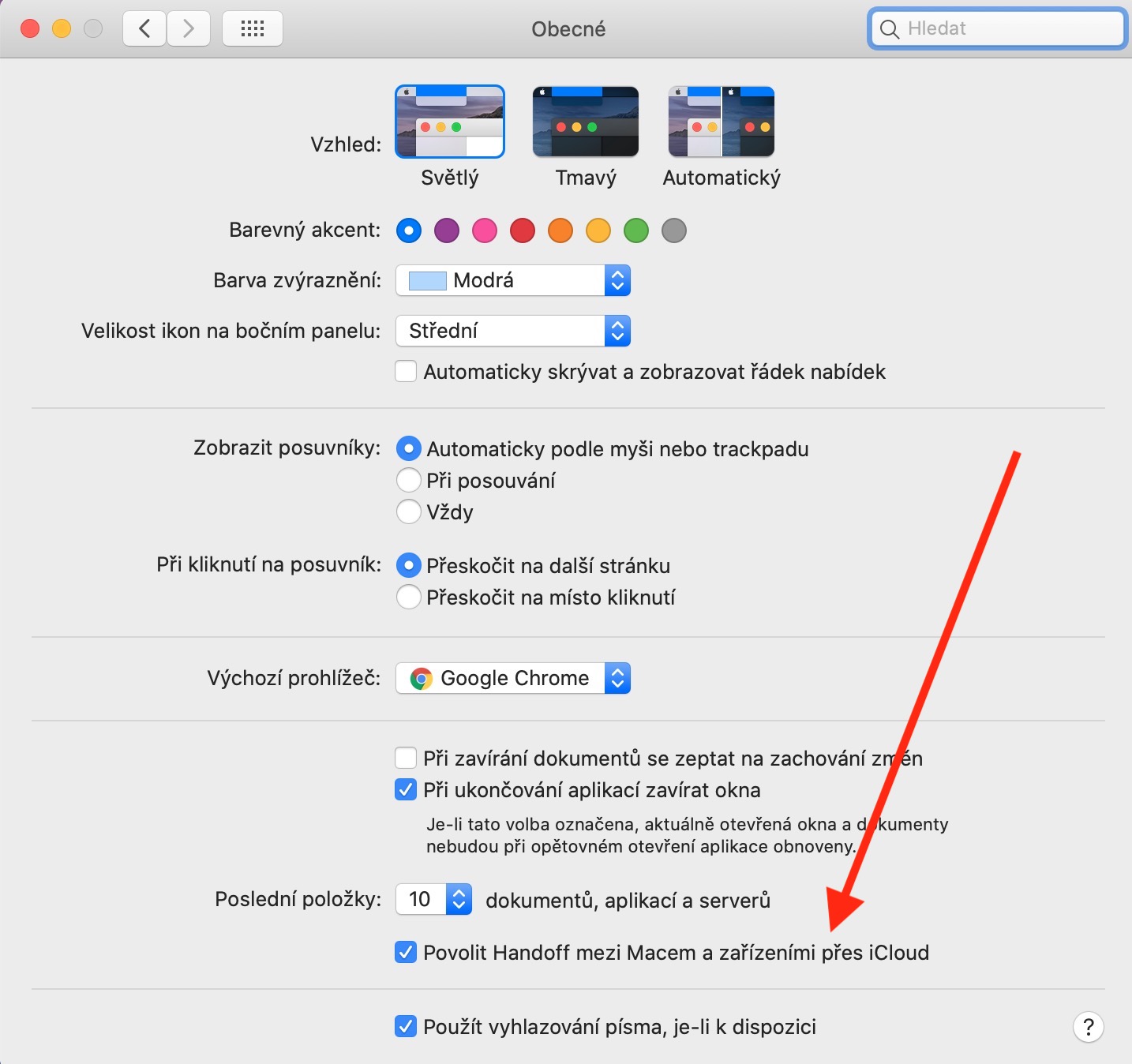
בדפדפן Safari למשתמשים יש מגוון רחב של אפשרויות לעבודה עם דפים. אחת מהן היא שמירת הדף בפורמט PDF - פשוט לחצו על קובץ -> ייצוא כ-PDF בתפריט בראש המסך. ניתן גם לשתף דפים באמצעות Airשחרור, על ידי לחיצה על סמל השיתוף ובחירה Airזרוק. ניתן גם להשתמש בתכונות שימושיות מאוד ב-Mac שלך. Handoff והמשכיות. כדי להפעיל את התכונה, לחצו על תפריט בפינה השמאלית העליונה של המסך -> העדפות מערכת -> כללי. Handoff הפעל אותו על ידי סימון התיבה המתאימה בתחתית חלון ההגדרות. iOS במכשיר, ניתן להגדיר תכונה זו בהגדרות -> כללי -> Airשחק א Handoff. Pro לקבלת תצוגה ברורה יותר של דפי אינטרנט, ניתן להפעיל את מצב הקורא על ידי לחיצה על תצוגה בסרגל העליון -> הצג קורא.









לא יכולתי להתאפק מלהגיב. כתוב בצורה יוצאת דופן!
תודה, חיפשתי מידע בנושא הזה כבר מלא זמן ושלך הוא הטוב ביותר שנתקלתי בו עד כה.
אבל, מה לגבי השורה התחתונה? האם אתה בטוח לגבי המקור?
¡Excelהכנס מאמר! Me ha resultado muy
מידע על מיחזור.