
אם אתה קורא את המגזין שלנו בקביעות, כנראה שכבר שמת לב לעובדה WhatsApp koneזה תומך באופן מלא במצב כהה. מאז, כמעט לכל הרשתות החברתיות הגדולות היה מצב אפל. הודות למצב כהה, אתה יכול iPhoneעם תצוגת OLED תוכלו לחסוך כמה אחוזים מחיי הסוללה, ועבודה בלילה עם מצב כהה הרבה יותר נעימה. אם אתה רוצה מצב כהה WhatsAppכדי ליהנות ממנו עד הסוף, אתה יכול להגדיר אותו להתחיל לאחר מכן WhatsAppu מופעל אוטומטית מצב כהה על פני המכשיר כולו, באמצעות אוטומציות.
אתה יכול להתעניין
כיצד להגדיר את האייפון להתחיל במצב קל WhatsApp באופן אוטומטי במצב כהה
כפי שכבר רמזתי בתחילת מאמר זה, אנו נבצע את כל התהליך הזה באמצעות אוטומציות שתוכל למצוא באפליקציה המקורית קיצורי מילים. ראשית, הפעל את היישום הזה ולאחר מכן עבור לקטע בתפריט התחתון אוטומציה. לאחר שעשית זאת, הקש על בפינה השמאלית העליונה הסמל +. לאחר מכן פשוט בחר באפשרות צור אוטומציה אישית. לאחר מכן עברו לחלון החדש כל הדרך למטה ובחר אפשרות פתח את האפליקציה. לאחר מכן הקש על הכפתור בחר, בחר מהרשימה WhatsApp ולחץ על הכפתור בפינה השמאלית העליונה הַבָּא. בחלון הבא, לחץ על האפשרות להוסיף פעולה ותעבור למדור סקריפטים. גלול למטה לקטגוריה כאן התקן והקש על האפשרות קבע מראה. לאחר מכן ודא שהמראה מוגדר לכהה. ואז פשוט הקש שוב על הכפתור הַבָּא. Nakoneג החלף את המתג שליד האפשרות שאל לפני שמתחילים do לֹא פָּעִיל עמדות כך שלא תצטרך לאשר את תחילת האוטומציה בכל פעם. אשר בחירה זו על ידי לחיצה על האפשרות אל תשאל. ואז פשוט הקש על נשלם בפינה הימנית העליונה.
גלריית תמונות
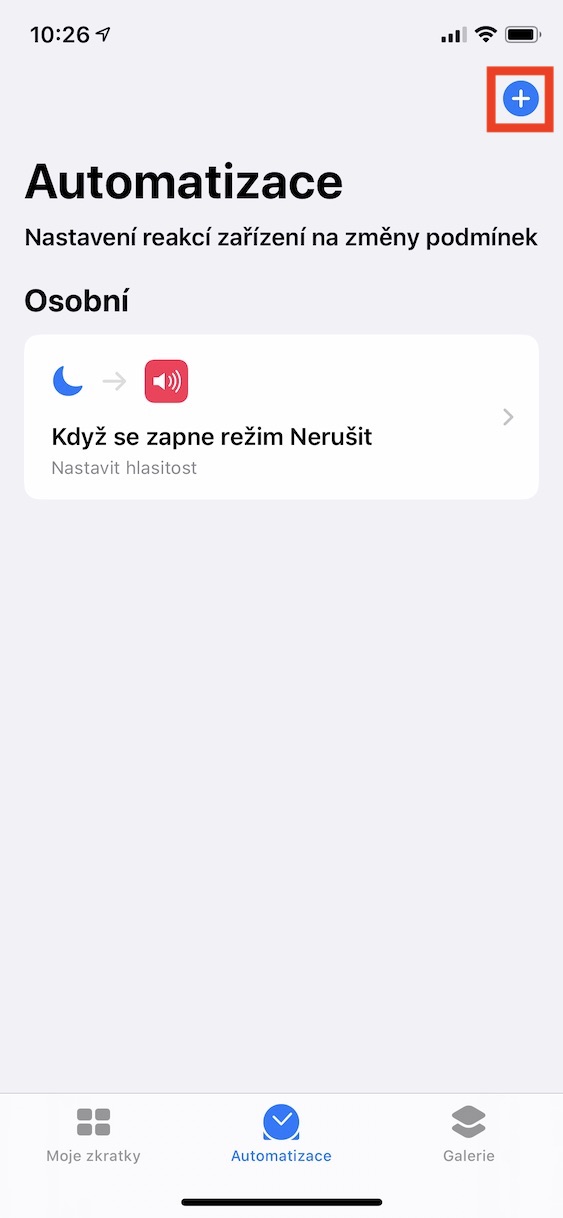
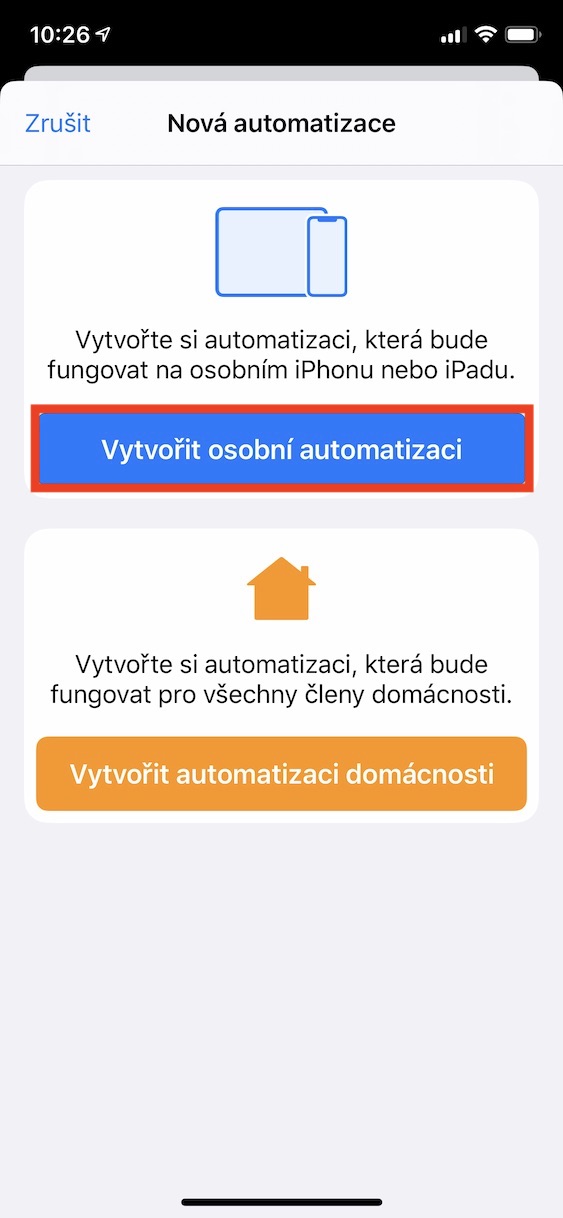
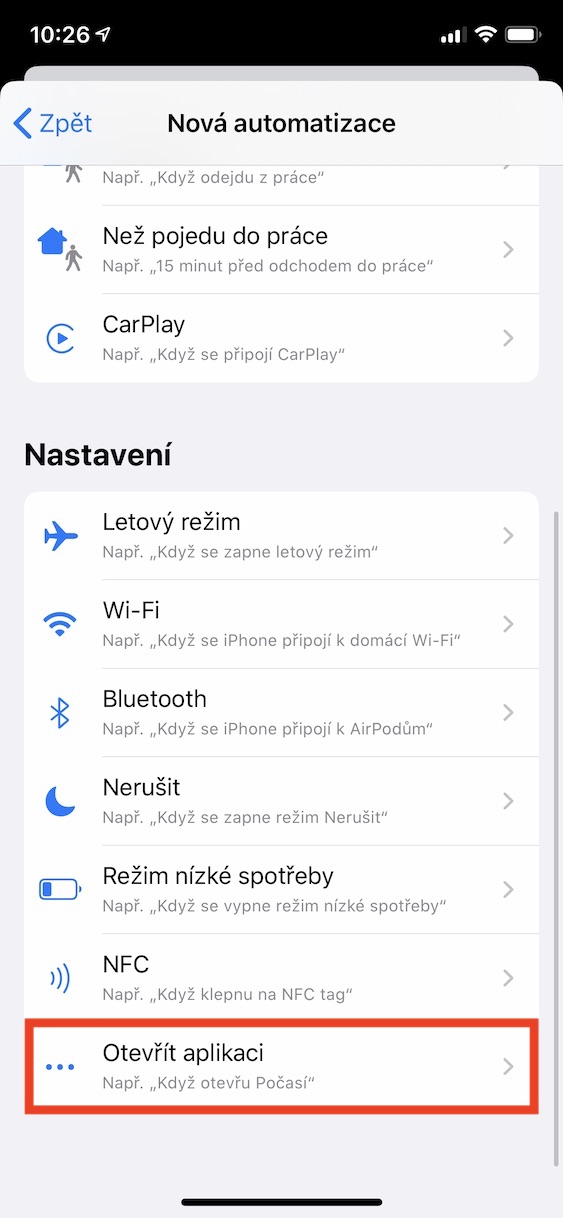
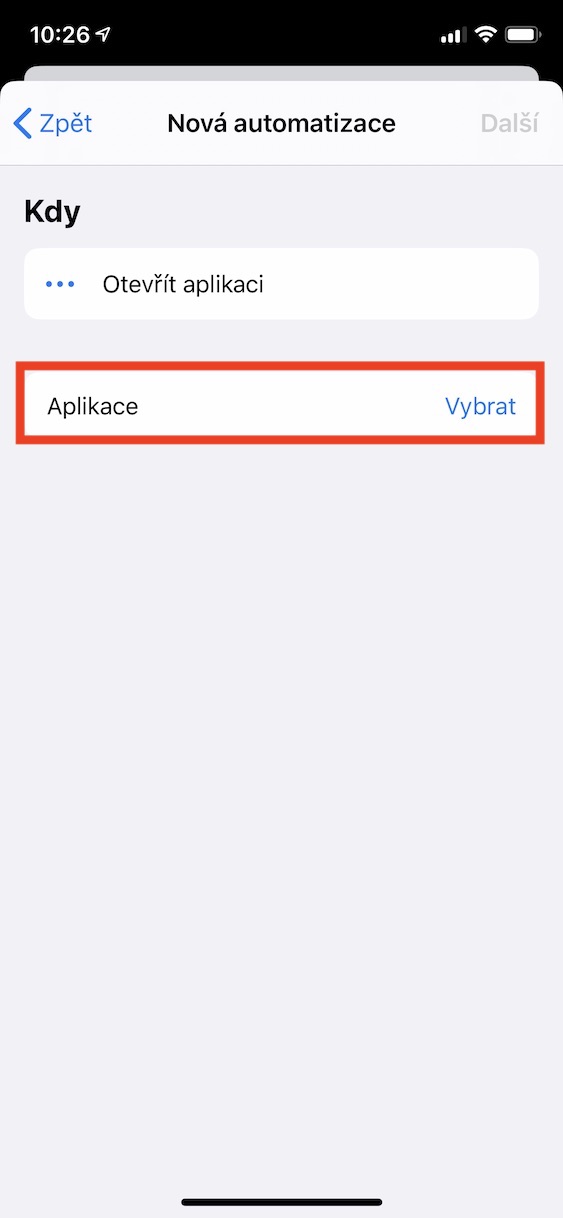
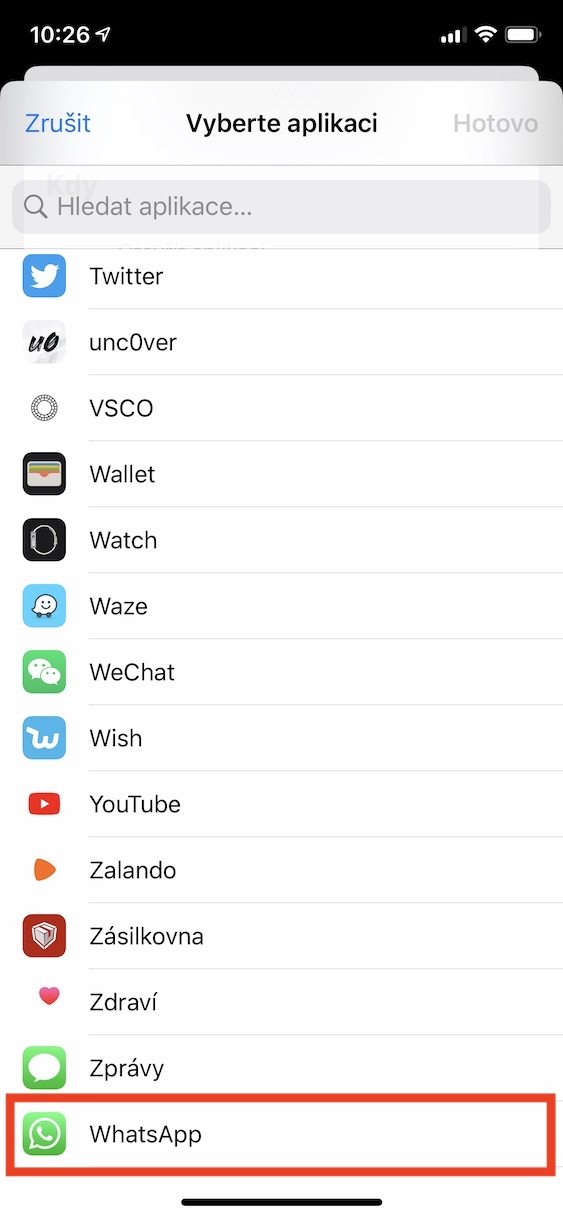
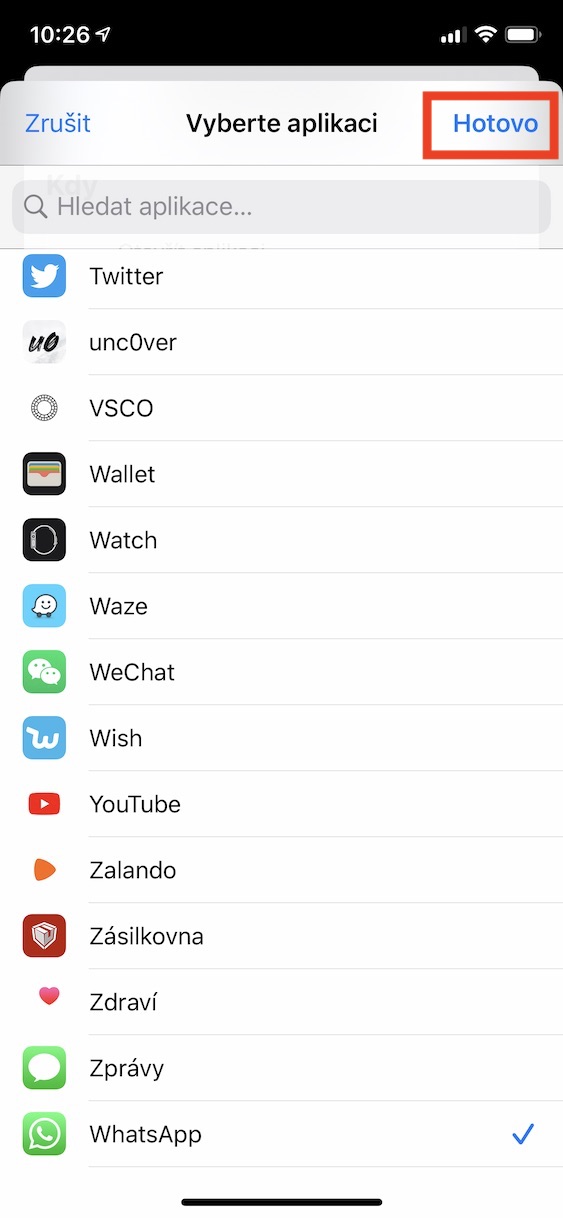
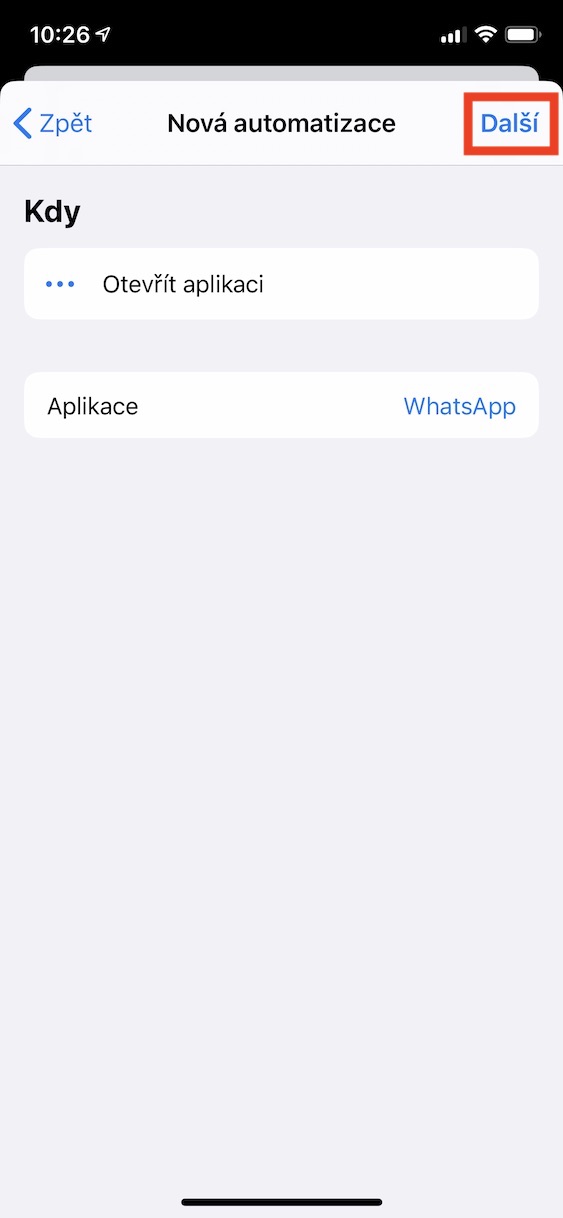
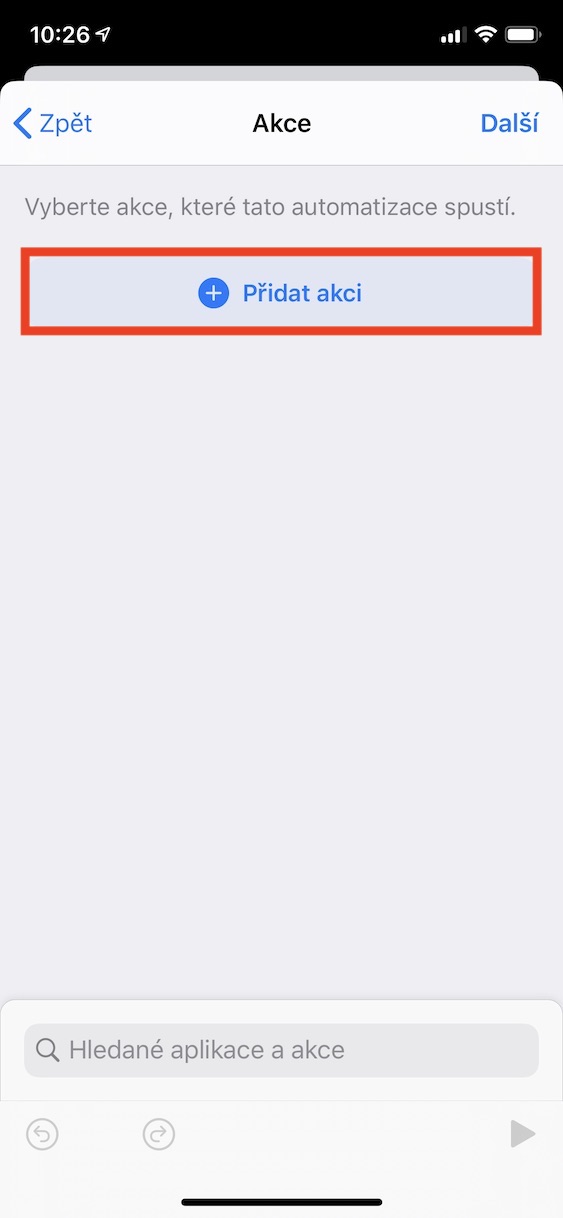
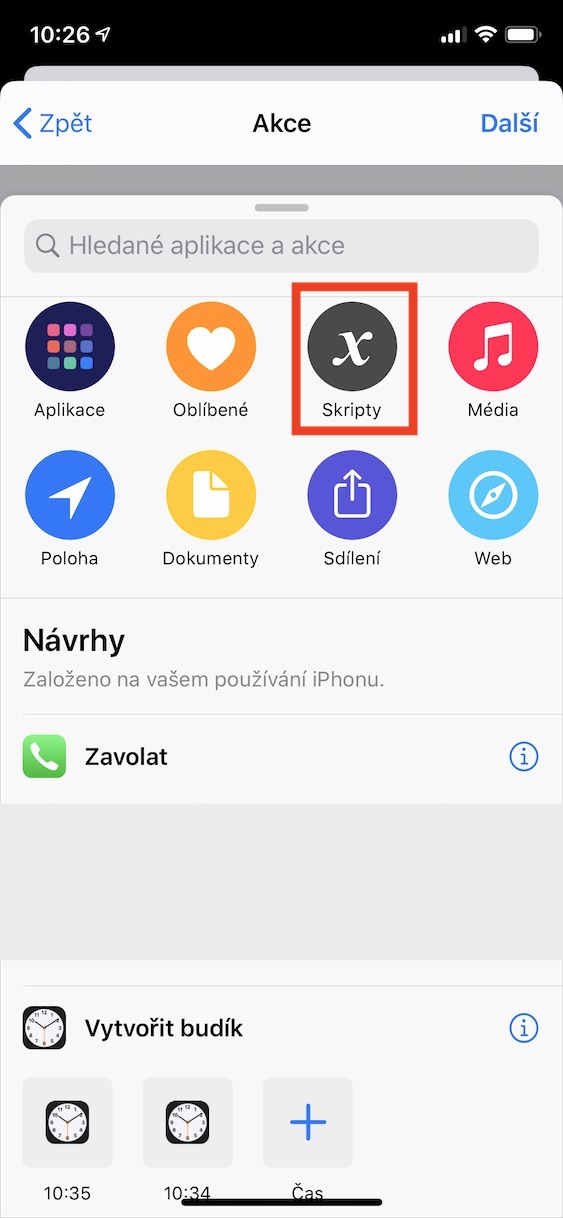
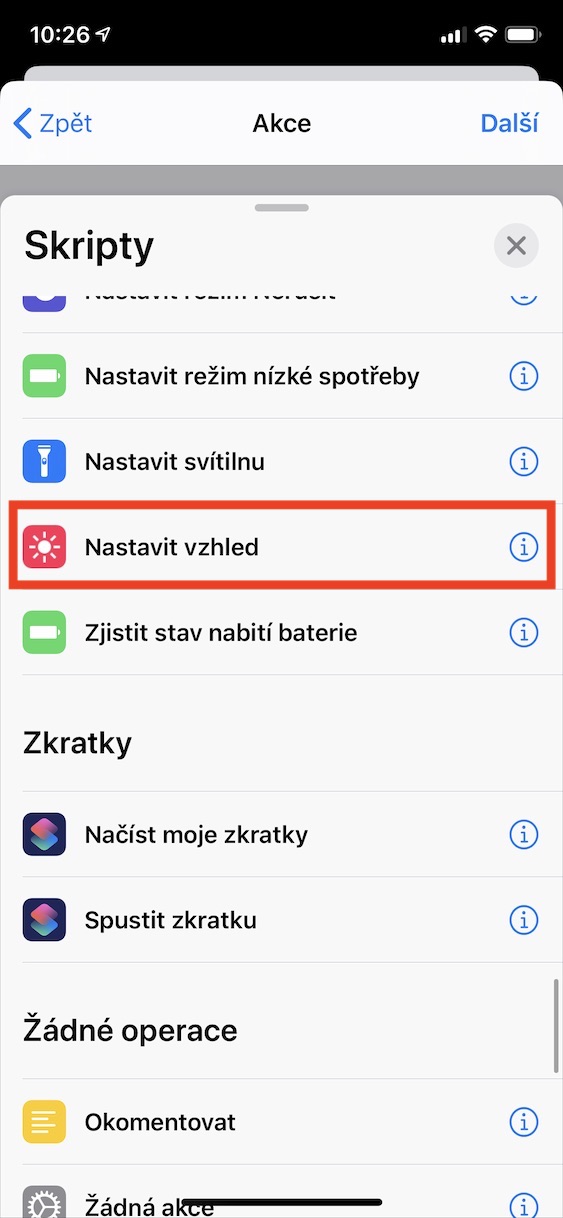
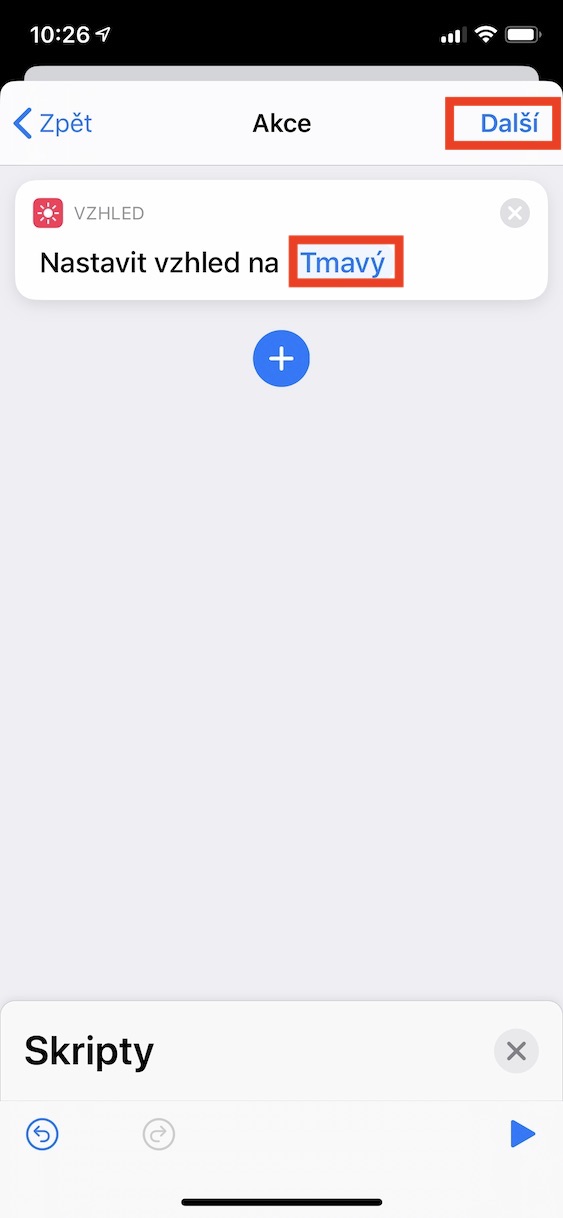
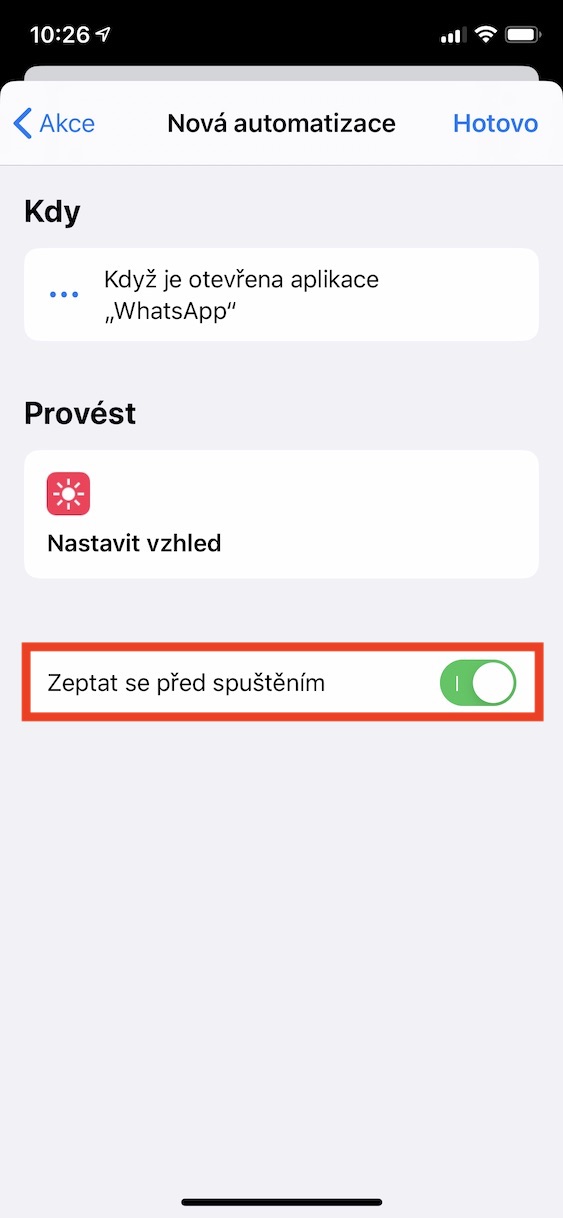
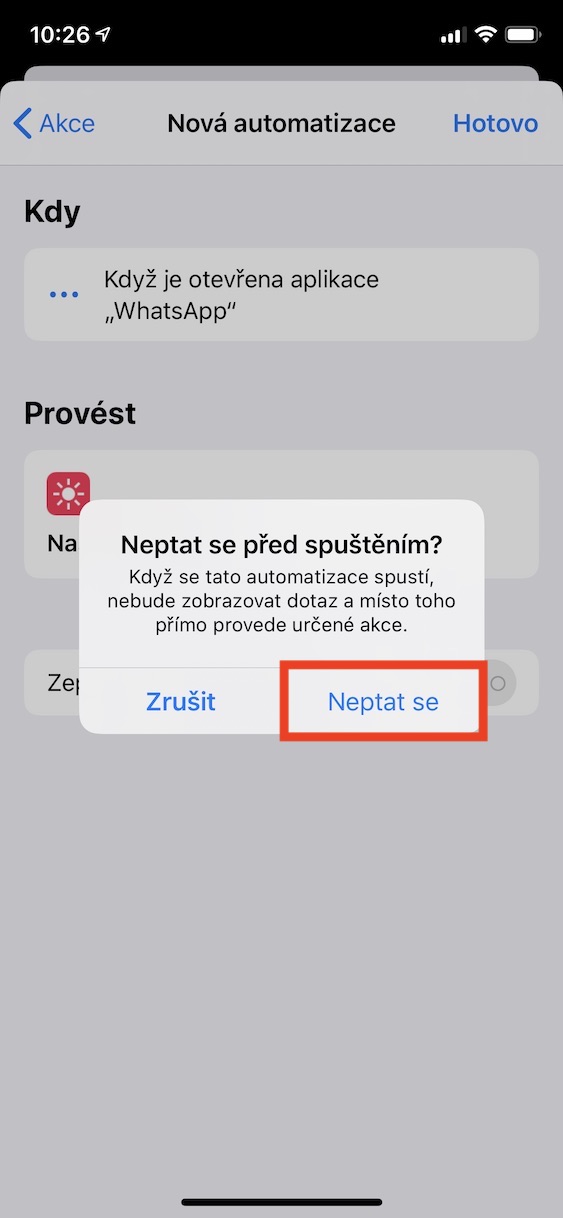
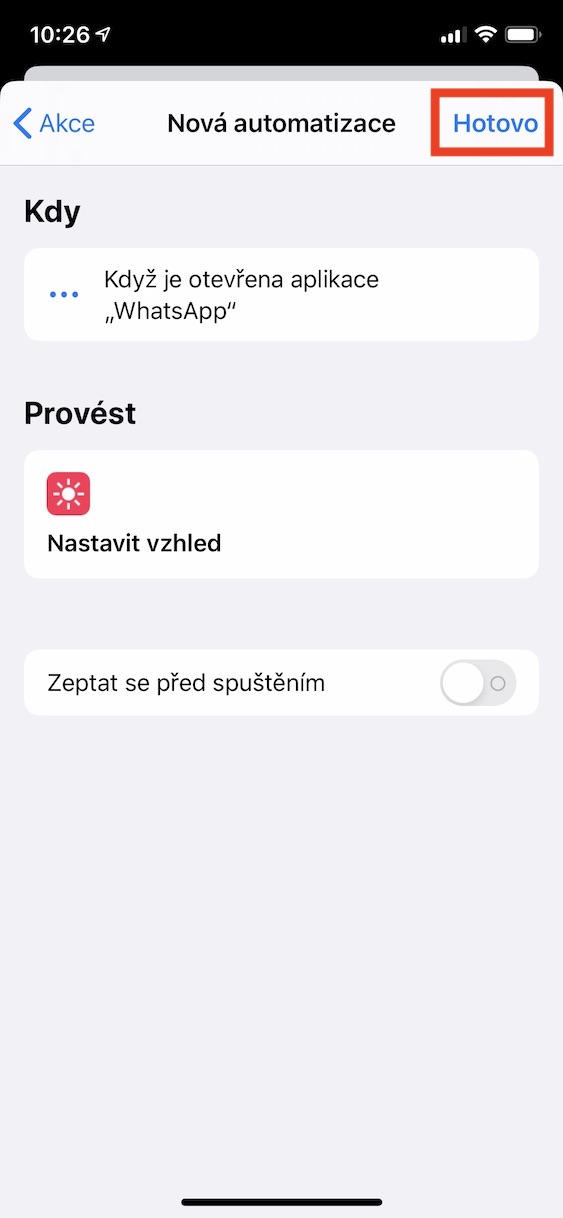
עכשיו, בכל פעם שאתה פותח את האפליקציה WhatsApp, אז אתה מפעיל מצב כהה בכל המערכת, כולל ב WhatsAppבְּ. למרבה הצער, אתה לא יכול להשתמש באוטומציה כדי להגדיר את המראה כדי לחזור לאור לאחר WhatsApp אתה תעזוב. Pro כדי לשנות את המראה שוב, עליך לעבור להגדרות, שם תוכל להפעיל אותן, או למרכז הבקרה, שם תוכל גם למקם את המתג לשינוי המראה.









הם בילו שנתיים ביישום מצב כהה, ולאפליקציה אין תכונה בסיסית כמו הפעלה אוטומטית של מצב אור/כהה בהתאם להגדרות ב iOS. אה כן.
במהלך העדכון של היום, האפליקציה עברה למצב כהה בעצמה - לפחות בגרסה האחרונה. iOS ב-iP X..
למרבה הצער, השחור אינו שחור, רק אפור כהה מאוד, על כך לאגודל.
זה בדיוק בגלל שוואטסאפ, בניגוד לאפליקציות אחרות, יכולה לעשות זאת באופן אוטומטי.
המאמר לא נשמע לי הגיוני. אם אני רוצה מערכת כהה ב-wp כהה, אני עושה את זה במרכז הבקרה או החלפה אוטומטית במערכת, למשל אחרי השקיעה.
תודה על המידע. יש לי את האפליקציה מעודכנת מאתמול ובבוקר היא עדיין הייתה במצב חשוך, אם כי iOS כבר בהיר. אנסה להתקין מחדש מאוחר יותר. app.
Apple זה בורח ממשתמשים :D רק לא מלפנים אלא מאחור. אין דרך קלה לבחור מצב כהה או בהיר בהגדרות, אתה צריך לעשות את זה דרך כמה קיצורי דרך :D. iOS נראה לי יותר ויותר מגוחך. אני צוחק כשאני מבין שיש לי iPhone XR…
אבל זה בכלל לא על זה. Applu, אלא על מפתח האפליקציה.
רֵיחַ
על מה אתה מדבר כאן?
כן, מאה איש - מאה טעמים. עדיין הייתי מבין את האוטומטיות ביישומי מערכת, אבל באפליקציה של צד שלישי הייתי מצפה שכל אחד יוכל לבחור ללא קשר להגדרות המערכת.
עלה בדעתי שהמעבר למצב אור יכול להתבצע באותו אופן, פשוט בחר אפליקציה אחרת 😎
הייתי מבין ש"אוטומטי" צריך להקפיד על כל היישומים - אני מופתע Appאני מקווה שהמפתחים לא יזמינו את זה. כן, כבונוס, יכולה להיות אפשרות להגדרות ידניות עבור כל אפליקציה בנוסף למעבר אוטומטי, אבל היינו מצפים ליותר מדי מהמפתחים...
אני אישית חושב שזה מיותר לחלוטין. או שאני רוצה מצב כהה או שלא (idelani הוא שינוי אוטומטי המבוסס על שקיעה/זריחה או שעה מוגדרת) - מה היתרון בכך שכל אפליקציה מוגדרת אחרת?
זה פשוט לא מיותר בכלל. Proכבר הזכרתי שחלק מהאפליקציות נראות טוב יותר בלבן. יתר על כן, לטענתך "זה יותר נעים לעיניים וכו'", אני יכול לומר שאני פשוט משתמש בחלק מהאפליקציות רק במהלך היום.
Proצריכה להיות חובה שתהיה אוטומטית בהתאם למערכת ותהיה מתג בהגדרות האפליקציה. יש הרבה אפליקציות כאלה עם מתג. לדוגמה, Spark, Tweetbot, Things 3 ואני בהחלט אמצא אפליקציות אחרות שיש להן אוטומטית ומתג.