
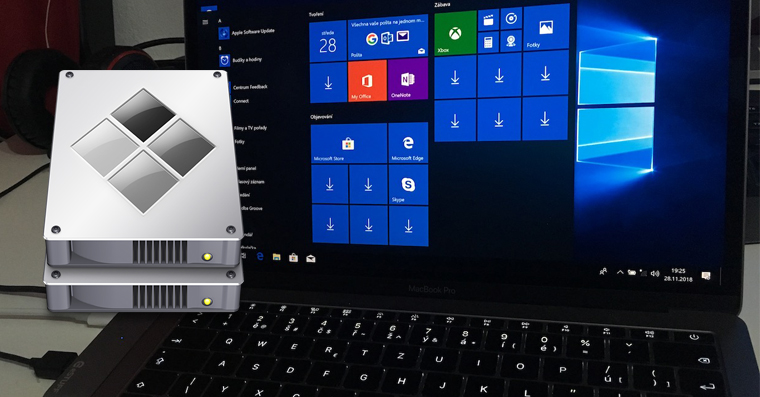
כתוב להתקין Windows ב-Mac הוא אחד החטאים הגדולים ביותר של משתמש Apple. עם זאת, קל לומר מתי יש לך Apple ממש מאוהב, אבל תוכניות מסוימות שאתה צריך לעבוד פשוט אינן זמינות ב-macOS. במקרה זה, אין לך ברירה אלא לעשות זאת Windows להתקנה ב-Mac. ישנן שתי דרכים זמינות. כשיטה הראשונה, אתה יכול להשתמש בכלי השירות Boot Camp, הכלול ישירות ב-macOS ואתה יכול להשתמש בו Windows להתקין על מחיצת הדיסק שלך. האפשרות השנייה היא להשתמש בתוכנות מיוחדות שאתה Windows לתווך ישירות בתוך macOS - אחד המפורסמים שבהם הוא Parallels Desktop.
אתה יכול להתעניין
התקנה Windows באמצעות Boot Camp
כפי שציינתי בהקדמה, האפשרות הראשונה היא התקנה Windows באמצעות Boot Camp. זהו הטופס הרשמי להתקנה Windows, ישירות מ Applu. זה עובד על ידי פיצול הדיסק שלך לשתי מחיצות, אחת שבה נשאר macOS והשנייה שבה הוא מותקן. Windowsבסופו של דבר, אתה חייב שיהיה לך מק או MacBook pro הפעל מחדש את המעבר בין המערכות. בנוסף, Boot Camp סובלת מבעיות שונות מעת לעת, מתי Windows לאחר זמן מה הוא מפסיק לעבוד או קורס לחלוטין. למרות זאת, ההתקנה Windows פופולרי מאוד דרך Boot Camp. אז איך עושים את זה?
גלריית תמונות
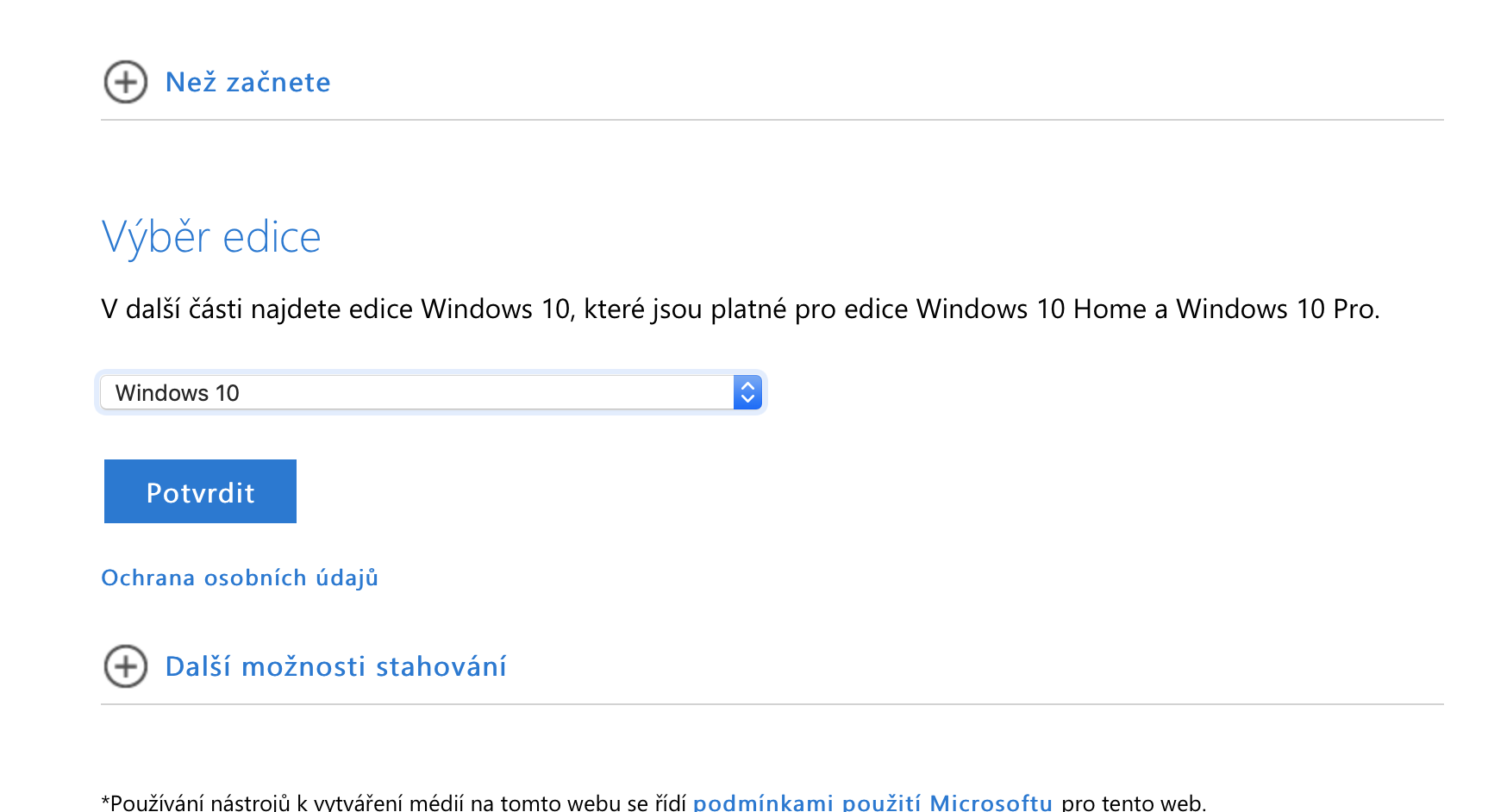
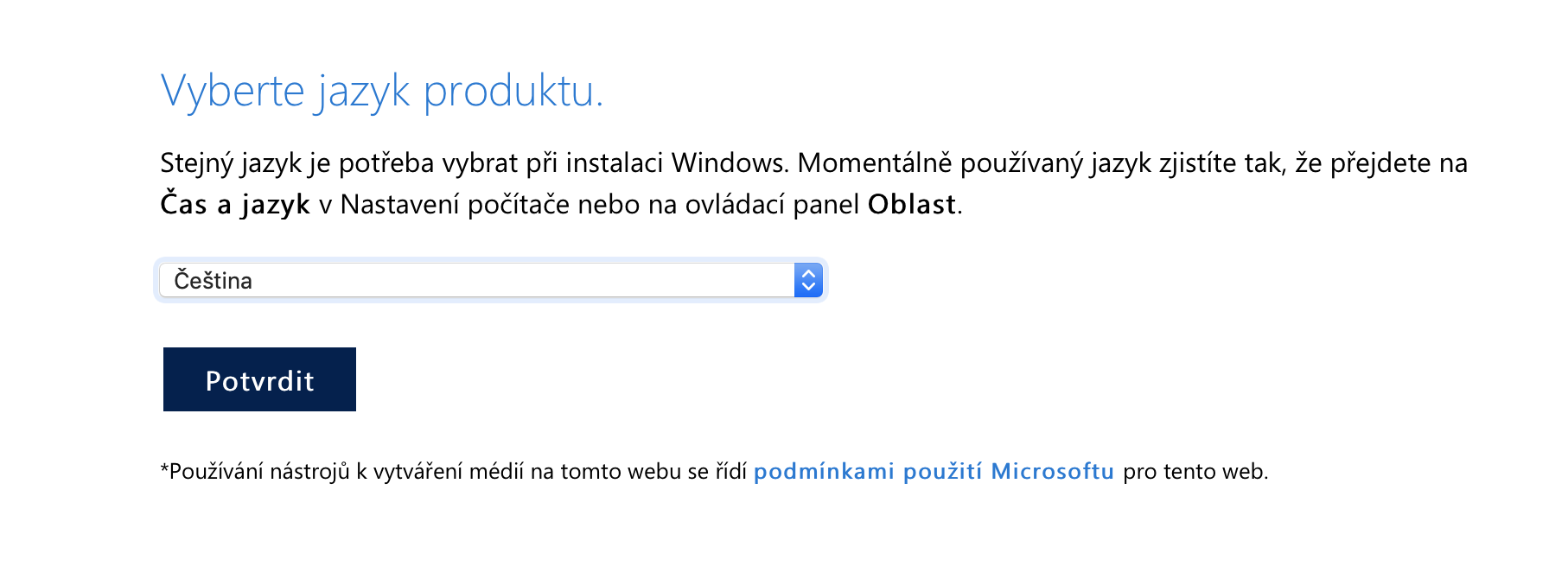
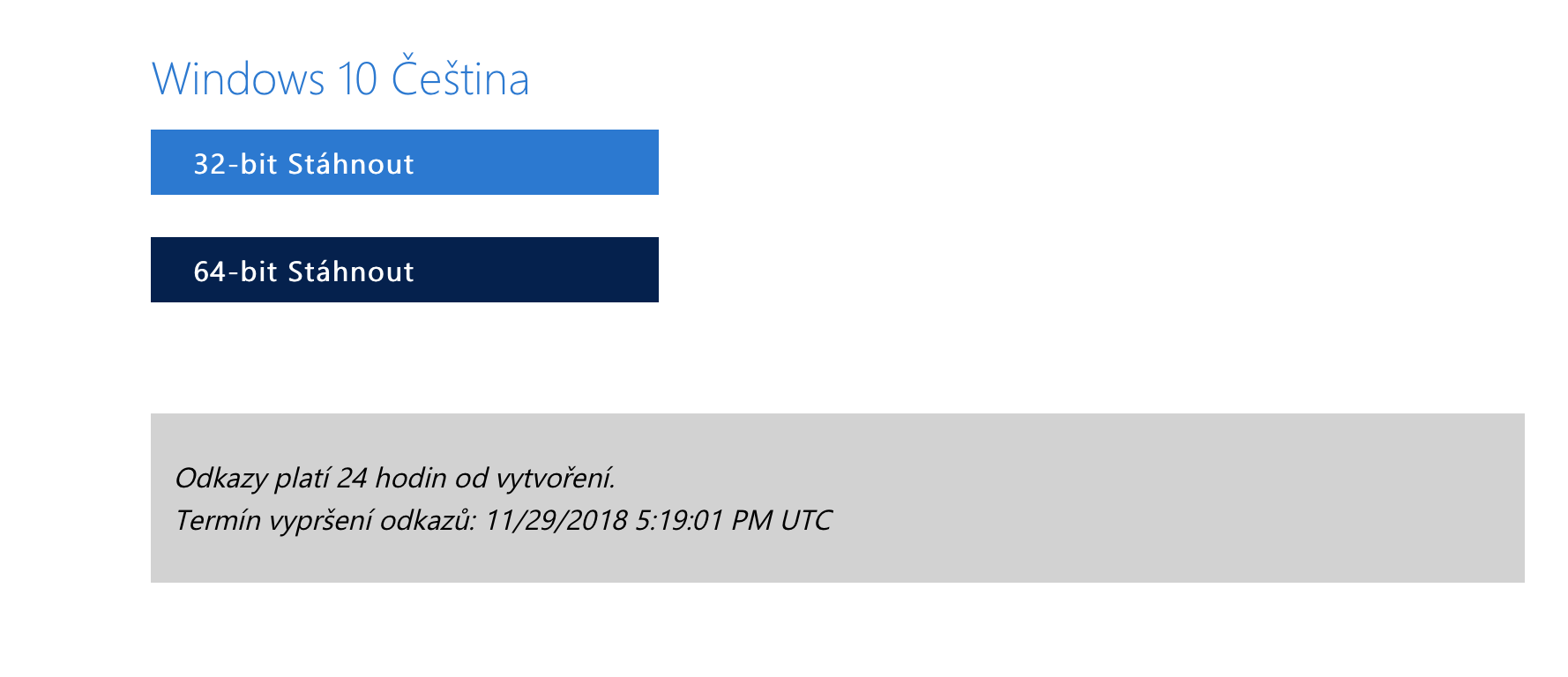
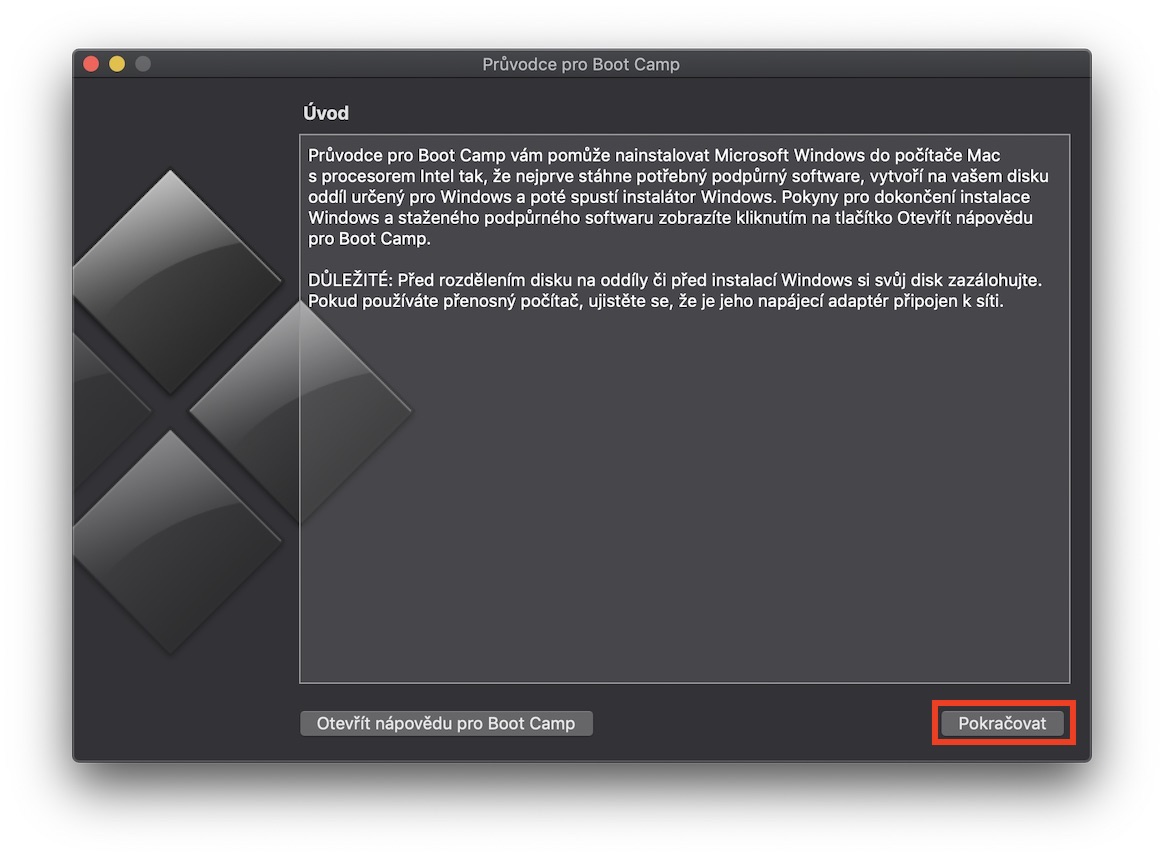
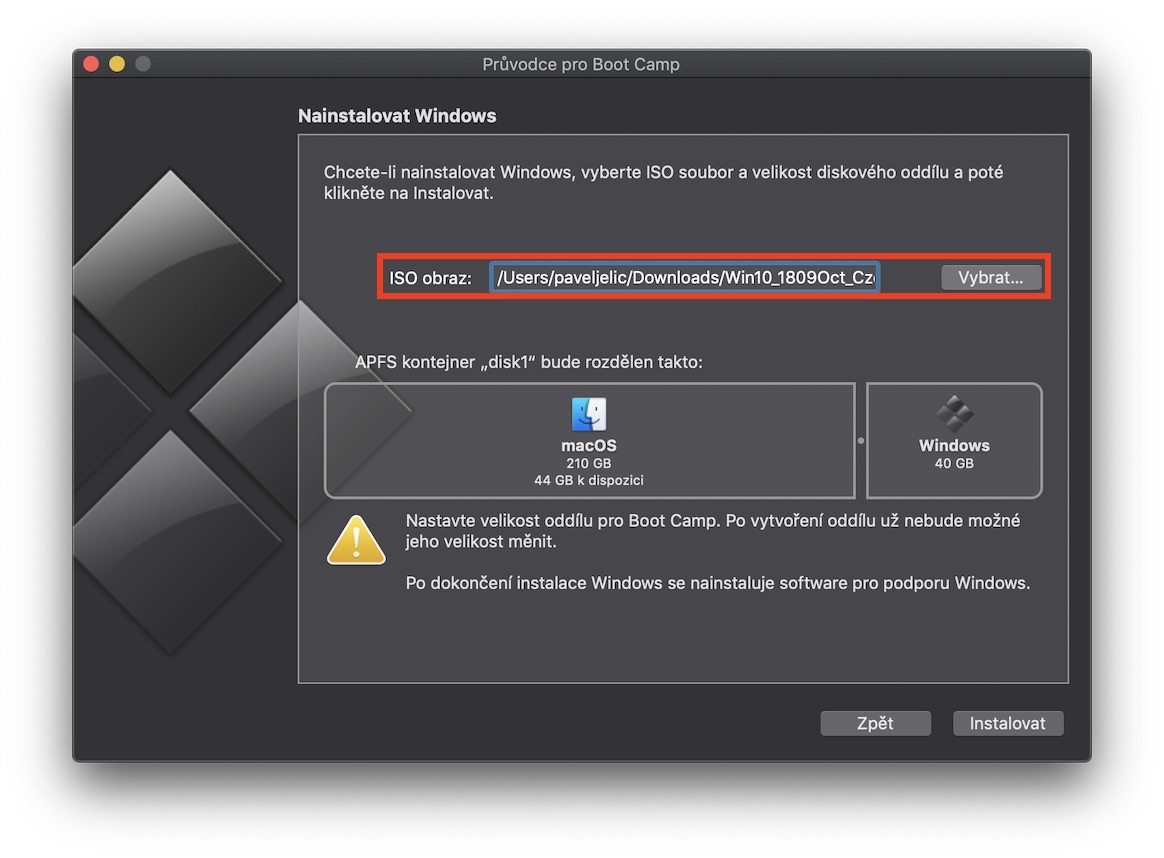
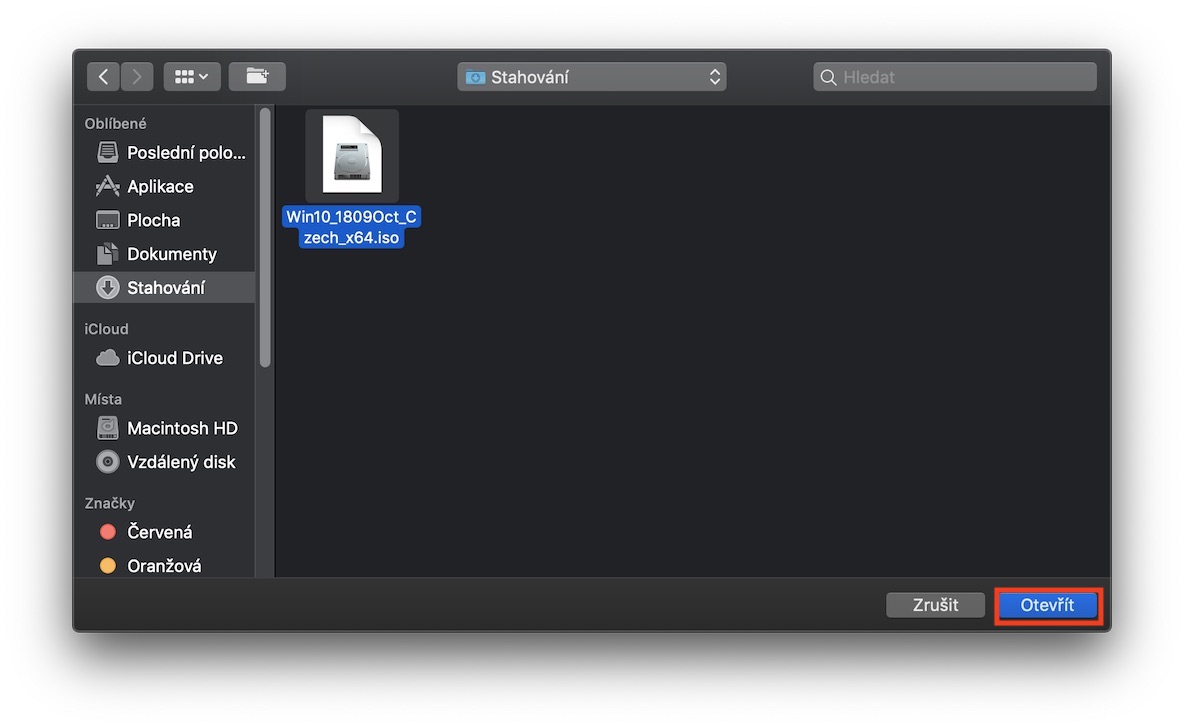
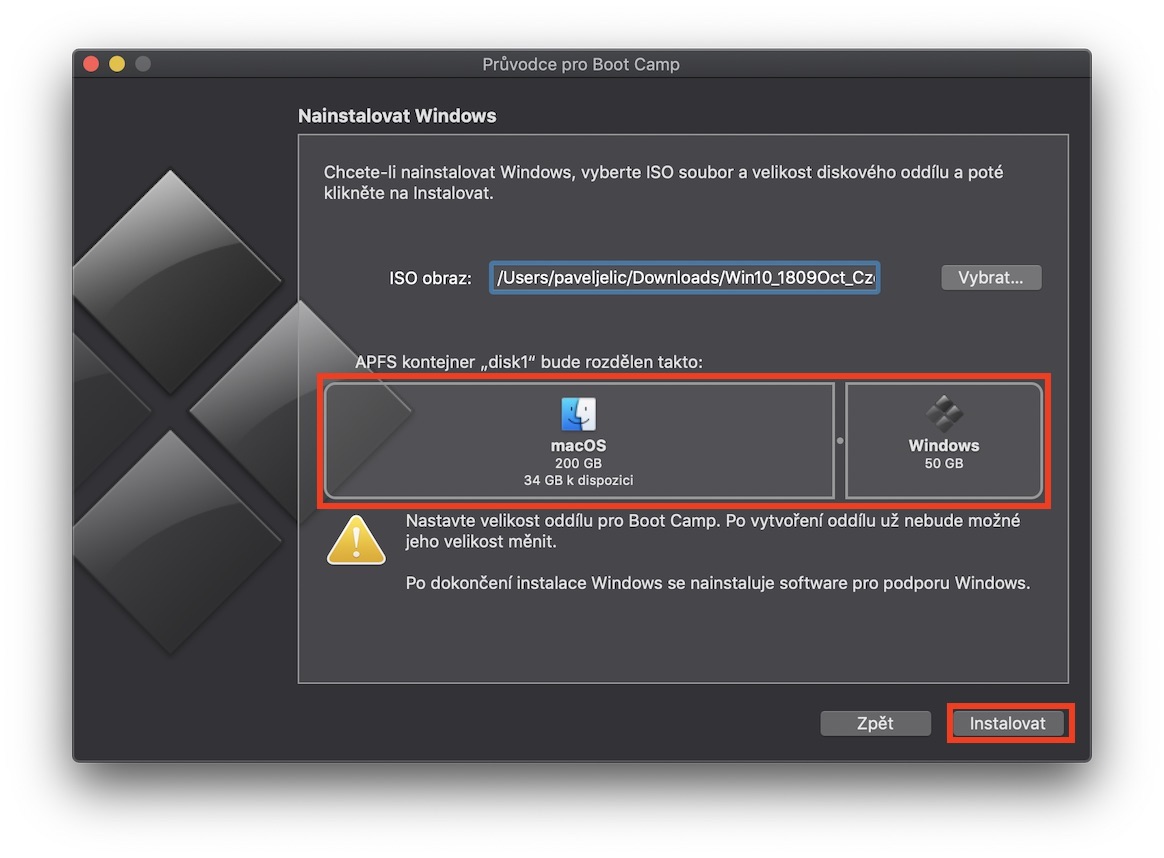
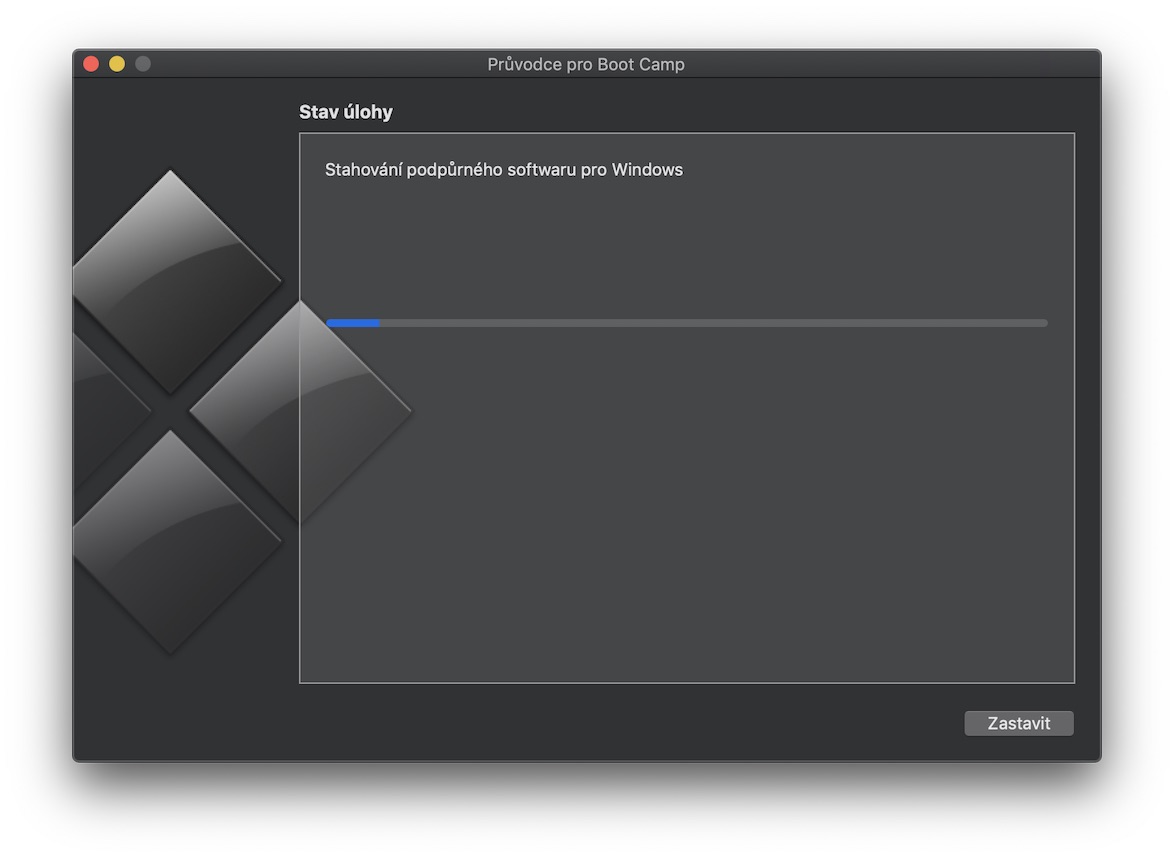
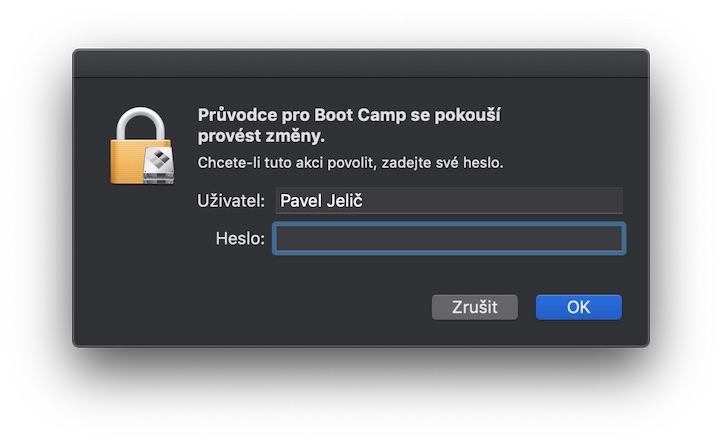
ראשית, יש צורך כי אתה ze דפים Microsoftu הורד קובץ ISO, שהיא תמונת דיסק באמצעות איזה Windows התקן את זה. לאחר שבחרת את הגרסה שלך Windows ואתה מוריד את זה, אתה רק צריך להפעיל את כלי השירות עצמו מדריך Boot Camp. כאן אתה יכול למצוא ב יישומים בתיקייה תוֹעֶלֶת, או שאתה יכול להתחיל להשתמש בו זַרקוֹר. לאחר ההפעלה, אתה מגדיר את מערכת ההפעלה - ראשית האשף אתה מביים na קובץ ISO, ואז אתה בוחר גודל דיסק, שיש לו סעיף ס Windows יש. כמובן, בחר את המידה לפי הצרכים שלך, אבל זכור את זה לבד Windows זה יכול לקחת בסביבות 20 GB. לאחר בחירת גודל, לא ניתן לשנות אותו בחזרה. ואז פשוט לחץ על הכפתור להתקין. אם הכל יעבור ללא שגיאות וכפי שצריך, אתה בין הבודדים הנבחרים שהצליחו להתקין את Boot Camp בניסיון הראשון.
גלריית תמונות
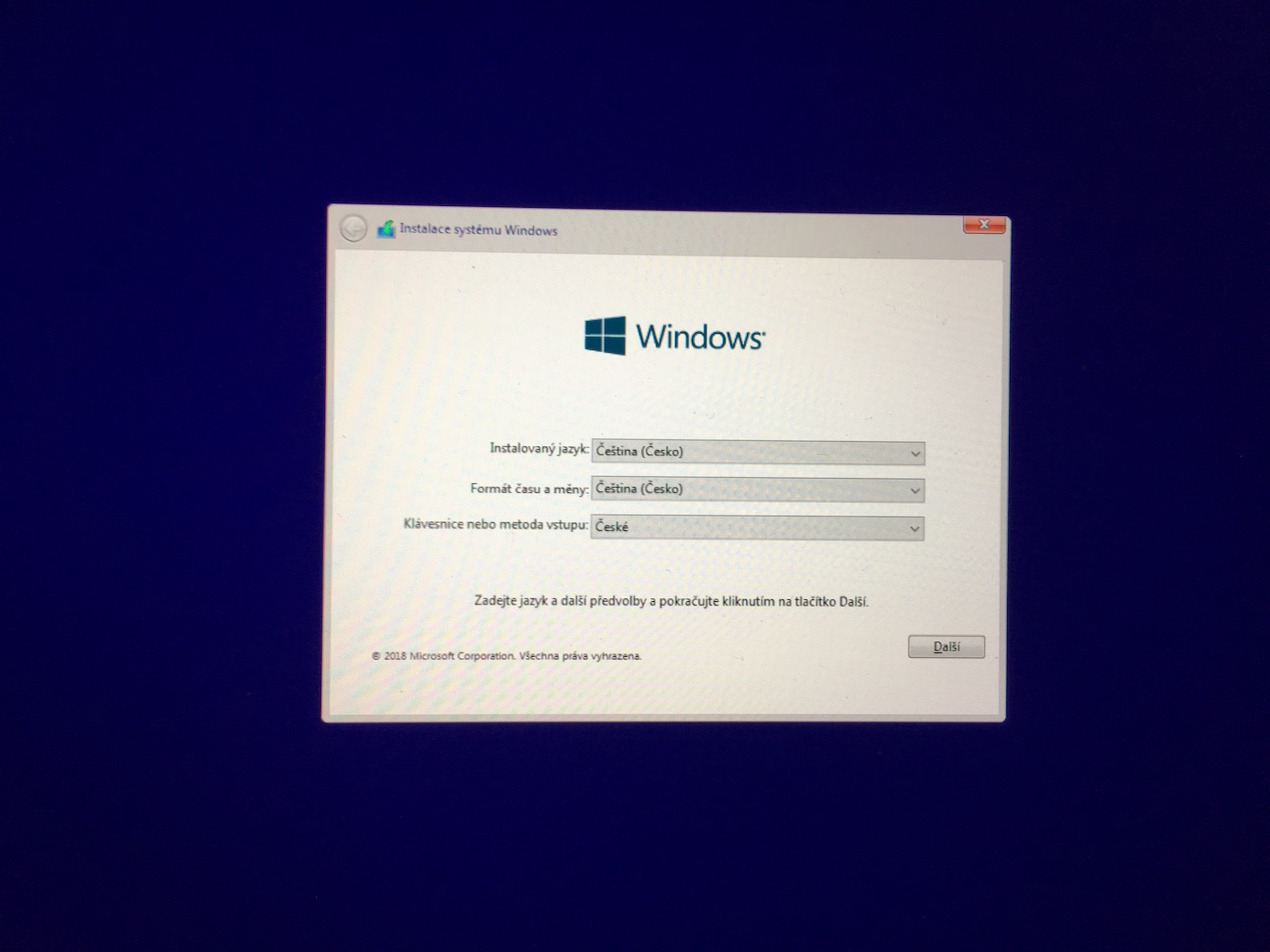
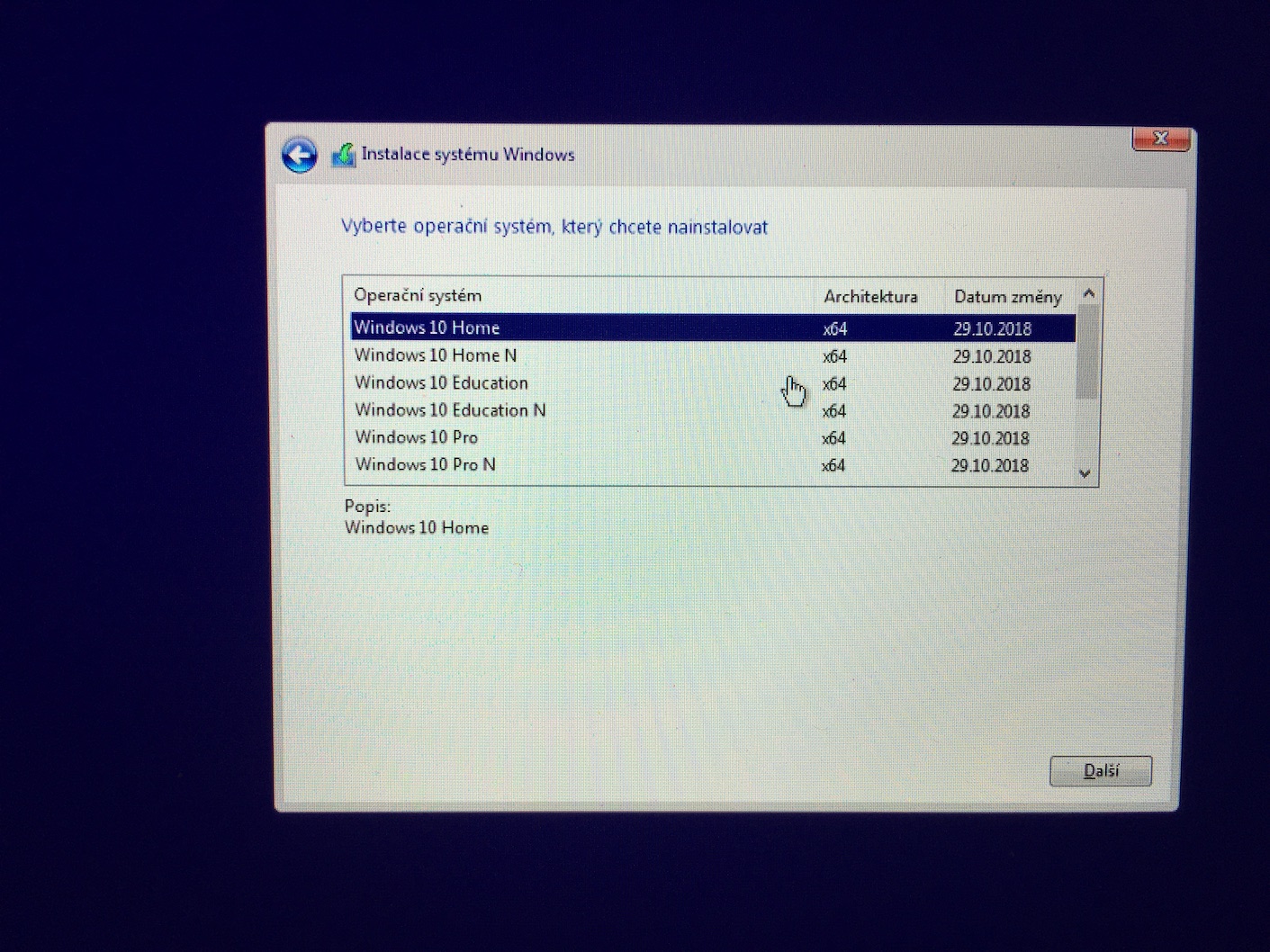
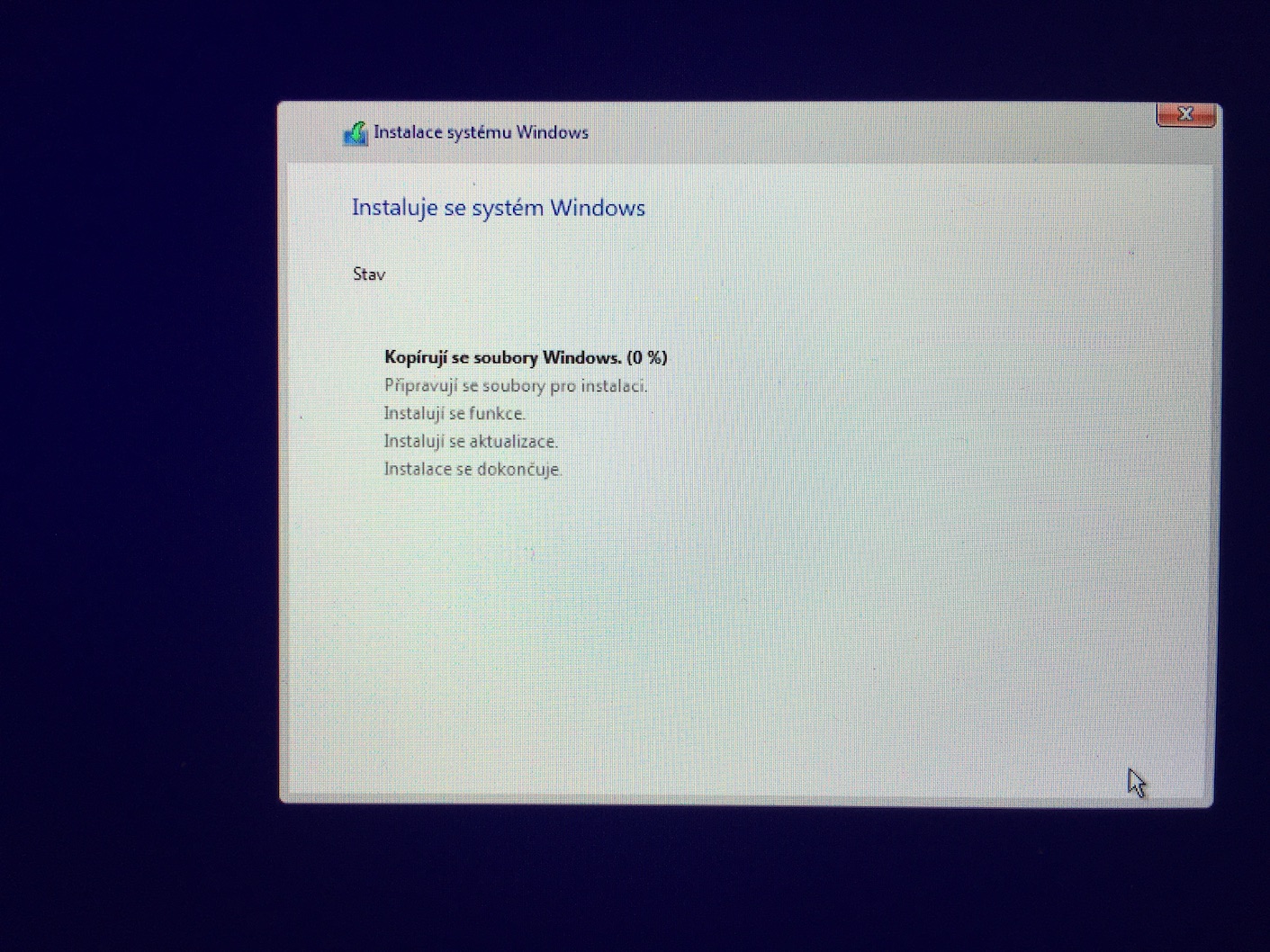
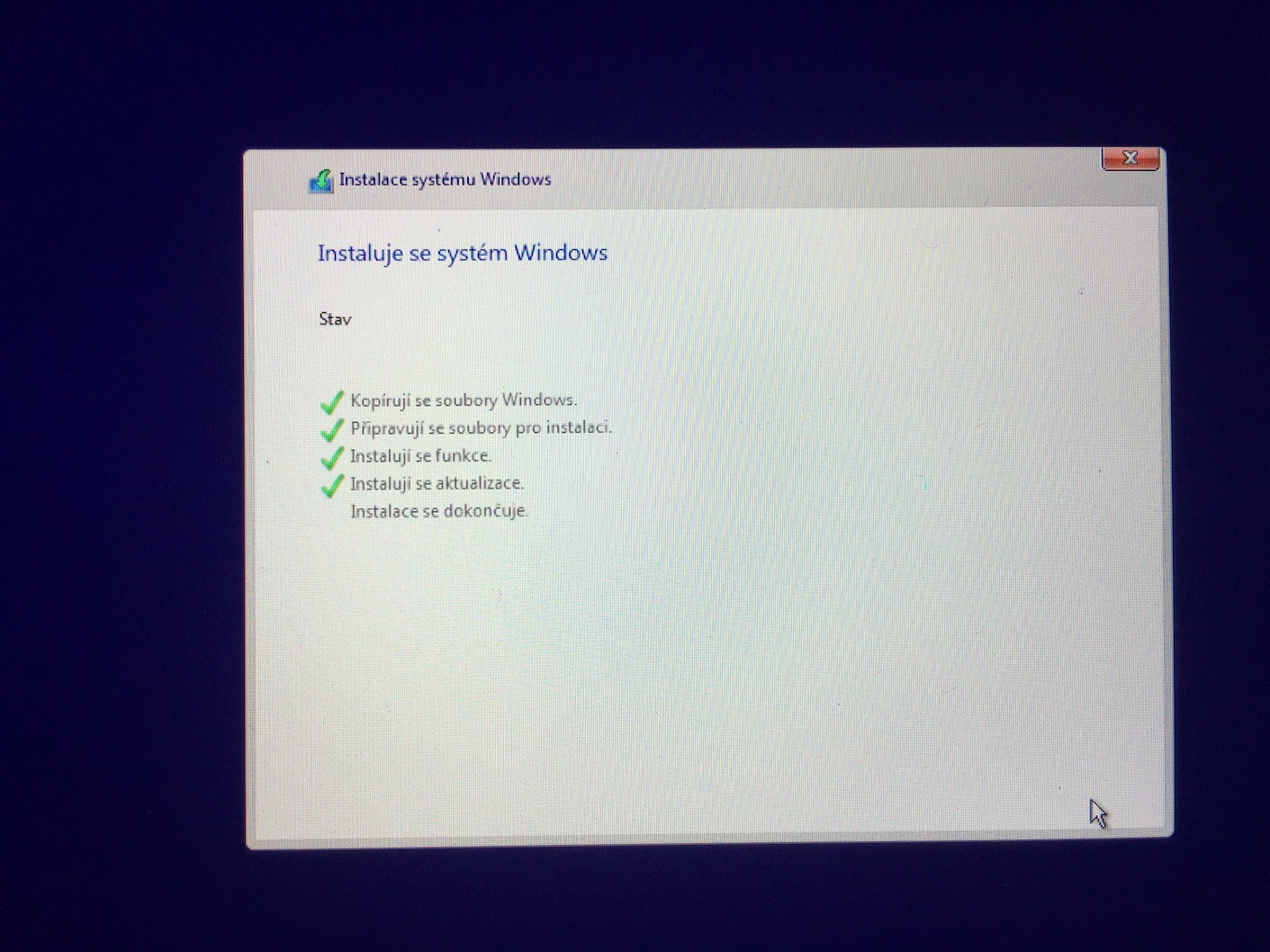
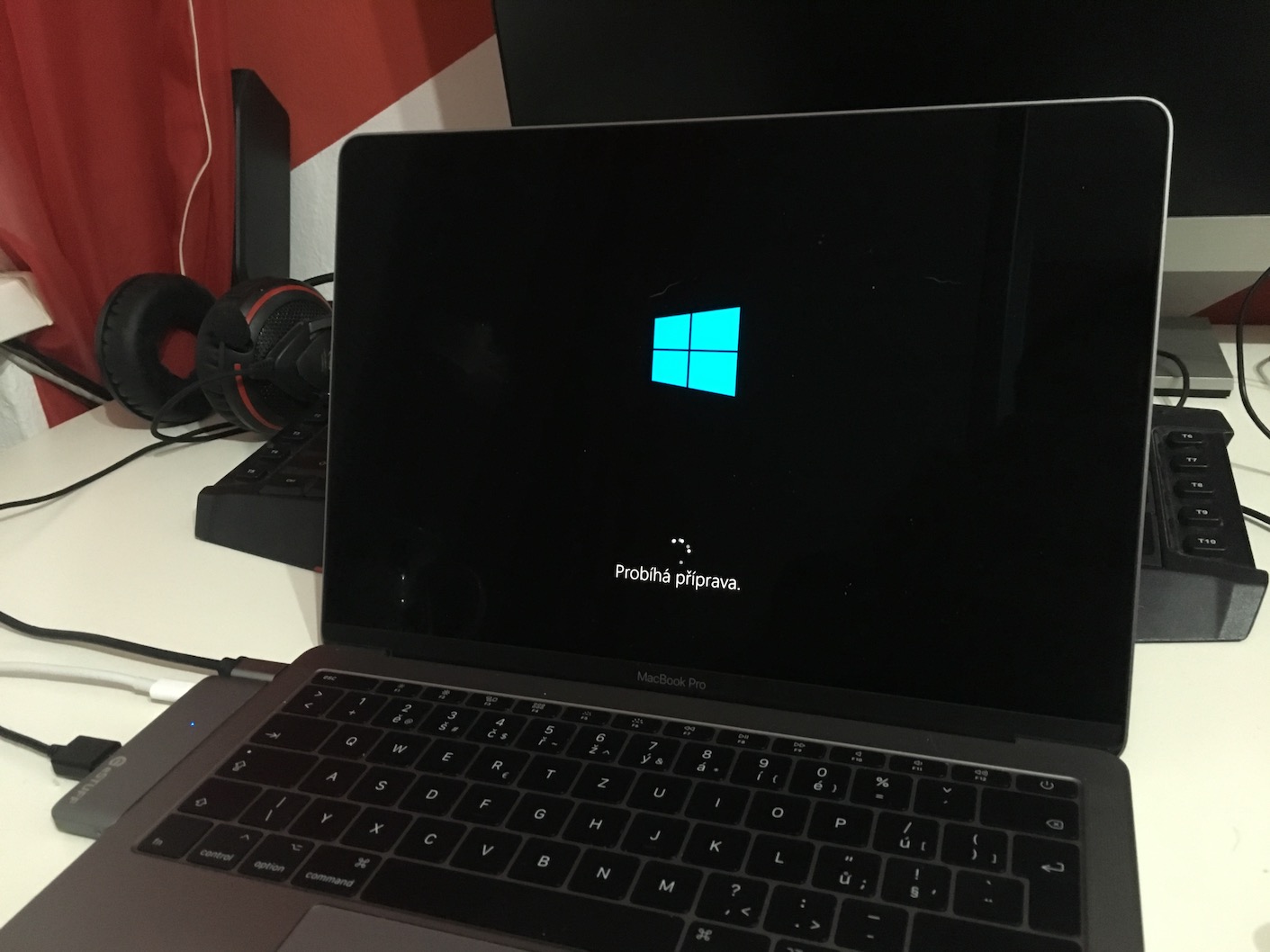
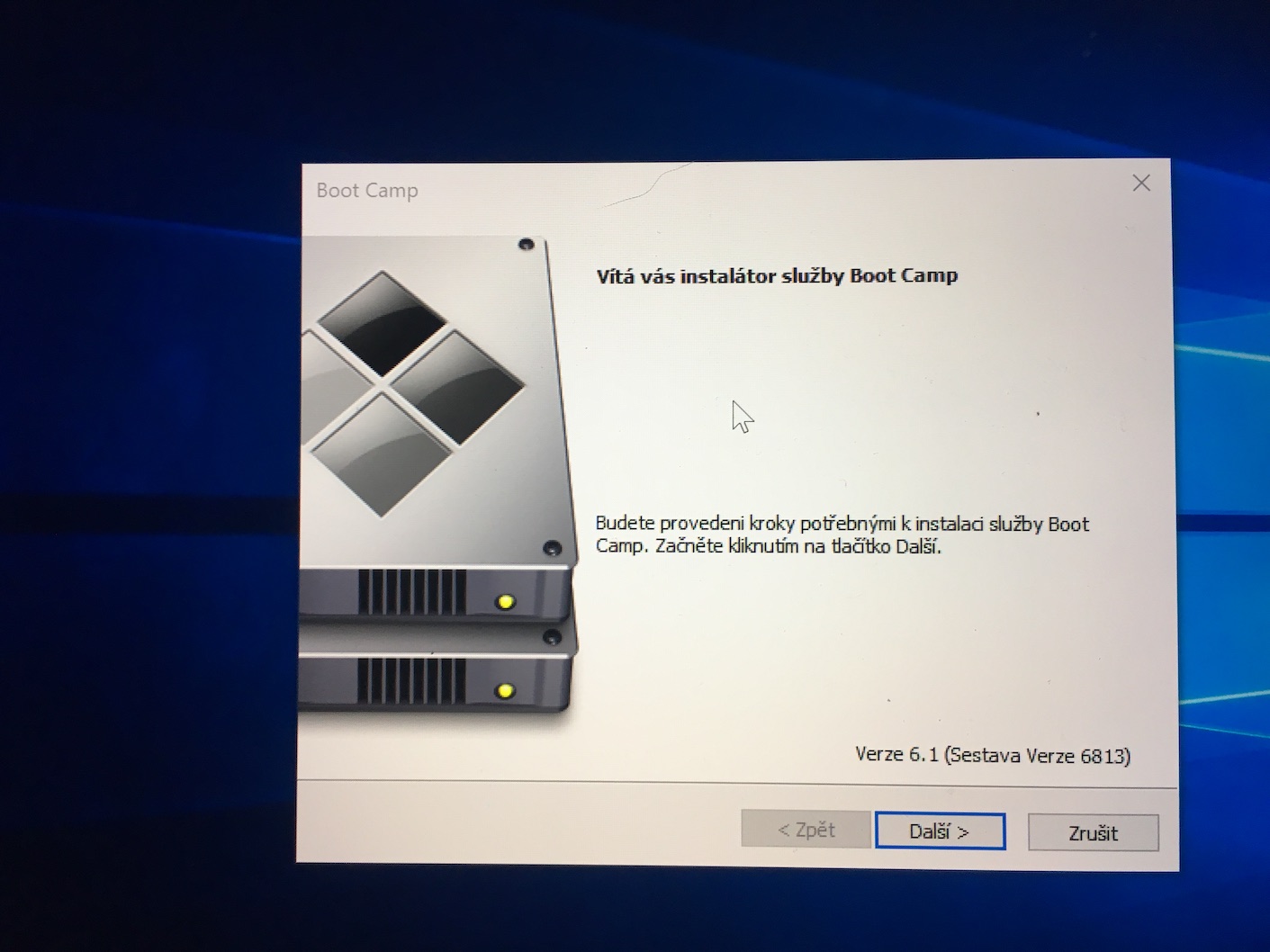
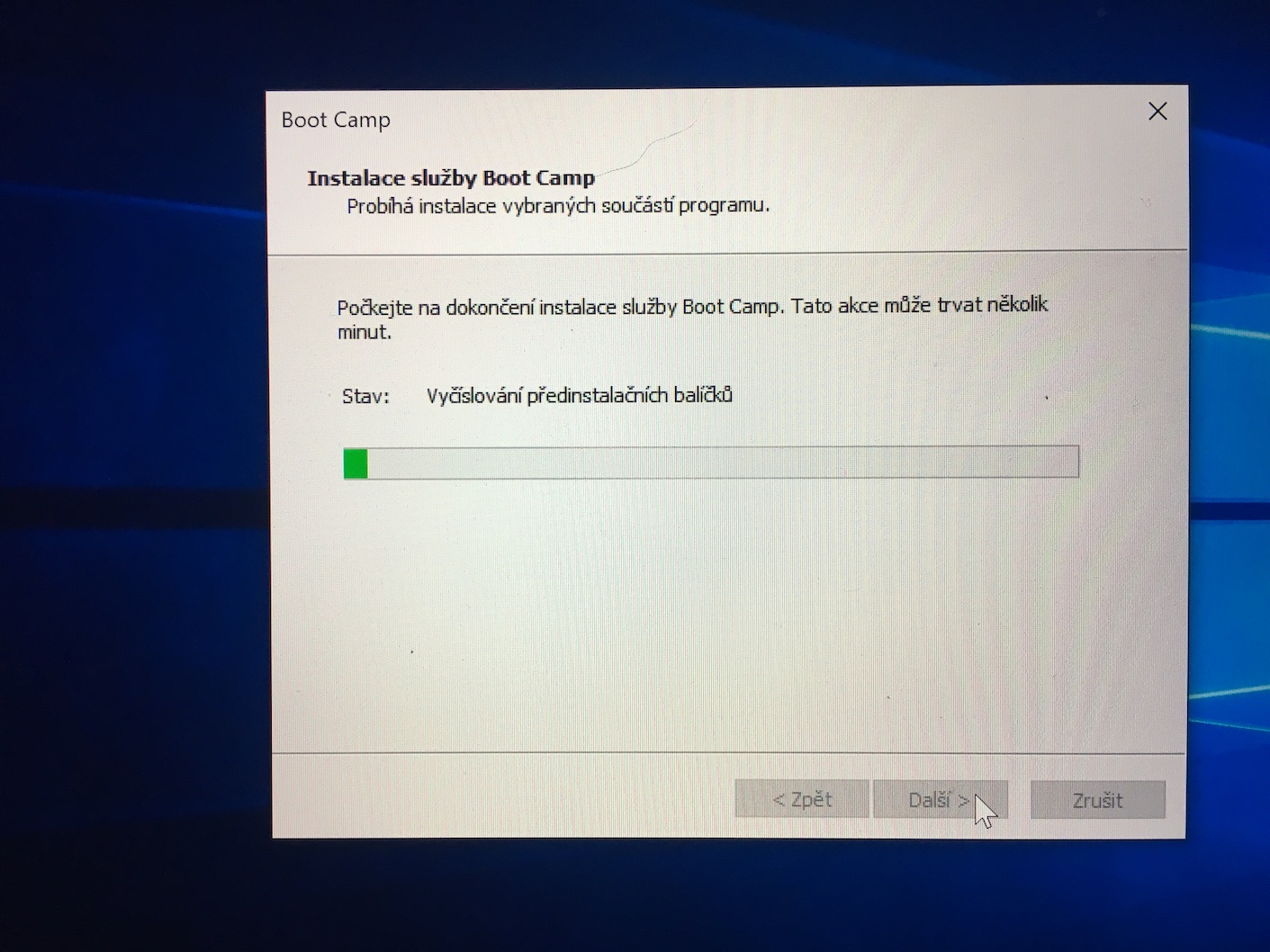
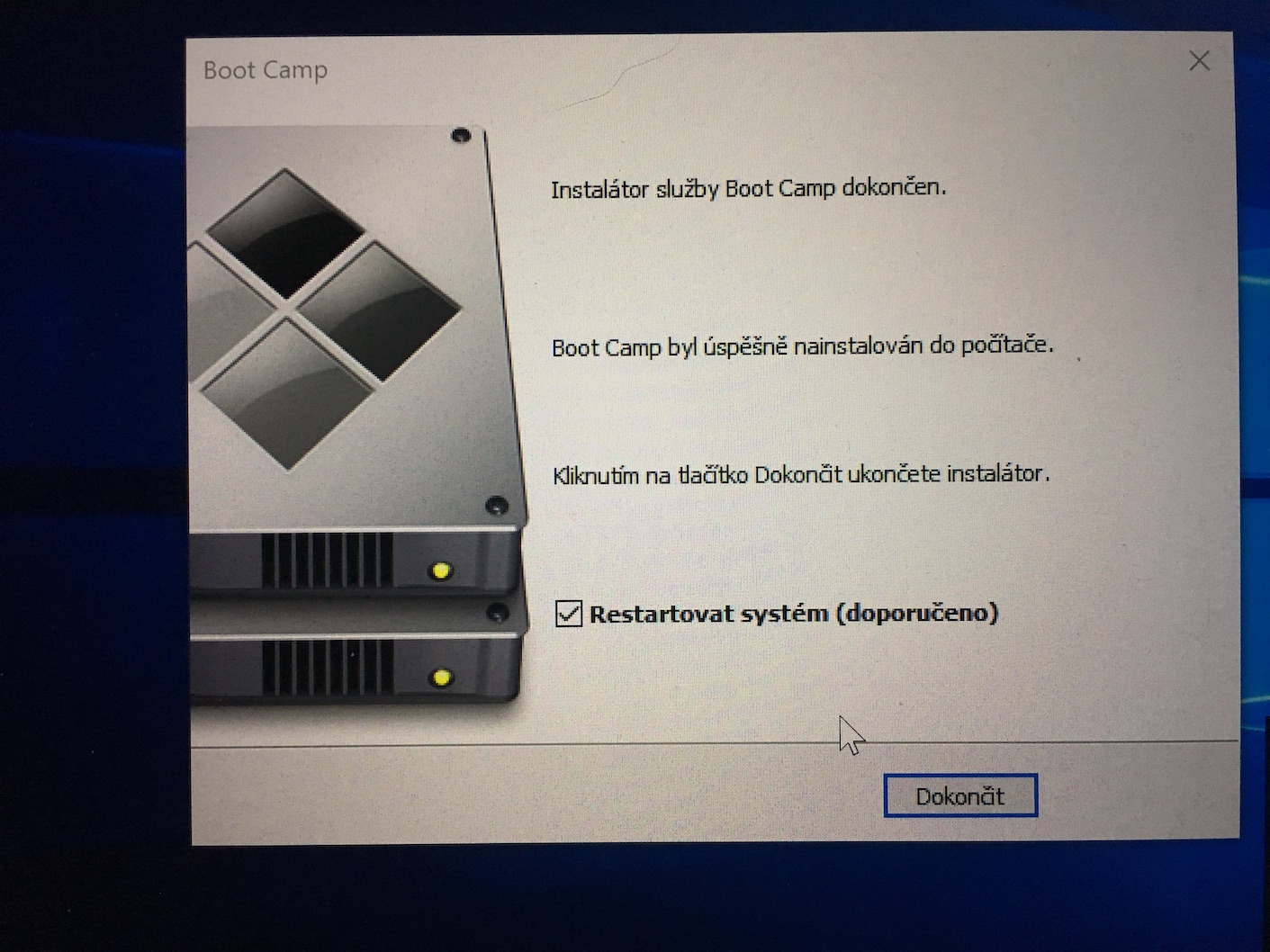
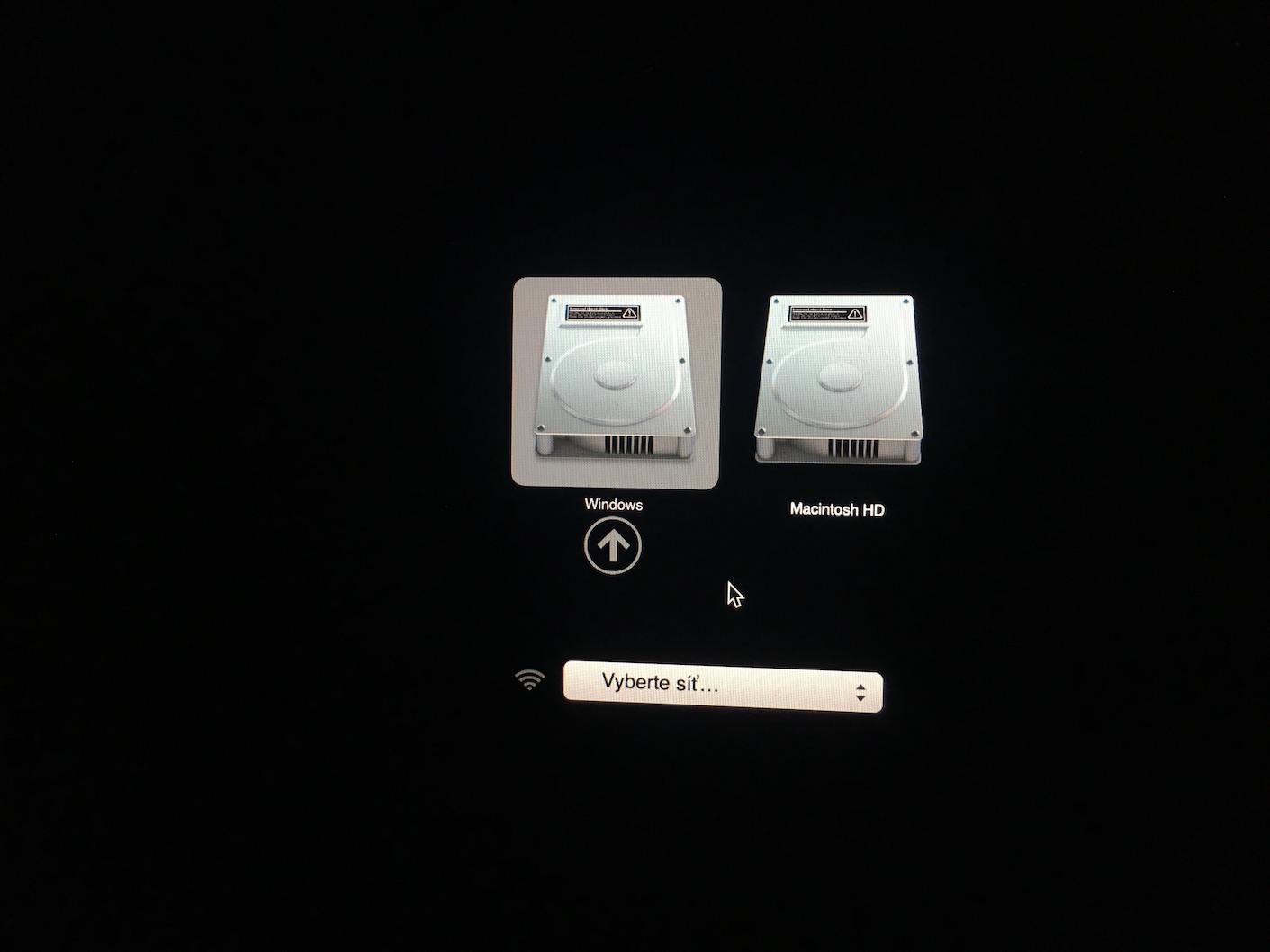
עם זאת, במקרים רבים, התקנת Boot Camp נכשלת, במיוחד במהלך ההתקנה הראשונית. אם ההתקנה נכשלת, נסה איתחול מק או MacBook, או שאתה יכול לנסות להוריד תמונת דיסק נוספת (הקיים עלול להינזק). אם הטריקים האלה לא עוזרים לך, אז זה תמיד פתרון טוב להשתמש בגוגל, ולהקליד את קוד השגיאה שיוצג לך. ברוב המקרים, ניתן למצוא בפורומים שונים נוהל כיצד להתמודד עם השגיאה. ברגע שתצליחו לפתור את כל הבעיות, תיכנסו למערכת ההפעלה Windows. במקרה זה, הדרך הקלאסית מספיקה Windows להגדיר (כלומר בחר רשת Wi-Fi, שם, סיסמה ועוד). זה יוצג לך לאחר הכניסה הראשונה התקנת Boot Camp, שידאג להתקנת שאר הדרייברים. לאחר השלמת הליך זה, אתה יכול Windows להתחיל להשתמש. בין macOS ו Windows לאחר מכן תעבור כך בעת ההפעלה מק או MacBookהחזק את הכפתור לחוץ אוֹפְּצִיָה, ולאחר מכן בחר מהתפריט חיצים, איזו מערכת אתה רוצה להפעיל.
התקנה Windows באמצעות Parallels Desktop
Pro ההתקנה נעימה וקלה יותר עבור רוב המשתמשים Windows באמצעות Parallels Desktop. יש לציין שתוכנית זו בתשלום, אך מניסיוני האישי אני יכול לאשר שאם Windows אתה באמת צריך, אז זו השקעה נהדרת. עם השימוש ב-Parallels Desktop, אינך צריך לעבור Windows הפעל מחדש את ה-Mac ובו זמנית תוכל גם macOS וגם Windows להשתמש בו-זמנית ולעבור ביניהם בזמן אמת. במשך כשנה של שימוש ב-Parallels Desktop, לא נתקלנו בבעיה אחת.
גלריית תמונות
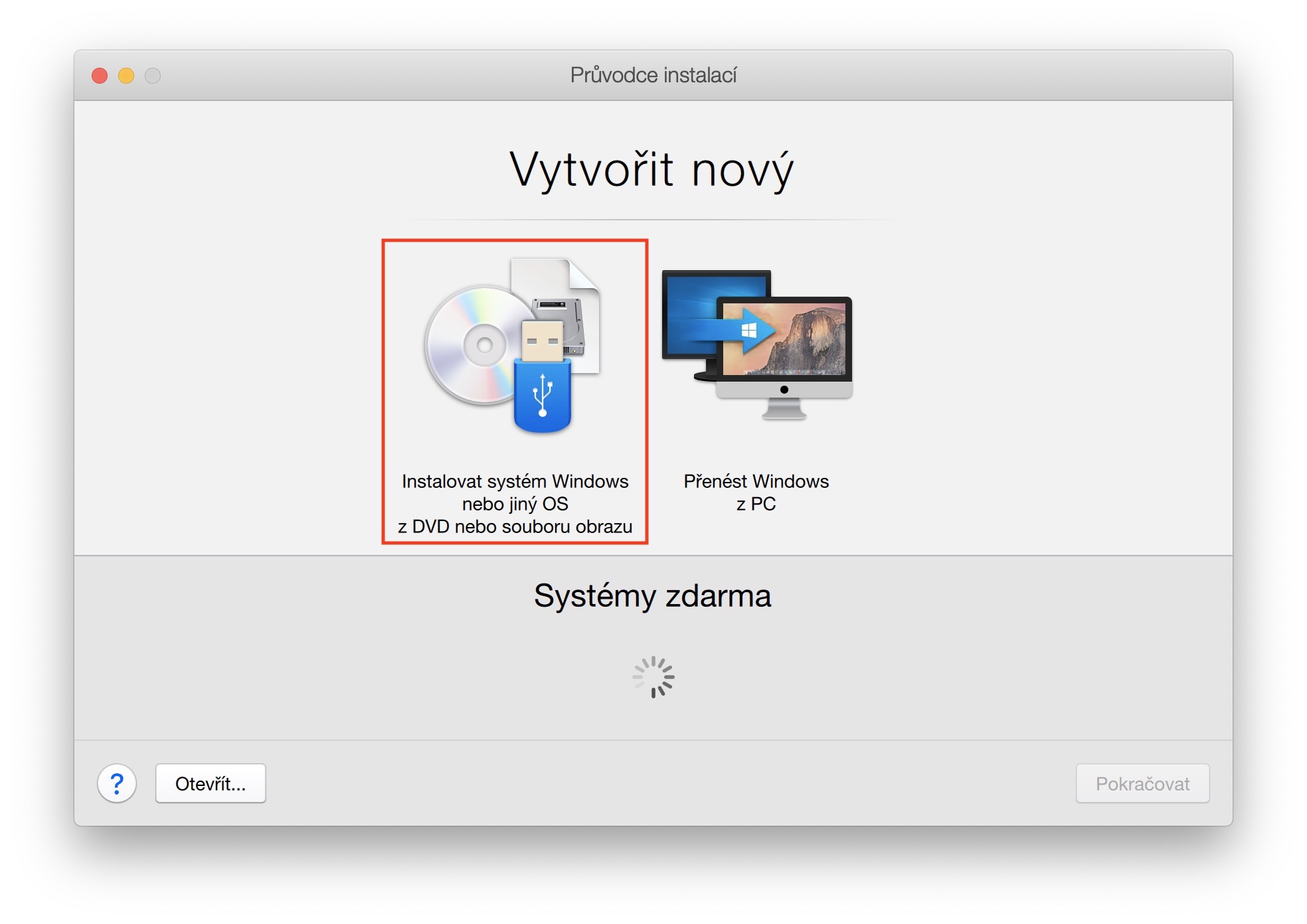
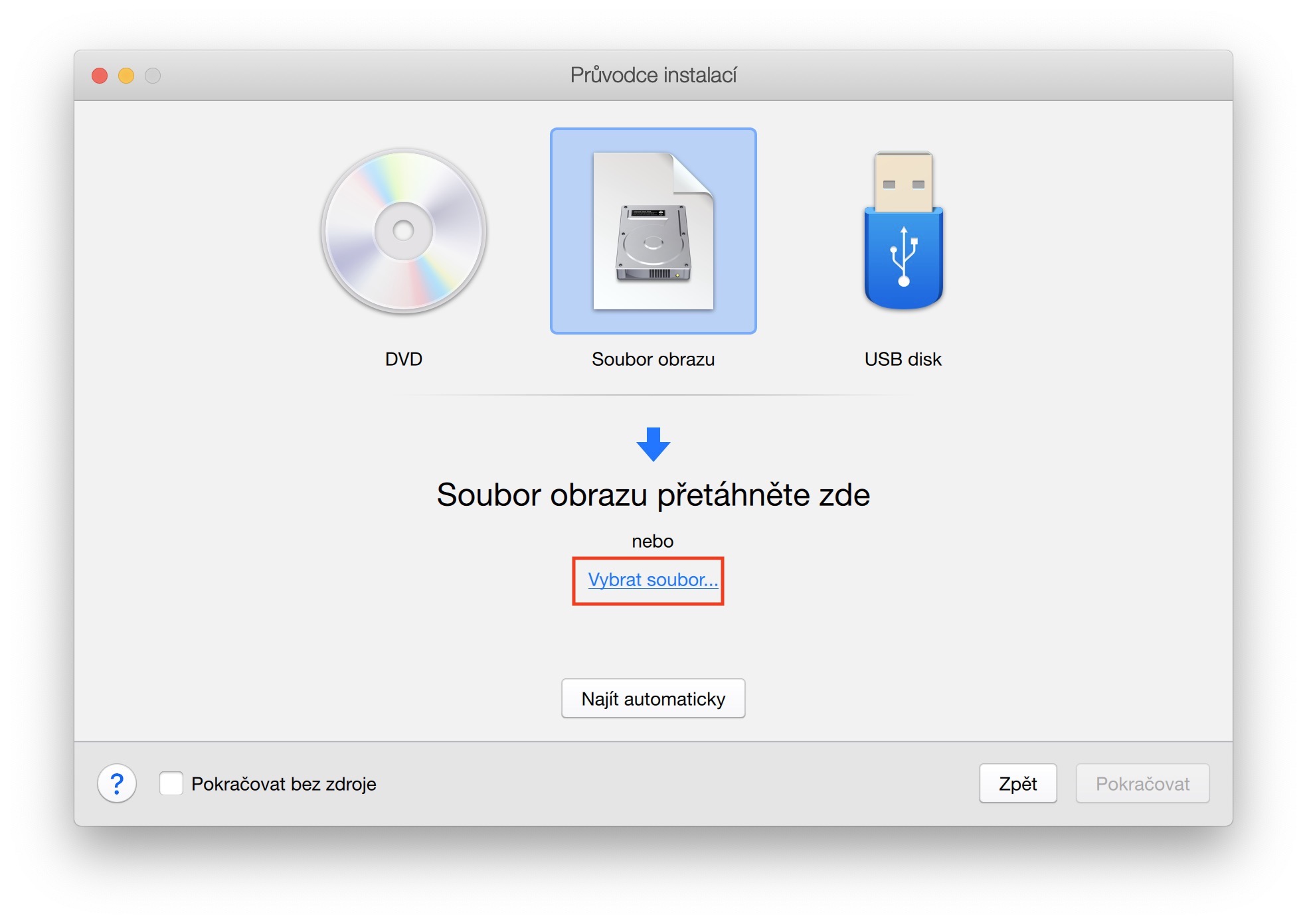
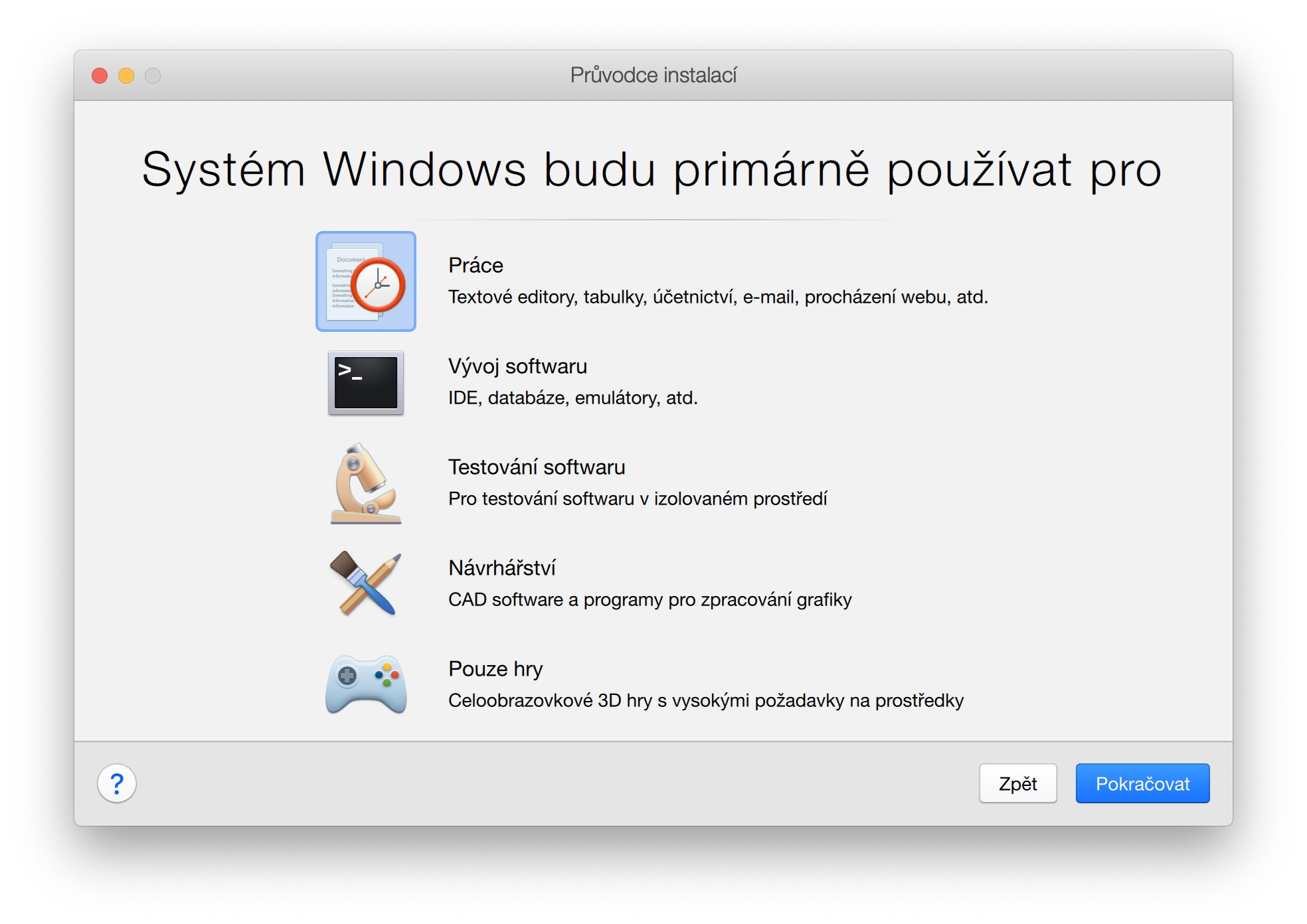
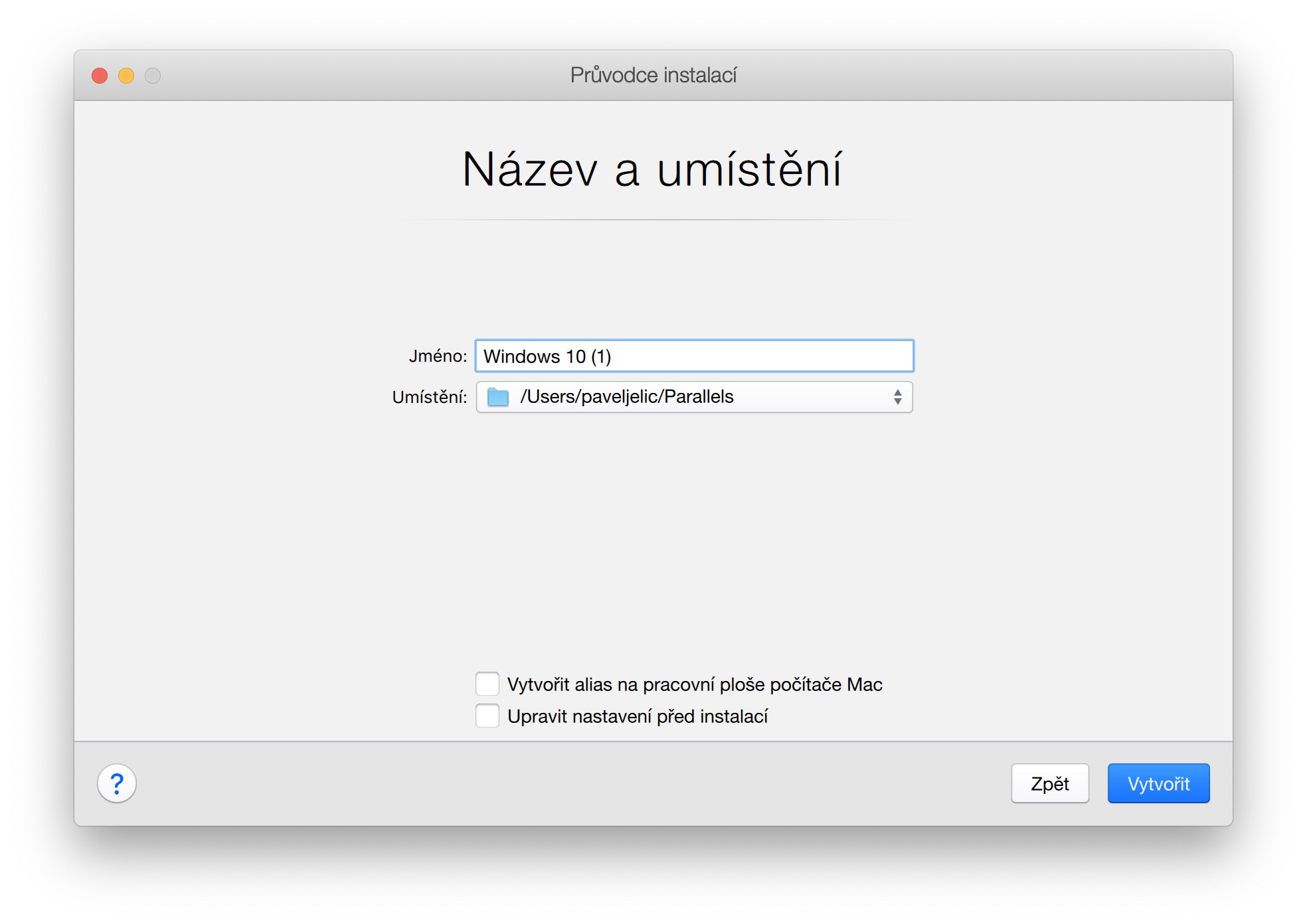
גם במקרה הזה עליך קודם כל דפים Microsoftu הורד קובץ ISO, כלומר תמונת דיסק עם מערכת הפעלה Windows. אז פשוט הפעל את האפליקציה Parallels Desktop ובחר באפשרות בעת ההפעלה הראשונית התקן את המערכת Windows או מערכת הפעלה אחרת מ-DVD או קובץ תמונה. במסך הבא, פשוט מצא Finderבהורדה קובץ ISO ולאשר זאת. בסעיף הבא, פשוט בחר, k לאיזו מטרה אתה תהיה Windows להשתמש אז פשוט תבחר השם מכונה וירטואלית ושלה מקום. יחד עם זאת, אני ממליץ לסמן את האפשרות התאם את ההגדרות לפני ההתקנה, כך שתוכל לבחור אילו משאבים ברצונך לספק למכונה הוירטואלית. לאחר מכן הגדר כמה בחלון החדש ליבות מעבד a GB של זיכרון זיכרון RAM שברצונך להקצות למחשב, יחד עם הגדרות נוספות שיתוף פריטים, וכו ' לאחר מכן, ההתקנה עצמה תתבצע Windows, שדומה ל-Boot Camp. אתה מגדיר את השם, הסיסמה שלך, מתחבר ל-Wi-Fi וזהו - המחשב הוירטואלי שלך עם Windows אתה יכול בשמחה להתחיל להשתמש בו.




היה לי את זה לפני 1,5 שנים בערך Air 2015 והפתק כמעט נמס אז הוא נעלם.
😱🙏🙄🥴🤦♂️
ובכן, אני ממש לא צריך את זה 😊😊😊
אני משתמש ב-parralels כי יש לי תוכניות cad ורציתי לשמור על כל מערכת imac פונקציונלית ולהשתמש בה windows תוכניות שאינן ב-mac.. היזהר עבור תוכניות cad אתה צריך להשתמש יותר RAM.. רישיון המקבילות הזול הסטנדרטי מאפשר רק 4 GB של RAM עבור windows מ-mac.. חייבת להיות לך parralels לגרסה שמאפשרת יותר לפי ה-RAM הנוכחי ב-imac.. קניתי בסך הכל 40 GB של RAM ושמתי חצי ממנו. windows עבור תוכנות CAD... אבל אם אתה לא משתמש בתוכנות CAD, אז לפחות זיכרון RAM וגם Parallels סטנדרטיים מספיקים... אתה צריך לבדוק איך זה עובד ולבצע ניפוי באגים... ל-Parallels יש חיסרון אחד כשאני משתמש בתוכנת CAD, היא לא מקבלת תווים צ'כיים כאותיות גדולות, היא מקבלת את המקלדת האנגלית... היא מקבלת תווים צ'כיים קטנים... עדיין לא הבנתי איך להגדיר את זה... אחרת מחוץ לתוכנת CAD שלי, המקלדת הצ'כית עובדת בצורה מושלמת... אז חייב להיות משהו ברקע של תוכנת CAD... לפעמים יש תקלה קטנה בכך שכאשר אני רוצה להעביר את העכבר מתוכנת CAD לדואר במק, העכבר לא "קופץ" למערכת המק, אבל אני צריך להשתמש בתוכנת CAD. minimalizovat ואז זה קורס.. אבל שוב, זה בגלל שהתוכנה לא למק ואני צריך אותה רק לעבודה.. חוץ מזה הכל קורס כמו שצריך.. בנוסף, ל-parrales יש הרבה תכונות נוספות שהוא מוסיף למק.. אבל הייתי צריך לכתוב חצי שעה על הכל כאן :)
כברירת מחדל, מקבילים תומכים בעד 8GB של זיכרון RAM לכל VM
BootCamp בטעות אם אתה לא רוצה לזרוק את הדיסק. Parallels היא וירטואליזציה מושלמת לחלוטין, זה באמת שווה את הכסף.
מבחינתי באופן אישי, VMWare Fusion Pro... eventVirtualBox ללעיסה ביתית כזו...
מה שהסופר (כנראה בכוונה) שכח לציין...
אחרי המעבר ל-macOS Catalina, דבר נוסף התחיל להטריד אותי. Proגרם ב Windows עם רישיון באמצעות USB hasp sentinel key הפסיק לעבוד. ממה שגיליתי, יש תקלה איפשהו במקביל ותמיכה מהיצרן לא עובדת - מפתח ה-USB לא נכנס למקבילים. כל מיני דרייברים מעודכנים של USB לא עזרו, וגם הגרסה החדשה של Parallels15, אז אני לא קונה אותה יותר; אולי זה צריך מפתח USB חדש, אני לא יודע. ההתרגשות הראשונית התחלפה באכזבה מוחלטת. זה כנראה עניין של אבטחה מכיוון שהמפתח יכול לשלוח נתונים דרך הרשת למחברי הרישיון. מישהו מכיר תרופה?
אז ניסיתי גם את Parallels וגם את Botcamp, השתמשתי בו במשך שנים Macbooku Air ועכשיו ב-PRO, בלי שום בעיות. אתחיל בהקבלות הללו.
היתרונות של Parallels: התקנה פשוטה, מעבר קל בין תוכניות, פרמטרים הניתנים לשינוי דינמי (גודל חלק הקשיח שהוקצה וכו')
חסרונות של מקבילים: רישיון! מודל הרישוי שלהם נראה לי מעוות, בעצם השכרה ואם קונים אותו, הוא עובד רק עם ה-OSX הנוכחי, כלומר לאחר התקנת ה-OSX החדש הוא הופך איכשהו ל"לא תואם". למכונה וירטואלית אין ביצועי HW מלאים זמינים.
יתרונות מחנה BOOT: כל HW רץ ונושם רק עבור windows :-) (באמת, המשחקים האלה טובים בצורה ניכרת מאשר תחת מקבילים). עלות אפס - חינם.
חסרונות של Bootcamp: אולי התקנה קשה יותר להדיוטות, לאחר הגדרה, לא ניתן לשנות את גודל HDD ללא התקנה מחדש של Win, אני לא ממליץ על SSD מתחת ל-256! (אבל אל דאגה, מחיקת כל ה-bootcamp היא קלה ולא תשפיע על קבצים שנוצרו תחת OSX, ושחזורו למצבו המקורי הוא 100%).
נכון לעכשיו, יש לי Bootcamp על SSD חיצוני המחובר באמצעות USB3 (יש גם varia(Thunderbold, שהוא מהיר פי 8, אבל גם יקר פי 3 בערך - מסגרת שונה ודיסק שונה). ואפילו על ה-USB3 האיטי יותר אני לא שם לב שאתה windows הם עוברים "בכבלים", זה כל כך חרא שהמשתמש הממוצע לא ישים לב לזה. אני מנתק את הכבל, מאתחל מחדש וזהו windows אפילו לא אנדרטאות :-) פשוט, מבריק. רק ההתקנה לא הייתה פשוטה לגמרי, כי Win10 מסרבת להתקין על מדיית USB (חידוש כזה בעדכון האחרון), אם מישהו רוצה, הכלי להתקנת win על כונני USB נקרא Rufus.
ואל תעמיס את הדיון בהערות על למה Win ב-MAC, לפעמים זה פשוט הכרחי :-) למשל, WOT ב-OSX הוא משב רוח. בקופרטין יודעים למה נתנו לנו את BOOTCamp :-)
גם אני הולך, שלוחה. דיסק, אבל אני משתמש ב-tb2 וזה מותרות... והוא לא יקר פי 3 :)
תודה על חוויה מעניינת!!! 👍🏼
האם מחנה ה-BOOT יעבוד גם על JetDrive? (טרנסנד ג'טDrive Lite 360)
כתבה כמו "איך לשים דיזל במכונית בנזין" או "איך לנקר את העין ולסרס את עצמך בו זמנית" או "איך לא להשתמש ב-jailbreak ב-11 עבור 512 GB".
האם 8 GB של זיכרון RAM מספיק לי ב-Parallels החדשים? Air??
אני צריך שזה יפעל. office והקלט את המסך שלך. כמה זיכרון RAM עלי להקצות?
ניתן להקצות רק 4 ג'יגה-בייט של ram pro ב-parrales סטנדרטיים windows.. עבור תוכניות רגילות זה אמור לעבוד.. סוג word excel וכו'. עדיין מקבילים יש יתרון אם הוא פועל windows ולא נעשה דבר בנידון windows הוא ישן עליו.. גם אם הוא לא צורך חשמל אם אין בו צורך..
חבל שזה לא הפוך.
אני יודע שזה האקינטוש, אבל זה די חרא 😅
מי יעשה את זה, נכון?