
בטח כולנו אוהבים סרטים. יש אנשים שקונים אותם ב-DVD או Blu-Ray, אנשים רבים מעדיפים שירותי סטרימינג. אבל מה לעשות אם אתה רק רוצה לשאול תמונה? השכרת DVD או אפילו VHS קלאסית כבר מזמן צלצלו, אבל למרבה המזל יש את שירות ה-iTunes, שמאפשר לשכור סרט מיידית בשקט ובנוחות של הבית. במאמר של היום, נסקור מקרוב כיצד יצירת סרטים באמצעות iTunes פועלת בפועל.
באייפון, אייפד או אייפוד טאץ'
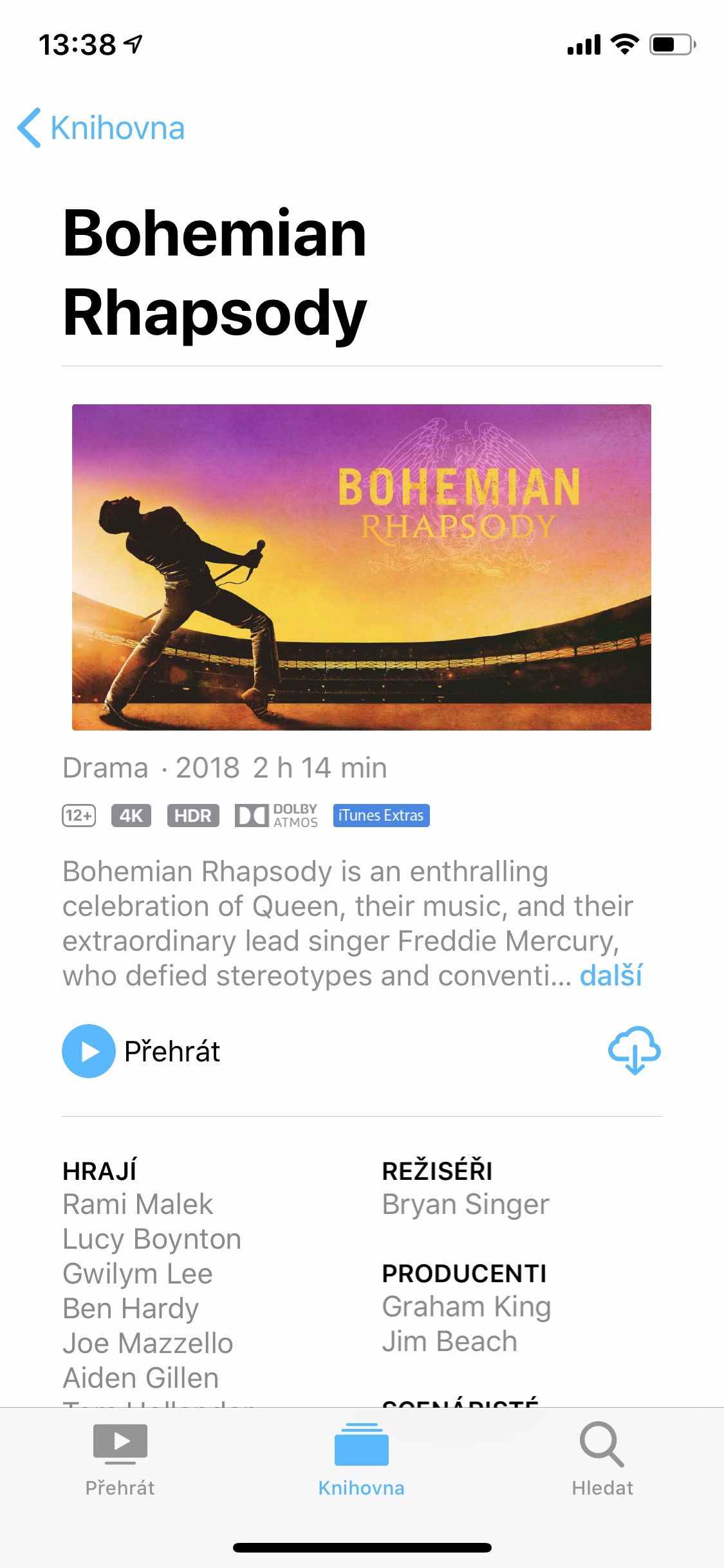
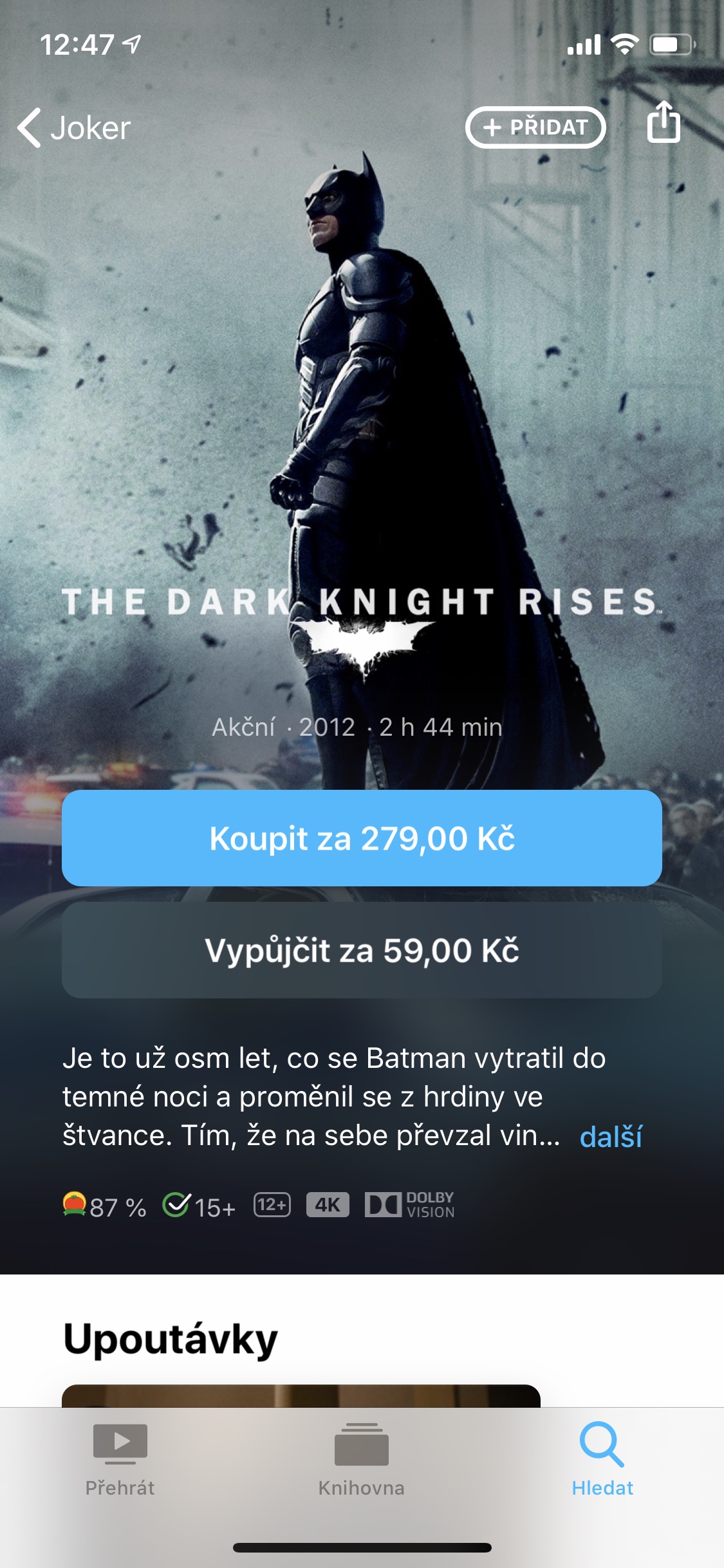
כדי לקנות או לשכור סרט במכשיר הנייד שלך, הפעל את אפליקציית הטלוויזיה. כאן תוכלו לעיין בתפריט הראשי, או ללחוץ על הפריט "חיפוש" בסרגל התחתון אם אתם מחפשים כותרת ספציפית. במידה וכבר בחרתם את התמונה הרצויה, לחצו עליה ובחרו אם ברצונכם לקנות אותה או סתם לשכור אותה. לאחר מכן, פשוט הקש על האפשרות שנבחרה - התשלום עבור הסרט ינוכה באופן מיידי מהכרטיס המשויך לך Apple ID. אם תחליטו לשכור סרט, יש לכם שלושים יום לצפות בו. עליך לצפות בסרט תוך 48 שעות מההשקה הראשונה, ניתן להוריד את הסרט השכור למכשיר אחד ולהפעיל אותו במכשיר אחר.
ב-Mac והלאה Apple TV
קָשׁוּר
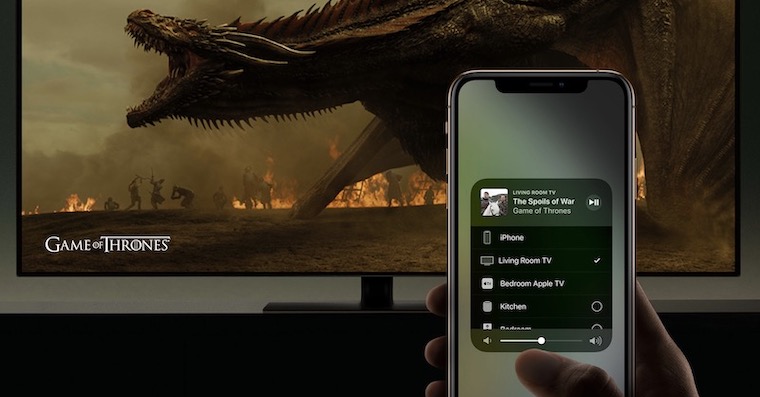
אם אתה רוצה לקנות או לשכור סרט ב-Mac שלך, פנה גם לאפליקציית הטלוויזיה. כאן תוכלו לבחור בלשונית "מה לצפות" או "סרטים" בסרגל העליון, או להשתמש בסרגל החיפוש בפינה הימנית העליונה של חלון האפליקציה. בין אם תחליטו לקנות סרט או לשכור אותו, תהליך רכישת הכותר הנבחר זהה לחלוטין למקרה של iPhone, iPad או iPod touch. בסביבה Apple TV אתה גם מפעיל את אפליקציית הטלוויזיה, שאר ההליך זהה.
אפשרויות מעקב, תגים וסמלים
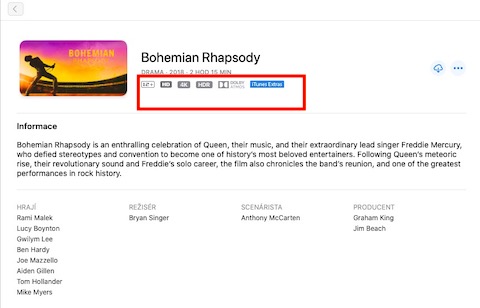
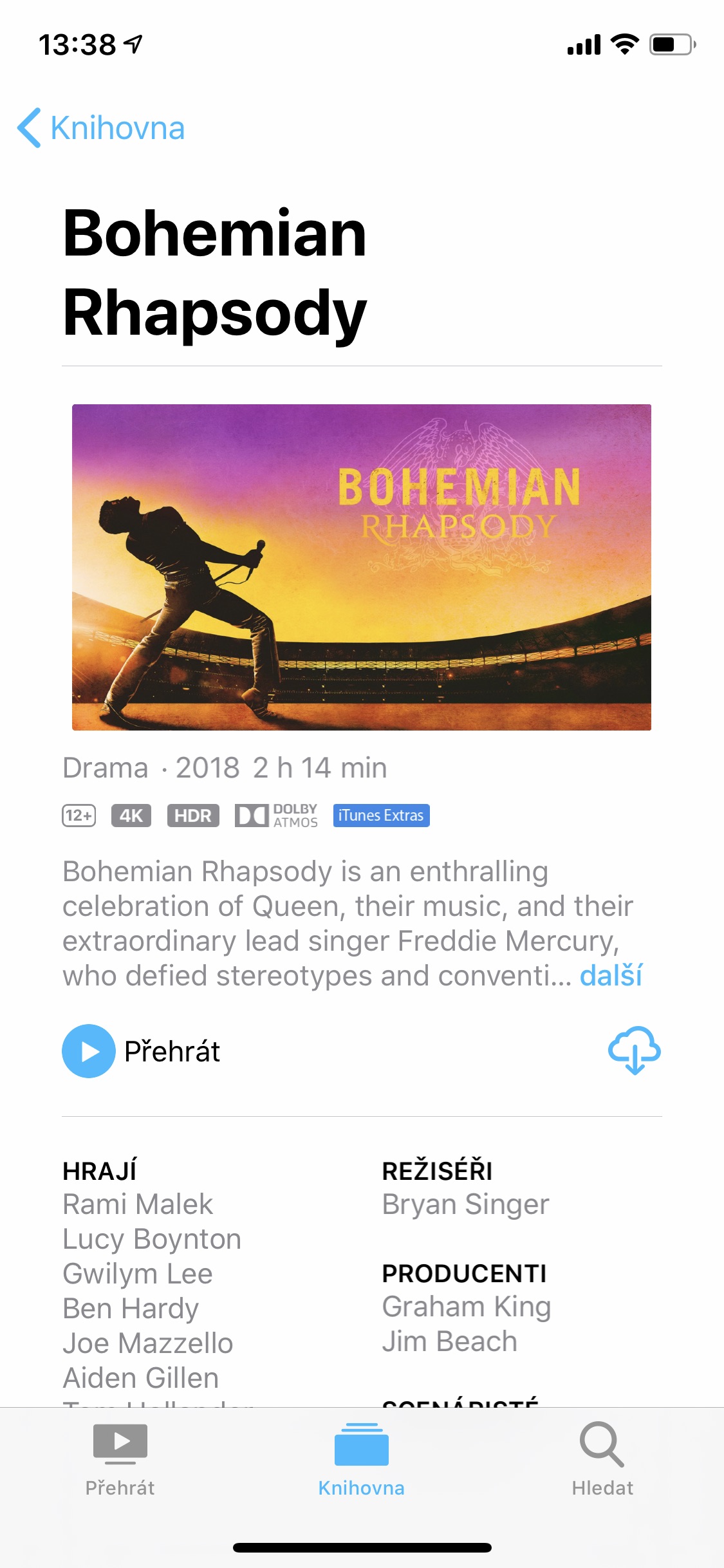
עבור תוכניות נבחרות, ייתכן שתבחינו בסימנים וסמלים המתייחסים לפורמטים שבהם ניתן לצפות בסרטים. לדוגמה, 4K, Dolby Vision, Dolby Atmos או HDR. אם אתם רואים את ההערה "CC" או "SDH" ליד שם הסרט, פירוש הדבר שהסרט כולל כתוביות לכבדי שמיעה או כתוביות לחירשים וכבדי שמיעה. הסימן "AD" מציין שניתן להפעיל את הסרט audio רמז לתיאור סצנות שבהן חסרות מילים מדוברות. ההערה "iTunes Extra" משמעה שהסרט כולל חומרי בונוס - סצנות שנמחקו, טריילרים, פרשנות או גלריות. ניתן לצפות בתוכן הבונוס לאחר התחלת הסרט על ידי לחיצה על סימן "תוספות" בפינה הימנית התחתונה.
שיתוף משפחתי
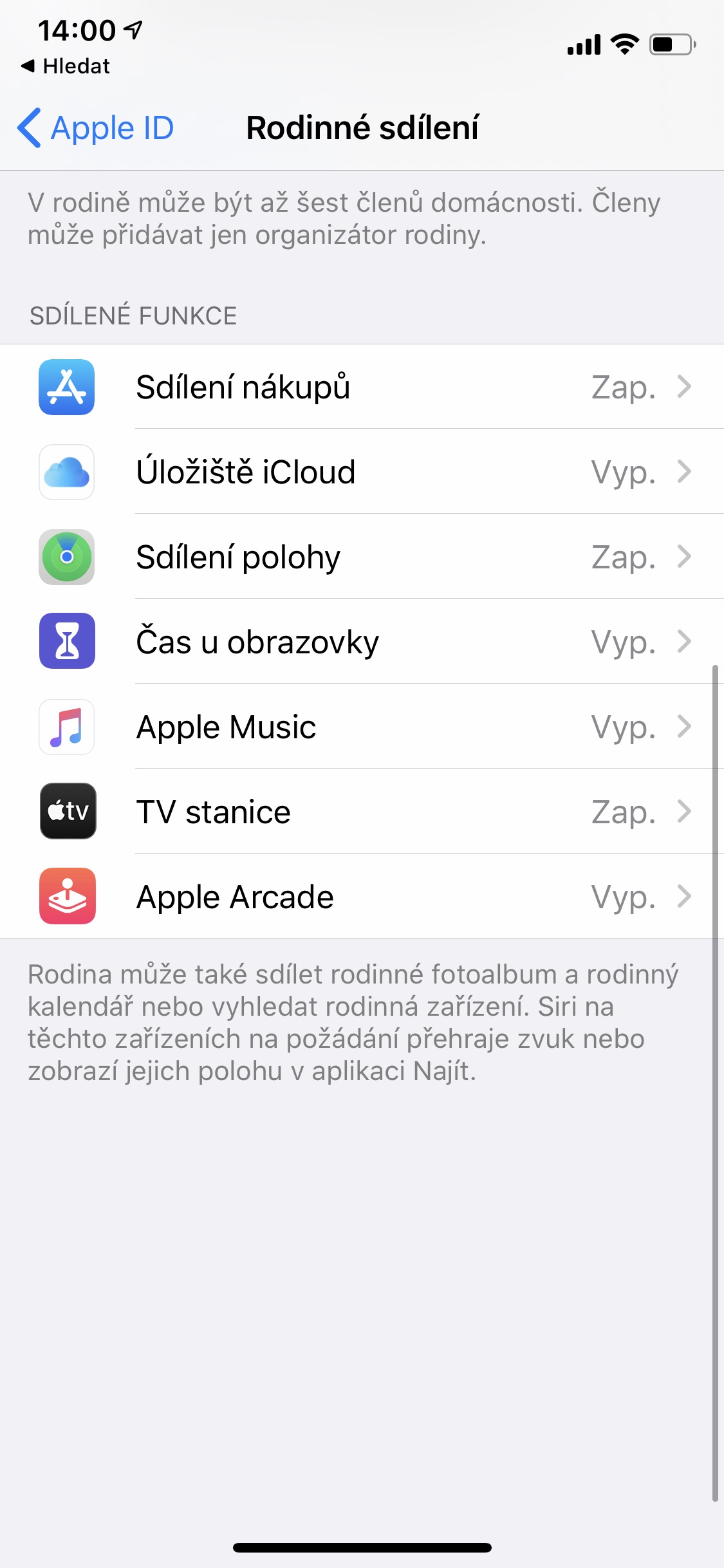
אם הפעלת שיתוף משפחתי, תוכל לשתף רכישות ב-iTunes עם בני משפחה. לדוגמה, תוכל לקרוא על הוספת משתמש לשיתוף משפחתי כאן. אתה מגדיר שיתוף קניות כשאתה יוצר קבוצת שיתוף משפחתי, אבל אתה יכול גם להפעיל אותה מאוחר יותר. לכל בני המשפחה שלך תהיה גישה אוטומטית במכשירים שלהם למוזיקה, סרטים, ספרים ואפליקציות שנרכשו על ידי כל אחד אחר במשפחה. אתה יכול להתאים את שיתוף הרכישות בהגדרות -> החלונית עם שמך -> שיתוף משפחתי, שם תוכל להפעיל או לכבות את השיתוף.
כסף בחזרה
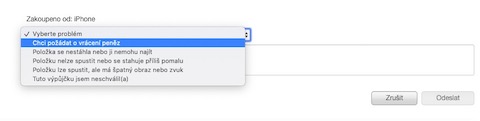
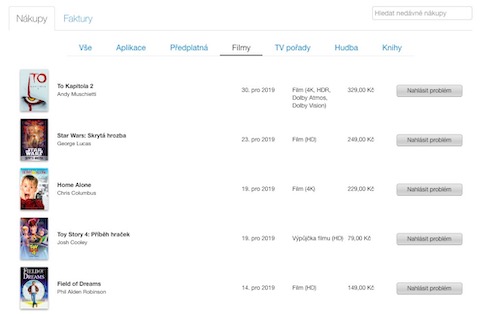
כמו ברכישות מתוך האפליקציה App Store או על הרציף Apple במקרים מסוימים, תוכל גם לבקש החזר עבור ספרים מסרטי iTunes. אתה יכול לעשות זאת מכל מכשיר עם דפדפן אינטרנט, שבו אתה מזין את הכתובת לדווח על בעיה.apple.com. באתר זה, אתה נכנס תחת שלך Apple ID וסיסמה. בחלק העליון של החלון, לחצו על "סרטים" ולאחר מכן לחצו על כפתור "דווח על בעיה" מימין לכותר שעליו ברצונכם להתלונן. לאחר מכן בחר החזר כספי בתפריט הנפתח ותאר את הבעיה שלך ביתר פירוט.
טיטולקי
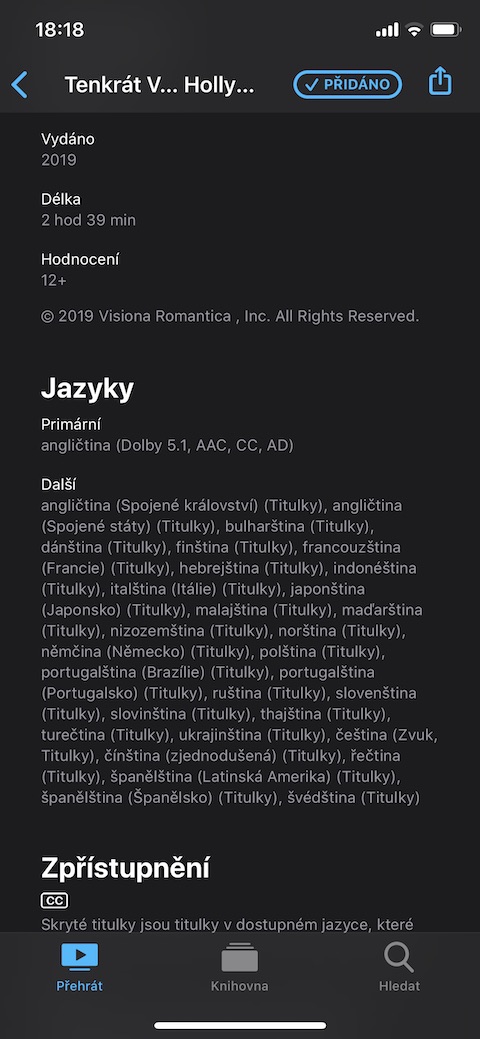
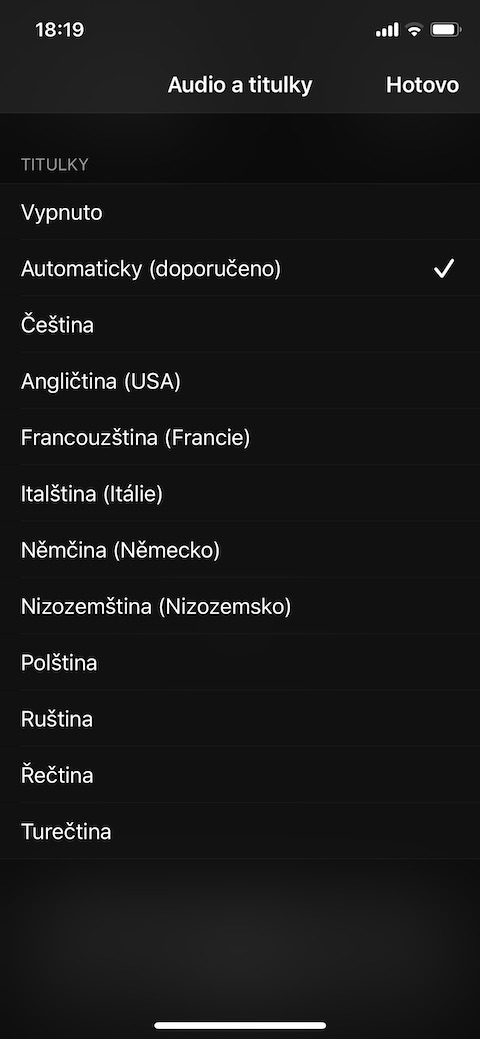
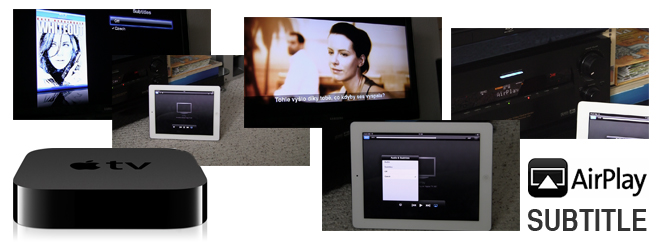
חלק מהסרטים ב-iTunes כוללים כתוביות סגורות (CC), כתוביות לחירשים וכבדי שמיעה (SDH), או תיאורי אודיו (AD). אתה יכול לזהות נוכחות של כתוביות מסוג זה בסרטים לפי התגים הנ"ל, אתה יכול גם לחפש ידנית סרטים עם כתוביות כאלה ב-iTunes Store על ידי הקלדת "כתוביות לשמיעה", "כתוביות", "SDH" או "AD". ניתן גם לצפות בסרטים ב-iTunes עם כתוביות בשפה אחרת. ניתן לקבל רשימה של כתוביות זמינות על ידי הקשה על הסרט הרצוי, ולאחר מכן גלילה מטה אל הקטע "שפות". ניתן גם לקבל מידע על כתוביות בנגישות כאן. בעת צפייה בסרט באייפון, אייפד, אייפוד טאץ', מק או Apple TV לאחר מכן פשוט לחץ או הקש על סמל הבועה בפינה השמאלית התחתונה ולאחר מכן בחר את השפה הרצויה.





באשר לתוספות של iTunes, נראה שהסמל הזה לא קיים בחיפוש הסרטים. הוא הופיע רק אם כבר קניתי את הסרט ורק דרך תיקיית הספרייה. מישהו יודע אם אפשר לפתור את זה איכשהו? לדעתי המידע אם הסרט יקבל גם בונוסים יכול להניע אנשים יותר לקנות, כי עד עכשיו, לפחות במקרה שלי, אף אחד מהסרטים לא הציג אותו, גם אם הוא מכיל בונוסים.