
חג המולד כבר כאן ואיתו מגיע ניקוי חג המולד המובנה. עם זאת, אם אתה לא מאלה שבאמת נהנים לנקות עם סמרטוט, מטאטא, שואב אבק ומגב, אז אתה יכול לפחות לזרוק את עצמך לניקוי חג המולד של ה-Mac שלך, במיוחד הכונן הקשיח שלו. יש לא מעט טיפים, טריקים ושיטות שונות שכדאי לעשות כאשר מנקים את החלק הפנימי של ה-Mac לחג המולד, ובמאמר של היום נראה לך איך. בואו ניגש ישר לעניין.
אתה יכול להתעניין
כלי ניהול דיסקים
גלריית תמונות
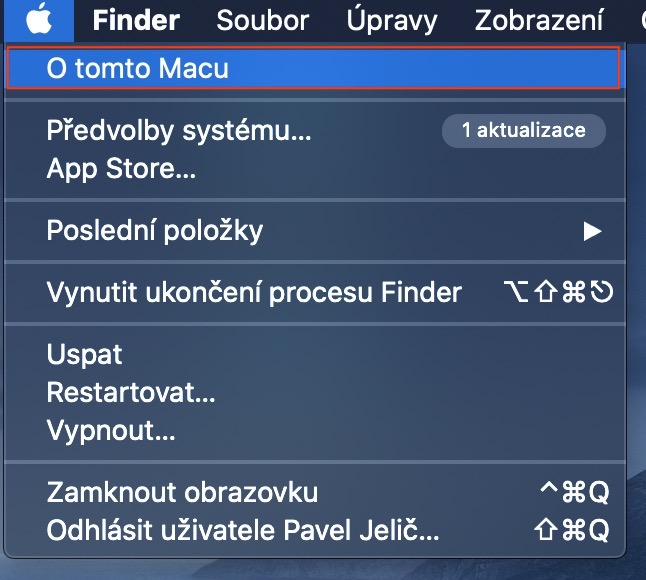
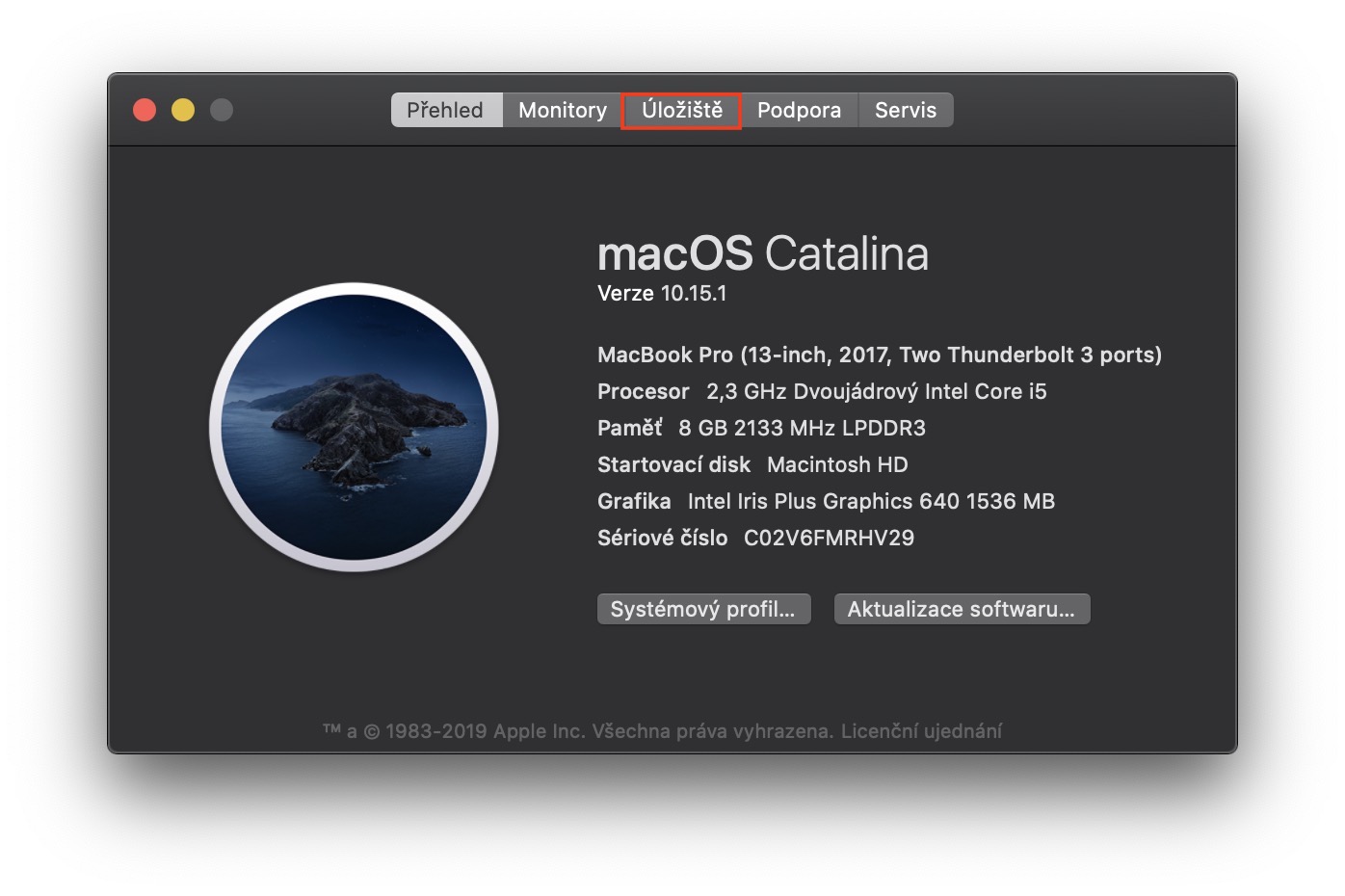
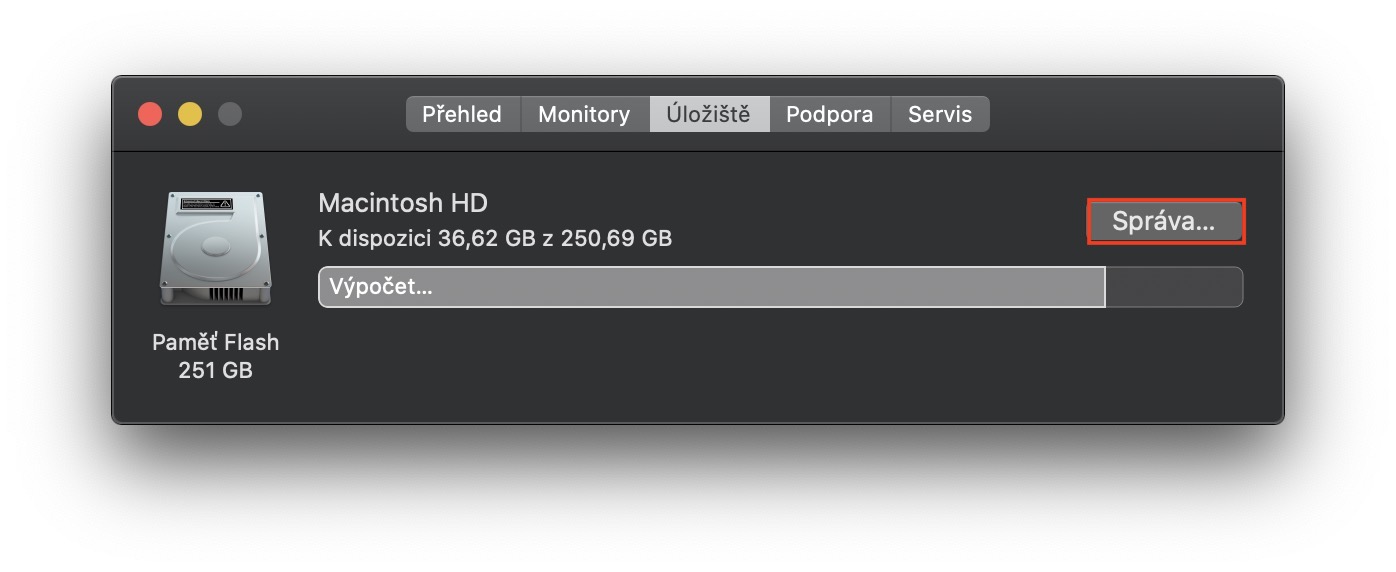
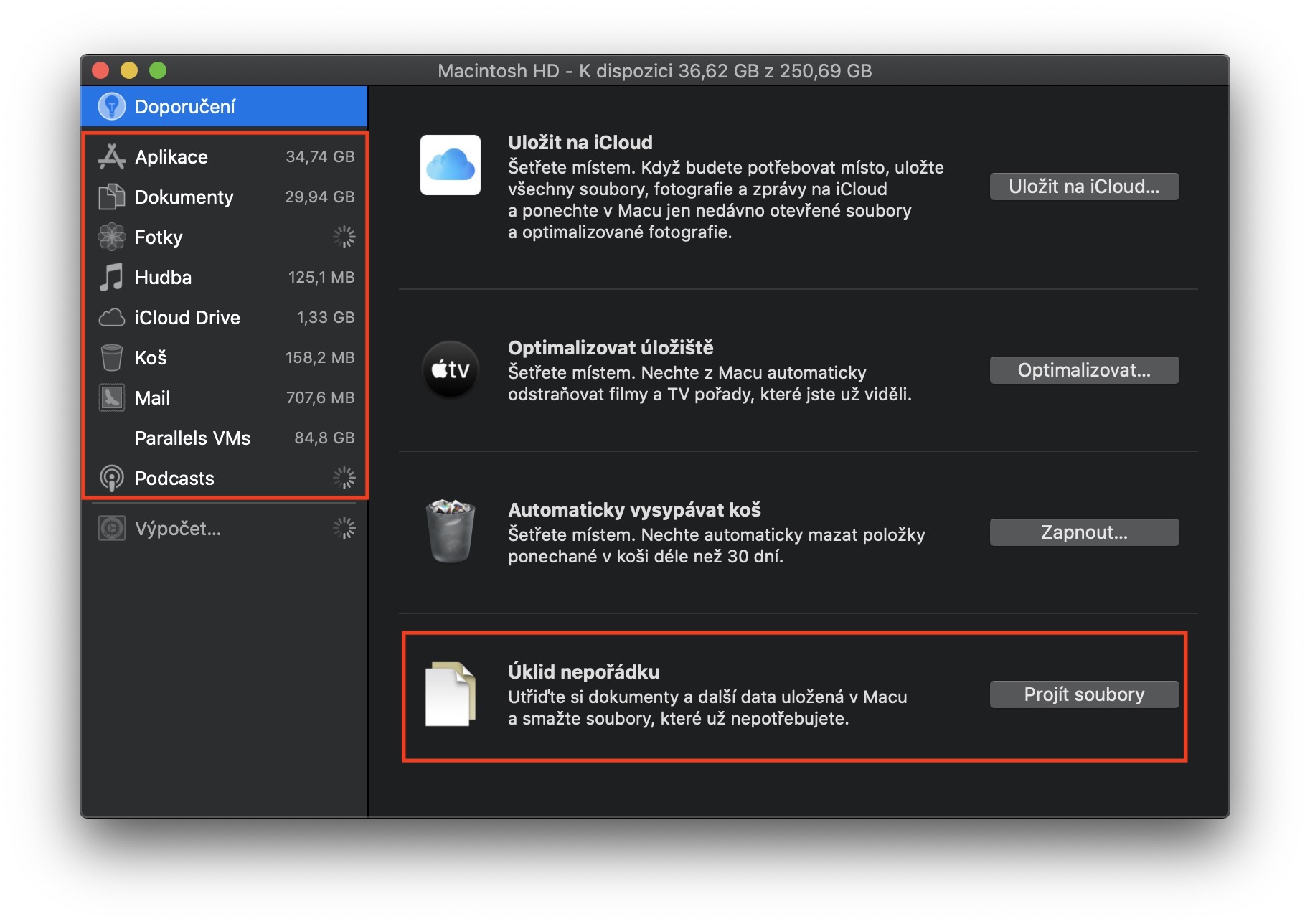
אם יש לך מק או MacBook עם macOS Sierra ומעלה, תמצאו כלי מיוחד לניהול שטח דיסק ישירות במערכת. פשוט לחצו בפינה השמאלית העליונה לוגו, ולאחר מכן בחר באפשרות מהתפריט על המק הזה. לאחר מכן, בחלון החדש, עבור למקטע Úložiště ולחץ על הכפתור הַנהָלָה… לאחר מכן הוא ייפתח בפניך חלון חדש, שמציג טיפים בסיסיים לחיסכון בשטח דיסק. בתפריט השמאלי, לאחר מכן תוכל ללחוץ על השונות מקטעים, כדי להסיר נתונים עודפים. אתה יכול למצוא את העומס הרב ביותר במדור מסמכים, איפה אתה יכול לאchat להציג את הקבצים הגדולים ביותר בכל המערכת ולמחוק אותם.
ניקוי פני השטח
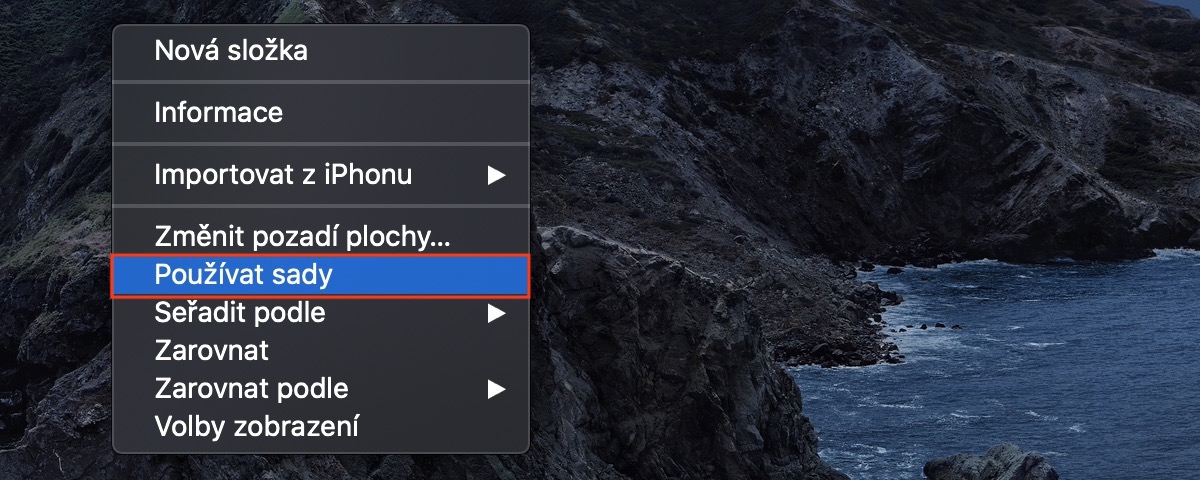
macOS 10.14 Mojave מציגה תכונה חדשה בשם Sets, המאפשרת לכם "לנקות" במהירות ובקלות את שולחן העבודה של ה-Mac שלכם. ניתן להפעיל את Sets על ידי לחיצה ימנית על שולחן העבודה ולאחר מכן בחירה באפשרות Use Sets . קחו בחשבון שכל הסמלים בשולחן העבודה של ה-Mac שלכם מציגים גם תצוגה מקדימה. תצוגה מקדימה זו דורשת כוח מחשב, מה שיכול להפוך את ה-Mac שלכם לאיטי יותר, ושולחן עבודה עמוס לא נראה מושך במיוחד. לכן, מחקו קבצים מיותרים ושמרו את השאר לפי סוג הקובץ, לדוגמה בתיקיות המתאימות במקטע Documents.
מוחק נתונים שהורדו
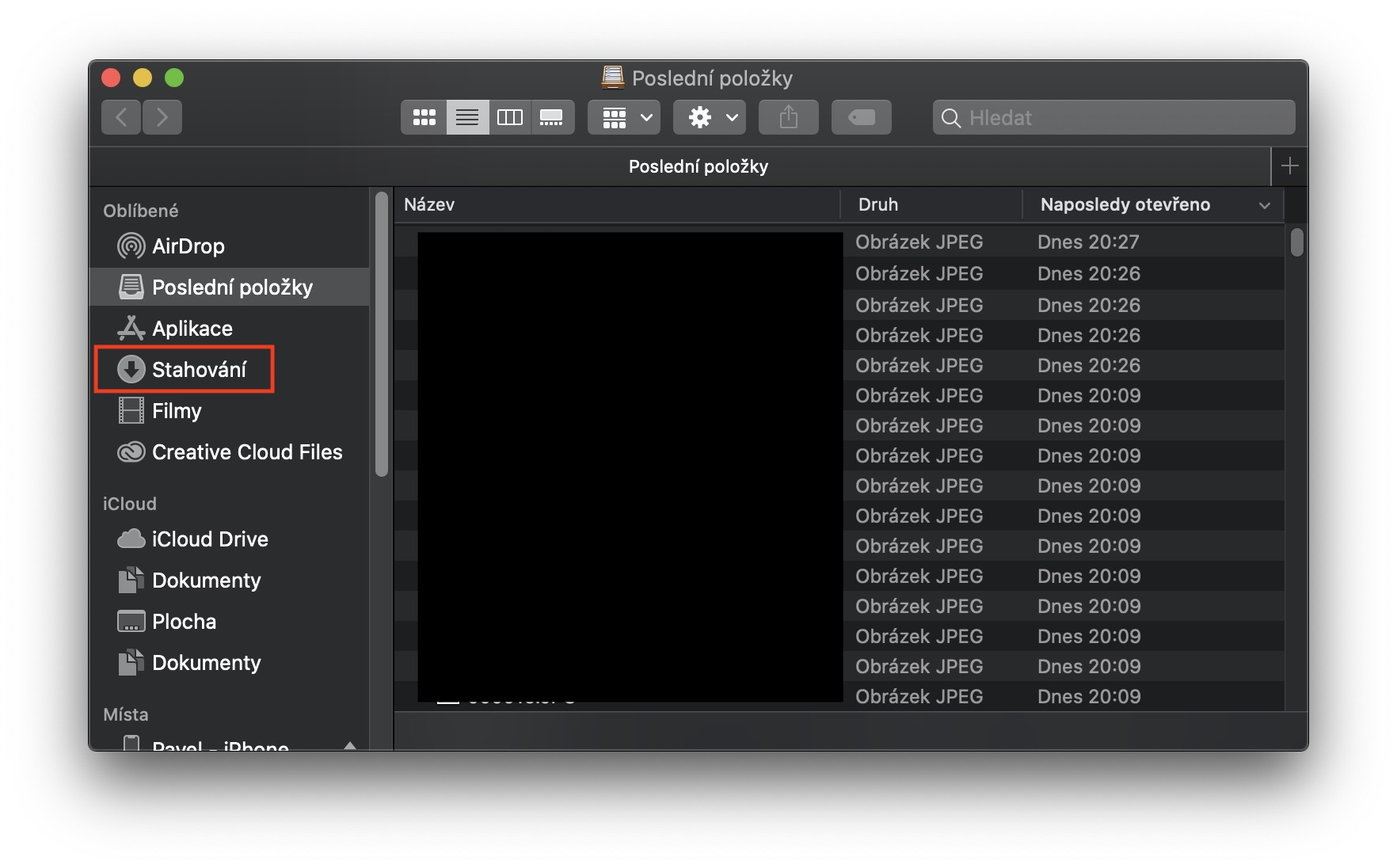
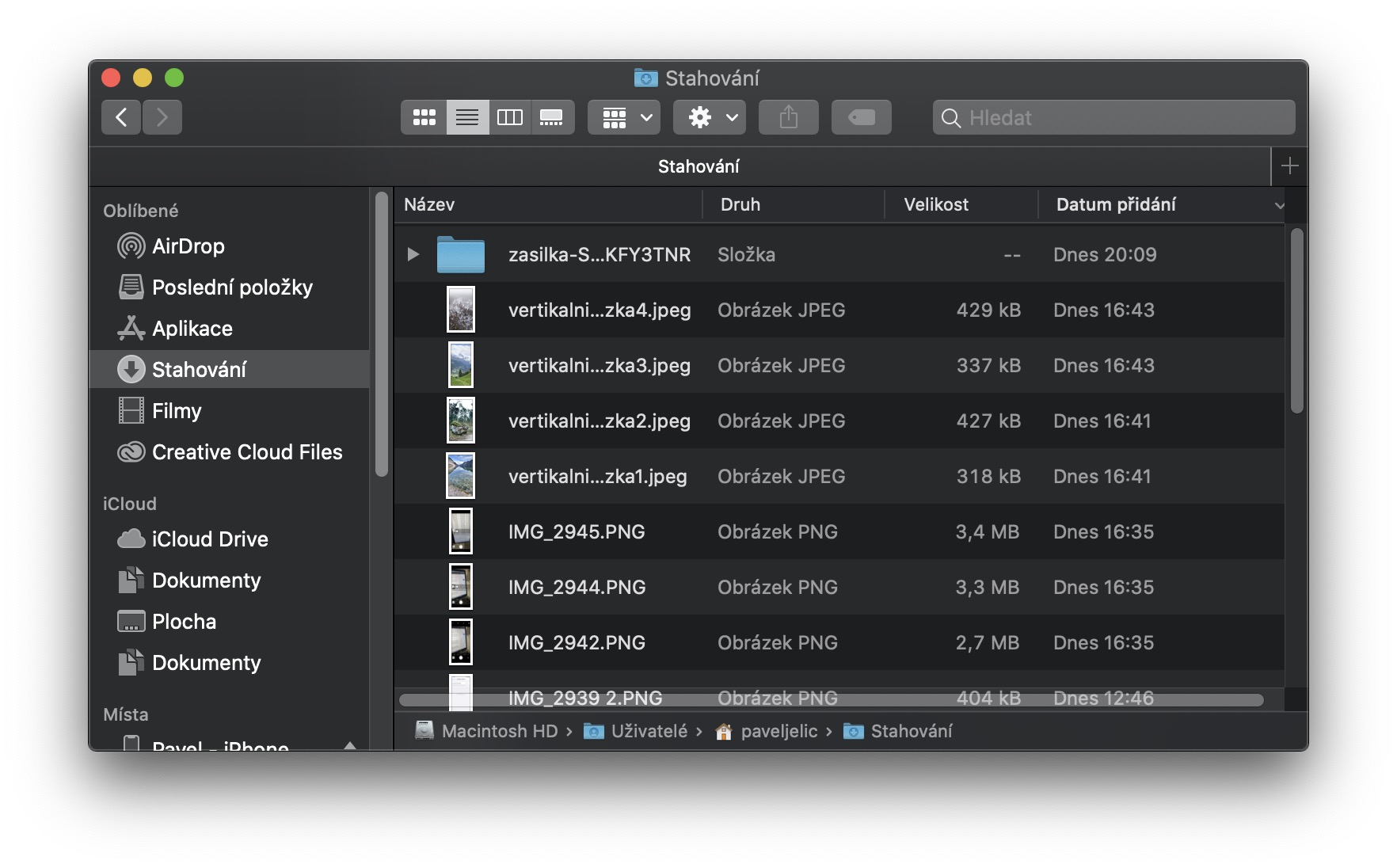
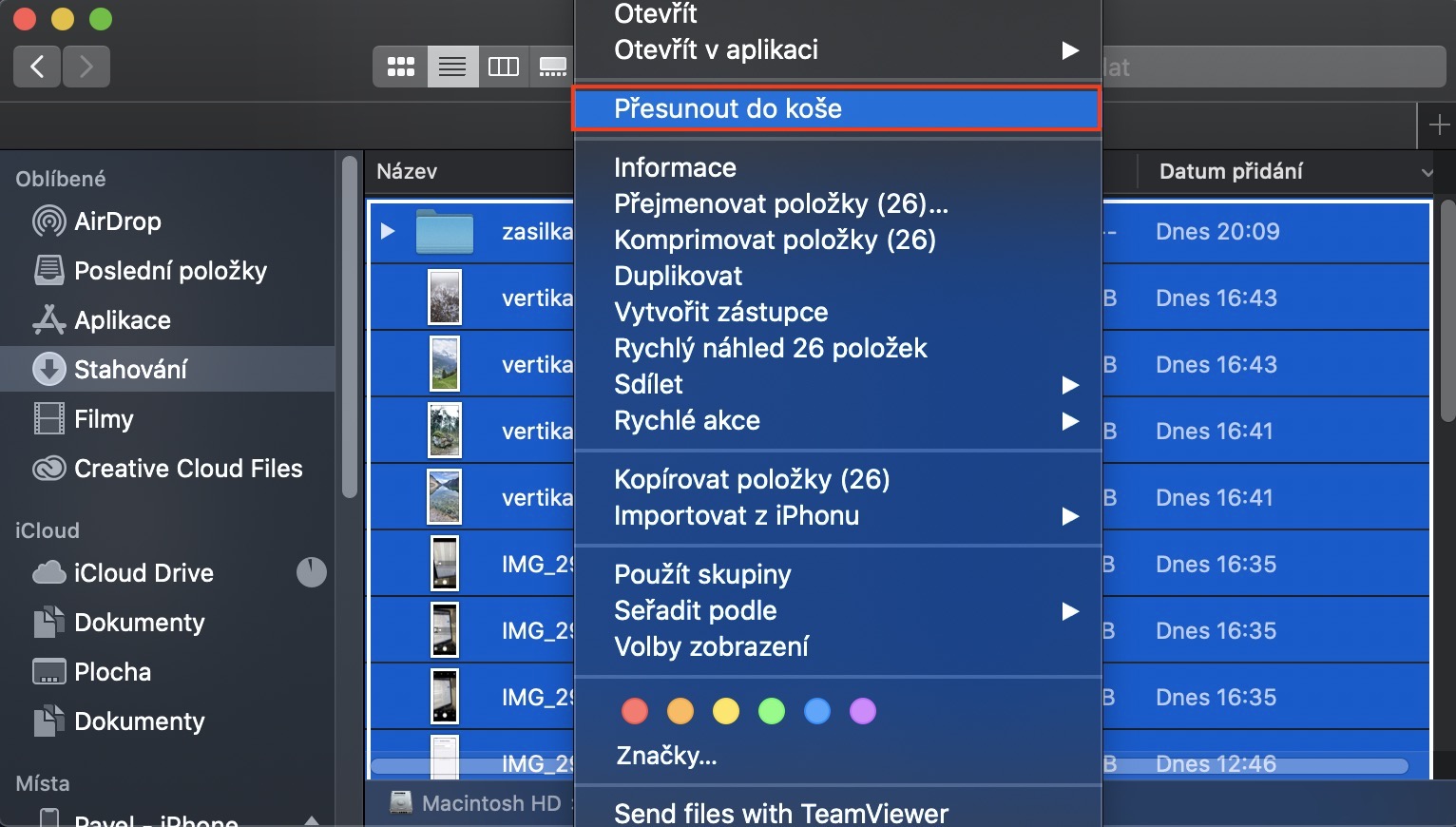
כברירת מחדל, דפדפנים מוגדרים לאחסן את כל הנתונים שהורדו בתיקיית ההורדות. לכן, אם לא מחקת נתונים מתיקייה זו במשך שנה שלמה, בוודאי תמצא שם הרבה מהם. Pro כדי למחוק נתונים מתיקיית ההורדות, פתחו Finder ולחץ על הכרטיסייה בתפריט השמאלי מוריד. להיות כאן ידנית בחר את הקבצים שברצונך למחוק או השתמש בקיצור מקלדת Command + כדי לסמן את כל הקבצים אז למחוק בבת אחת.
מחיקת קבצים מצורפים מהדואר
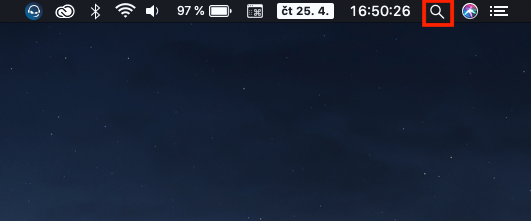

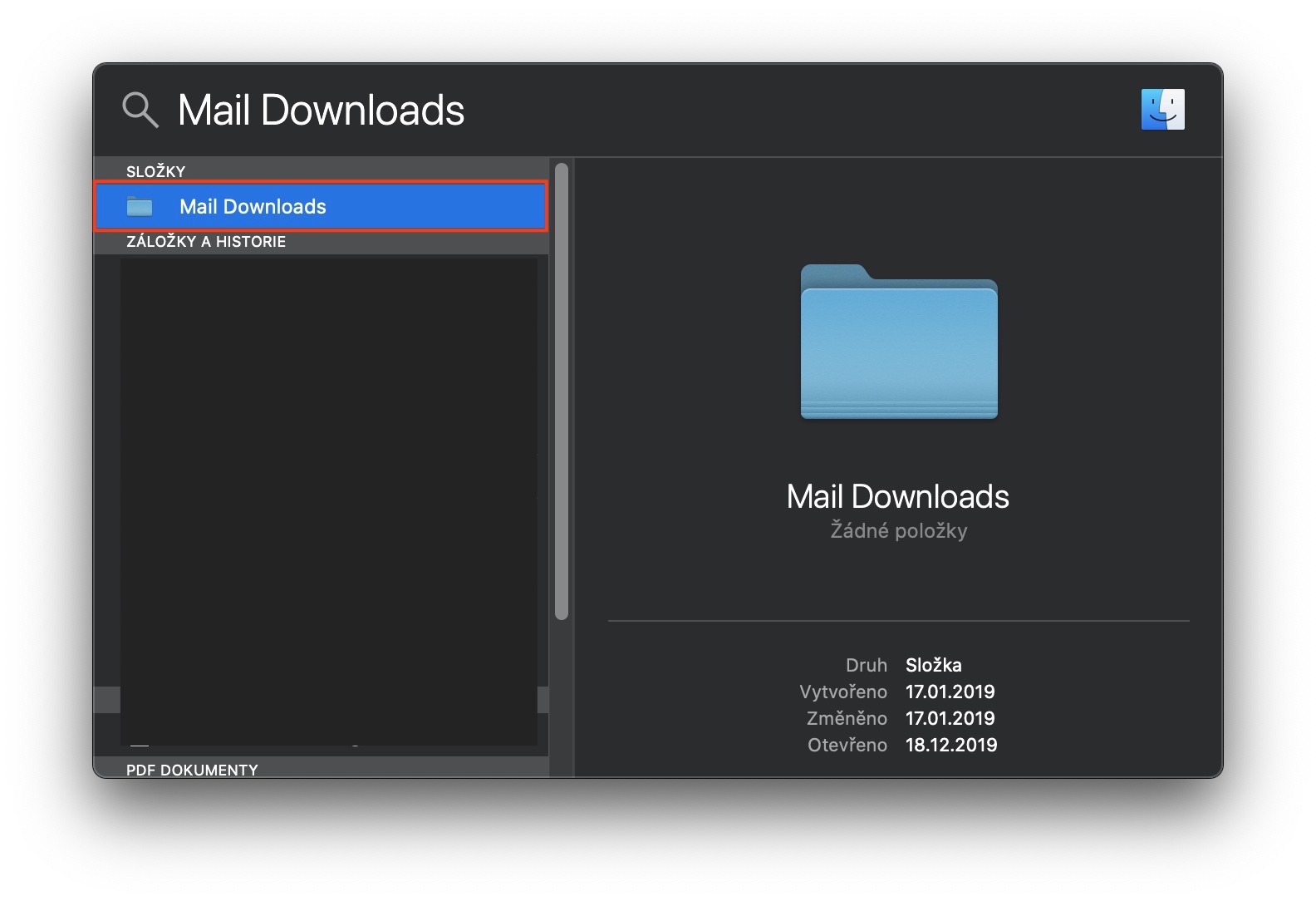
אם אתם משתמשים באפליקציית הדואר המקורית כדי להציג ולנהל את תיבות הדואר הנכנס שלכם, אתם עלולים להוריד אינספור קבצים מצורפים שונים למחשב שלכם לאורך כל השנה. אלה יכולים להיות מסמכי PDF, Word, קבצי תמונות ועוד. הקבצים הבודדים אינם גדולים, אבל כשיש כמה מאות מהם, אפשר ממש להרגיש את המקום הפנוי באחסון. אתה יכול לרוקן את תיקיית הקבצים המצורפים על ידי הפעלה זַרקוֹר (או באמצעות זכוכית המגדלת בפינה השמאלית העליונה, או קיצור המקלדת Command + מקש רווח). לאחר מכן הקלד (ללא מרכאות) "הורדות דואר" בשדה הטקסט. המתן זמן מה ואז פתח את התיקיה הזו. להיות כאן ידנית בחר את הקבצים שאתה רוצה לִמְחוֹק או השתמש בקיצור מקלדת Command + כדי לסמן את כל הקבצים אז למחוק בבת אחת.
ניקוי המטמון פנימה Safari
גלריית תמונות
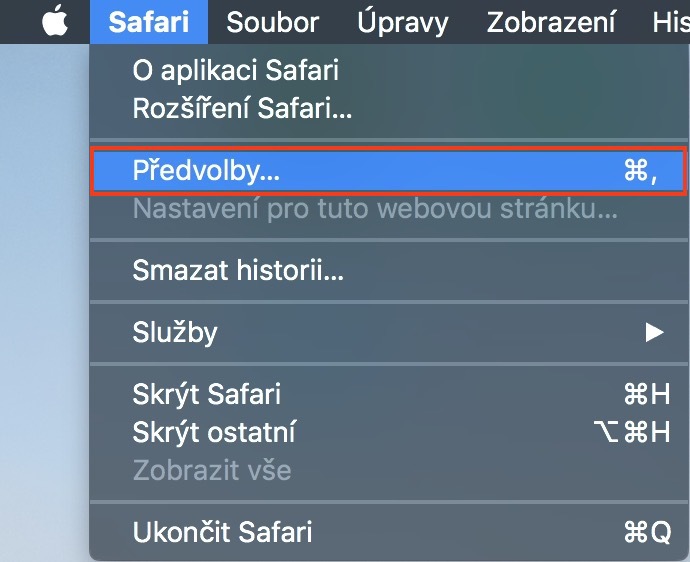
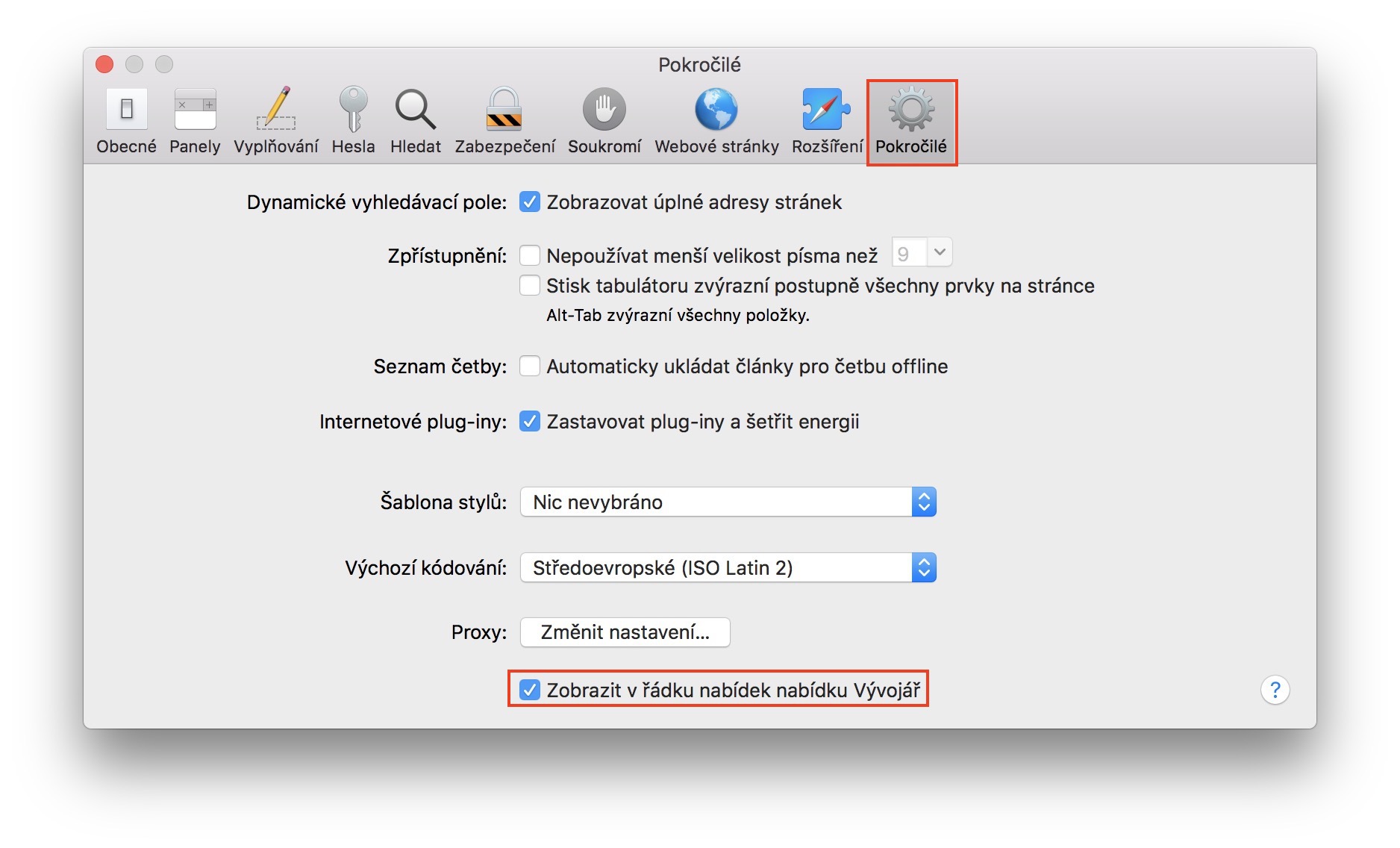
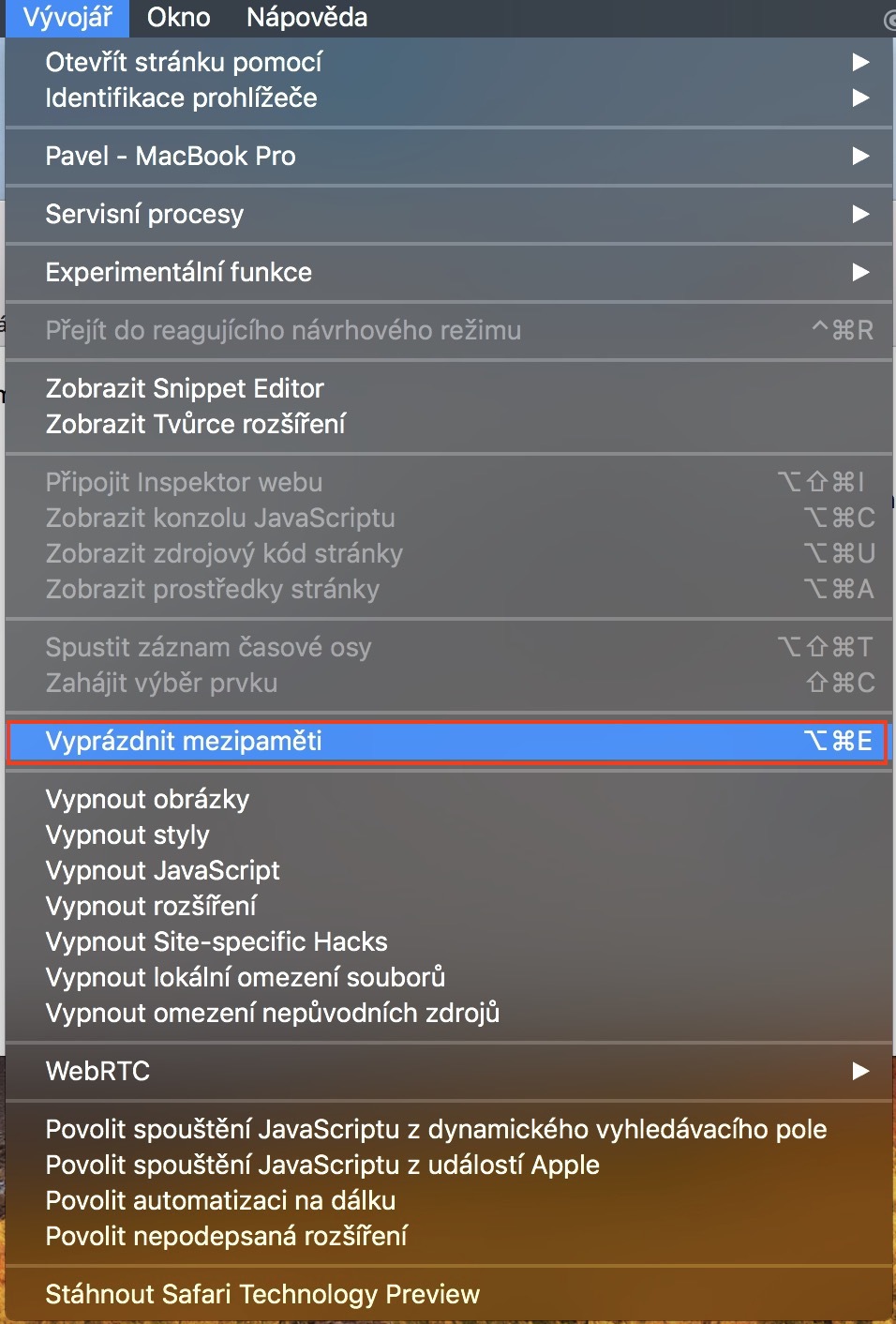
Proגלישה באתרי אינטרנט ממלאת בהדרגה את המטמון שלך Safariניתן גם לרוקן את זה כחלק מניקיון חג המולד. Pro ניקוי מטמון ב Safari לעבור לחלון הפעיל Safari, ולאחר מכן לחץ על הסמל המודגש בסרגל העליון Safari. אנו בוחרים אפשרות מהתפריט העדפות... ואנחנו עוברים לקטגוריה Pokročilé. כאן אנחנו נבדוק המוצא האחרון, כלומר הצג את תפריט המפתחים בשורת התפריטים. אז נוכל לקבוע מראש סגור וסימניה הופיעה בסרגל העליון בין סימניות לחלון Vývojář. אנו לוחצים על אפשרות זו ובוחרים את האפשרות בערך באמצע מהאפשרויות הנפתחות מטמונים ריקים.
הסרה מלאה של יישומים
קָשׁוּר
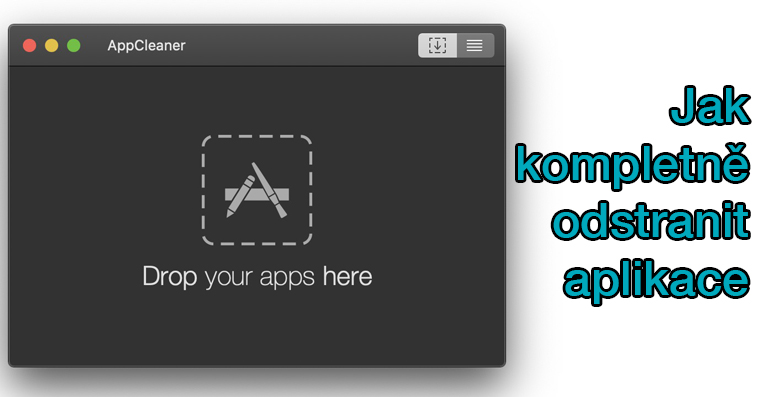
אם אי פעם החלטת להסיר אפליקציה ב-macOS, כנראה הלכת לתיקיית היישומים, שם העברת את האפליקציה הספציפית הזו לפח. עם זאת, זה לא מוחק את כל הקבצים שנמצאים עמוק במערכת. למרבה המזל, אינך צריך להתמודד עם בעיה זו ולחפש ידנית בקובץ אחר קבצים שנשארו בו לאחר הסרת ההתקנה של האפליקציה. הרי אנחנו חיים בזמנים מודרניים ואפליקציה יכולה לעזור לנו גם בעניין הזה. הטוב מכל הזמין הוא לדעתי Appמנקה, שהוא פשוט לשימוש ופשוט עושה את מה שצריך. בנוסף למחיקת האפליקציה עצמה, היא גם מחפשת את התצורה שלה וקבצים אחרים, שאותם תוכלו למחוק גם כן. אם אתה רוצה לראות מדריך שלם כיצד להסיר התקנה של יישומים באמצעות Appמנקה, ואז פתח את המאמר שליד פסקה זו.




אוי לא. Proלא, אנשים שמכירים את מק באמת לפחות יותר משנה לא יכולים לכתוב לך מאמרים.
לפני ואחרי כל ניקוי (הסרה של app או מטמון מערכת) אני ממליץ לבדוק ולתקן הרשאות דרך כלי הדיסק כדי למנוע שיבוש במיפוי של כל אפליקציה. לאחר מכן אוכל לבחור אפליקציה, בין חינמית לאפליקציה בתשלום, לניקוי טוב יותר של ה-Mac והמטמון. Proמועדף מקצועי הוא Onyx, שבצ'כית הוא CC cleaner (אשר מוכר מאוד למשתמשים). WindowsOnyx מטפלת במחשבי מק מאז mac os x10.2. בנוסף, ישנם תוכנות ניקוי ידידותיות למשתמש כמו Clean my Mac, Mac Cleaner או Mackeeper (אני אישית לא סומך עליהם). או תוכנות ניקוי חזקות של AVG ו-Avast, אבל אני לא ממליץ עליהן אם אינכם משתמשים באנטי-וירוס. Pro כדי שהם יעבדו, עליך להתקין אנטי-וירוס, ואם אינך משתמש ברשתות Windows, זה יגנוב לך את הביצועים שלא לצורך. אם כותב המאמר לא היה לאמה, יכול להיות שיש מאמר על אוניקס ותפקידיו, אלא בגלל שהוא כנראה לאמה. אחת הכתבות הכי מיותרות הופיעה כאן.
לו רק היה בהשראת תחרות זרה... כמה משלמים על כתבות?