
ל-macOS יש תכונה שנקראת גזירי טקסט. מעולם לא שמעתם על התכונה הזו קודם? אין פלא. אפילו חלק מעמיתיי במשרד העורכים לא ידעו הרבה על קיומה. אבל בואו לא נסתובב ונסביר מה זה בעצם גזירי טקסט ולמה הם משמשים. במילים פשוטות, מדובר בטקסט כלשהו, למשל מאימייל, Safari או מסמך שברצונך לשמור במהירות. גזירת הטקסט נשמרת כטקסט רגיל ללא כל עיצוב. החלק הטוב ביותר הוא שאם יש לך יותר מגזירה אחת, אתה יכול פשוט לגרור ולשחרר אותם יחד בעת יצירת מסמך חדש - בדיוק כמו שהיית עורמת קוביות לגו. אז איך משתמשים בגזירות טקסט ב-macOS?
אתה יכול להתעניין
כיצד להשתמש בקטעי טקסט
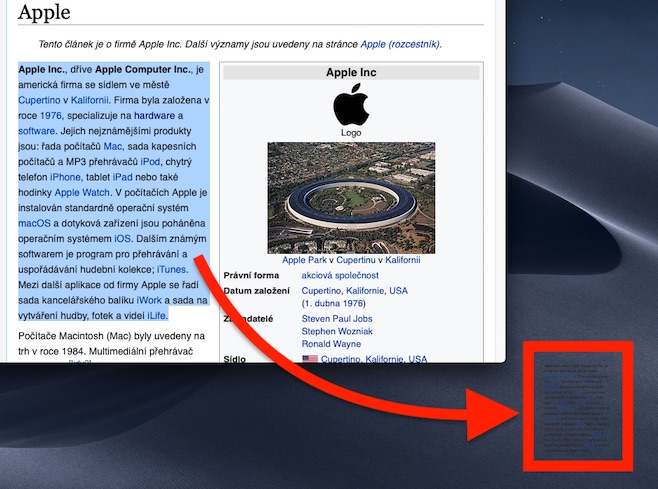
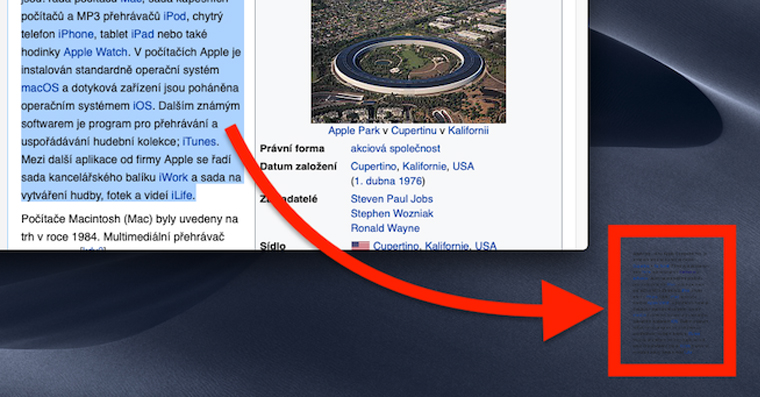
העבודה עם גזירים היא ממש פשוטה. ראשית, אתה צריך למצוא א מסומן הטקסט שמשך את עיניך ושאתה רוצה uložit. לאחר מכן פשוט בחר את הטקסט שנבחר באמצעות העכבר או trackpadu אנחנו תופסים וזזים אותו (כגון הסמל ב Finderu) על שולחן העבודה. כדי לא לסמן את הטקסט, אלא להזיז אותו, צריך לתפוס בין השורות (אפשר לדעת לפי איך שהוא מופיע סמן חץ קלאסי ולא הסמן לעריכת הטקסט). לאחר מכן הטקסט יופיע על שולחן העבודה חוסך בצורה של טקסט רגיל ללא עיצוב עם סיומת .גזירת טקסט. הקטע נקרא עם המילים הראשונות של הטקסט שנבחר - אך כמובן שניתן לשנות את שמו כמו כל קובץ אחר.
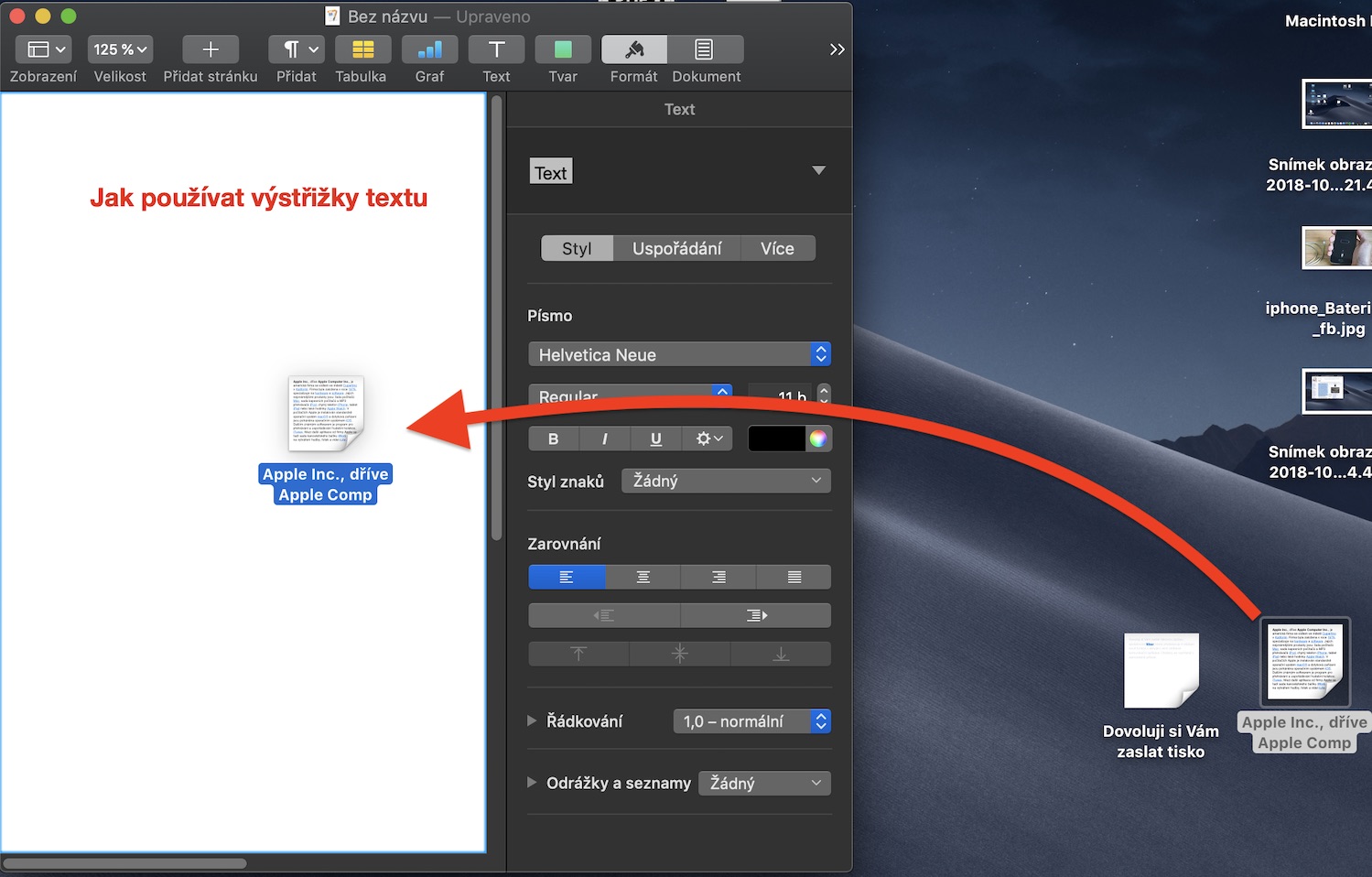
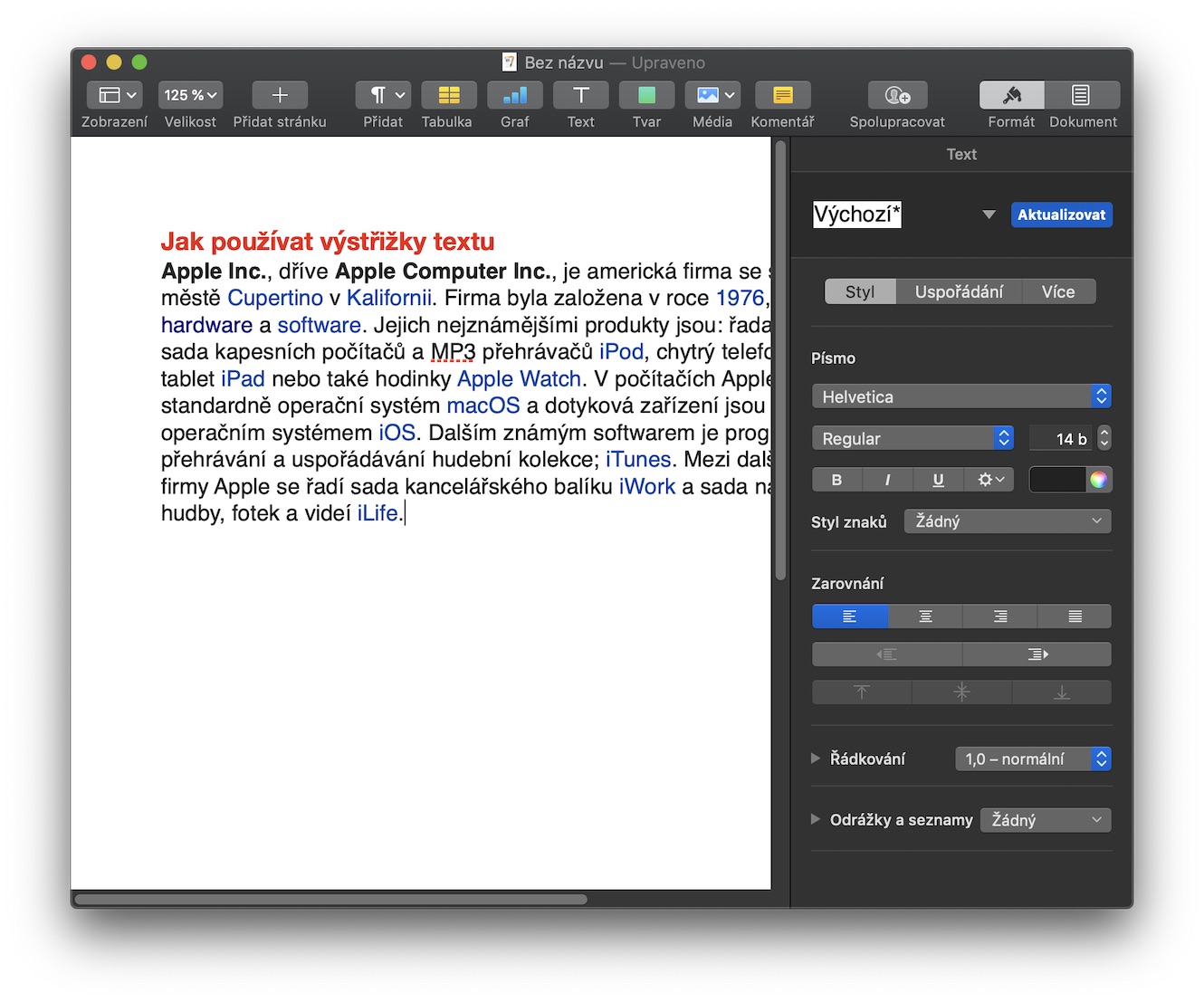
כפי שכבר כתבתי בהקדמה, אם תכינו עוד גזירים כאלה, תוכלו להשתמש בהם אחר כך לקפל יחד לתוך מסמך חדש או שאתה יכול לעשות אותם אחרת גרור לכל מקום אחר – לדואר, Xcode, Safari וכו' כדי למקם את הגזיר במיקום הרצוי, פשוט גרור אותו לתפוס ולעבור למקום שאתה צריך – הטקסט מהגזיר שנבחר יוכנס אוטומטית. כמובן, ניתן גם לפתוח את הגזיר ולהעתיק רק חלק ממנו, אך לא ניתן לערוך אותו ישירות.
גלריית תמונות
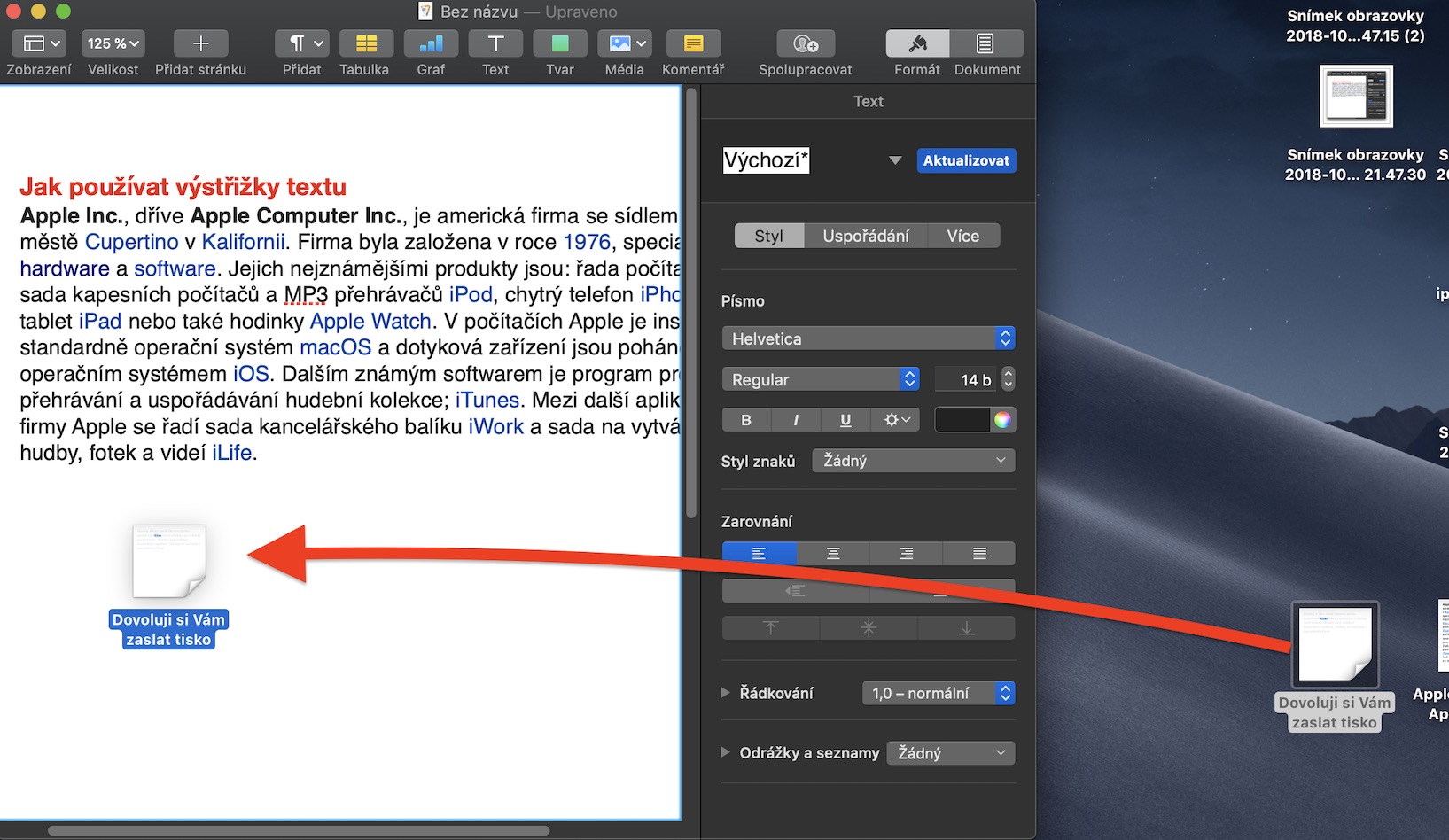
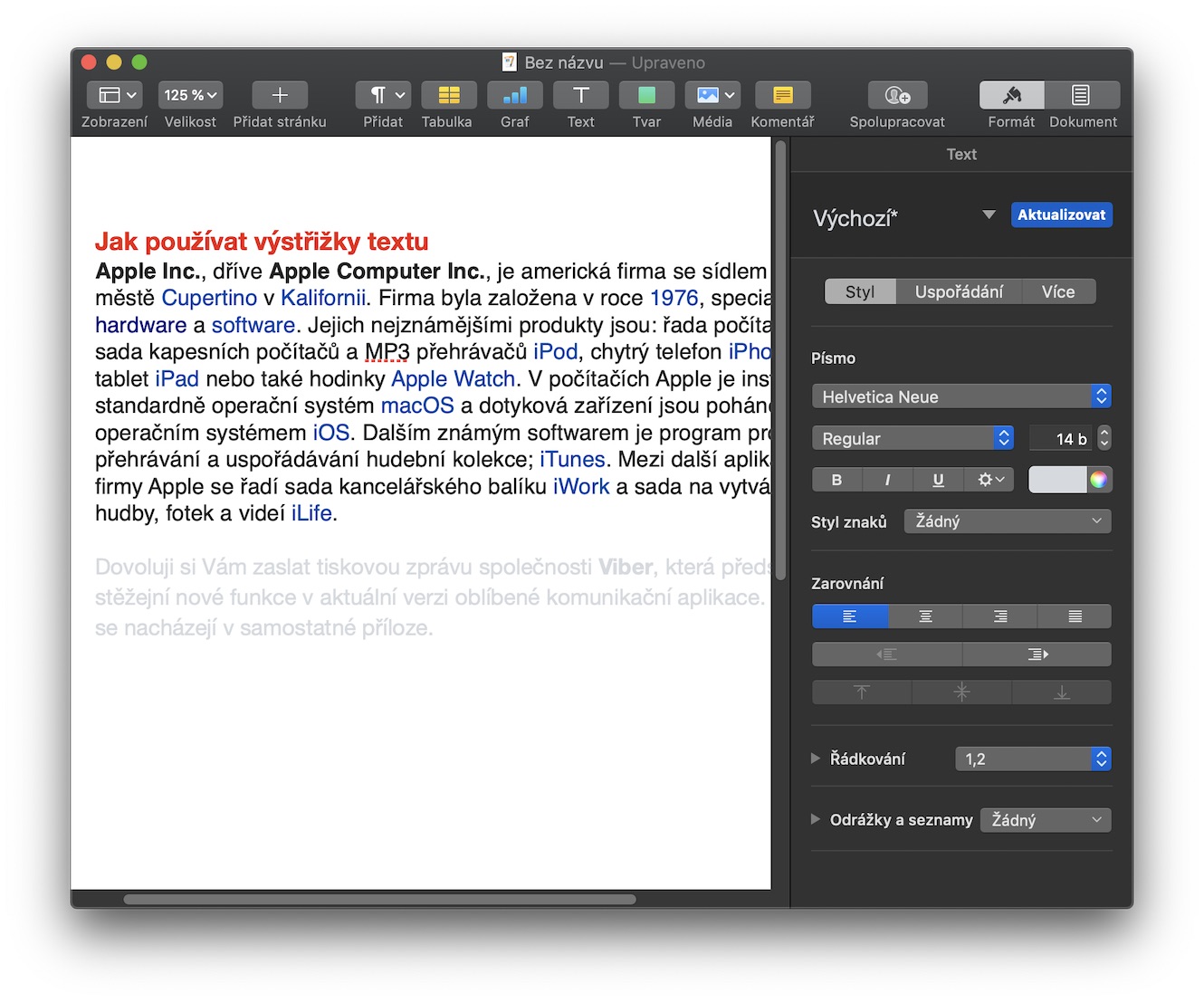
כפי שכבר כתבתי בהקדמה, התכונה הזו לא מאוד נפוצה וגם אני לא ידעתי עליה. אני מקווה שבעזרת המדריך הזה, הצלחתי להוציא את קטעי הטקסט לאנשים לפחות קצת, כי זו תכונה ממש מגניבה. בזכותו תוכלו לשמור כל טקסט בקלות ובמהירות כך שתמיד יהיה לכם בהישג יד ותוכלו לחזור אליו בעתיד. באופן אישי, מאוד אהבתי את קטעי הטקסט ואני יכול לומר בבטחה שאמשיך להשתמש בהם.










תודה, דרושים עוד מאמרים כאלה...
גדול. אני מסכים עם ההערכה וההצעה הקודמת. לא ידעתי את זה ולעתים קרובות אני לוקח טקסט ממאמרים מעניינים באינטרנט. מדובר בפשטנות יתר גסה. תודה למחבר המאמר.