MacBook זה לא בדיוק הדבר הכי זול. Proמכיוון שאתם לא קונים מחשב נייד של אפל רק לשנה אחת, אלא מצפים שהוא ישרת אתכם במשך שלוש עד חמש שנים (ואפילו יותר), חיוני לשמור עליו במצב מושלם בכל עת. בדקו 7 דרכים לטפל בו. MacBook להבטיח שזה יהיה בן לוויה שלך לטיול במשך שנים רבות.
אתה יכול להתעניין
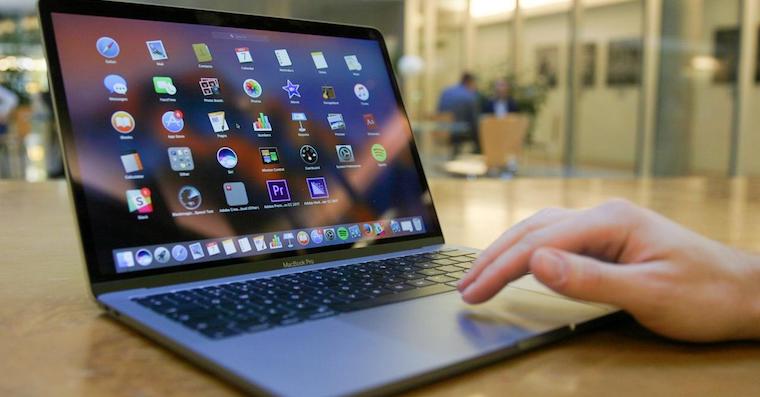
זה שלך MacBook תמיד דולק? תן לו הפסקה
אם MacBook אתה משתמש בו כמעט כל הזמן, אתה כנראה אפילו לא מכבה אותו, אתה פשוט מעביר אותו למצב שינה על ידי סגירתו. Pro הארכת חיים MacBookעם זאת, חיוני שתכבה אותו באופן קבוע לחלוטין ותנתק את המטען כך שהמחשב הנייד תמיד ינוח לפחות לזמן מה.
MacBook משתמש בחשמל גם כשהמסך כבוי או שהמכשיר במצב שינה. אם היית משתמש בו ברציפות ללא הפסקות קבועות, הסוללה תתחיל להתרוקן מהר יותר. במקביל, זה יהיה חתום על החומרה. אנו ממליצים לכבות אותו MacBook לפחות לכמה שעות כל יום, רק אז אתה מתחייבoneלנוח בתוך המחברת.
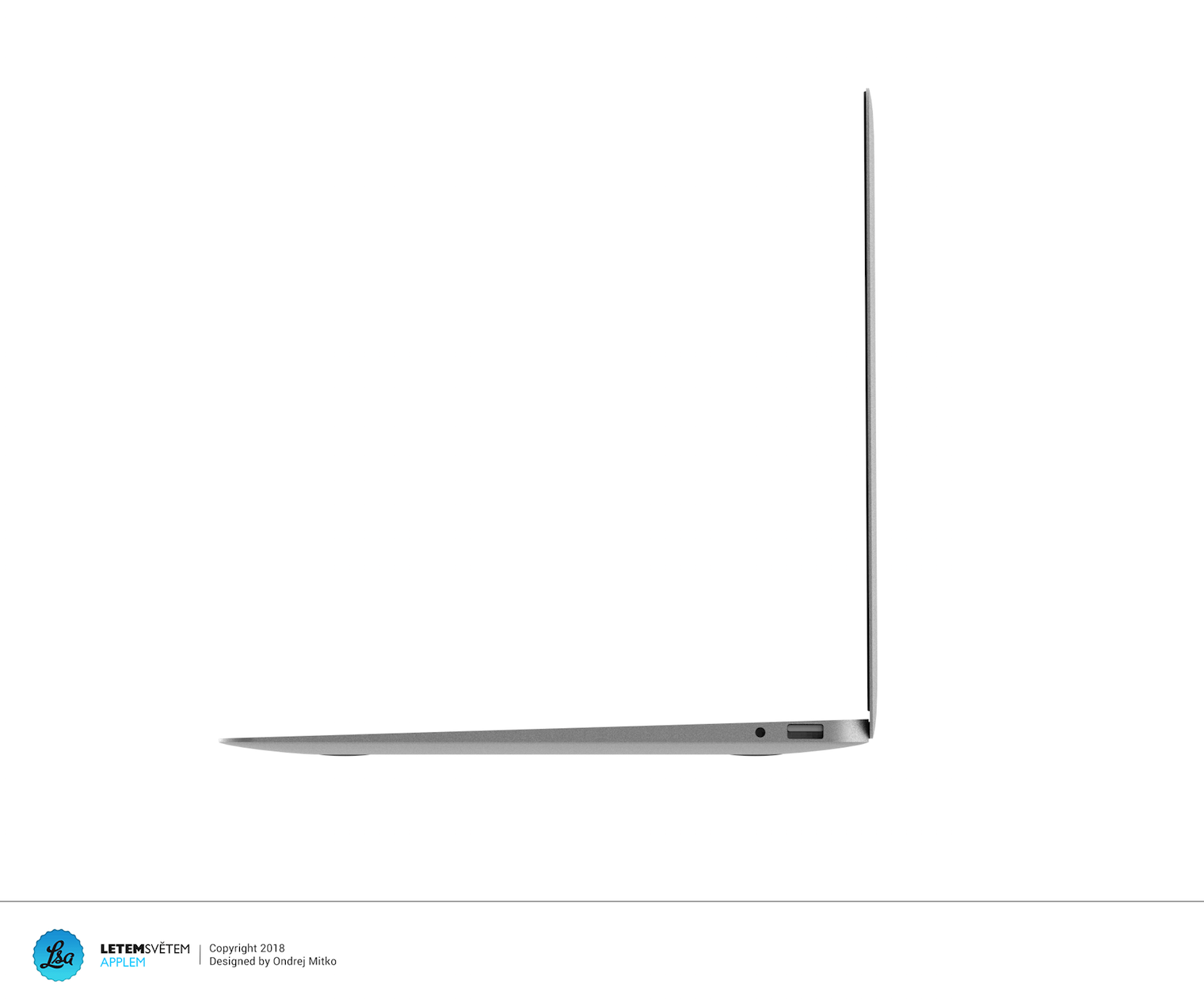
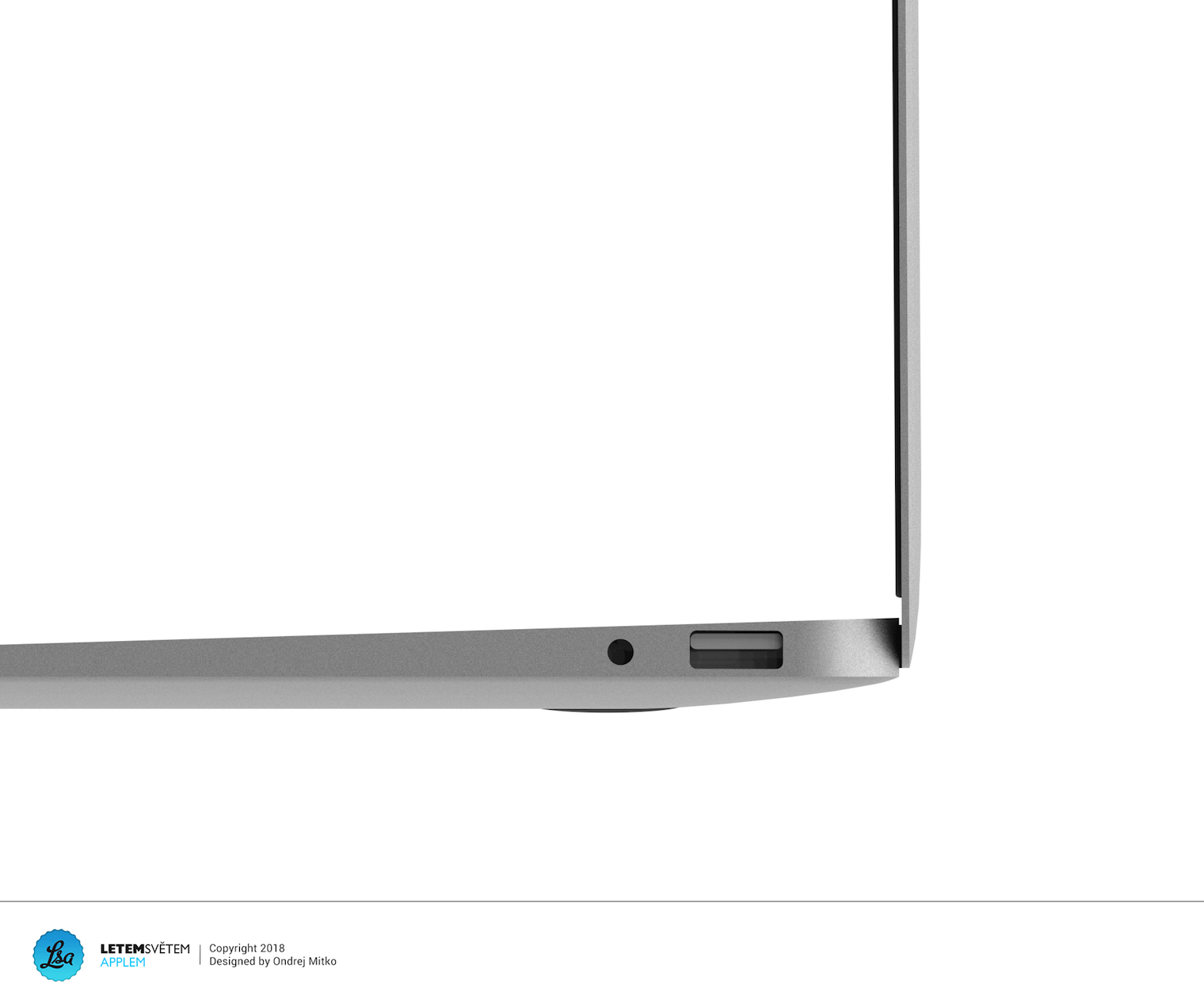
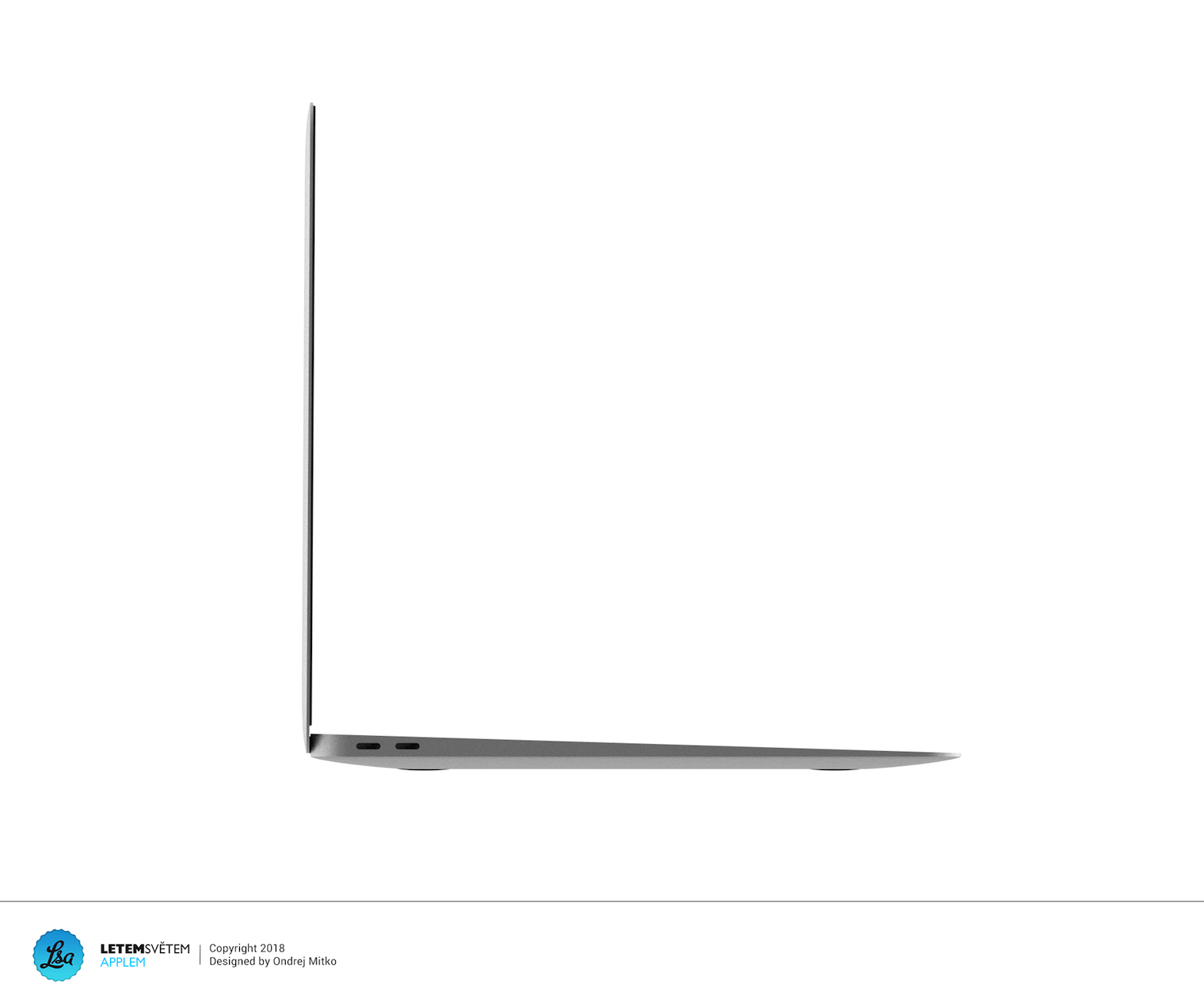
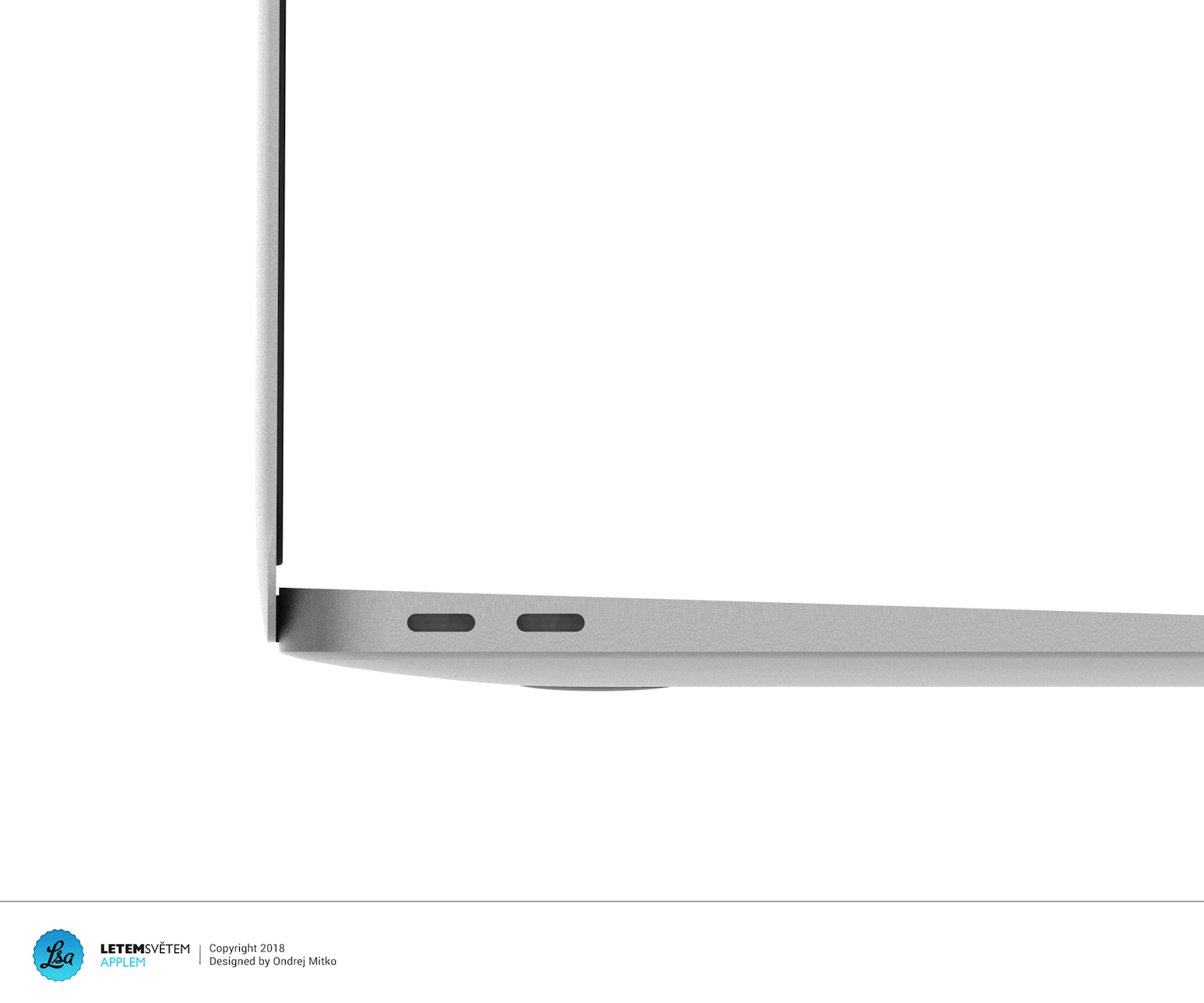
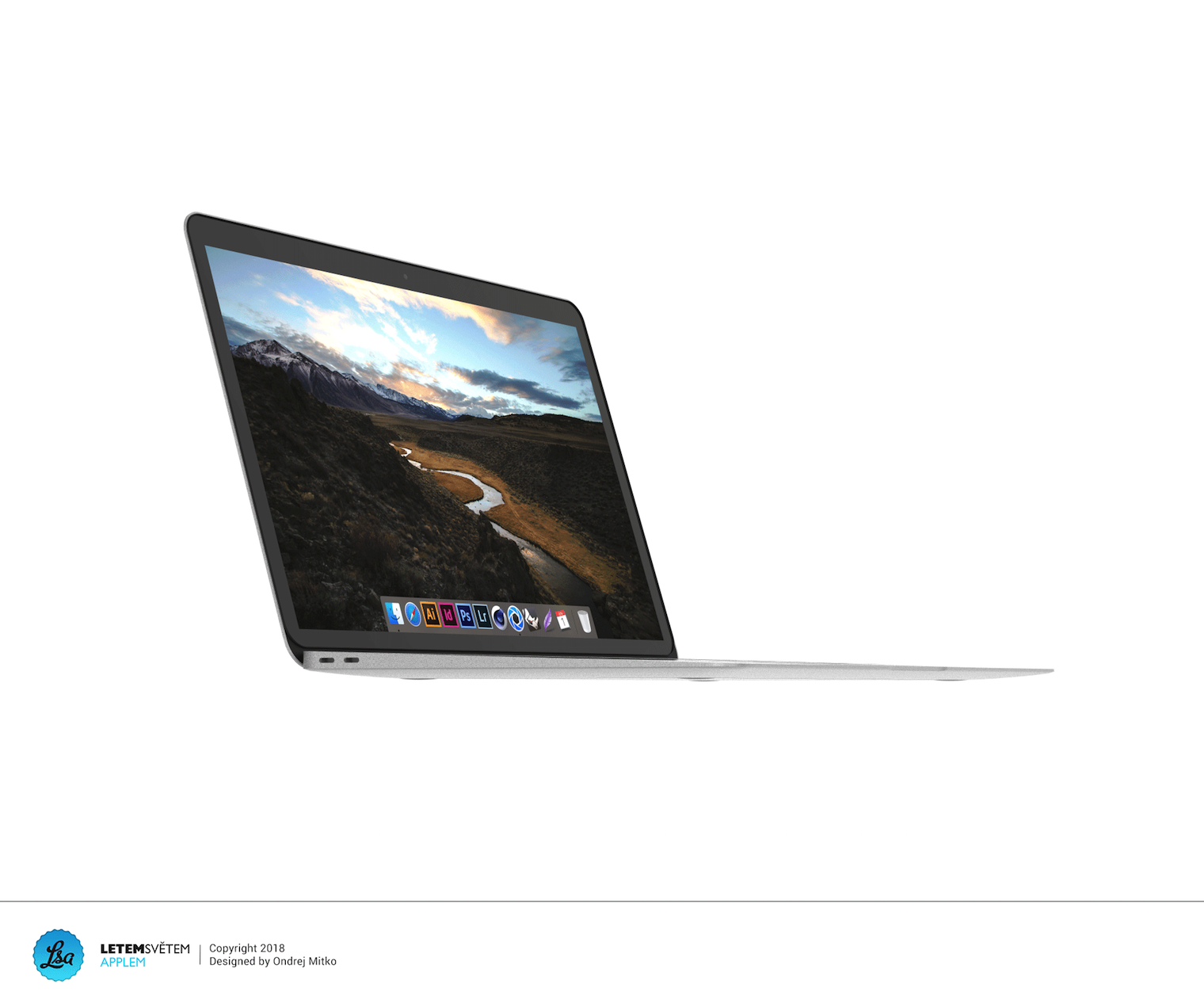
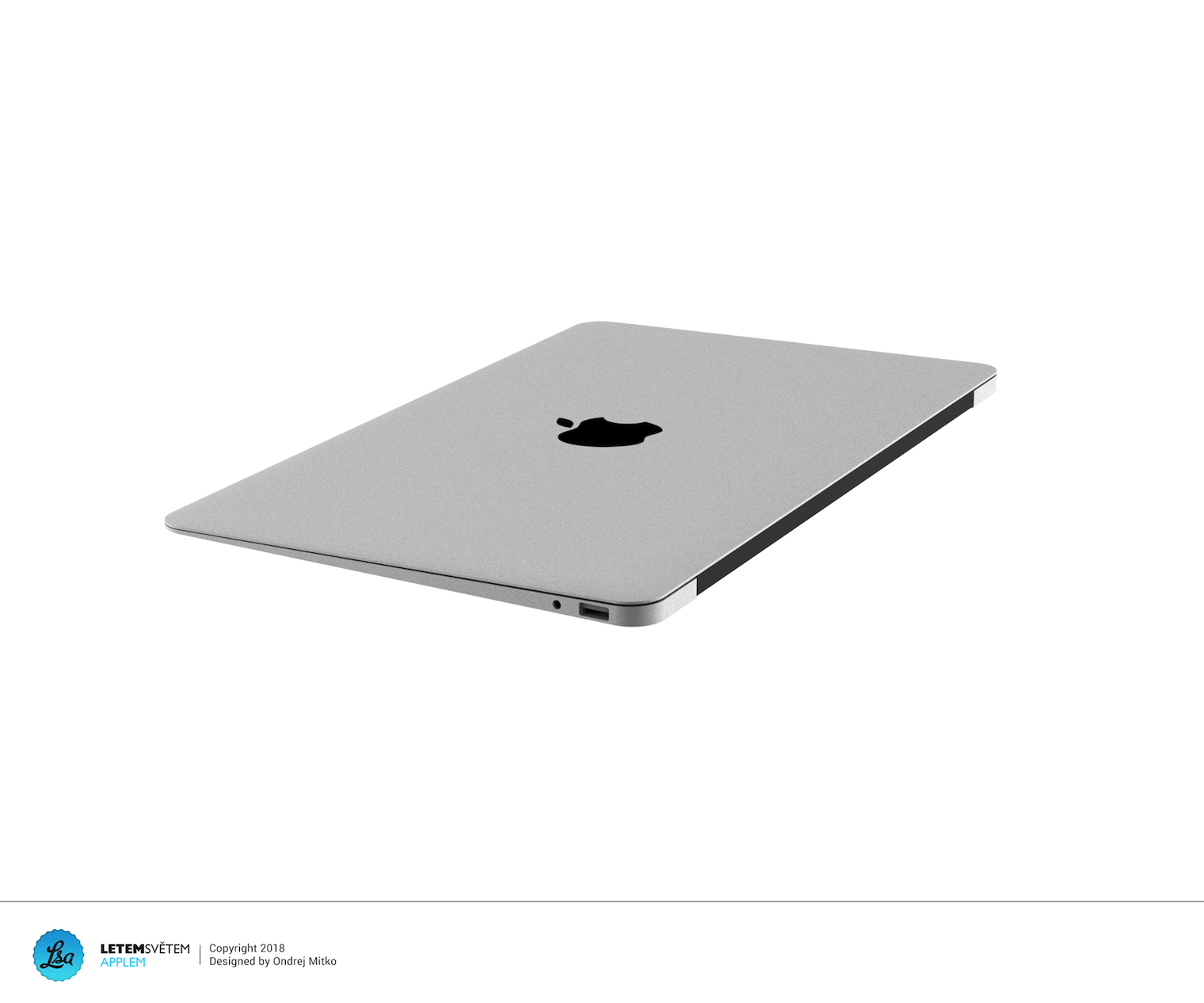
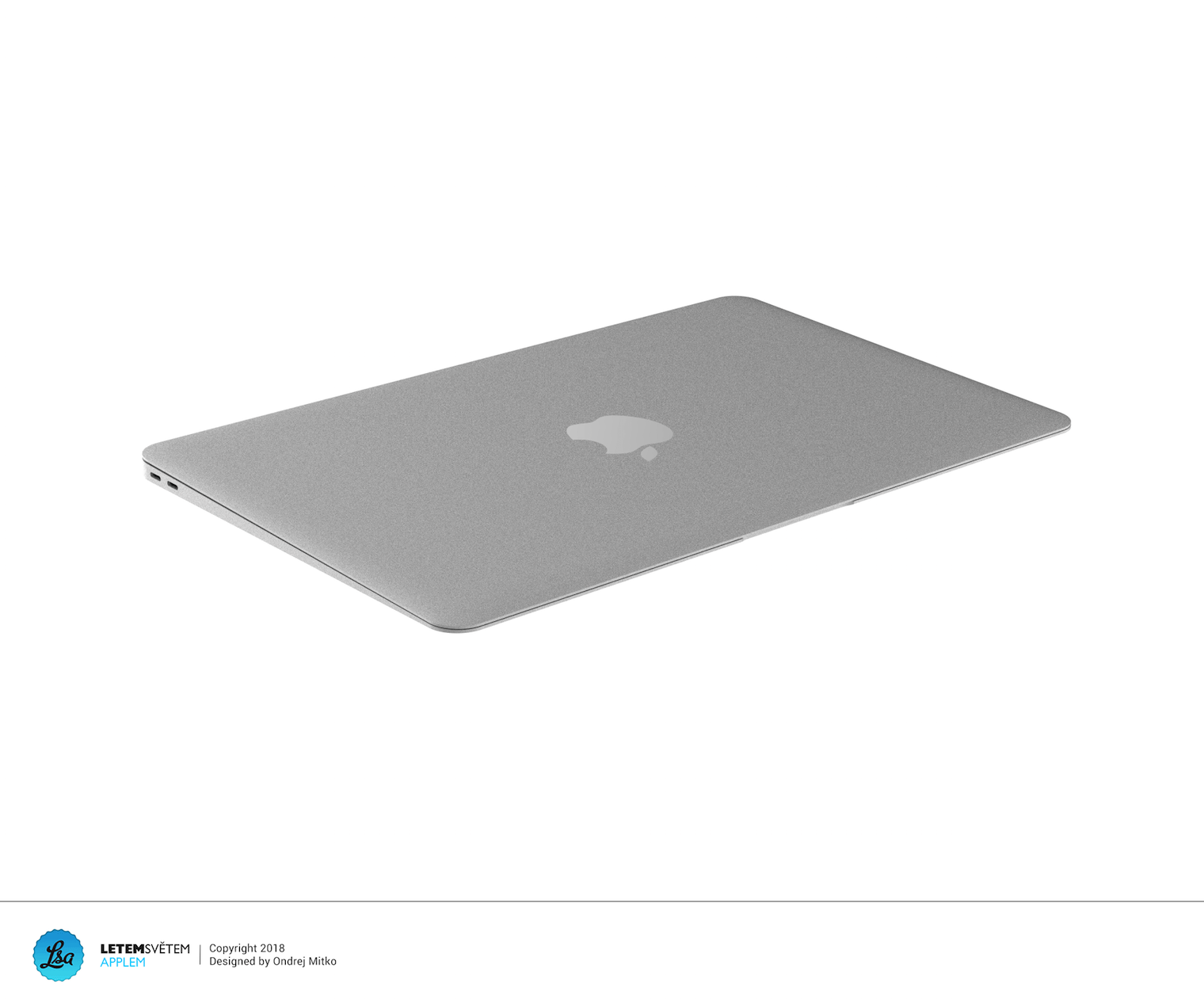
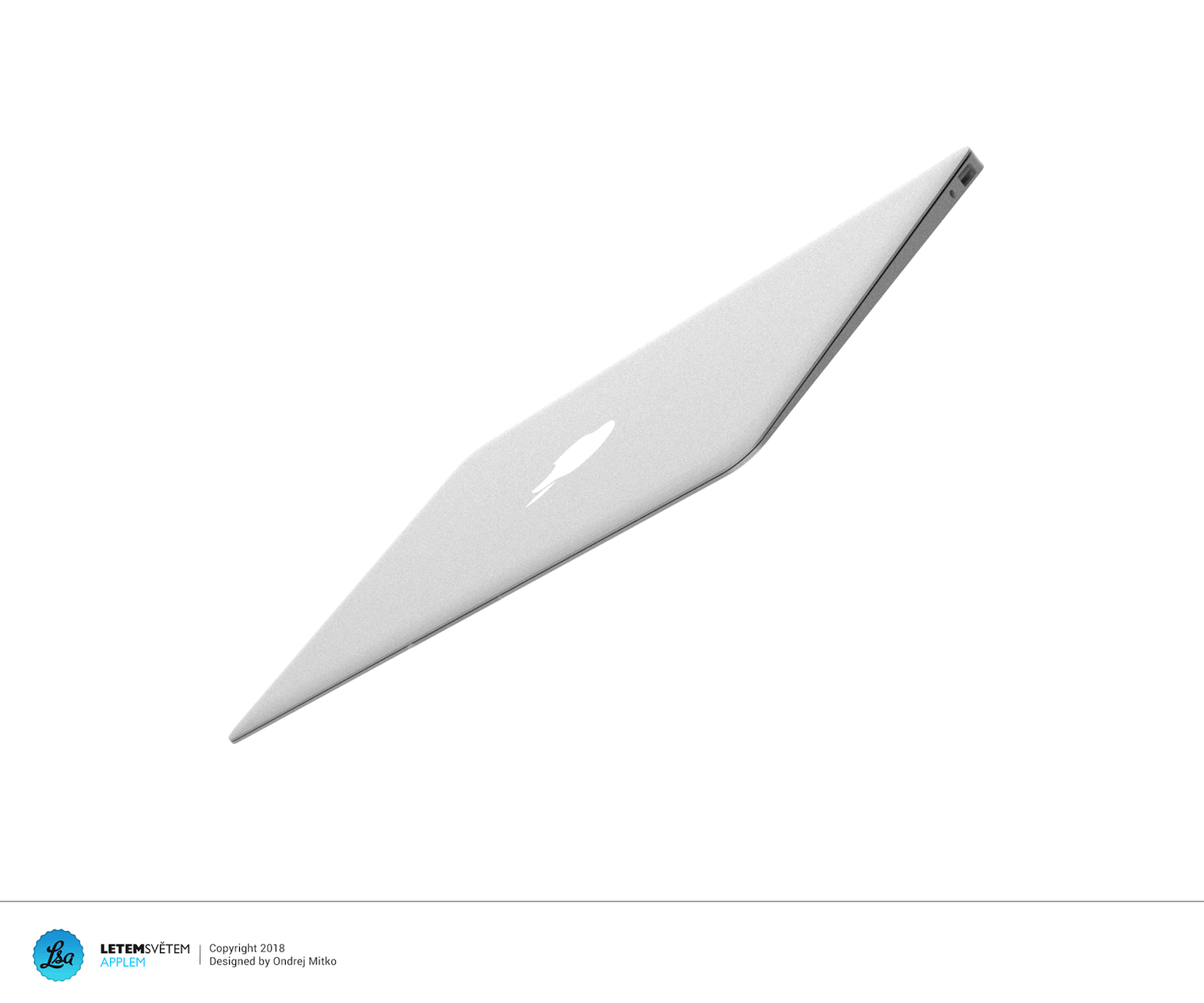
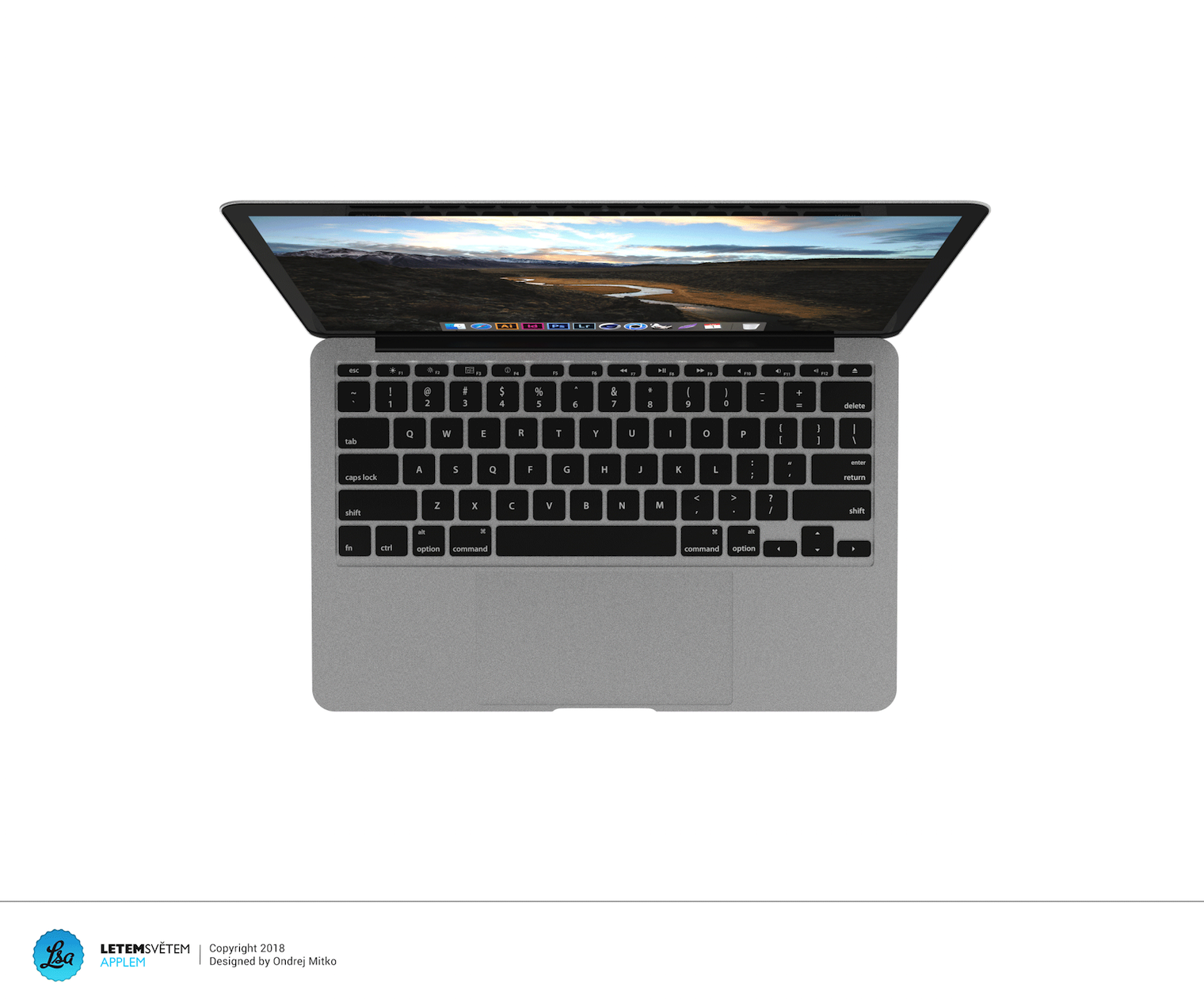
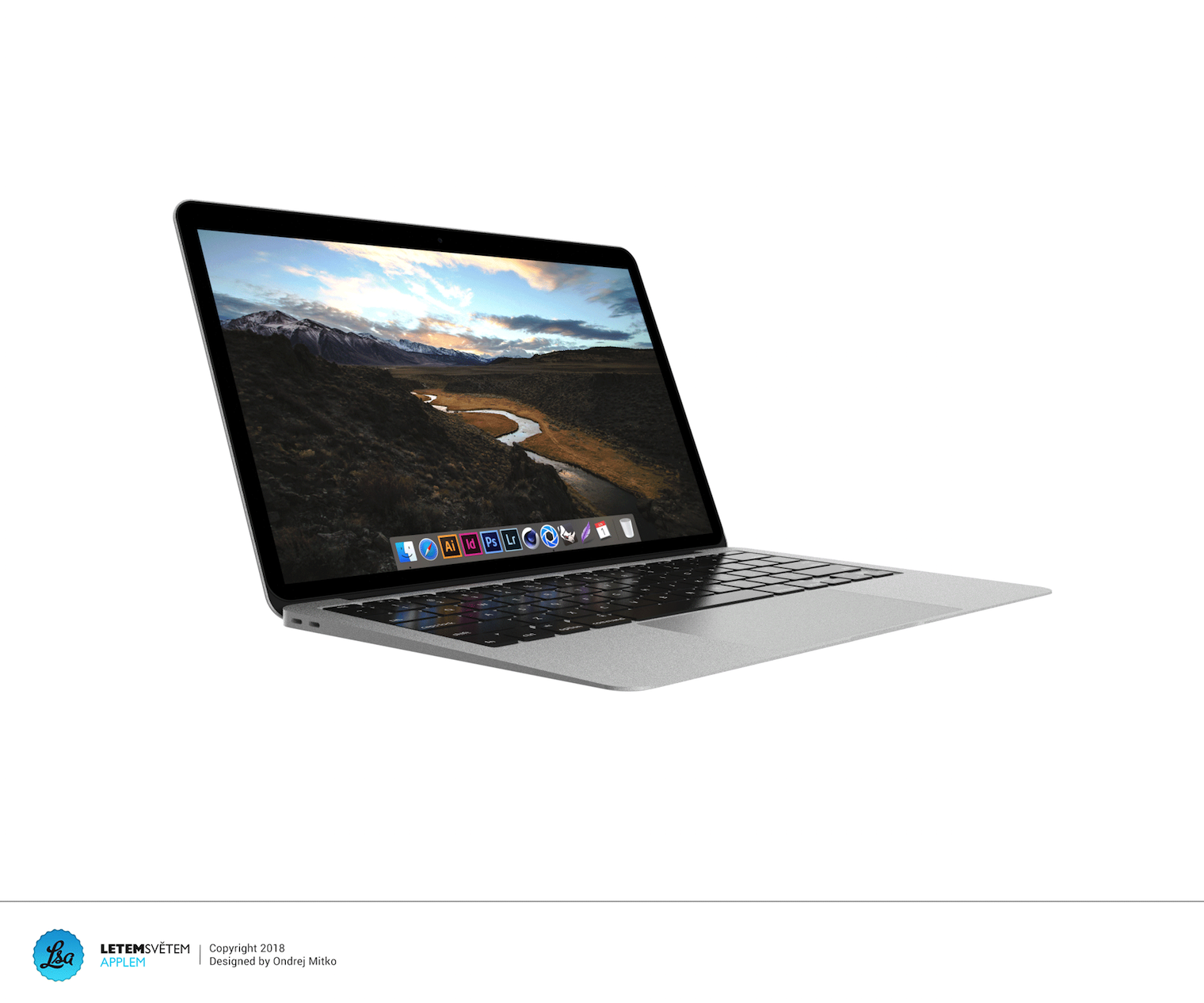
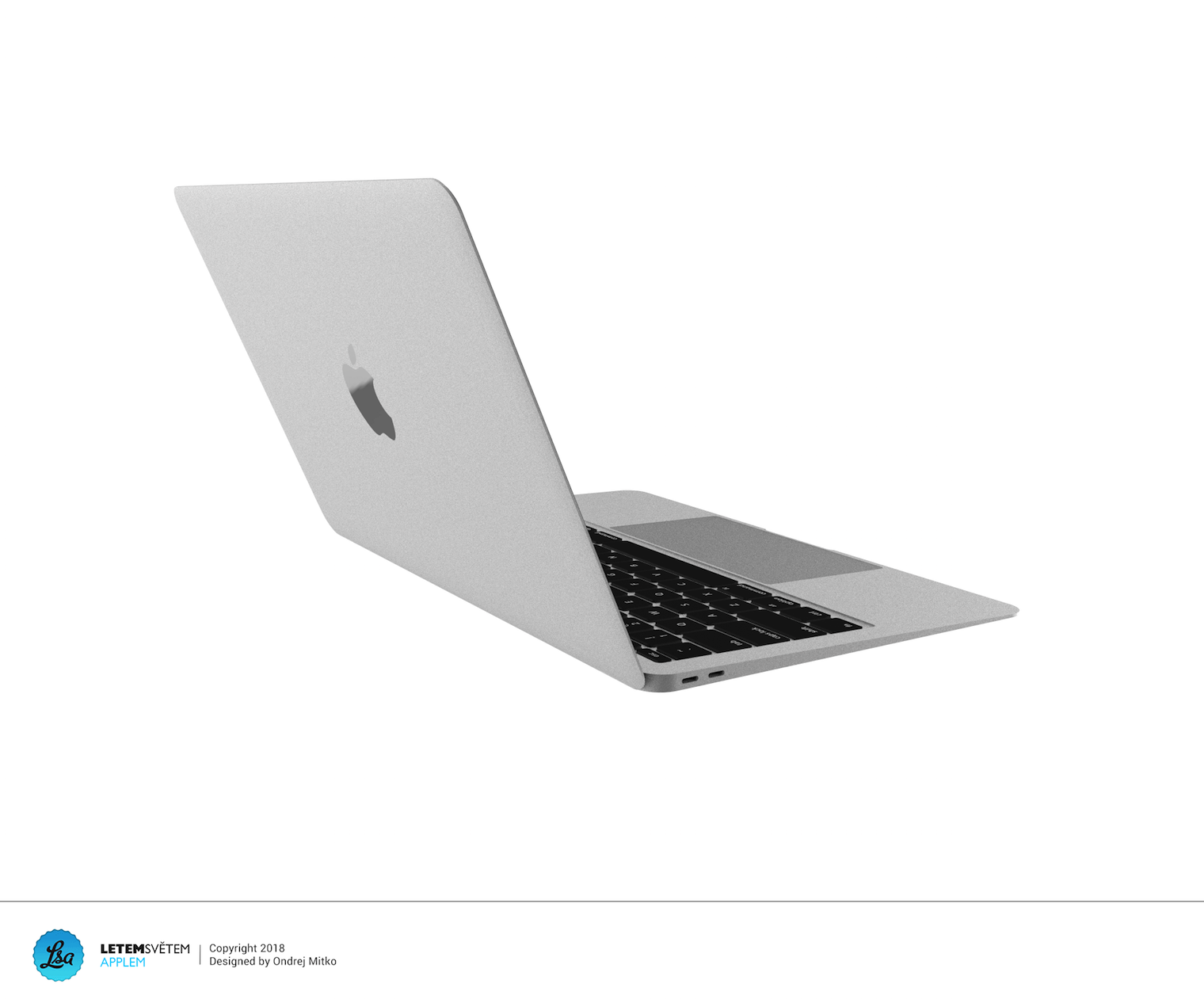
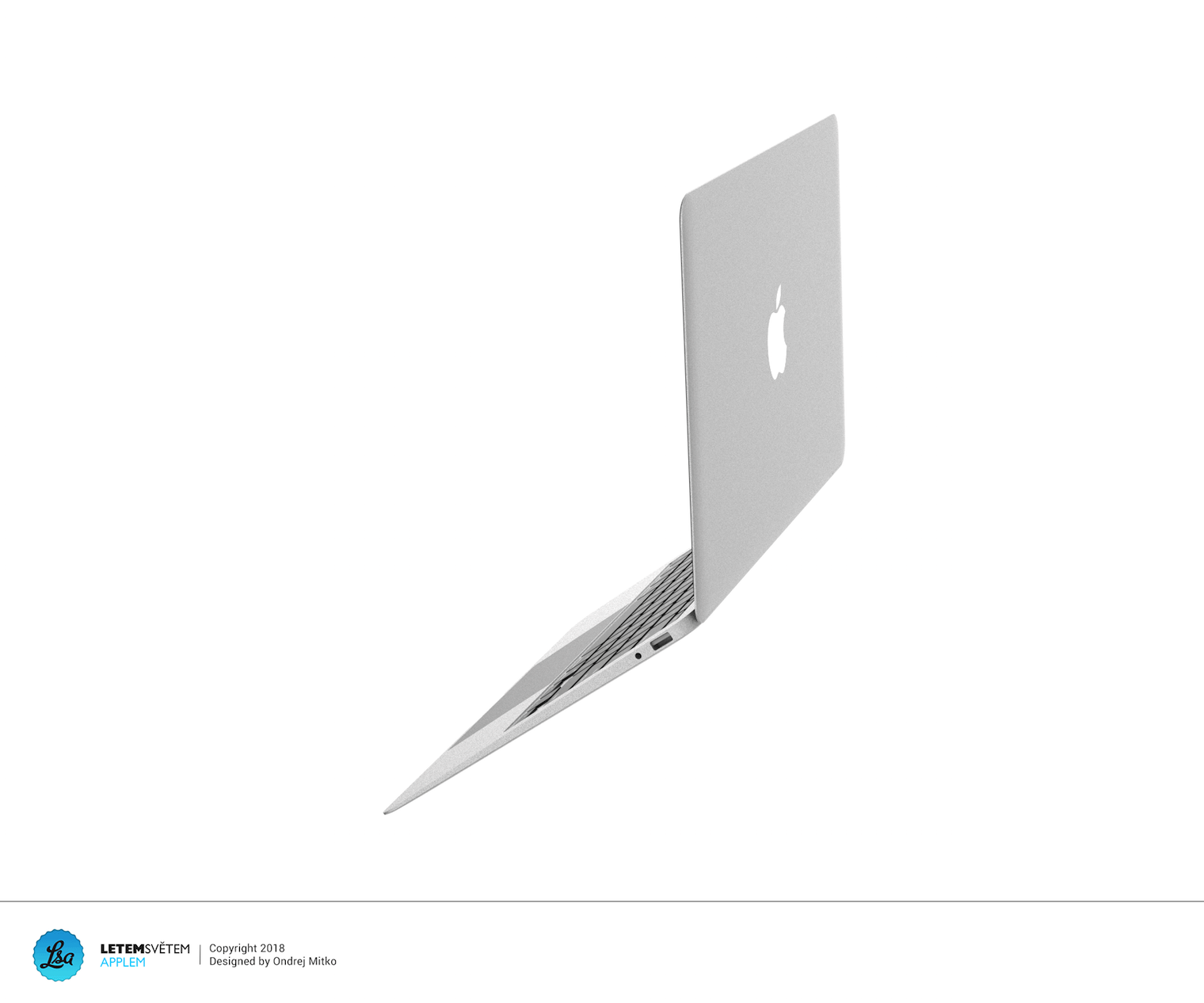
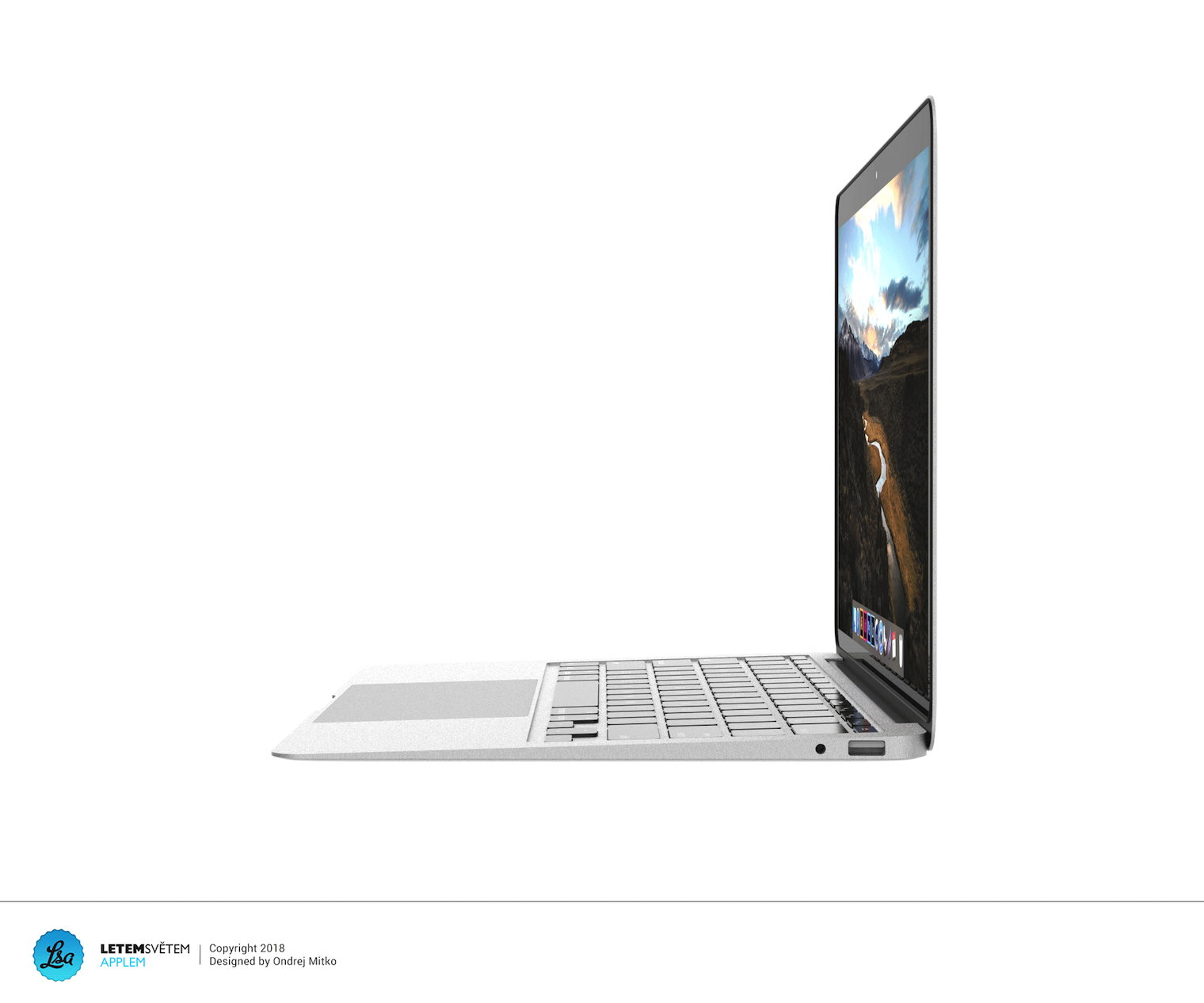
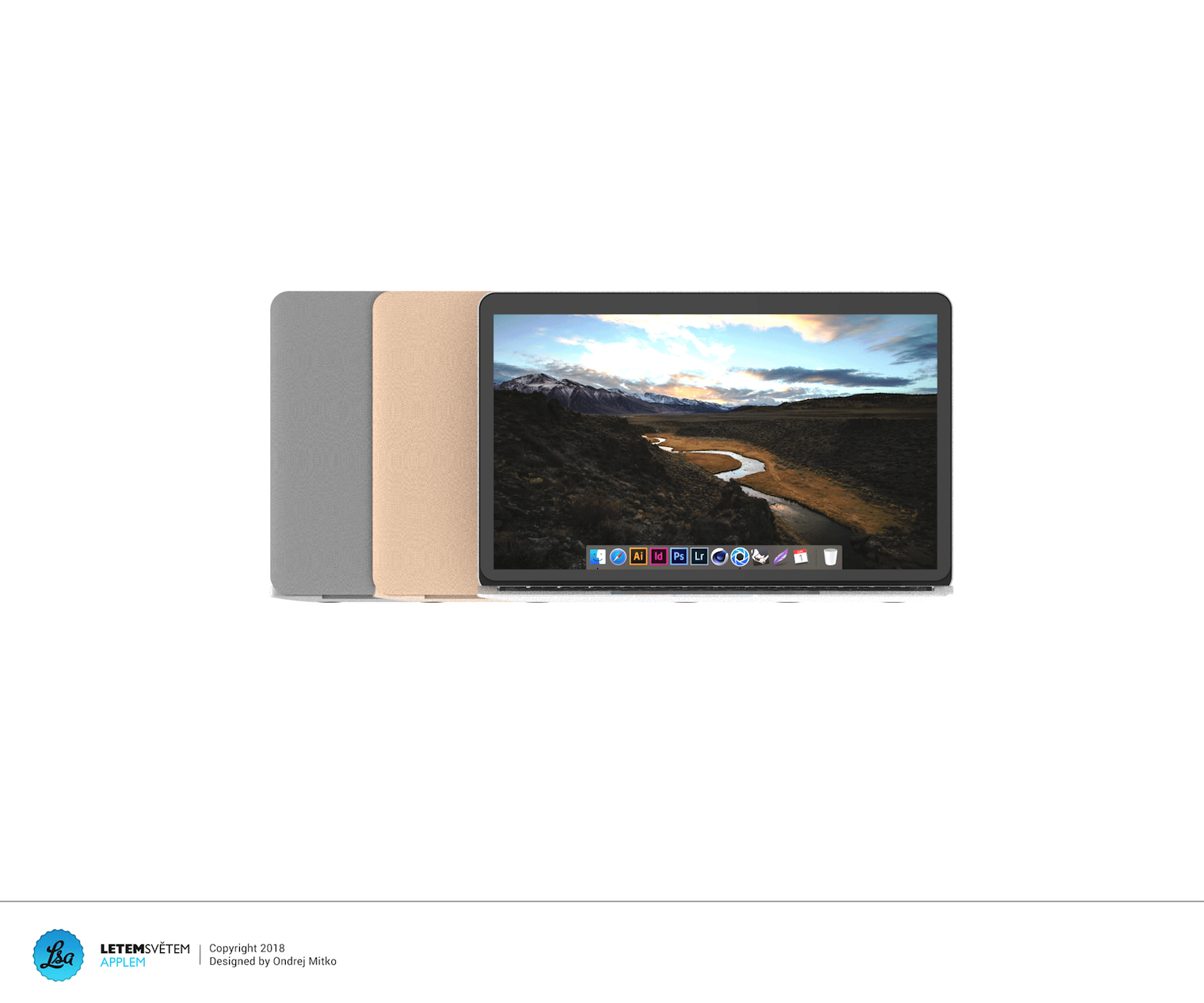
כך יכול להיראות יורש MacBook Air:
גלריית תמונות
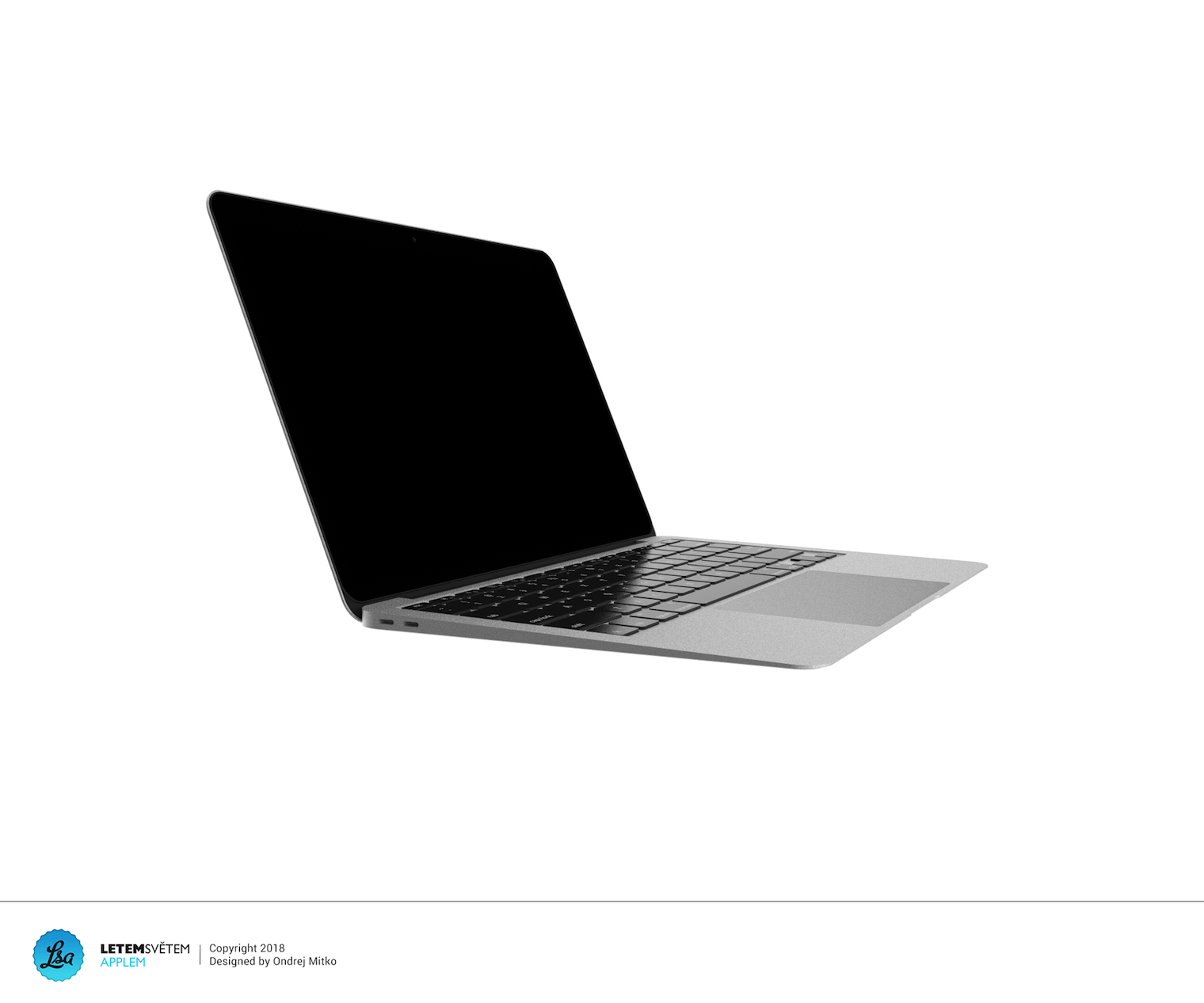
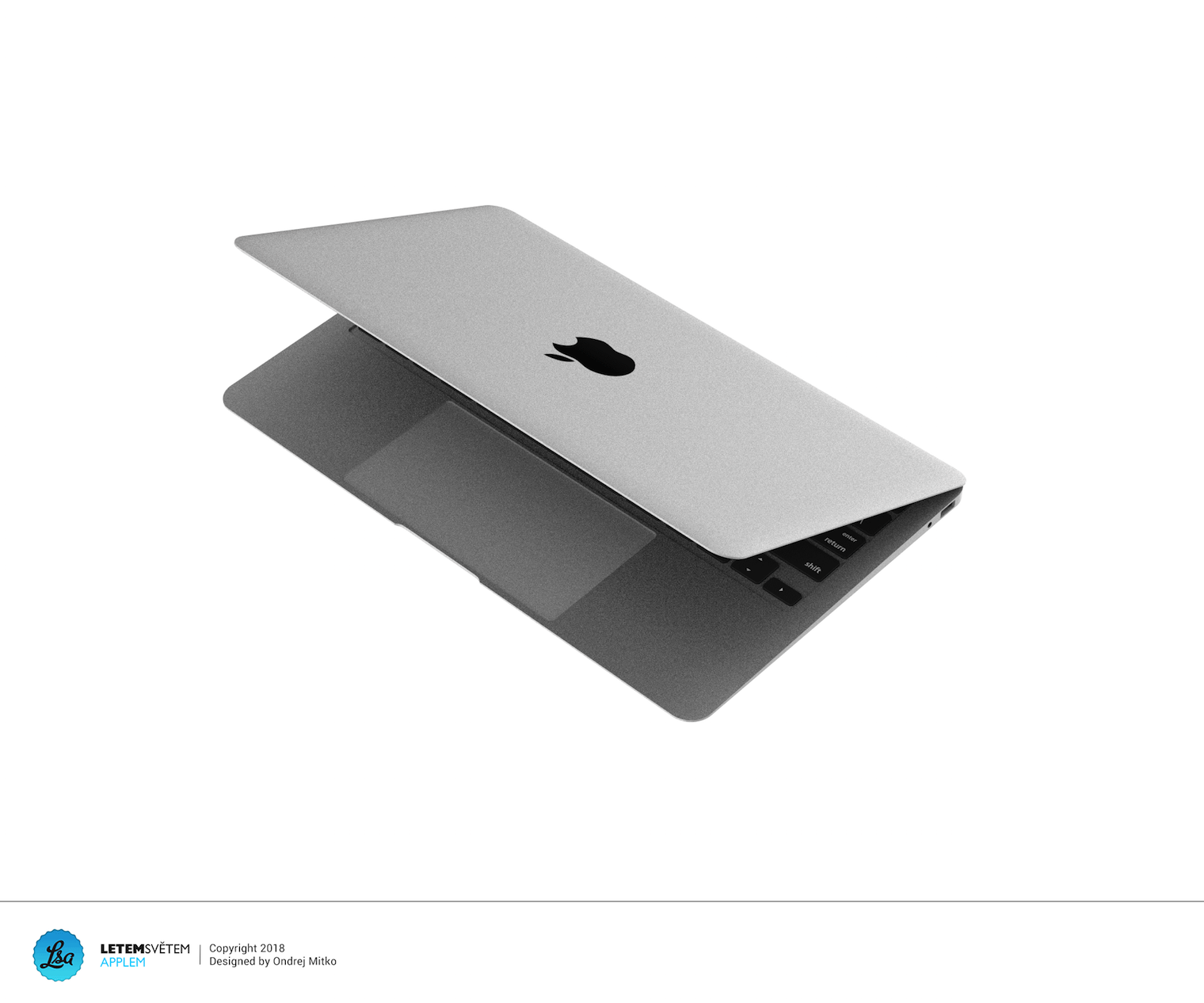
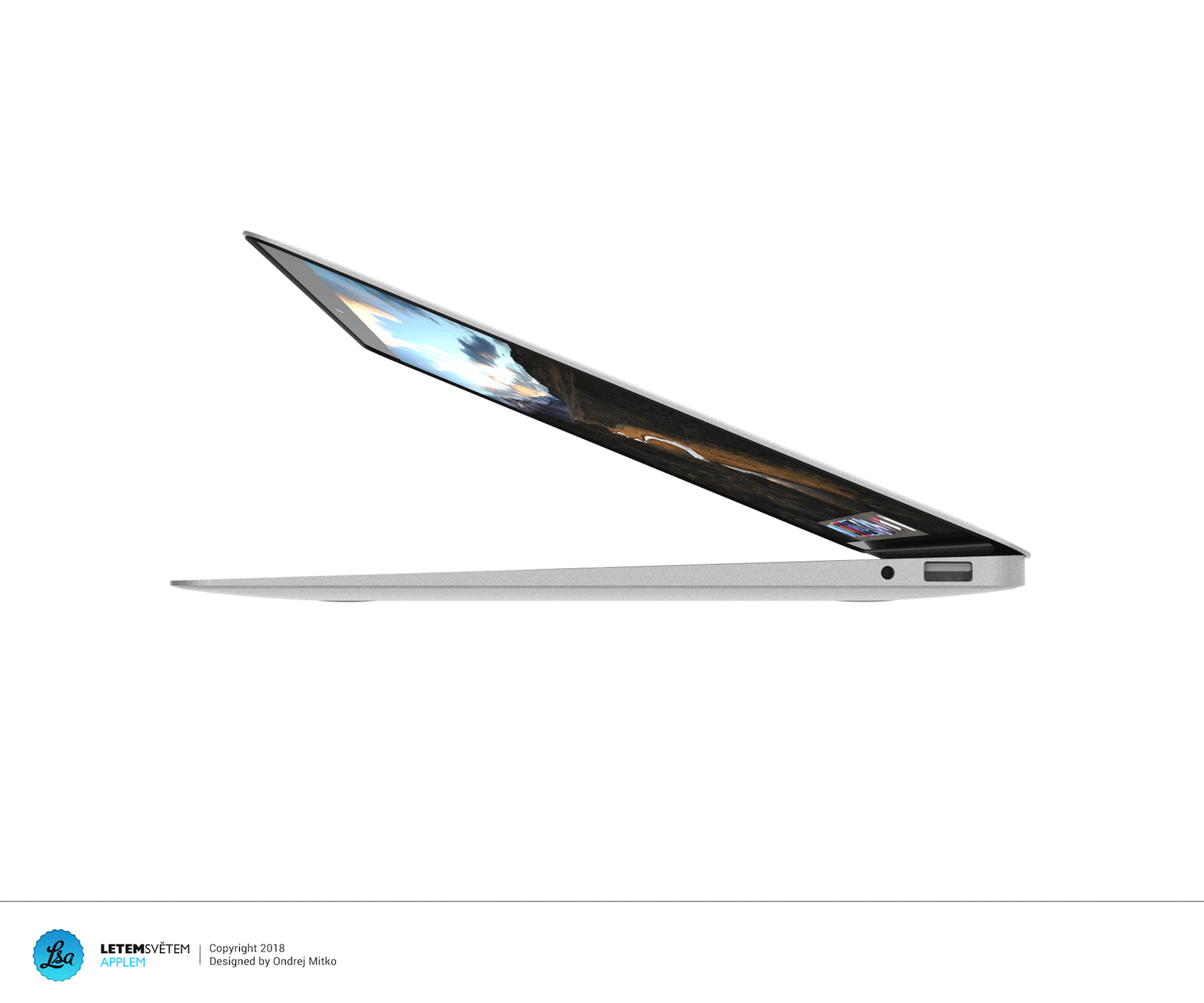
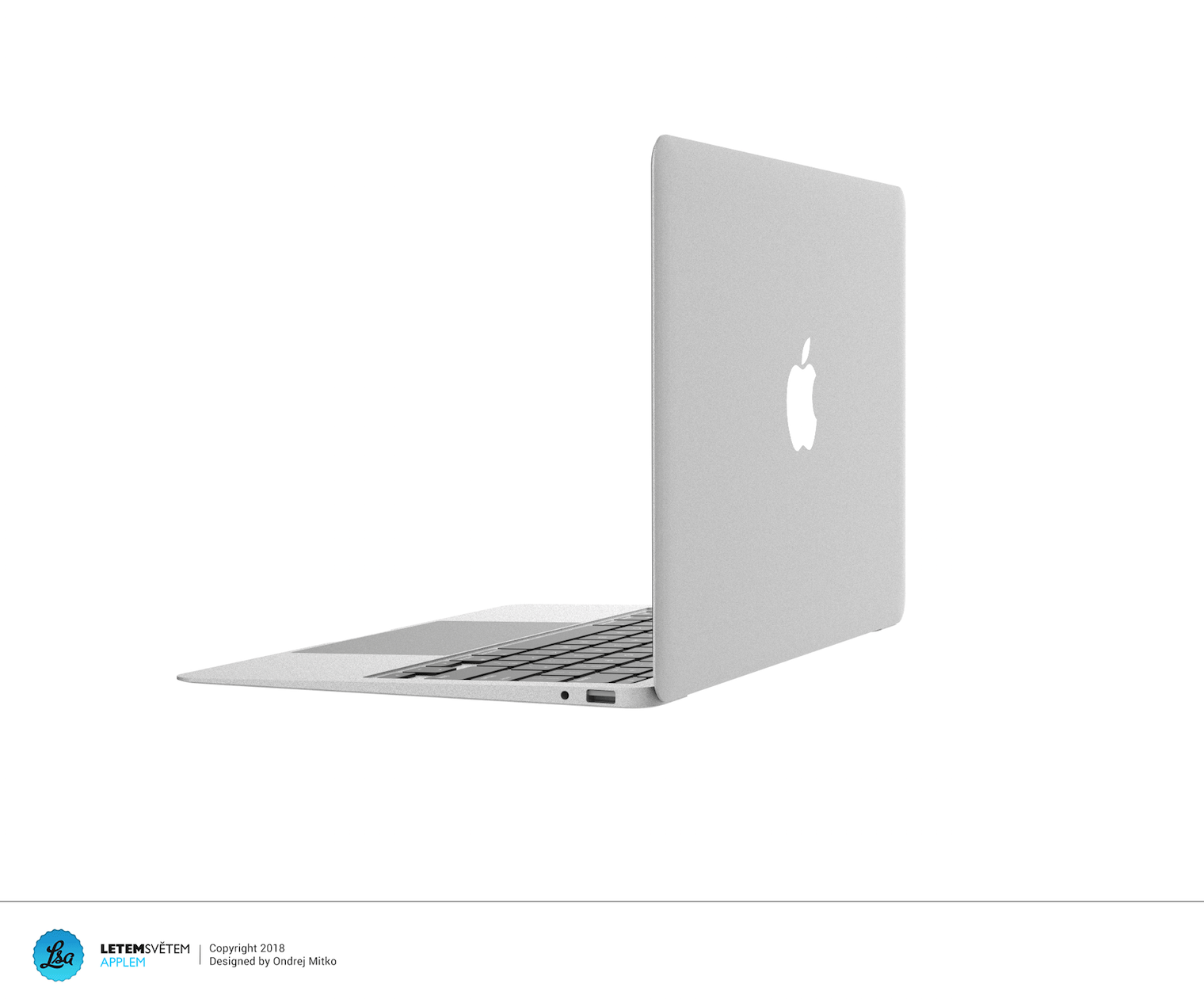
שימו לב לטמפרטורת הפעולה MacBooku
Apple ממליצה להשתמש MacBook בסביבה עם טמפרטורת סביבה של 10 מעלות צלזיוס עד 35 מעלות צלזיוס. עם זאת, במיוחד בקיץ, זה יכול MacBook להתחמם יתר על המידה, וזו הסיבה שאיננו ממליצים לעבוד בחוץ כשחם מאוד, מכיוון שהטמפרטורה בדרך כלל חורגת מטווח זה, וכך מערכת הקירור nestתן למכשיר להתקרר לטמפרטורה האופטימלית.
יתר על כן, המשטח עליו ממוקם המכשיר משפיע גם על טמפרטורת הפעולה. MacBook לכן, אל תניח אותו על כרית או שמיכת פוך בזמן העבודה, כי אתה תכסה את חורי האוורור, וכך טמפרטורת הפעולה תתחיל מיד לעלות. אם אתה רוצה למנוע התחממות יתר, השתמש בכרית קירור.
השתמש במארז או בכיסוי
פעם אחת אתה MacBook זה יוצא משליטה, חוסר המזל נמצא בעולם. אפילו לא פעם קורה שאדם עושה משהו ליד השולחן, המחשב הנייד מונח על קצה השולחן, הוא מפיל בטעות כוס מים והיא נשפכת ישירות על הלפטופ, או בקיצור, בטעות שורט אותו עם חפץ חד במהלך טיפול לא זהיר. אם אתה רוצה להגן במצבים כאלה MacBook, מיד לאחר סיום העבודה הכניסו אותו לחבילה או המארז. מארזים ומארזים זולים בימינו, אז שווה להשקיע בהם מכיוון שהם יכולים להציל את חייכם MacBookבְּ. כיסויים שמתחברים ישירות לגוף הם גם דבר נהדר MacBook יגן מפני שריטות שונותancאו זיהומים.
לְהַגֵן MacBook מסביבה לחה
האזהרה מתייחסת במיוחד למשתמשים המתגוררים באזורים טרופיים עם לחות גבוהה או לתיירים המגיעים לאזורים אלו. אם אתה לא רוצה לחדור לחות MacBookדרך היציאות, השג כמה פקקי אבק והכנס אותם לכל היציאות שאינך משתמש בהן. באופן אידיאלי אז MacBook אל תנהג בסביבות כאלה בכלל.
עדכן את מערכת ההפעלה macOS שלך
עדכונים לא רק מתקנים באגים ומביאים תכונות חדשות, אלא גם משפיעים על הפונקציונליות MacBooku. Apple מנסה לגרום למכשירים לעבוד בצורה מהירה וחלקה יותר עם כל עדכון נכנס ושהמערכת ככזו לא תרוקן את הסוללה מהר מדי. אז אם התעלמת מהעדכונים האחרונים, פתח אותו Mac App Store ולחץ על עדכן.
אתה יכול להתעניין
בכונן הקשיח צריך תמיד להיות מקום פנוי פנוי
באופן אידיאלי, תמיד צריך להיות לך לפחות 10% מקום פנוי בכונן הקשיח, אם אפשר. גבה את כל המסמכים והמדיה המיותרים לכונן חיצוני וכך קבל מספיק מקום בכונן הקשיח שלך, ואז אתה MacBook זה לא יאט.
הפעל מחדש את SMC כשתבצע שינוי גדול
אם תחליף את הסוללה (למבוגרים יותר MacBooků), אתה משדרג את החומרה או עושה שינוי גדול בתוכנה, כנראה שתתחיל בסופו של דבר MacBook להאט את הקצב ולהתנהג בצורה מוזרה. במקרה כזה, יש צורך להפעיל מחדש את SMC או System Management Controller. ל-SMC יש u MacBooků עם מעבד אינטל שאחראי על פונקציות מערכת בסיסיות, כמו תגובות ללחיצה על כפתור ההפעלה, תגובות לפתיחה וסגירה של המכסה, ניהול סוללה, ויסות טמפרטורה, חיישן תנועה פתאומית, חיישן אור הסביבה, תאורה אחורית של המקלדת וכדומה.
ברגע שזה מתחיל MacBook תתנהג בצורה מוזרה, למשל המאווררים יפעלו במהירויות גבוהות גם אם המחשב לא עמוס במיוחד, התאורה האחורית של המקלדת לא עובדת כמו שצריך או MacBook לא נטען מהמובנה USB-C portu, אז יש צורך להפעיל מחדש את SMC. להתנהגות מיוחדת יכולה להיות השפעה שלילית על תוחלת החיים של המכשיר. למרבה המזל, הפעלה מחדש של ה-SMC אינה מסובכת ו Apple מתאר זאת בפירוט באתר האינטרנט שלו וכיצד לעשות זאת MacBooky, כמו גם עבור מחשבי מק ו-iMac.