
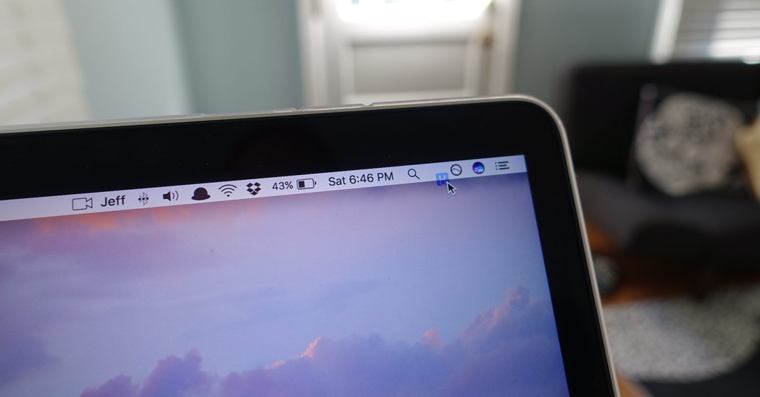
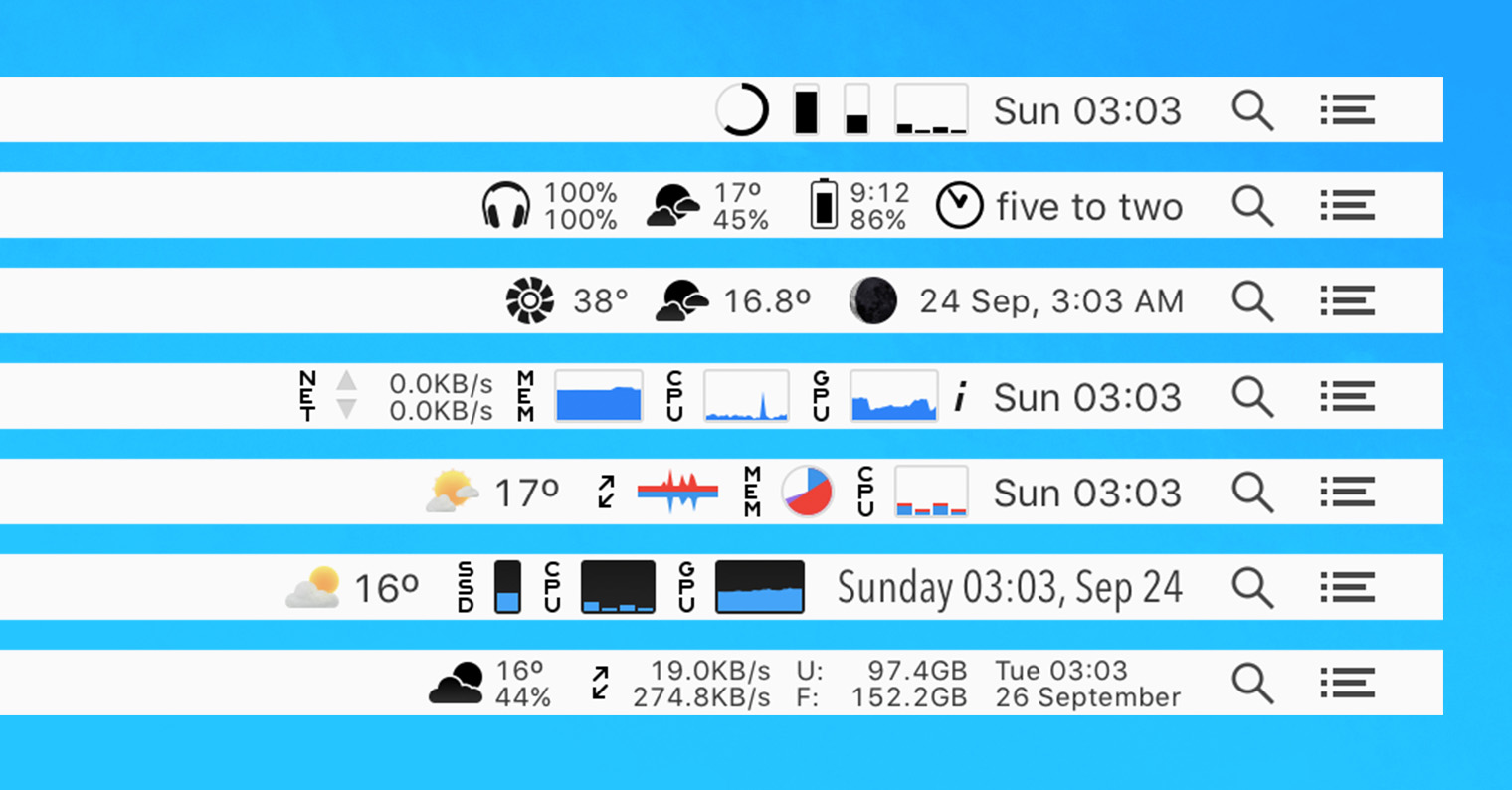
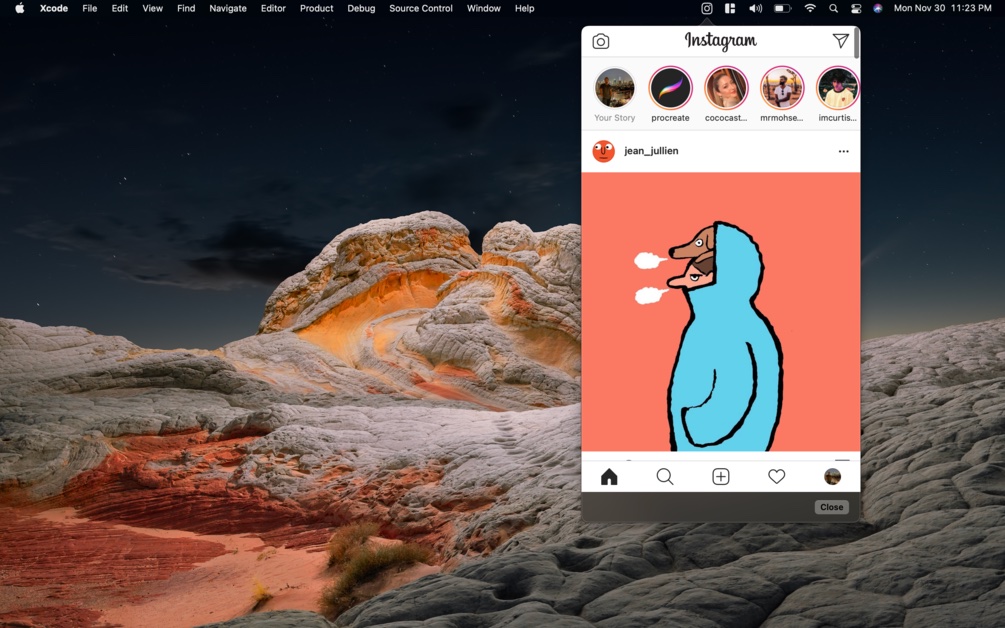
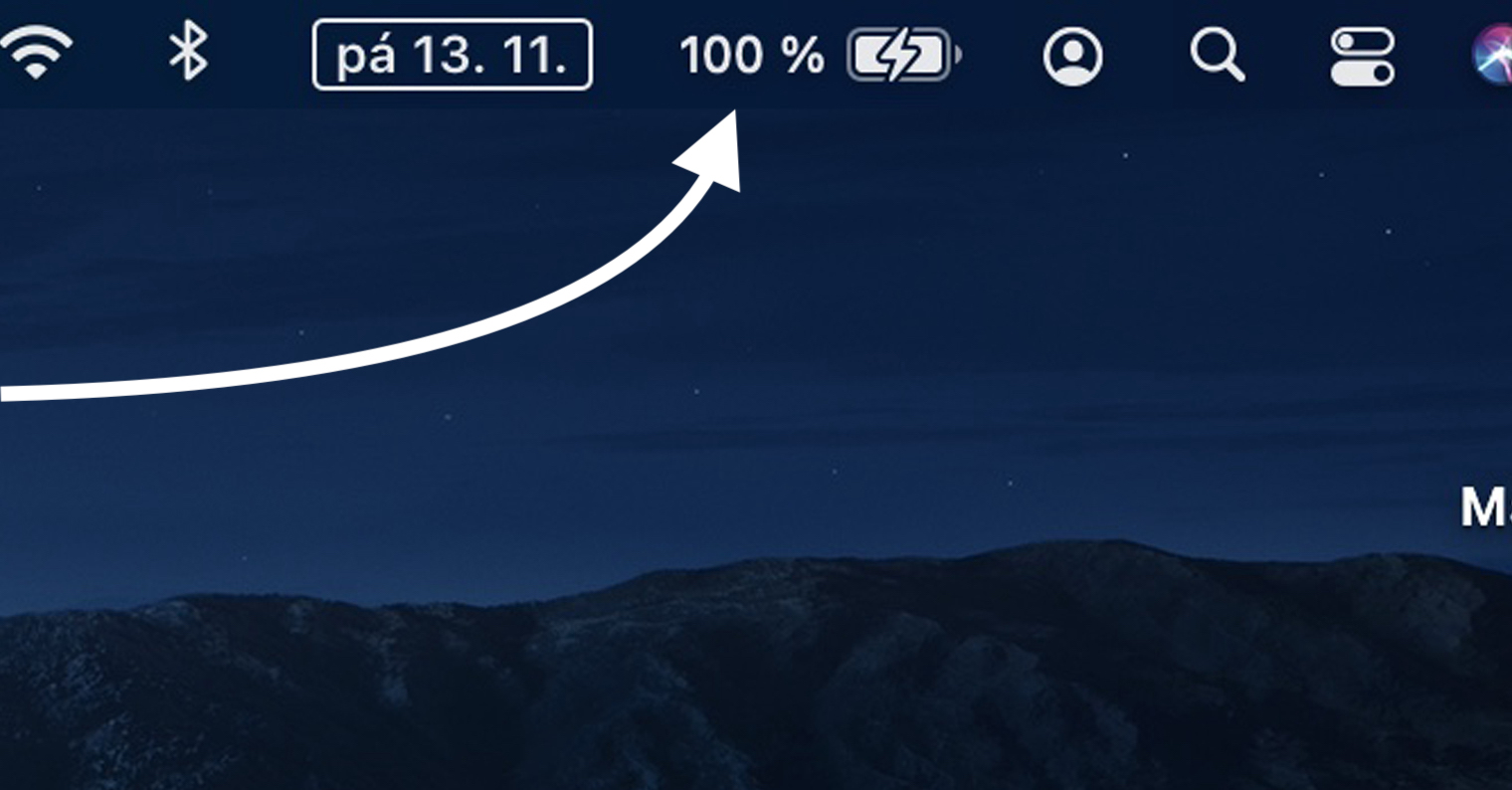
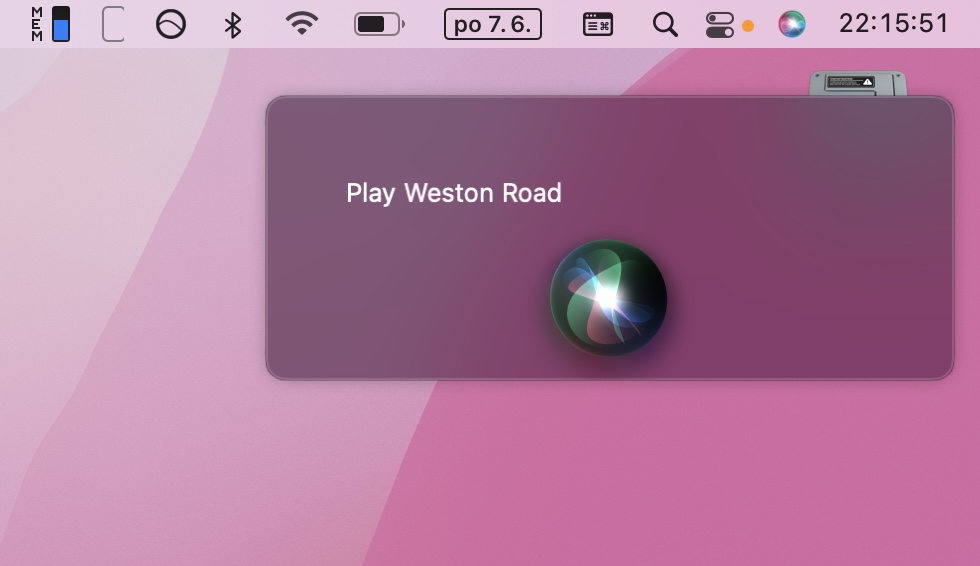
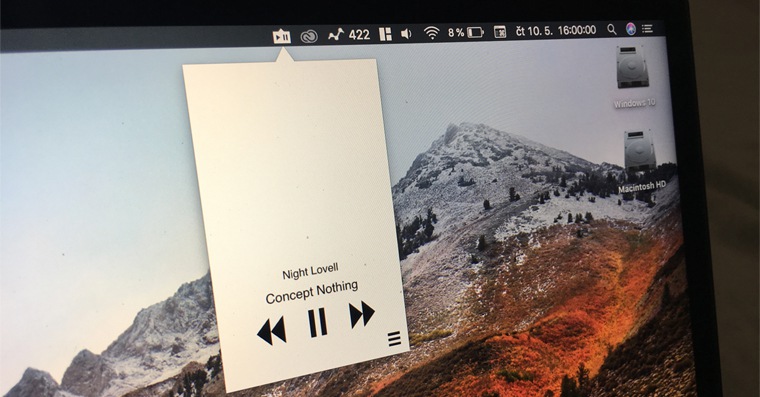
הסרגל העליון, המכונה גם שורת התפריטים, הוא מקום נהדר ב-macOS לגישה מהירה לפונקציות ויישומים מסוימים במערכת. למרבה הצער, ככל שתשתמשו זמן רב יותר ב-Mac שלכם ותתקינו יותר יישומים, כך הסרגל העליון מתמלא מהר יותר בסמלים, שלעתים קרובות מיותרים. לאחר מכן הסרגל העליון הופך עמוס ומכוער, לכן במדריך של היום נראה לכם כיצד להזיז, להסיר או להוסיף סמלים לסרגל זה. כדיoneהתוצאה הסופית בהחלט תהיה שווה את זה.
אתה יכול להתעניין
כיצד להזיז סמלים בסרגל העליון
אם אתה לא אוהב את המיקום של אף אחד מהסמלים, אתה יכול פשוט להזיז אותם - זה מאוד פשוט:
- החזק את המפתח ⌘ פיקוד
- העבר את העכבר מעל הסמל הרצוי לזוז
- תחזיק מעמד כפתור שמאל עכבר (לחץ Trackpad) כדי מהלך \ לזוז \ לעבור סמל איפה שאתה צריך את זה
- שחרר כפתור העכבר
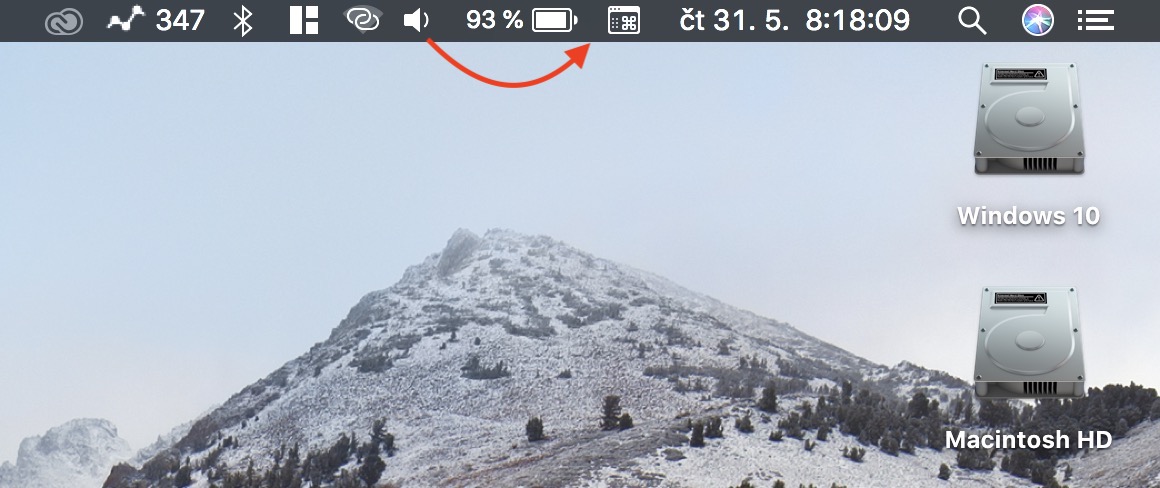
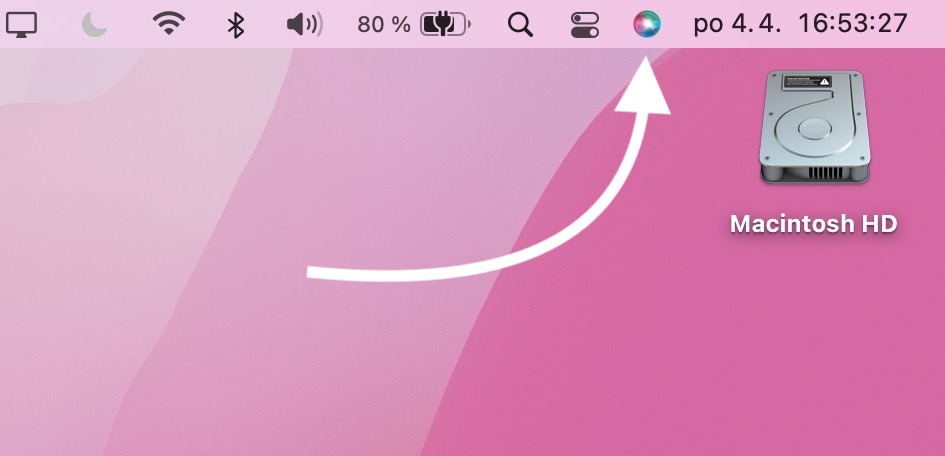
ניתן להזיז את כל הסמלים בסרגל העליון, מלבד אחד - זהו הסמל שכאשר לוחצים עליו, יציג בפניכם את כל ההתראות. זהו זה שבקצה הימני.
כיצד להסיר סמלים בסרגל העליון
אתה יכול גם להסיר בקלות את הסמלים בסרגל העליון:
- החזק את המפתח ⌘ פיקוד
- העבר את העכבר מעל הסמל הרצוי לְהַסִיר
- תחזיק מעמד כפתור שמאל עכבר (לחץ Trackpad) וגרור את הסמל למטה לשולחן העבודה
- שחרר כפתור העכבר
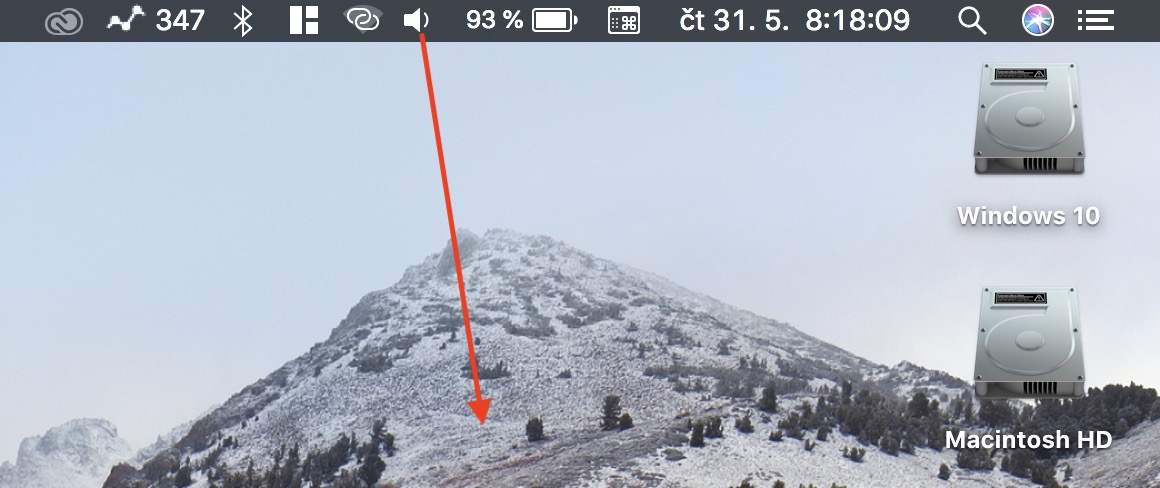
חשבו היטב לפני שאתם מחליטים למחוק סמל כלשהו. הוספת אייקון לסרגל העליון כבר לא כל כך פשוטה, אבל נצטרך לחפש קצת בהעדפות המק. אם לא ניתן להסיר אחד מהסמלים מהסרגל העליון, ככל הנראה מדובר באייקון מאפליקציה של צד שלישי - במקרה זה עליך להסתכל בהגדרות האפליקציה.
כיצד להוסיף אייקונים לסרגל העליון
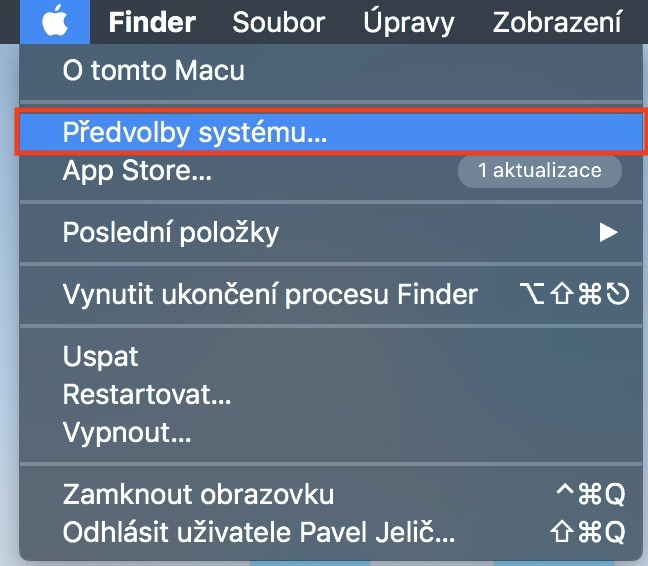
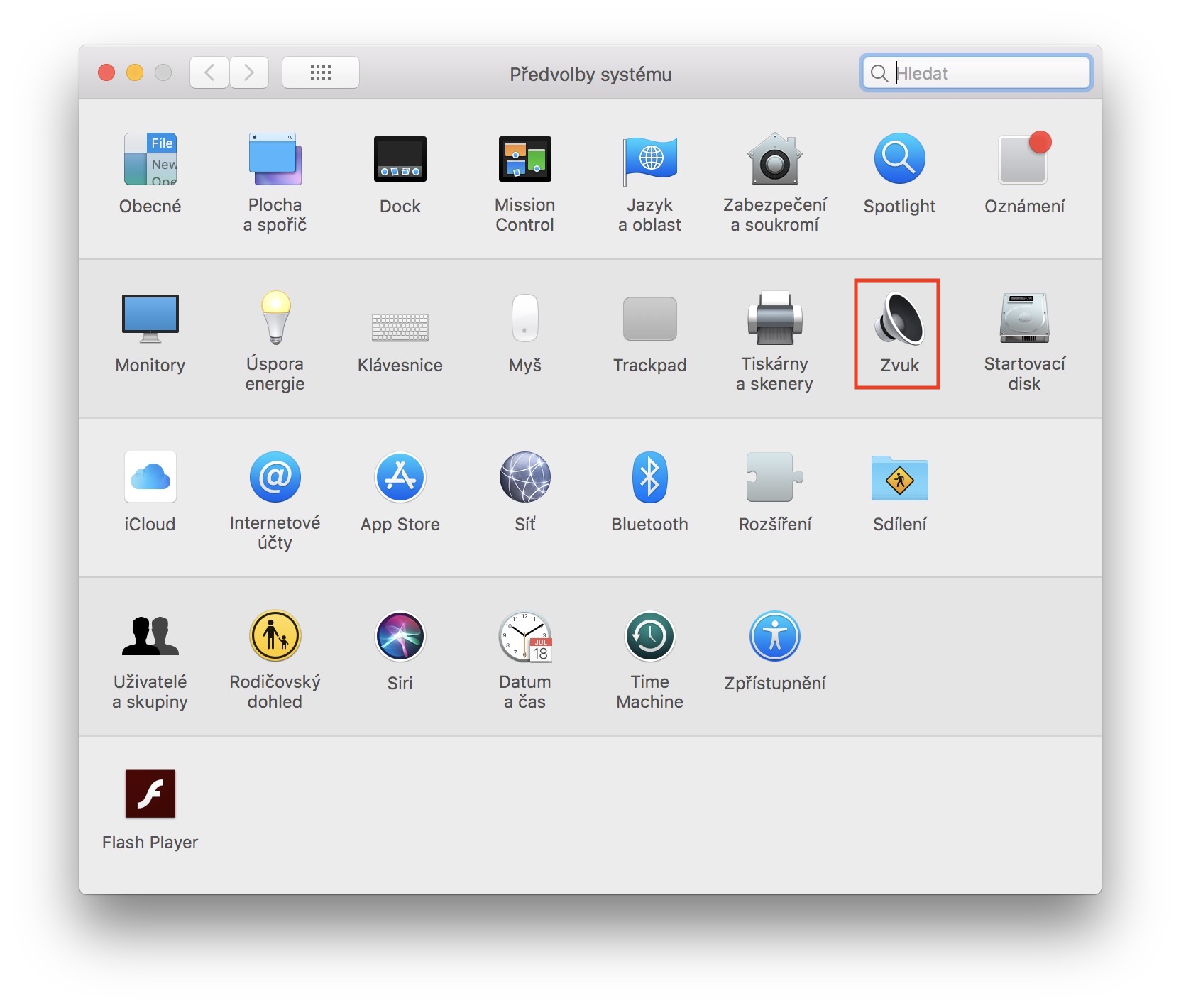
אם הסרתם אחד מהסמלים ותרצו להחזיר אותו, או אם תרצו להוסיף סמל חדש לגמרי, יש לכם את האפשרות. לרוע המזל, זה לא כל כך קל ותצטרכו להתעמק בהגדרות. Pro כדי להוסיף סמל לסרגל העליון, עליך תמיד לעבור להעדפות מערכת - החלק השמאלי של הסרגל העליון -> Apple לוגו -> העדפות מערכת ולאחר מכן ל סָעִיף תלוי איזה סמל אתה רוצה להוסיף. להלן תמצאו מעין "טריק" היכן למצוא את האייקונים הבסיסיים:
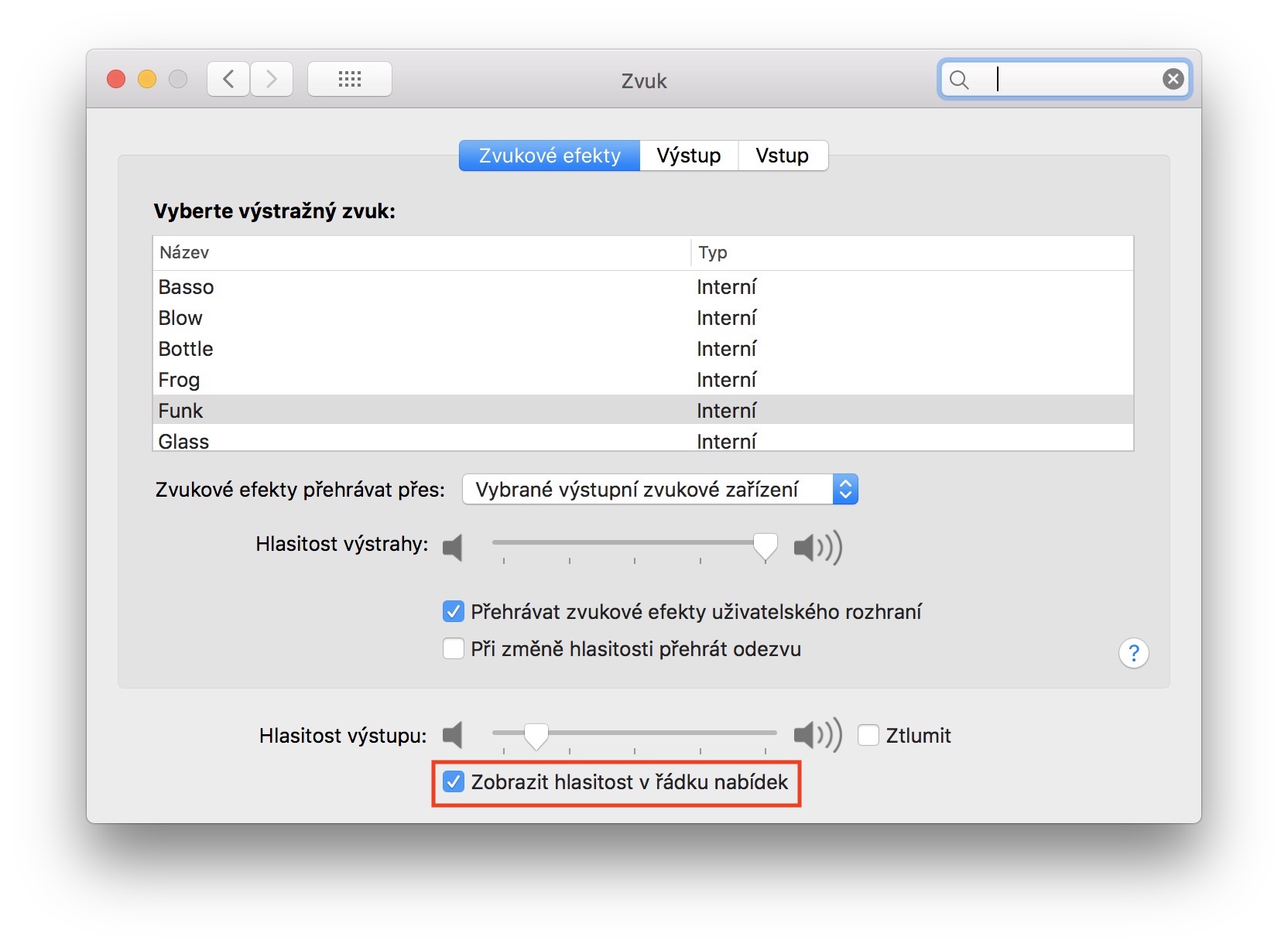
- נשמע – העדפות מערכת -> צליל -> הצג עוצמת קול בשורת התפריטים
- Bluetooth – העדפות מערכת -> Bluetooth -> הצג Bluetooth בשורת התפריטים
- Siri – העדפות מערכת -> Siri -> תצוגה Siri בשורת התפריטים
- Time Machine – העדפות מערכת -> Time Machine -> תצוגה Time Machine בשורת התפריטים
- גילוי נאות – העדפות מערכת -> נגישות -> הצג מצב נגישות בשורת התפריטים
- קלבסניצה – העדפות מערכת -> מקלדת -> מקורות קלט -> הצג מקלדות בשורת התפריטים
- סוללות – העדפות מערכת -> חיסכון בחשמל -> הצג את מצב הסוללה בשורת התפריטים
- Wi-Fi – העדפות מערכת -> רשת -> הצג מצב Wi-Fi בשורת התפריטים
- החלפת חשבונות – העדפות מערכת -> משתמשים וקבוצות -> אפשרויות התחברות -> החלפת משתמשים מהירה
- תאריך ושעה – העדפות מערכת -> תאריך ושעה -> הצג תאריך ושעה בשורת התפריטים
סמלים נוספים לסרגל העליון
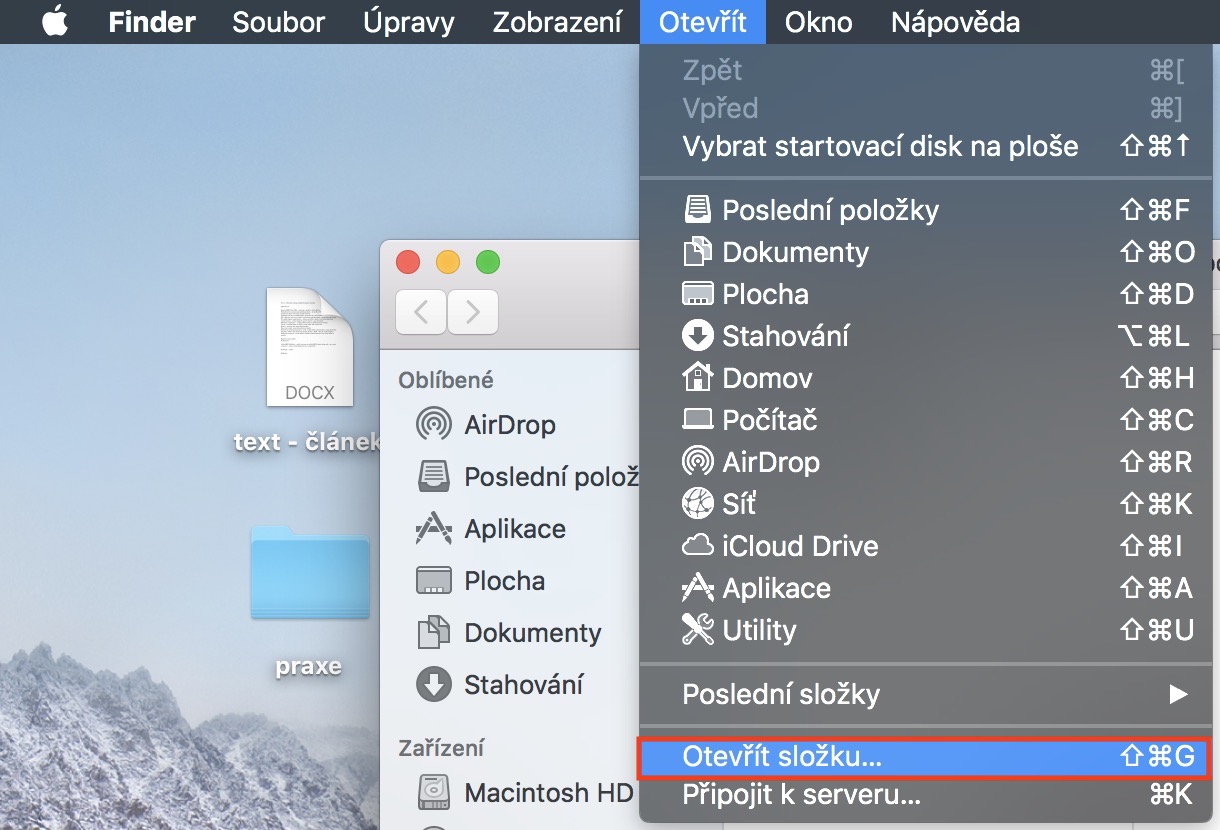
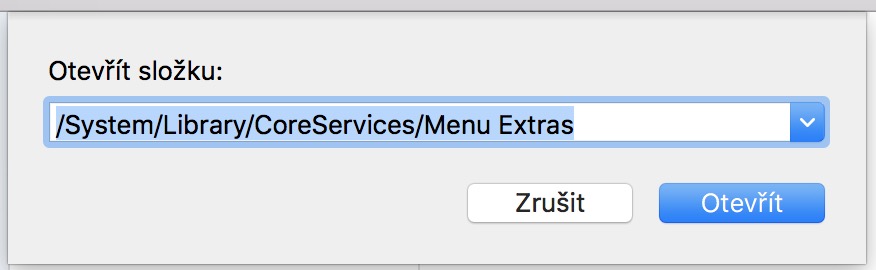
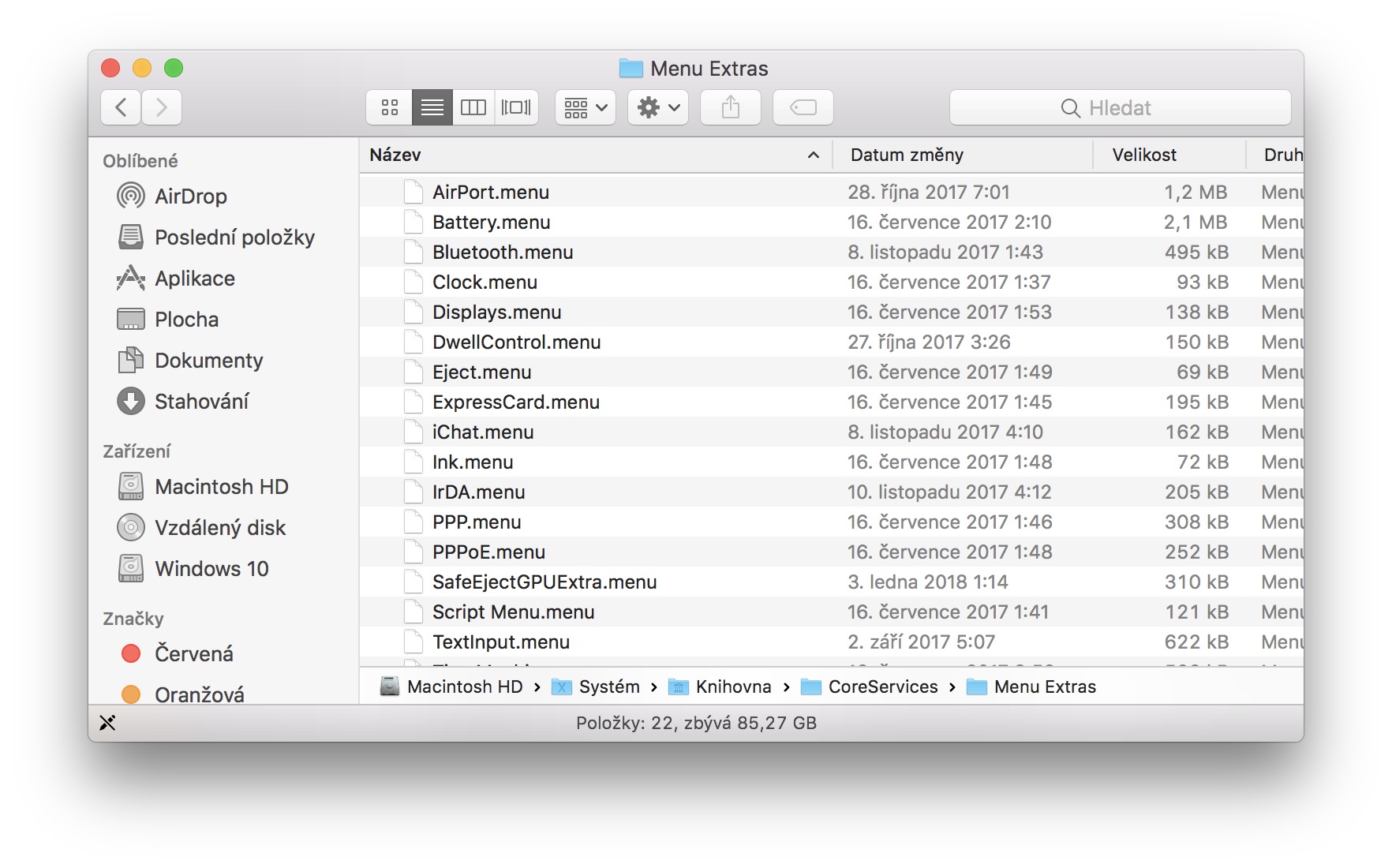
מסיבה לא ידועה, חלק מהסמלים מוסתרים ואינם מופיעים בהעדפות המערכת. למרבה המזל, אנו יכולים להציג בקלות את הסמלים הללו. פשוט פתחו Finder, ולאחר מכן לחץ על בסרגל העליון לִפְתוֹחַ ובחר מהתפריט הנפתח פתח את התיקיה. בחלון שיופיע נכניס את הנתיב הבא (ללא מרכאות): "/ מערכת / ספריה / CoreServices / תוספות תפריט". כאן, מספיק לעבור על שמות האייקונים ואם אחד מעניין אותך, פשוט לחץ עליו לחץ לחיצה כפולה - יופיע לאחר מכן בסרגל העליון.





הדרכה מעולה, תודה!
תודה גם!
כפתור "תודה"/"אהבתי" מתחת למאמר לא יהיה רעיון רע ;)
יש לי מק פחות מחודש ובדיוק ה"פריצות" האלה עוזרות לי מאוד :D תודה. מעבר ל-macOS הוא לפעמים אגוז שקשה לפצח. הרגל של 20 שנה של Windows אתה יודע לעזאזל לפעמים.