
אני מאמין שרבים מכם שיש להם iMac, למשל, Mac Pro או שאולי Mac mini אתה משתמש רק במחשב שלך בבית. בעצם אין דרך אחרת עם הדגמים האלה. עם זאת, יש אנשים שמשתמשים בו גם כך MacBookשהם עובדים עליו מהבית ולא צריכים לסחוב אותו לשום מקום. אם אתה אחד מהמשתמשים האלה ואתה לא צריך לקבל את המחשב שלך מחברה Apple מאובטחת עם סיסמה בבית, מכיוון שאתה סומך לחלוטין על בן הזוג והילדים שלך, מערכת ההפעלה OS X מציעה להשבית לחלוטין את בקשת הסיסמה גם בעת הפעלה מחדש או הפעלה של ה-Mac.
העניין הוא, שגם אם תשביתו סיסמאות עבור חשבונות בודדים, OS X לא יבקש סיסמה כשתלכו לישון או תפעילו את שומר המסך, אבל הוא עדיין יבקש אותה כשתפעילו מחדש או תפעילו את המחשב. אתם יכולים להשבית סיסמאות עבור החשבון שאליו אתם מחוברים כעת ב"העדפות מערכת" -> "אבטחה ופרטיות ".
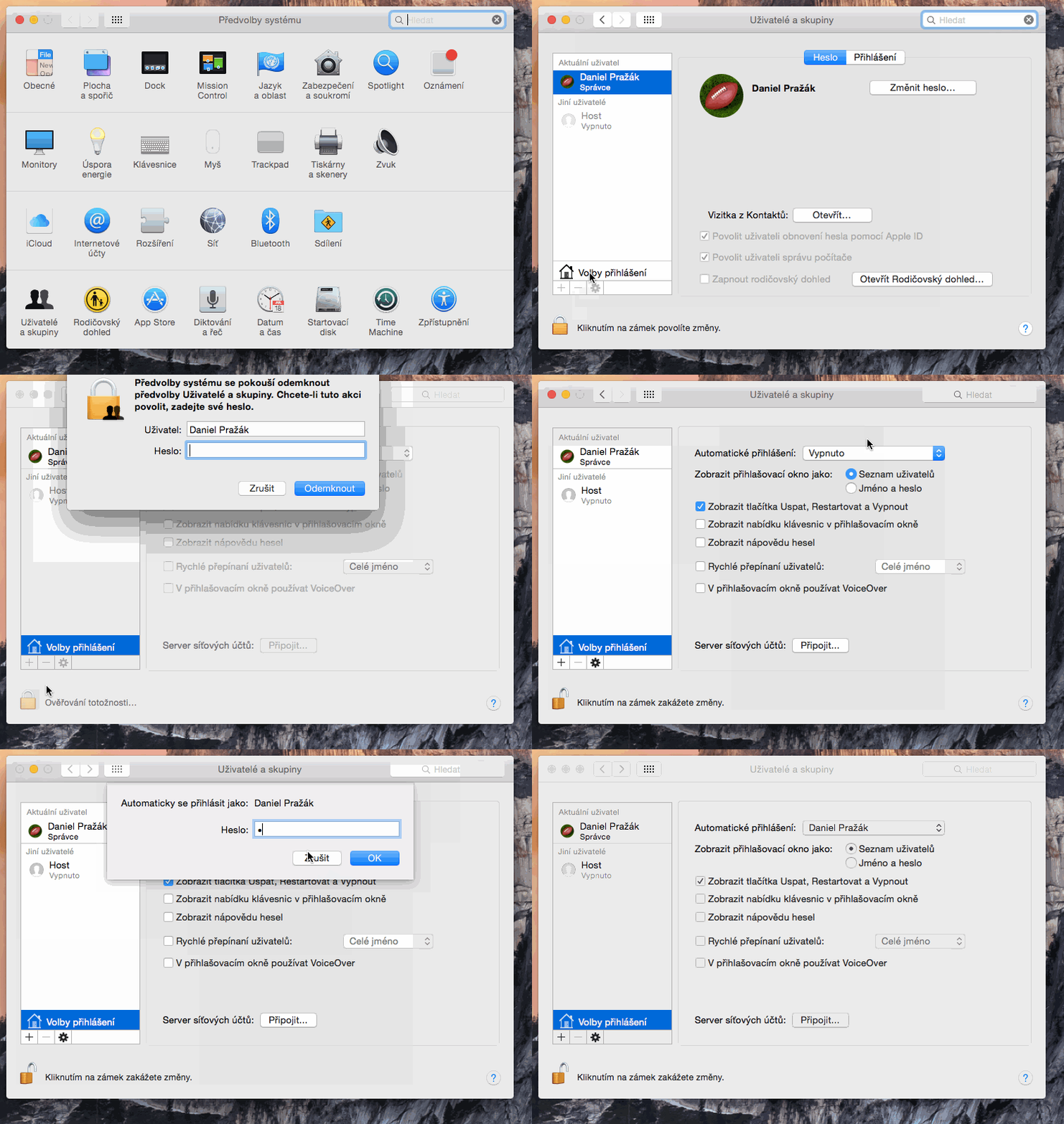
במיוחד עם הגעת OS X Yosemite, כאשר המערכת מתחילה להיטען רק לאחר הזנת ואישור סיסמת הכניסה בהצלחה, ההגדרה הנ"ל שימושית מאוד. לכן, פשוט בקרו ב- System Preferences –> Users & Groups . כאן, לחצו על המנעול בפינה השמאלית התחתונה והזינו את הסיסמה שלכם. אם אינכם מנהלי מערכת, עליכם להזין את השם המלא והסיסמה של מנהל המערכת או לעשות זאת בחשבון מנהל המערכת. מעל המנעול הנ"ל נמצא הפריט Login Options, לחצו עליו ומיד מעליו תוכלו לראות את הפריט Auto Login . מהתפריט שלידו, בחרו את החשבון שאליו ברצונכם שהמערכת תתחבר אוטומטית בעת ההפעלה. לאחר בחירת החשבון, פשוט הזינו את הסיסמה עבור חשבון זה והכל מוגדר. כעת לא תיאלצו להזין את הסיסמה בכל פעם שתפעילו מחדש והמערכת תתחבר אוטומטית לחשבון שנבחר ותטען תוך רגע.
לאחר מכן ניתן לעבור לחשבון אחר מהחשבון שנבחר. מומלץ לסמן את האפשרות "החלפת משתמשים מהירה" , שם ניתן לבחור מהתפריט האם ההחלפה תוצג כסמל בלבד, כשם החשבון או בשם המלא. לאחר ההפעלה, החלפה מהירה תופיע בשורת התפריטים ליד השעון בצורה שתבחרו. לאחר לחיצה על כפתור ההחלפה המהירה, כל שעליכם לעשות הוא לבחור את החשבון הרלוונטי ולהזין חלון עבורו. המערכת תעבור מיד לחשבון שנבחר עם אנימציה נעימה, תוך שמירה על כל החלונות הפתוחים בחשבון שממנו עברתם.
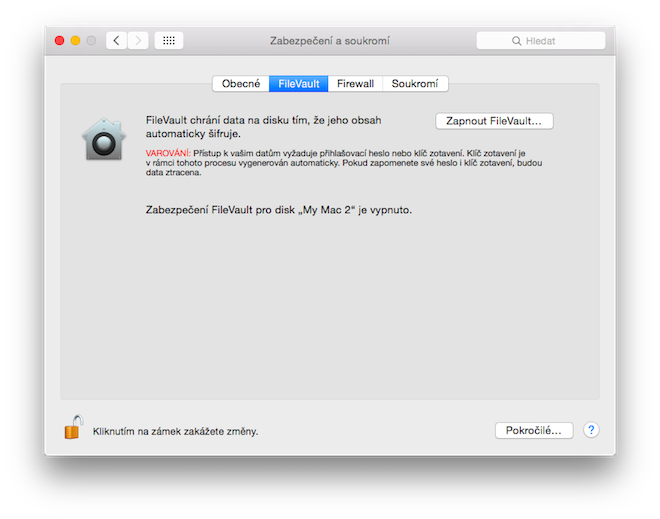
בעיה אפשרית עם FileVault
Proעם זאת, הבעיה מתרחשת אם הוא מופעל. FileVault, שהיא הצפנת דיסק, עליה תוכלו לקרוא עוד כאן. אם ב בחירות התחברות יש לך בחירה אוטומטי התחברות אפור ואתה לא יכול לערוך אותו, אז אתה פשוט צריך FileVault מוּפעָל. אתה מכבה את זה ב העדפות מערכת -> בִּטָחוֹן a פְּרָטִיוּת. בחר מהתפריט למעלה FileVault ולחץ על לכבות FileVault... סביר להניח שתתבקשו להזין סיסמה כדיCloud חשבון אם אין לך מפתח שחזור מוגדר. אם כן, עליך להזין את המפתח בו השתמשת בעת יצירתו והפעלתו. FileVaultכתבת. הזנת המפתח או הסיסמה תבטל את הצפנת הדיסק שלך. Proסביר להניח שייקח זמן מה עד שביטול ההצפנה יבוצע. לאחר הפעלה מחדש של המחשב, תוכלו להפעיל כניסה אוטומטית.





אנימציה גרפית עשויה יפה, מעולה למתחילים ב-OSX.
היי, אני לא יכול להיכנס אוטומטית לחשבון הניהול שלי, אלא רק כאורח. לא יודע מה יכולה להיות הבעיה? תודה.
אני תמיד לובש את זה אפילו כשיש לי את זה filevault כבוי... מה איתה?
sk8er_b0y: גם אני לא יכולתי לעשות את זה. אסור שתהיה לך אותה סיסמת כניסה ל-Mac כמו u apple id. באפשרותך לשנות את הסיסמה שלך בהגדרות האבטחה והפרטיות ולאחר מכן לבצע את ההוראות הבאות.
מאמר מוצלח מאוד.