
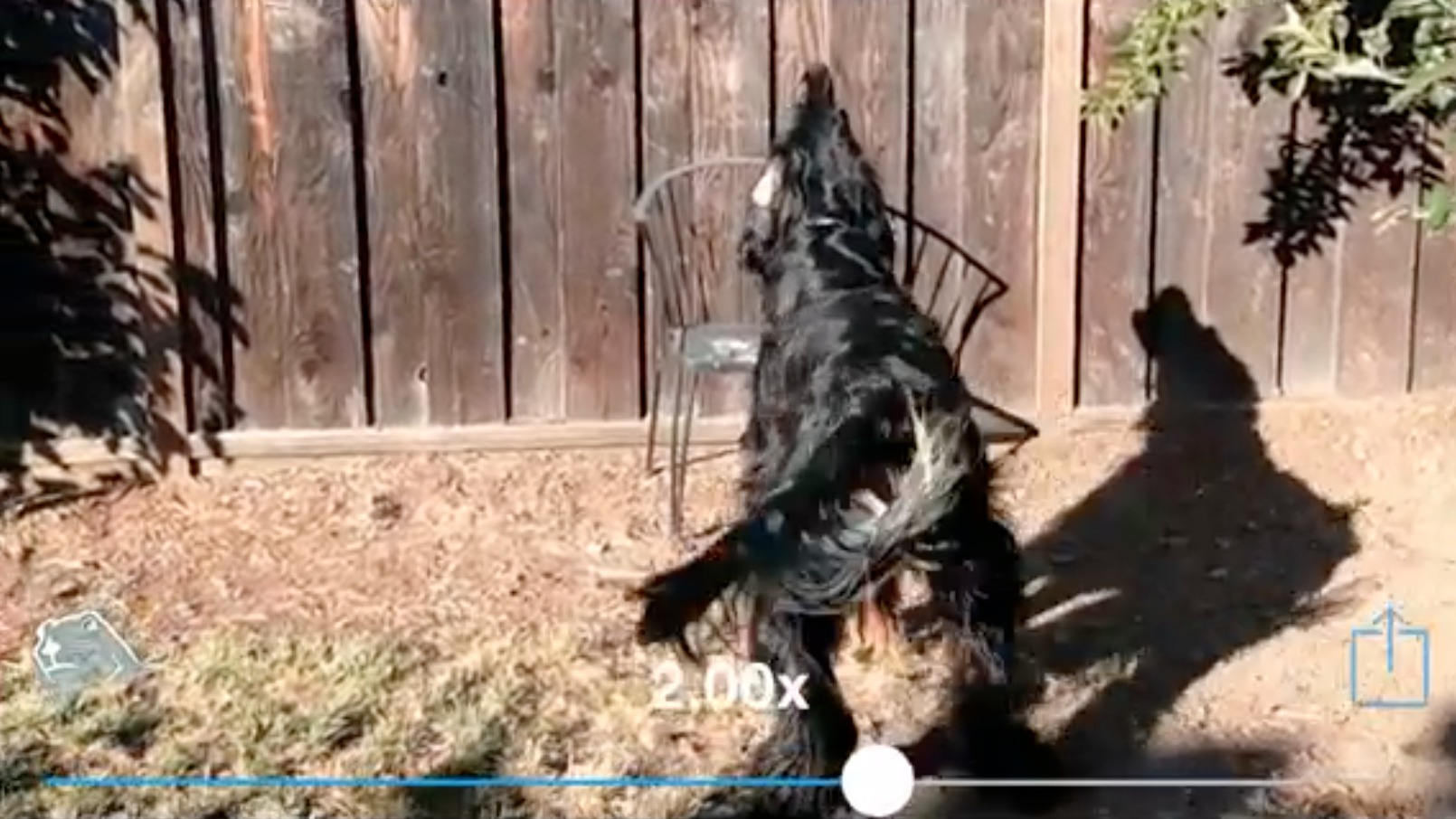
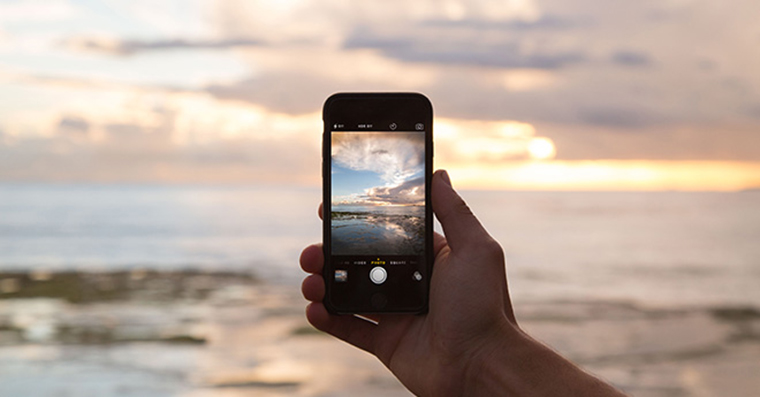
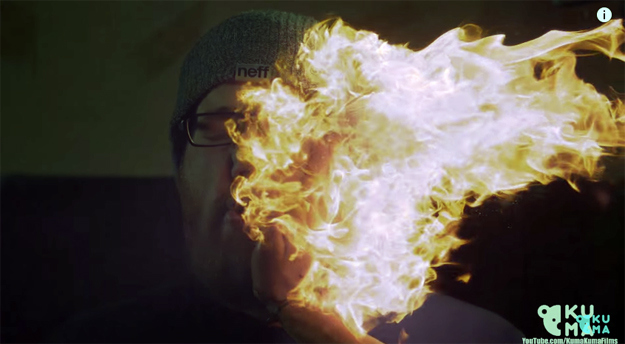
אחד החידושים ש iPhone ה-5s מציעה מה שנקרא הקלטת וידאו בהילוך איטי. זה מאוד יעיל ויש מצבים שאם מצלמים אותם בהילוך איטי ב-120 פריימים לשנייה יוצרים סרטון שעושה רושם בלתי נשכח באמת. אם אתה מצלם וידאו בהילוך איטי, פשוט עבור ל-Slow Motion באפליקציית המצלמה. לאחר מכן אתה מקליט סרטון או משאיר אוטומטית רק את האמצע שלו בהילוך איטי או שאתה בעצמך בוחר את הרגעים שבהם אתה רוצה שהסרטון יואט. כאשר משחקים ב iPhone לאחר מכן הסרטון יופעל אוטומטית בהילוך איטי למשך 5 שניות, בדיוק כפי שצילמת אותו.
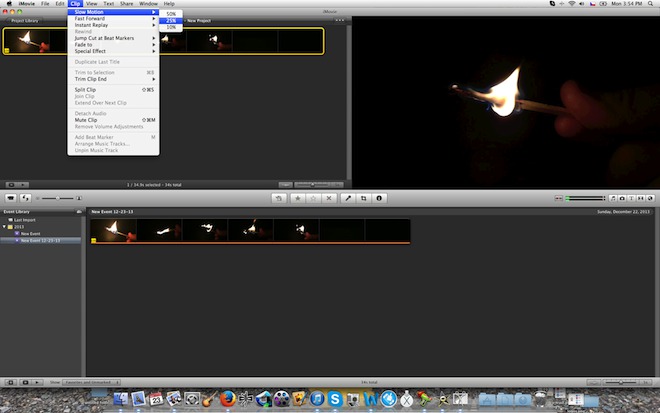
Proעם זאת, הבעיה מתעוררת כאשר מחליטים להוריד את הסרטון למחשב. ברגע שמירתו מ iPhone וידאו למחשב שלך, למשל באמצעות Image Capture, אתה תבחין שהוא מופעל אוטומטית במהירות רגילה, לא בהילוך איטי, כפי שהוא עושה בעת משחק על iPhoneלאחר הורדת הסרטון, פתחו אותו ב-iMovie. פשוט פתחו את אפליקציית iMovie במחשב ה-Mac שלכם או עורך וידאו אחר במחשב האישי/Mac שלכם. בכל עורך וידאו, לדוגמה ב-iMovie, הגדירו את ההילוך האיטי ל-25% או 120 פריימים לשנייה. במקרה של iMovie, בחרו את הסרטון ובחרו אותו באמצעות alt-a או בחרו רק את החלק הנתון של הסרטון בעזרת העכבר ולאחר מכן לחצו על Clip – Slow Motion בסרגל התפריטים והגדירו אותו ל-25%. לאחר מכן, ייצאו את הסרטון עם הילוך האיטי מוגדר ל-25% והסרטון שיצרתם יהיה בהילוך איטי כמו ב-. iPhone 5.






חבל שהם לא שמו שם רק 60p. זה יהיה הגיוני יותר. כל המצלמות המודרניות מצלמים כעת 50p/60p,oneבסופו של דבר, גם טלפונים יכולים לעבור למצב זה.
peter.nr
איזה 50/60p? איזה מין פרמטר זה אמור להיות??!! +FACEPALM+
50p/60p פירושו 50p או 60p. :-)
פשוט שלח את זה למייל שלך.
זה די מסובך.. אני חושב שזה יותר פשוט ללחוץ על "שיתוף" (הענן) בגלריה וליצור אלבום משותף חדש.. ללחוץ על כל הסרטונים או התמונות שאנחנו רוצים לתוכו ואז לפתוח את זה במחשב דרך הקישור ואז פשוט להוריד את זה.. הסרטון נמצא ב-icloud משותף בדיוק כפי שהוא ב-Slow-mo on iphone... כלומר, כשאני מאט את הקצב ב-30 שניות בסרטון של 2 דקות, זה בדיוק אותו הדבר עלייcloudה :) לפחות ככה אני עושה את זה וזה מרגיש לי נוח