
La correction automatique de votre iPhone peut vous faire gagner beaucoup de temps lors de la saisie, mais elle peut tout aussi facilement transformer un mot correctement orthographié en quelque chose de complètement différent. ProCependant, la simple désactivation de cette fonction ne résoudra peut-être pas le problème. Des corrections indésirables peuvent également être causées par des mots appris dans le dictionnaire du clavier, des remplacements de texte personnalisés ou la saisie prédictive. Donc, si vous iPhone S’il change constamment de mots en écrivant, utilise des expressions dénuées de sens ou ajoute quelque chose que vous ne souhaitez pas, nous vous présenterons toutes les options pour modifier son comportement.
Cela pourrait vous intéresser
Comment désactiver la correction automatique sur iPhone
Si vous souhaitez désactiver complètement la correction automatique, il vous suffit de modifier un seul élément dans les paramètres du clavier.
- Ouvrir Paramètres.
- Choisissez Général.
- Appuyez sur Clavier.
- Désactivez l'option Réparations automobiles.
À partir de ce moment iPhone ne remplacera pas automatiquement les mots qu'il considère comme mal orthographiés. La correction automatique est activée par défaut sur iPhone. iOS 17 De plus, le système souligne temporairement les mots corrigés automatiquement, vous pouvez donc appuyer dessus et annuler rapidement la modification que vous avez effectuée.
Cela pourrait vous intéresser
La correction automatique et la saisie prédictive ne sont pas la même chose.
Une source fréquente de confusion est le fait que même après avoir désactivé la correction automatique, iPhone Afficher systématiquement des suggestions de mots pendant la saisie. Il s'agit d'une fonctionnalité différente. texte prédictifLa fonction de prédiction suggère des mots ou des expressions au-dessus du clavier, que le système estime susceptibles de suivre. Dans certains cas, la suggestion apparaît également directement dans le texte que vous saisissez. Par conséquent, désactiver la correction automatique ne désactive pas automatiquement toutes les suggestions pendant la saisie.
Comment désactiver la saisie prédictive sur iPhone
- Ouvrir Paramètres.
- Allez à Général → Clavier.
- Éteignez l'appareil Texte prédictive ou Prédiction en fonction de la version du système et de la langue utilisée.
Vous pouvez également accéder aux paramètres directement depuis le clavier. Appuyez longuement sur l'icône emoji ou globe, sélectionnez Paramètres du clavier , puis ajustez la saisie prédictive.
Que désactiver en fonction de ce qui vous dérange sur votre iPhone
| Prodéfaut | Que faut-il changer ? |
|---|---|
| iPhone transcrit automatiquement mes mots | Désactiver la réparation automatique |
| Des suggestions de mots apparaissent au-dessus du clavier | Désactiver la saisie prédictive |
| Une certaine abréviation se transforme toujours en une phrase différente. | Remplacement de texte de vérification |
| iPhone se a appris un mot faux ou dénué de sens | Réinitialiser le dictionnaire du clavier |
| Un mot correct précis iPhone en cours de réparation | Ajoutez-le au remplacement de texte sans abréviation |
iPhone Le système modifie constamment un mot en particulier ? La fonction de remplacement de texte peut-elle résoudre le problème ?
Si vous ne souhaitez pas désactiver complètement la correction automatique car elle vous convient généralement, vous pouvez corriger un mot en particulier. Accédez à Réglages → Général → Clavier → Remplacement de texte et appuyez sur le bouton + . Dans le champ Expression , saisissez le mot que vous souhaitez conserver tel quel et laissez le champ Abréviation vide. Cette astuce peut aider votre iPhone à corriger les mots, noms, prénoms ou expressions dont la correction automatique se modifie fréquemment, sans avoir à désactiver la correction automatique pour tout le reste.
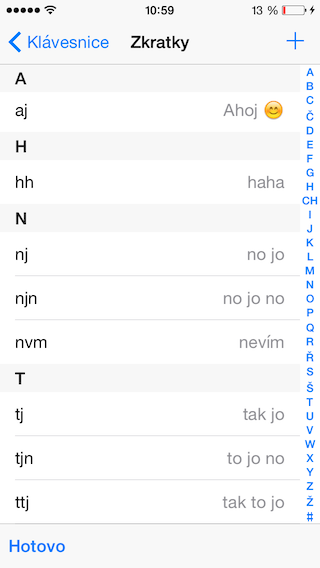
Si une certaine combinaison de caractères se transforme régulièrement en une phrase ou un mot complètement différent, il se peut qu'il ne s'agisse pas d'une correction automatique. Vérifiez vos raccourcis personnalisés dans : Réglages → Général → Clavier → Remplacement de texte . Vous y trouverez toutes les paires abréviation-phrase enregistrées. Vous pouvez supprimer une entrée inutile via Modifier ou en faisant glisser votre doigt sur l'entrée concernée. Les remplacements de texte sont utiles, par exemple, lorsque vous souhaitez insérer une adresse complète, un numéro de téléphone ou une expression courante après avoir saisi quelques caractères. Cependant, un remplacement créé par inadvertance peut se comporter exactement comme une correction automatique défaillante.
Cela pourrait vous intéresser
Comment réinitialiser le dictionnaire du clavier sur iPhone
iPhone se Il apprend aussi des mots que vous utilisez et des suggestions que vous rejetez au fur et à mesure que vous tapez ; ainsi, avec le temps, le dictionnaire peut apprendre une faute de frappe ou une expression que vous ne souhaitez plus utiliser.
Dans ce cas, vous pouvez réinitialiser le dictionnaire du clavier à son état par défaut :
- Ouvrir Paramètres.
- Allez à Général.
- Choisissez Transférer ou réinitialiser l'iPhone.
- Appuyez sur Réinitialiser.
- Sélectionner Rafraîchir le dictionnaire du clavier.
Cette opération ne supprimera ni vos photos, ni vos applications, ni aucune autre donnée personnelle de votre iPhone. Elle restaurera uniquement les mots personnalisés que le clavier a enregistrés au fil du temps.
La correction automatique est mauvaise uniquement en tchèque ou dans une autre langue.
Si vous utilisez plusieurs langues, il est également conseillé de vérifier les claviers installés. iPhone Cela s'explique par le fait qu'il fonctionne avec des dictionnaires pour chaque langue, et que leur combinaison peut rendre les suggestions moins précises. Allez à Paramètres → Général → Clavier → Clavier Vérifiez si des langues sont installées que vous n'utilisez pas. Vous pouvez changer de clavier actif pendant la saisie à l'aide de l'icône du globe.
Si la réparation automatique fonctionne correctement depuis longtemps et que le problème est apparu seulement maintenant, il n'est pas nécessaire de la désactiver définitivement. Vérifiez d'abord les mises à jour. iOS, redémarrage iPhone et consultez les paramètres de remplacement de texte. iPhone Si la correction automatique propose régulièrement des mots incorrects, l'étape suivante consiste à actualiser le dictionnaire du clavier. Ce n'est que si vous n'appréciez pas son fonctionnement qu'il est judicieux de la désactiver complètement et éventuellement de…onechat Texte prédictif uniquement.
Questions fréquentes sur la correction automatique sur iPhone
Comment désactiver complètement la correction automatique sur iPhone ?
Allez dans Réglages → Général → Clavier et désactivez la correction automatique.
Proč iPhone Est-ce que la fonction suggère des mots même si la correction automatique est désactivée ?
ProLa correction automatique et la saisie prédictive sont deux fonctionnalités différentes. Si vous ne souhaitez pas de suggestions de mots, désactivez également la saisie prédictive dans les paramètres de votre clavier.
Comment supprimer un mot mal appris de la correction automatique ?
si iPhone Si vous avez appris un plus grand nombre d'expressions incorrectes, vous pouvez utiliser l'option Rafraîchir le dictionnaire du clavier dans le menu Réinitialiser. Cela supprimera les mots personnalisés appris par le clavier.
Comment empêcher l'iPhone de corriger un mot en particulier ?
au menu Remplacement de texte Ajoutez le mot donné au champ Phrase et au champ Abréviation.oneLaissez ce champ vide. Il n'est pas nécessaire de désactiver complètement la correction automatique à cause d'un seul mot.
La réinitialisation du dictionnaire du clavier effacera-t-elle les données de l'iPhone ?
Non. La réinitialisation du dictionnaire du clavier supprimera les mots personnalisés appris par le clavier, et non les photos, les applications ou tout autre contenu du téléphone.






La meilleure solution serait de le remplacer par un Android. Cela n'arrive quasiment jamais là-bas, même avec les modèles les moins chers, car ils nous respectent davantage en tant que nation que la célèbre Apple…
De temps en temps, au lieu du texte de remplacement, j'obtiens la phrase complète « Non, ouais, non ». Je l'ai supprimée environ trois fois. Mais cela s'est produit sur plusieurs années, je n'ai pas de trace précise. Probablement après des mises à jour importantes.