Il est inclus avec tous les Mac , sans installation ni paiement, et pourtant, nombreux sont les utilisateurs qui ne l'ont jamais ouvert. Utilitaire de disque est l'un des outils les plus importants de macOS et peut vous aider à résoudre les problèmes liés à votre disque dur, votre stockage externe ou votre clé USB. Il permet également d'effacer et de formater des disques, de créer des partitions, de travailler avec des images disque et de dépanner votre Mac lorsqu'il ne fonctionne pas correctement. Alors, que peut faire Utilitaire de disque et quand est-il judicieux de l'utiliser ?
macOS intègre de nombreuses applications et outils que beaucoup d'utilisateurs ouvrent rarement. L'Utilitaire de disque en est un excellent exemple. À première vue, il peut sembler être une application relativement simple affichant le disque interne de votre Mac et les périphériques de stockage externes connectés. En réalité, c'est un outil système important qui permet de diagnostiquer les problèmes, de gérer les disques et de configurer le stockage externe.
Vous pouvez utiliser Utilitaire de disque lorsque votre disque dur externe ne fonctionne pas correctement, lorsque vous devez formater une clé USB, lorsque vous souhaitez vérifier les erreurs du système de fichiers ou lorsque vous devez créer une nouvelle partition. Cependant, il est important de bien comprendre le rôle de chaque fonction, car certaines opérations peuvent effacer définitivement vos données.
Où puis-je trouver Utilitaire de disque sur Mac ?
Le moyen le plus simple de lancer Utilitaire de disque est d'utiliser Spotlight. Appuyez sur Commande + Espace, tapez Utilitaire de disque et lancez l'application. Vous pouvez également la trouver dans FinderOuvrez le dossier Applications, puis Utilitaires, et sélectionnez Utilitaire de disque. Une fois lancé, l'espace de stockage disponible s'affiche dans la partie gauche de la fenêtre. Il peut s'agir du disque interne du Mac, de volumes individuels, de disques durs externes, de SSD ou de clés USB connectées.
Première chose importante : afficher tous les appareils
Pour exploiter pleinement Utilitaire de disque, il est important de connaître une option essentielle, souvent négligée. En haut de l'application, cliquez sur Affichage, puis sélectionnez Afficher tous les périphériques. Utilitaire de disque affichera alors la structure complète de votre stockage connecté : disques physiques, conteneurs et volumes individuels. Cette fonctionnalité est importante, par exemple, lors du formatage d'un disque externe. Si vous sélectionnez un volume spécifique dans le panneau de gauche au lieu du périphérique physique entier, les options affichées peuvent différer.
Cela pourrait vous intéresser
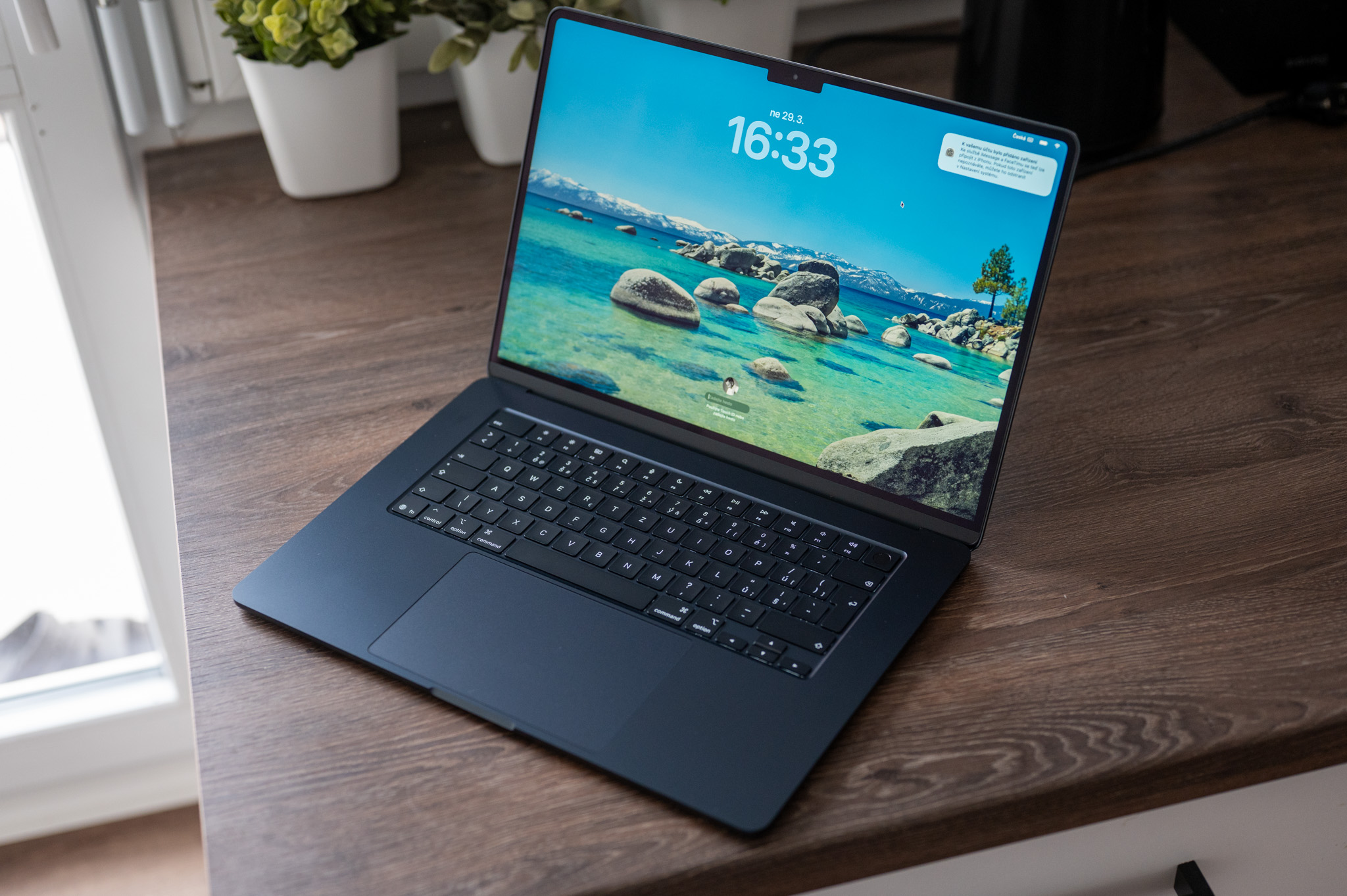
L'utilitaire de disque vous affichera les informations de stockage.
L'une des fonctions les plus simples de l'Utilitaire de disque est d'afficher des informations sur chaque disque et volume. Après avoir sélectionné un élément, vous pouvez consulter, par exemple, sa capacité de stockage totale, l'espace utilisé et libre, le système de fichiers utilisé, ou d'autres informations techniques. Ceci est utile, notamment, lorsque vous connectez un disque externe et que vous souhaitez connaître son formatage. Le format du disque détermine les périphériques et systèmes d'exploitation compatibles.
Les premiers secours peuvent vérifier et corriger certaines erreurs
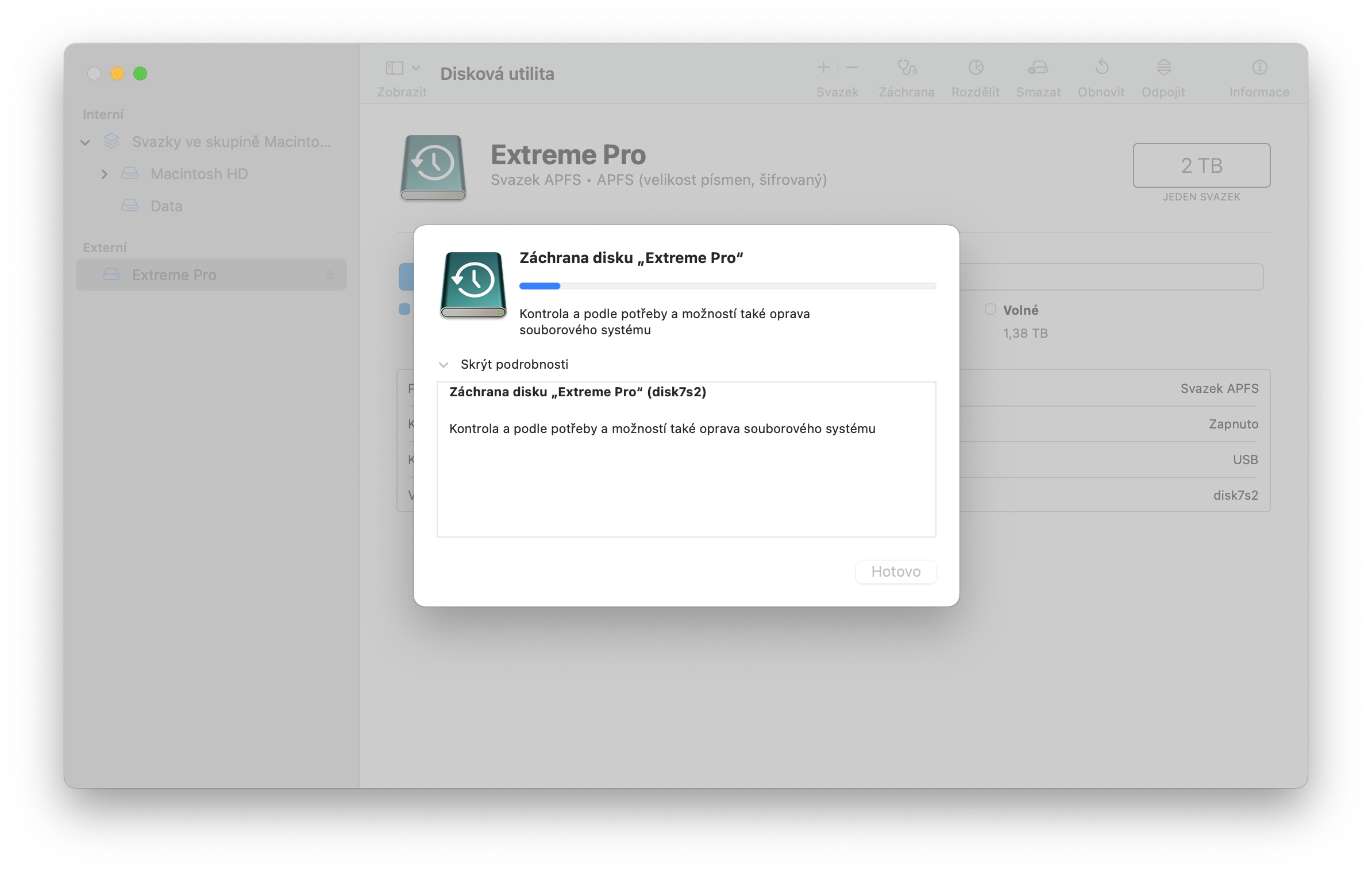
L'une des fonctionnalités les plus importantes d'Utilitaire de disque est SOS. Cet outil permet de vérifier la structure du système de fichiers et de détecter certains problèmes liés à un disque ou un volume. Si Utilitaire de disque détecte des erreurs, il tentera de les corriger. SOS peut s'avérer utile dans des situations telles que la fermeture inattendue d'applications ou le comportement anormal de fichiers. nestEtrally, le disque dur externe ne peut pas être utilisé correctement ou vous soupçonnez un problème de système de fichiers.
Sélectionnez le disque ou le volume souhaité dans le panneau de gauche, puis cliquez sur « SOS » en haut de la fenêtre. Confirmez ensuite pour lancer l’analyse. Le volume sélectionné peut être temporairement indisponible pendant l’opération.
Les premiers secours ne sont pas une solution miracle pour tout réparer.
Il est important de noter que SOS ne peut pas résoudre tous les problèmes de votre Mac ou de stockage. Il vérifie et répare principalement les problèmes liés à la structure du système de fichiers. Par exemple, il ne peut pas réparer un disque physiquement endommagé, récupérer toutes les données perdues ni résoudre les problèmes du système d'exploitation.
Si votre disque dur externe émet des bruits inhabituels, se déconnecte fréquemment ou n'est pas détecté du tout, il peut s'agir d'un problème matériel. Dans ce cas, l'Utilitaire de disque risque de ne pas être utile. De même, il ne remplace pas la sauvegarde régulière de vos données.
Galerie photo
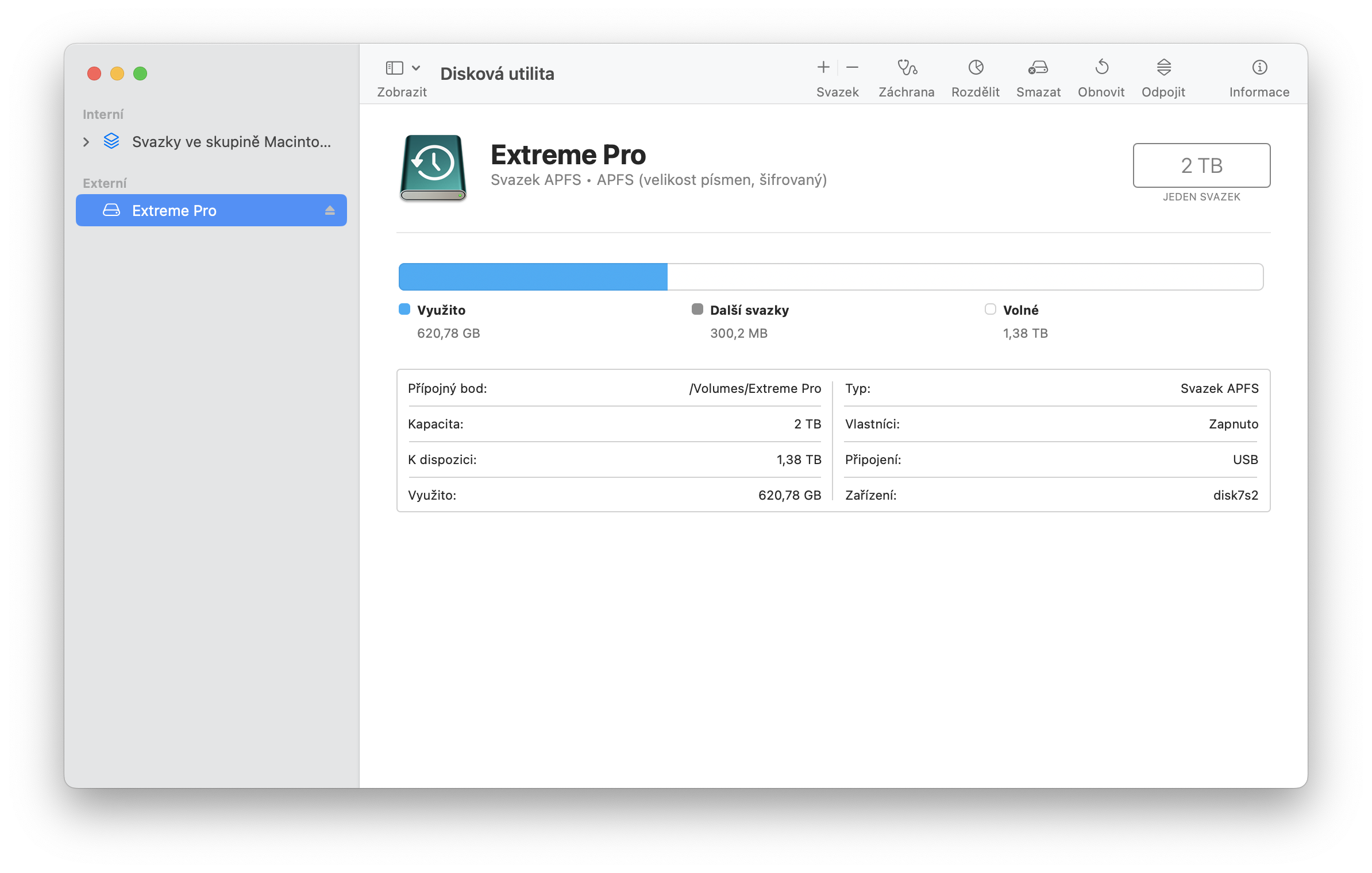
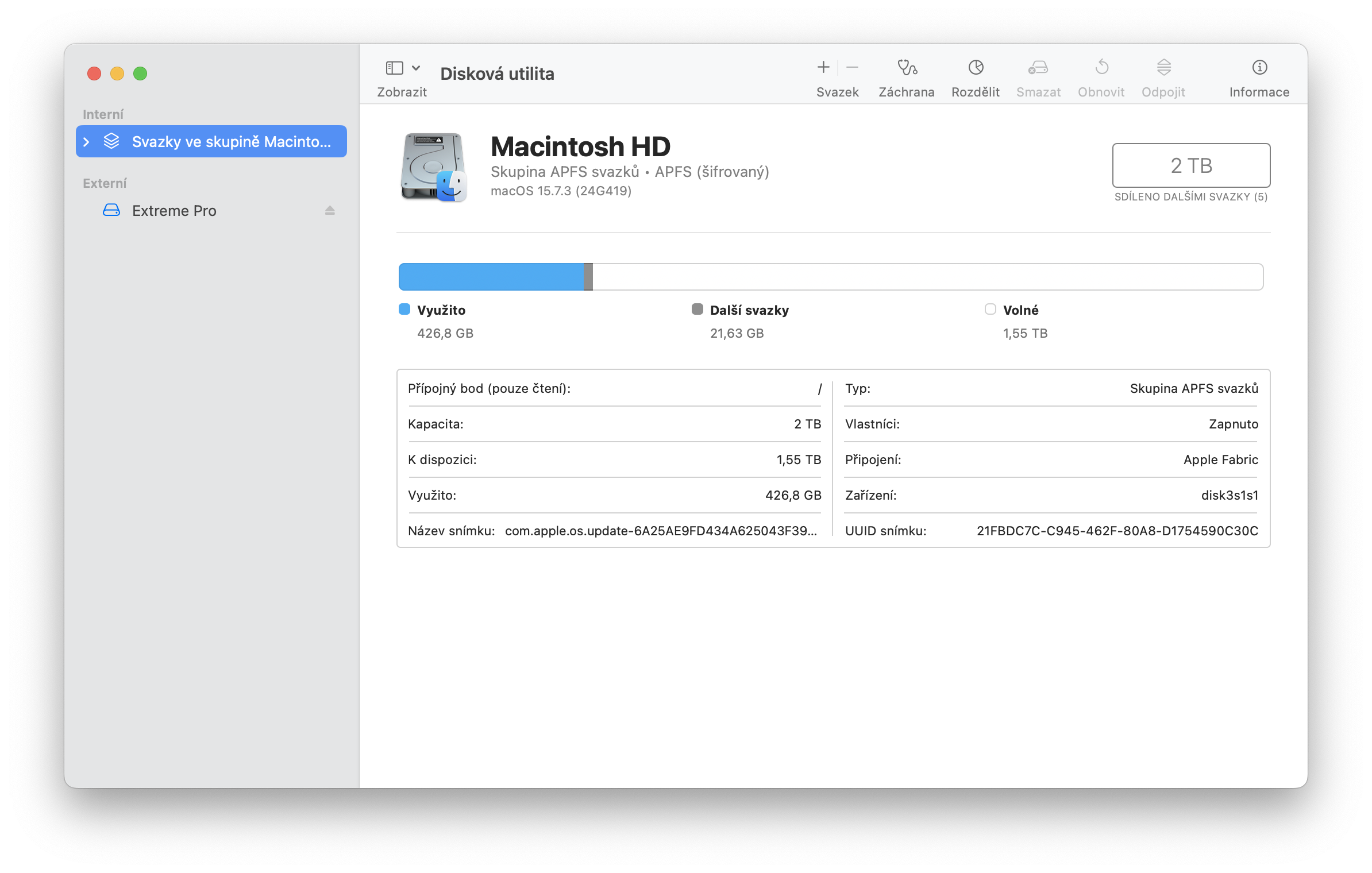
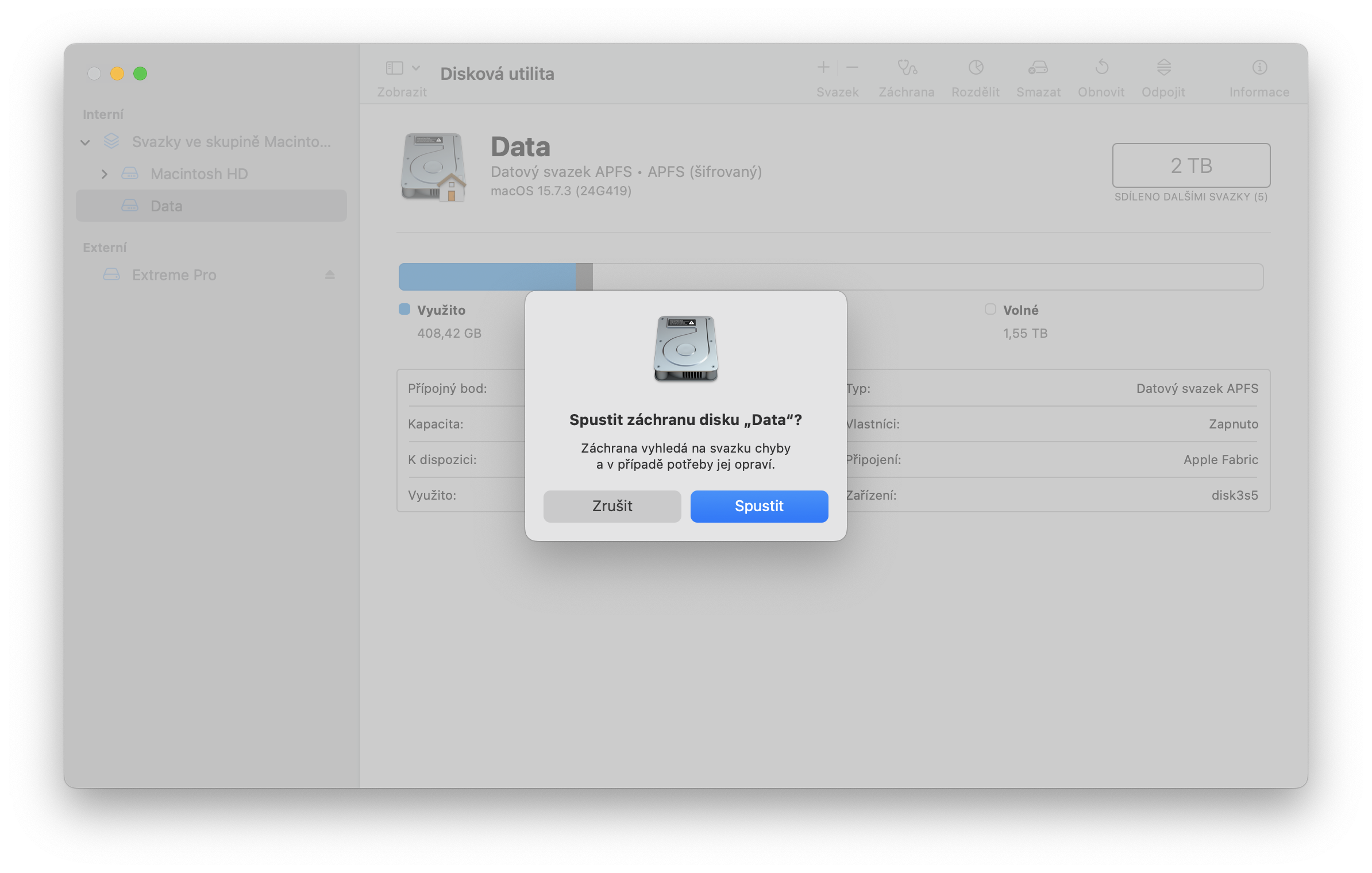
Vous pouvez effacer et formater complètement le disque.
Une autre fonctionnalité importante est la possibilité d'effacer et de formater le disque. Vous pouvez utiliser cette fonction, par exemple, si vous avez acheté un nouveau disque dur externe, souhaitez modifier son système de fichiers ou devez préparer la clé USB pour un usage spécifique.
Sélectionnez le périphérique souhaité et cliquez sur Effacer. Vous pouvez ensuite saisir un nouveau nom pour le disque et choisir le format souhaité. Attention : la fonction Effacer peut entraîner la perte des données stockées sur le disque sélectionné. Par conséquent, vérifiez toujours que vous avez sélectionné le bon périphérique et que vous avez sauvegardé vos données importantes avant de confirmer.
Quel format de disque dois-je choisir ?
Choisir le bon format est l'une des situations les plus courantes où les utilisateurs ont besoin de l'Utilitaire de disque. Si vous n'utilisez le disque qu'avec des Mac récents, vous pouvez utiliser APFS. Il s'agit du système de fichiers d'Apple. Apple utilisé dans les versions actuelles de macOS.
Mac OS Étendu, également connu sous le nom de HFS+, est un système de fichiers ancien utilisé principalement sur les anciens Mac et dans certains cas spécifiques. Si vous devez utiliser le disque à la fois sur des Mac et des ordinateurs avec WindowsUne option possible est le format exFAT. Ce format prend en charge les fichiers volumineux et convient aux disques durs externes ou aux clés USB utilisés sur différentes plateformes, par exemple.
Le système de fichiers FAT, ou MS-DOS (FAT), offre une large compatibilité mais présente un certain nombre de limitations. L'une des plus connues est… maxTaille maximale du fichier : 4 Go.
L'utilitaire de disque peut fonctionner avec les partitions.
L'Utilitaire de disque vous permet de diviser votre stockage physique en plusieurs partitions. Chaque partition peut alors fonctionner comme une partie distincte du disque et posséder son propre système de fichiers. Cette fonctionnalité peut s'avérer utile, par exemple, si vous devez utiliser une partie d'un disque externe avec un système de fichiers et une autre partie avec un système de fichiers différent. Cependant, avec le système de fichiers APFS moderne, cette fonctionnalité est moins pratique. Apple Il utilise également des conteneurs et des volumes, qui fonctionnent différemment des partitions fixes classiques.
Les volumes APFS présentent un avantage majeur par rapport aux partitions classiques :
Avec APFS, vous pouvez créer plusieurs volumes au sein d'un même conteneur, mais contrairement aux partitions traditionnelles, vous n'avez pas besoin de pré-allouer une quantité fixe d'espace à chaque volume.
Les volumes APFS individuels peuvent partager l'espace disponible au sein d'un même conteneur et l'utiliser selon les besoins. Pro Pour l'utilisateur moyen, il s'agit d'une solution plus flexible que le partitionnement classique du disque en plusieurs partitions de capacité précisément définie.
L'utilitaire de disque peut créer des images disque.
Une autre fonctionnalité intéressante est la gestion des images disque. Si vous utilisez un Mac depuis un certain temps, vous avez probablement déjà rencontré des fichiers avec l'extension DMG. Ce sont des images disque.
L'Utilitaire de disque permet de créer des images disque à partir de dossiers, de disques ou de volumes. Une image disque peut servir, par exemple, à archiver des fichiers, à les transférer ou à sauvegarder une structure de données spécifique dans un seul fichier.
Vous pouvez également créer une image disque chiffrée
L'une des fonctionnalités pratiques est la possibilité de créer une image disque chiffrée et protégée par mot de passe. Cela peut s'avérer utile pour stocker des documents confidentiels ou d'autres fichiers en toute sécurité. Vous pouvez créer une nouvelle image dans Utilitaire de disque et choisir le chiffrement lors de sa configuration.
Après avoir joint une telle image, il vous sera demandé de saisir le mot de passe. Si vous choisissez cette option, mémorisez-le soigneusement ou conservez-le en lieu sûr. Sans le mot de passe correct, vous ne pourrez pas accéder aux données chiffrées.
L'Utilitaire de disque peut restaurer le contenu d'un volume sur un autre.
La fonction Restaurer permet de copier le contenu d'un volume vers un autre. Lors de cette opération, le volume de destination est effacé et remplacé par le contenu du volume source.
Il s'agit d'une fonction relativement puissante qui requiert à nouveau de l'attention. maxVeillez à sélectionner correctement les périphériques source et de destination. Si vous choisissez le mauvais lecteur, vous risquez de perdre vos données enregistrées.
Vous pouvez exécuter Utilitaire de disque même si macOS ne démarre pas.
L'une des fonctionnalités les plus importantes d'Utilitaire de disque est la possibilité de le lancer depuis la récupération macOS. Cela peut s'avérer utile si votre Mac ne démarre pas normalement ou si vous devez vérifier votre disque de démarrage.
Pour les Mac avec Apple Silicon Éteignez d'abord votre ordinateur. Ensuite, maintenez le bouton d'alimentation enfoncé jusqu'à l'affichage des options de démarrage. Sélectionnez « Options » puis « Récupération macOS ». Vous pourrez alors lancer Utilitaire de disque et utiliser SOS, par exemple. Sur les Mac équipés d'un processeur Intel, la méthode pour démarrer la récupération macOS est différente et utilise une combinaison de touches au démarrage de l'ordinateur.
Quand est-il judicieux d'utiliser Utilitaire de disque ?
L'Utilitaire de disque peut s'avérer utile dans de nombreuses situations. Par exemple, un disque dur externe ou une clé USB qui dysfonctionne. Vous pouvez également l'utiliser pour préparer un nouvel espace de stockage, modifier le système de fichiers, rechercher des erreurs, créer des volumes APFS ou travailler avec des images disque. Si votre Mac rencontre des problèmes liés à son stockage interne ou à son système de fichiers, l'exécution de SOS peut constituer une étape de diagnostic.
Dans quels cas l'Utilitaire de disque ne vous sera-t-il pas utile ?
Bien qu'utile, Utilitaire de disque ne peut pas résoudre tous les problèmes. Ce n'est ni un antivirus, ni une application de nettoyage automatique pour Mac, ni un outil universel pour optimiser les performances de votre ordinateur.
Si le disque est physiquement endommagé, l'Utilitaire de disque risque de ne pas pouvoir le réparer. Il n'est pas non plus conçu comme un outil professionnel de récupération de fichiers supprimés. Si vous soupçonnez une défaillance du disque et qu'il contient des données importantes, toute tentative de réparation pourrait aggraver la situation. Dans ce cas, il est préférable de cesser d'utiliser le disque et de faire appel à un service professionnel de récupération de données.
L'Utilitaire de disque est un outil que tout utilisateur de Mac devrait connaître.
Vous n'aurez peut-être pas besoin d'Utilitaire de disque tous les jours ou tous les mois, mais c'est l'un des outils les plus importants intégrés à macOS. Il permet de vérifier votre système de fichiers, de tenter de corriger certaines erreurs, de formater un périphérique de stockage externe, de créer des partitions et des volumes APFS, de travailler avec des images disque et de faciliter le diagnostic des problèmes lors de la récupération macOS.
C'est aussi un outil qui nécessite de savoir s'en servir. Si l'exécution de SOS disque est une étape de diagnostic courante, des fonctions comme Effacer, Partitionner ou Restaurer peuvent entraîner une perte de données en cas de mauvaise utilisation. Cependant, si vous comprenez le rôle de chaque fonction et que vous l'utilisez correctement, Utilitaire de disque peut vous éviter d'installer des applications supplémentaires dans de nombreuses situations et vous aider parfois à résoudre un problème qui paraît bien plus grave au premier abord.