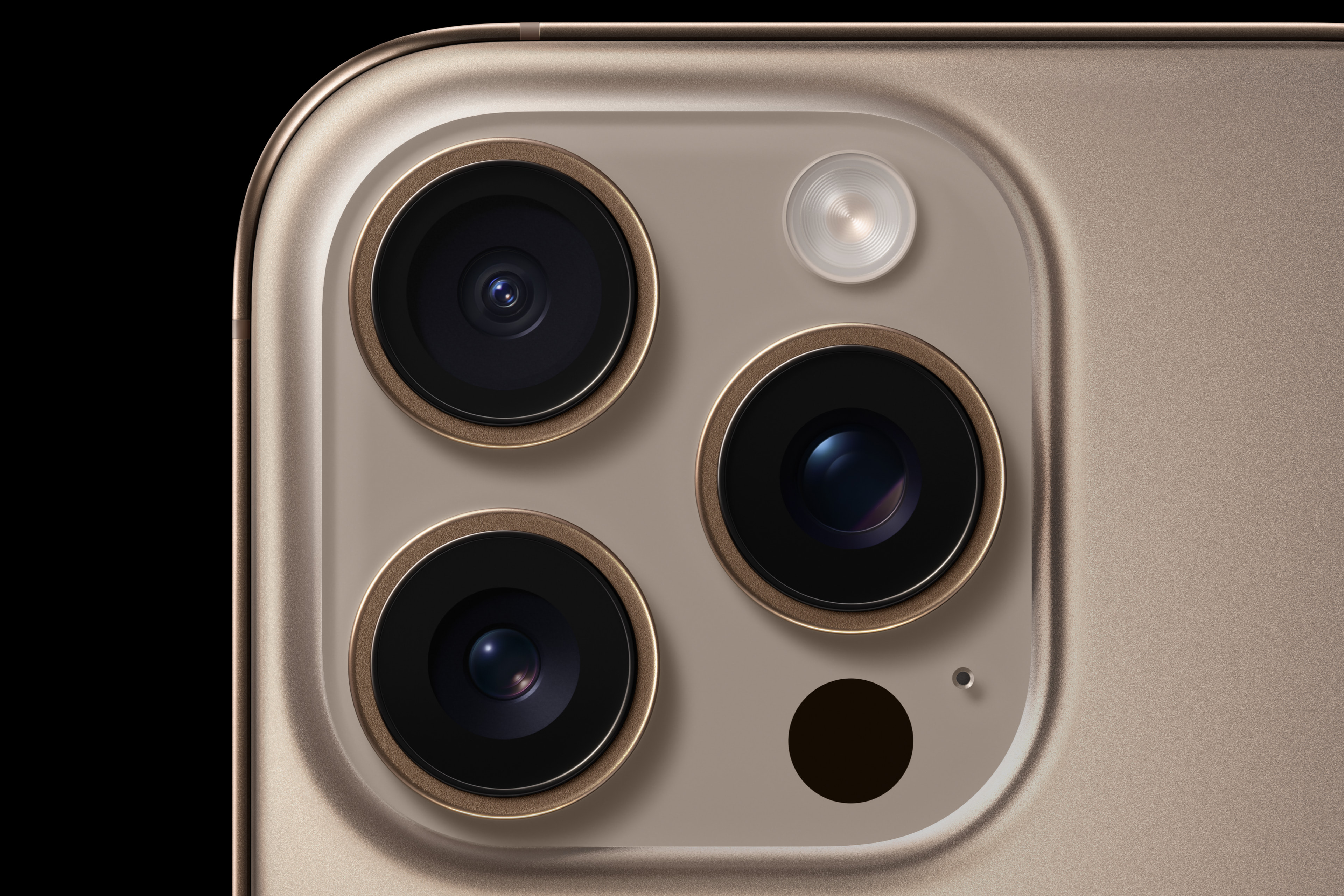
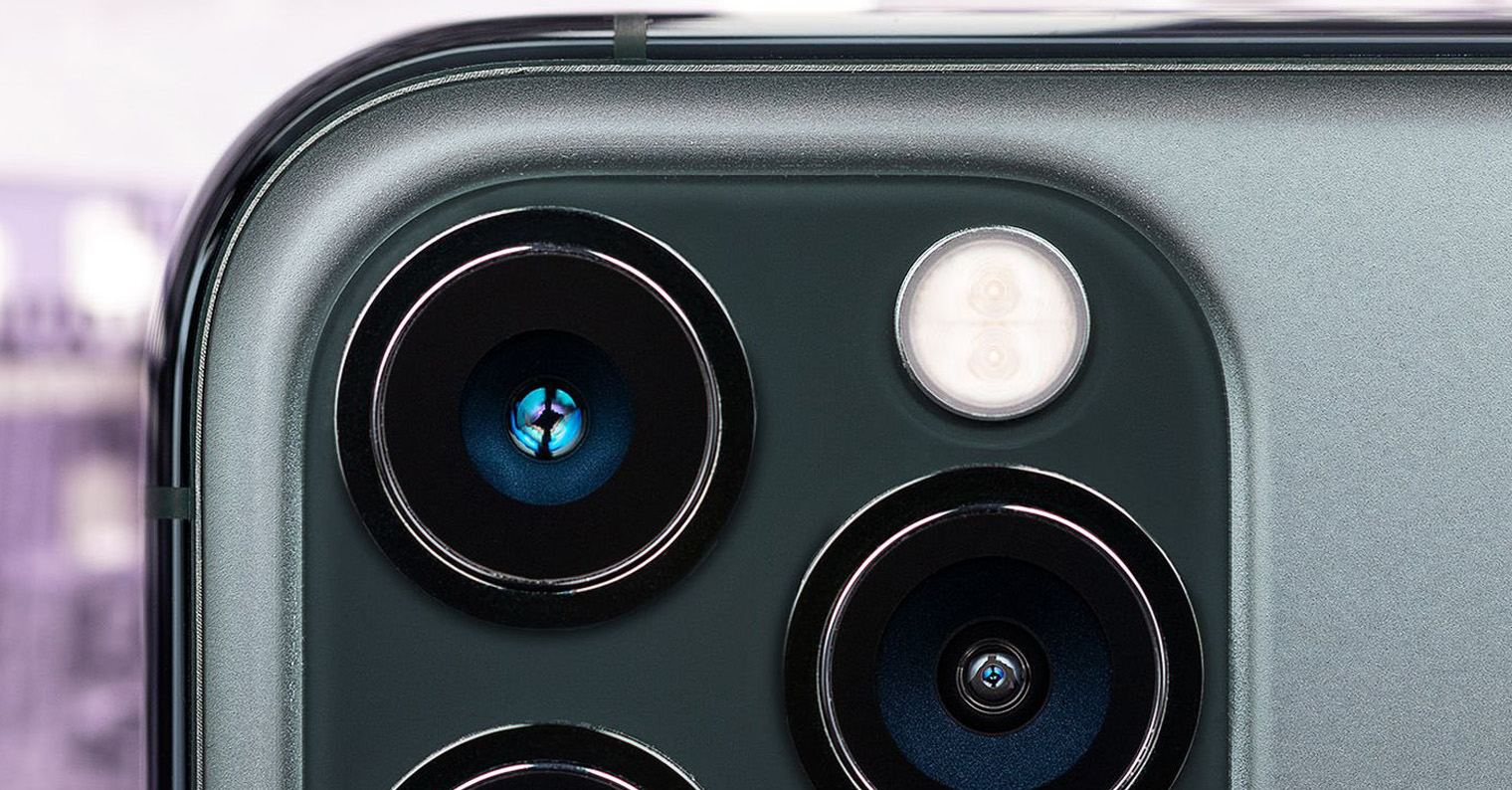
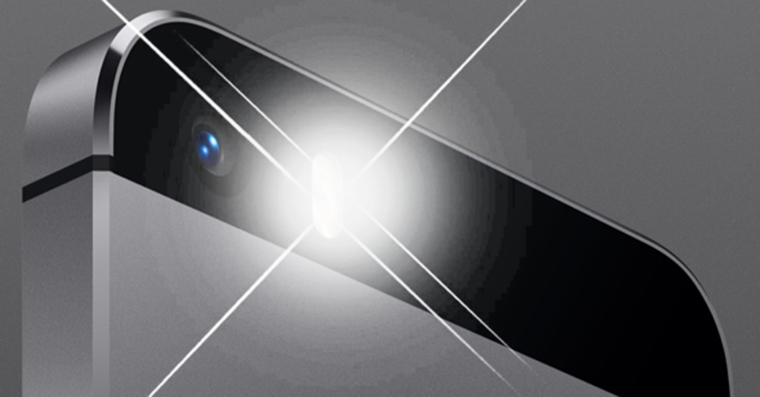
iPhone Il n'a jamais eu la LED de notification classique que l'on retrouve sur certains téléphones Android. Pas de petit point clignotant discrètement dans un coin de l'écran. Apple Ils ont procédé différemment. Depuis des années, ils proposent une fonctionnalité qui fait clignoter le flash LED de la caméra arrière lors de la réception d'une notification. Et dans iOS La version 26.2 ajoute une nouvelle fonctionnalité qui rend le tout beaucoup plus significatif : l'écran lui-même peut également clignoter.
Cela pourrait vous intéresser
À première vue, cela peut sembler un détail. En réalité, c'est une fonctionnalité qui peut s'avérer étonnamment pratique. Avant de passer à iPhone, j'étais autrefois l'heureux propriétaire de HTC Dream, qui était notamment équipé d'une petite LED pour signaler les notifications. iPhone Bien qu'il ne propose pas une telle diode, cela ne signifie pas que les utilisateurs d'Apple sont totalement privés de l'avertissement clignotant.
À quoi ça sert réellement ?
Cette option était initialement destinée principalement aux personnes sourdes et malentendantes. Au lieu du son, vous iPhone Un signal visuel clair. En pratique, cependant, même les personnes ayant une audition parfaitement normale l'utilisent. Imaginez par exemple que vous soyez assis dans une bibliothèque ou en réunion et que vous ne souhaitiez pas que votre téléphone perturbe le silence par une sonnerie. La vibration n'est peut-être pas la meilleure solution dans ce cas, car même un téléphone qui vibre est audible. En revanche, vous percevrez immédiatement un bref flash dans votre champ de vision périphérique.
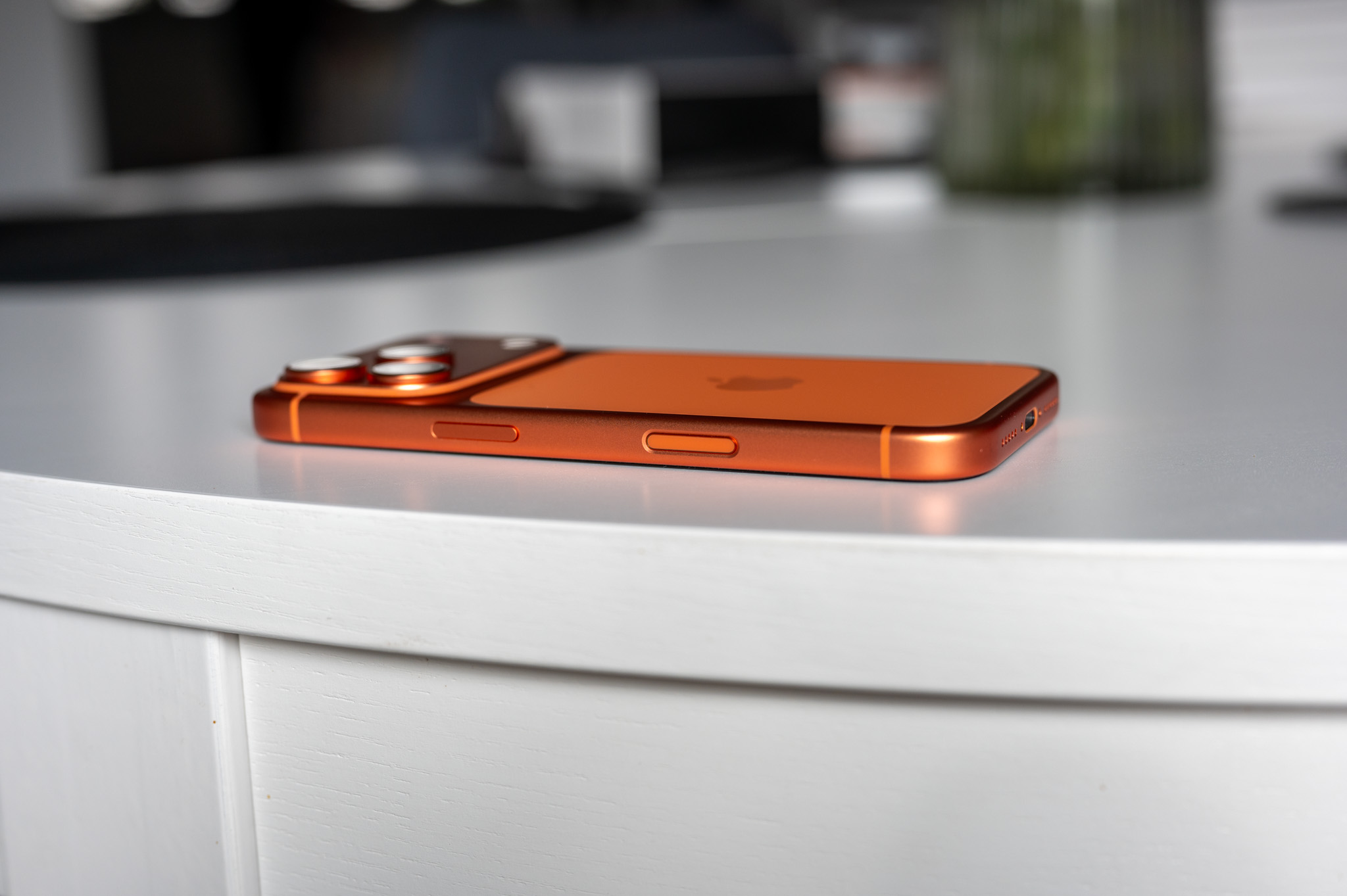
J'ai testé cette fonctionnalité en écrivant cet article et j'ai été très agréablement surpris. iPhone L'écran étant orienté vers le haut, le flash était discret, voire imperceptible. En le retournant, écran vers le bas, le flash LED arrière s'est activé. C'est la combinaison de ces deux modes qui est vraiment intéressante. iOS 26.2 La plus grande nouvelle.
Comment activer le clignotement des notifications
La procédure est simple et prend moins d'une minute.
- Ouvrez les Paramètres.
- Cliquez sur Accessibilité.
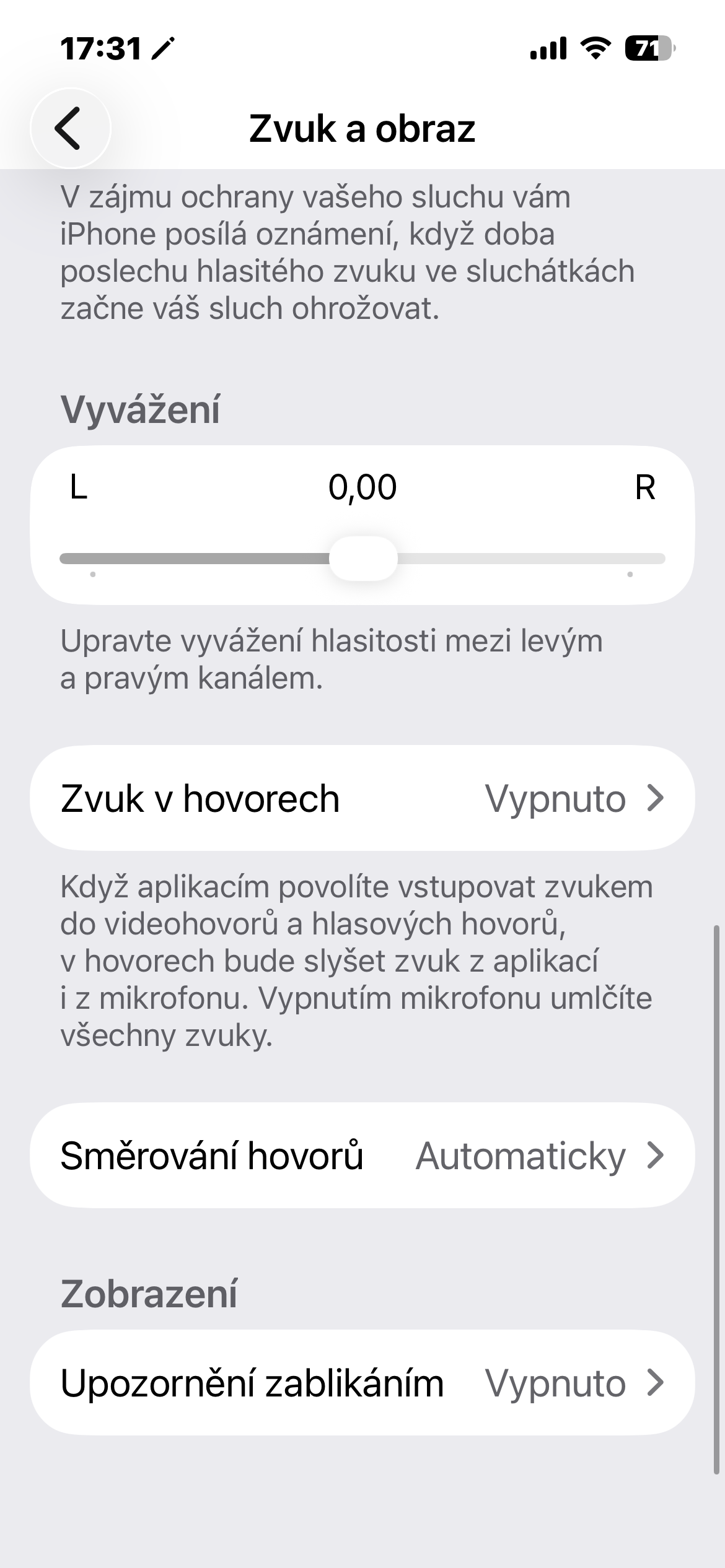
- Dans la section Audition, sélectionnez Son et vidéo.
- Faites défiler vers le bas jusqu'à Alertes Blink.
Ici, vous activez le bouton de notification et choisissez ensuite si le clignotement de la LED, de l'écran ou des deux doit se produire. Vous pouvez également configurer le clignotement : doit-il se produire uniquement lorsque l'appareil est verrouillé ? Ou doit-il fonctionner en mode silencieux ? C'est particulièrement important si vous ne souhaitez pas que la lumière de votre téléphone transparaît à travers le tissu de votre poche.
Galerie photo
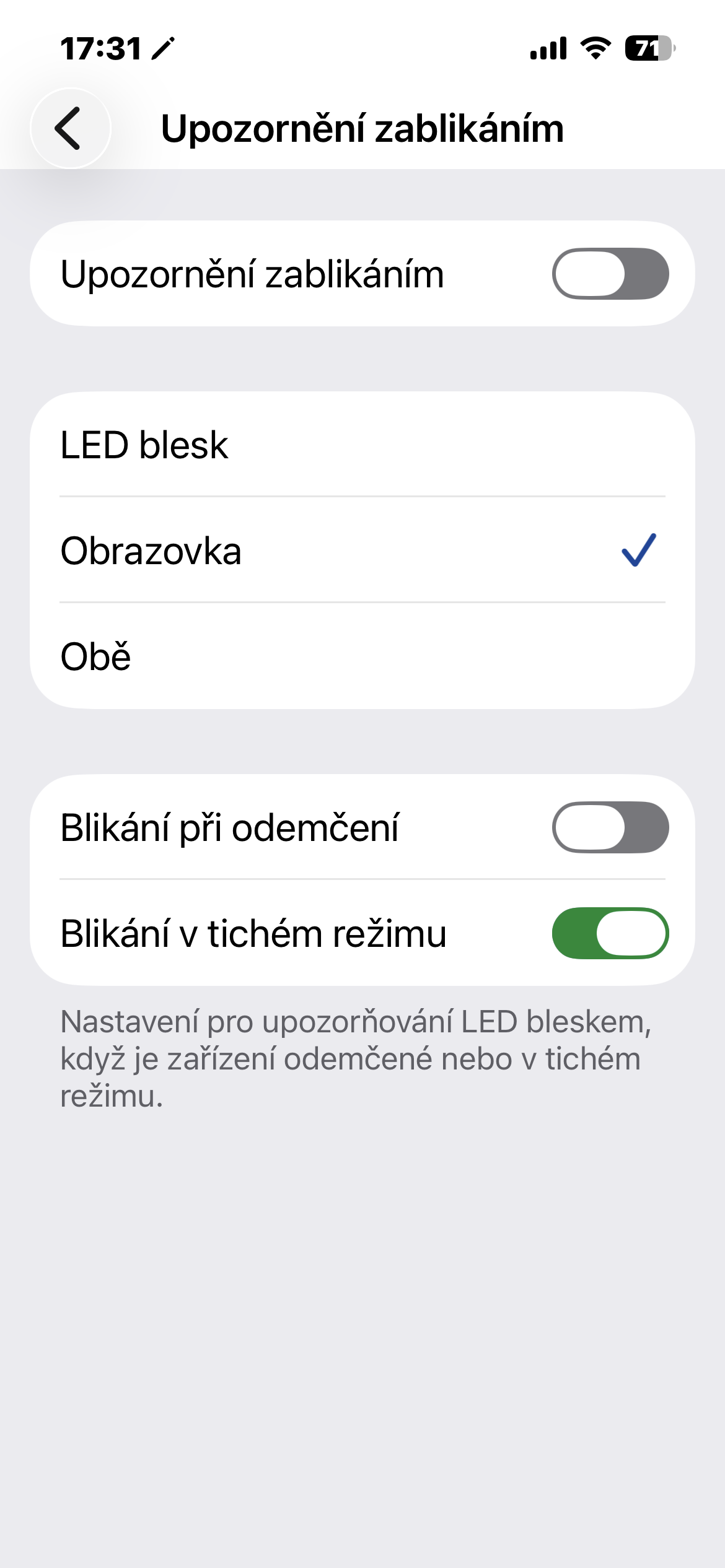
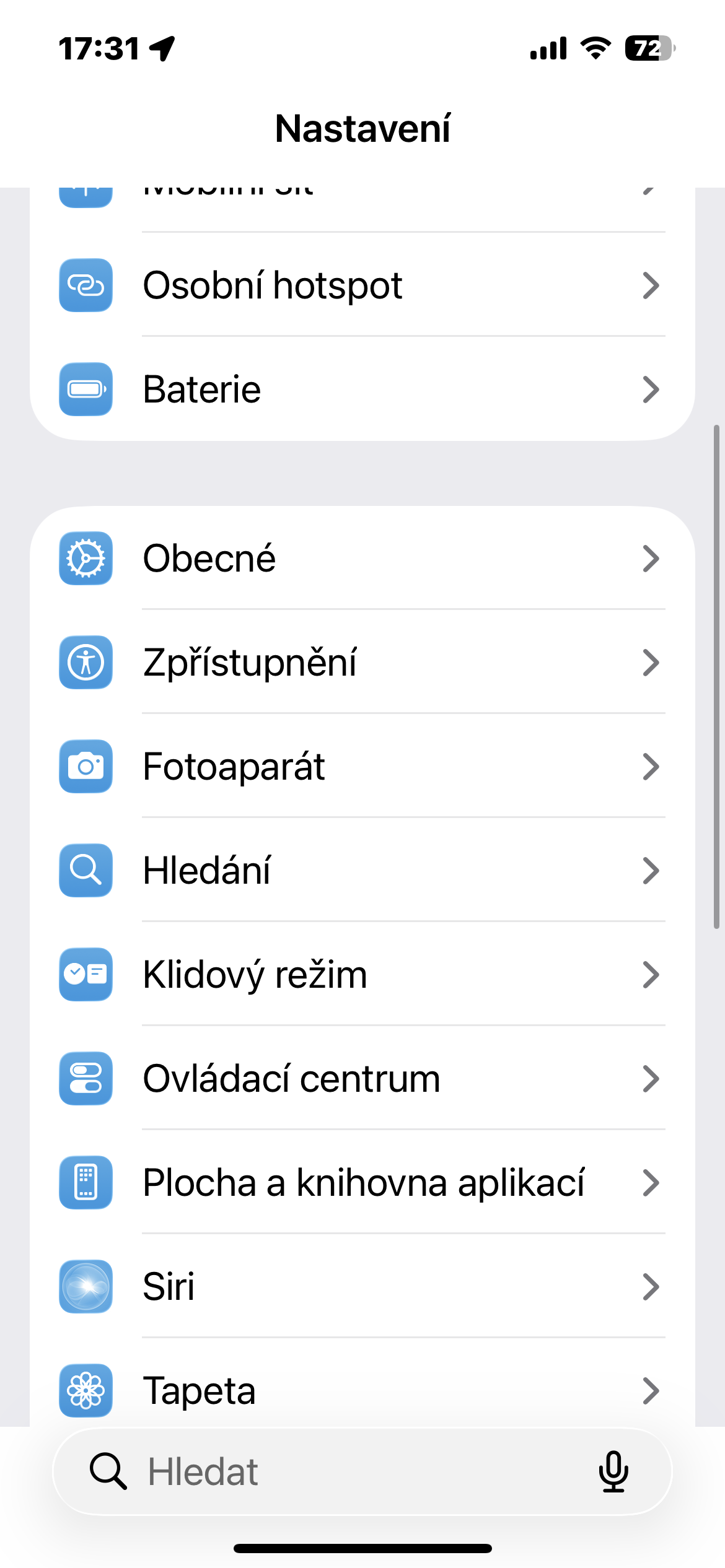
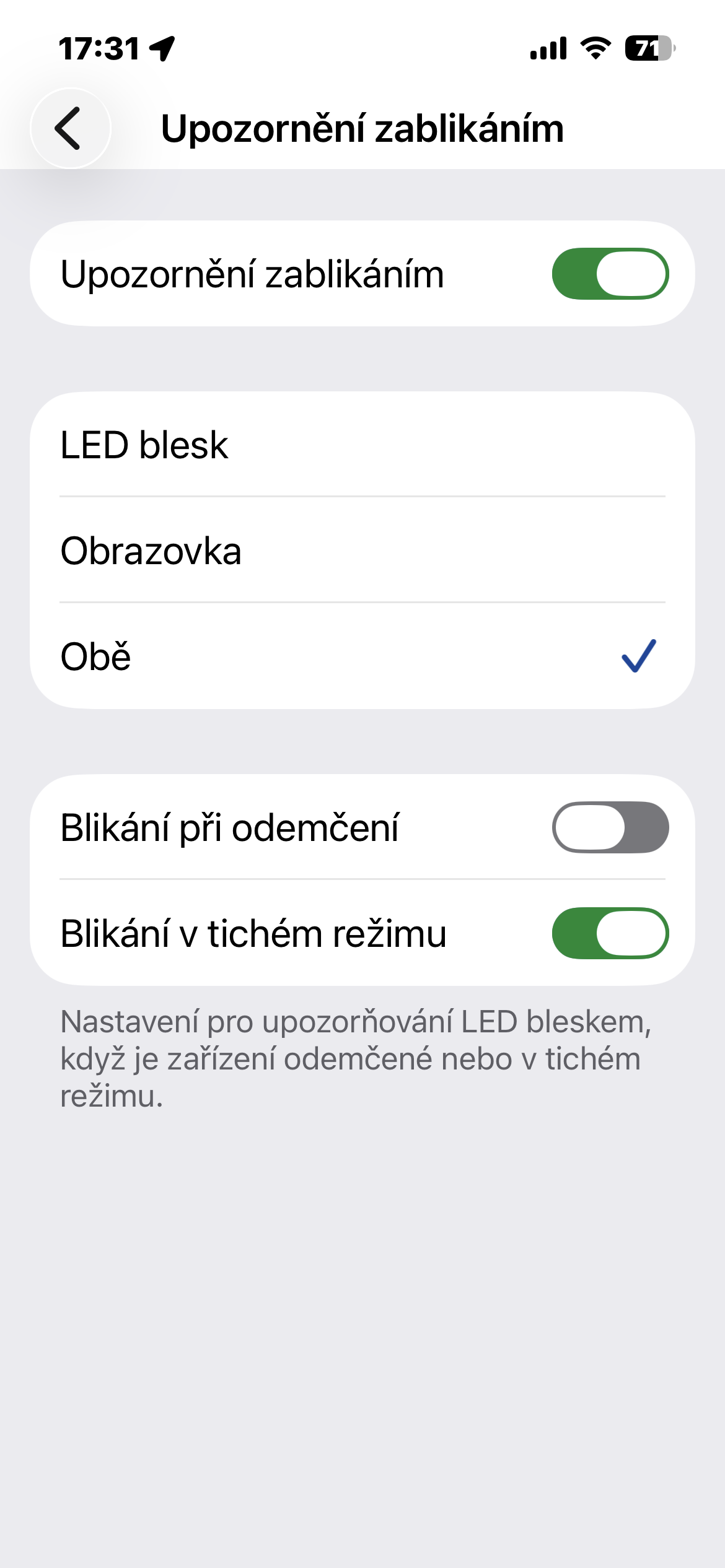
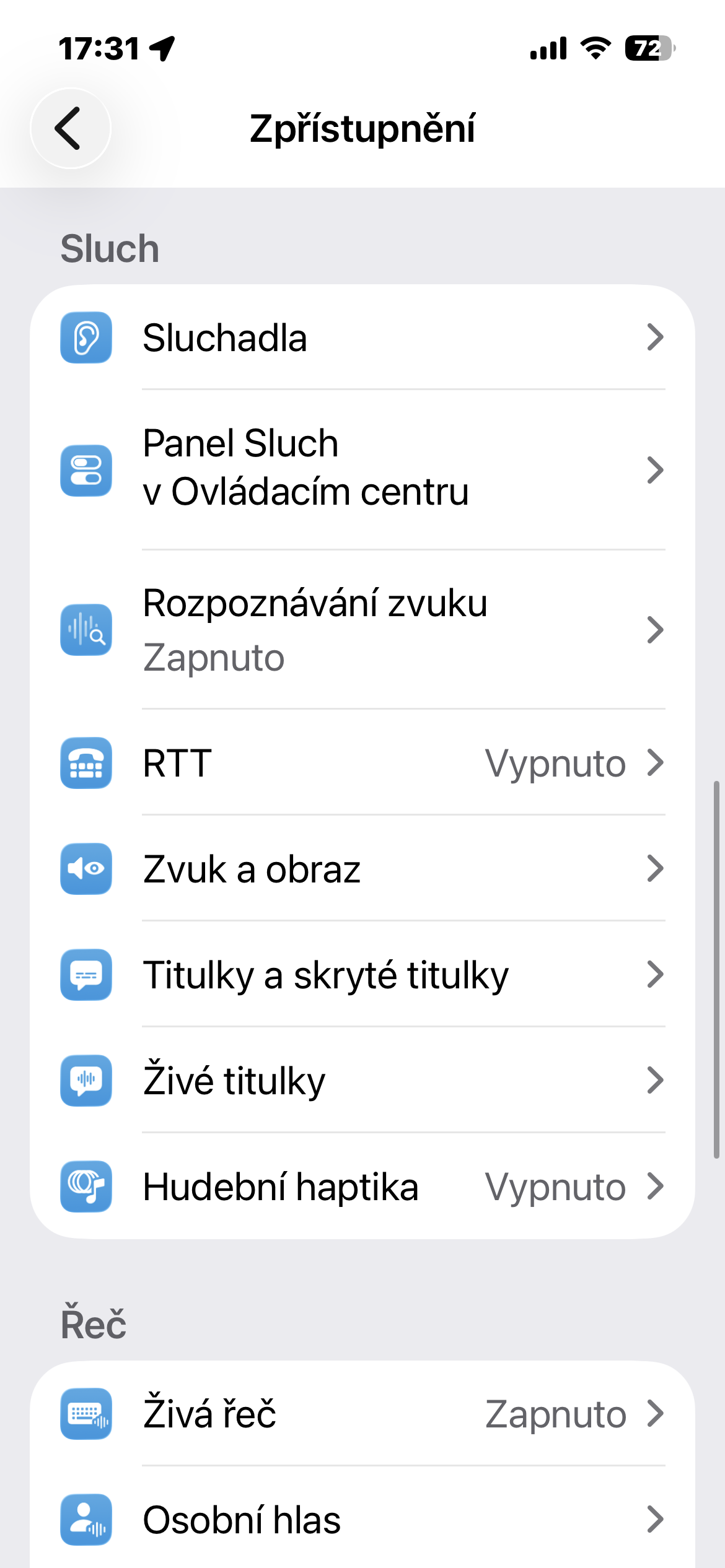
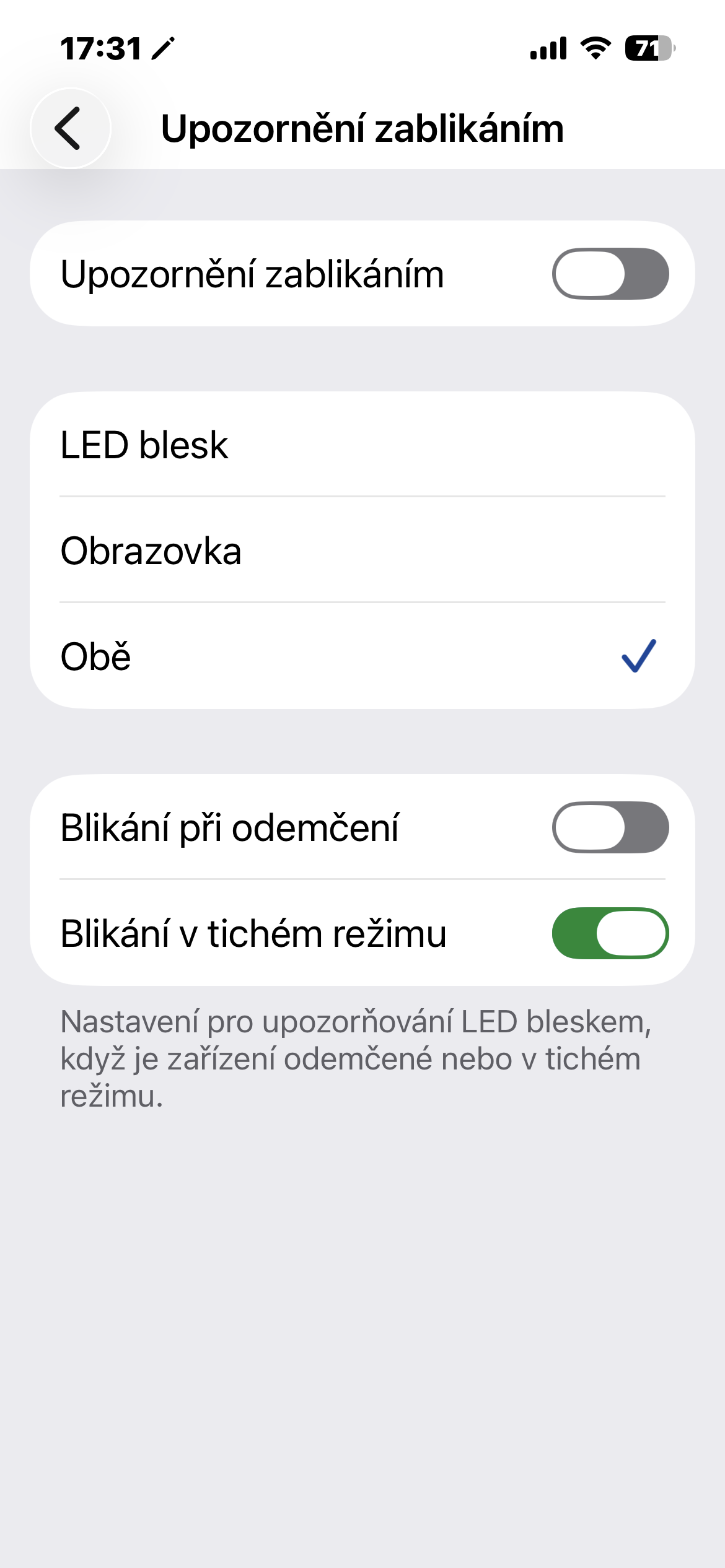
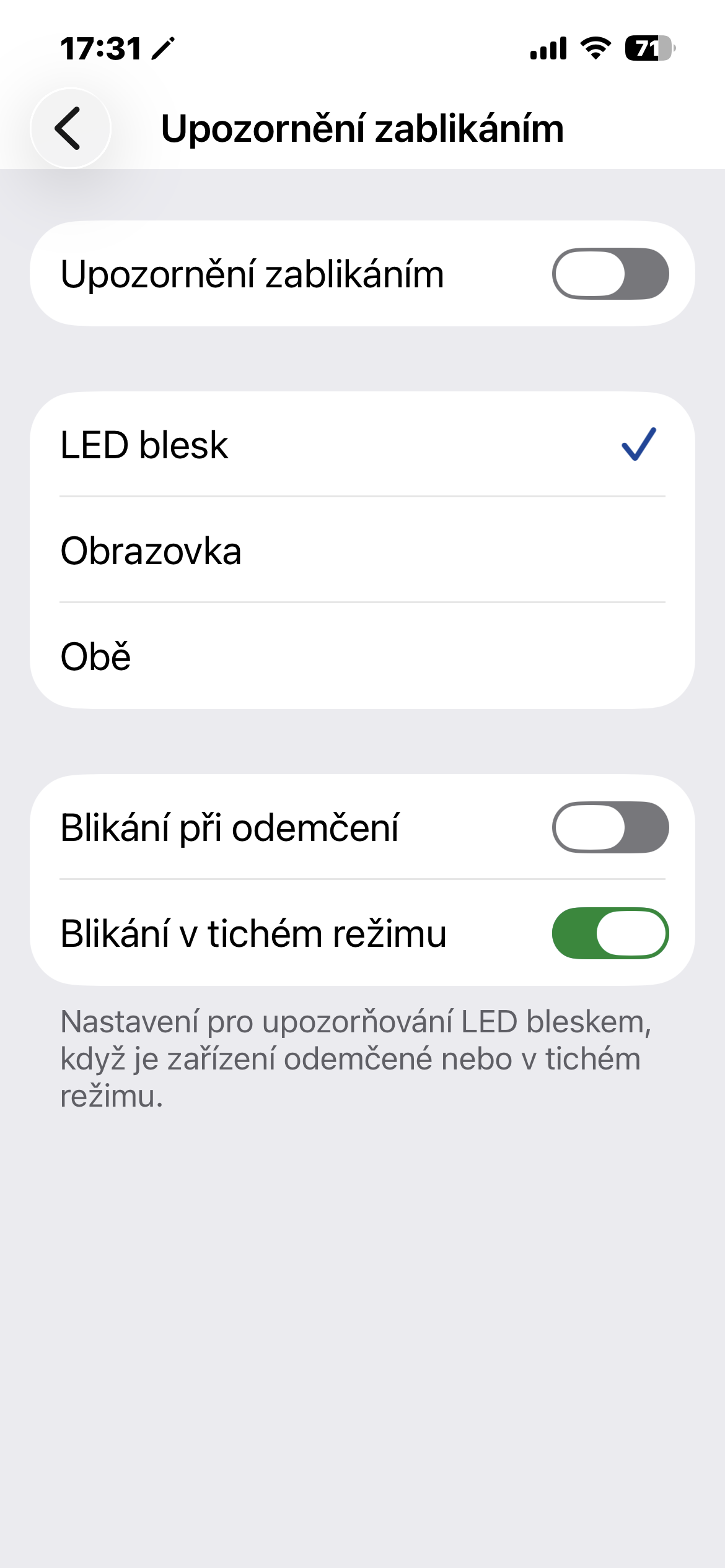
Ennuyeux ou utile ?
La question est de savoir dans quelle mesure le clignement des yeux est confortable pour votre entourage. Il existe certainement des situations où il est préférable de désactiver complètement les notifications. En résumé, tout dépend de vos paramètres et de votre utilisation. Si vous recevez des dizaines de notifications par heure, ce ne sera probablement pas la solution idéale. En revanche, si vous utilisez les notifications avec parcimonie et que vous souhaitez être sûr de ne manquer aucun message important, cela peut s'avérer très pratique.
C'est intéressant, ça Apple Ainsi, cette fonctionnalité remplace la LED de notification manquante que certains utilisateurs réclament depuis des années. Au lieu d'une petite diode, elle utilise le composant déjà présent sur le téléphone. Comme souvent avec ce type de fonctionnalités, il est conseillé de l'essayer pendant quelques jours. Vous pourriez la préférer à la vibration classique. Et vous la désactiverez peut-être au bout d'une semaine. L'essentiel est que cette option existe.oneC'est.