Les Mac sont réputés depuis longtemps pour leur fiabilité et leur élégance, macOS offrant une expérience fluide, performante et épurée. Cependant, même les meilleurs systèmes ne sont pas exempts de défauts. Il arrive que votre Mac se comporte de manière étrange : absence de son, perte de connexion Bluetooth ou ralentissement. Heureusement, la plupart de ces problèmes peuvent être résolus soi-même en quelques minutes.
Lorsque le son disparaît de votre Mac
Si votre Mac cesse soudainement d'émettre du son, pas de panique. Accédez d'abord à Préférences Système → Son → Sortie et vérifiez que la source audio sélectionnée est correcte, par exemple vos haut-parleurs internes. Pour les périphériques externes, assurez-vous qu'ils sont correctement branchés ou reconnectez-les via Bluetooth ou un câble.
Parfois, un simple réglage du volume ou le redémarrage de l'application utilisant le son suffit. Si le problème affecte l'ensemble du système, redémarrer votre Mac est souvent la solution la plus rapide. Avant d'entreprendre des manipulations plus complexes, assurez-vous d'utiliser la dernière version de macOS, car de nombreux bugs mineurs sont corrigés par les mises à jour.
Cela pourrait vous intéresser
ProProblèmes Bluetooth
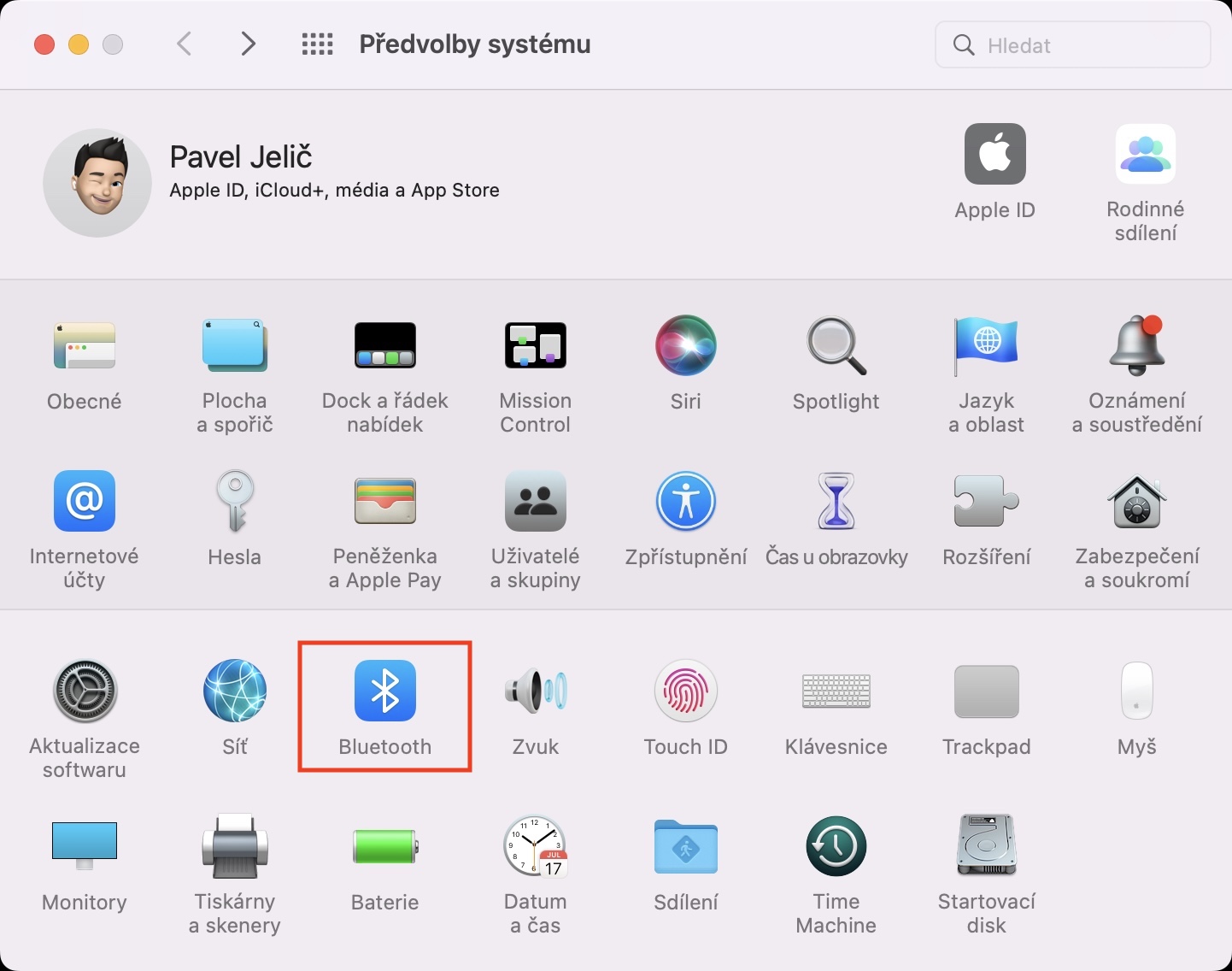
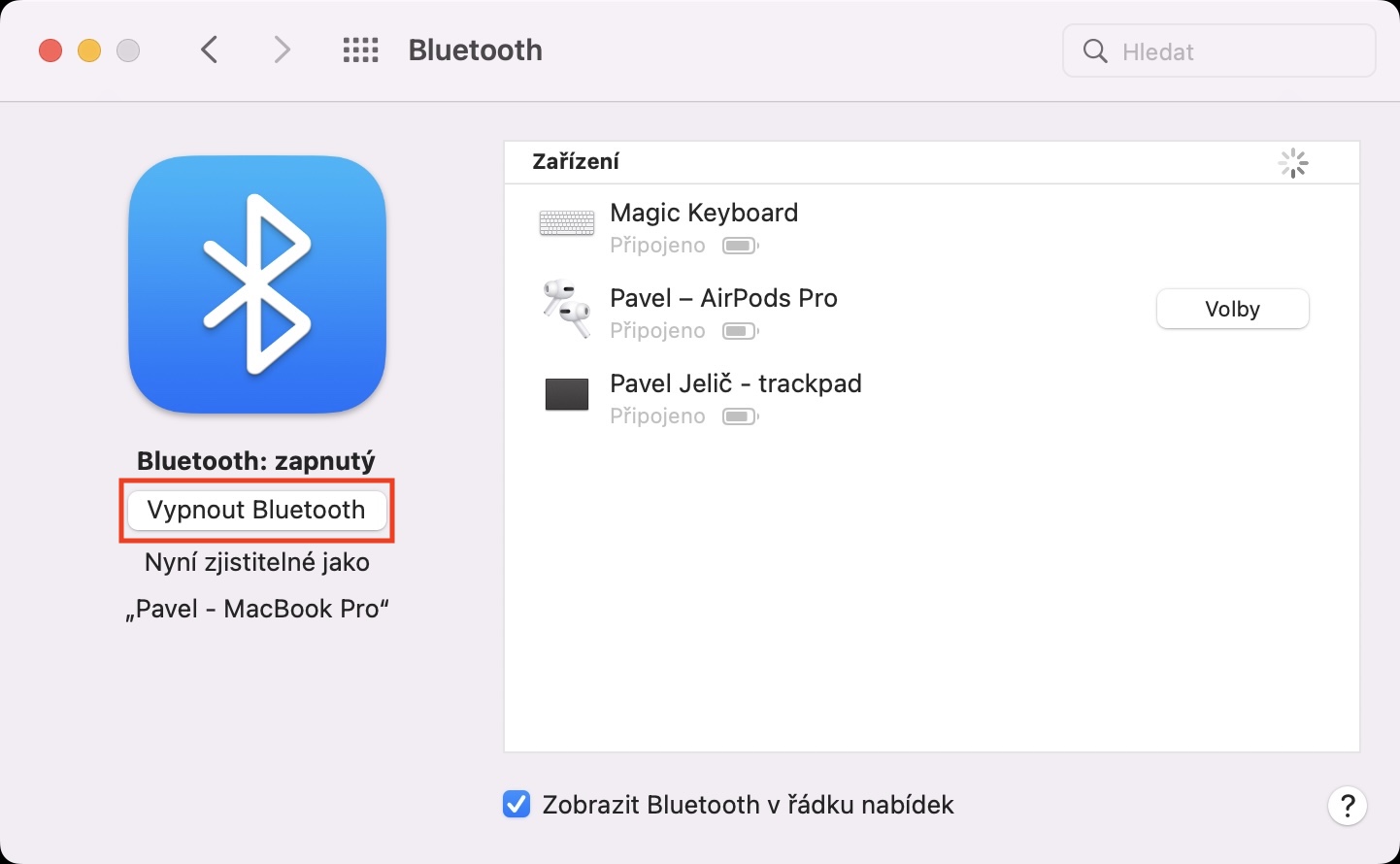
Si votre Mac ne se connecte pas à votre souris, votre clavier ou vos écouteurs, recommencez depuis le début : vérifiez que le Bluetooth est bien activé. Vous le trouverez dans le Centre de contrôle, en haut de l’écran. Si c’est le cas, essayez de le désactiver brièvement, puis de le réactiver. Dissocier puis réassocier un périphérique peut également résoudre le problème. Si cela ne fonctionne toujours pas, redémarrez votre Mac ; cela permet souvent de corriger les erreurs temporaires qui empêchent la communication Bluetooth.
Galerie photo
Système de ralentissement
Les Mac sont réputés pour leur fluidité, mais il arrive qu'ils ralentissent. Dans ce cas, ouvrez d'abord le Moniteur d'activité (accessible via Spotlight ou dans Applications → Utilitaires) et vérifiez quelles applications ou quels processus consomment du processeur ou de la mémoire. Si une application utilise une quantité anormalement importante de ressources, forcez sa fermeture ; cela résout souvent le problème immédiatement. Si le ralentissement persiste, il est peut-être temps de procéder à une installation propre de macOS. N'oubliez pas de sauvegarder toutes vos données. Time Machine ou disque externe.
La procédure varie selon le type de processeur :
Mac avec processeur Intel : Après avoir éteint votre appareil, allumez votre Mac en maintenant les touches ⌘ + R enfoncées. Lorsque le logo apparaît Apple, libérez-les et sélectionnez Nouvelle installation macOS.
Mac avec une puce Apple Silicon (M1 et suivants) : Maintenez le bouton d'alimentation enfoncé jusqu'à ce que le menu des options de démarrage apparaisse. Cliquez ensuite sur l'icône d'engrenage – Options → Continuer et suivez les instructions.
Galerie photo