
Comment saisir des caractères spéciaux sur un Mac ? Lorsque vous travaillez sur un Mac, il arrive parfois que nestIl n'est pas nécessaire de se limiter au menu de base du clavier tchèque traditionnel. Que faire si vous souhaitez saisir un caractère spécial sur votre Mac, invisible au premier coup d'œil ?
Cela pourrait vous intéresser
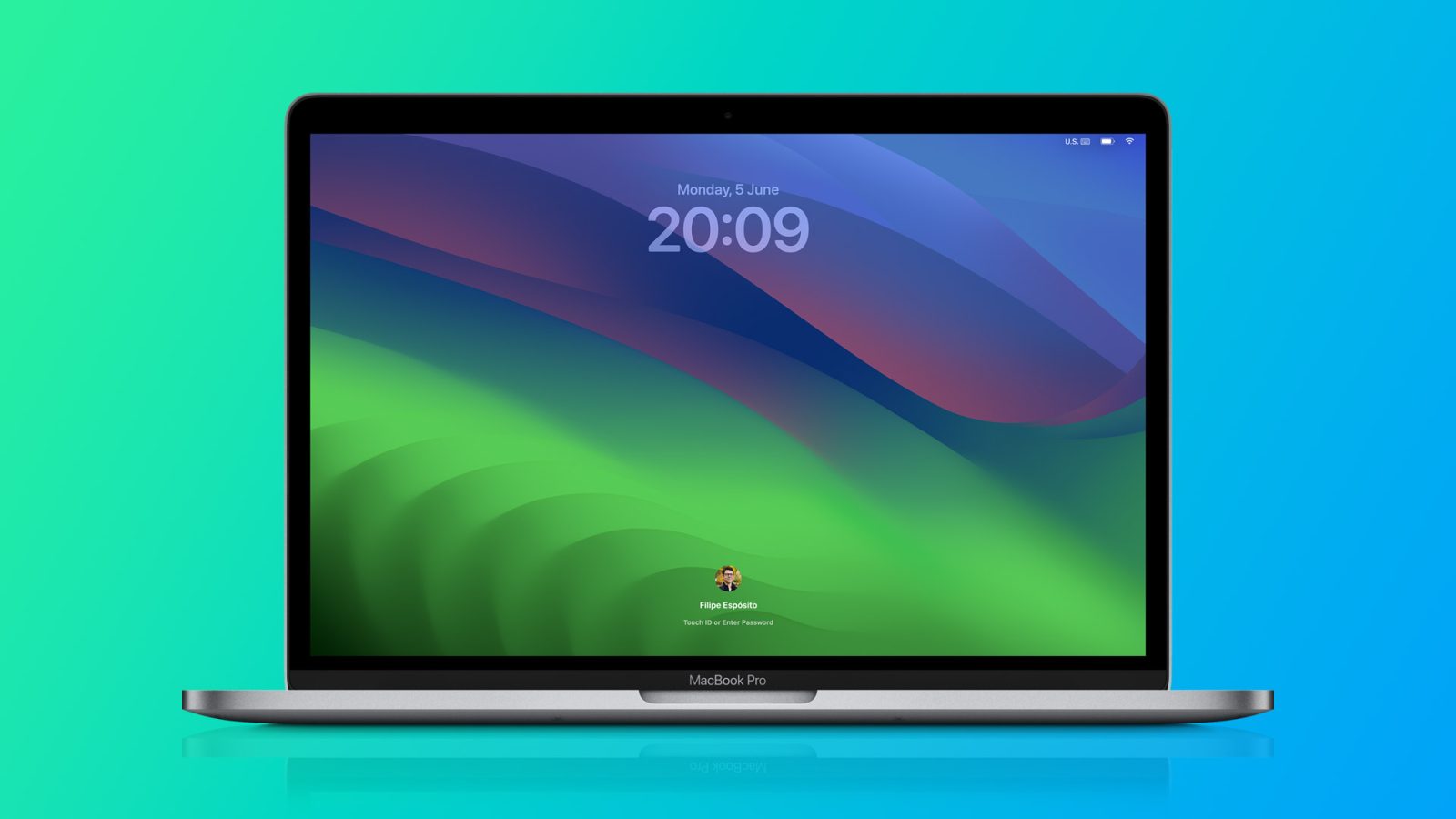
Taper des caractères spéciaux sur un Mac est simple une fois que vous comprenez les méthodes disponibles. Qu'il s'agisse de caractères accentués, de symboles monétaires ou de notation mathématique, ce guide vous présente trois techniques de base pour accéder aux caractères spéciaux sur un Mac.
L'une des méthodes consiste bien sûr à rechercher le caractère donné n'importe où sur Internet, à le copier, puis à le coller là où vous le souhaitez. Mais il existe d’autres façons de saisir des caractères spéciaux sur un Mac.
Comment écrire des caractères spéciaux sur Mac
- Si vous souhaitez saisir des caractères spéciaux sur Mac, suivez les instructions ci-dessous.
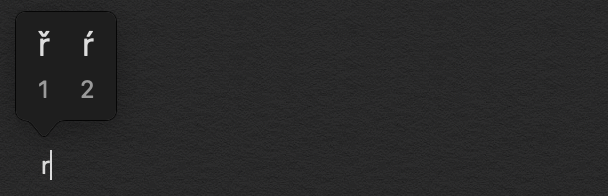
- Si vous souhaitez modifier l'une des lettres du clavier, il vous suffit de… maintenez la touche correspondante.
- Il apparaîtra sur l'écran un panneau avec un menu de caractères alternatifs – sélectionnez simplement celui que vous devez saisir.
- Vous pouvez également en tapant pointez le curseur de la souris vers l'emplacement, à l'endroit où vous souhaitez placer le caractère spécial.
- Tenez la clé Option (Alt.).
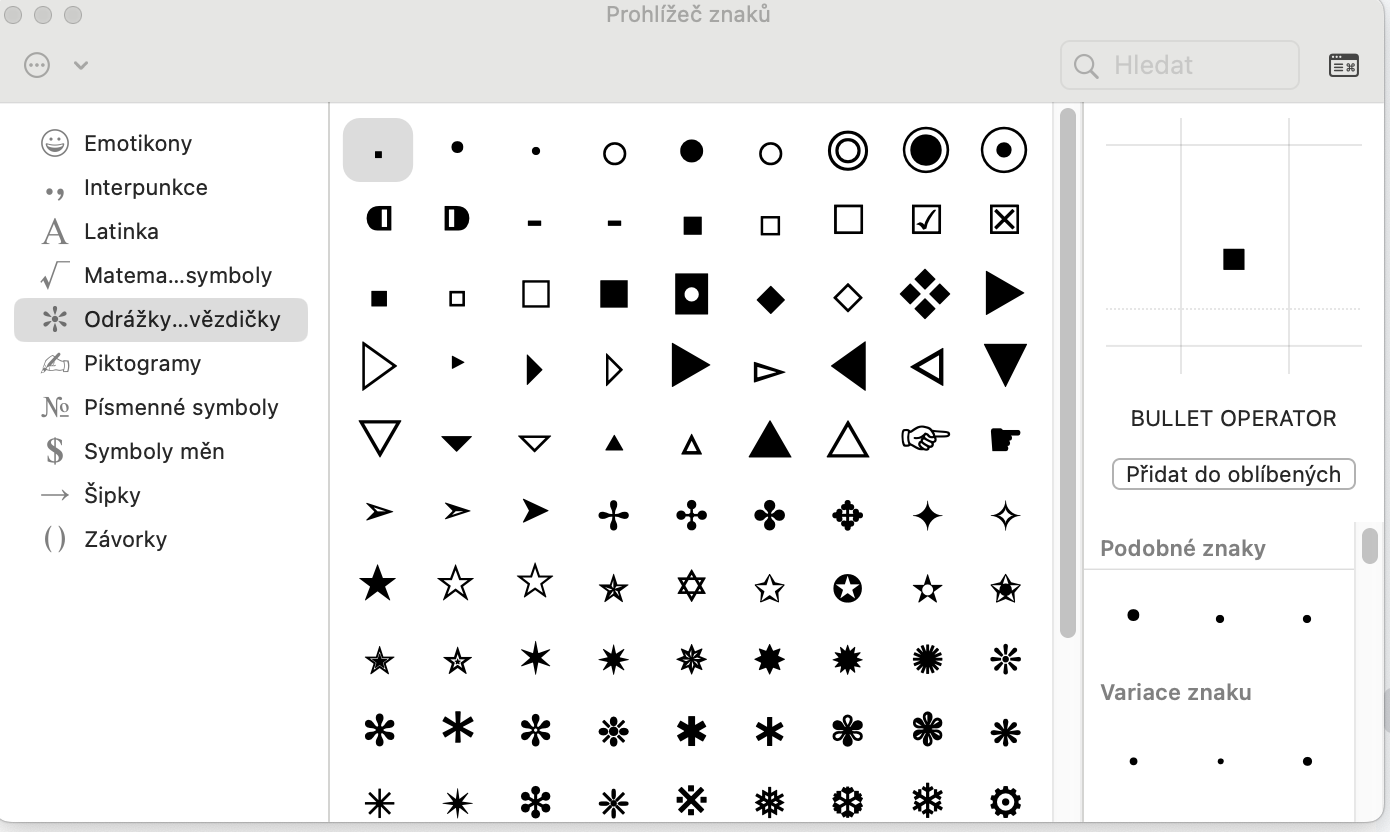
- Appuyez sur la touche sur laquelle se trouve, outre le personnage principal, le caractère alternatif souhaité. Vous pouvez également sélectionner des caractères spéciaux dans le navigateur de caractères. Placez le curseur de la souris à l'endroit où vous souhaitez saisir le caractère et cliquez sur le menu Ajuster en haut de l’écran de votre Mac.
- Dans le menu qui apparaît, sélectionnez Émoticônes et symboles.
- Vous pouvez également appuyer sur une combinaison de touches Contrôle + Cmd + Barre d'espace.
- Dans le coin supérieur droit de la fenêtre, cliquez sur l'icône de l'extension.
- Dans le panneau de gauche, sélectionnez la catégorie souhaitée et cliquez suronec sélectionnez le caractère souhaité.
Galerie photo
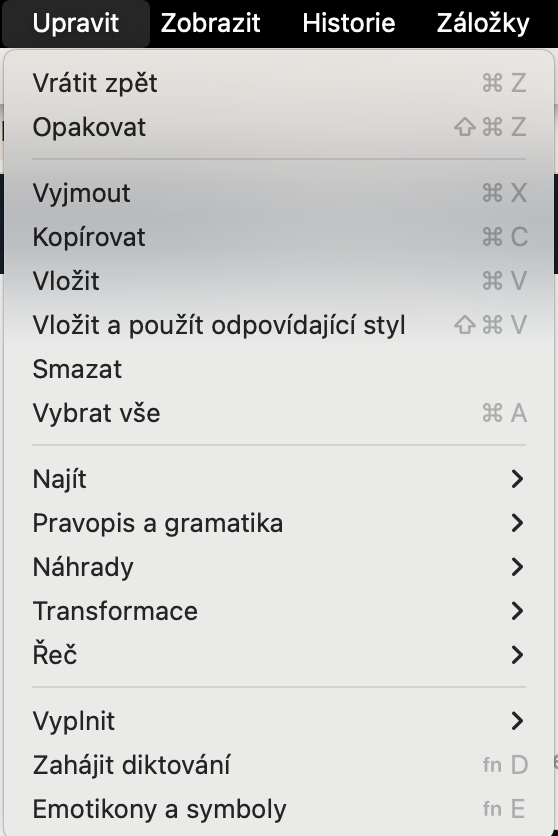
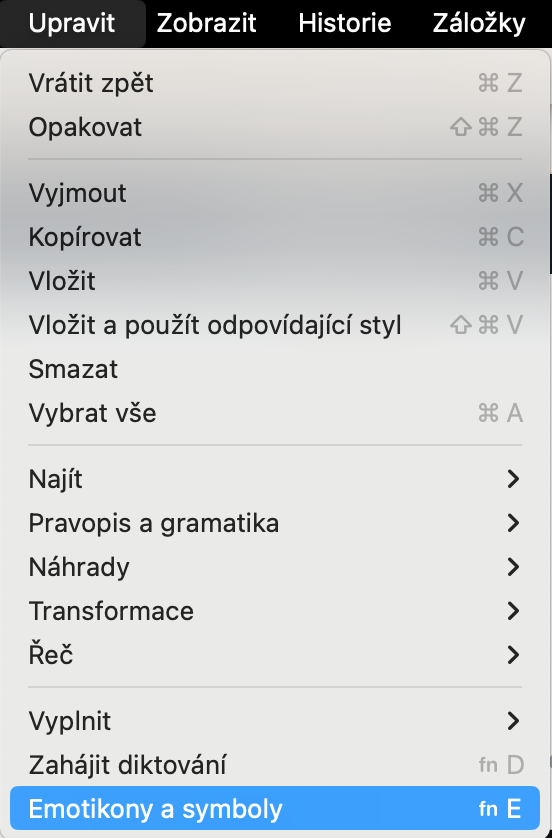
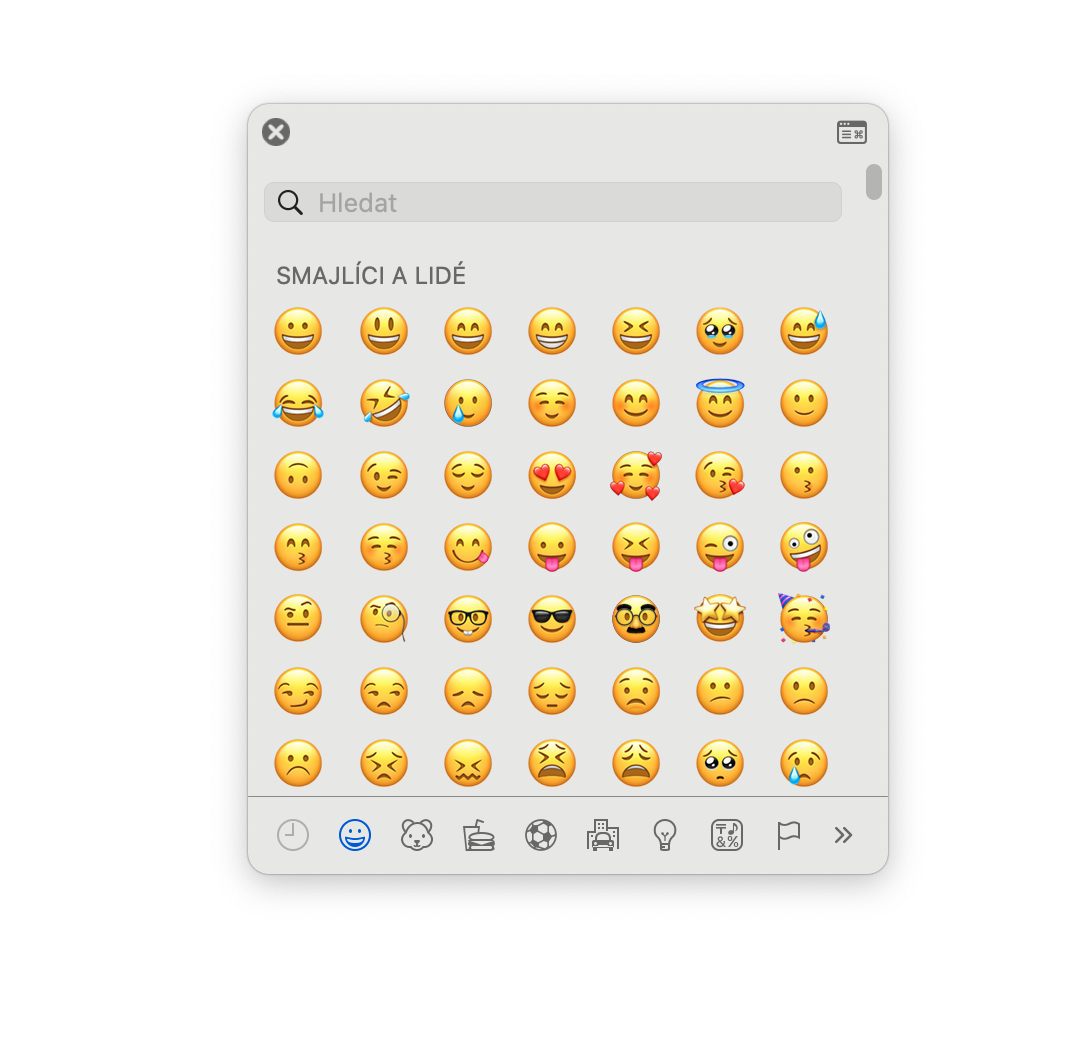
Et voilà ! Chacune de ces méthodes offre un accès rapide et efficace aux caractères spéciaux, facilitant ainsi la transmission d'informations précises dans les documents, les courriels ou tout autre texte sur votre Mac.










Après la mise à jour 17.3, mon appareil photo ne fonctionne plus comme il le devrait, les selfies de la caméra frontale ne fonctionnent pas, les photos sont horribles... quelqu'un a-t-il vécu cela ???