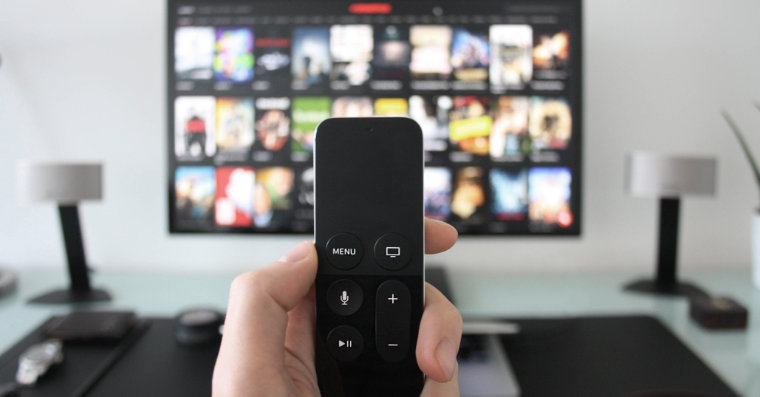
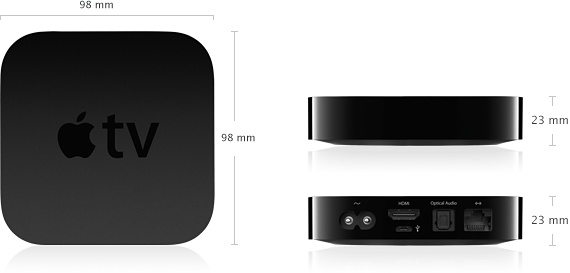
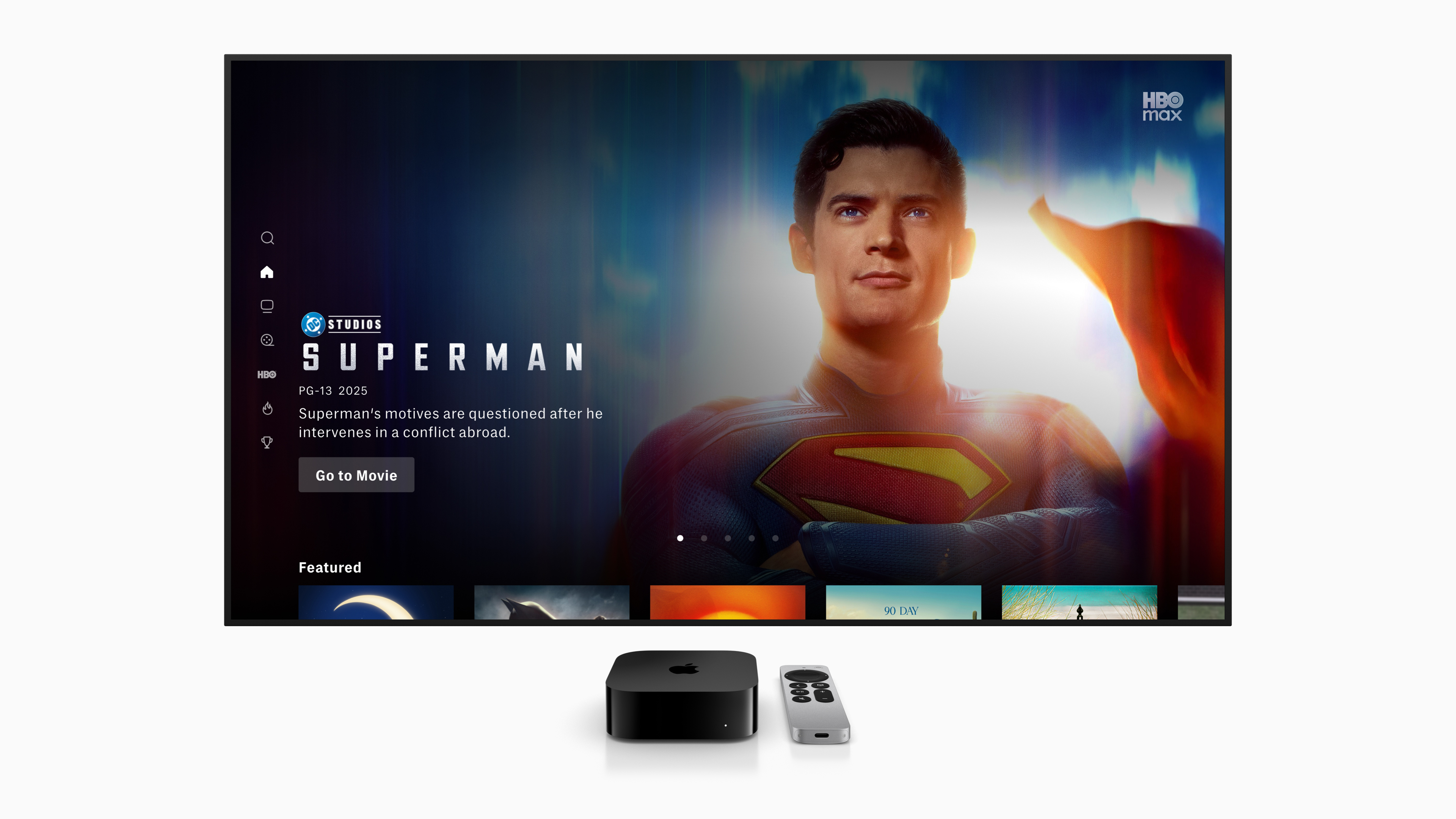
Apple TV est l'un des produits largement sous-estimés de la firme de Cupertino. Si vous avez eu la chance de recevoir ce magnifique centre multimédia en cadeau de Noël, sachez qu'il vous offrira un divertissement incroyable avec vos films, séries et jeux préférés en haute qualité. Si vous avez déjà connecté votre Apple TV Si vous connectez un téléviseur ou un moniteur et que vous tenez sa télécommande dans votre main pour la première fois, vous apprécierez peut-être les dix conseils et astuces suivants pour les nouveaux utilisateurs.
Ovladac Apple TV Télécommande
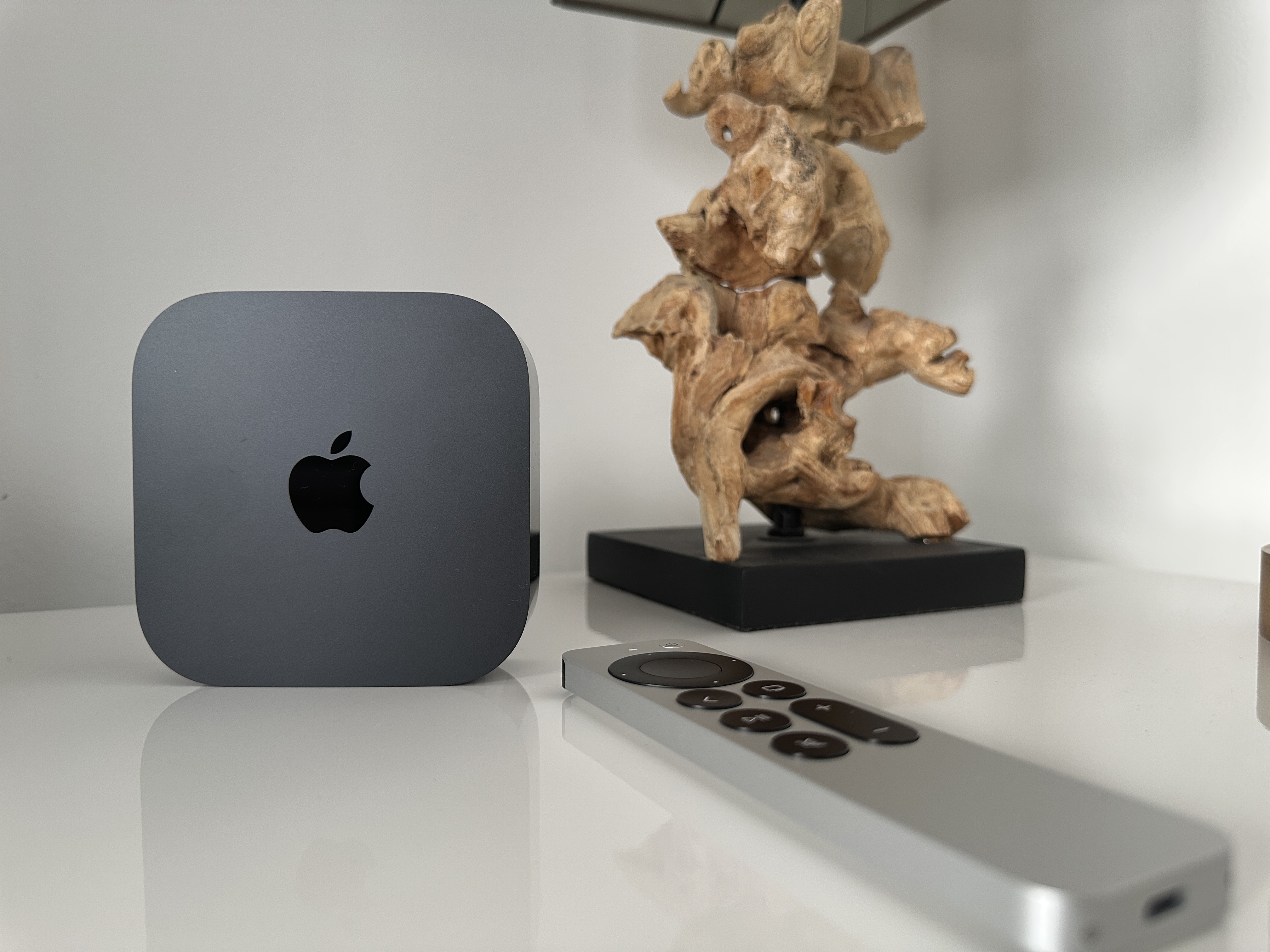
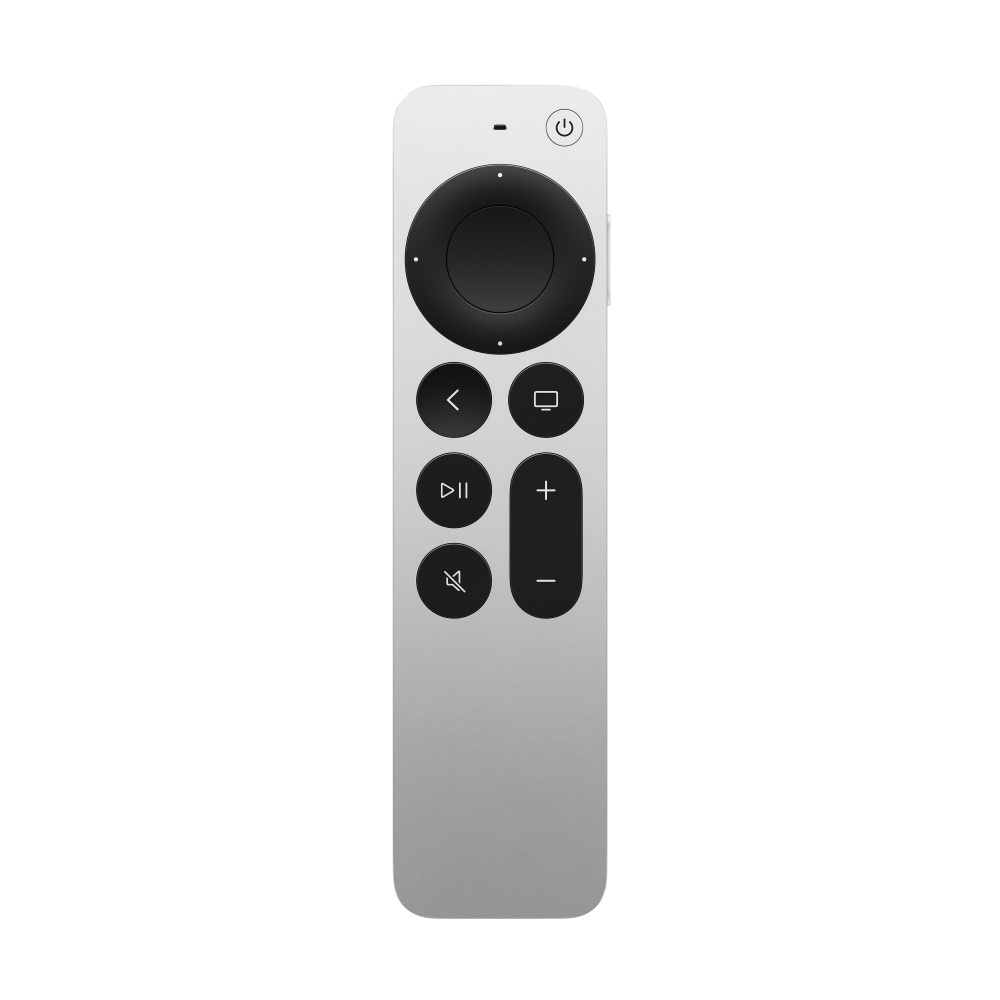
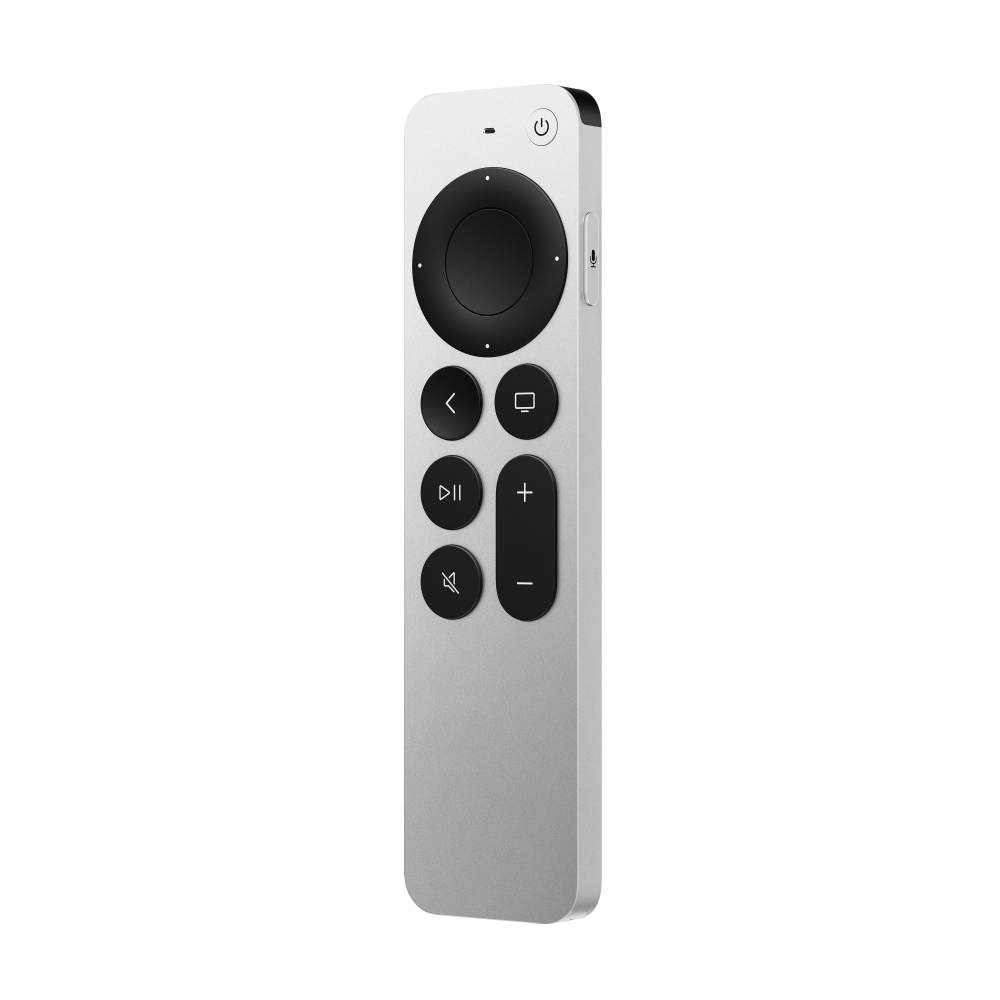
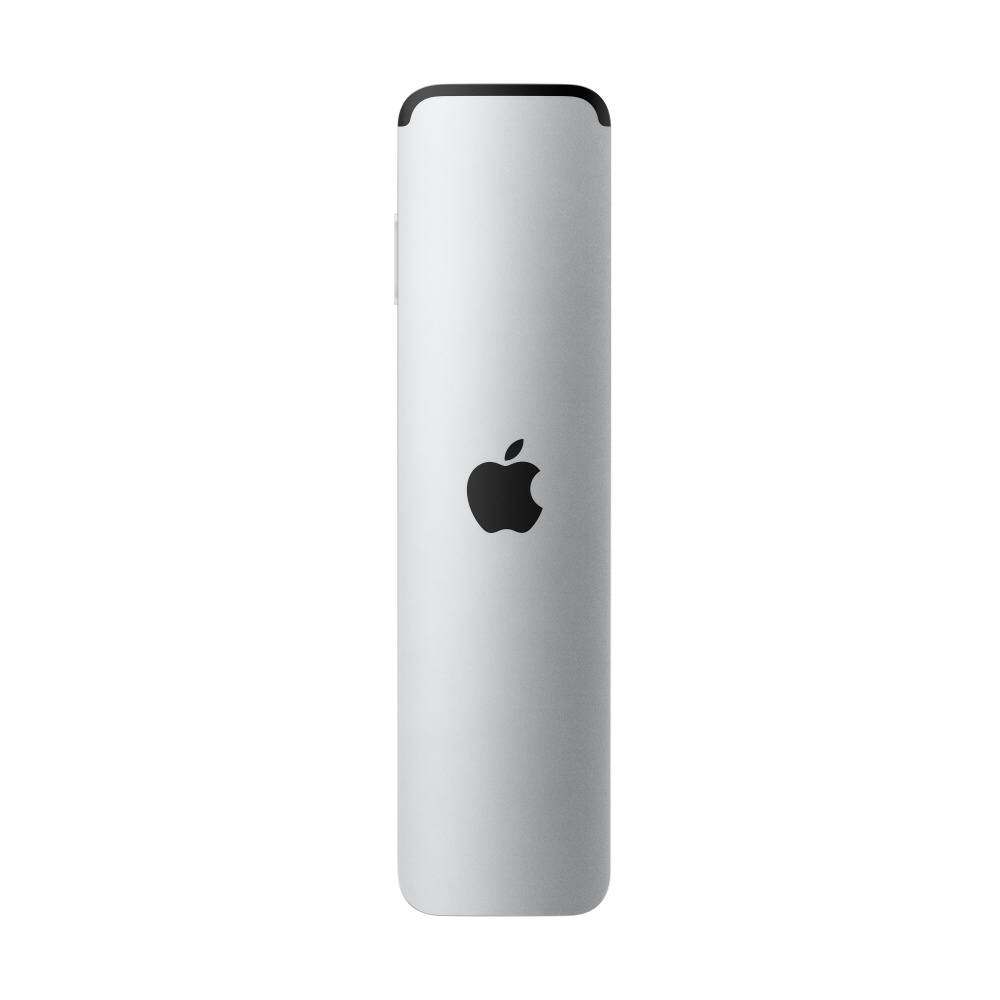
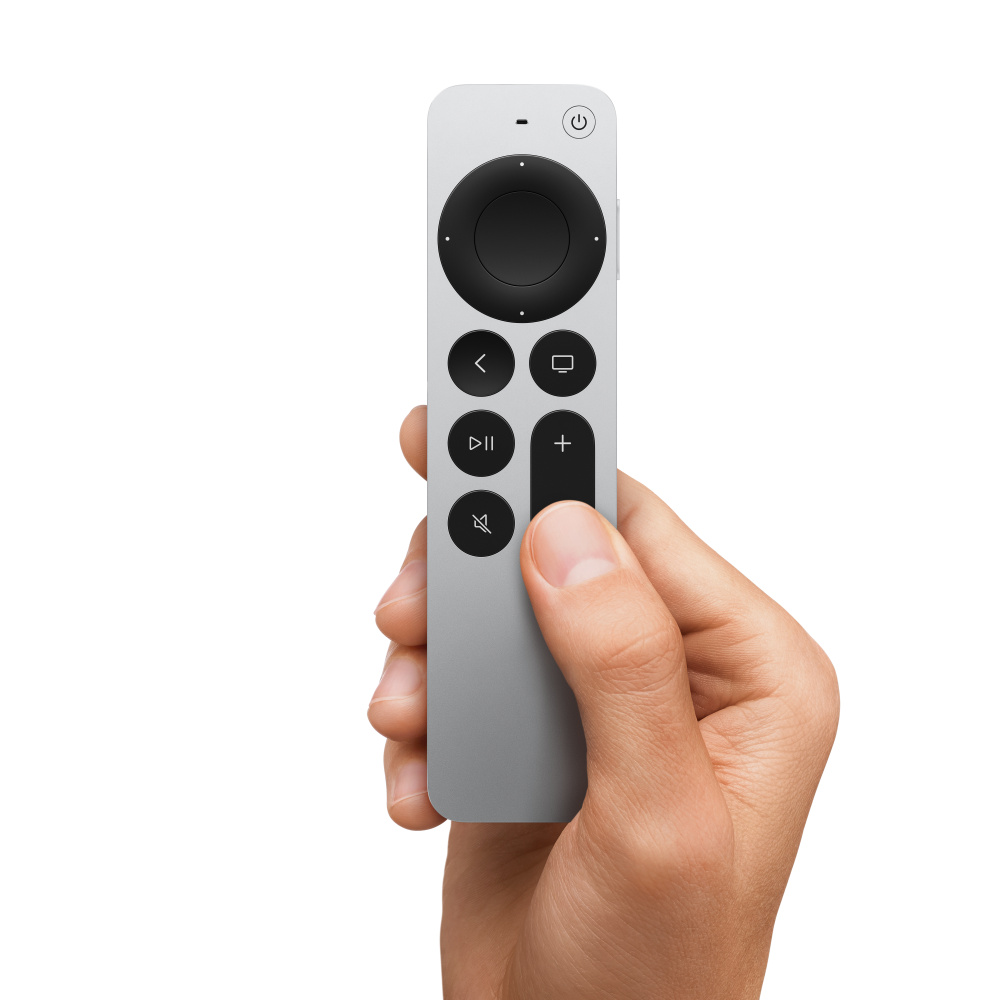
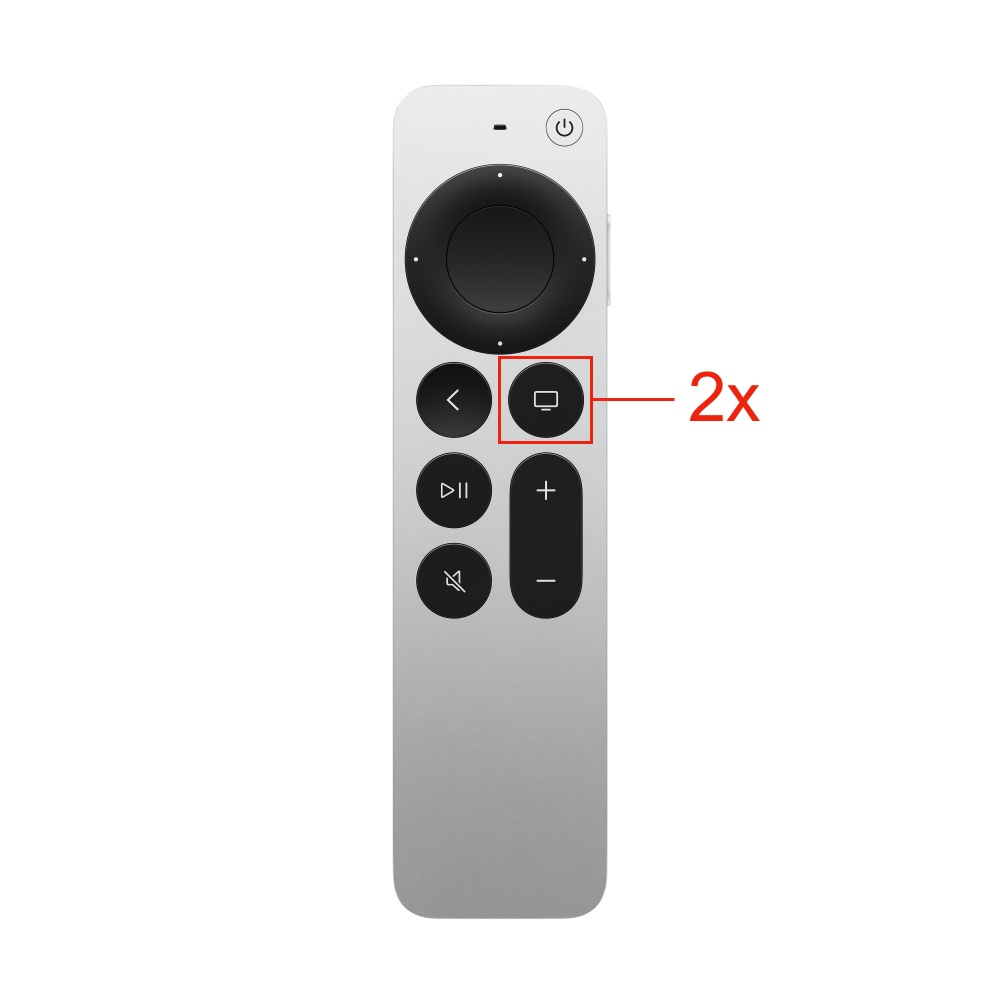
Un moyen de contrôle idéal Apple TV est attaché Apple TV À distance, bien que le vôtre puisse également être utilisé de cette façon iPhone ou peut-être même un iPad. Les fonctions de la télécommande fournie sont relativement claires sur la dernière génération et la plupart sont expliquées par les symboles présents sur la surface. On trouve d'abord l'interrupteur d'alimentation en haut, qui Apple TV Vous l'allumez, le réveillez et le mettez en veille. La partie circulaire, avec ses points répartis dans les quatre directions, est destinée aux déplacements au sein du système tvOS et de ses applications. Elle occupe le plus d'espace, ce qui Apple appelé Clickpad avec surface tactile. Pro Pour revenir en arrière, utilisez la flèche pointant vers la gauche. L'icône à l'écran vous ramène à l'écran d'accueil et un appui long vous ouvre le Centre de contrôle. Les boutons Lecture et Pause sont représentés par le triangle classique et deux lignes verticales. En dessous, vous trouverez le symbole d'un haut-parleur barré pour une coupure rapide du son. Les boutons - et + à droite permettent de baisser ou d'augmenter le volume. Le dernier élément, situé à droite, sert à la recherche ou à la dictée.
Galerie photo
Paramètres initiaux
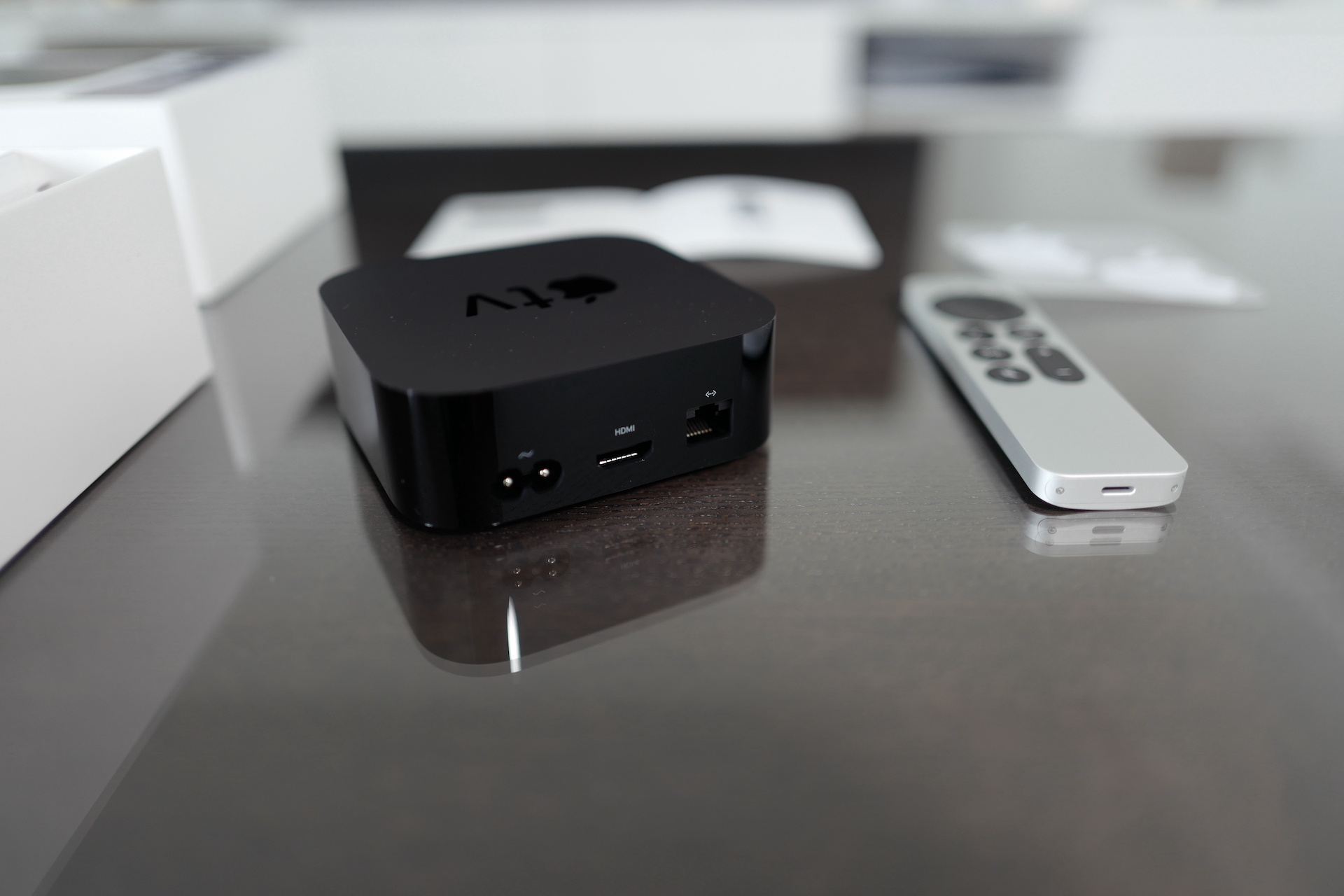
La première étape de tvOS que le système vous guide consiste à choisir une langue. Vous pouvez trouver le tchèque dans la liste en faisant glisser votre doigt vers le haut ou le bas sur le clickpad et le confirmer en appuyant sur son centre. De plus, 2 options sont proposées. La première consiste à le configurer à l'aide d'un iPhone, lorsque votre téléphone est automatiquement transféré lorsque vous rapprochez votre téléphone de l'appareil. Apple ID et les paramètres Wi-Fi via l'assistant sur l'écran du smartphone et Apple TV. La deuxième est la configuration manuelle, où vous serez invité à saisir les informations d'identification de votre réseau domestique et à vous connecter à Apple ID, et si vous n'en avez pas encore, vous serez autorisé à en créer un. Si votre modèle est équipé d'un port Ethernet, vous pouvez bien sûr utiliser une connexion filaire au lieu d'une connexion sans fil. En option, le centre multimédia peut également être ajouté à l'application Home et déterminer ensuite dans quelle pièce il se trouve.
mise à jour tvOS
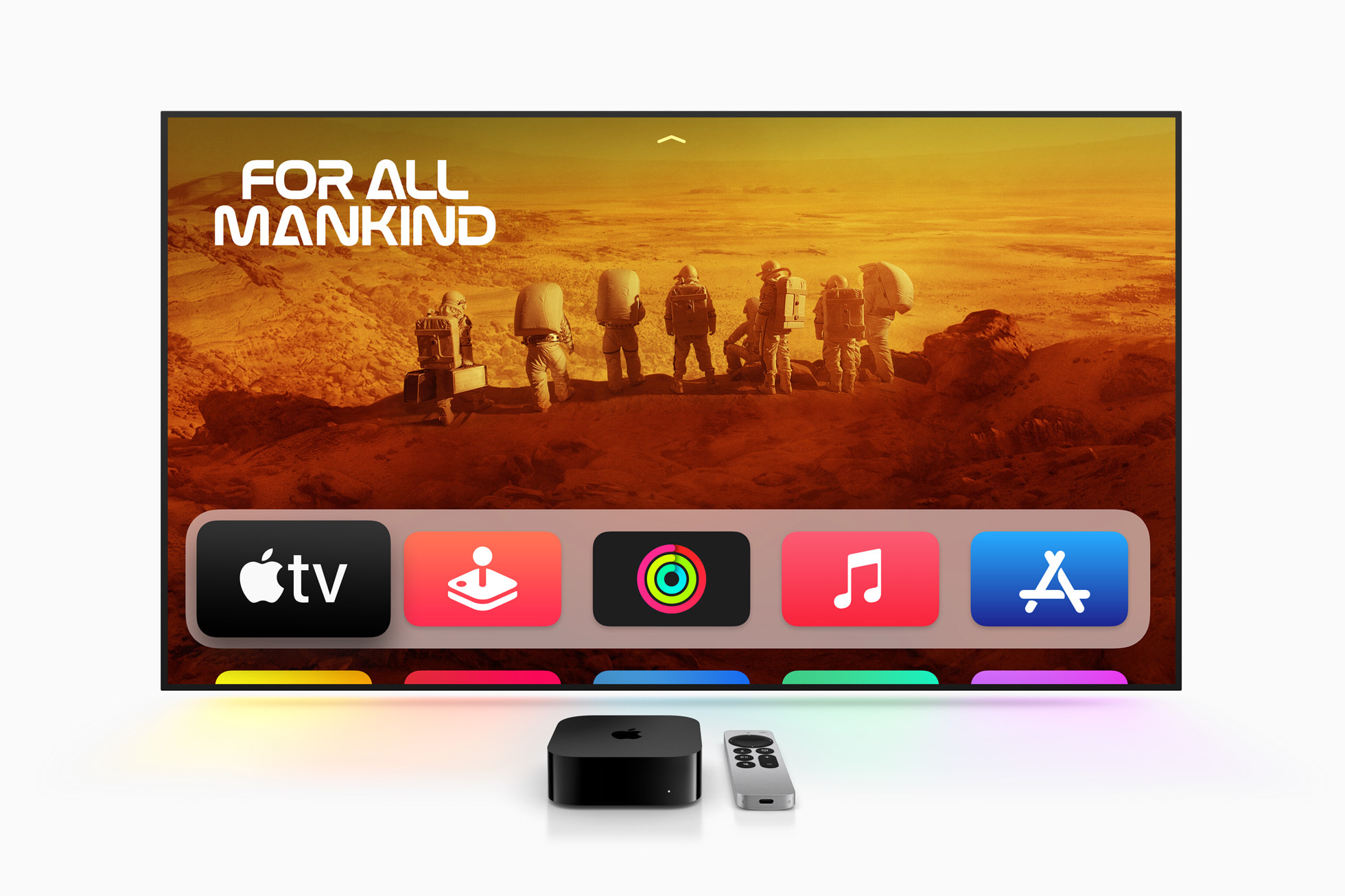
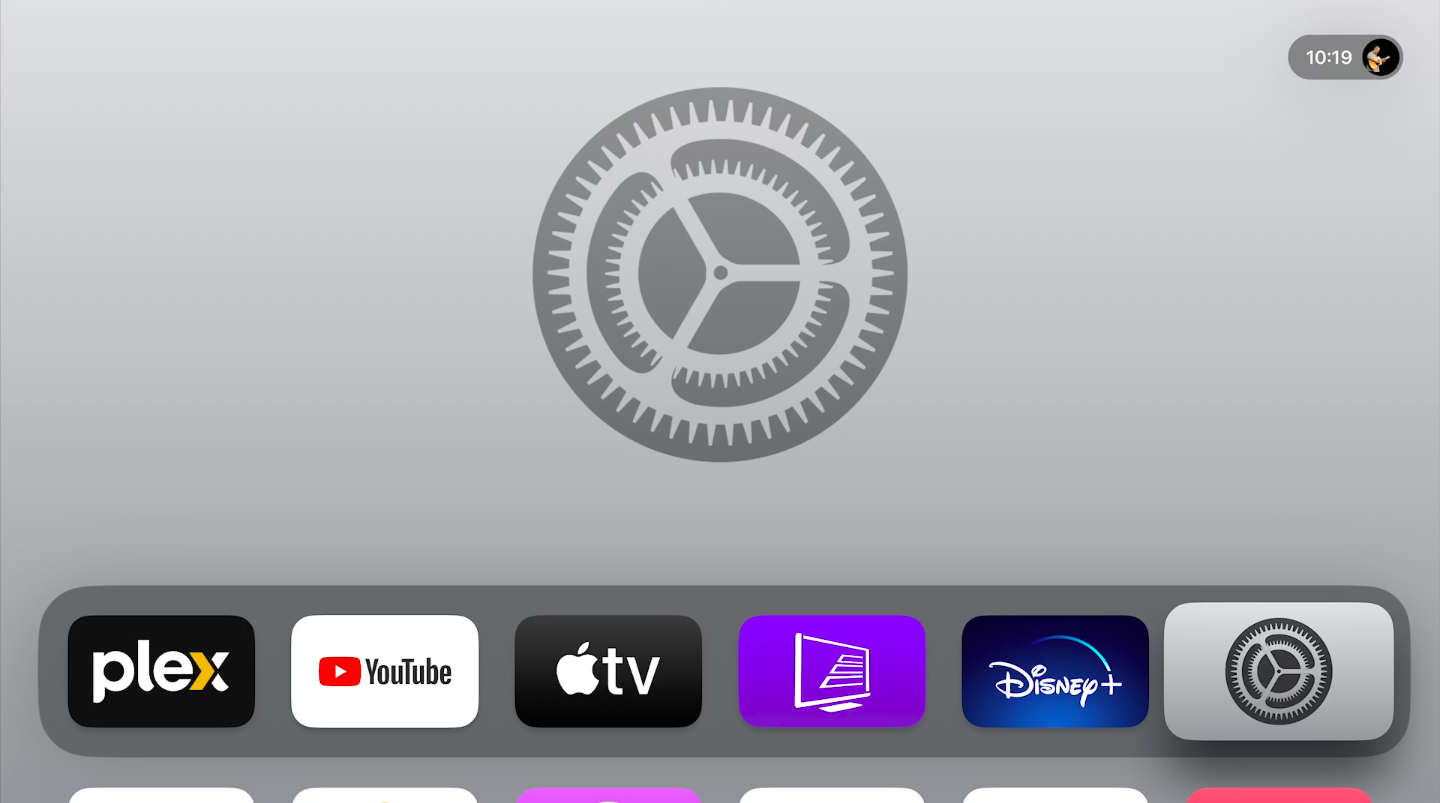
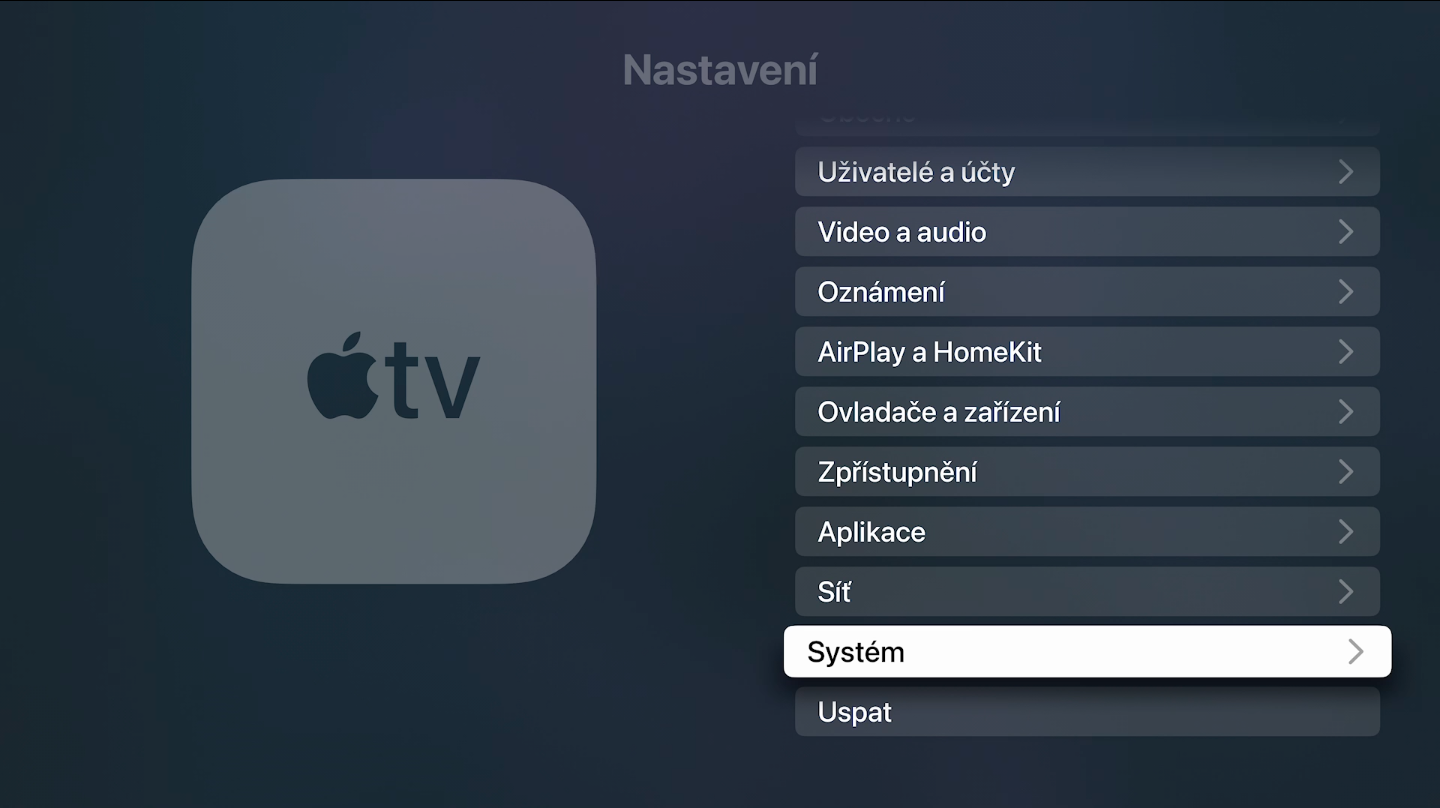
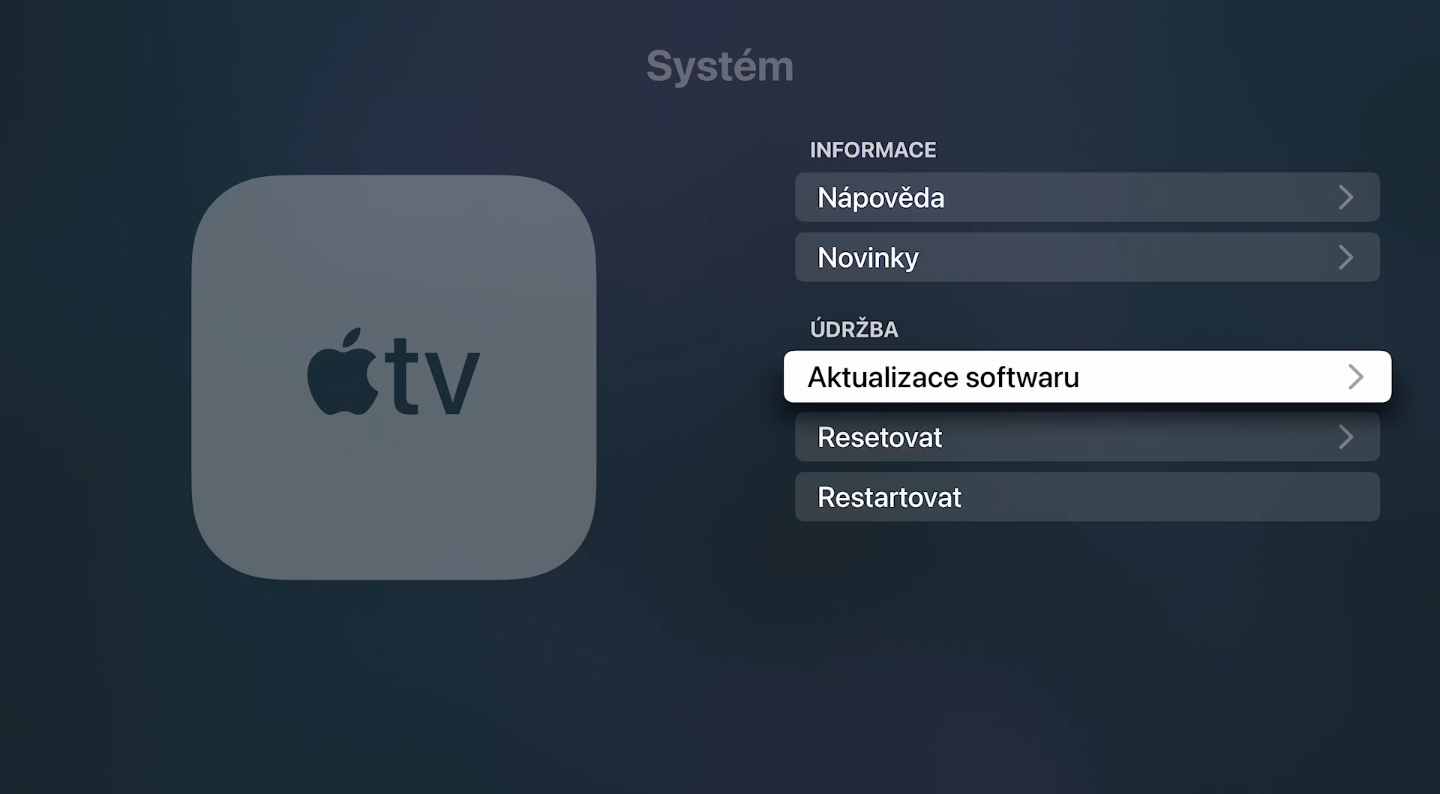
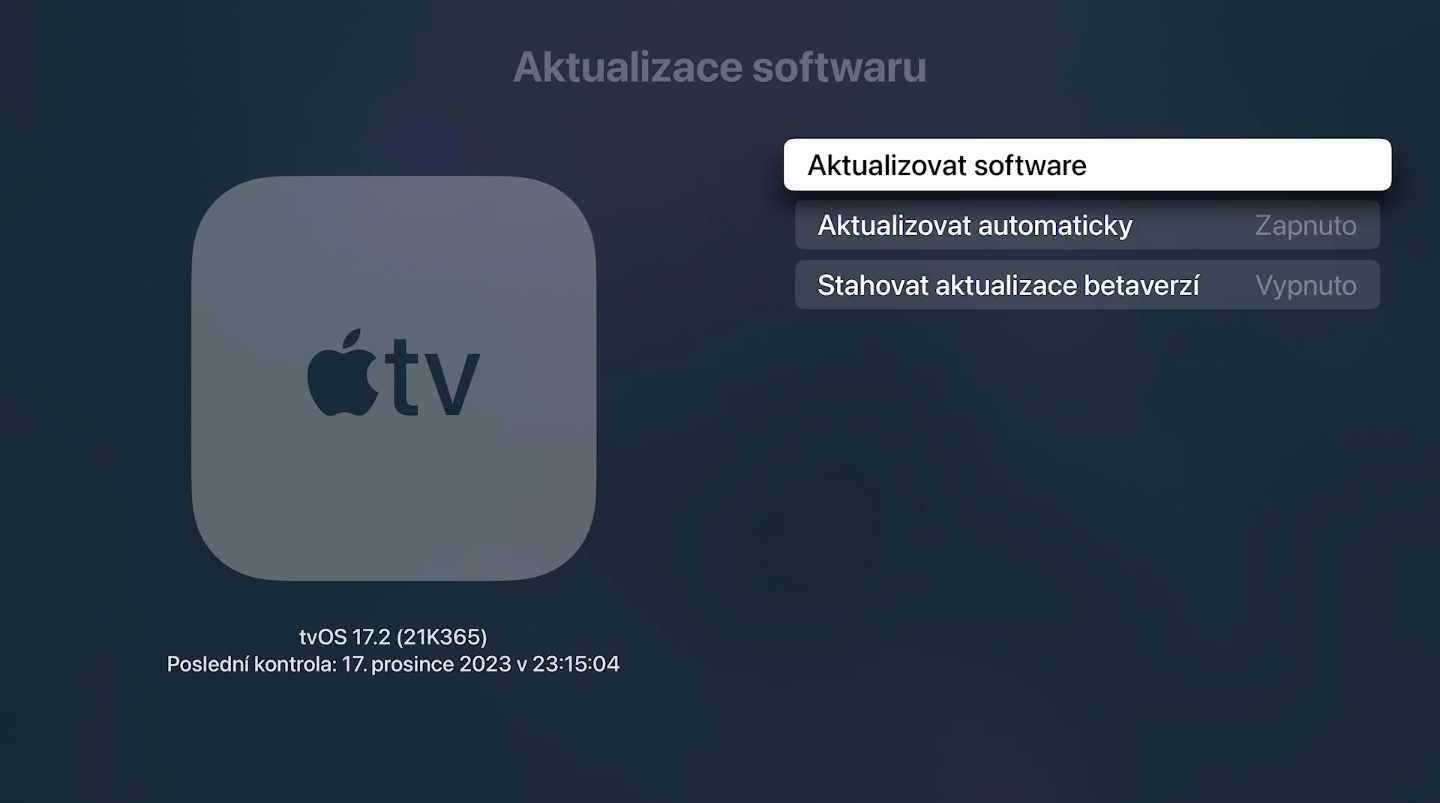
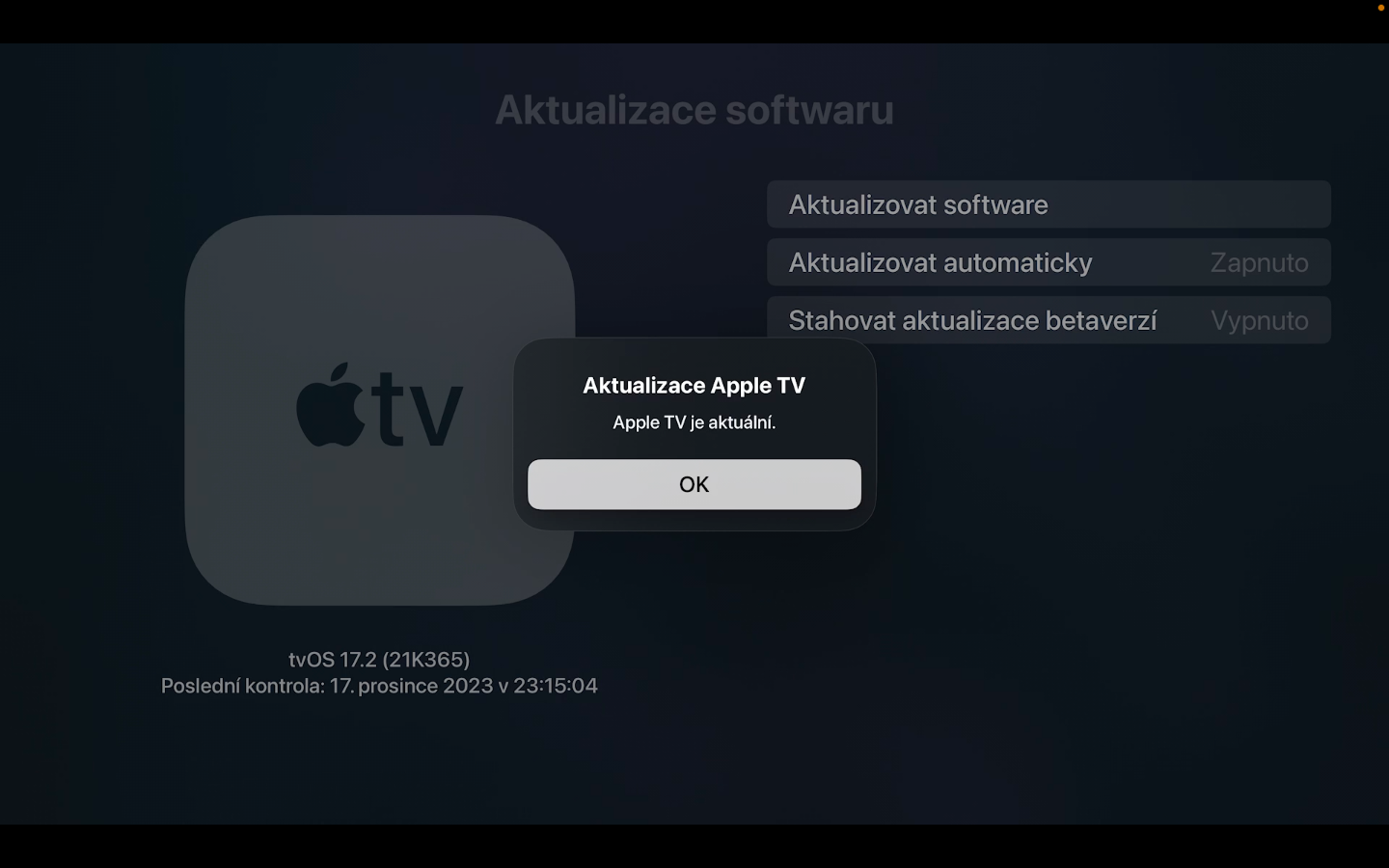
Maintenant que vous avez une idée générale de la façon de naviguer dans l'environnement tvOS, c'est le moment idéal pour vérifier et éventuellement mettre à jour. Le vôtre Apple TV Elles garantissent non seulement un fonctionnement sûr et fluide, mais apportent souvent de petites améliorations qui peuvent rendre votre expérience de visionnage encore meilleure. L'introduction récente de la fonction de surbrillance des dialogues en est un exemple. Pro Accédez aux Paramètres, cliquez dessus, sélectionnez Système, puis Mise à jour logicielle. Choisissez ensuite Mettre à jour le logiciel parmi les options proposées. Si une mise à jour est disponible, l'installation se fera automatiquement.
Galerie photo
Connexion d'un casque Bluetooth
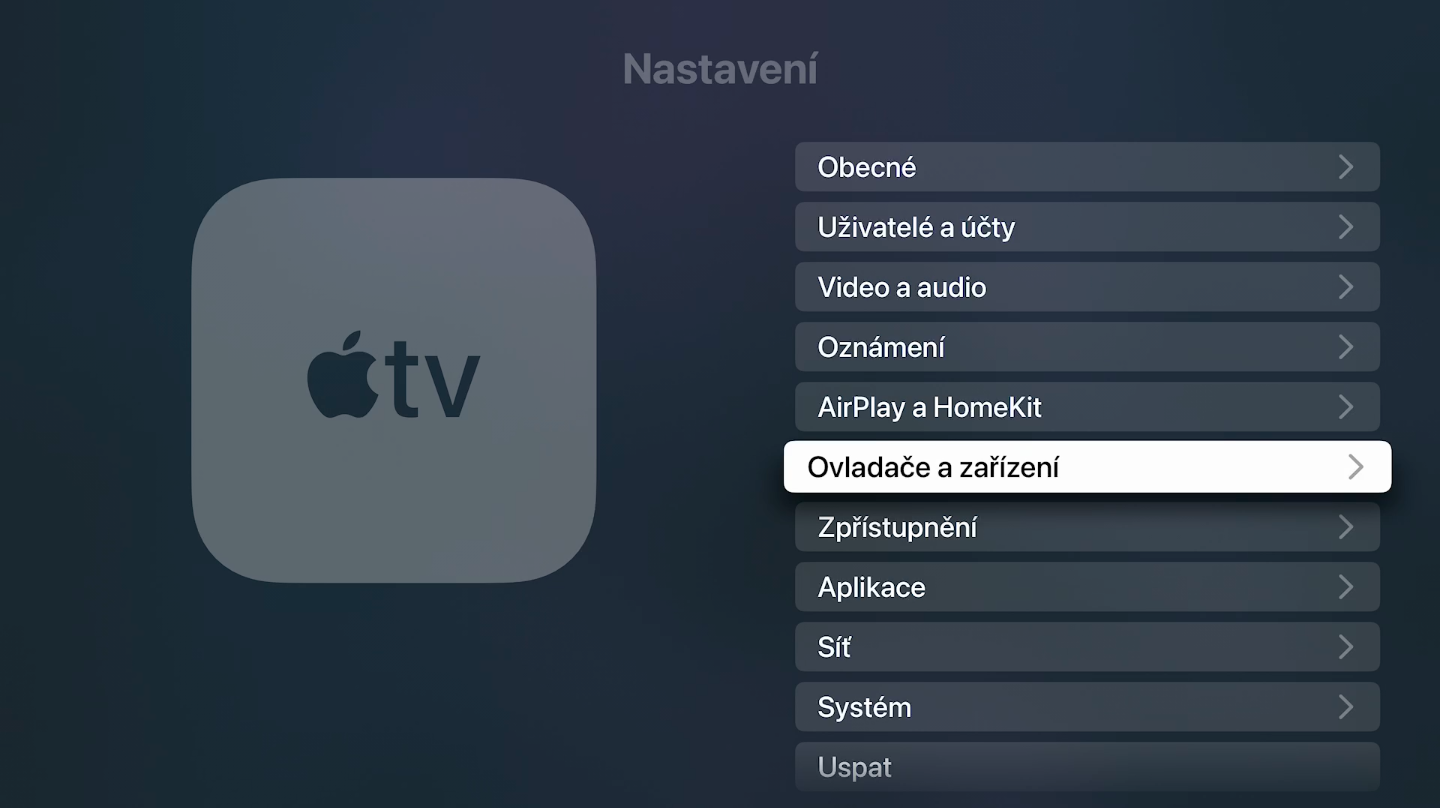
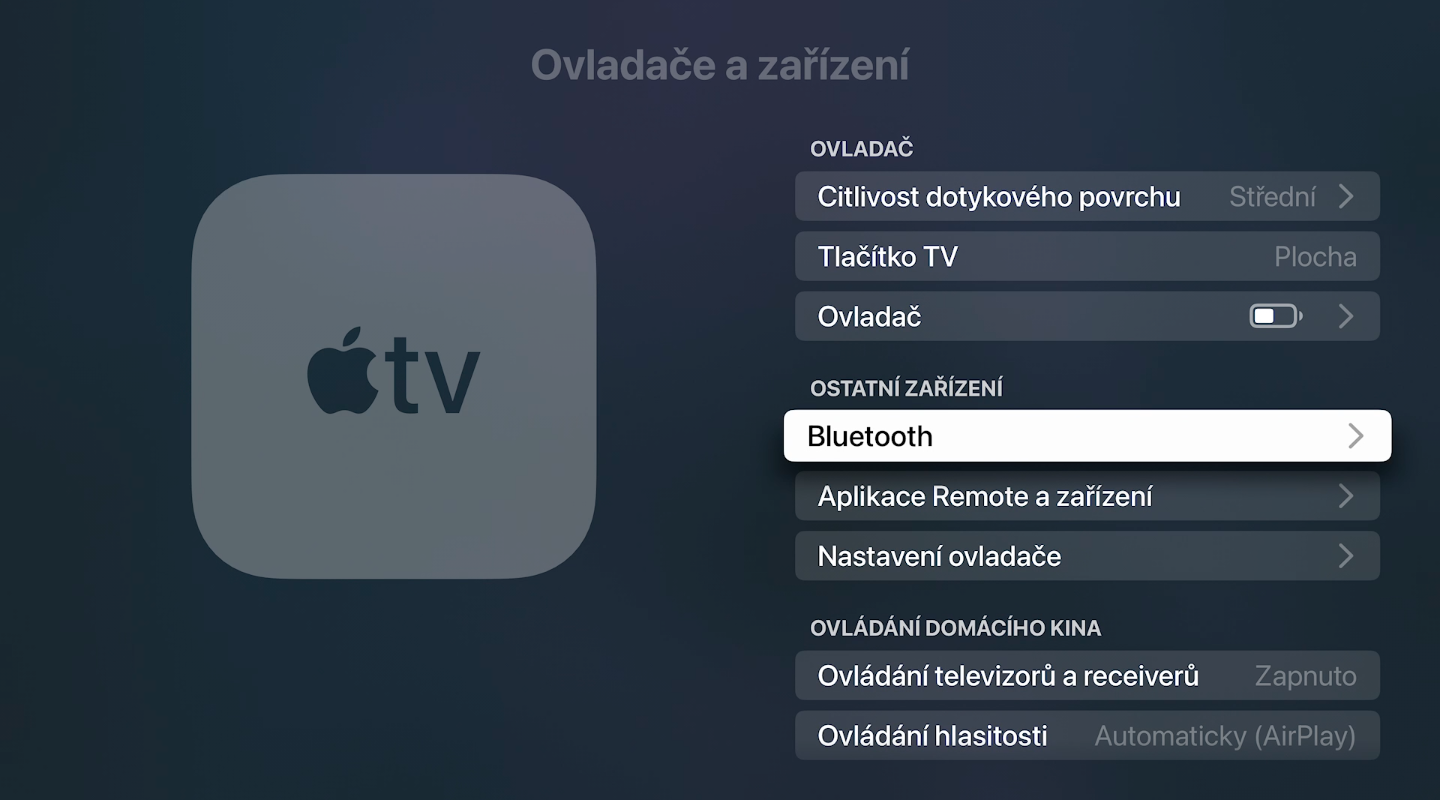
En plus d'utiliser les haut-parleurs intégrés de votre téléviseur ou d'un audio Grâce au système Bluetooth, vous pouvez profiter de votre musique avec un casque sans déranger les autres membres de votre foyer ou vos voisins. Retournez dans les Paramètres, sélectionnez Manettes et appareils, puis Bluetooth et sélectionnez votre modèle de casque. AirAvec les Pods, c'est encore plus simple, il suffit de rapprocher l'étui ouvert contenant les écouteurs du téléviseur et de maintenir enfoncé le bouton des paramètres jusqu'à ce que la LED commence à briller en blanc. Lorsque l'invite d'appairage apparaît à l'écran, il ne reste plus qu'à confirmer ce choix et AirLes gousses sont prêtes.
Galerie photo

Contrôler à l'aide de l'iPhone
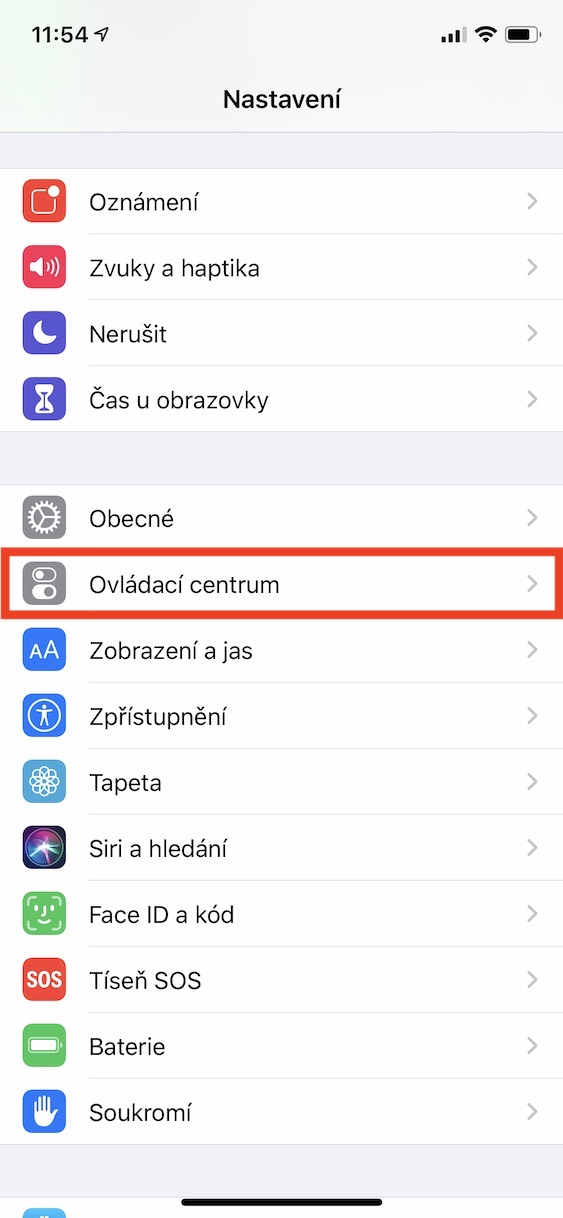
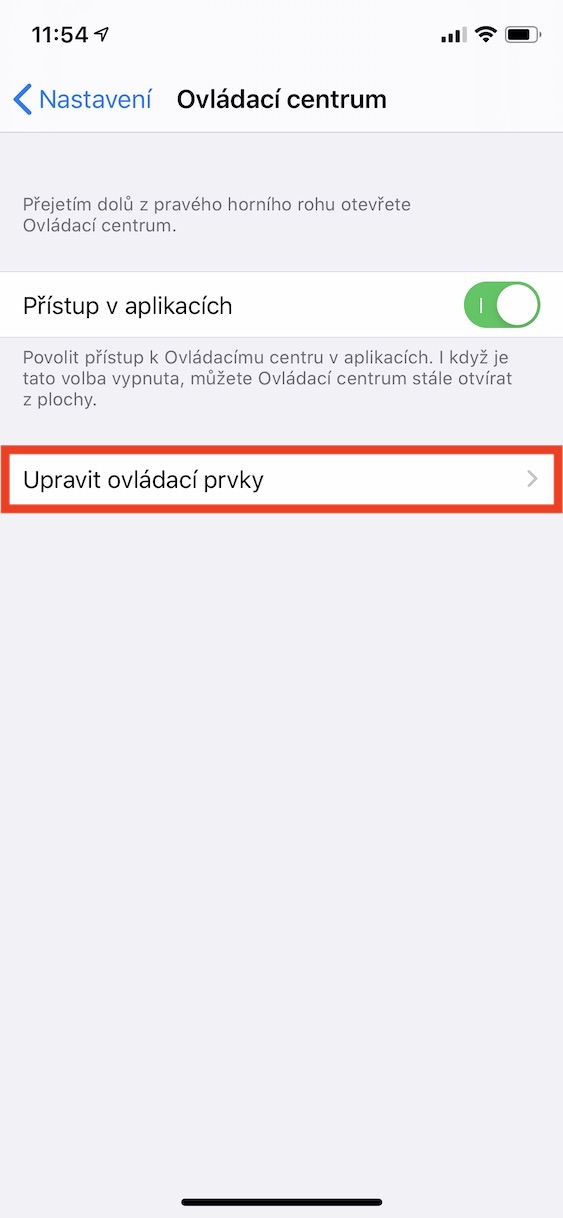
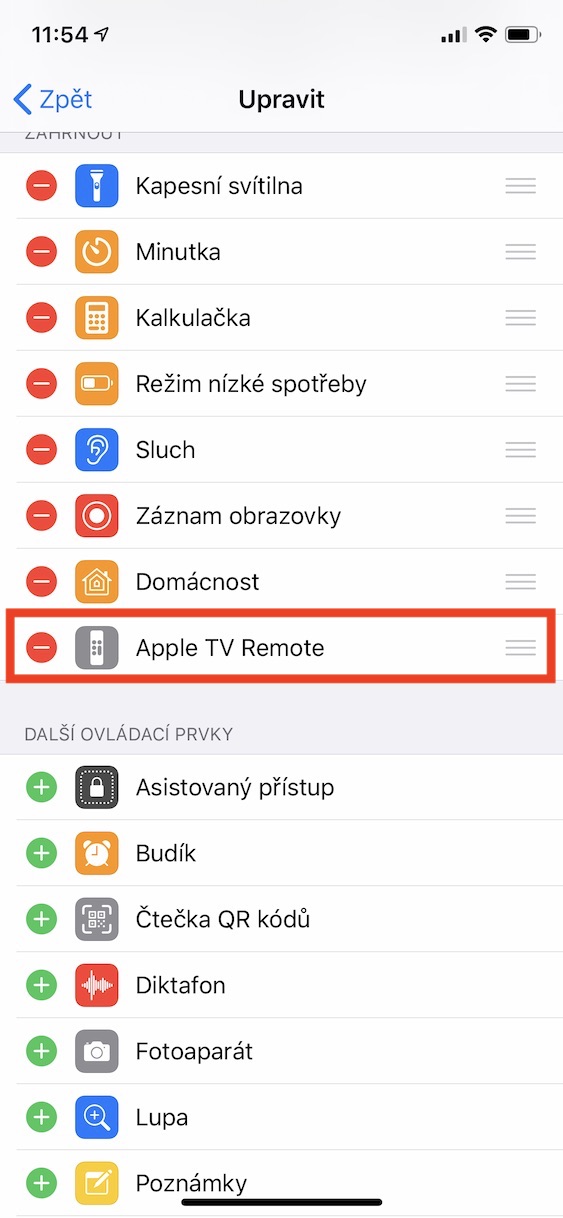
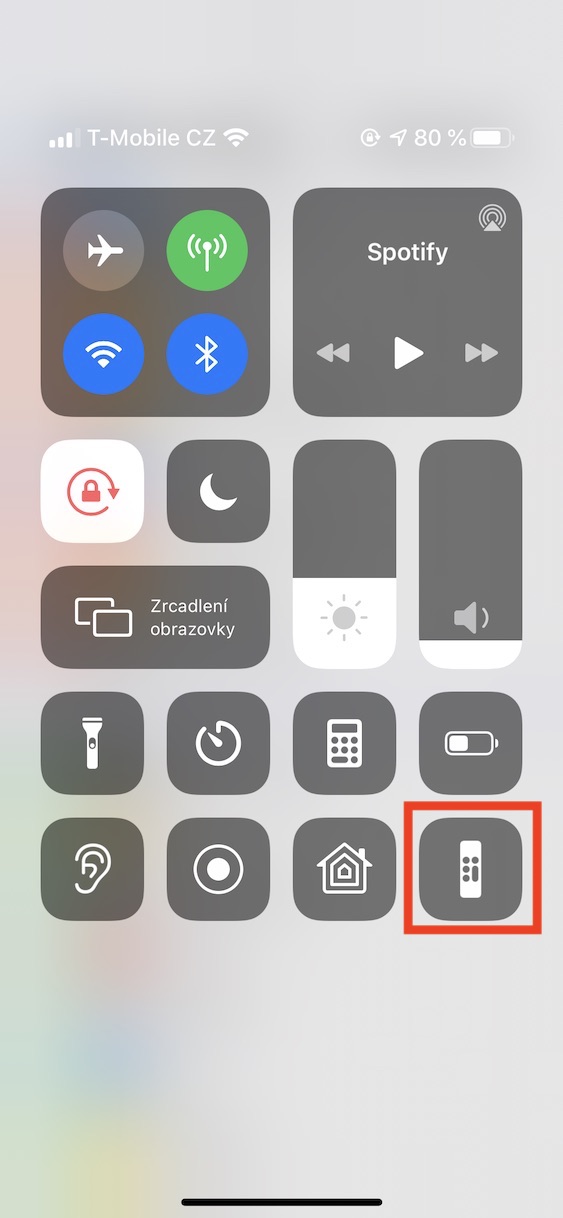
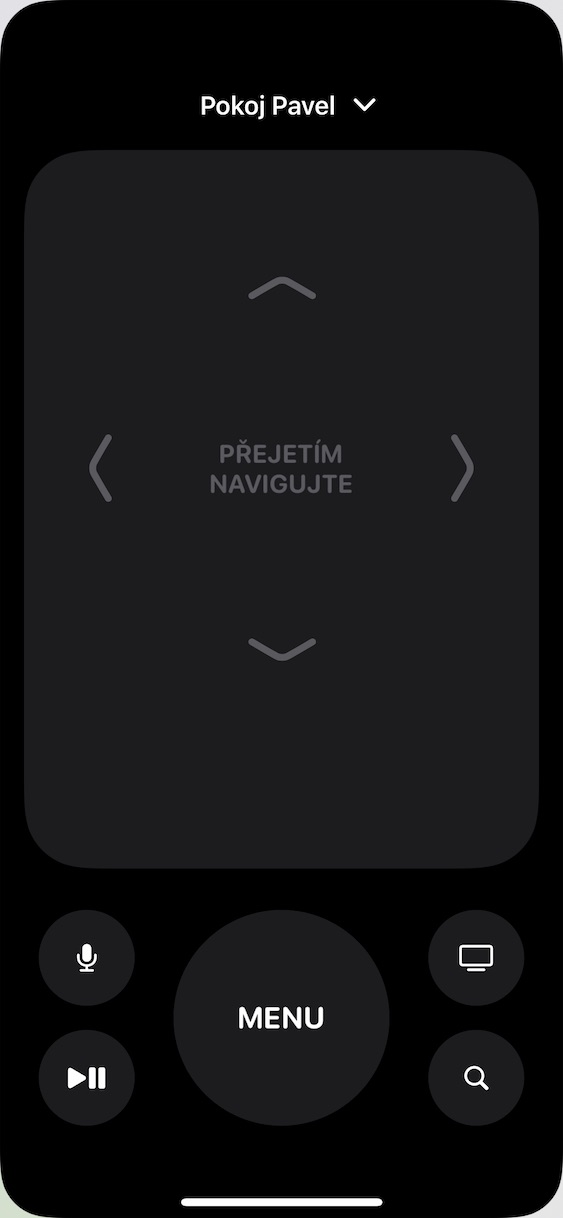
Comme déjà dit, pour contrôler Apple TV vous pouvez également utiliser le vôtre iPhone, l'accès idéal étant ici depuis le centre de contrôle iOS. C'est assez pratique et de nombreux utilisateurs le trouvent encore plus pratique qu'une télécommande classique. Si vous ne voyez pas l'icône appropriée dans le centre de contrôle de votre smartphone, accédez simplement à Paramètres, puis au Centre de contrôle, où vous pouvez ajouter un contrôleur à la sélection déjà sélectionnée après avoir sélectionné Modifier les contrôles. Apple TV.
Galerie photo
Paramètres de l'économiseur
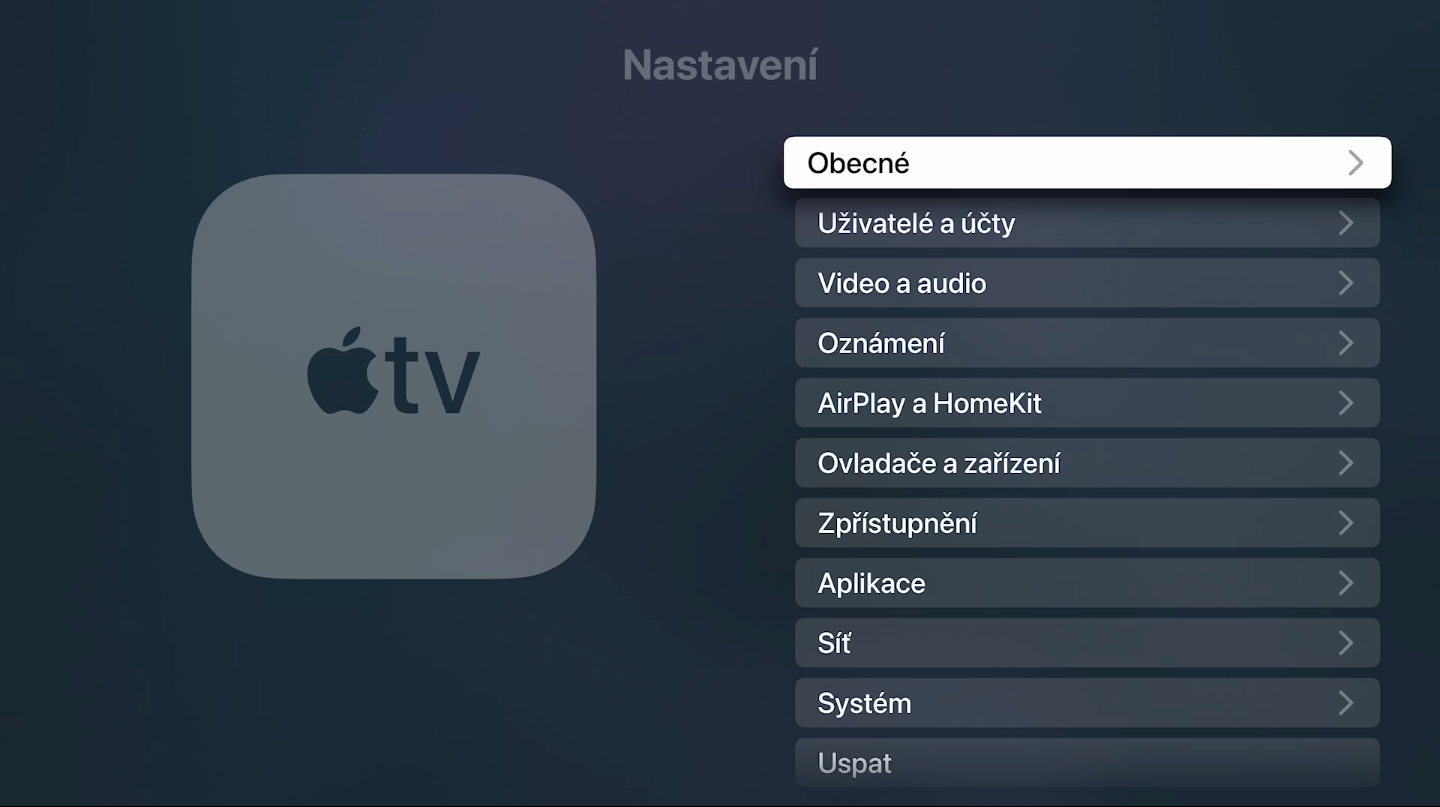
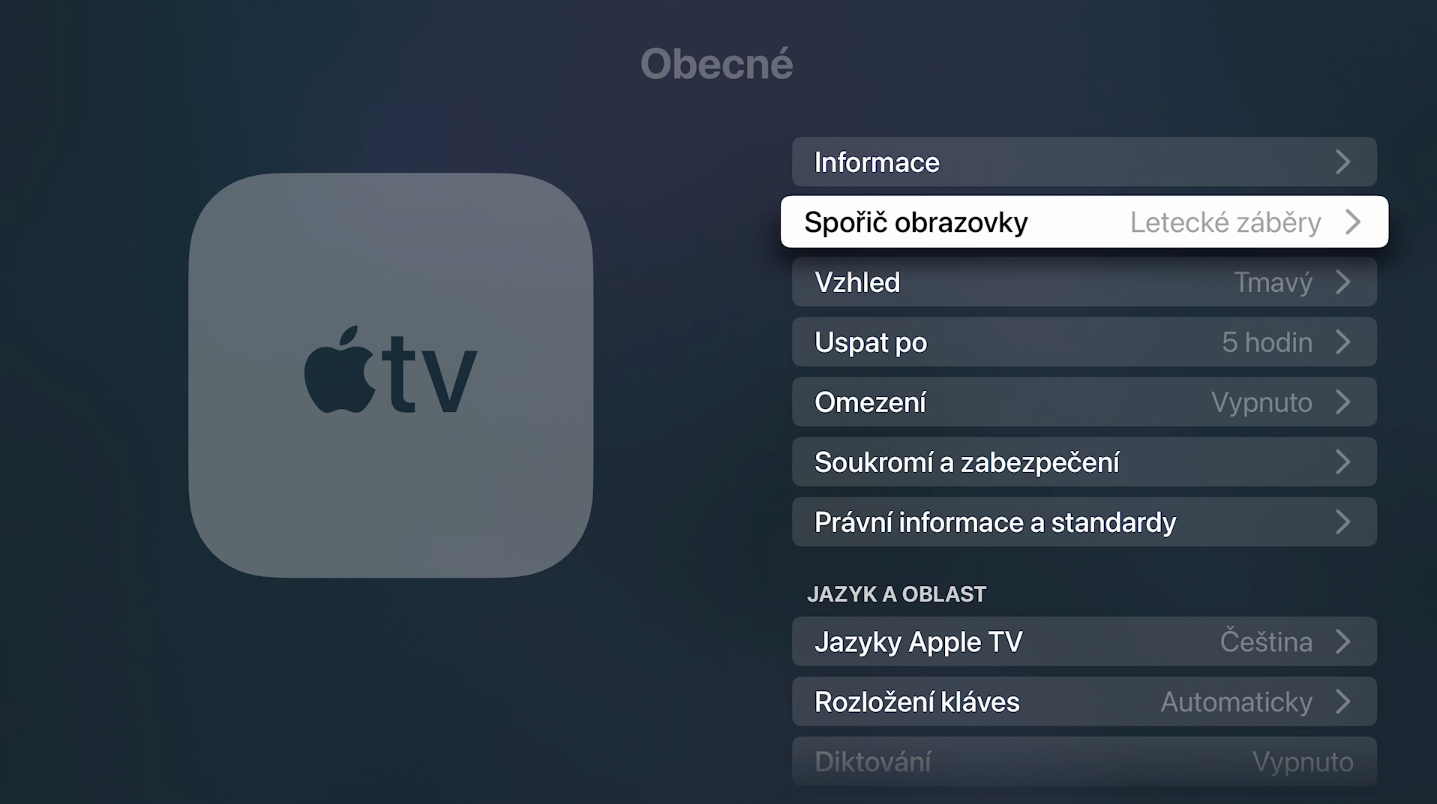
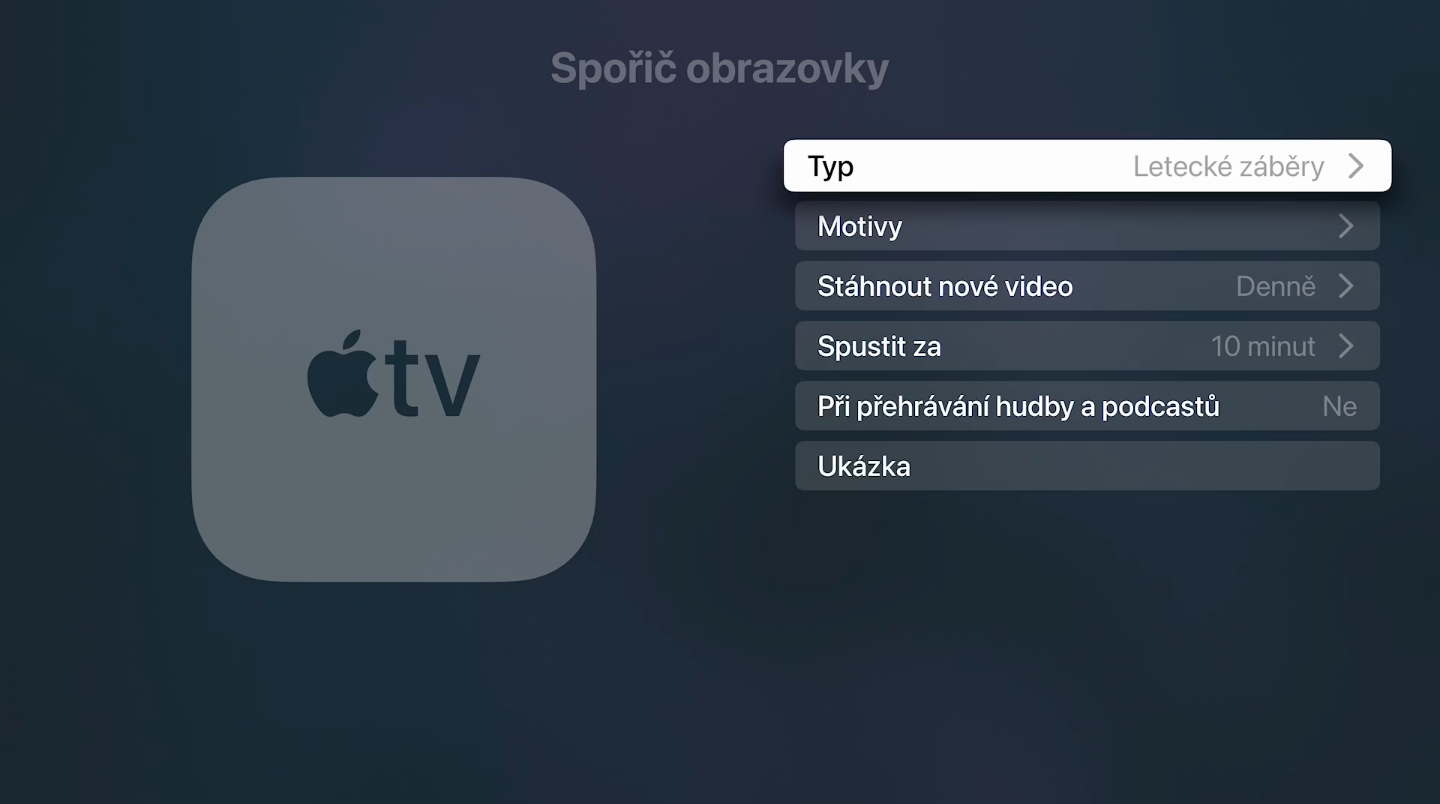
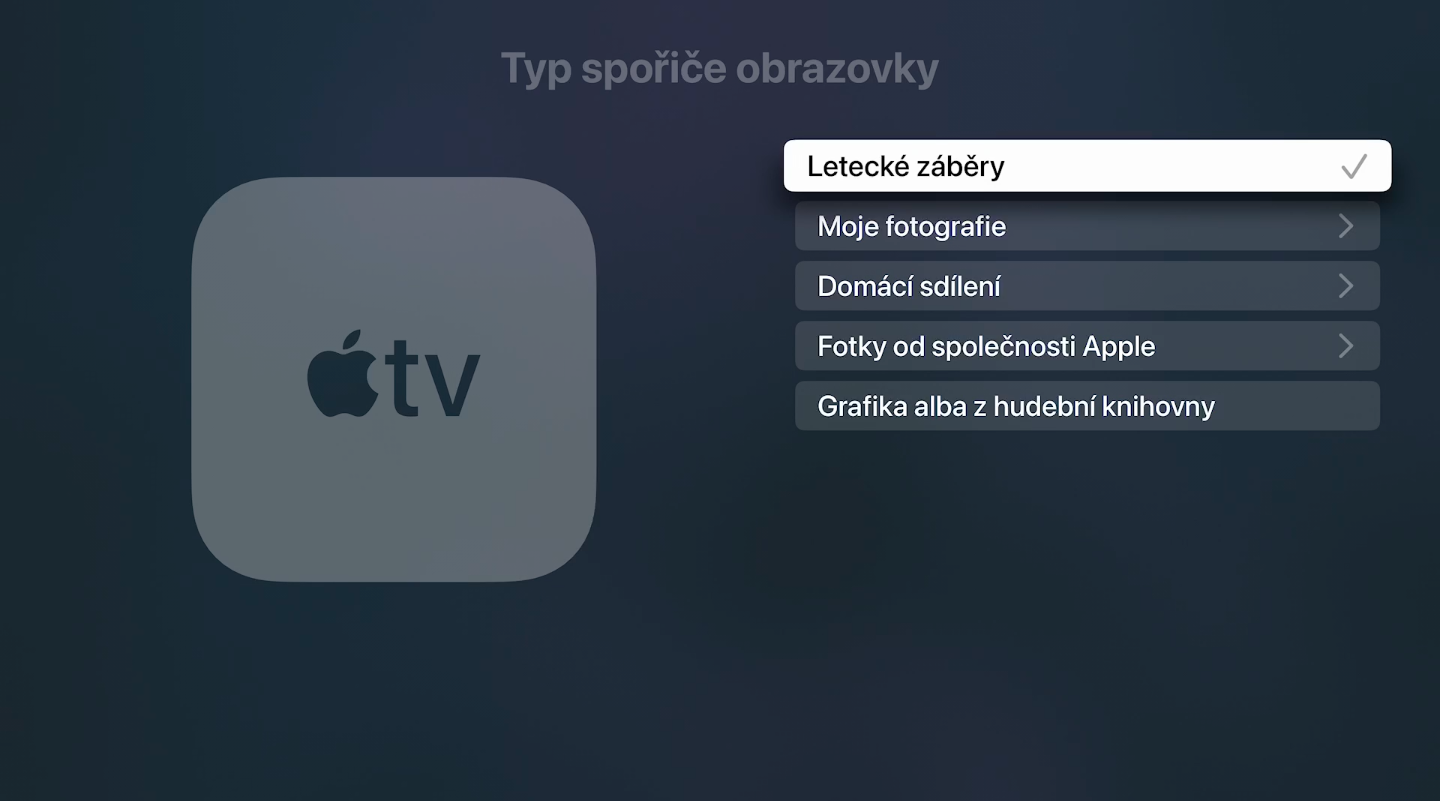
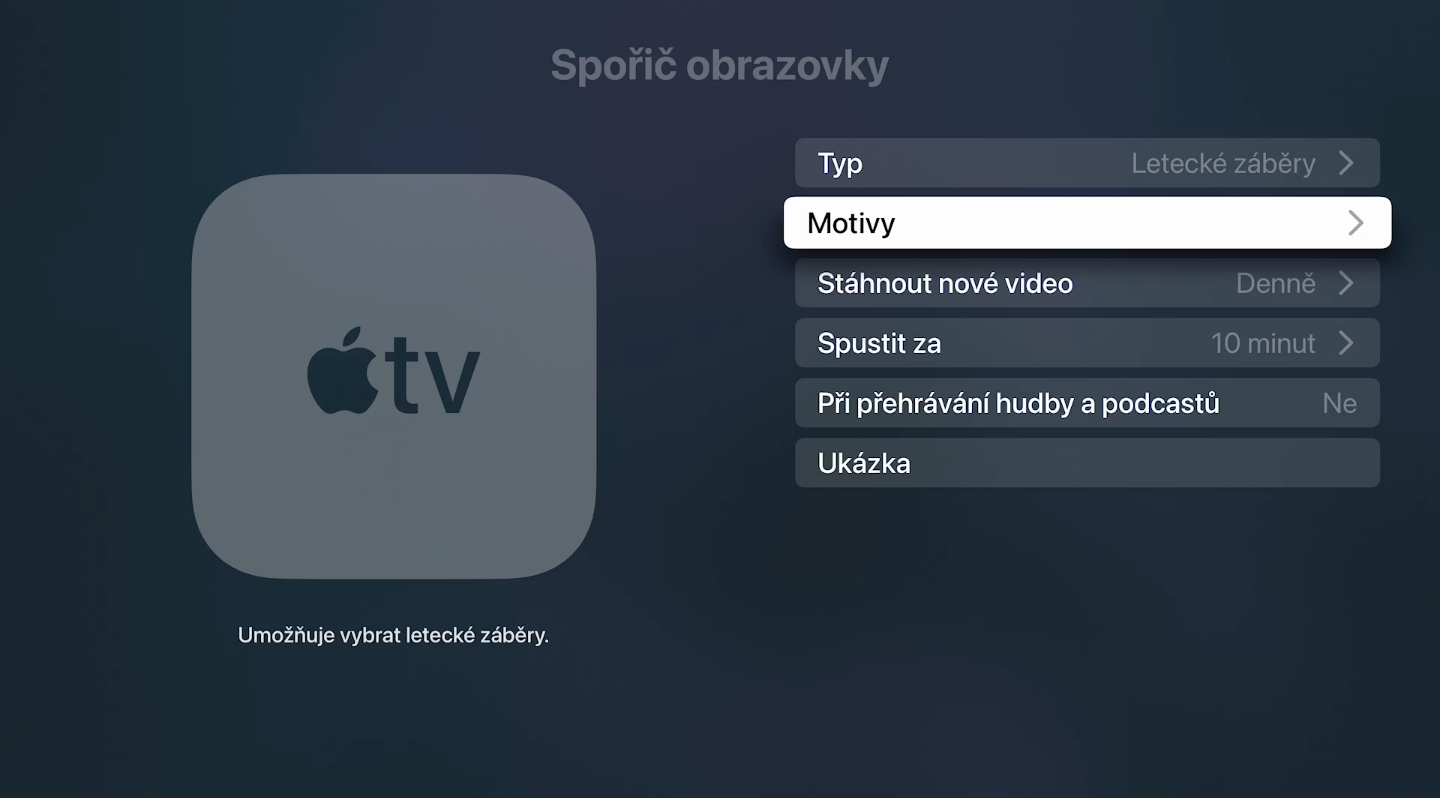
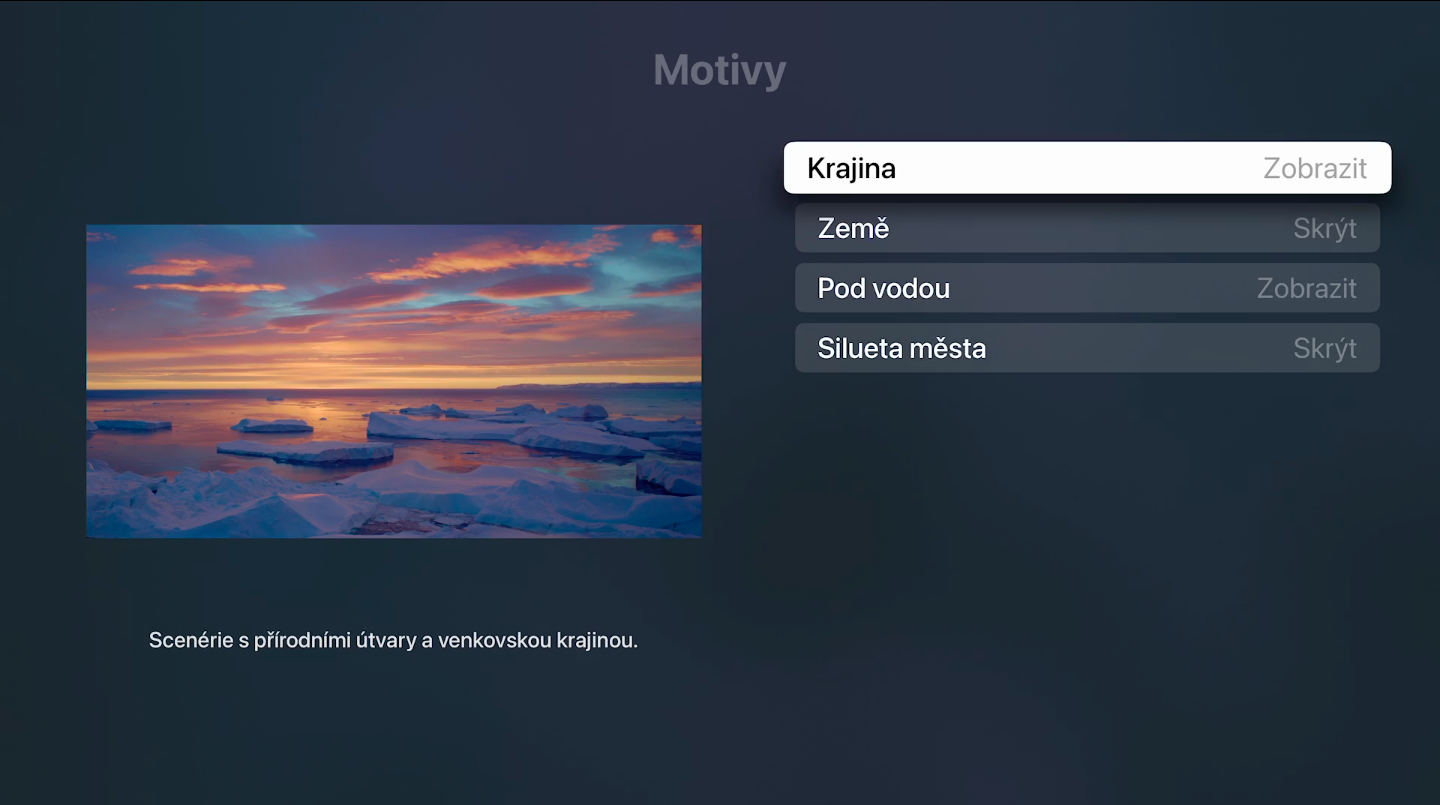
Chacun de nous aime quelque chose d'un peu différent, et la plupart du temps, nous voulons que nos préférences reflètent cela aussi. Apple TV, si c'est tel eventQualité disponible. L'économiseur d'écran est personnalisable selon les goûts de chaque utilisateur, comme sur Mac et autres appareils. Sous tvOS, vous pouvez le faire via les Paramètres, en sélectionnant Général, puis Économiseur d'écran. Vous pouvez alors choisir parmi différents paramètres, notamment sous le type, vous trouverez par exemple des images aériennes exceptionnelles et d'autres séquences régulièrement mises à jour. Applu, des photos classées par thèmes variés ou un accès à des images personnelles de la bibliothèque iCloudu, et vous pouvez également ajuster les conditions dans lesquelles l'économiseur d'écran sélectionné démarrera.
Galerie photo
Mode sombre ou clair
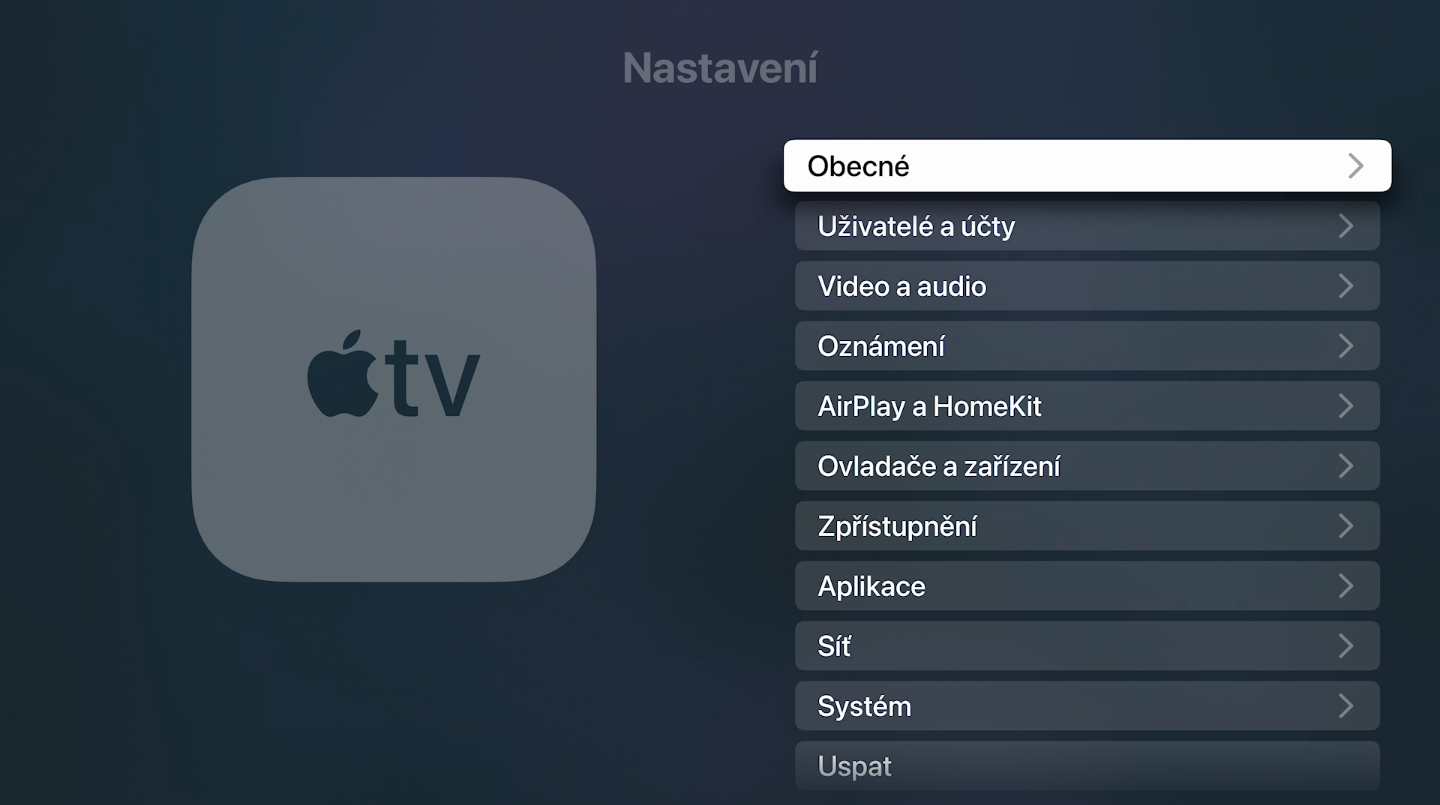
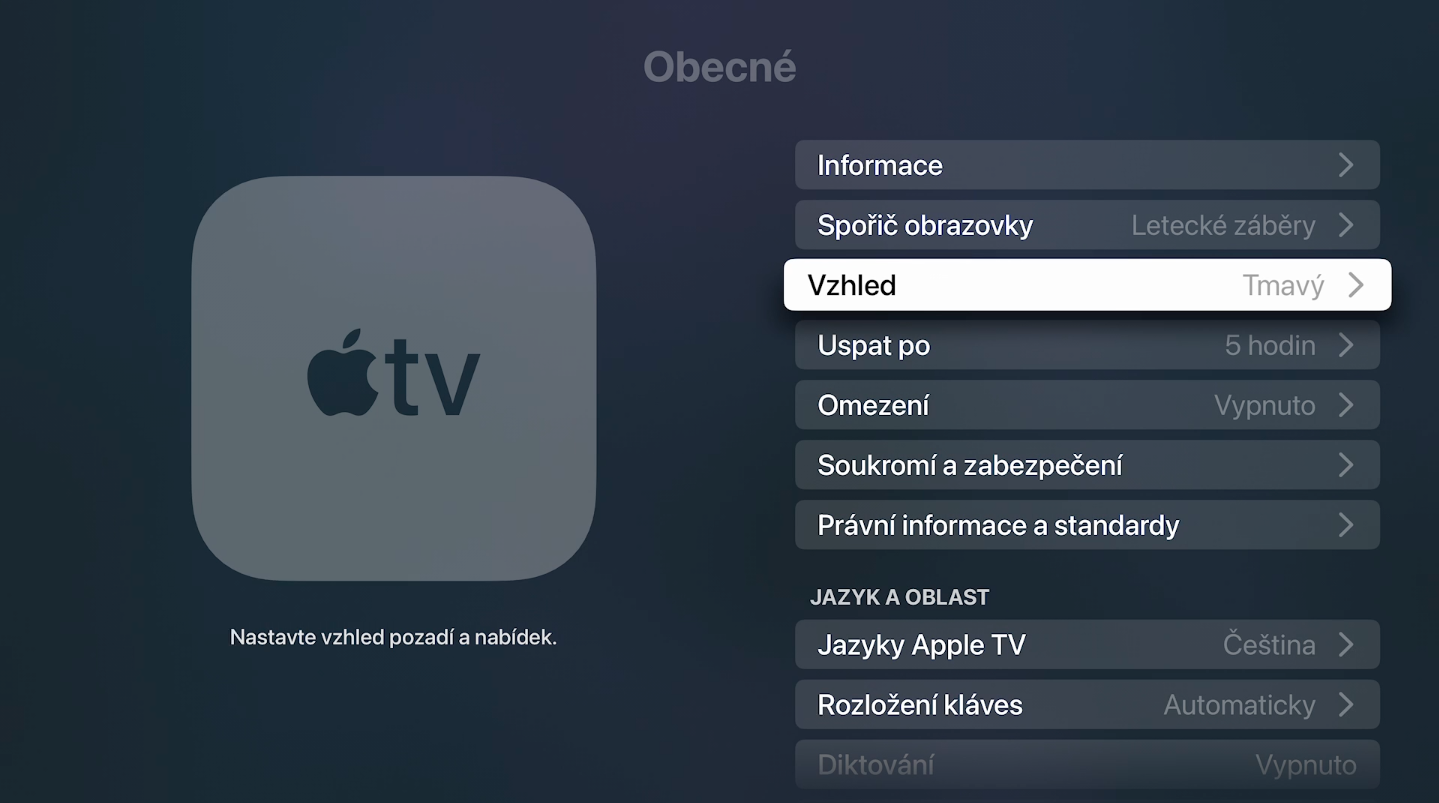
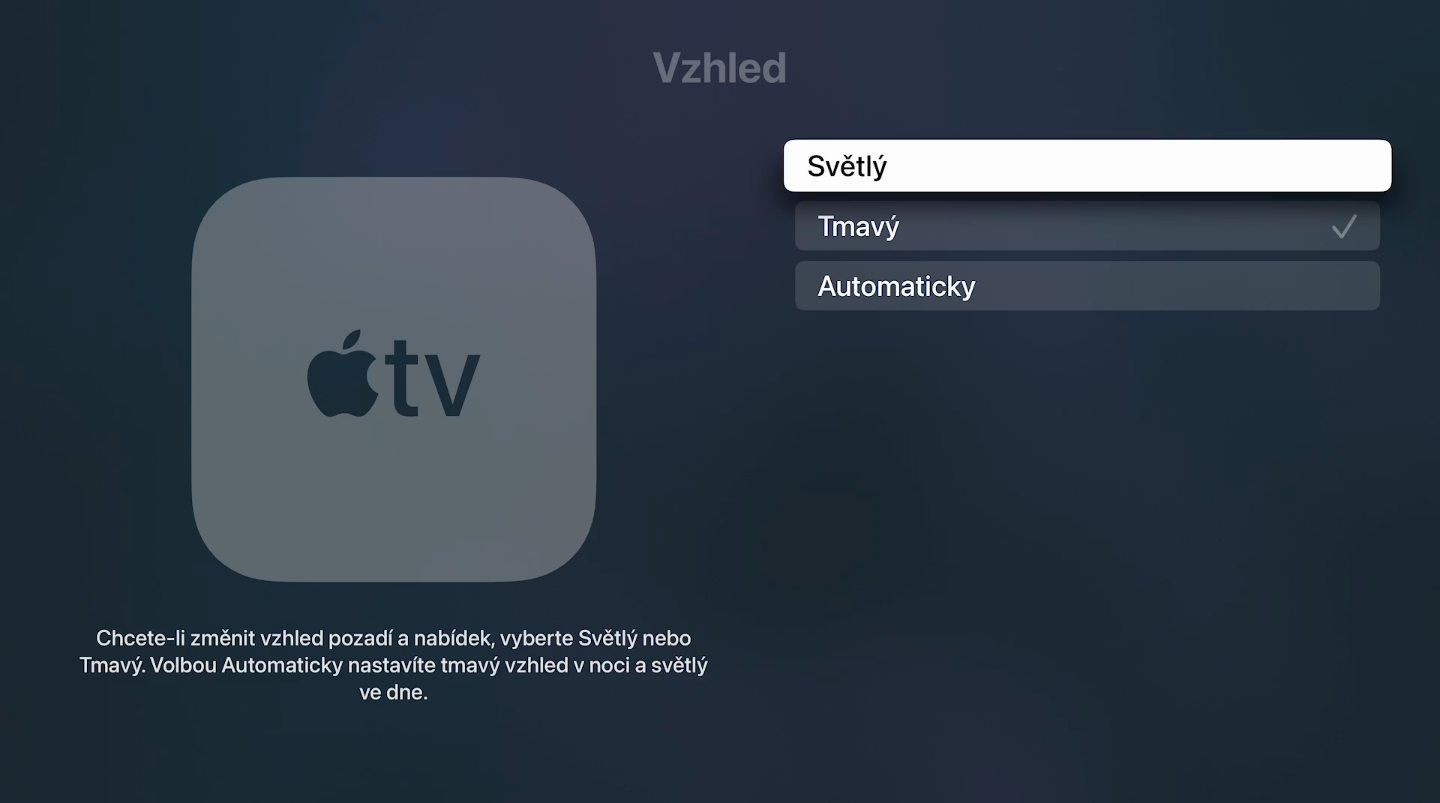
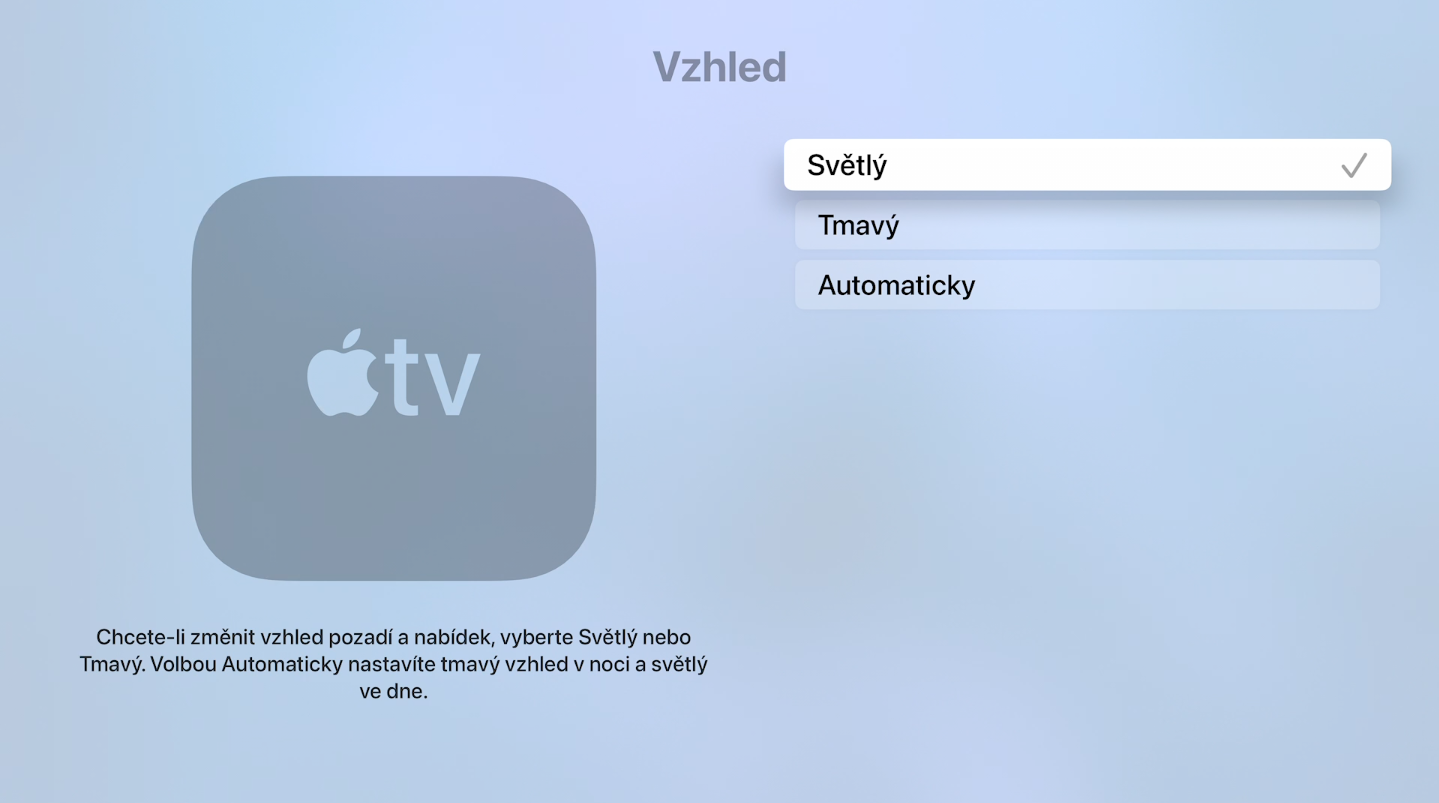
Sur le vôtre Apple TV Vous pouvez choisir entre le mode clair et le mode sombre. Étant souvent niché dans une pièce où l'éclairage est adapté pour regarder la télévision, la capacité du système à afficher une interface avec un fond sombre peut certainement s'avérer utile. En plus de l'apparence impressionnante, vous préserverez votre vue, ou vous pouvez opter pour variaC’est à ce moment-là que l’appareil s’adaptera à la routine quotidienne et alternera entre les deux options proposées. Pro Pour effectuer des modifications, retournez dans Réglages, Général et Apparence, où vous pourrez décider du comportement du système à cet égard.
Galerie photo
Personnalisation du son
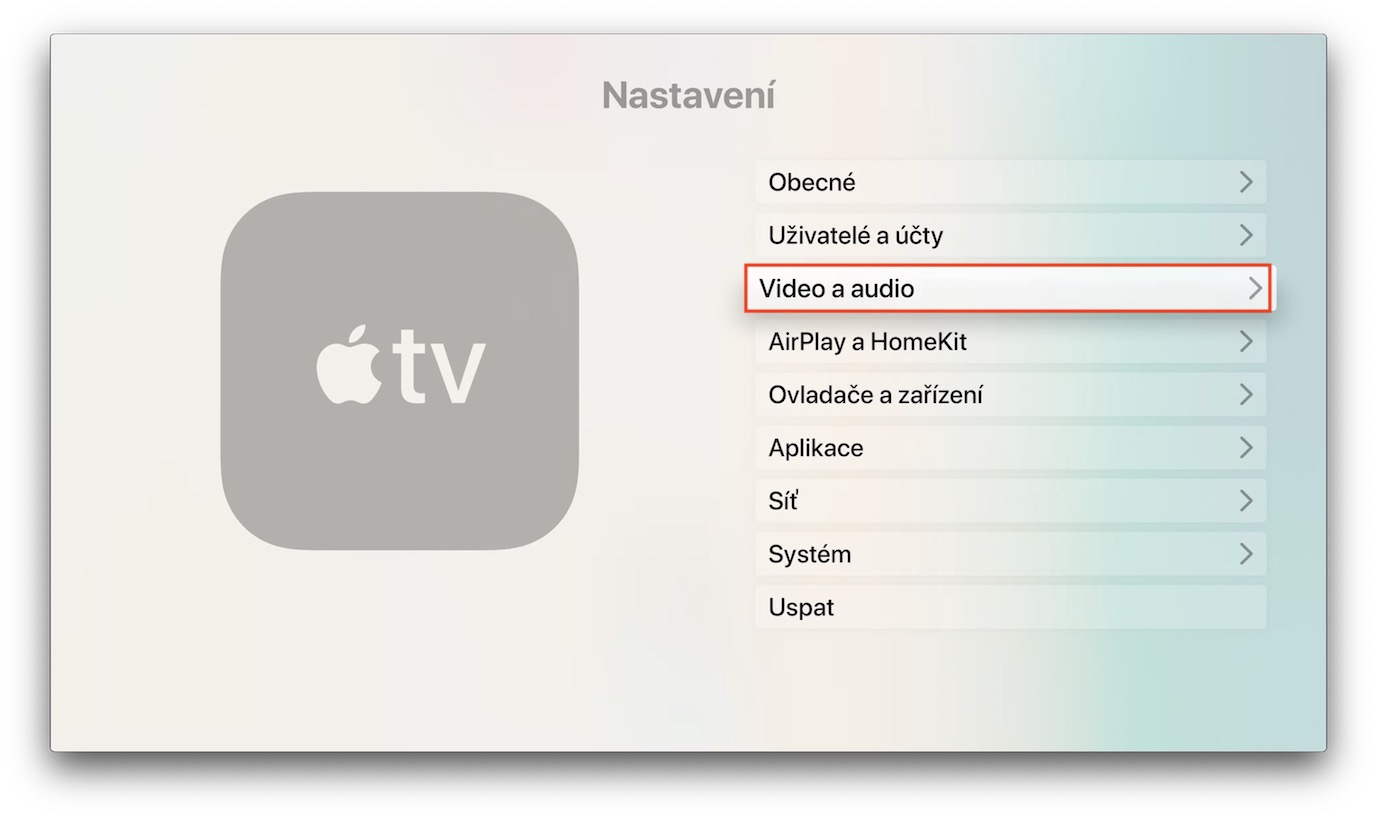
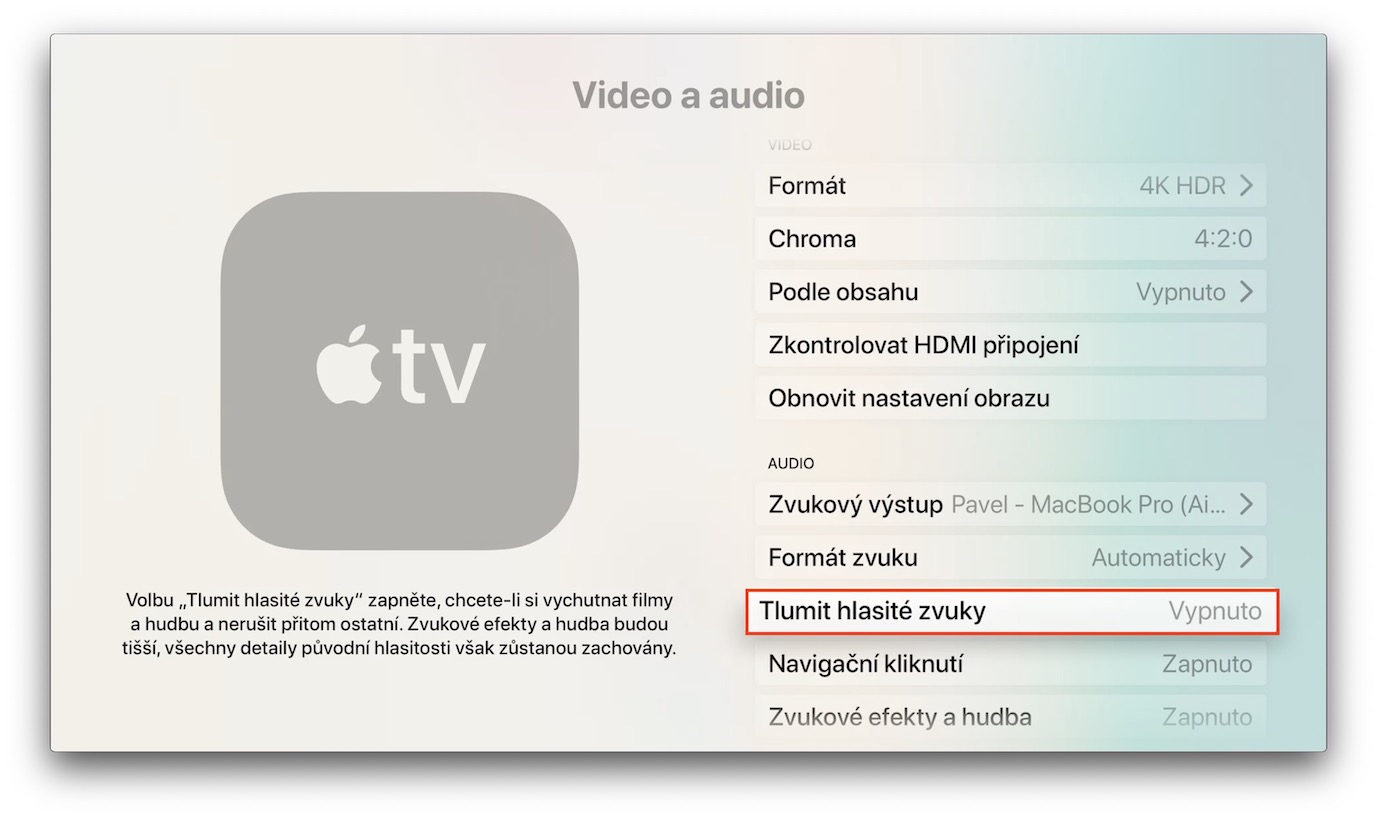
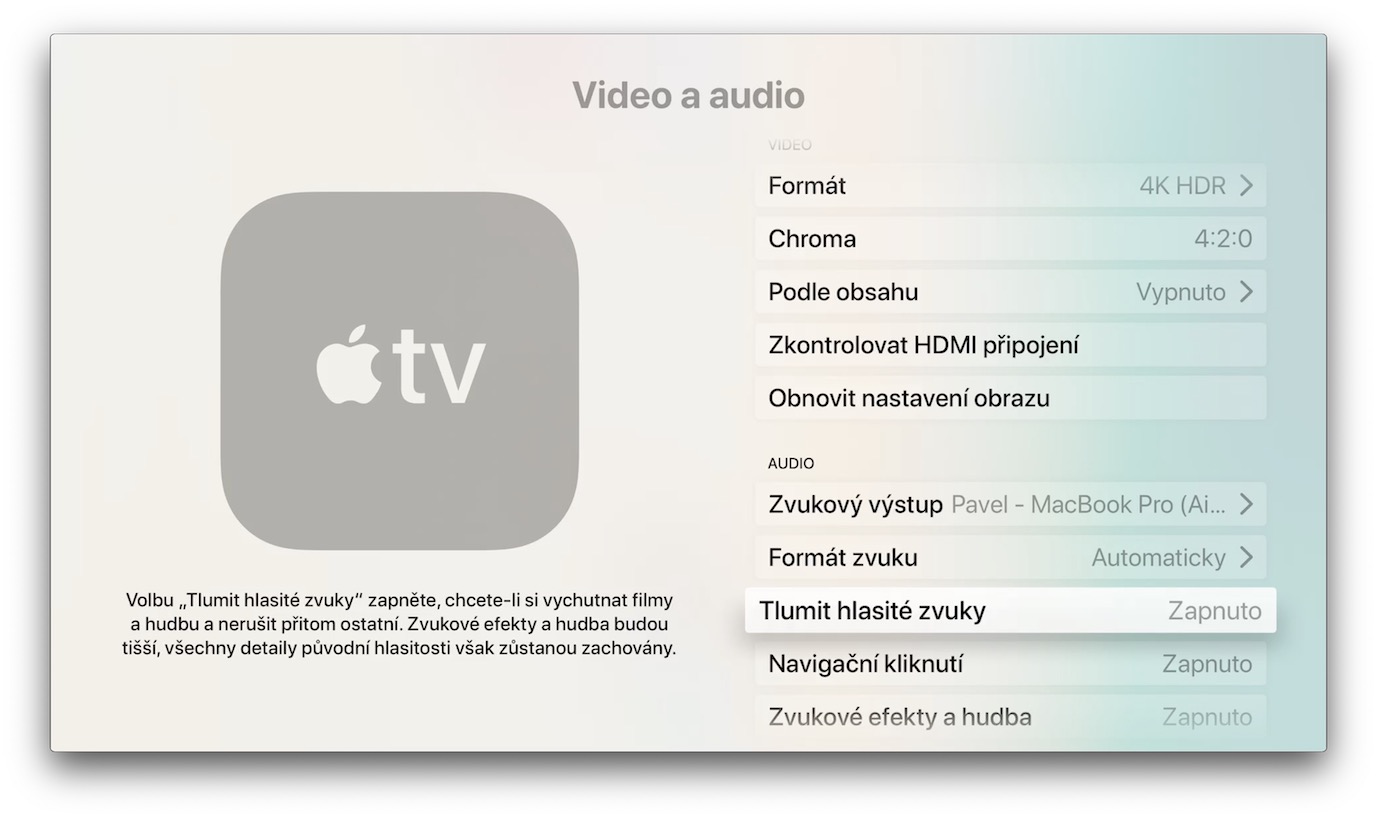
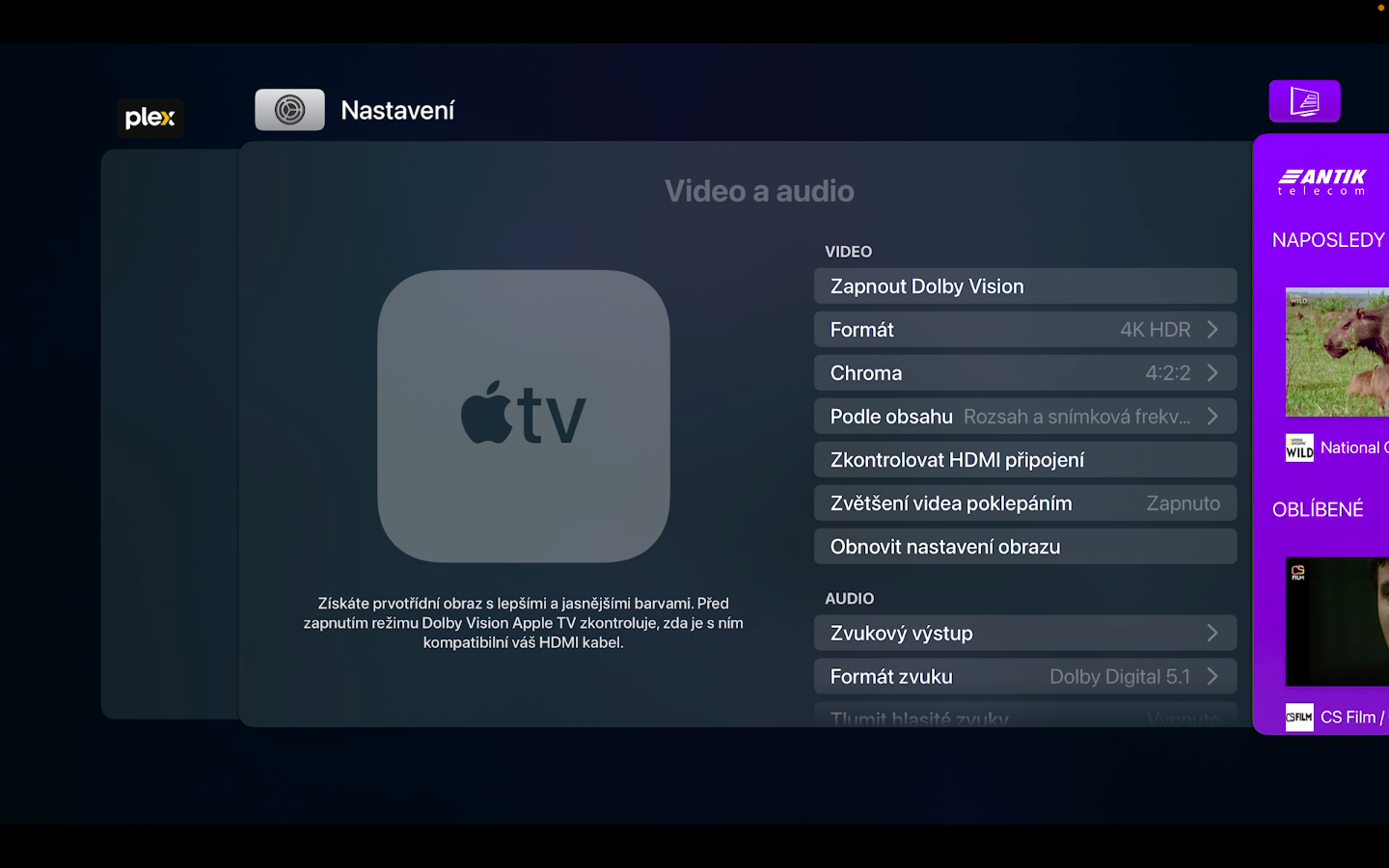
Apple TV et tvOS proposent, outre des réglages tels que le choix de la sortie audio, du format audio ou des effets lors de la lecture de musique, plusieurs autres options utiles dans certaines circonstances. L'une d'elles consiste à couper les sons forts, ce qui est appréciable si vous n'appréciez pas la dynamique sonore d'un film, mais aussi si vous ne souhaitez paschat Trop effrayé(e) en regardant un film d'horreur ou en réveillant les enfants avec un film d'action à grand spectacle. Provous y travaillez via les Paramètres, en sélectionnant Vidéo et audiooù l'option Couper les sons forts peut être activée.
Galerie photo

Changer d'application
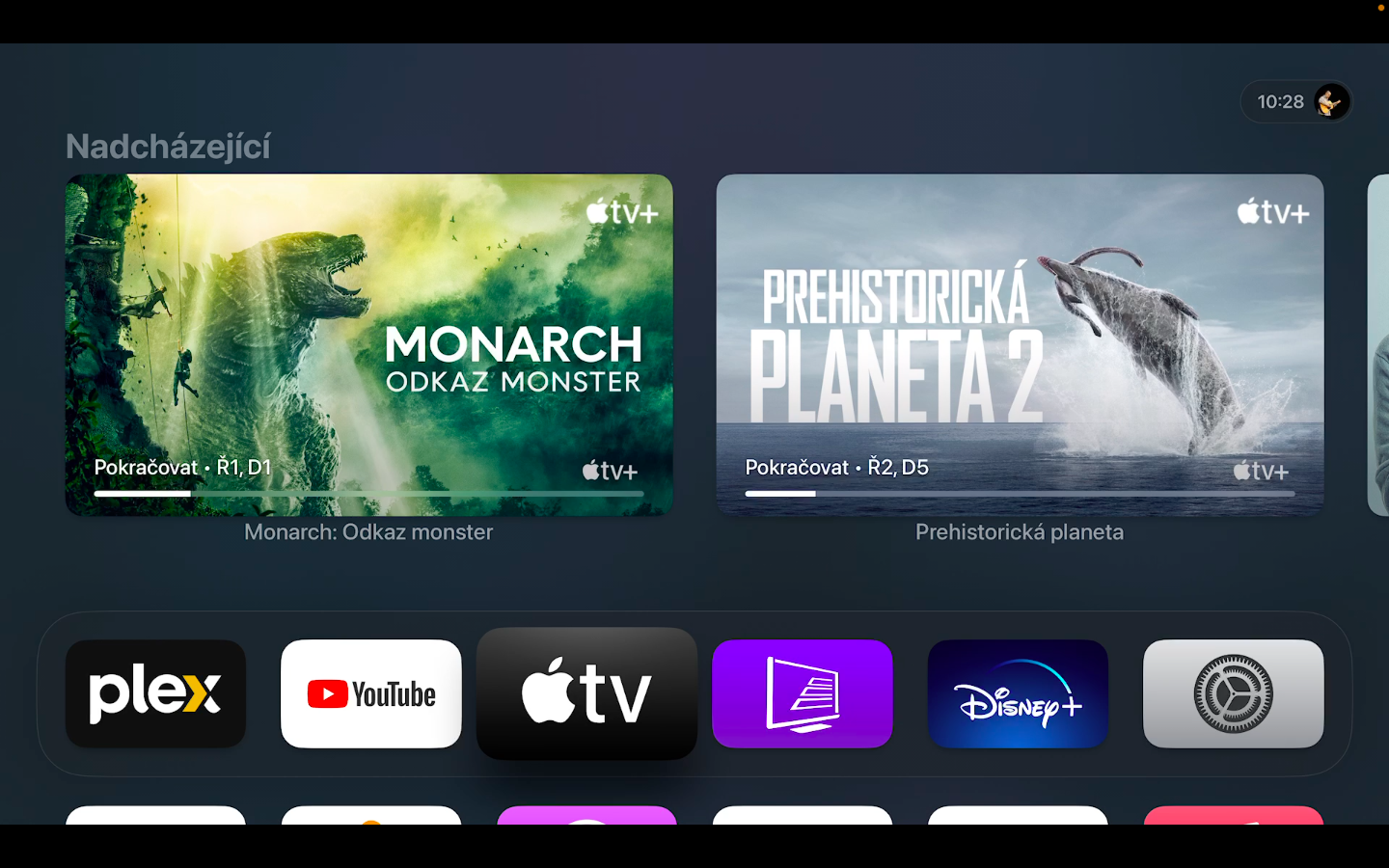
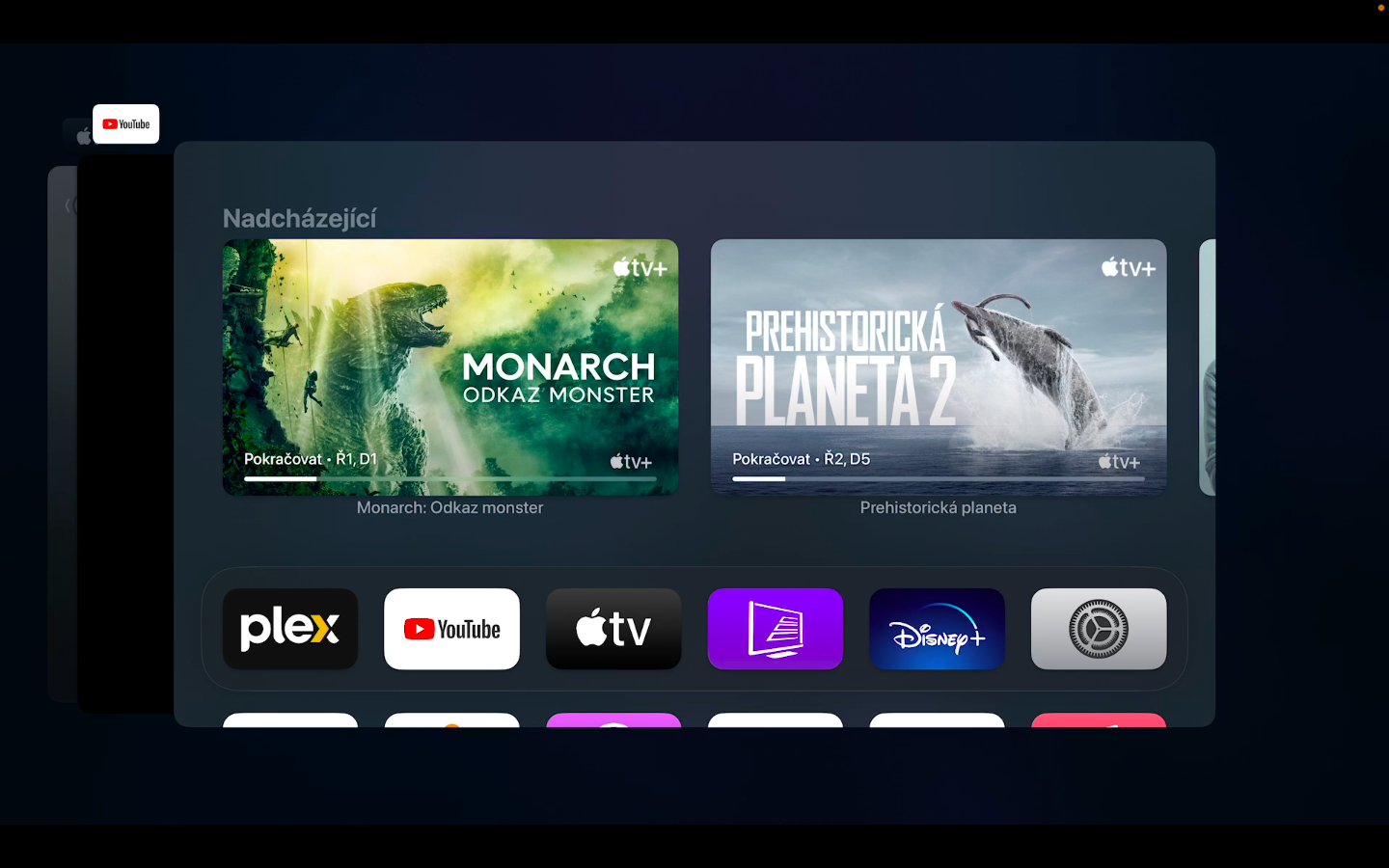
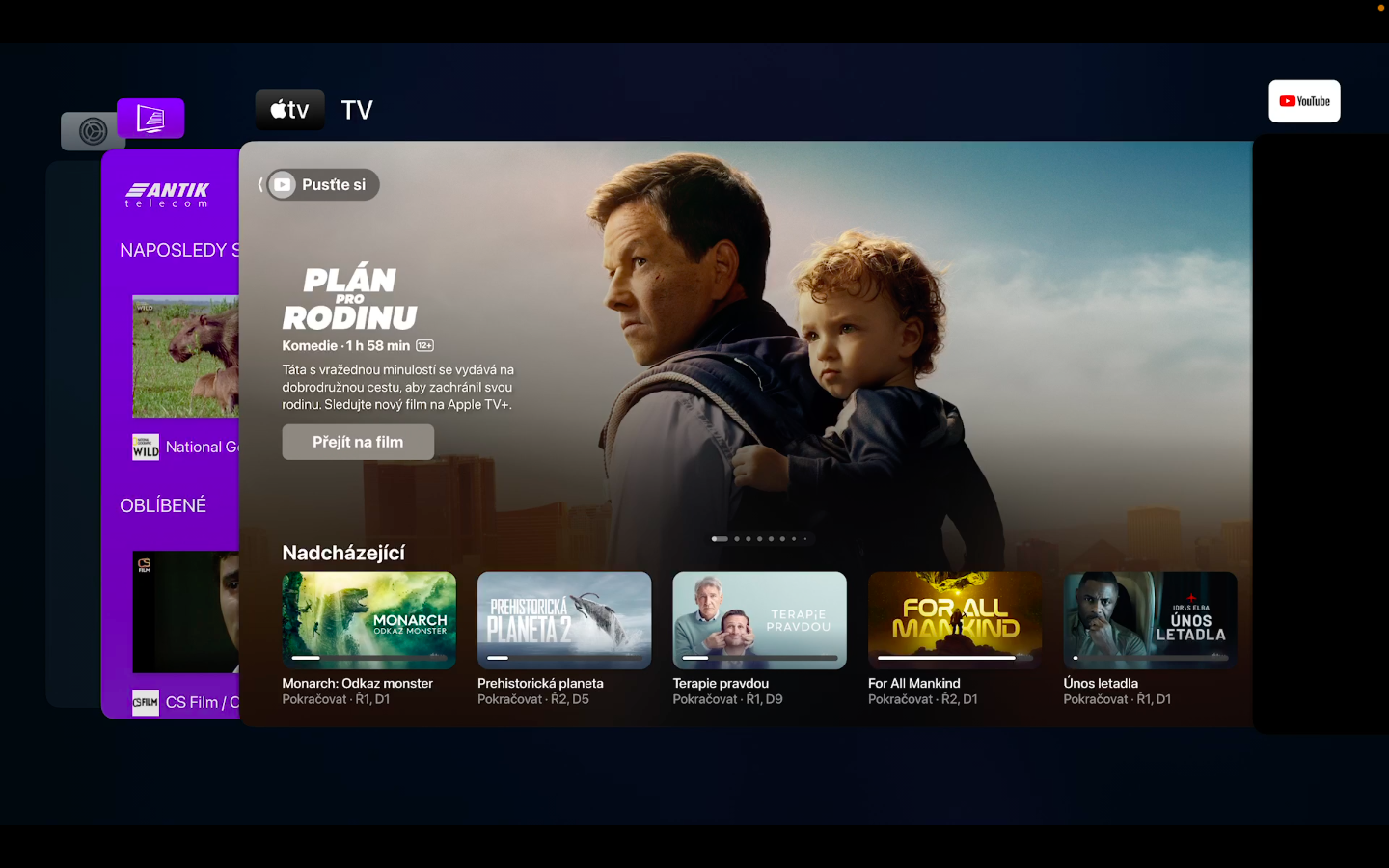
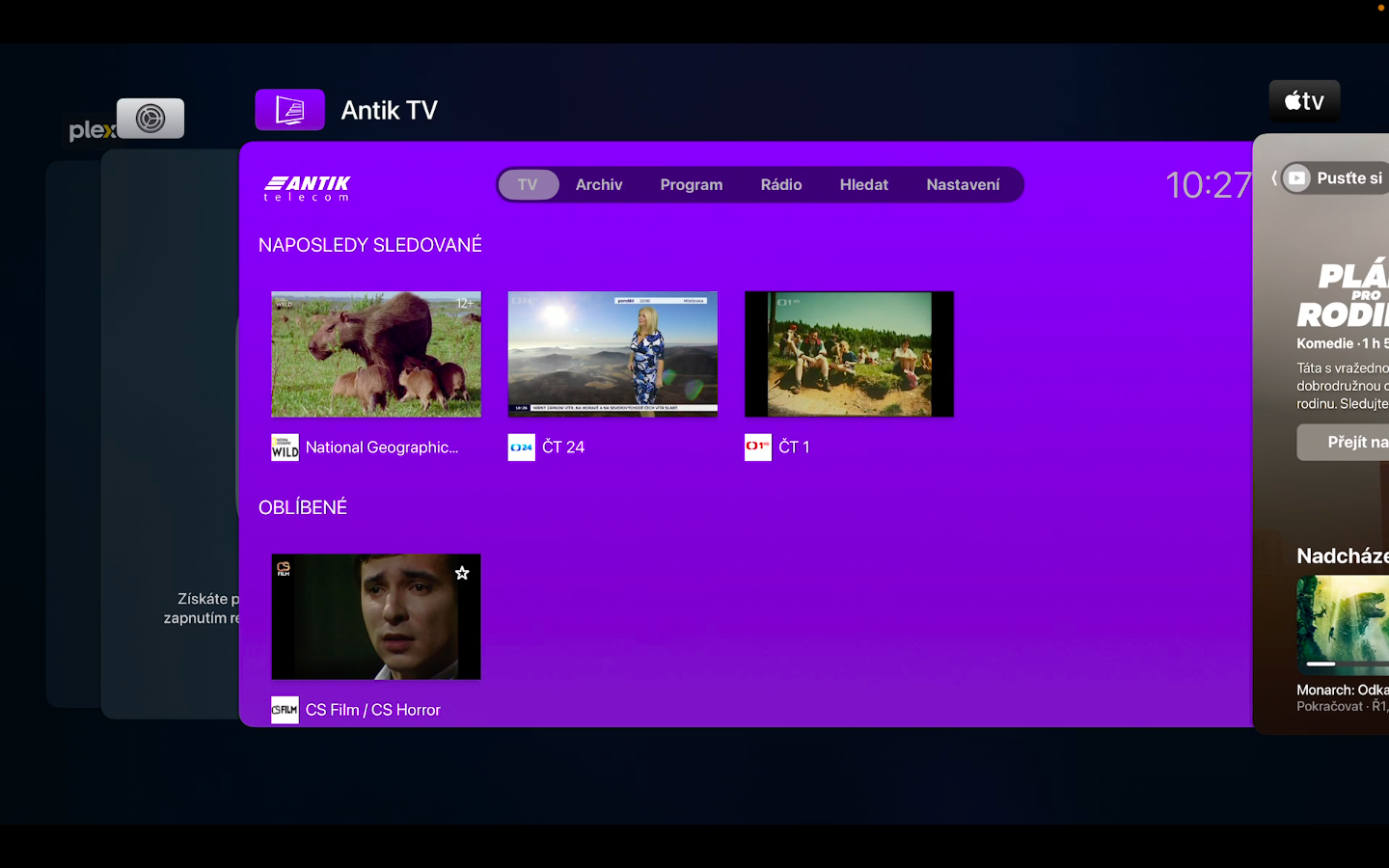
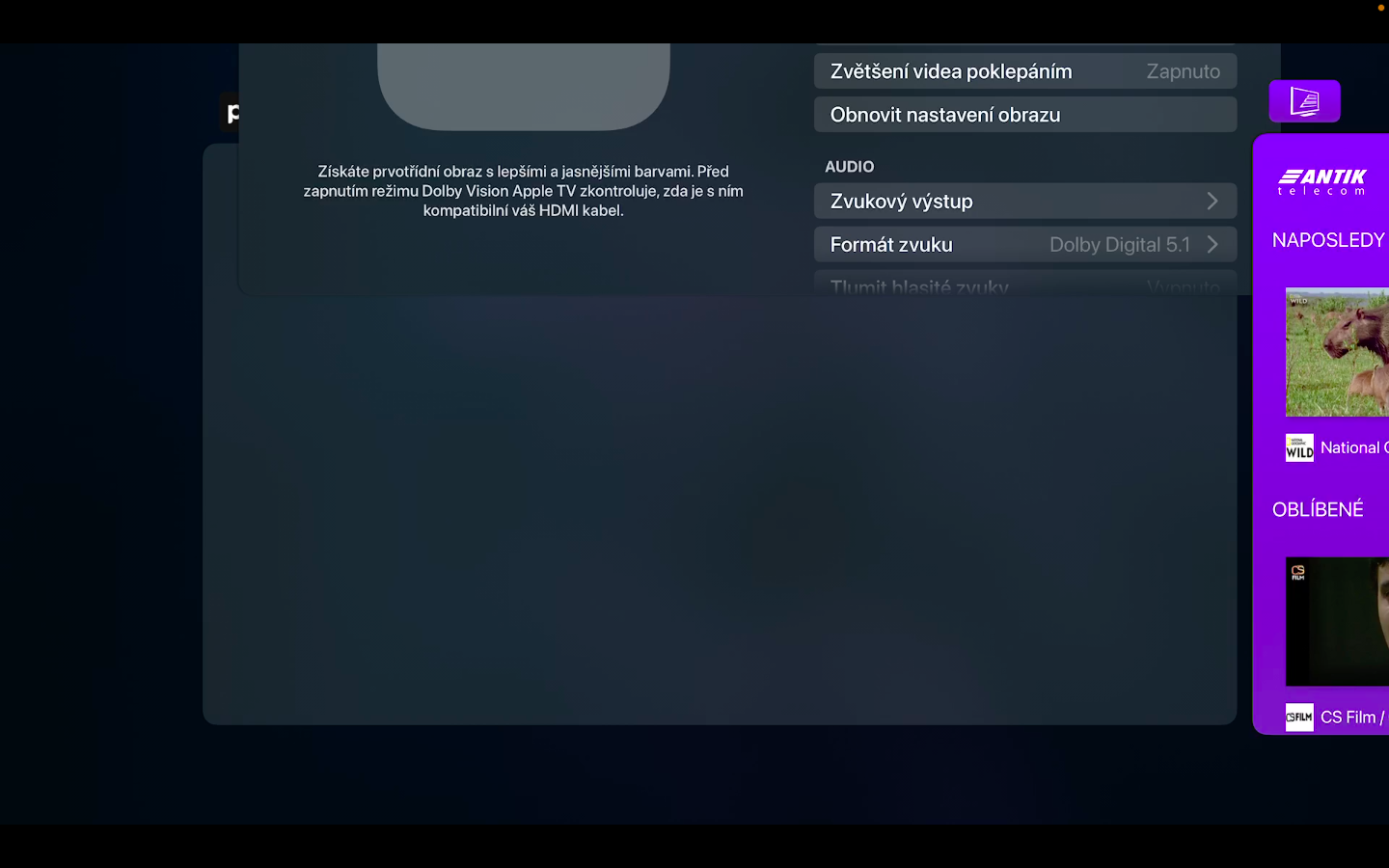
Si vous avez déjà une certaine expérience avec iPhonem, alors vous savez certainement qu'il vous permet de basculer rapidement entre les applications avec un geste de balayage depuis le bas, qui peut également être facilement fermé en les faisant glisser vers le haut, ce que vous apprécierez particulièrement si l'une d'entre elles ne répond pas ou se comporte mal nesthabituellement. Le vôtre offre la même fonction Apple TV, et pour y accéder, appuyez simplement deux fois brièvement sur le bouton avec l'icône de l'écran. Ensuite, en vous déplaçant latéralement sur le pavé tactile, vous pouvez faire défiler les applications en cours d'exécution ou les fermer en glissant vers le haut.
Galerie photo
Redémarrage rapide
Dans des cas exceptionnels, un « gel » peut survenir en raison d'un concours de circonstances ou d'une mauvaise programmation d'une application spécifique. Apple TV. Si vous rencontrez quelque chose comme cela, une solution possible est un redémarrage rapide. Pour ce faire, maintenez enfoncés simultanément le bouton Retour et celui situé à côté du symbole de l'écran jusqu'à ce que le voyant d'état commence à clignoter. Apple TV cligner des yeux rapidement.
Cela pourrait vous intéresser