
Vous êtes passé à iOS 17 sur votre iPhone et vous avez constaté qu'il ne vous convient pas ou qu'il ne fonctionne pas comme prévu ? Si c'est le cas, vous pourriez être intéressé par la façon de revenir à iOS 17. Il existe deux options pour revenir en arrière : la première est sans perte de données, mais il est possible que certaines erreurs apparaissent dans le système. La seconde option est une installation propre, où vous perdrez toutes vos données, mais vous disposerez d'un système entièrement propre et sans bugs. Allons droit au but.
Cela pourrait vous intéresser
Sauvegarde
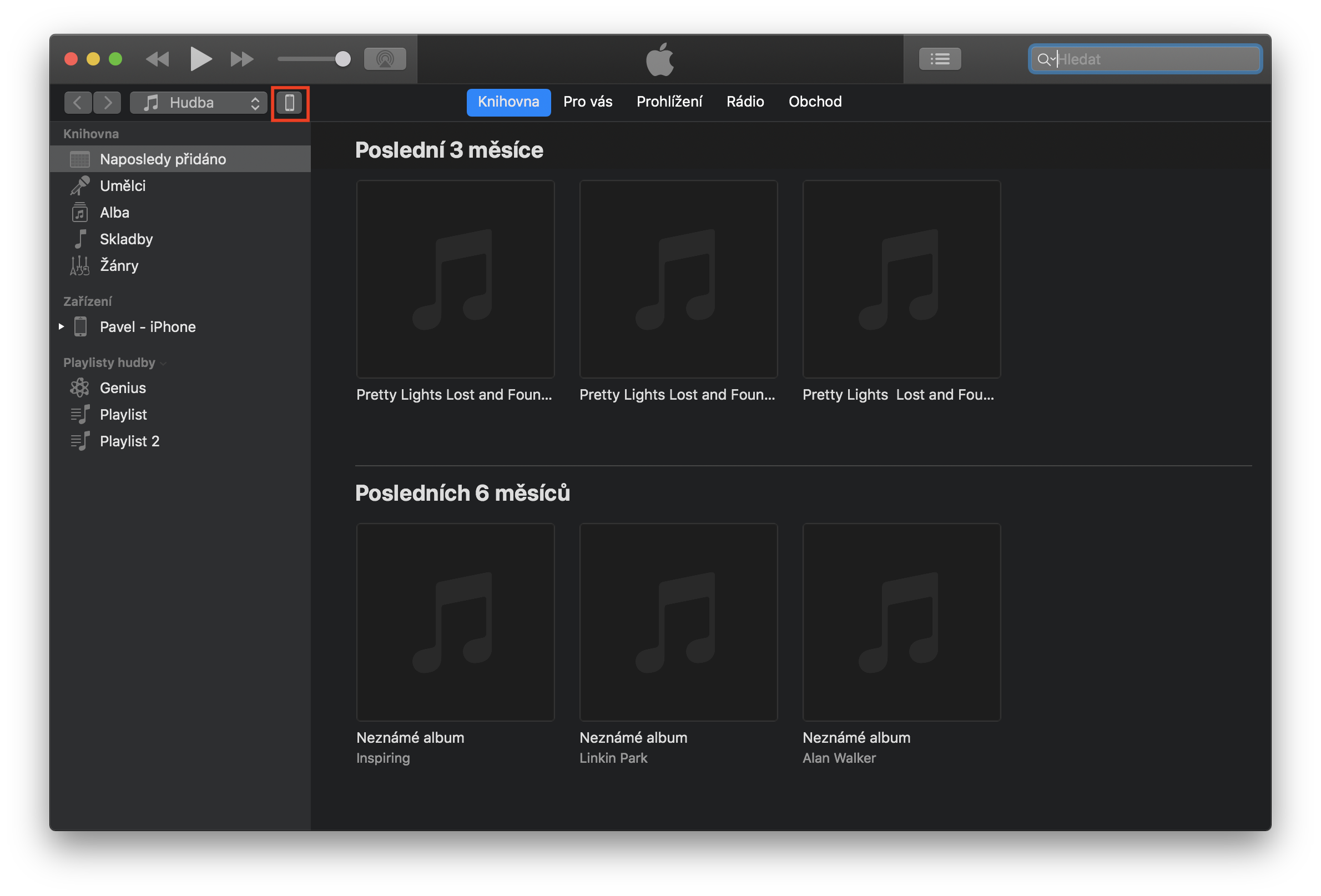
Avant de faire quoi que ce soit, vous devez bien sûr sauvegarder votre appareil. Si quelque chose ne va pas dans les procédures suivantes, vous aurez au moins l’assurance que vous ne perdrez pas vos données. Vous pouvez effectuer une sauvegarde en utilisant l'un ou l'autre Findersur votre Mac (iTunes sur Windows), ou en utilisant iCloudà. En cas de sauvegarde à l'aide de Finder(ou iTunes) d'abord connectez votre iPhone à un ordinateur ou un Mac. Puis exécutez-le Finder et cliquez sur dans le menu de droite le nom de votre appareil (dans iTunes, appuyez sur en haut icône de votre appareil). Ici, après cela, il vous suffit d'appuyer sur l'option Sauvegarde. Au cas où vous voudriez faire une sauvegarde sur iCloud, puis sur votre appareil, accédez à Paramètres, où vous cliquez tout en haut Votre nom. Appuyez ensuite sur l'option iCloud, alors descends niže et cliquez sur l'option Sauvegarde sur iCloudu. Ensuite, appuyez simplement sur Sauvegarde. Cependant, gardez à l'esprit que la sauvegarde iOS 17 de Finder(ou iTunes) ne sera pas possible sur iOS 16 restaurer car les anciennes versions du système ne prennent pas en charge les sauvegardes à partir d'une version plus récente. Quoi qu'il en soit, la sauvegarde de iOS La version 16 sera utile si la rétrogradation échoue. Revue Letem svetem Applem n'est pas responsable de tout équipement endommagé ou coincé, et vous effectuez toutes les procédures à vos propres risques.
Comment revenir de iOS 17 à iOS 16 sans perdre de données
1. Téléchargement IPSW
Dès le départ, il est nécessaire que vous téléchargiez depuis ces pages iOS 16.5 pour votre appareil sur votre ordinateur ou Mac. Une fois que vous avez cliqué sur ces pages, choisissez donc exactement votre appareil, puis cliquez sur la dernière version d’iOS signée par Apple. Une fois que cela est fait, il vous suffit d’appuyer sur le bouton bleu Télécharger. Après le téléchargement, un fichier IPSW sera affiché, qui est destiné au downgrade ou à la restauration de l’appareil. Le téléchargement de ce fichier peut prendre un certain temps en fonction de la vitesse de votre connexion, car le fichier fait plusieurs gigaoctets.
2. Restauration dans le Finder (iTunes)
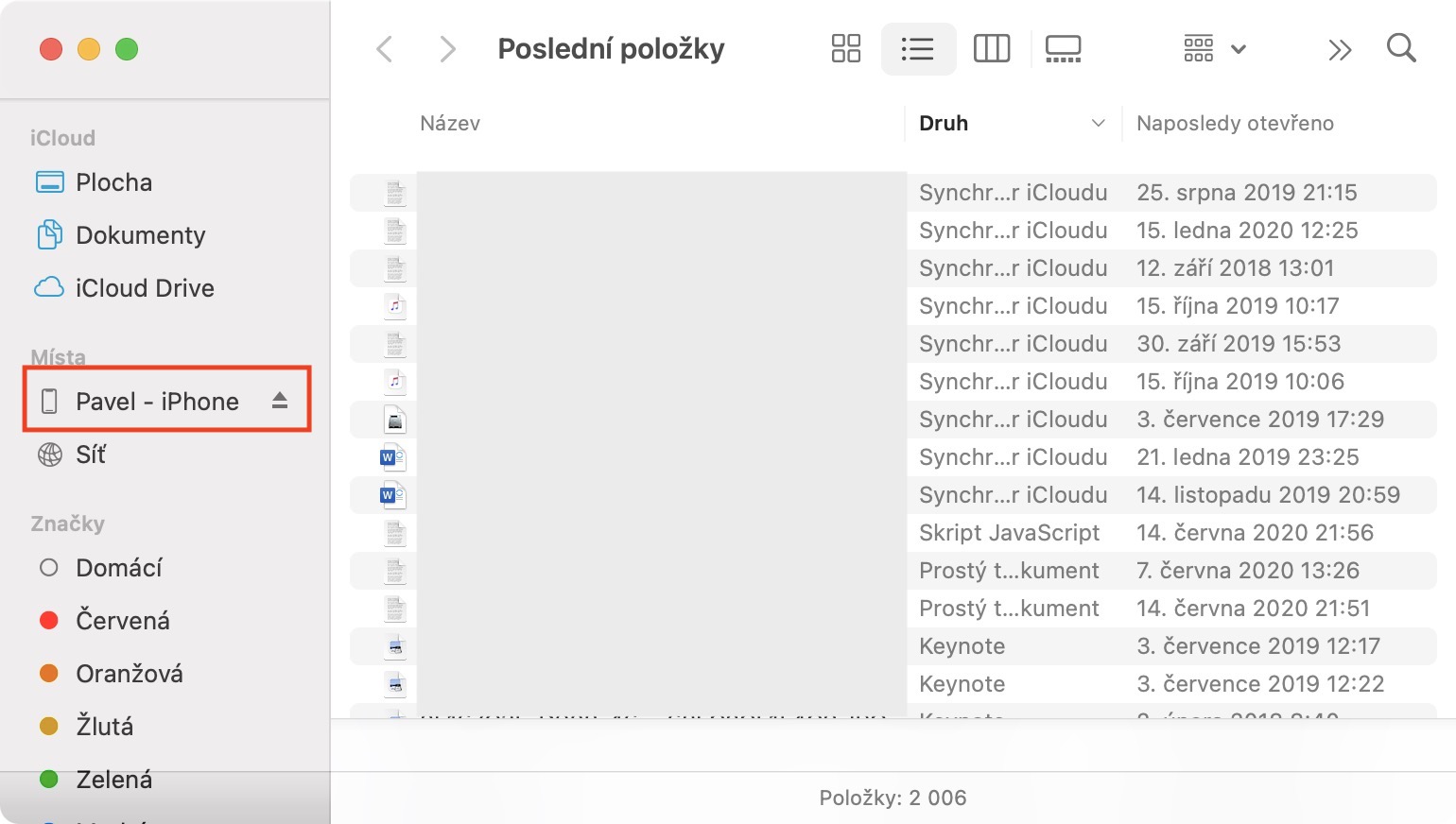
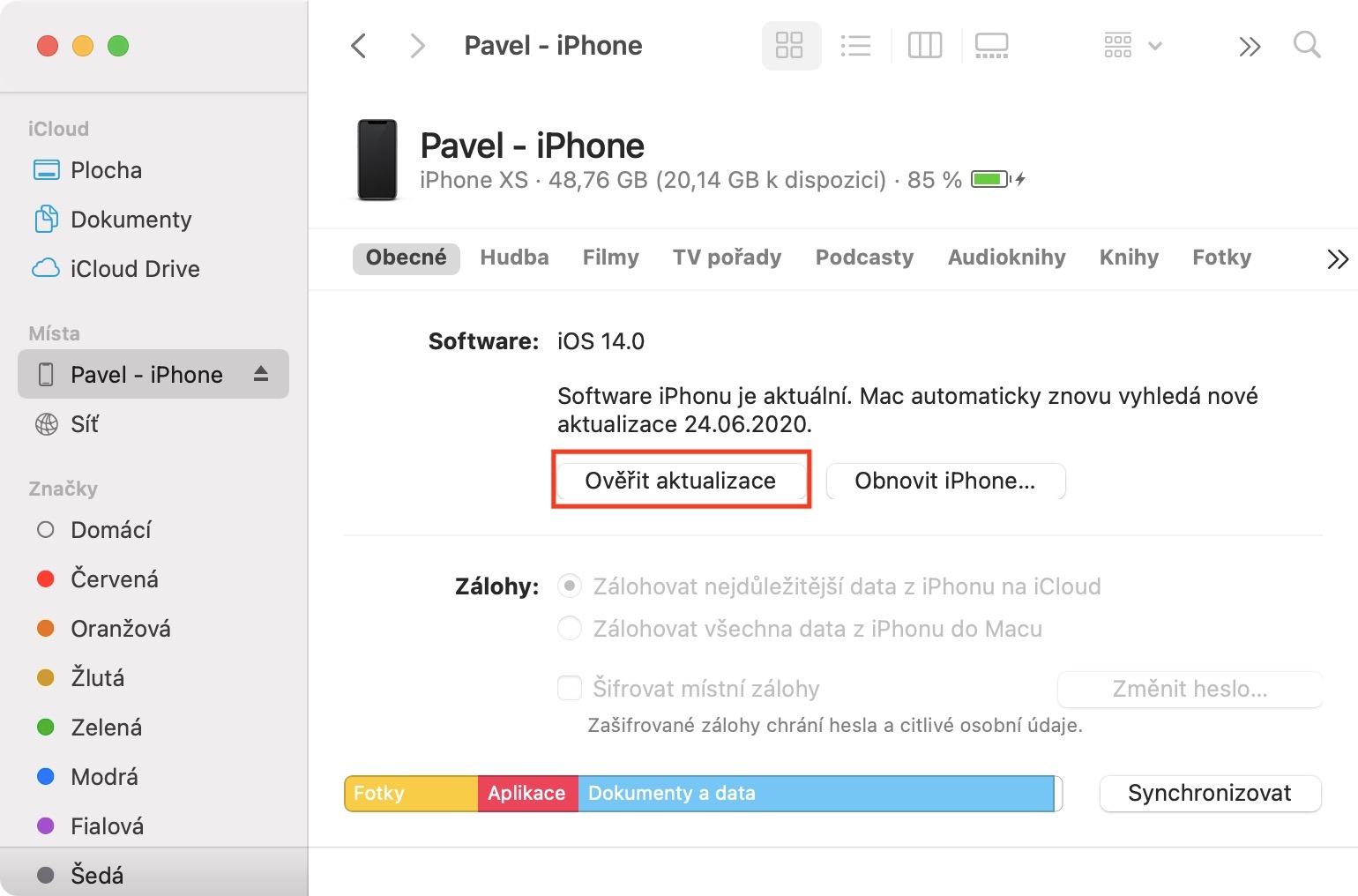
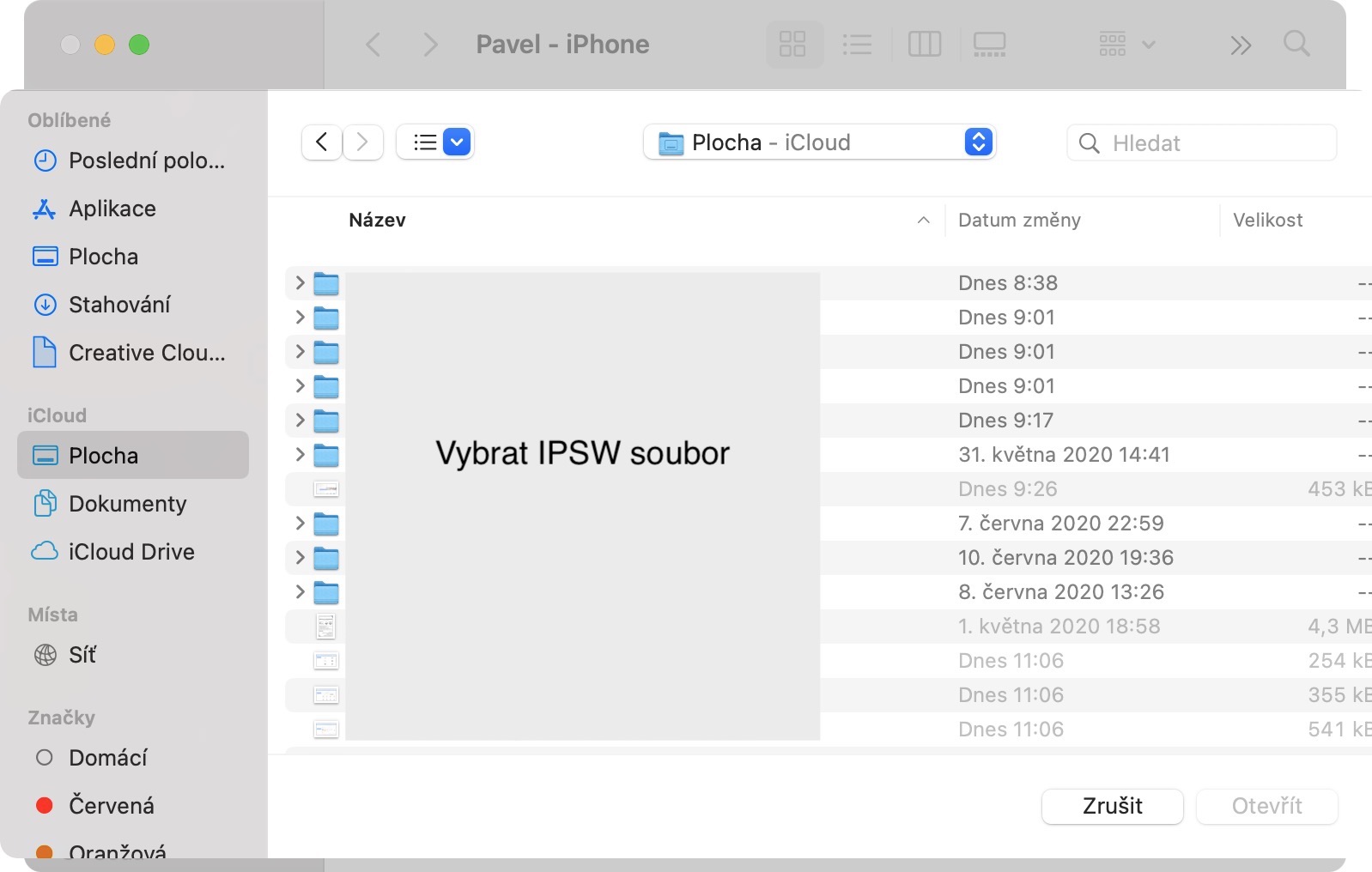
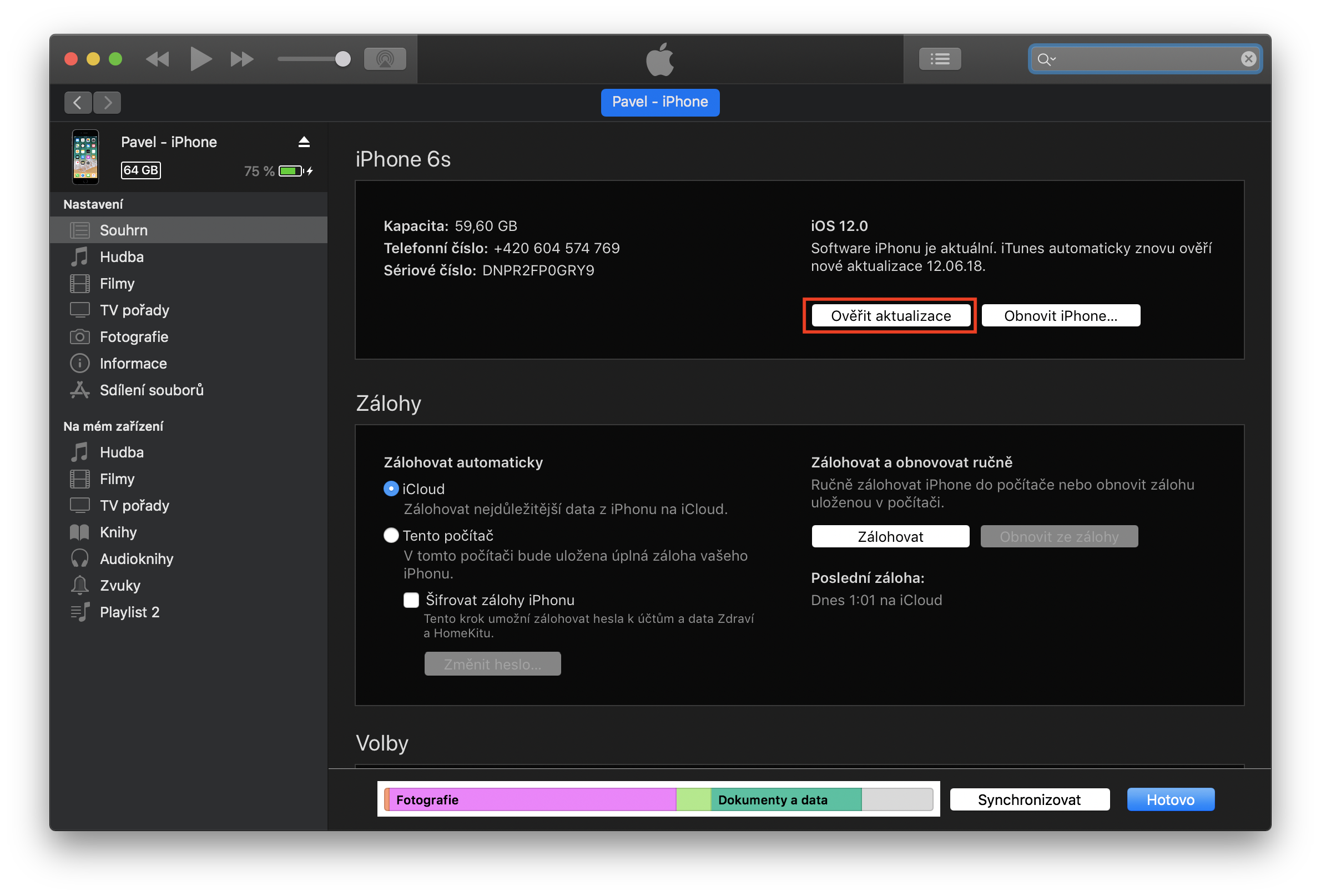
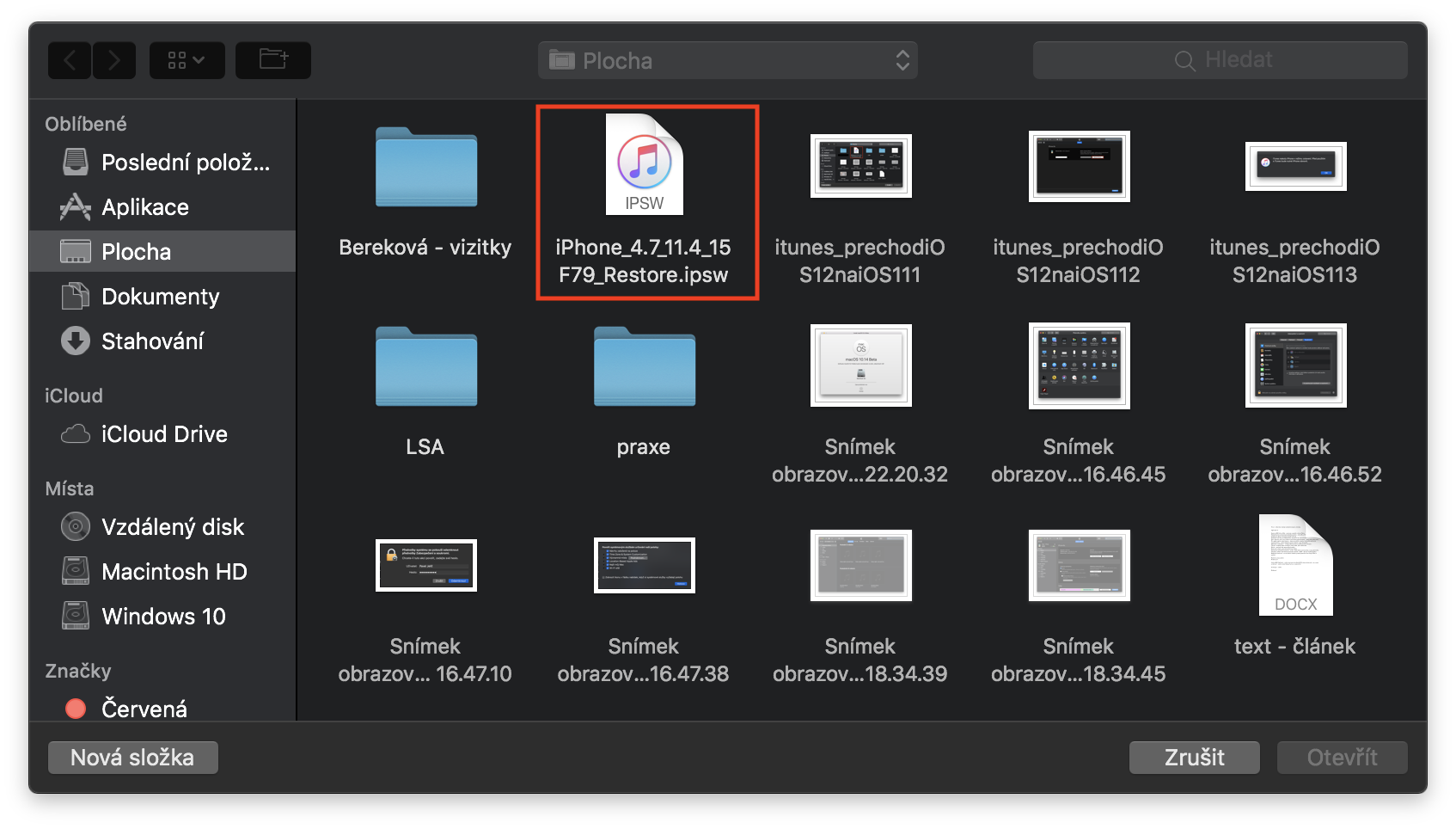
Une fois que vous avez téléchargé le fichier IPSW, il vous suffit de connecter votre appareil à l'ordinateur à l'aide d'un câble Lightning. Ensuite, ouvrez Finder sur Mac (iTunes sur Windows) et cliquez sur l'option avec l'appareil connecté. Il est maintenant nécessaire de maintenir enfoncée la touche Option (sur les anciens claviers Alt et dans le cas de Windows, la touche Shift) tout en cliquant sur le bouton Vérifier les mises à jour… Ensuite, une fenêtre s'ouvrira où il vous suffira de séléctionner le fichier IPSW que vous avez téléchargé dans la première partie. Il ne vous reste plus qu'à cliquer sur l'option Restaurer et mettre à jour. Enfin, suivez simplement les instructions à l'écran.
Galerie photo
Avertissement
Lors de cette opération, vous ne perdrez presque aucune donnée importante, mais il se peut que tout le système devienne instable. Parmi les principaux fichiers que vous pourriez perdre figurent par exemple l'historique des appels, ainsi que tous les messages SMS et iMessage. D'autre part, une fois que vous avez réussi à effectuer le downgrade vers iOS 15.5, vous pouvez à nouveau faire une sauvegarde, puis installer un système propre que vous restaurerez ensuite à partir de la sauvegarde. Cela peut résoudre tous les problèmes éventuels.
Comment revenir de iOS 17 à iOS 16 – installation propre
1. Téléchargement IPSW
Dès le début, il est nécessaire que vous ces pages téléchargé sur votre PC ou Mac iOS 15.5 pour votre appareil. Après avoir cliqué sur ces pages, choisissez exactement votre appareil, puis cliquez sur le dernier AppleJ'ai une version signée. iOS. Une fois que vous avez fait cela, il ne vous reste plus qu'à appuyer sur le bouton bleu Télécharger. Après le téléchargement, vous verrez un fichier IPSW, utilisé pour rétrograder ou restaurer l'appareil. En fonction de votre vitesse de connexion, le téléchargement de ce fichier peut prendre un certain temps car il fait plusieurs gigaoctets.
2. Désactiver la fonction Trouver mon iPhone
Dès que votre fichier IPSW commence à se télécharger, prenez votre iPad et allez dans Réglages, puis en haut, cliquez sur votre nom. Ensuite, appuyez sur Localiser et ouvrez l'option Localiser mon iPhone. Une fois que vous avez ouvert cette fonction, désactivez-la à l'aide de l'interrupteur désactiver. Ensuite, il vous suffit de saisir le mot de passe de votre Apple ID et de confirmer la désactivation de la fonction.
3. Passer en mode DFU
Ensuite, il est nécessaire de passer votre iPhone en mode DFU. Les étapes pour entrer en mode DFU varient selon l'appareil que vous utilisez. Ci-dessous, vous trouverez une description des procédures pour accéder au mode DFU avec tous les iPhones disponibles :
Si vous utilisez iPhone X et versions ultérieures, vous pouvez accéder au mode DFU comme suit : Connectez votre appareil à votre Mac/PC, puis appuyez brièvement sur le bouton d'augmentation du volume, puis appuyez brièvement sur le bouton de diminution du volume. Maintenez ensuite le bouton latéral enfoncé pendant 10 secondes jusqu'à ce que l'écran de votre iPhone devienne noir. Tout en maintenant le bouton latéral enfoncé, maintenez le bouton de diminution du volume enfoncé pendant 5 secondes, puis relâchez le bouton latéral et maintenez le bouton de diminution du volume pendant 10 secondes supplémentaires (l'écran devrait rester noir). iTunes devrait maintenant afficher votre iPhone est en mode DFU.
Si vous utilisez iPhone 7 ou 8, vous pouvez entrer en mode DFU comme suit : connectez votre appareil à votre Mac/PC et éteignez votre appareil. Maintenez ensuite le bouton power de votre iPhone 7 ou 8 enfoncé pendant 3 secondes. Après trois secondes, vous viendrez maintenir enfoncés le bouton d'alimentation et le bouton de réduction du volume. Maintenez les deux boutons ensemble pendant environ 10 secondes. Si le logo apparaît Apple, vous devez réessayer. Si un cadenas apparaît à l'écran, vous avez gagné et vous êtes en mode DFU.
Si vous utilisez iPhone 6 ans et plus, vous pouvez accéder au mode DFU comme suit : Connectez votre appareil à votre Mac/PC et éteignez l'appareil. Maintenez ensuite le bouton d'alimentation de votre appareil enfoncé pendant 3 secondes. Après trois secondes, il vous sera demandé de maintenir le bouton d'alimentation enfoncé et home bouton. Maintenez les deux boutons enfoncés simultanément pendant environ 10 secondes. Ensuite, après dix secondes, relâchez le bouton d'alimentation, mais maintenez-le toujours enfoncé. home bouton. Si iTunes affiche un message indiquant qu’un appareil en mode de récupération a été détecté, vous avez terminé.
4. Restauration dans iTunes
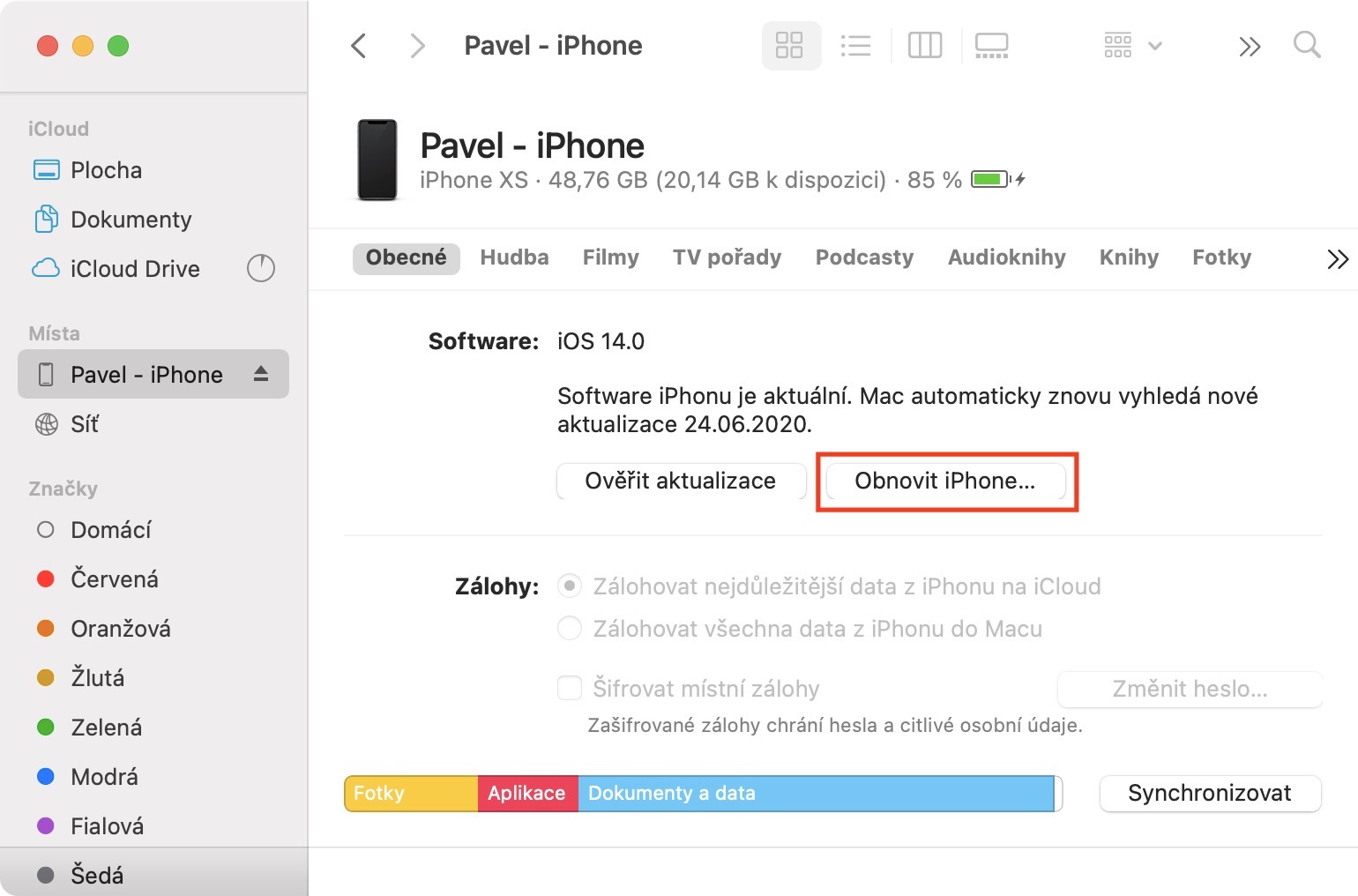
Une fois que votre iPhone est en mode DFU, sur Mac, maintenez la touche Option (sur les anciens claviers Alt et, dans le cas de Windows, la touche Shift) et cliquez sur le bouton Restaurer l'iPhone… Ensuite, une fenêtre s'ouvrira où il vous suffit de cliquer sur le fichier IPSW que vous avez téléchargé dans la première partie. Il ne vous reste plus qu'à cliquer sur l'option Restaurer et mettre à jour.
Galerie photo
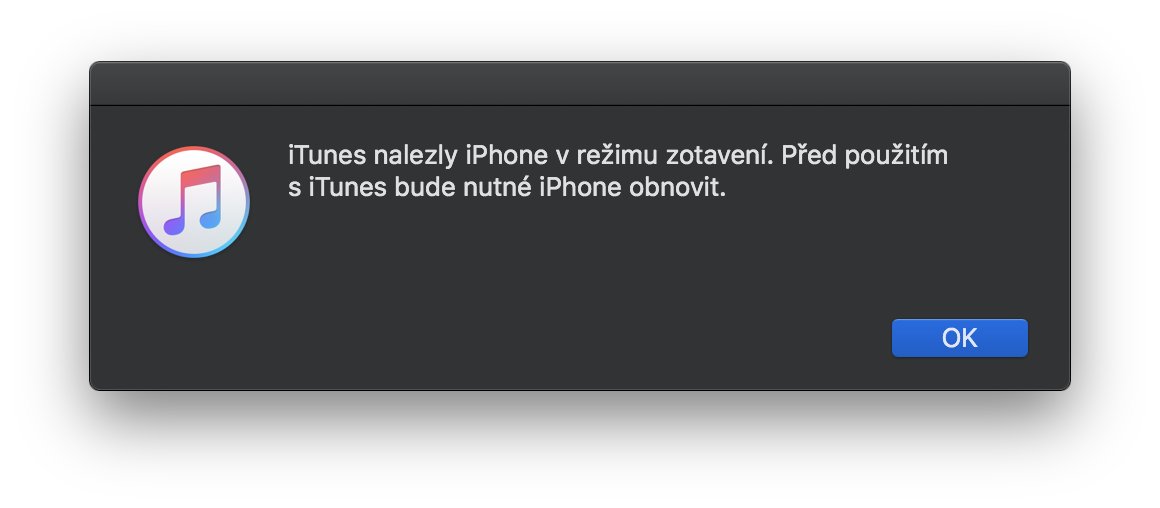
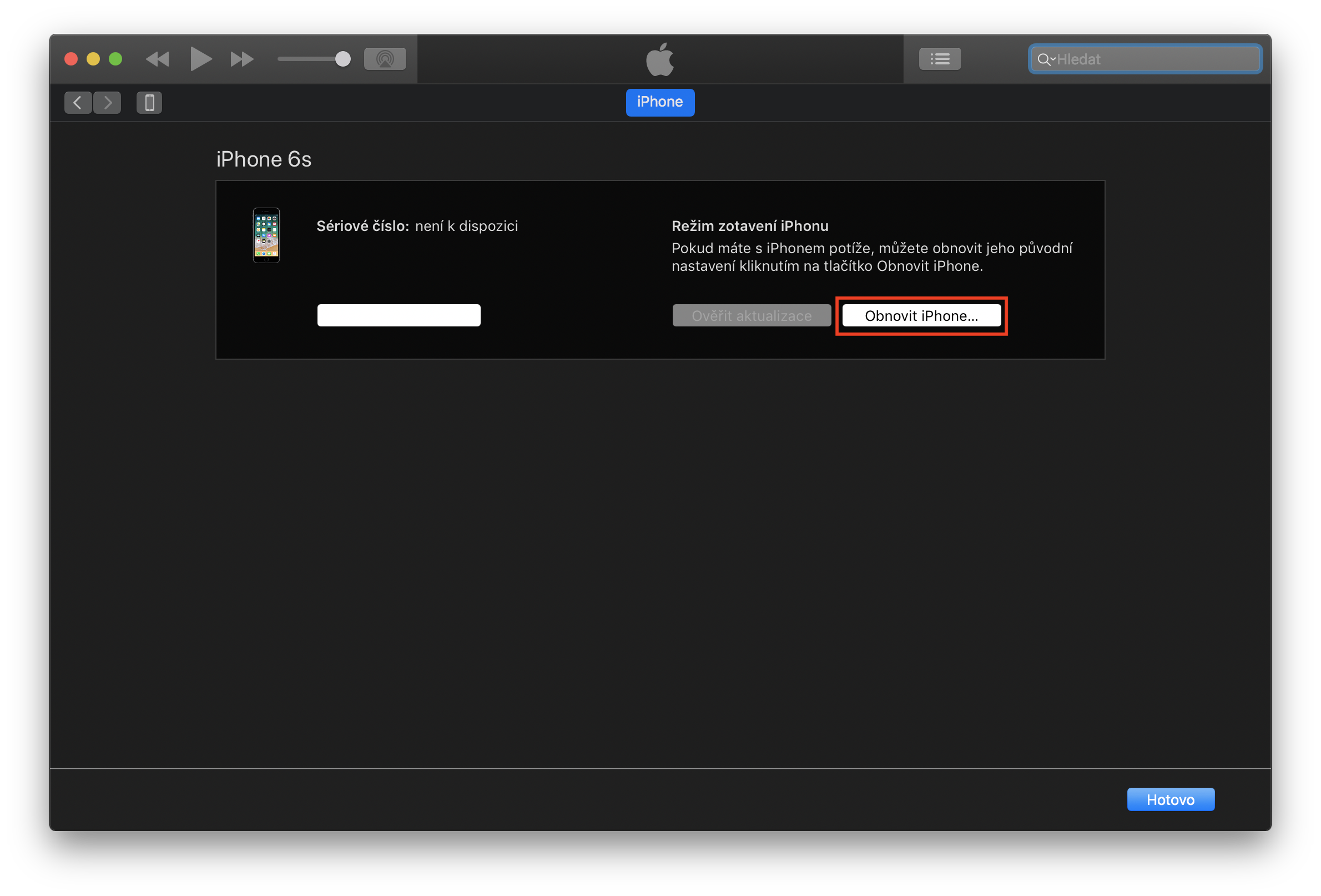
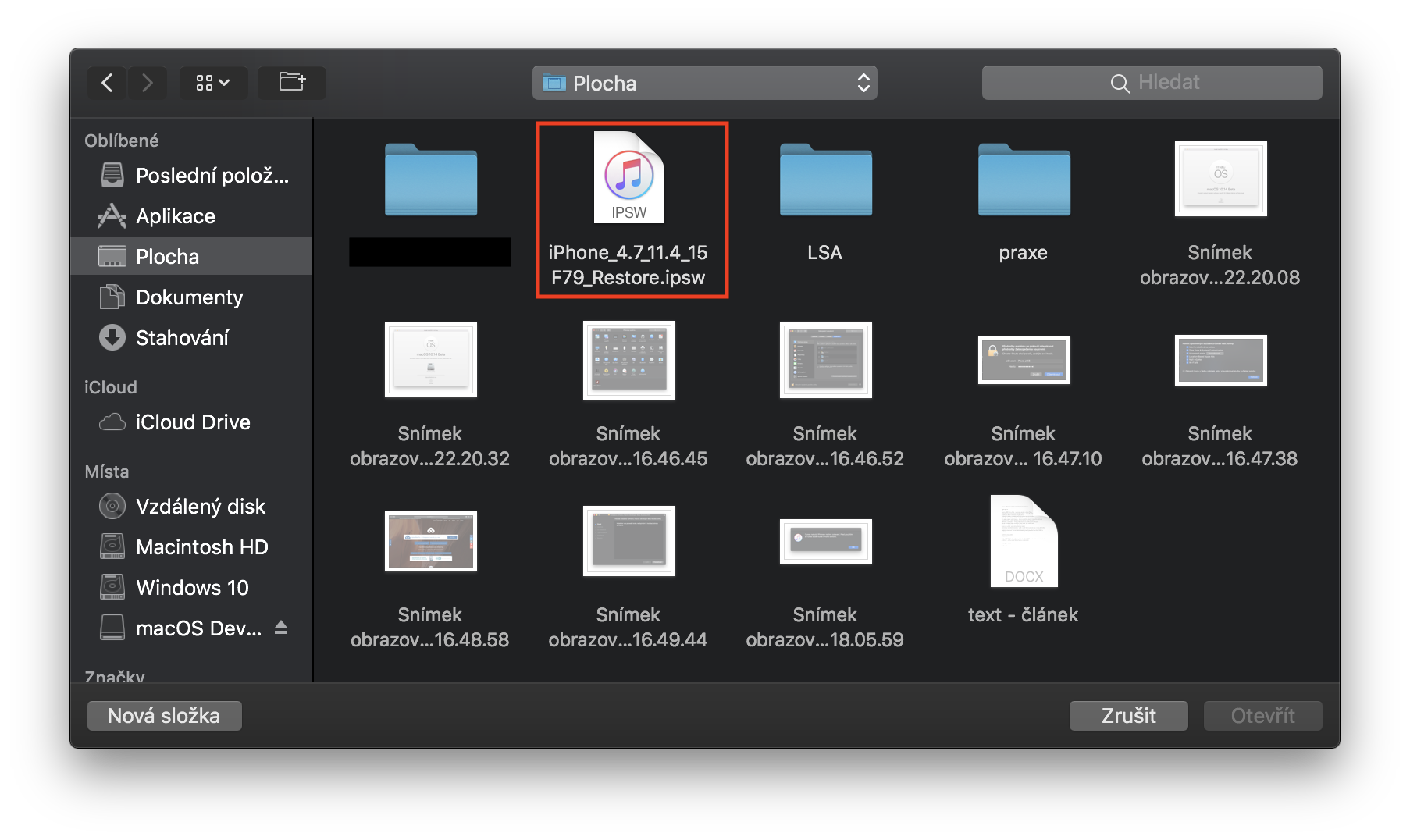
iTunes va maintenant restaurer votre appareil. Veuillez noter que ce processus peut prendre plusieurs dizaines de minutes. Ne déconnectez jamais votre appareil de votre Mac ou ordinateur. Une fois la restauration terminée, vous pourrez choisir de restaurer votre appareil. iPhone définir comme nouveau ou restaurer la sauvegarde à partir de iOS 16.5.
Avertissement
Si vous utilisez ce guide pour revenir à iOS 16.5, vous perdrez toutes vos données. Quoi qu'il en soit, si vous l'avez avant l'installation iOS 16 a fait une sauvegarde, c'est maintenant le meilleur moment pour l'utiliser. Après une installation propre, votre appareil se comportera comme si vous veniez de l'acheter. Vous devrez vous connecter pour Apple ID, aux réseaux Wi-Fi et bien sûr, après la configuration initiale, vous aurez la possibilité de restaurer le système à partir d'une sauvegarde, ce que vous pouvez faire si vous disposez d'une sauvegarde. Vous pouvez également l'utiliser pour sauvegarder, restaurer à partir d'une sauvegarde et transférer des données. Logiciel EasUs Mobi Mover, disponible pour Mac i Windows.




iTunes n'arrête pas de me dire de préparer la récupération de l'iPhone 🤔
L'étape 1 peut être ignorée, car votre Mac peut utiliser le bouton Restaurer pour iPhone téléchargez vous-même l'image système.