
Choisissez entre la qualité et la quantité
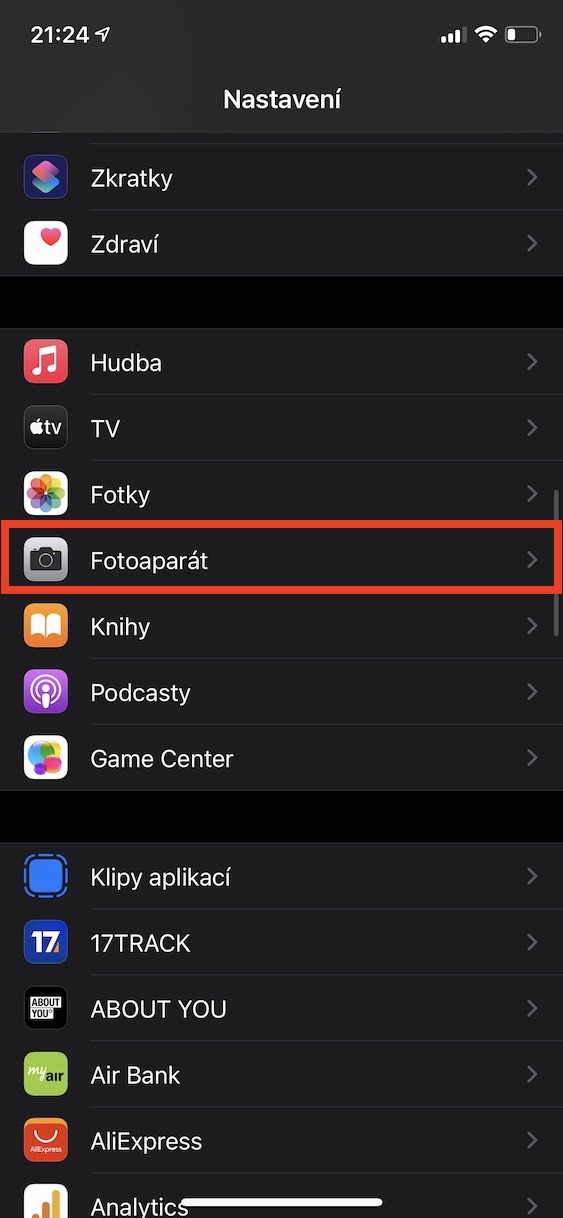
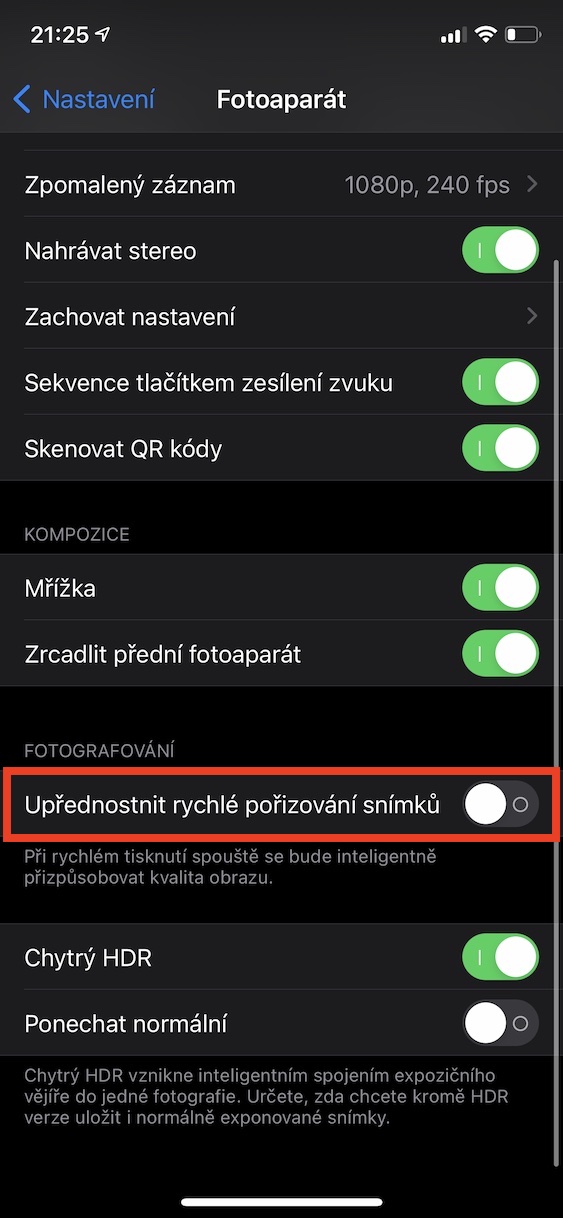
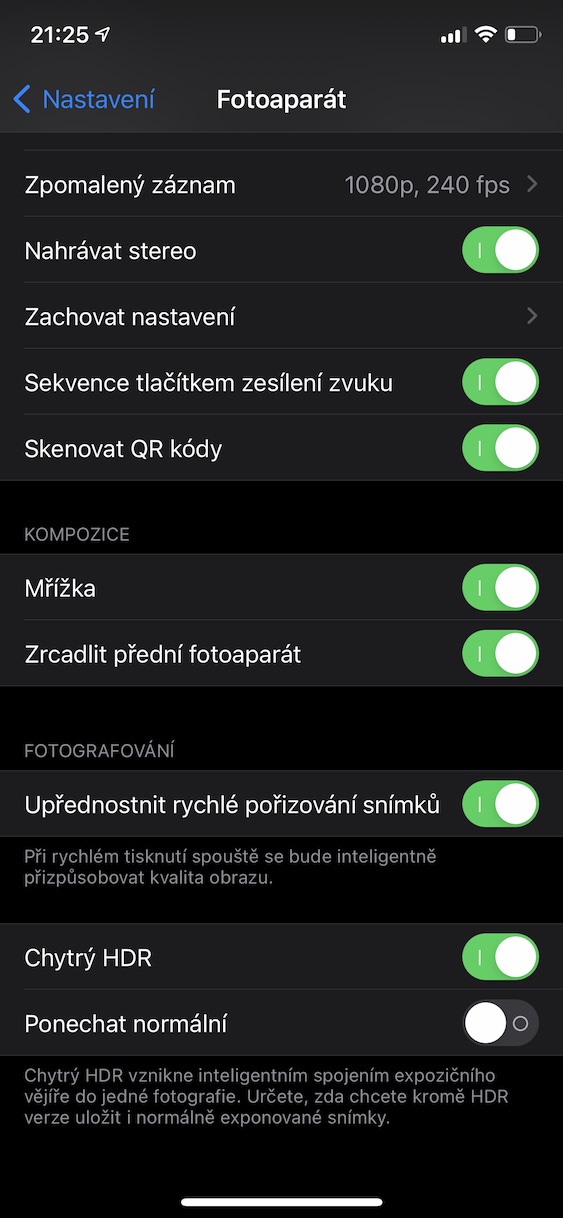
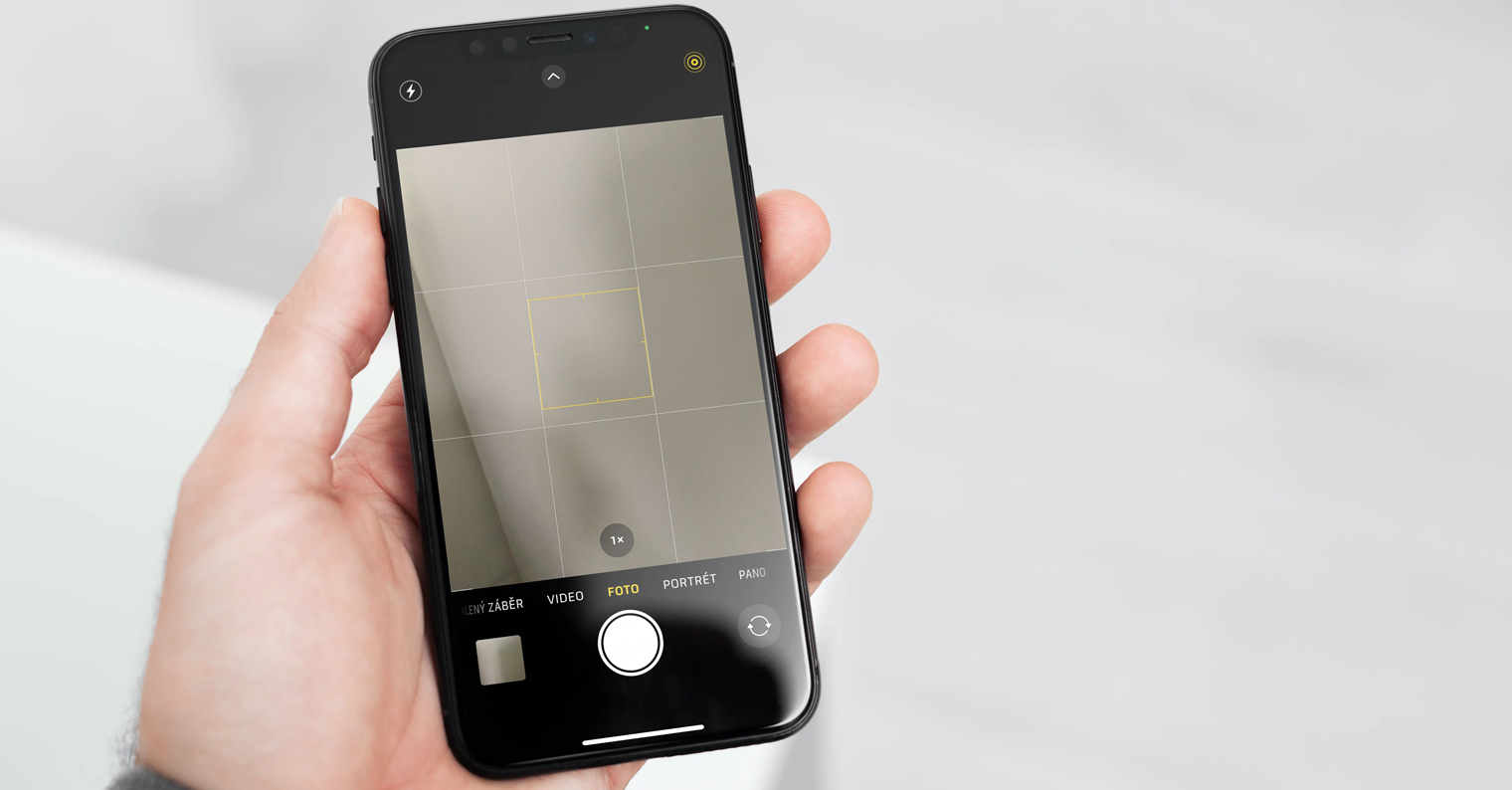
Sur votre iPhone, vous pouvez choisir de privilégier la qualité ou la quantité dans les réglages de l'appareil photo. Idéalement, ces réglages devraient être modifiés avant une séance photo spécifique. Par exemple, si vous photographiez des événements sportifs, des courses ou tout autre sujet impliquant du mouvement, privilégiez la quantité. En revanche, si vous photographiez des paysages immobiles, où la qualité est primordiale, optez pour une prise de vue plus lente mais de meilleure qualité. Pour modifier cette préférence, accédez aux Réglages, faites défiler vers le bas et appuyez sur la colonne Appareil photo. Faites défiler à nouveau vers le bas et utilisez le bouton dans la catégorie Photographie pour activer ou désactiver la fonction « Privilégier la prise de vue rapide » .
Promode nuit
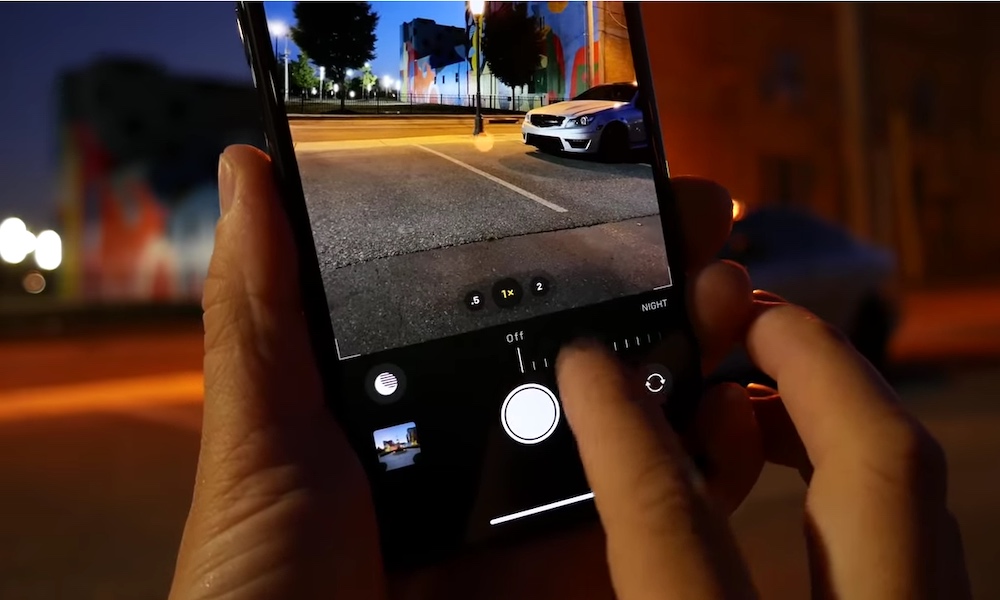
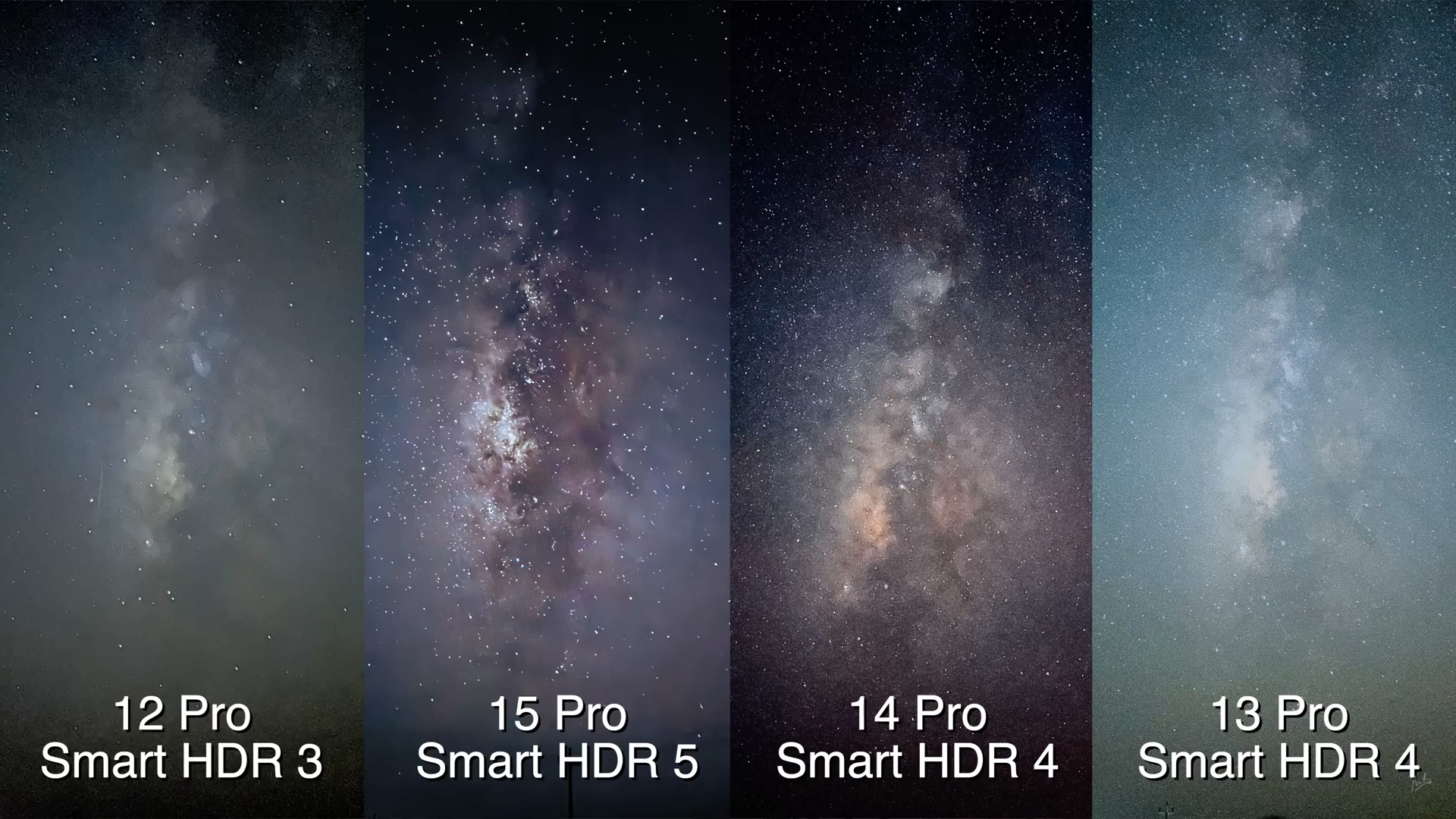
Nous avons vu le mode nuit pour la toute première fois avec l'arrivée de l'iPhone 11. Mais il est vrai que nous avons également constaté une certaine amélioration pour prendre des photos de nuit avec des appareils plus anciens, seulement ça Apple cela n’est indiqué nulle part. Si vous deviez comparer les photos de nuit sur l'iPhone XS, par exemple, il y a deux ans et aujourd'hui, vous constaterez que leur qualité est bien meilleure. Cependant, nous ne pouvons en aucun cas contrôler le mode nuit sur les iPhone XS et versions antérieures. C’est particulièrement la caractéristique dominante des nouveaux téléphones Apple susmentionnés. Le mode nuit est automatiquement activé lorsqu'il détecte de faibles niveaux de luminosité. Lors de la prise de vue en mode nuit, la prise d'une photo peut prendre jusqu'à trois secondes, pendant lesquelles vous devez maintenir l'appareil immobile - idéalement soutenu par quelque chose. Plus la prise de photo en mode nuit prend du temps, plus la lumière atteint le capteur. Si vous souhaitez modifier la vitesse d'obturation, il vous suffit de vous rendre dans l'application Appareil photo tapé sur l'icône du mode nuit dans le coin supérieur gauche – il devrait être orange. Ci-dessous apparaîtra alors glissière, qu'il vous suffit de définir selon votre propre discrétion.
Retournement de la caméra frontale
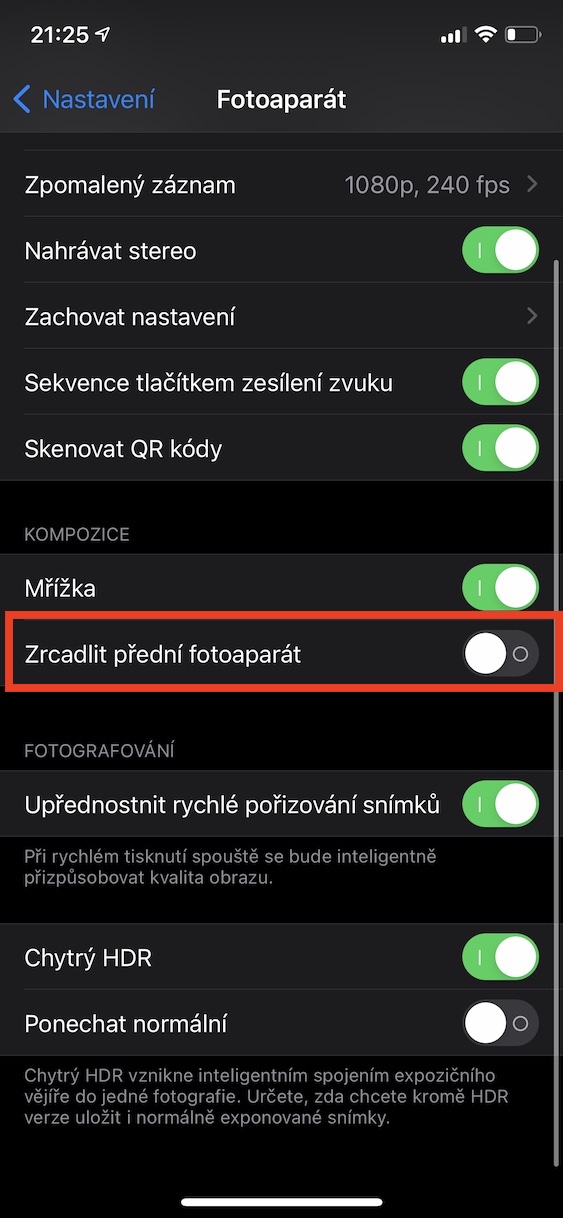
Si vous utilisez un réseau social, idéalement TikTok ou Instagram, vous pouvez regarder des vidéos où des filles découvrent leur visage après avoir retourné la caméra frontale. Les résultats sont souvent surprenants, surtout pour les filles. C'est fascinant de voir à quel point on est différent après un simple retournement. On dit que les caméras frontales retournent automatiquement les photos, et en y réfléchissant, on constate que c'est vrai. Pour activer ou désactiver cette fonction de retournement automatique des photos prises avec la caméra frontale, rendez-vous dans les Paramètres, puis sélectionnez l'option Appareil photo. Il vous suffit ensuite d'activer ou de désactiver l'option Miroir de la caméra frontale dans la catégorie Composition, en bas de la page.
Essayez le format ProRAW
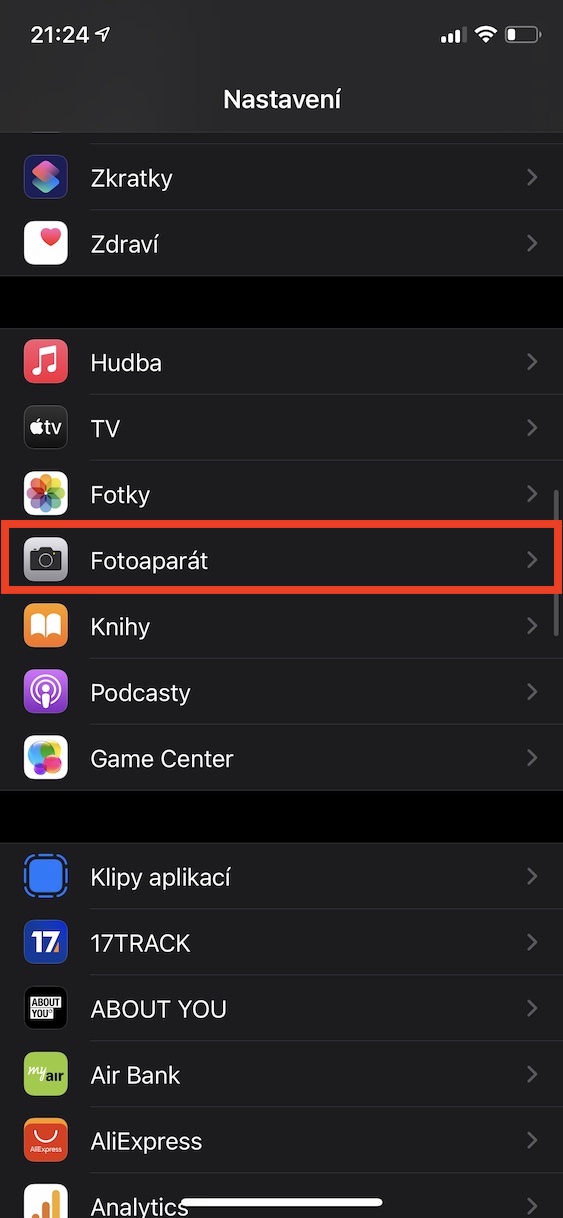
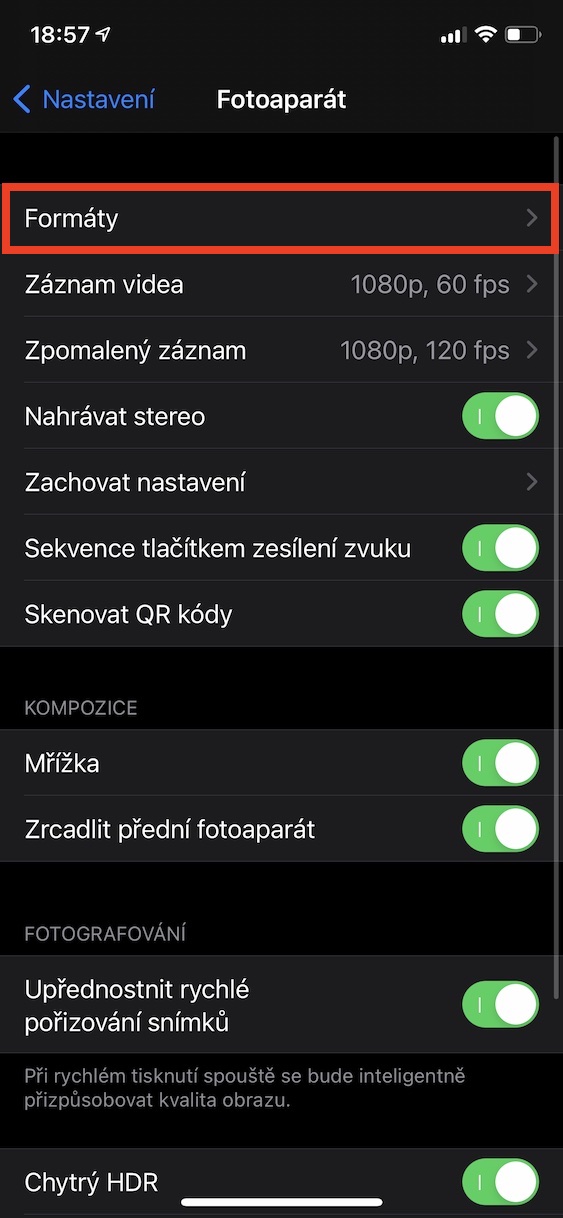
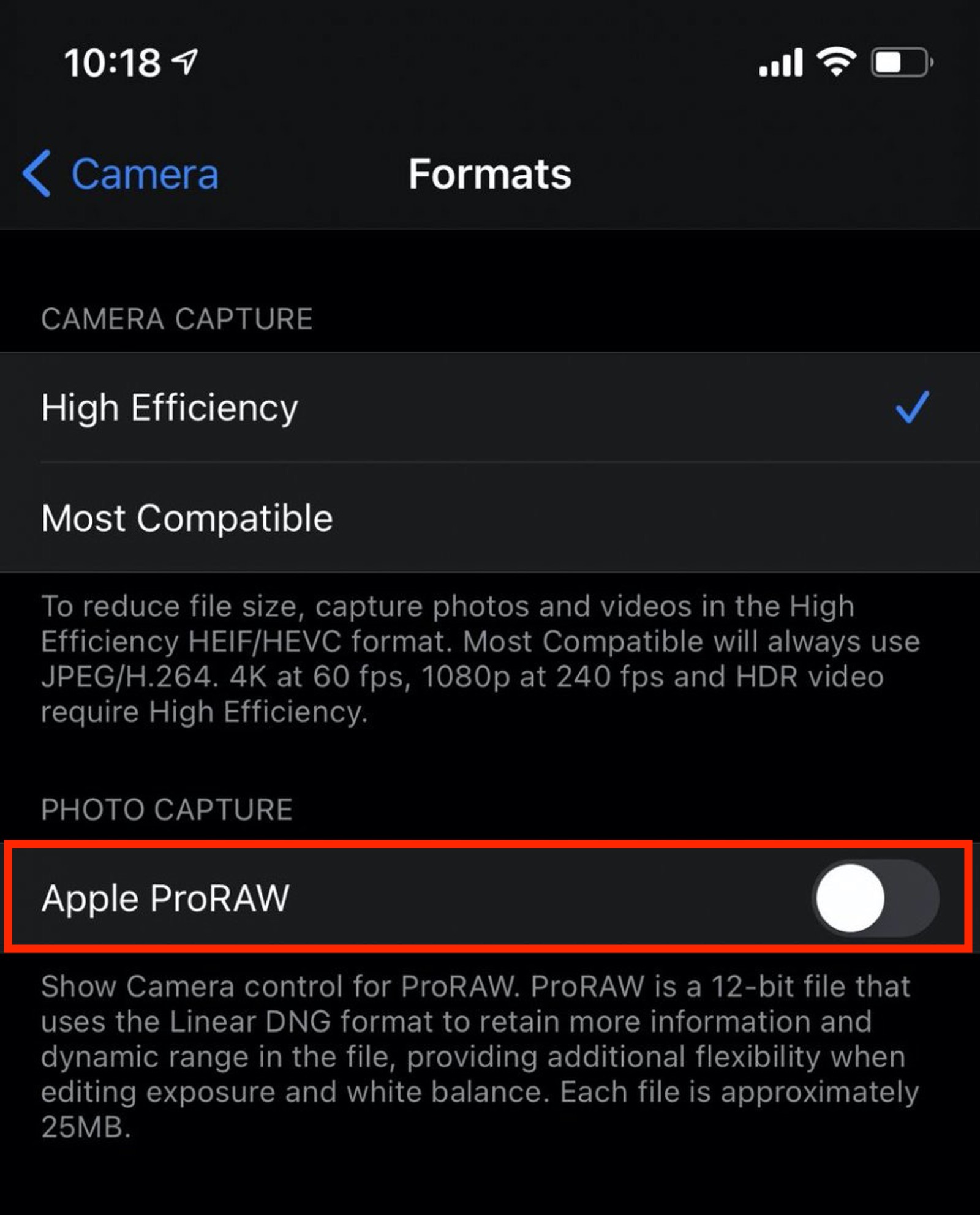
Lorsque Apple L'iPhone 12 a été lancé, le format est arrivé plus tard avec eux. ProRAWMais en réalité, cette fonctionnalité ne sera certainement pas utile à tous les utilisateurs. ProRAW Il est principalement destiné aux personnes qui aiment retoucher leurs photos en post-production, et ces photos contiennent également beaucoup plus de données ; une photo peut peser environ 25 Mo si elle est prise jusqu’à 12 mégapixels. Pour iPhone 14 Pro vous pouvez facilement atteindre trois fois, voire plus. Prise de vue au format Apple ProRAW vous pouvez (dés)activer dans Paramètres, kde niže cliquez sur l'option Appareil photo. Ici puis cliquez en haut Formats a niže fais-le (désactivation Apple ProRAW. Tout ce que vous vouliez savoir sur ce format se trouve dans l'article disponible sur ce lien.
Galerie photo
Apprenez à utiliser Auto FPS
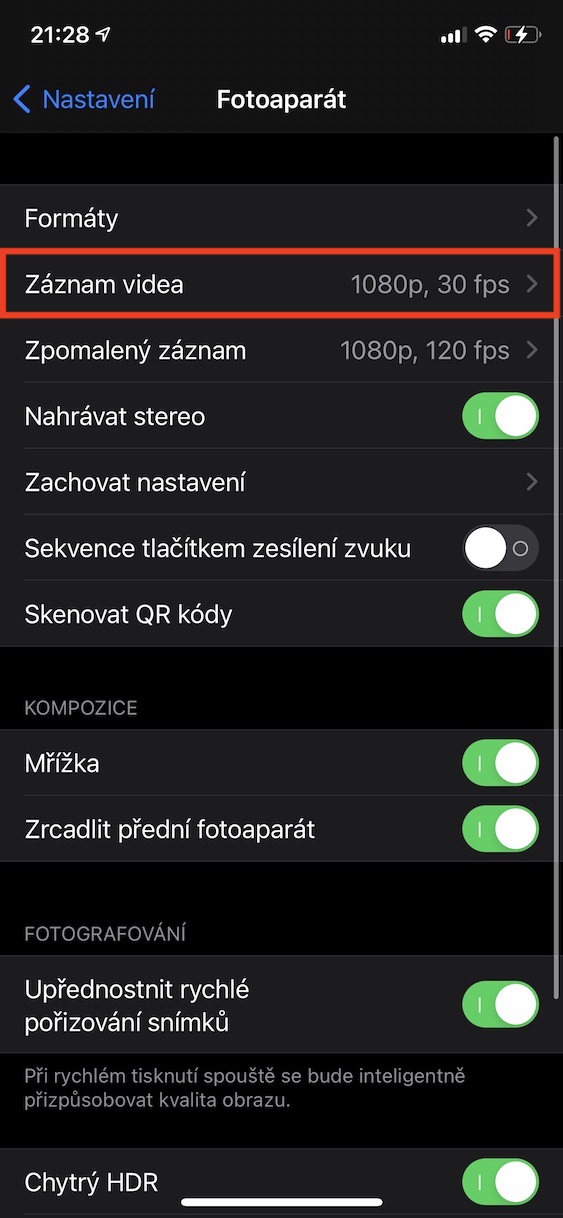
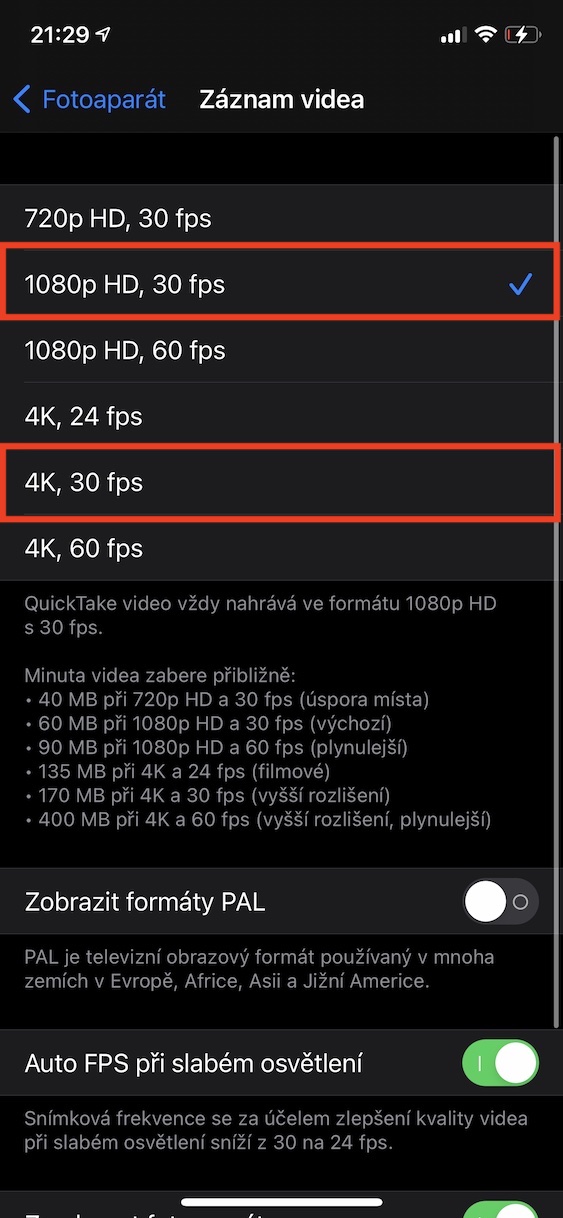
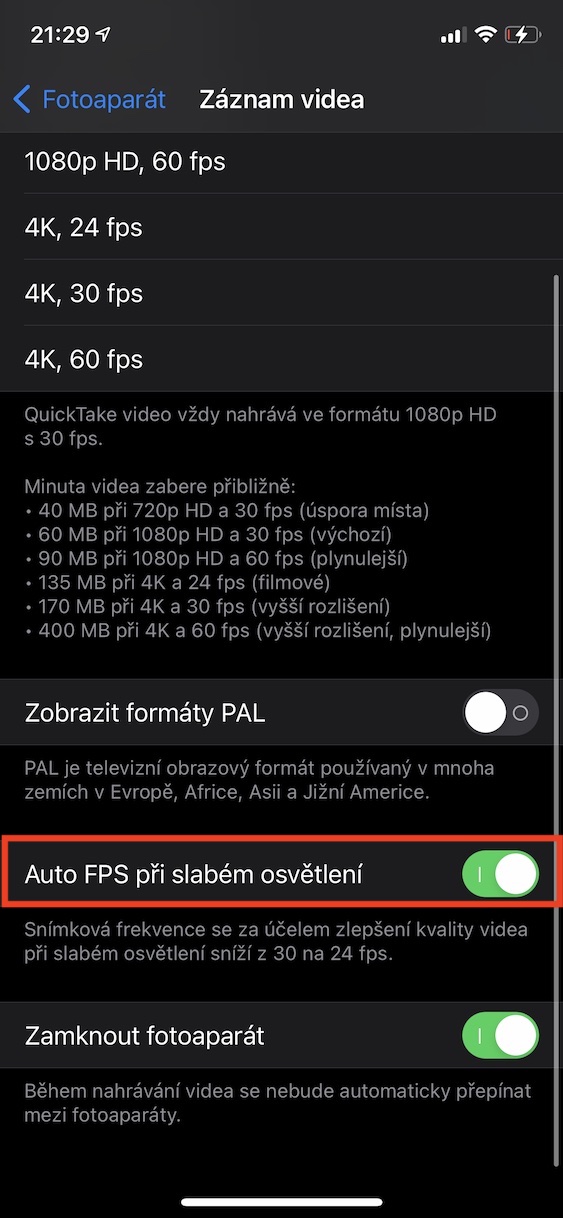
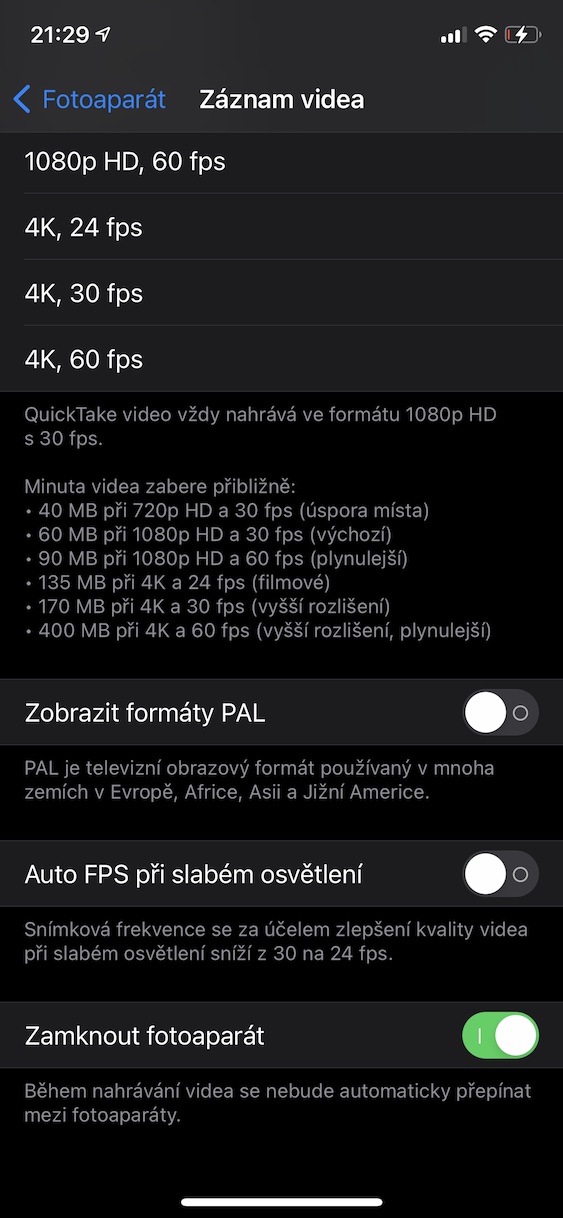
Je pense que la plupart d'entre vous ignoraient l'existence de la fonction Auto FPS. Si vous avez déjà filmé en basse lumière, vous avez probablement remarqué que l'image finale n'est pas aussi nette qu'elle le paraissait dans le viseur. Cela est dû au fait que… iPhone Il tente d'améliorer l'enregistrement en ajustant automatiquement le FPS (images par seconde) pendant la prise de vue. Dans certains cas, la fonction Auto FPS est utile, mais dans d’autres, malheureusement, elle ne l’est pas. Il est donc nécessaire que vous « jouiez » avec cette fonctionnalité et que vous découvriez par vous-même quand elle vous sera utile et quand elle ne vous sera pas utile. Il convient de noter que la (dés)activation de la fonction Auto FPS n'est disponible que lors d'un enregistrement à 30 FPS - peu importe qu'il s'agisse de 1080p ou de 4K. Une fois que vous avez sélectionné l'une de ces options dans Paramètres -> Caméra -> Enregistrement vidéo défini, la boîte ci-dessous apparaîtra FPS automatique en basse lumière, que vous pouvez activer ou désactiver.
Galerie photo





Il n'est pas nécessaire d'essuyer correctement les lentilles du téléphone portable. Cela résoudra la grande majorité des problèmes.