Comment afficher les messages de quelqu'un d'autre sur iPhone est une démarche que la plupart des parents, ainsi que d'autres utilisateurs, souhaitent connaître. Il y a quelques années, cela aurait pu sembler impensable, mais Internet est un endroit vraiment hostile et les enfants sont malheureusement les cibles les plus faciles de divers escrocs, etc. Pour cette raison, il est simplement nécessaire de garder un œil sur ce que votre enfant fait sur son iPhone et, éventuellement, avec qui il discute, afin de pouvoir prévenir une menace ou un danger. Dans cet article, nous allons donc examiner comment vous pouvez afficher les messages de quelqu'un d'autre sur iPhone.
1. Transfert de messages
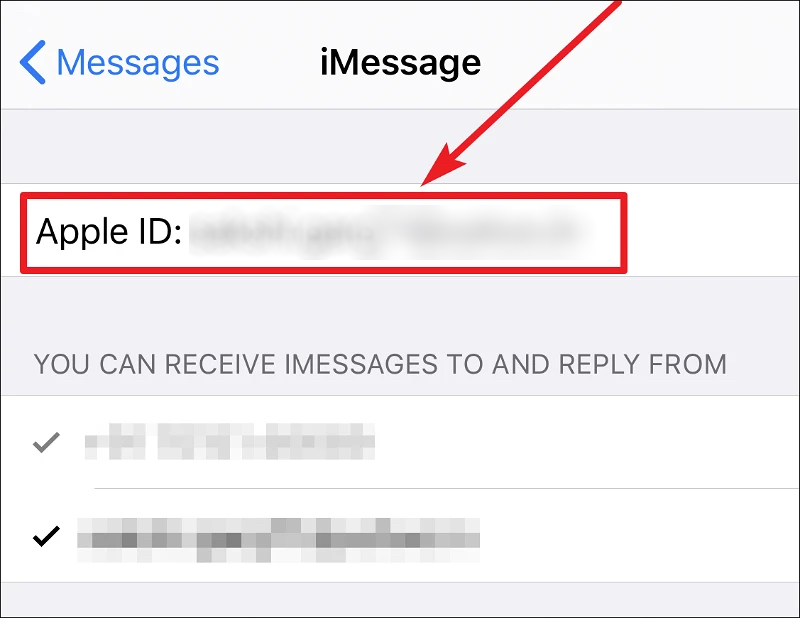
La première méthode pour surveiller les messages des enfants sur iPhone est le transfert de messages. Pour utiliser cette méthode, vous devez disposer d'un autre iPhone que vous utiliserez spécifiquement à cette fin. Pour voir les messages sur un autre téléphone Apple, il est en effet nécessaire de se connecter à l'Apple ID de l'enfant, ce qui rend impossible l'utilisation personnelle de cet iPhone particulier. Dans les anciennes versions d'iOS, spécifiquement iOS 13 et antérieures, il était possible de configurer un autre Apple ID directement pour Messages, mais cette option n'est plus disponible, ce qui est dommage dans notre cas.
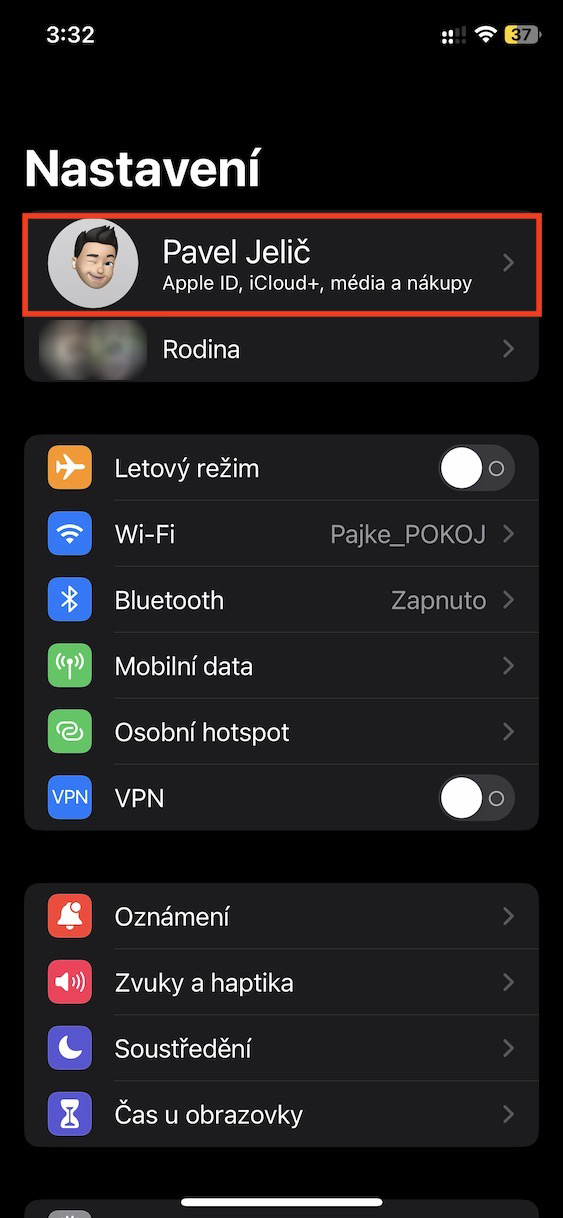
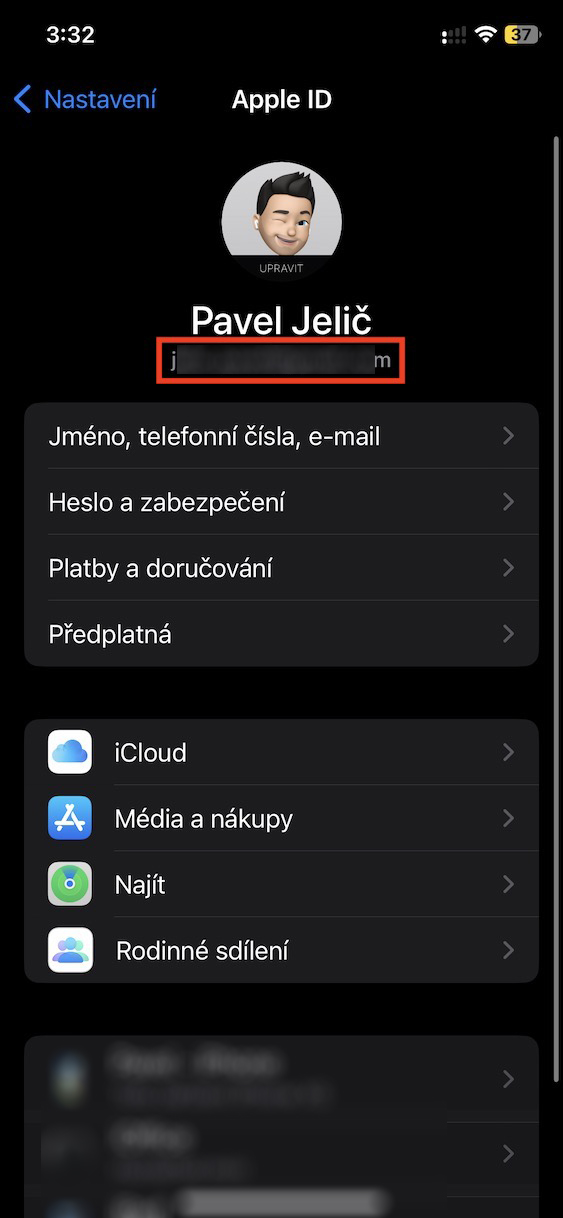
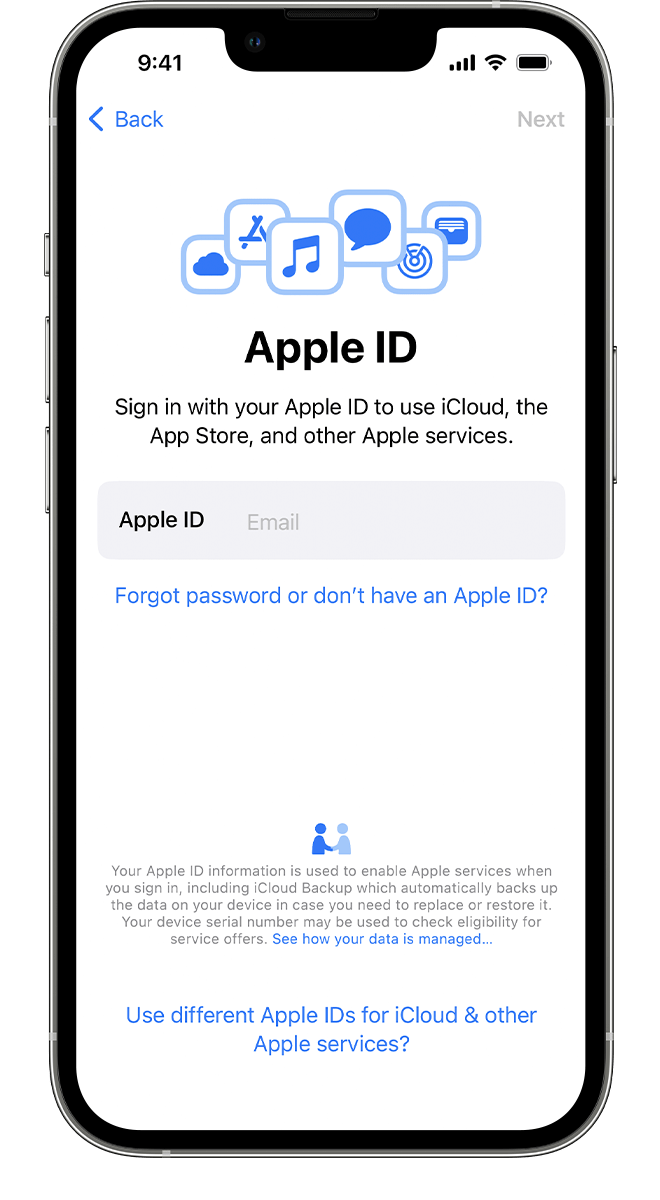
Tout d'abord, il est nécessaire de savoir quel est l'Apple ID de votre enfant et son mot de passe. Vous pouvez obtenir cette information facilement en allant dans les Réglages, sur l'iPhone de l'enfant, où vous devez tout de suite cliquer sur l'onglet du profil en haut. L'Apple ID s'affiche alors directement en haut sous la photo et le nom. Une fois que vous aurez l'Apple ID et le mot de passe, prenez le deuxième iPhone, sur lequel vous souhaitez suivre les messages, puis connectez-vous ici à l'Apple ID de l'enfant. Si vous êtes déjà connecté à un autre Apple ID, il suffit de vous déconnecter ou de procéder à une réinitialisation aux paramètres d'usine.
Galerie photo
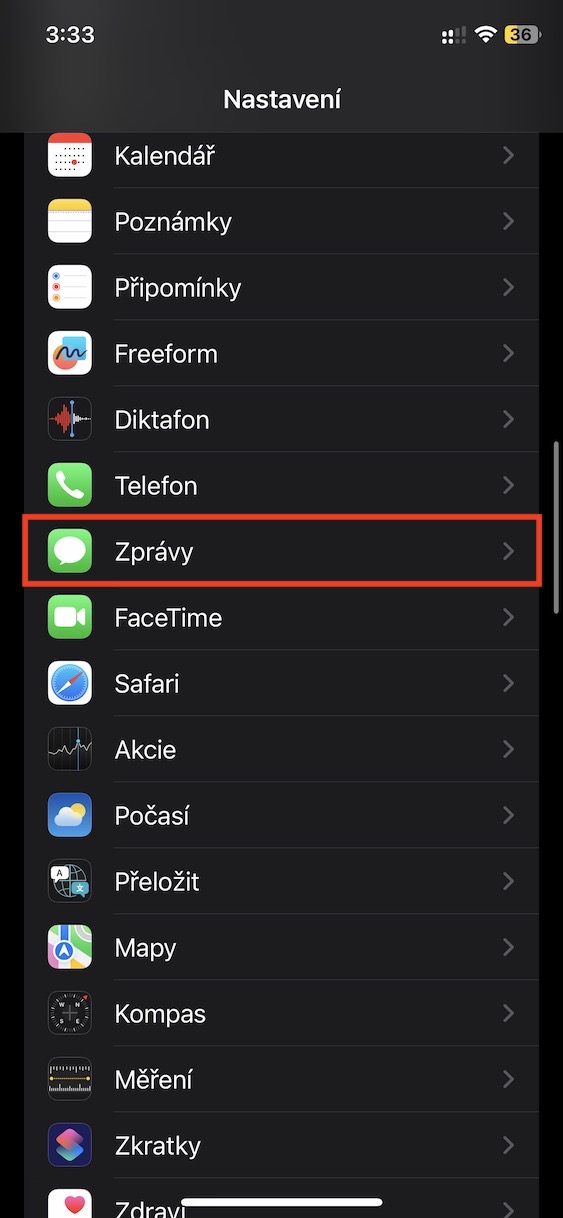
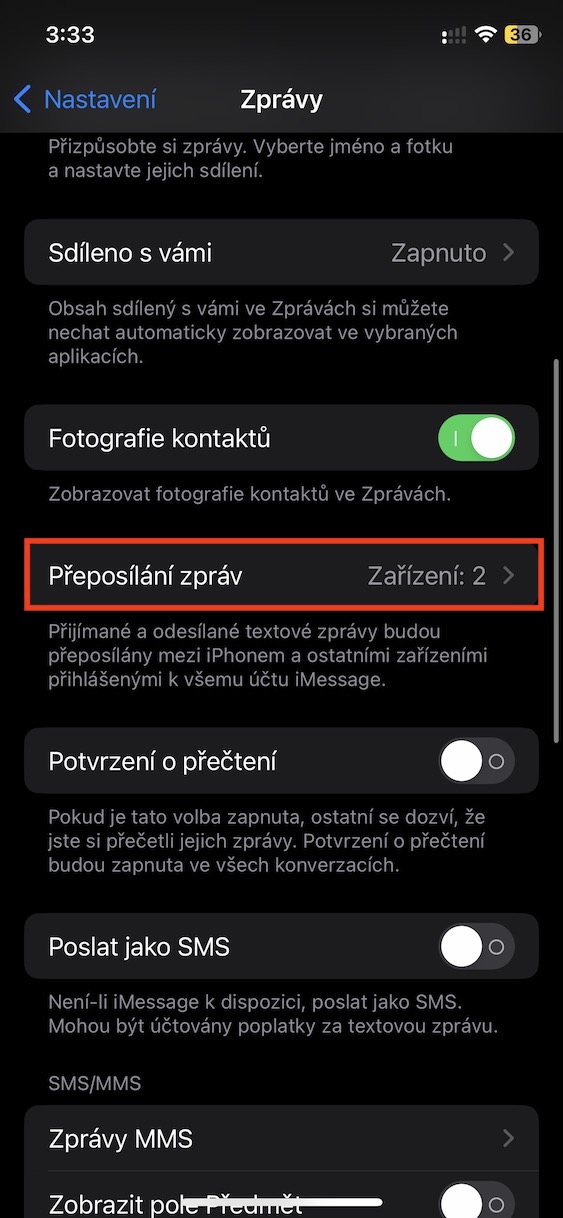
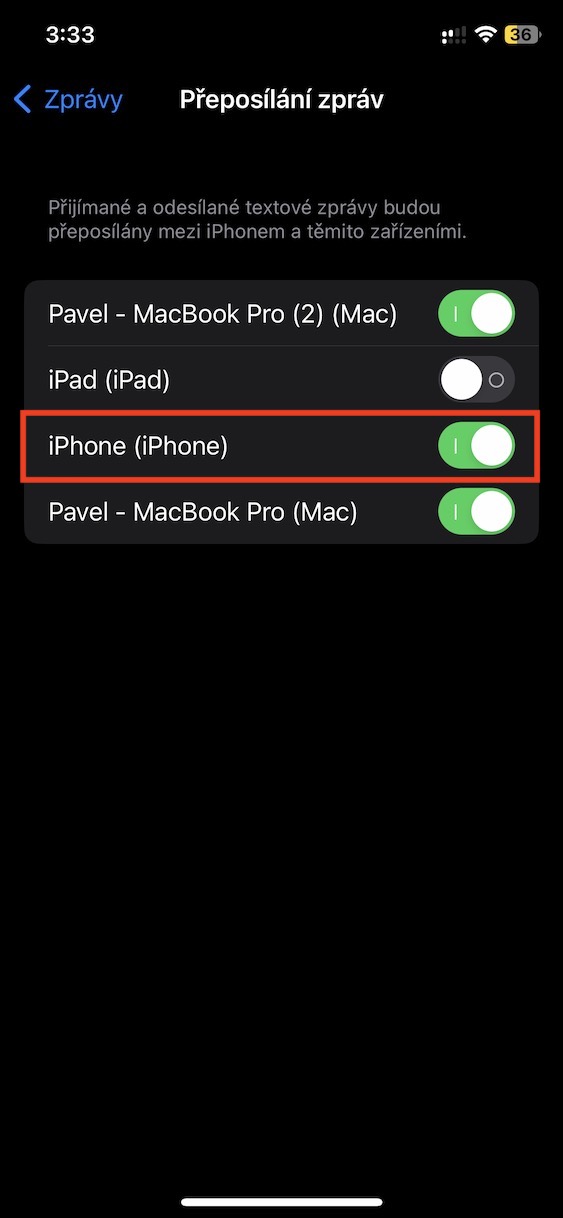
Après vous être connecté avec succès à l'Apple ID de l'enfant, il est encore nécessaire d'activer le renvoi des messages sur le deuxième téléphone Apple de l'enfant. Ce n'est pas compliqué, il suffit de se rendre dans Réglages → Messages → Renvoi des messages, où vous pouvez activer le renvoi vers le deuxième iPhone. Ensuite, tous les messages que l'enfant reçoit sur son iPhone s'afficheront automatiquement sur le deuxième téléphone Apple.
Galerie photo
2. Affichage sur iCloud
Vous pouvez également facilement afficher les messages de votre enfant grâce à la synchronisation sur iCloud, et ce, sans avoir besoin d'un paramétrage compliqué – il suffit d'avoir à disposition les informations de l'Apple ID de l'enfant. Encore une fois, vous devez disposer d'un autre iPhone (ou iPad), comme indiqué ci-dessus. Tout d'abord, vous devez configurer l'iPhone de l'enfant pour que tous les messages soient enregistrés et synchronisés sur iCloud. Ce n'est pas compliqué – sur le téléphone Apple de votre enfant, allez dans Réglages, puis en haut, cliquez sur l'onglet du profil. Ensuite, ouvrez la section iCloud, où dans la catégorie Applications utilisant iCloud, touchez l'option Voir tout. Ensuite, il suffit d'ouvrir la section Messages et d'activer l'option Synchroniser cet iPhone à l'aide du commutateur activer.
Galerie photo
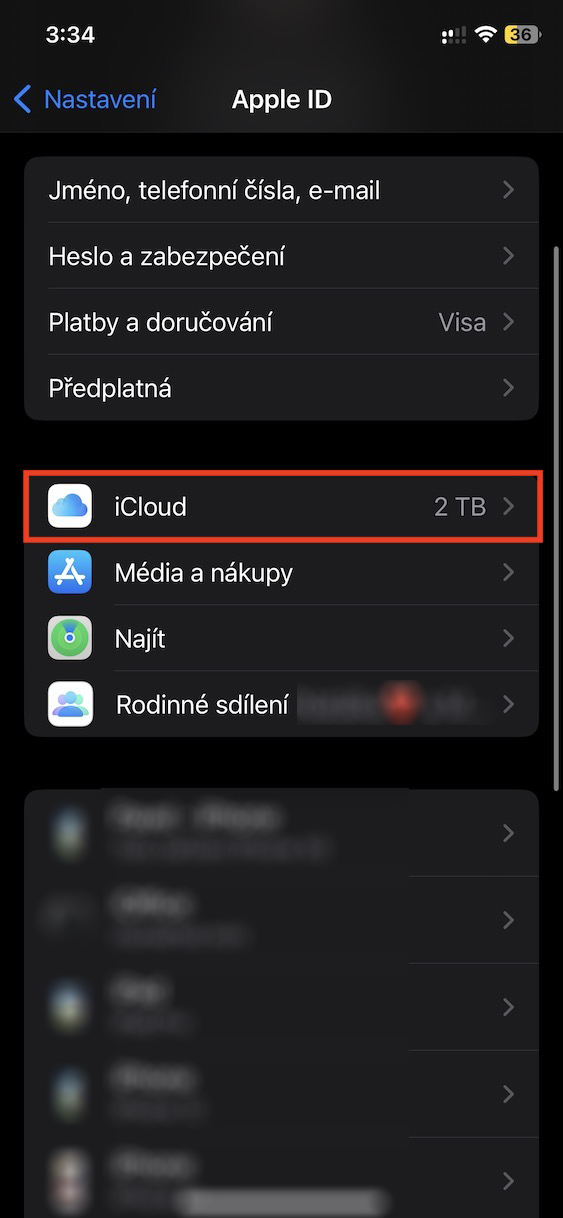
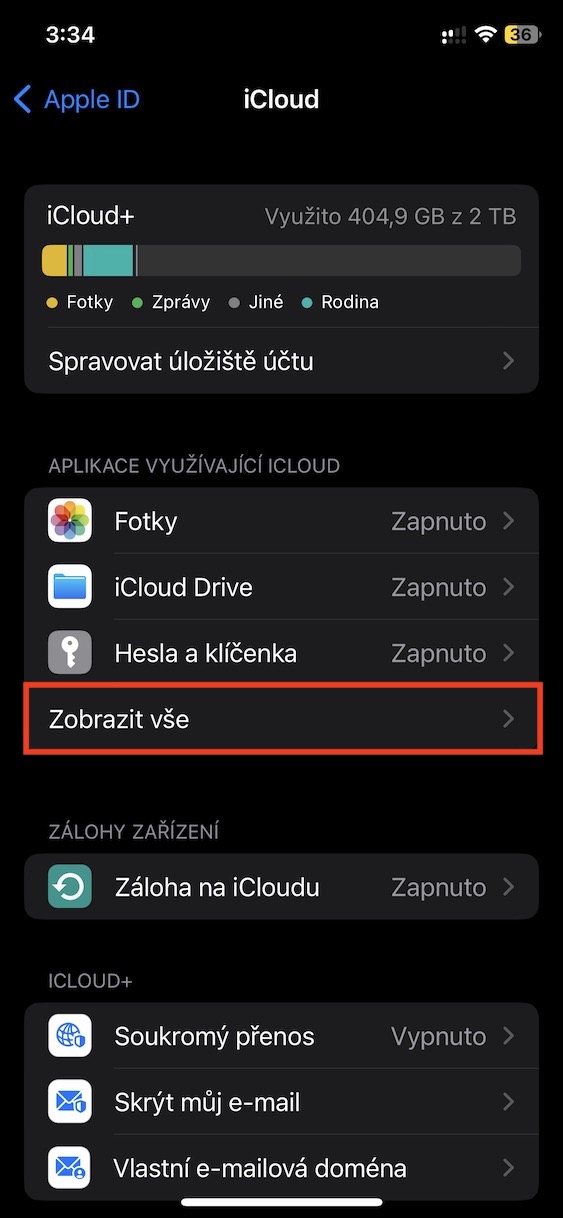
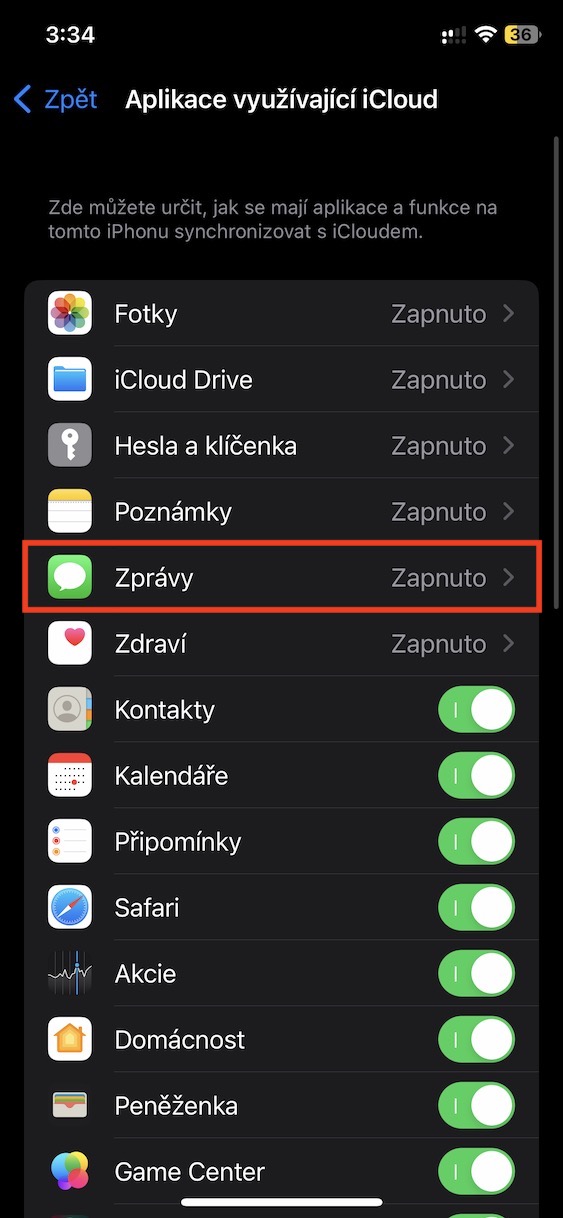
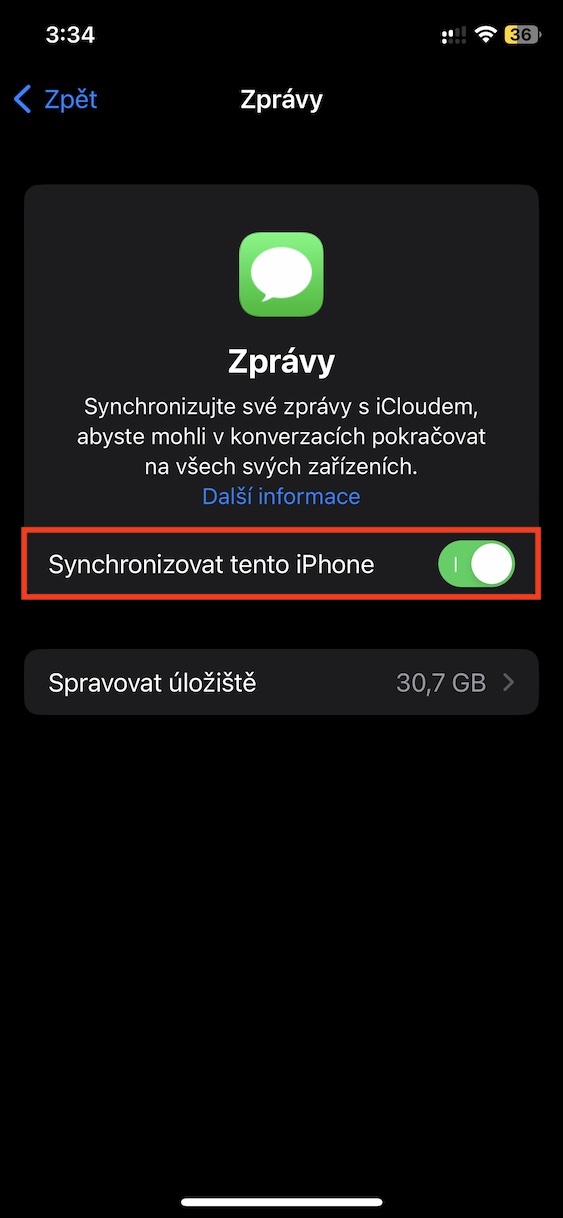
Une fois que vous avez activé la synchronisation des messages depuis l’iPhone de votre enfant sur iCloud, il vous suffit de vous connecter à le compte de votre enfant avec votre identifiant Apple sur un autre iPhone. Si vous êtes déjà connecté à un autre identifiant Apple, il vous suffit de vous déconnecter ou de réinitialiser aux paramètres d’usine. Une fois connecté, tous les messages seront automatiquement synchronisés avec cet appareil, vous permettant ainsi de voir avec qui votre enfant échange des messages.

3. L'application FamiGuard Pro
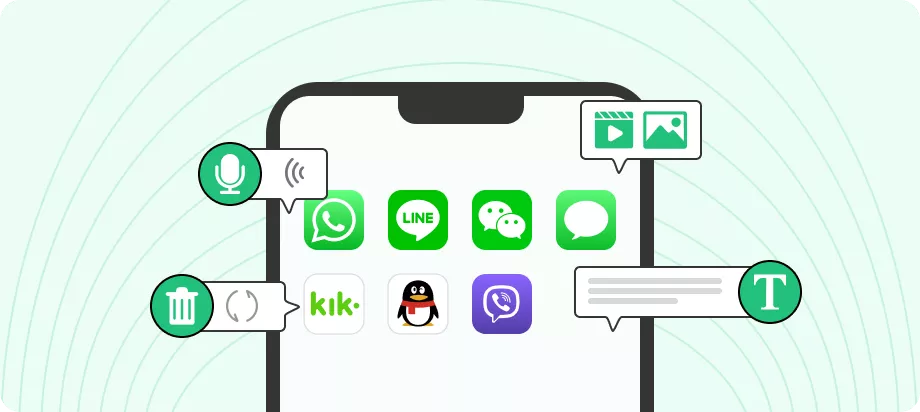
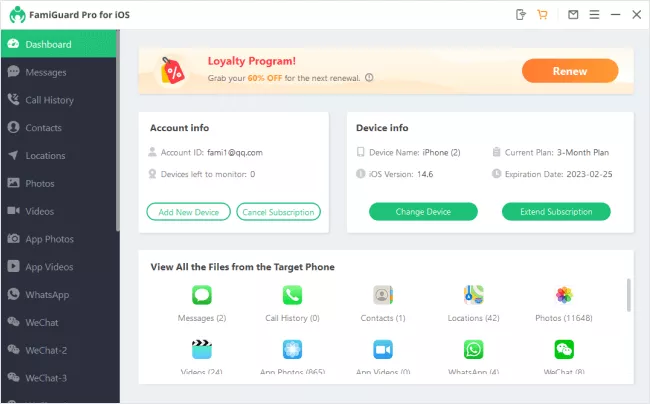
Co si budeme nalhávat, les deux méthodes mentionnées ci-dessus ne sont pas entièrement idéales, et ce principalement parce que leur utilisation nécessite d'avoir un autre iPhone à disposition. La bonne nouvelle est qu'il existe une meilleure solution sous la forme de l'application FamiGuard Pro, grâce à laquelle vous pouvez afficher les messages de votre enfant facilement depuis son ordinateur ou Mac. L'application FamiGuard Pro for iOS n'est cependant pas uniquement destinée à l'affichage des messages – elle peut afficher bien plus. En particulier, il s'agit également de contacts, d'historique des appels, de photos, de vidéos, de notes, de rappels, de messages de WhatsApp ou Viber, etc. Cela vous donne un contrôle total sur ce que fait votre enfant sur son iPhone et assure sa sécurité, qui est importante.
Il est également disponible sur Android.
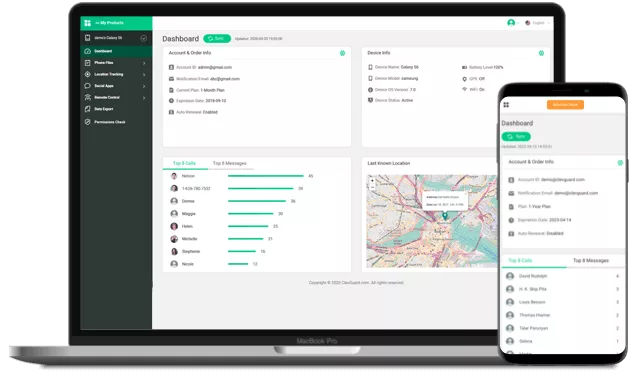
Bien que nous soyons sur un site dédié à Apple, nous ne devons pas oublier de mentionner que FamiGuard Pro est également disponible sur Android. Et étant donné que le système Android est beaucoup plus accessible et ouvert par rapport à iOS, il offre encore plus de fonctionnalités. Parmi celles-ci, on trouve par exemple la possibilité de suivre la localisation actuelle de votre enfant, ainsi que la surveillance de l'historique des emplacements, vous permettant ainsi de savoir où se trouve votre enfant. De plus, vous pouvez également configurer une géorepérage, c'est-à-dire une zone sur la carte que l'enfant doit rester à l'intérieur, et si ce n'est pas le cas, vous recevrez une notification. Bien sûr, il est également possible de visualiser toutes les données du téléphone, qu'il s'agisse de messages, d'appels, d'activités dans les applications ou d'historique de navigation, et vous pouvez même compter sur un keylogger, c'est-à-dire une fonction qui peut enregistrer toutes les saisies au clavier. Vous pouvez également contrôler un smartphone Android via FamiGuard Pro – par exemple, prendre des captures d'écran, enregistrer des appels ou prendre discrètement des photos classiques. FamiGuard Pro pour Android fonctionne de plus de manière totalement discrète sur le smartphone, de sorte que l'enfant n'a aucune chance de savoir que cette application y est installée.
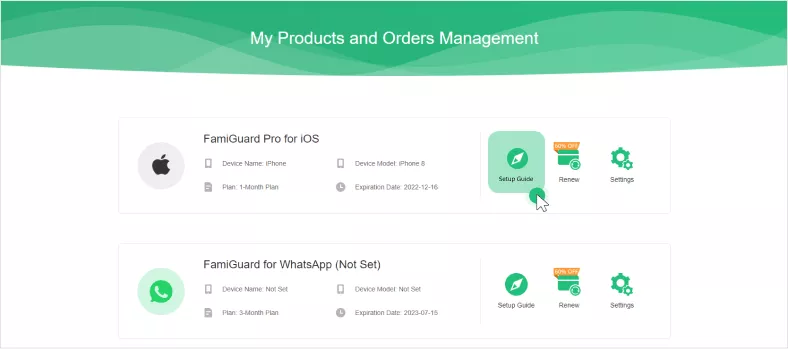
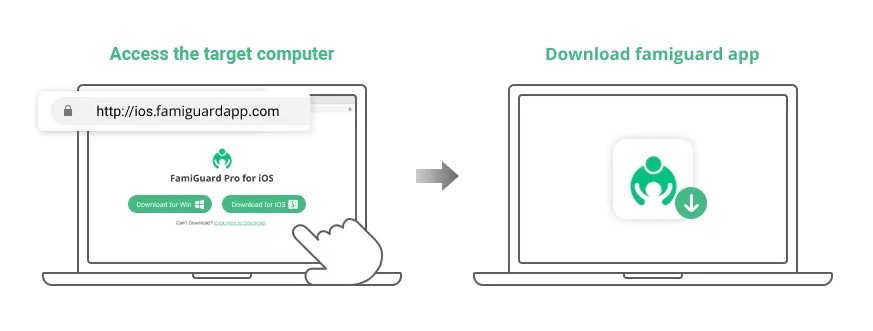
Voyons ensemble le guide d'installation sur la façon dont vous pouvez facilement afficher les messages et autres données de l'iPhone de votre enfant grâce à FamiGuard Pro pour iOS – ce n'est rien de compliqué. Tout d'abord, il est bien sûr nécessaire que vous vous inscriviez, puis que vous achetiez l'application FamiGuard Pro pour iOS. Une fois cela fait, téléchargez et installez cette application sur l'ordinateur ou le Mac de votre enfant. Vous disposerez ensuite de trois méthodes pour afficher toutes les données de l'iPhone de votre enfant.
Galerie photo
1. Connexion de l'iPhone via USB
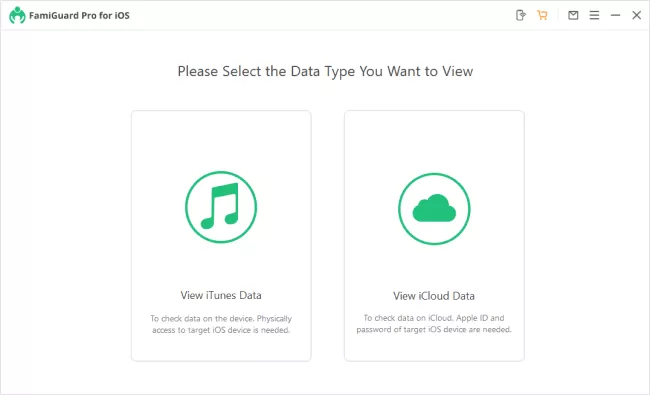
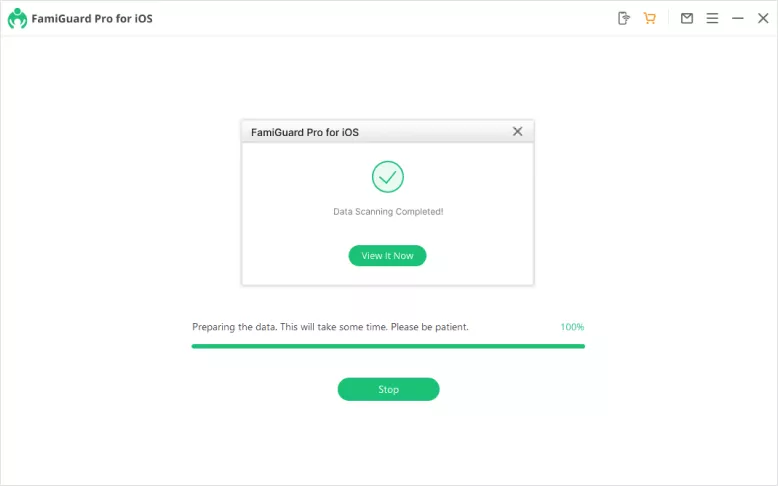
La façon la plus simple est de prendre l'iPhone de votre enfant et de le connecter via USB à un ordinateur ou à un Mac. Il est bien sûr nécessaire de le déverrouiller et éventuellement de confirmer qu'il s'agit d'un appareil de confiance. Ensuite, dans l'application FamiGuard Pro pour iOS, choisissez d'abord l'option Voir les données iTunes. Cela lancera le scan, après lequel vous pourrez immédiatement accéder à toutes les données disponibles, y compris les messages et d'autres.
Galerie photo
2. Sauvegarde sur iCloudu
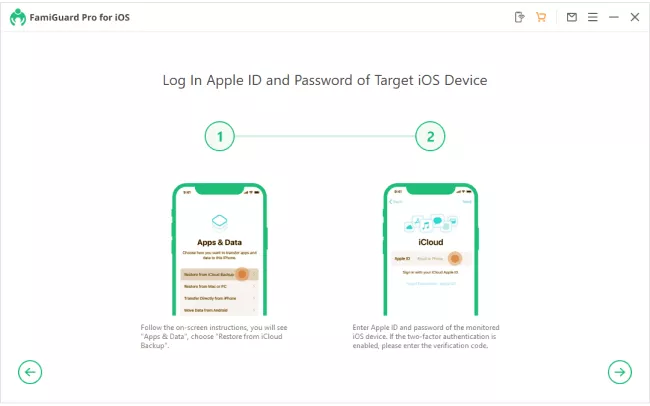
En plus de ce qui précède, vous pouvez également travailler avec les données de la sauvegarde iCloud, en cliquant sur Afficher les données iCloud. Dans ce cas, vous devez connaître les informations de l'Apple ID de votre enfant, tandis que dans la méthode précédente, il suffit de déverrouiller l'iPhone, et vous devez également avoir un autre téléphone Apple à disposition, sur lequel vous restaurerez la sauvegarde iCloud – il vous suffit de suivre la procédure affichée. Ensuite, une fois la sauvegarde complètement transférée sur l'iPhone, vous pourrez visualiser toutes les données directement. Vous pouvez le faire soit sur cet iPhone, soit il suffit de le connecter à un ordinateur ou à un Mac, d'ouvrir FamiGuard Pro for iOS et de visualiser les données en utilisant la procédure mentionnée ci-dessus.
Galerie photo
3. Sans fil via Wi-Fi
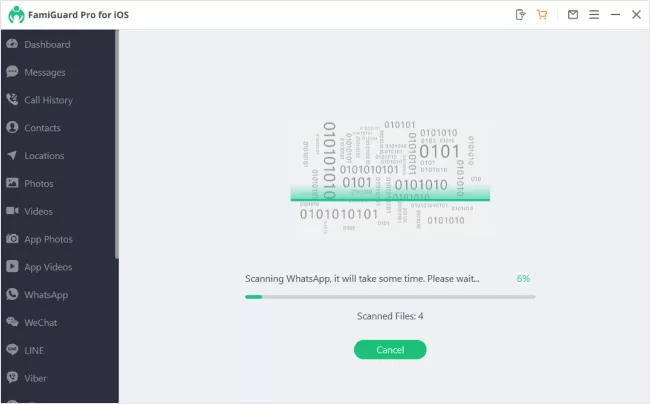
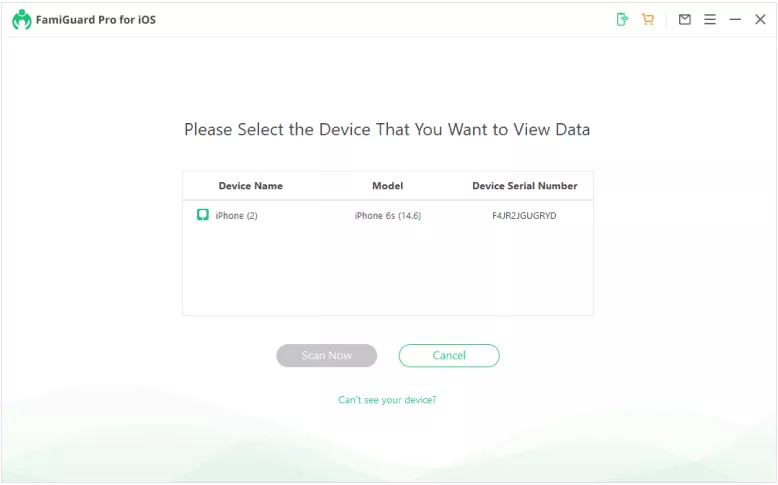
La bonne nouvelle, c'est que vous pouvez également accéder aux données de l'iPhone de votre enfant sans fil, grâce au Wi-Fi. Dans ce cas, bien sûr, le PC ou le Mac et le iPhone connecté au même réseau sans fil. De plus, il est nécessaire que iPhone Connectez-le à votre PC ou Mac au moins une fois et marquez-le comme fiable ; pour cela, connectez-le et déverrouillez-le. Ensuite, il vous suffit d'ouvrir FamiGuard. Pro pour iOS et appuyez en haut à droite Icône de téléphone Wi-Fi. Alors attendez jusqu'à iPhone votre enfant apparaîtra dans la liste, appuyez pour le marquer et appuyez sur Scanne maintenant. Cela lancera une analyse des données, après quoi vous pourrez commencer à afficher toutes les données, y compris les messages.
Galerie photo
Conclusion
Si vous souhaitez afficher les messages de quelqu'un d'autre sur un iPhone, il existe plusieurs options pour cela. Vous pouvez bien sûr utiliser des solutions système natives, comme nous l'avons montré ci-dessus, mais elles ne sont pas tout à fait idéales, car vous avez principalement besoin d'un autre iPhone. Donc, pour afficher les messages de quelqu'un d'autre rapidement et facilement, n'hésitez pas à utiliser l'application FamiGuard Pro for iOS, qui offre une interface conviviale à laquelle vous vous habituerez rapidement, et surtout une fonctionnalité à 100 %. Il s'agit d'une solution spécifiquement conçue non seulement pour afficher les messages de quelqu'un d'autre sur iPhone. D'expérience personnelle, nous pouvons recommander FamiGuard Pro for iOS.
Discussion de l'article
La discussion n'est pas ouverte pour cet article.