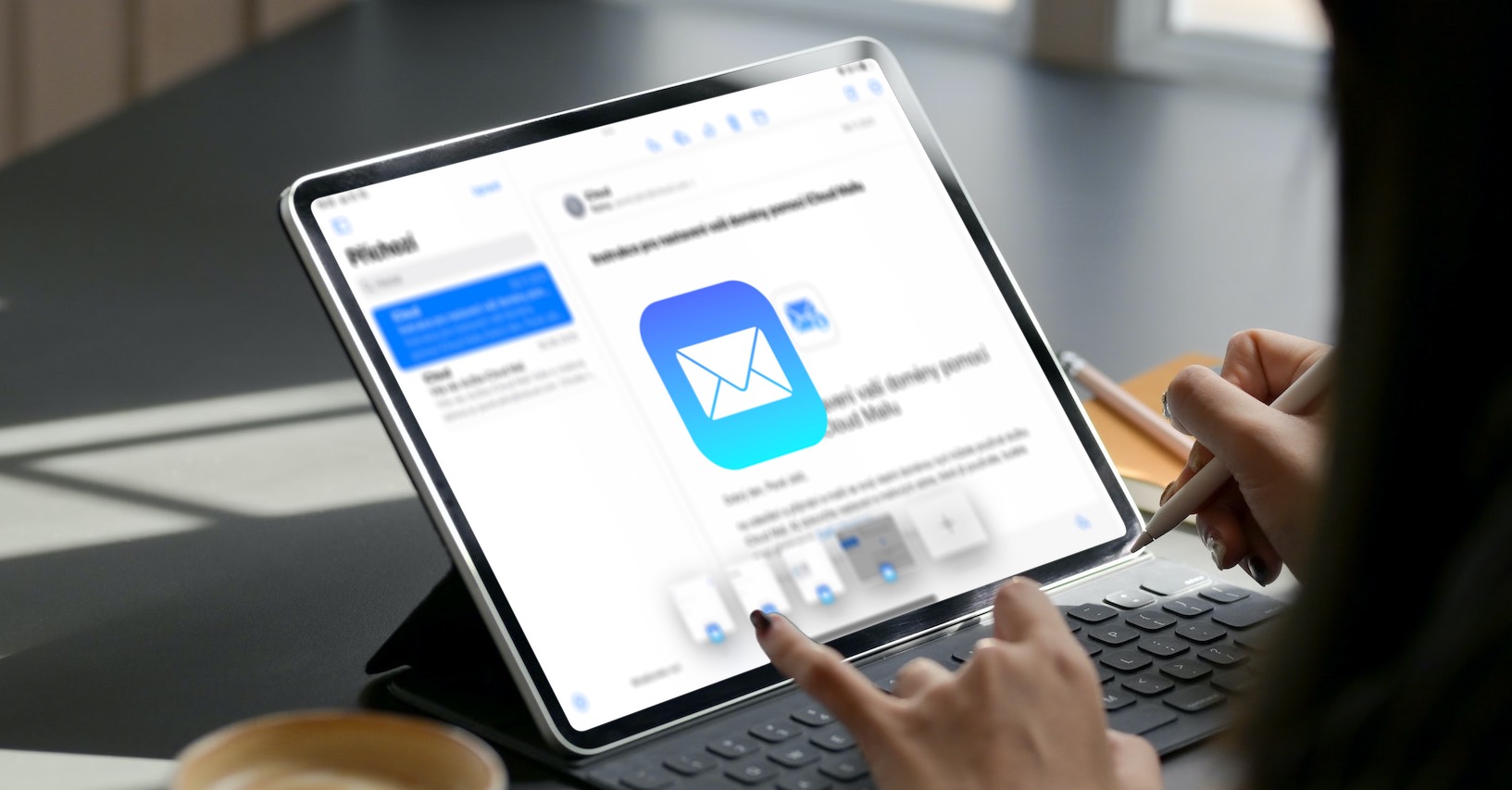
Apple pratiquement chaque mise à jour de ses systèmes d'exploitation est accompagnée de nouvelles fonctions de sécurité - qu'il s'agisse de corrections de bugs découverts ou de toutes nouvelles options et fonctions. Dans ce cas, le dernier système d'exploitation iPadOS 16 ne fait pas exception, dans lequel plusieurs nouvelles fonctions de sécurité ont également été ajoutées pour protéger notre vie privée. Jetons un coup d'œil à 5 d'entre eux ensemble dans cet article.
Cela pourrait vous intéresser
Verrouillage de l'album caché dans les photos
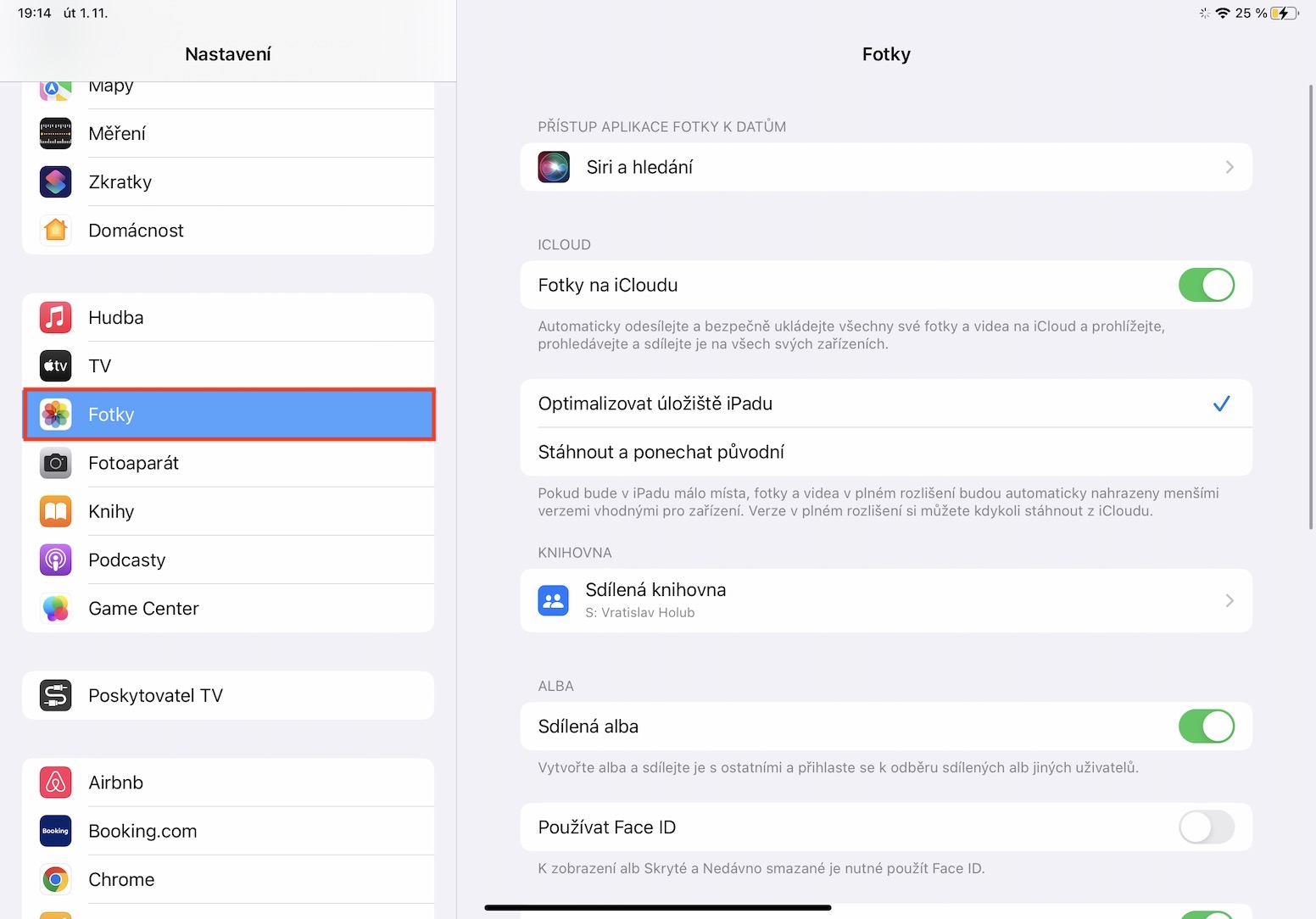
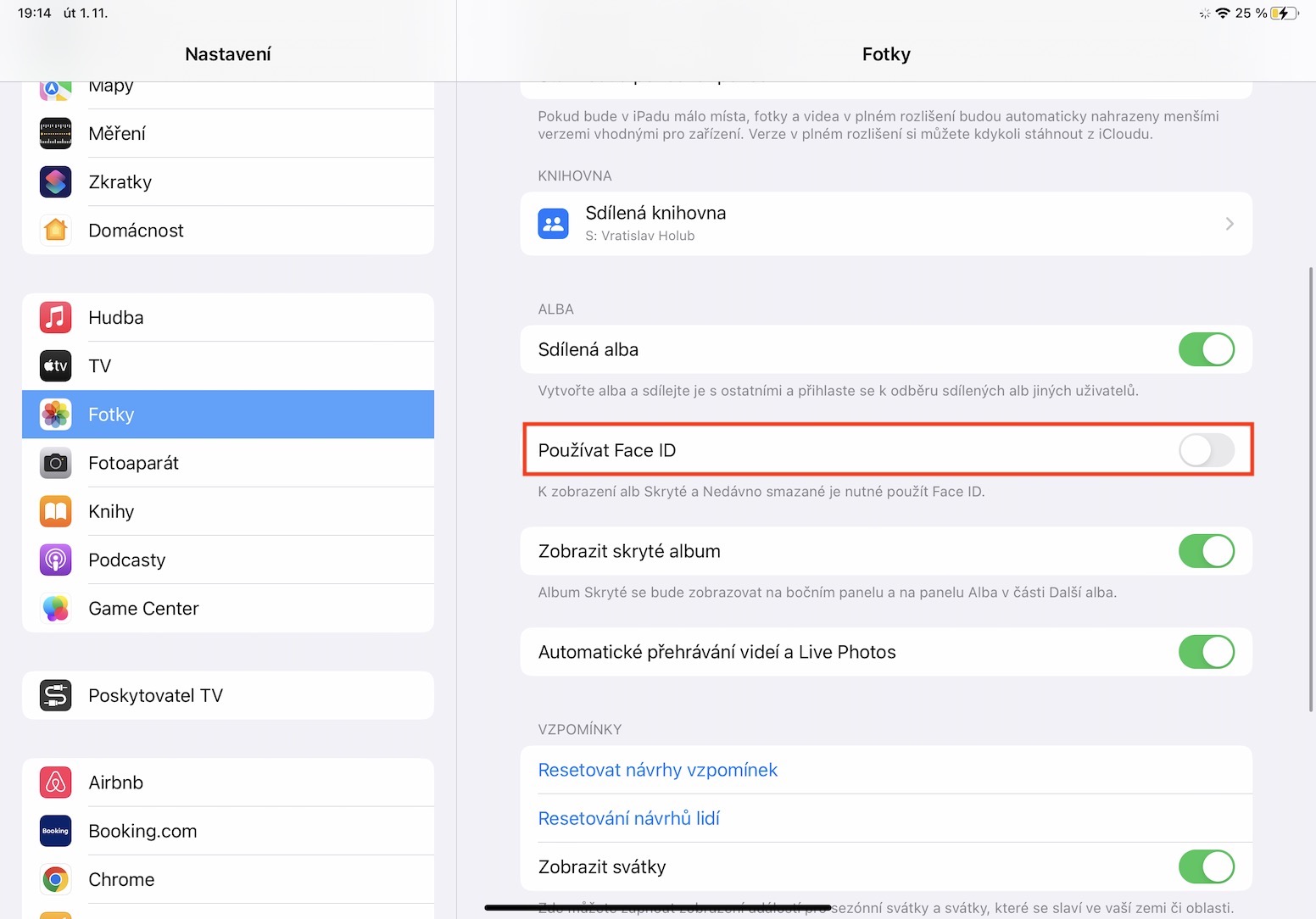
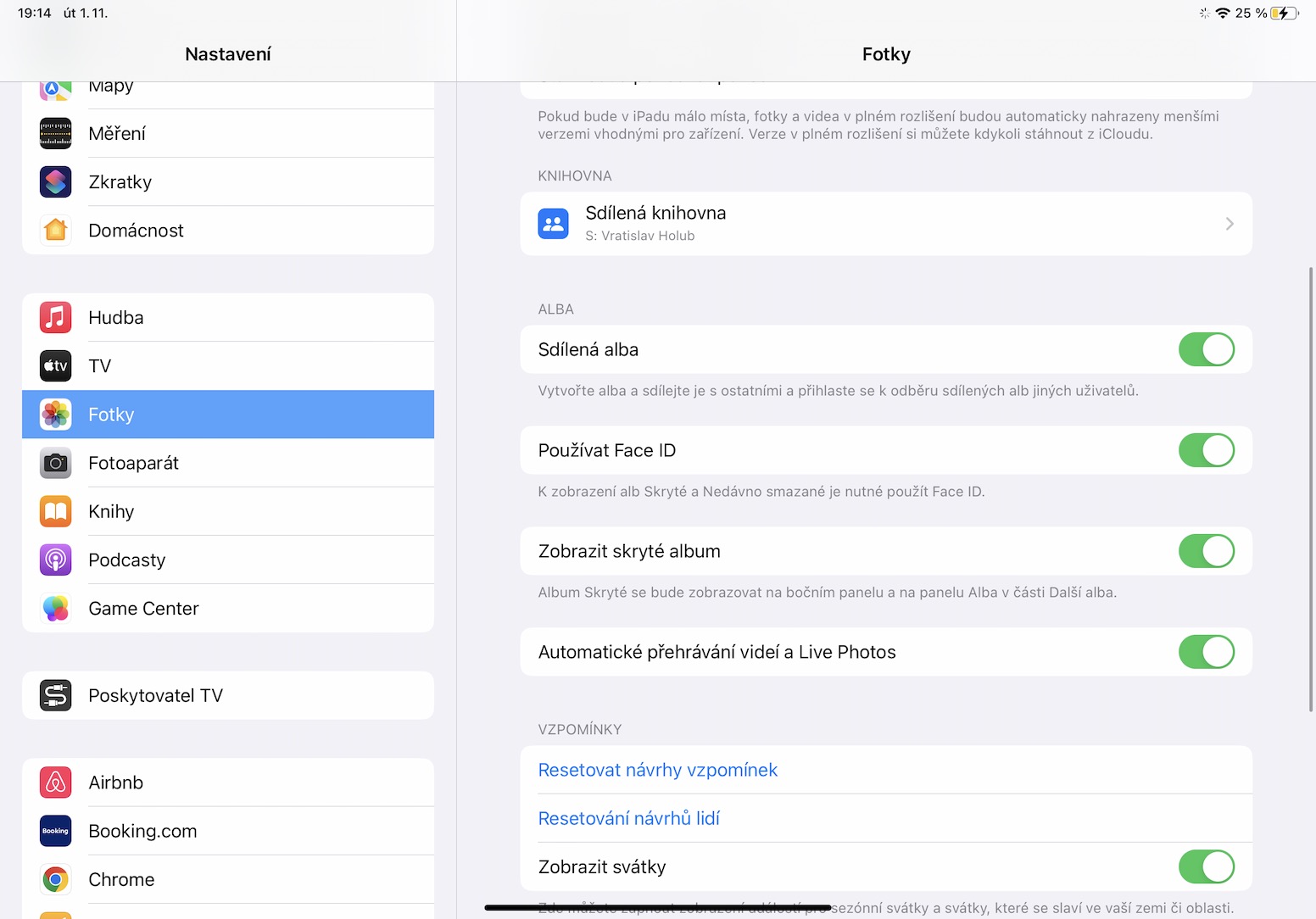
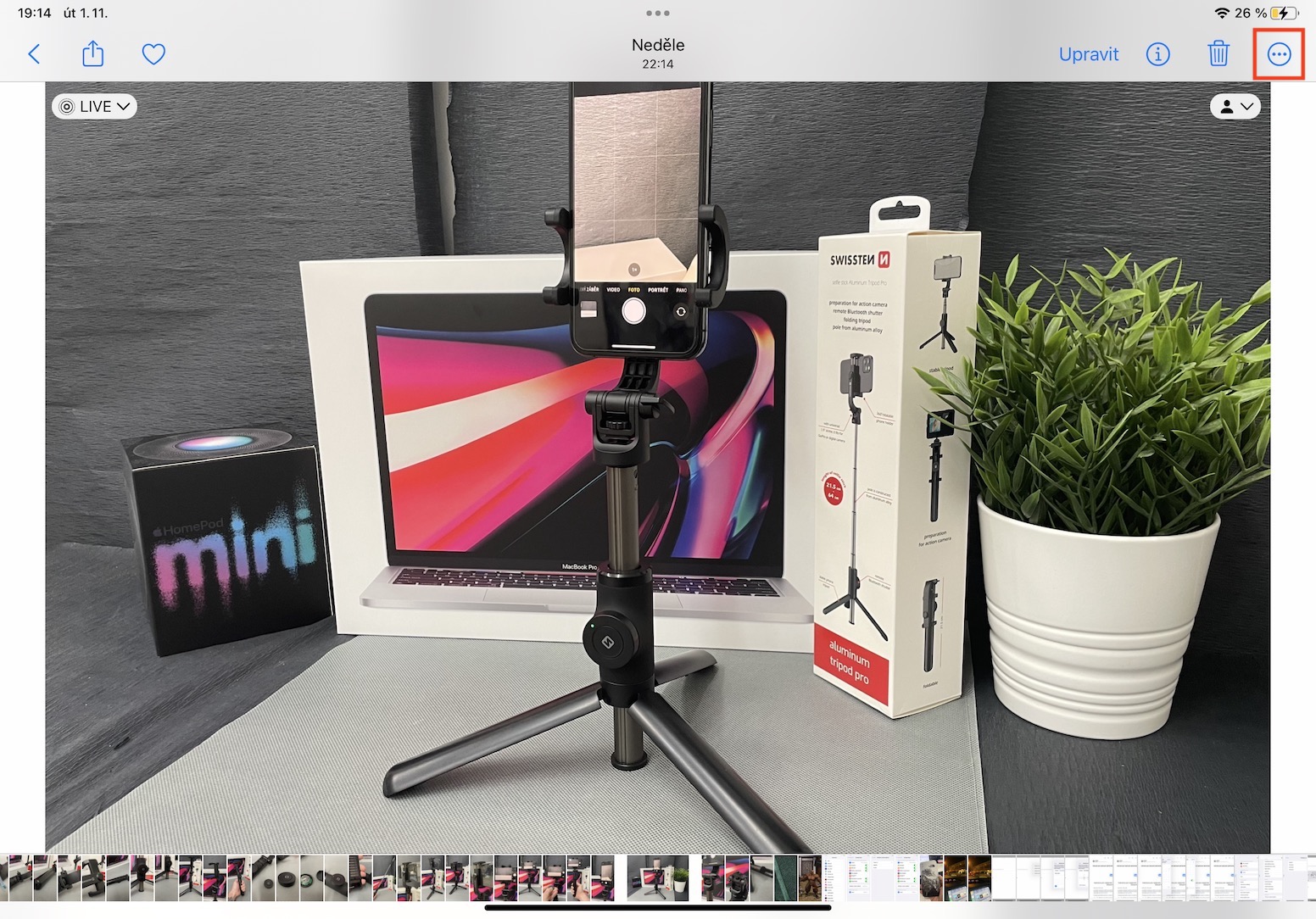
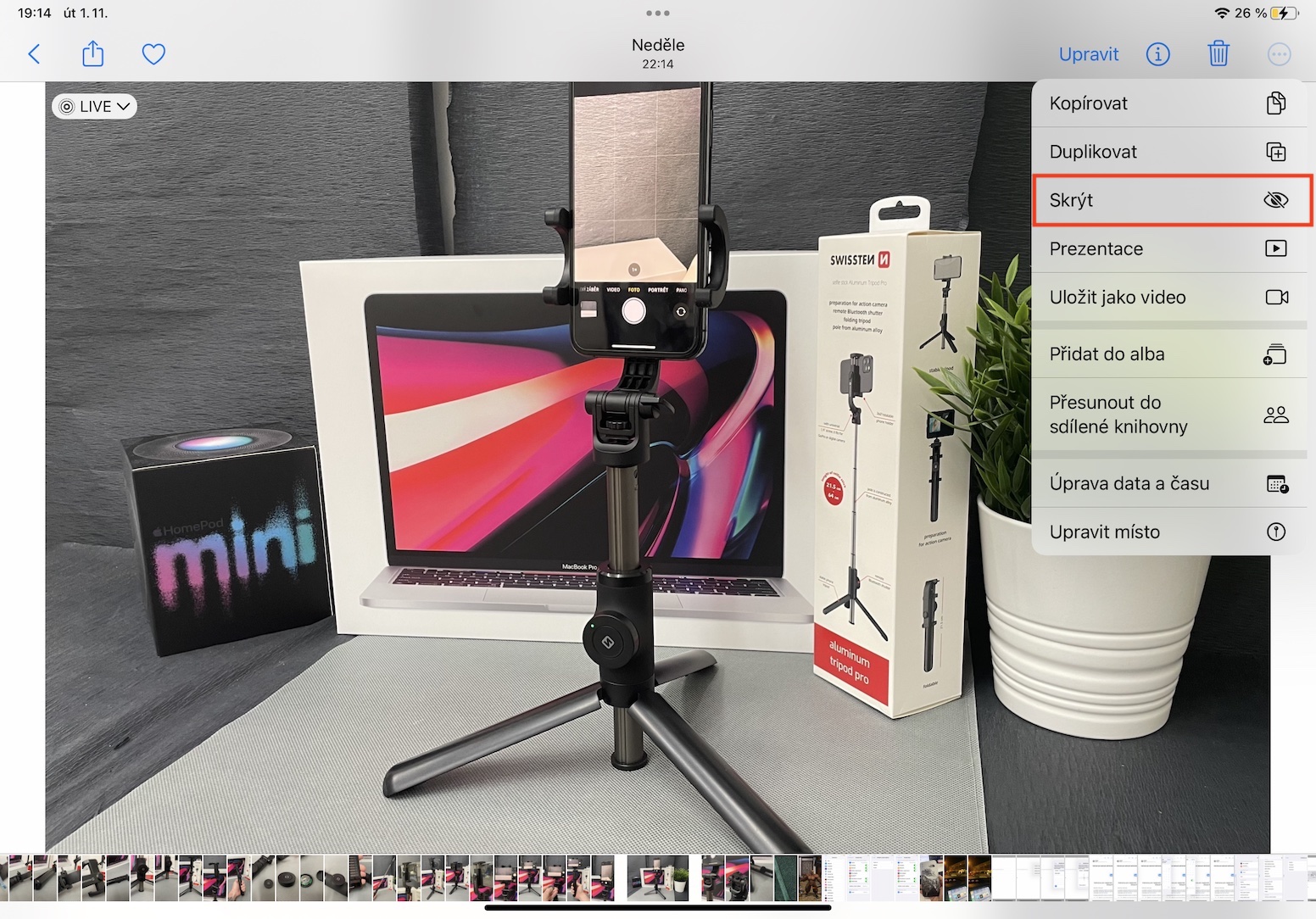
Jusqu'à présent, si vous vouliez verrouiller des photos ou des vidéos, vous deviez utiliser une application tierce, ce qui n'est pas tout à fait idéal du point de vue de la sécurité. Concrètement, il n'était possible de masquer que le contenu de Photos, ce qui ne résolvait pratiquement rien. Cependant, dans le nouvel iPadOS 16, nous ne pouvons plus afficher les photos et vidéos cachées.chat verrouiller via Touch ID ou Face IDpour que personne ne puisse les atteindre. Pro Pour activer cette fonctionnalité, il suffit d'ouvrir Paramètres → Photos, où activer Utiliser Touch ID ou Utiliser Face ID. Pro Masquer et verrouiller les photos suffit alors ouvrir ou marquer, appuyez sur icône de trois points et appuyez sur Cacher.
Galerie photo
Mises à jour de sécurité automatiques
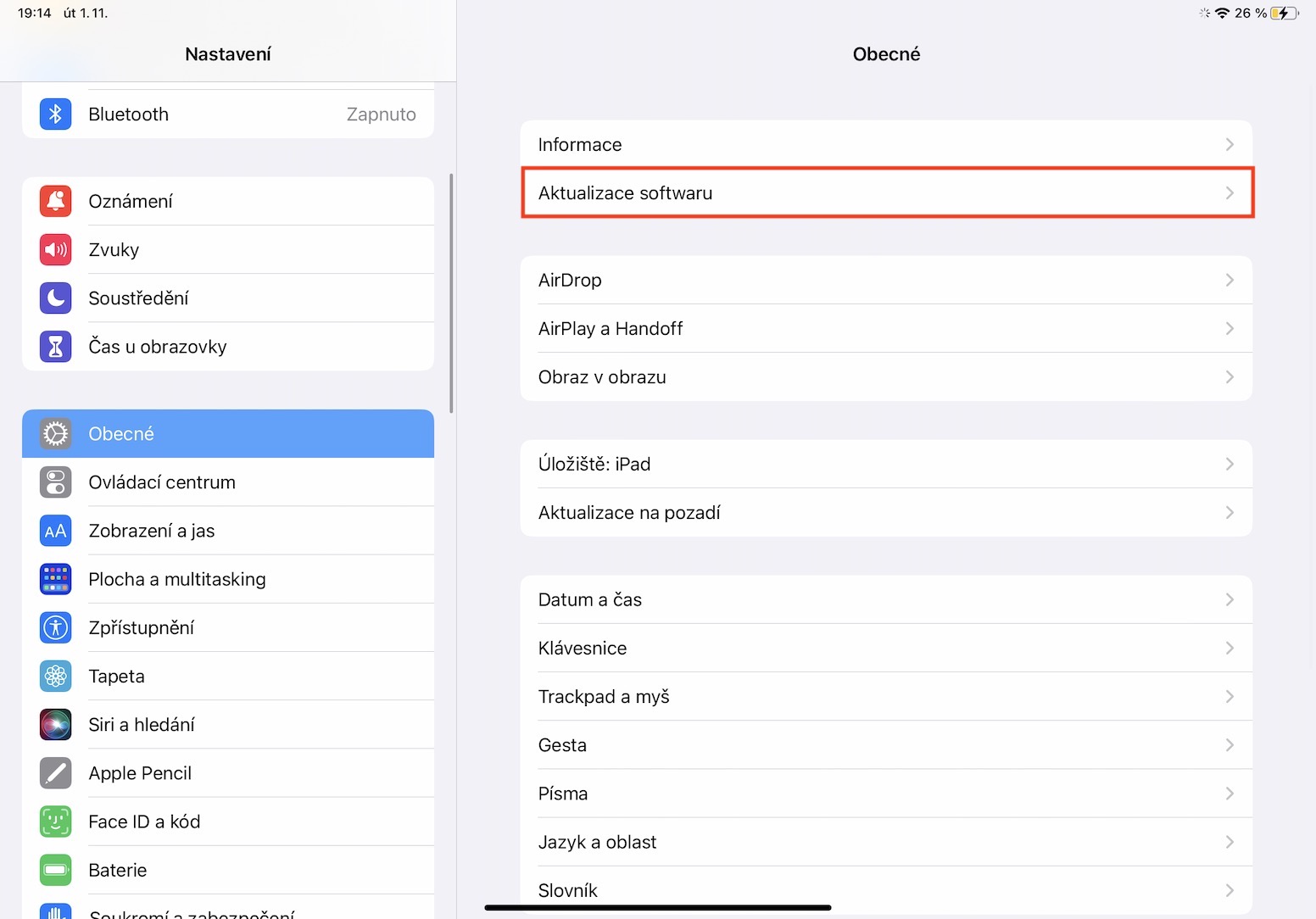
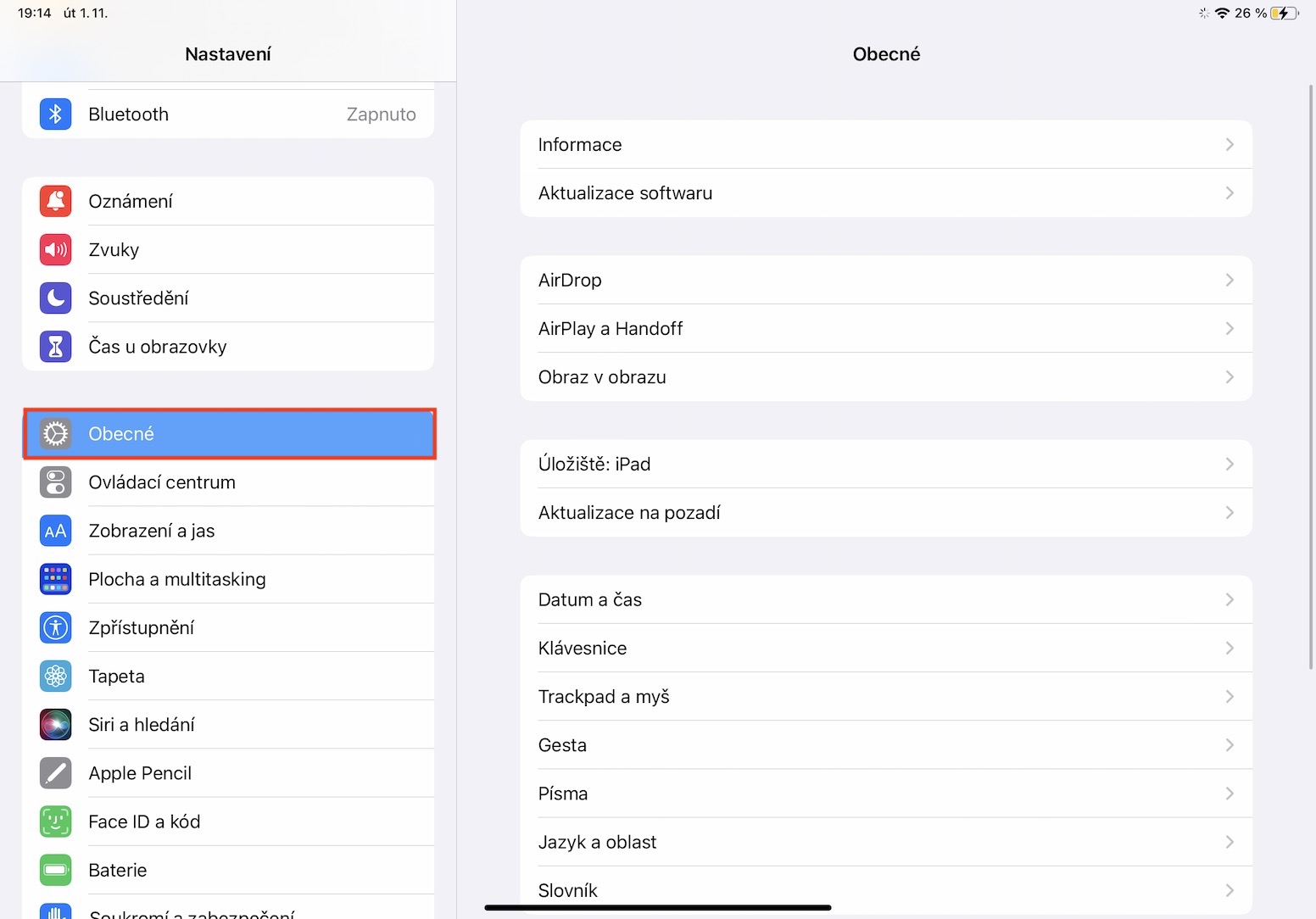
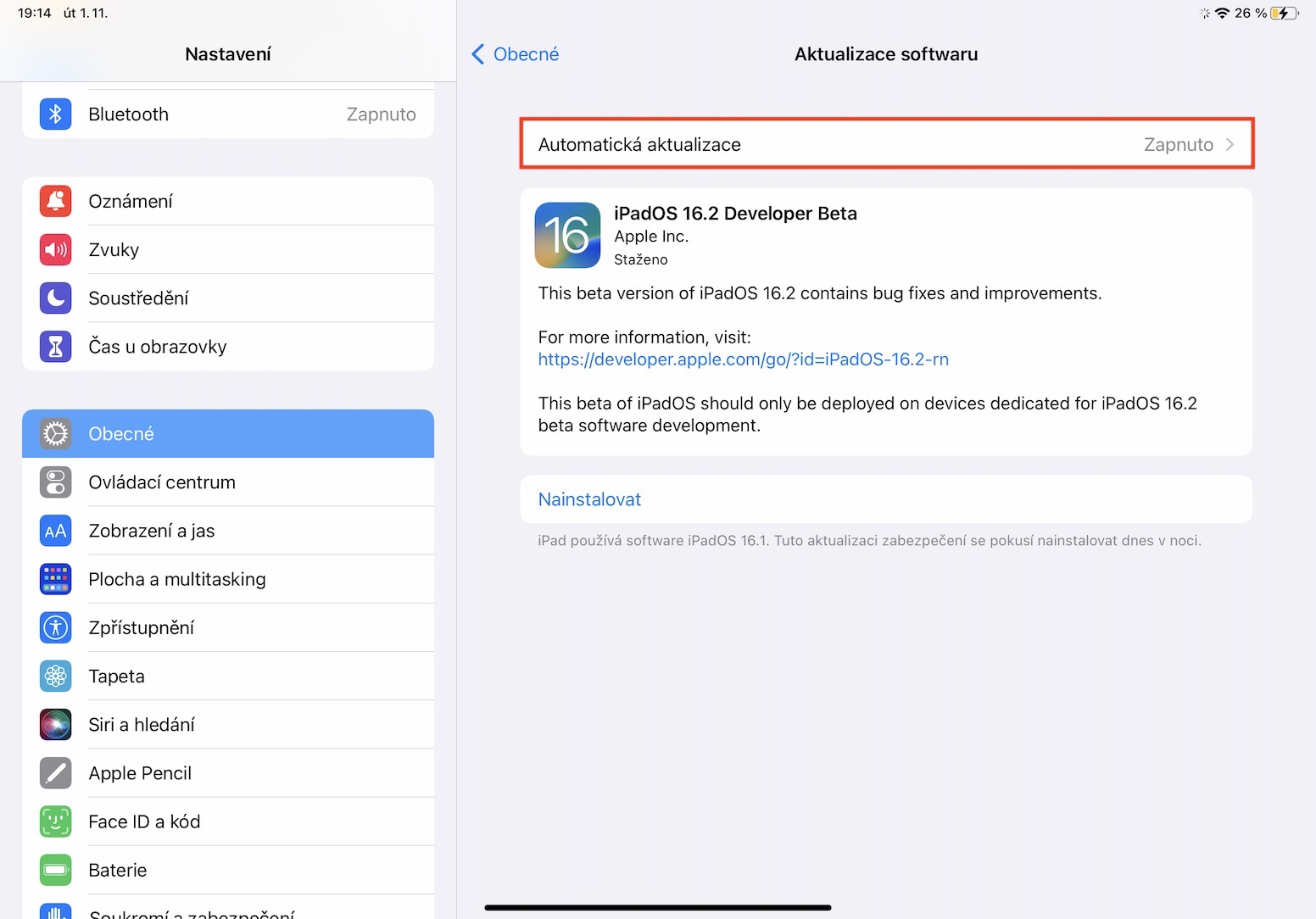
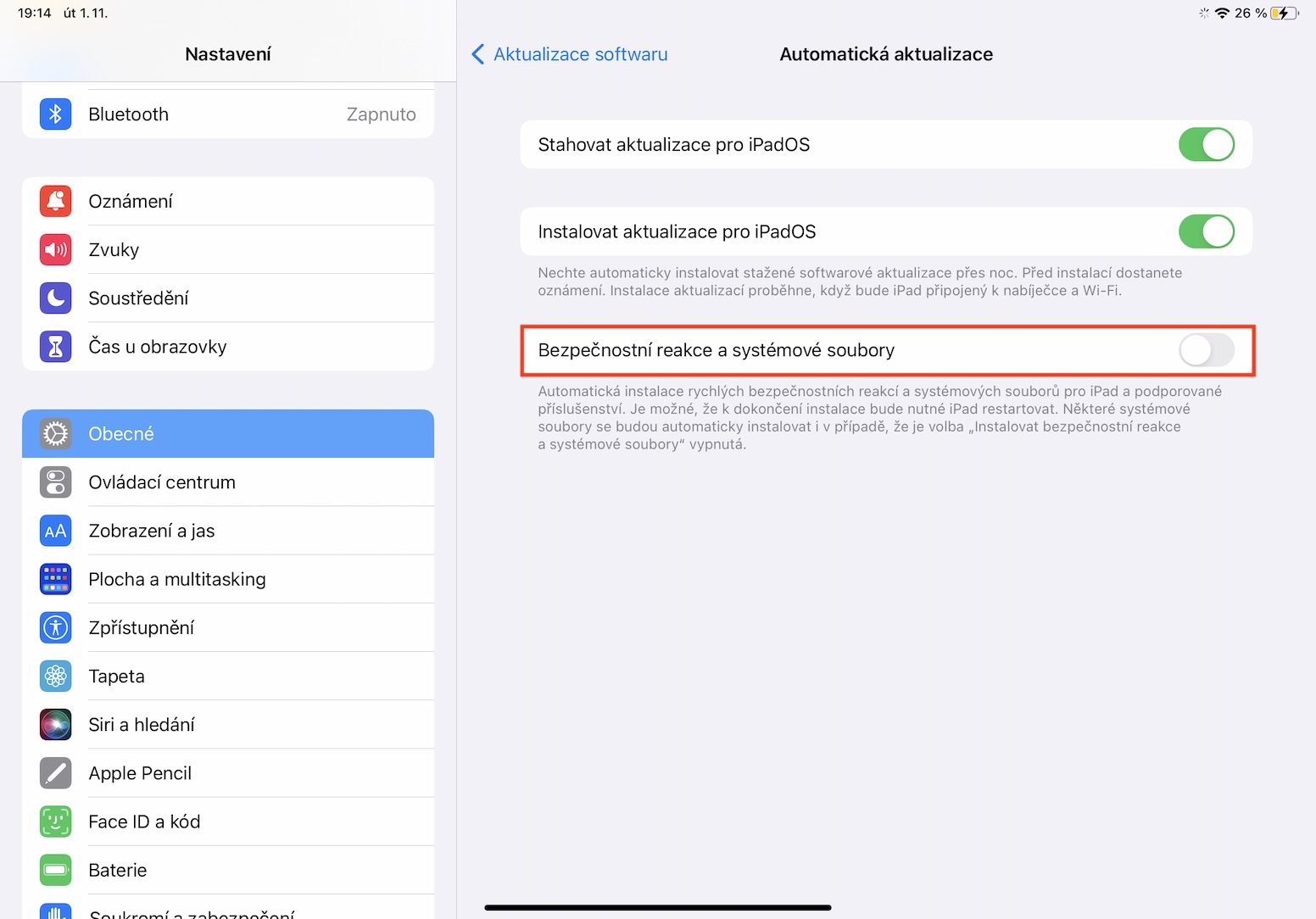
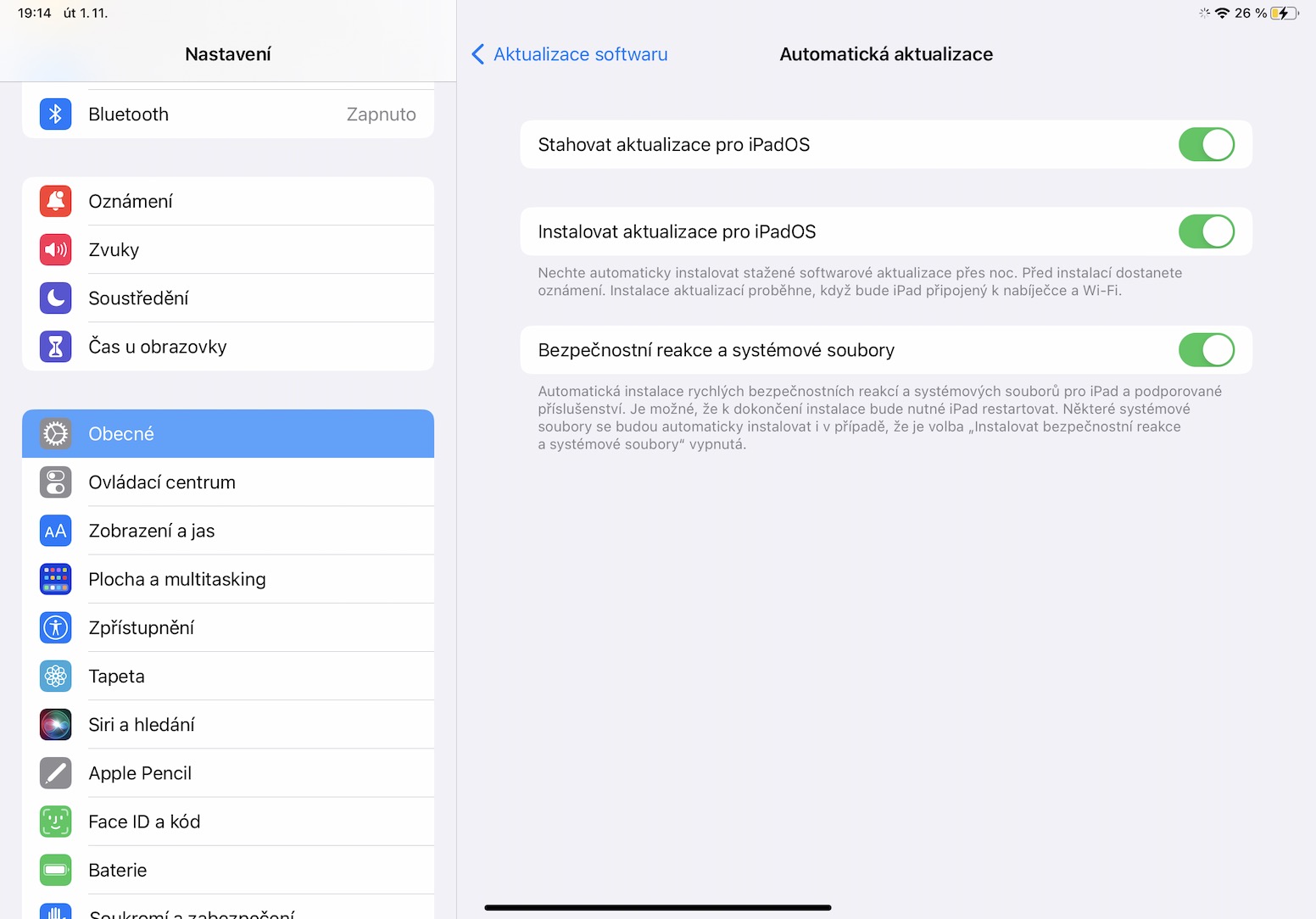
Dans le cas où Apple a découvert une grave faille de sécurité dans l'un de ses systèmes d'exploitation et n'a donc pas pu la corriger immédiatement. Jusqu'à présent, tous ces correctifs de sécurité faisaient partie de mises à jour complètes du système, qu'il fallait attendre. Le fait que ce ne soit pas une solution idéale, si Apple koneiPadOS 16 propose désormais des mises à jour de sécurité automatiques en arrière-plan. Vous pouvez l'activer dans Paramètres → Général → Mise à jour du logiciel → Mise à jour automatique, où activer avec l'interrupteur Réponse de sécurité et fichiers système. Après cela, vous n’aurez plus à vous soucier de rien.
Galerie photo
Accès de l'application au presse-papiers
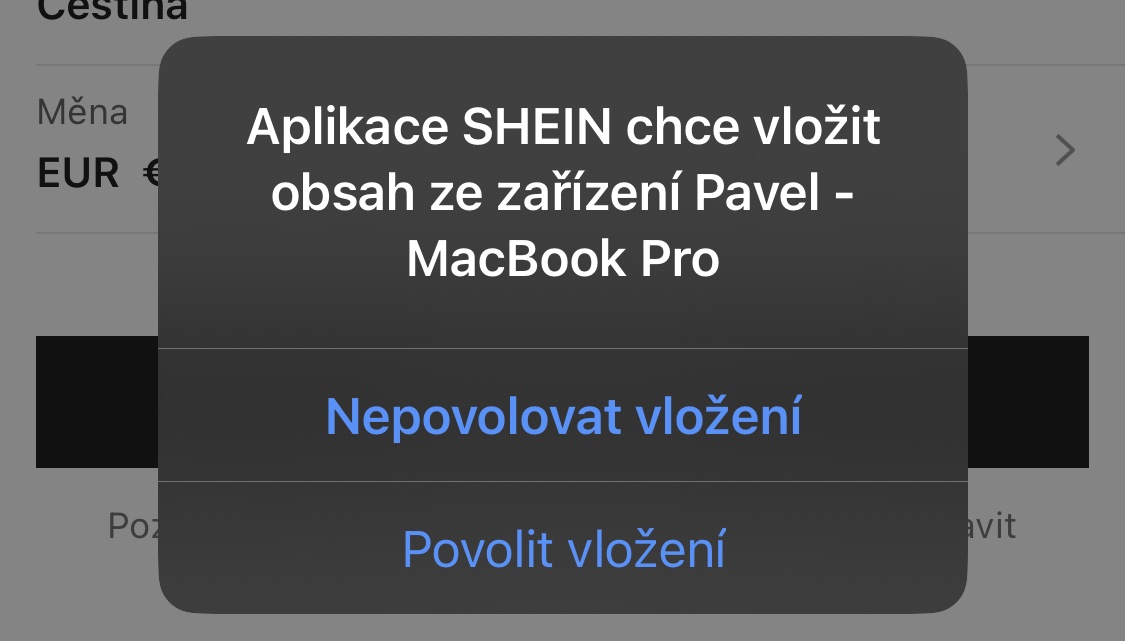
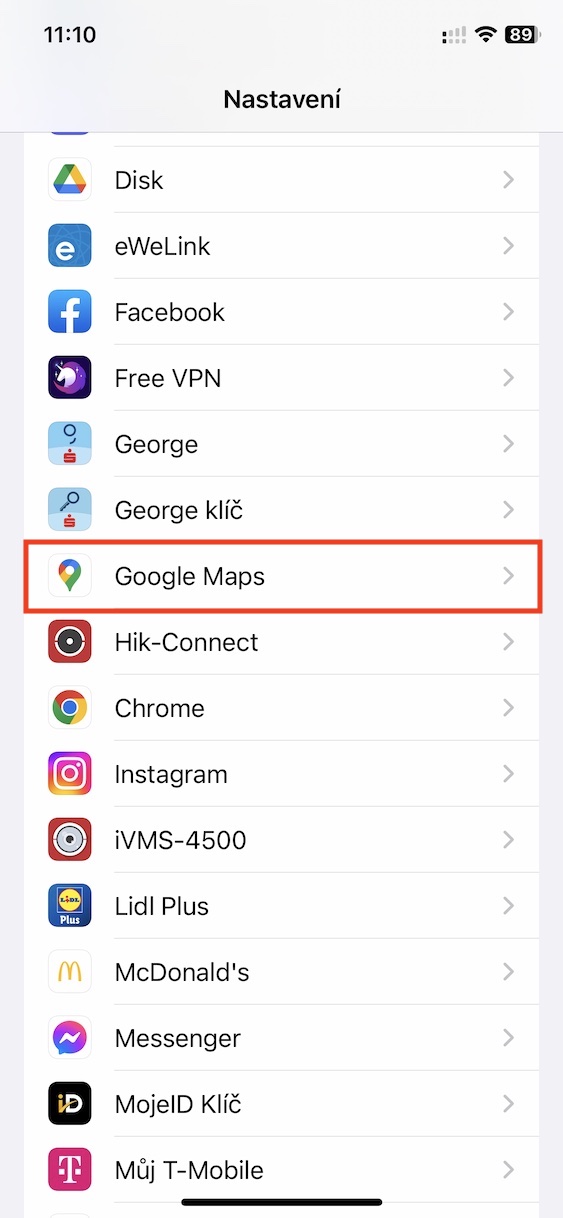
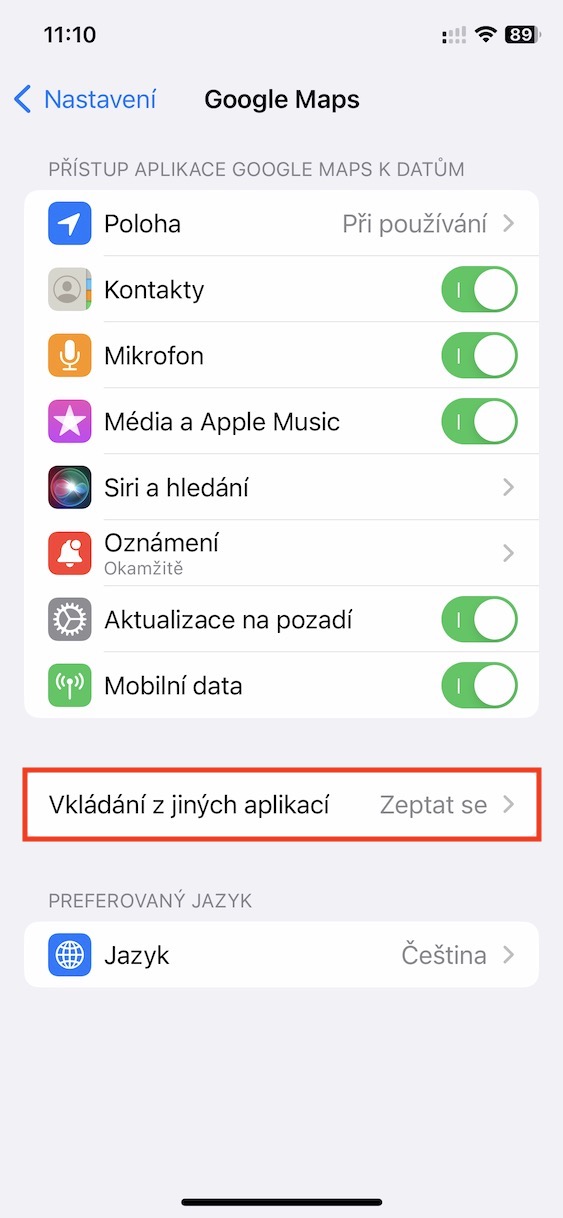
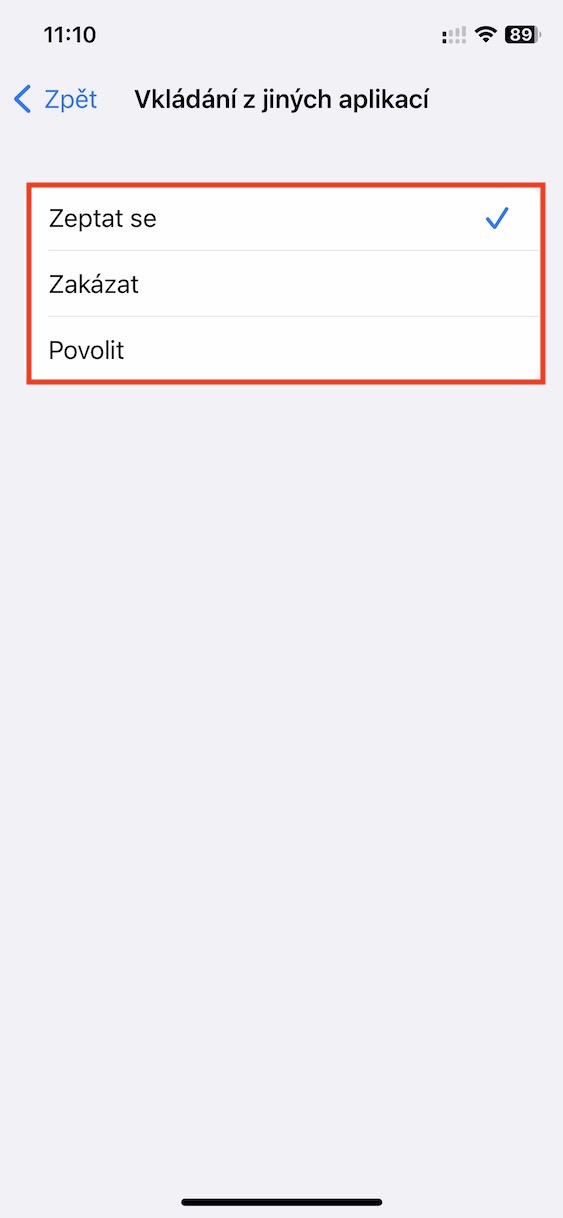
Dans les anciennes versions d’iPadOS, toutes les applications pouvaient accéder au contenu stocké dans le presse-papiers sans restrictions. Ce sont toutes les données que vous avez copiées, donc en plus du texte, vous pouvez facilement utiliser des images et des photos, des documents et bien plus encore. Encore une fois, ce n'était pas une chose idéale du point de vue de la protection de la vie privée, et dans iPadOS 16, c'est tout Apple koneJ'ai décidé de faire quelque chose. Nouvellement toi donc l'application doit d'abord demander l'accès au presse-papiers, et si vous ne l'activez pas, l'application n'a tout simplement pas de chance. Alternativement, il est alors possible de gérer les paramètres d'accès à la boîte aux lettres pour chaque application dans Paramètres → nom de l'application → Intégrer à partir d'autres applications.
Galerie photo
Comment verrouiller les notes
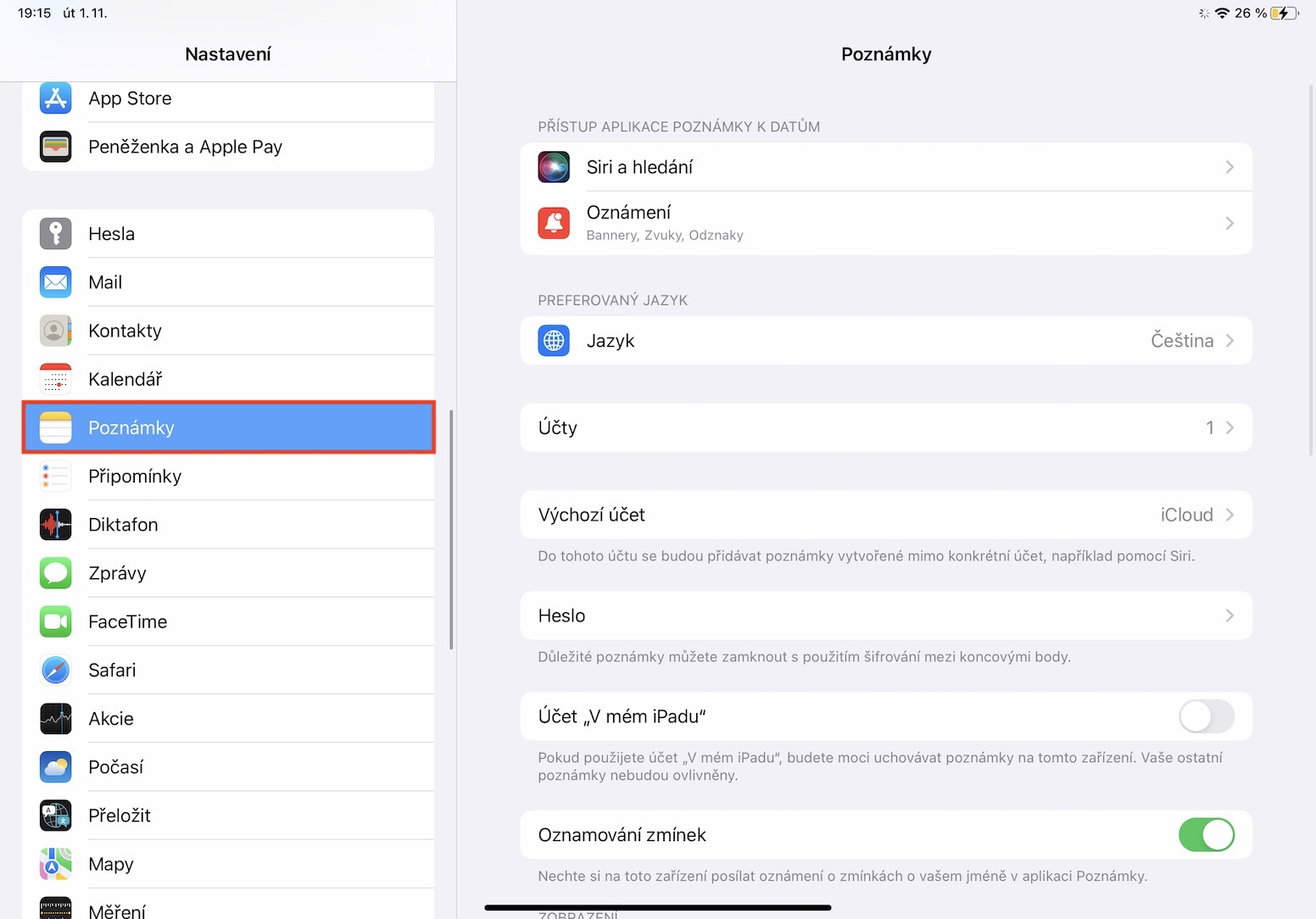
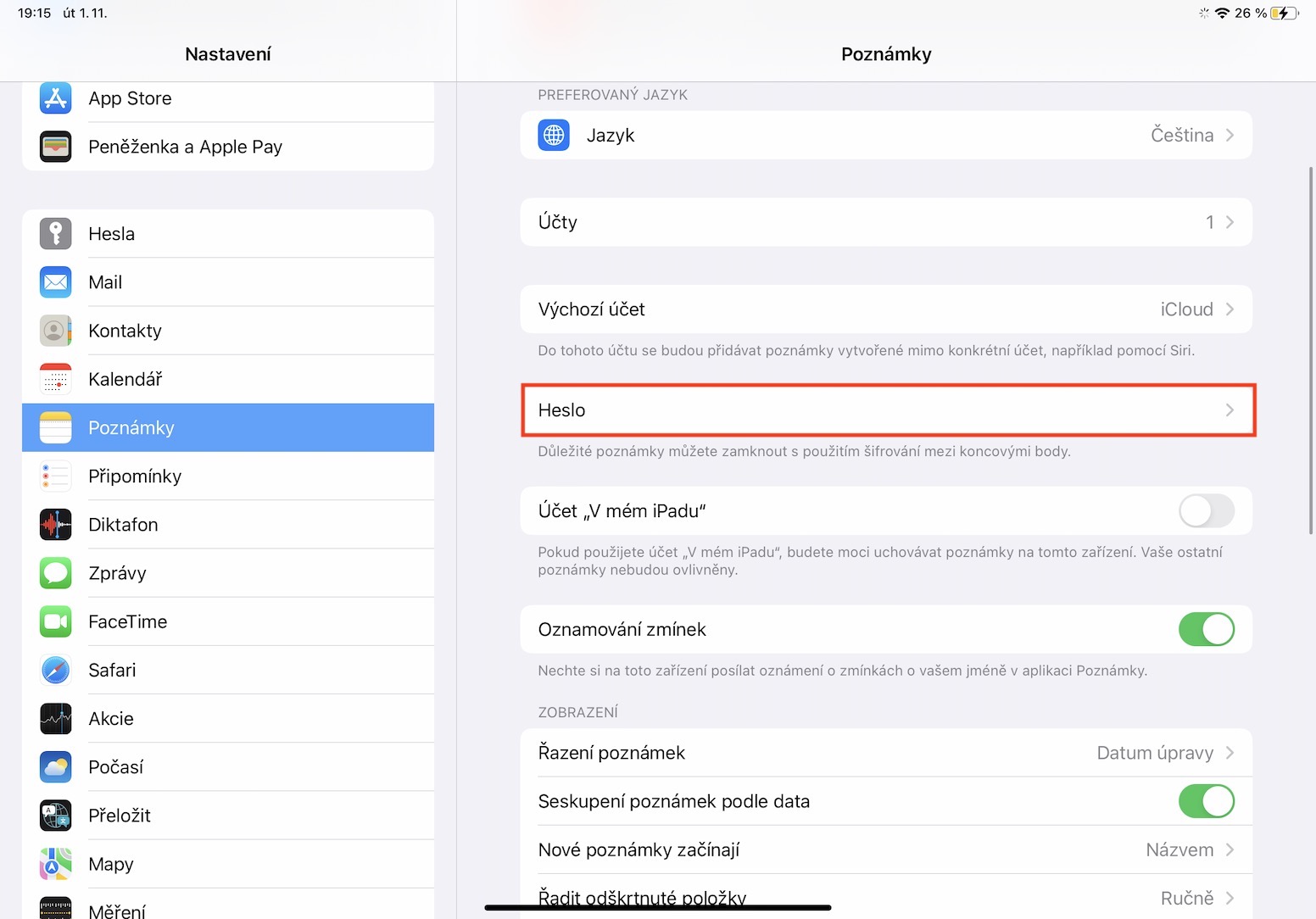
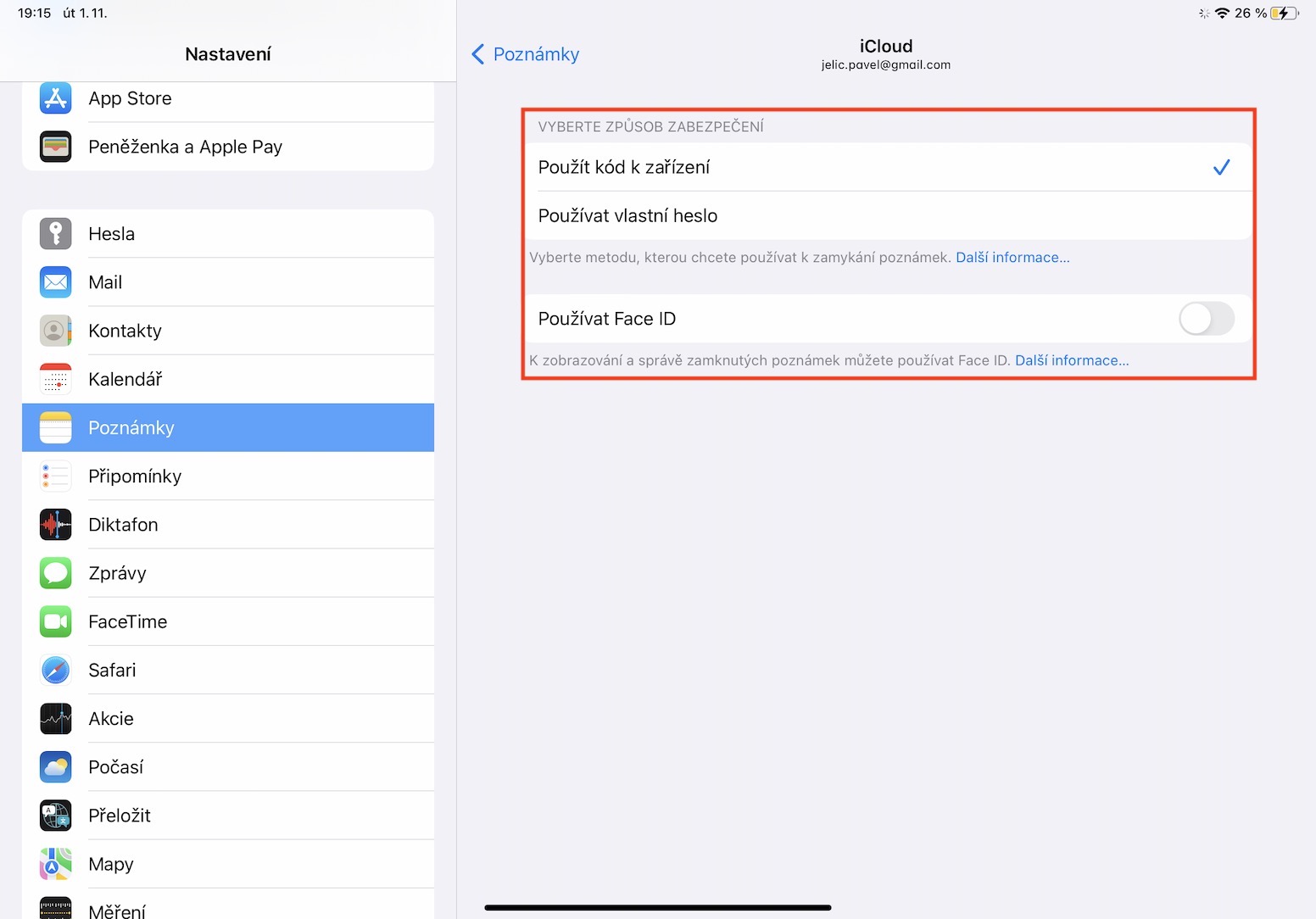
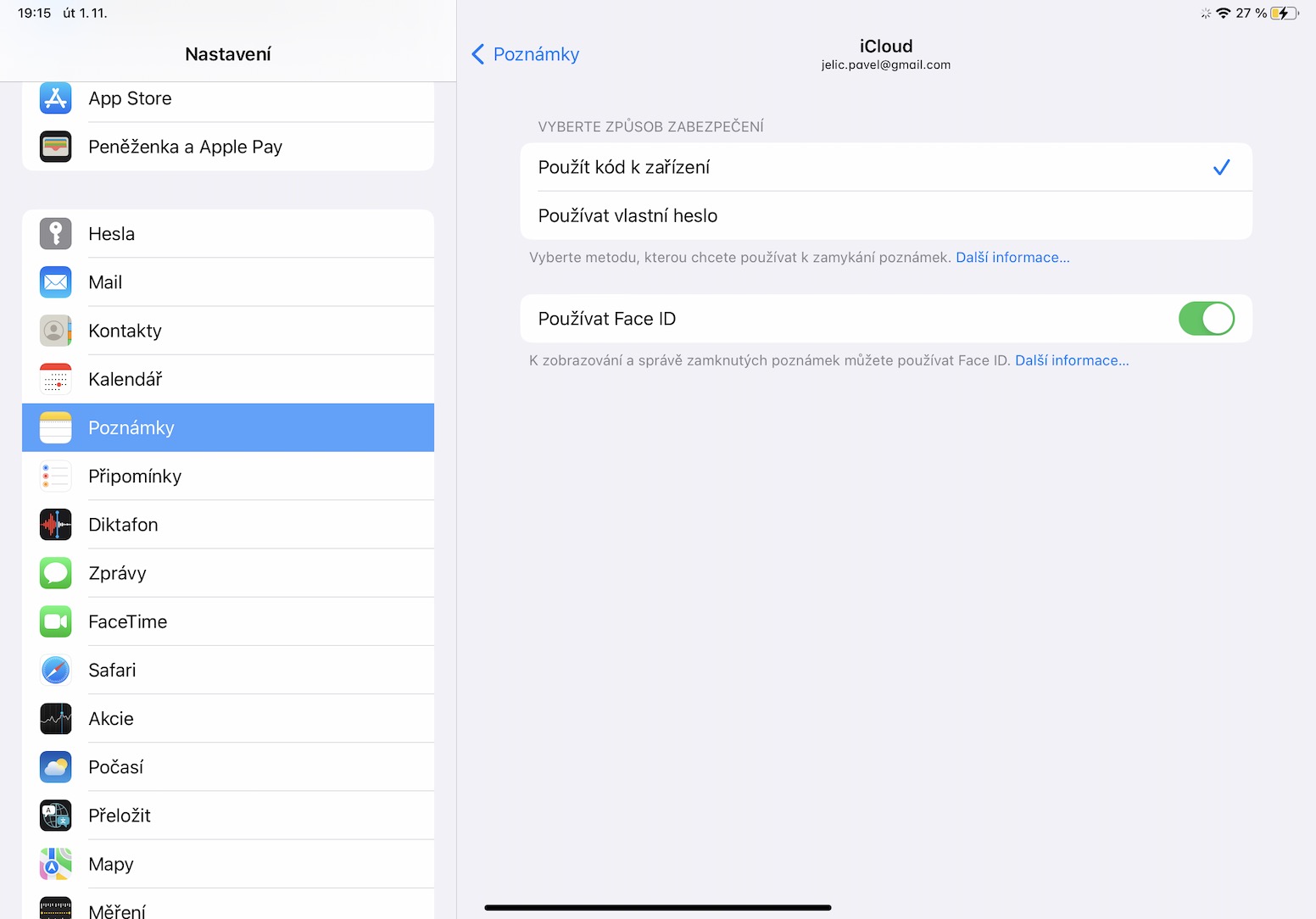
La fonctionnalité de verrouillage des notes est disponible dans l'application Notes native depuis plusieurs années. Jusqu'à présent, cependant, nous devions utiliser un mot de passe Notes spécifique, souvent oublié, et les utilisateurs pouvaient alors perdre l'accès aux notes verrouillées faute de pouvoir le récupérer. Cependant, avec le nouvel iPadOS 16, il est désormais possible de verrouiller les notes avec un code iPad classique, et bien sûr, la vérification est également possible via Touch ID ou Face ID. La méthode de verrouillage est possible défini après avoir initialement verrouillé la note dans iPadOS 16, ou allez simplement à Paramètres → Notes → Mot de passe, où tu ouvres compte spécifique a choisissez le type de mot de passe que vous souhaitez utiliser.
Galerie photo
Mode bloc
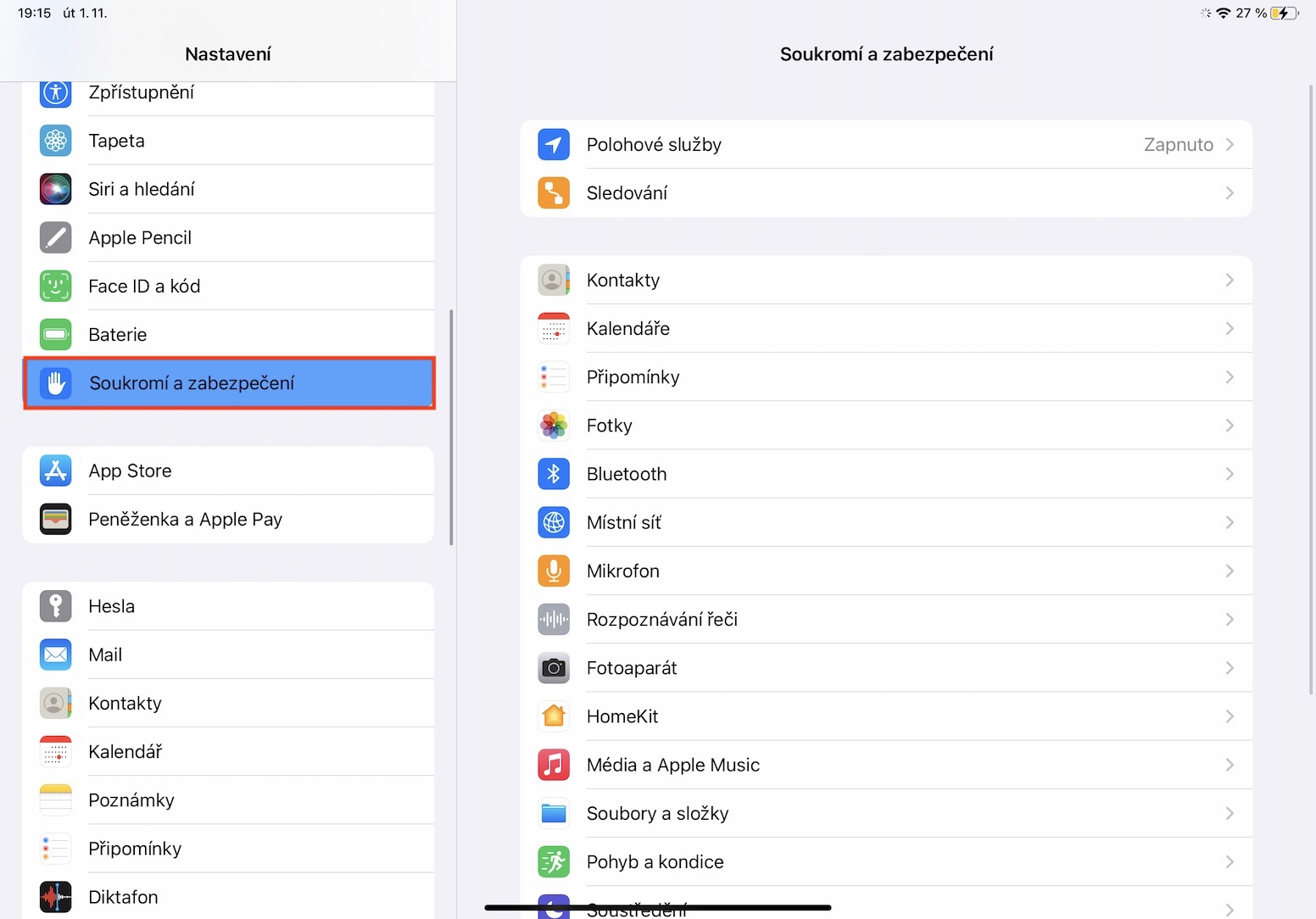
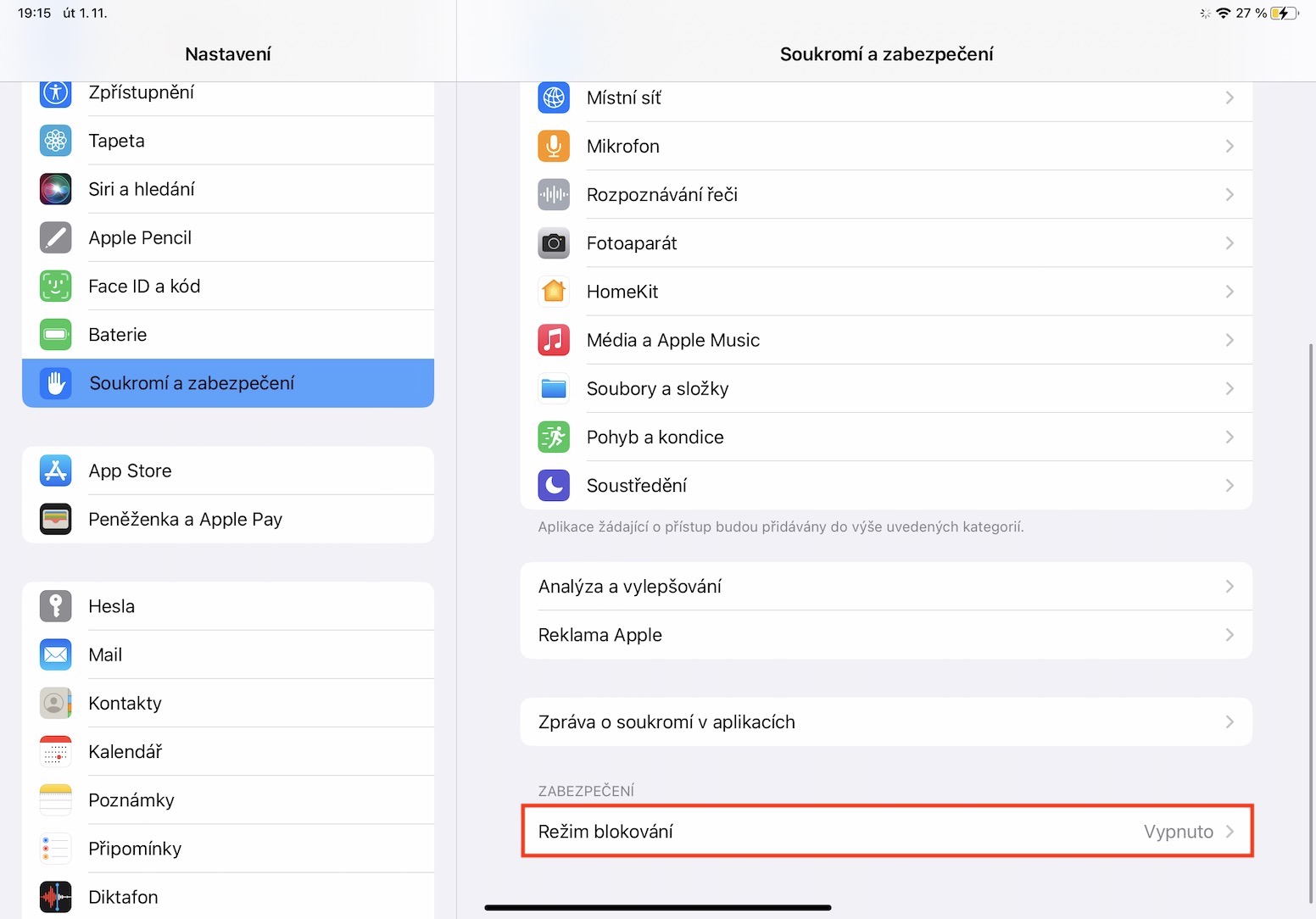
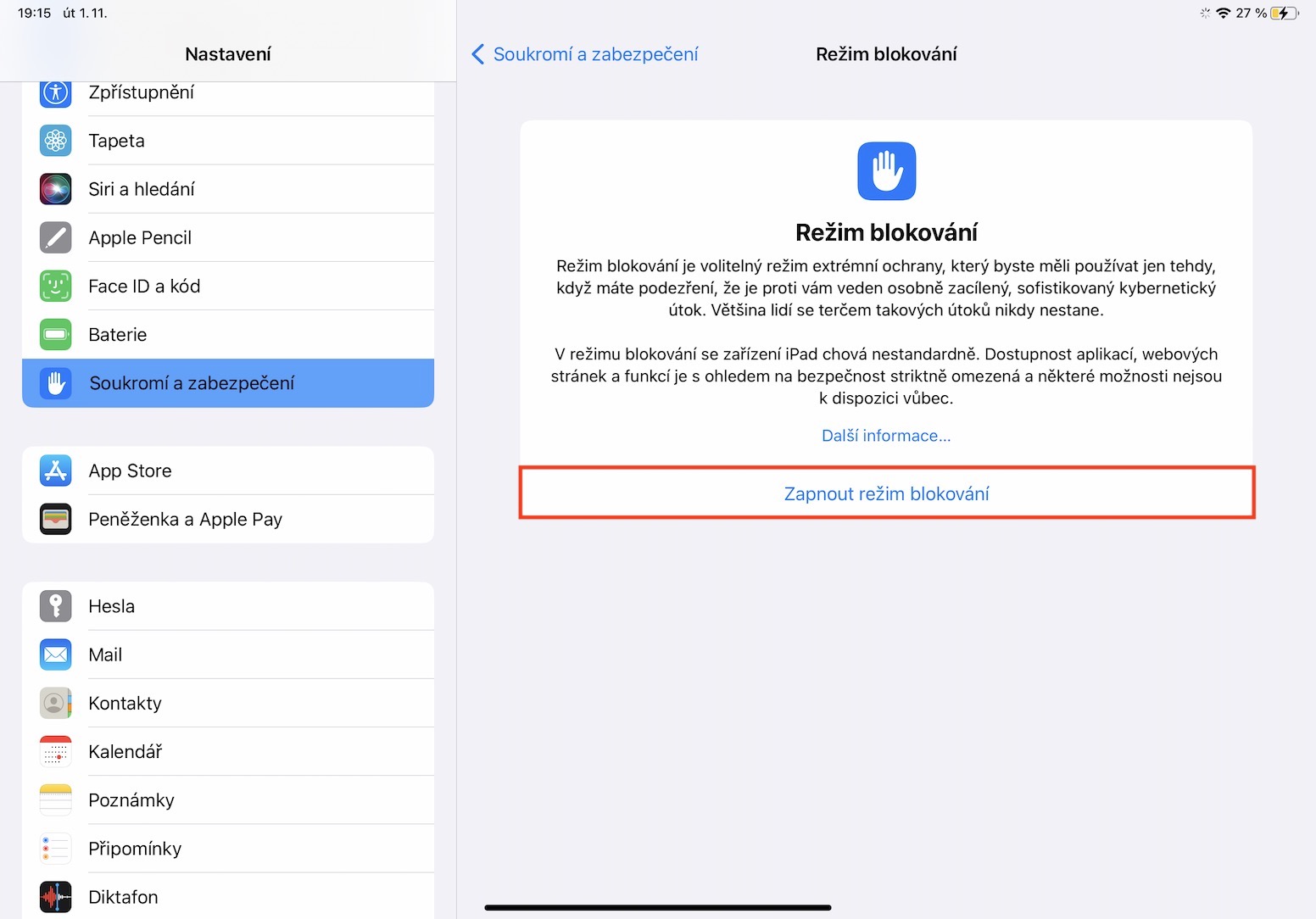
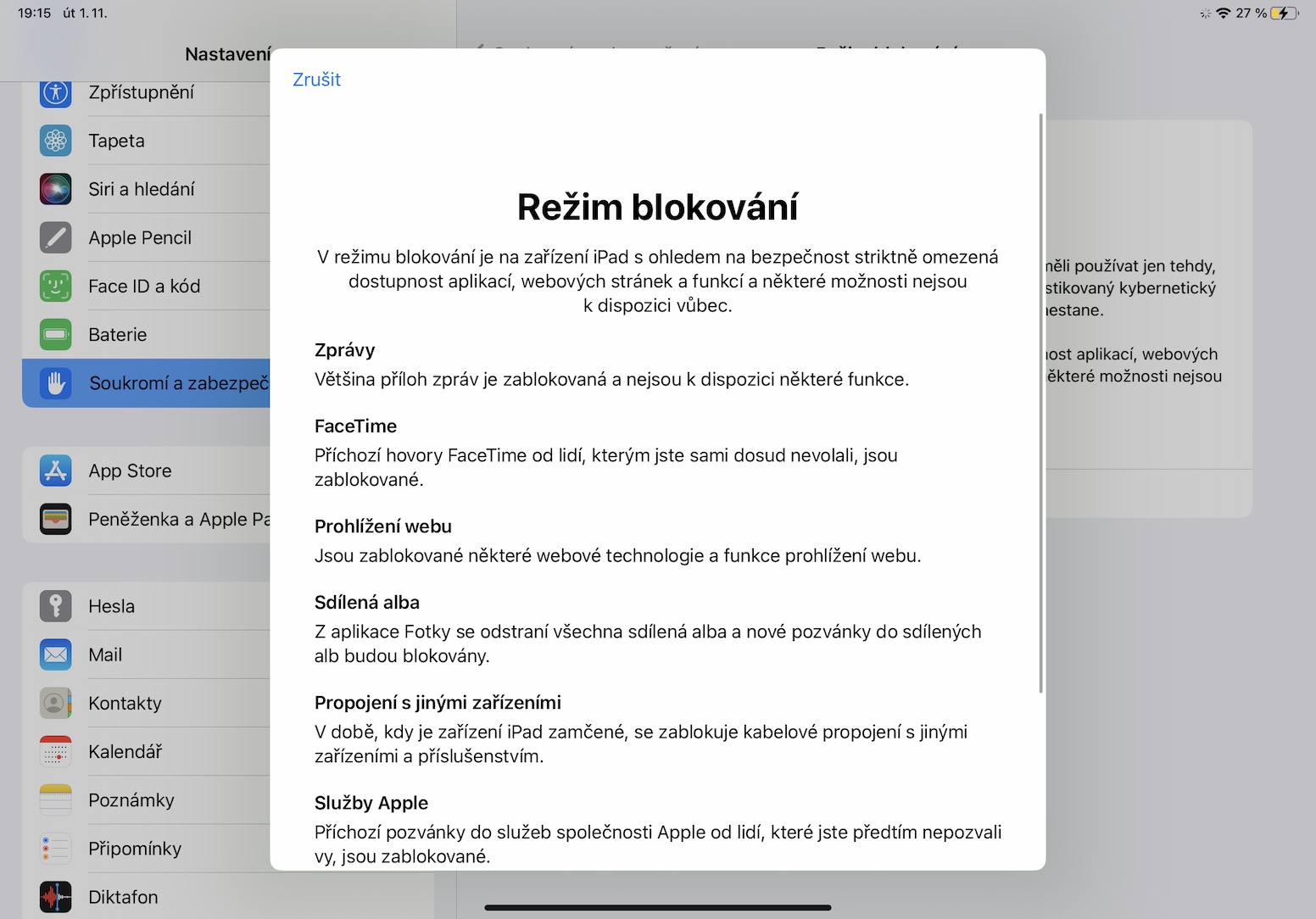
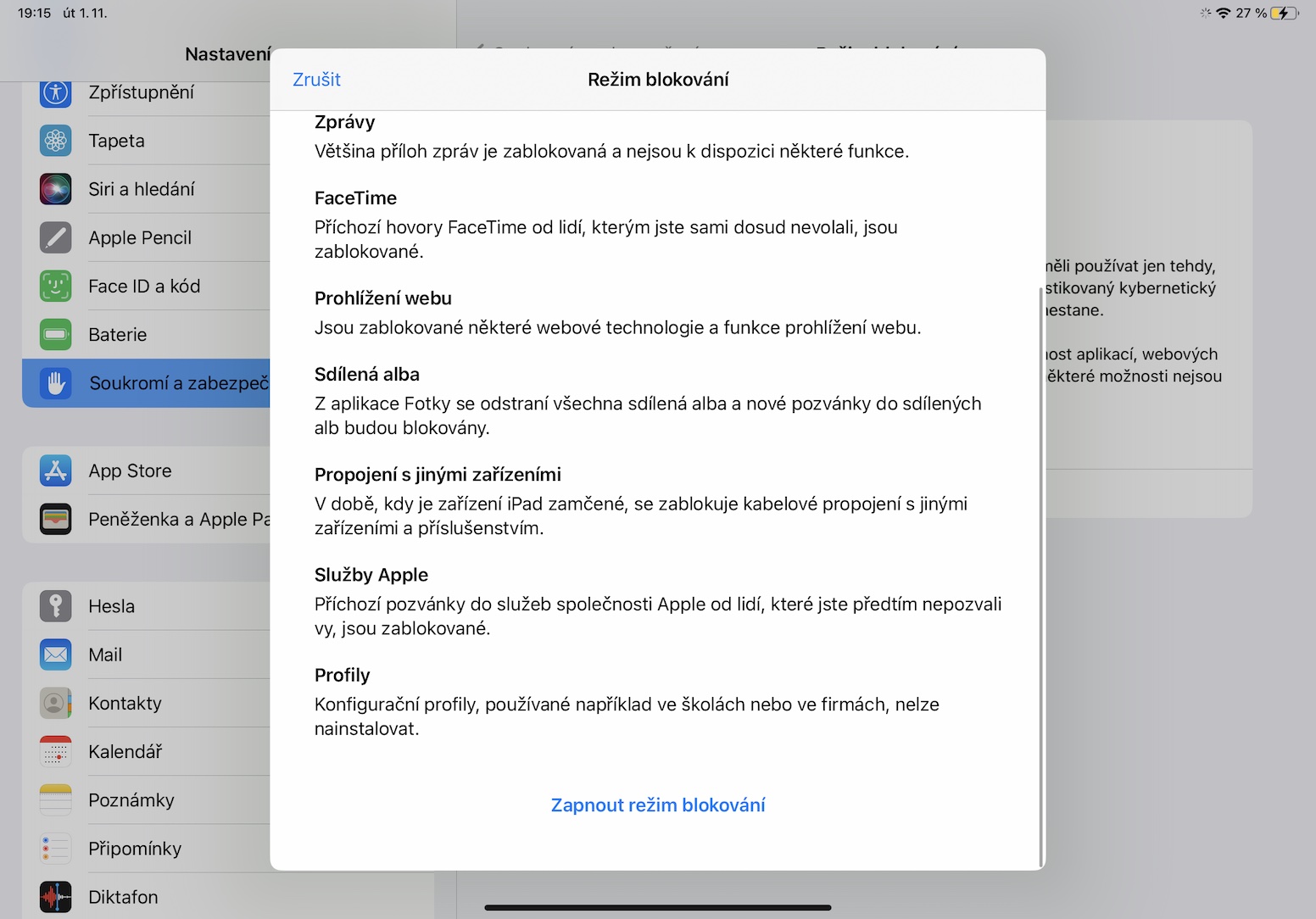
Pareil que dans iOS iPadOS 16 introduit un tout nouveau mode Blocage. En activant ce mode, votre iPad devient une forteresse imprenable, censée résister à toutes les attaques, à l'espionnage gouvernemental, etc. Mais attention : vous perdrez de nombreuses fonctionnalités de base de l'iPad. C'est pourquoi le mode Blocage est principalement destiné aux personnalités publiques (politiciens, célébrités, journalistes, etc.) et non aux utilisateurs lambda. Pro Pour activer le mode blocage, il suffit d'aller sur Paramètres → Confidentialité et sécurité → Mode de verrouillage.
Galerie photo